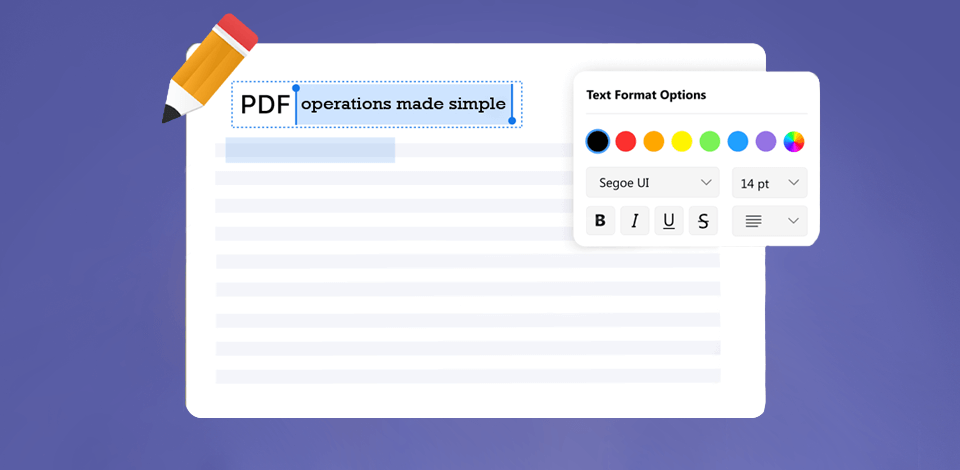
En gratis PDF redigerare kan avsevärt effektivisera ditt samarbete med andra användare. Om du till exempel arbetar på ett projekt med kollegor och måste redigera ett dokument, gör en högkvalitativ PDF programvara det möjligt för dig att enkelt lägga till och ändra text och bilder, vilket gör det enklare att samarbeta och göra nödvändiga ändringar för alla inblandade parter.
Dessutom, när du läser en lång PDF, finns det en risk att du missar några viktiga utdrag. Med en lämplig PDF redigerare kan du markera och kommentera viktiga delar av dokumentet för att säkerställa att du enkelt kan hitta dem i framtiden.
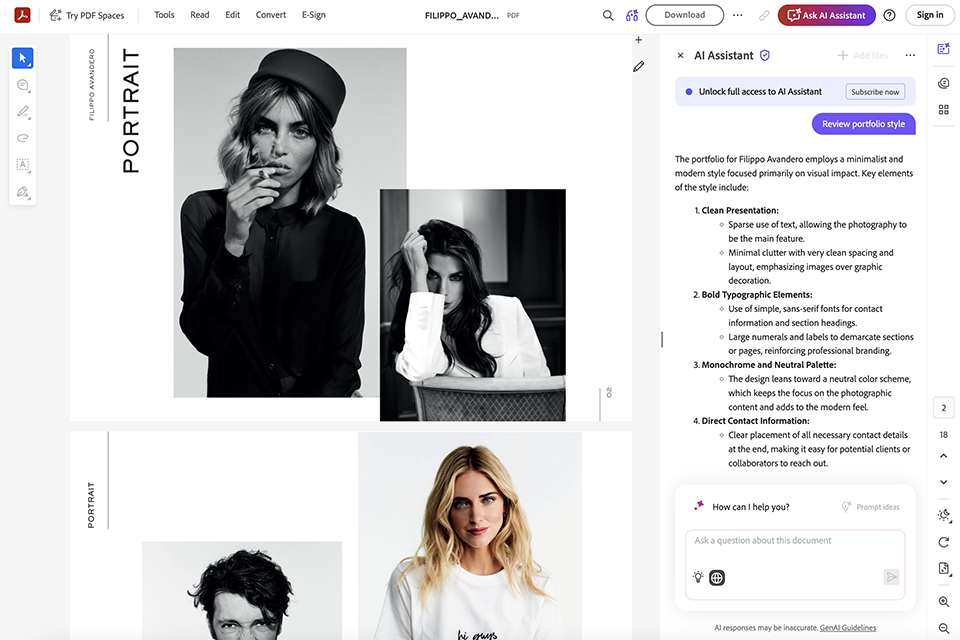
Mitt val för att modifiera PDF-filer som kräver mer än en enkel markup är Adobe Acrobat Pro. Jag kan ordna om sidor, ändra text och grafik och konvertera Word-dokument eller presentationer till PDF. Jag använder OCR för att göra texten sökbar och redigerbar när en klient ger mig en skannad brief. Jag kan också dela PDF-filer för inspektion och skapa ifyllbara formulär.
Jag skulle börja använda Adobes PDF AI i min webbläsare för längre dokument. Jag kan klicka på en hänvisning för att se originaltexten, få en sammanfattning och ställa en följdfråga. Dessutom kan chatten översätta eller skriva om visst innehåll. Jag kan logga in i PDF Spaces och ställa frågor om både sammanfattningen och dess revisionsanteckningar samtidigt.
Adobe erbjuder en sju dagars gratis provperiod om du letar efter Adobe Acrobat Pro gratis. Jag skulle använda det för att ordna om sidor, ändra text och foton och sammanfoga flera PDF-filer till en enda fil. Jag skulle använda den inbyggda OCR -funktionen för att göra texten sökbar och redigerbar för en skannad kundbrief.
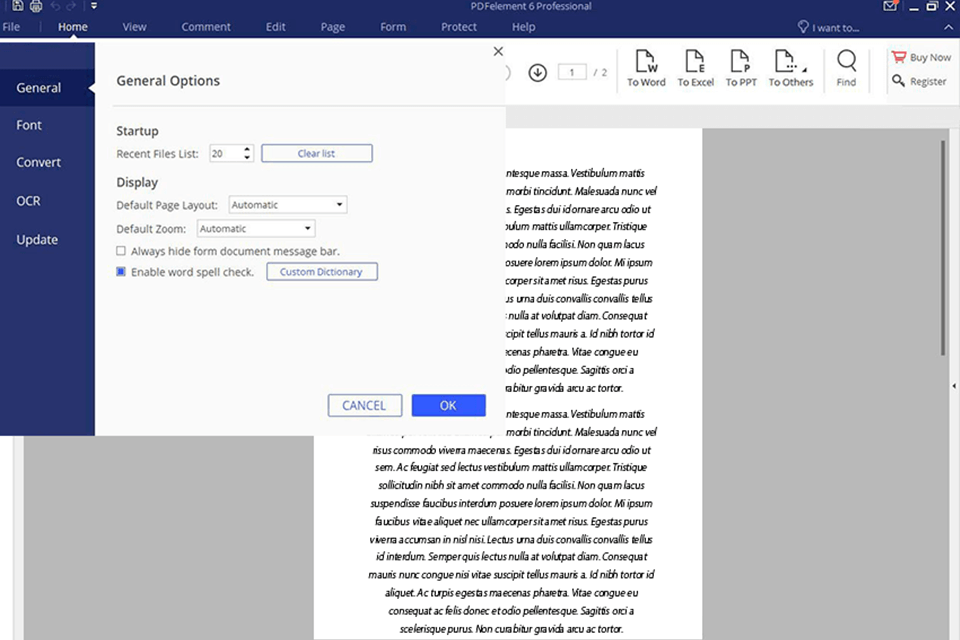
PDFelement förtjänar med rätta titeln som den bästa gratis PDF redigeraren och en hyfsad motsvarighet till den tidigare nämnda Adobe Acrobat. Sammantaget är programvarans funktionsuppsättning ganska omfattande, och den kompenserar för förekomsten av vattenstämplar, särskilt om du inte har något emot dem. PDFelement är kompatibelt med Windows, macOS, iOS och Android.
Det gör det möjligt för användare att redigera, signera, kommentera, konvertera PDF dokument till andra format och fylla i PDF formulär. Det är mer än tillräckligt för både professionellt och amatörarbete med PDF-filer.
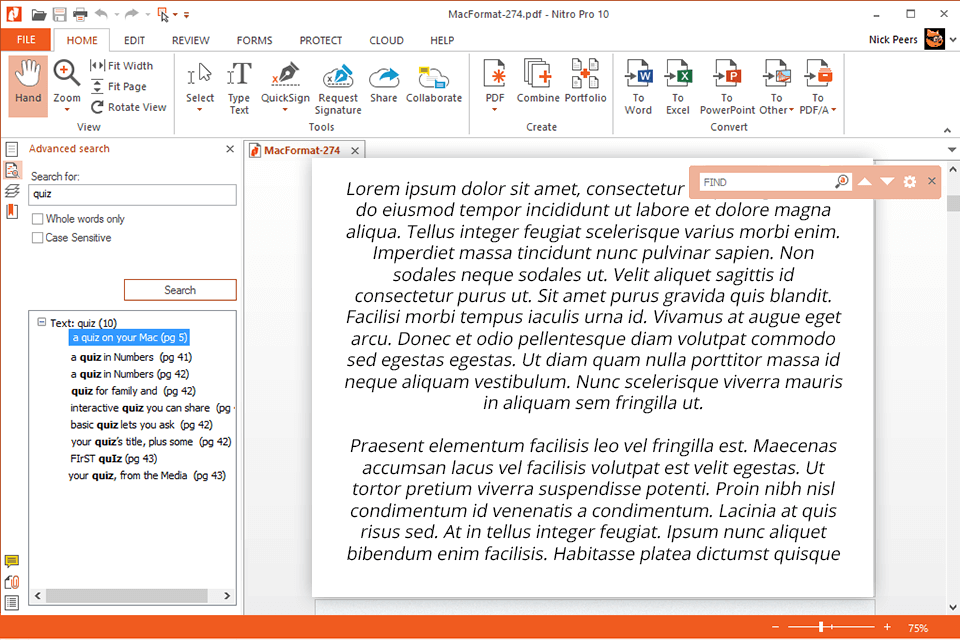
Denna lösning, som representerar en av de bästa gratis PDF redigerarna för skrivbordet, erbjuder redigerings-, gransknings-, sammanfognings- och samarbetsfunktioner. Dessutom låter den dig fylla i, signera och skydda dina PDF-filer. Nitro Pro PDF läsare är också känd för sitt användbara verktyg för e-signatur som kan spara dig massor av tid. Den gör att du enkelt kan signera och dela PDF-filer utan att behöva skriva ut dem, signera dem och skanna resultatet innan du vidarebefordrar det.
Den tillgängliga integrationen med Nitro Cloud låter dig konvertera, kombinera, granska och skicka PDF dokument från din webbläsare eller smartphone utan att behöva förlita dig på bara en enhet. Verktyget erbjuder också dra-och-släpp-kontroller, vilket gör PDF redigeringsarbetsflödet mycket snabbare och mer intuitivt.

Den mest framträdande funktionen hos denna PDF redigerare är dess OCR teknik (optisk teckenigenkänning). Den låter dig enkelt konvertera utskrivna sidor till redigerbar text utan att behöva skriva om varje ord manuellt. Detta kan spara timmar av din tid på ett enda dokument, och det är en oersättlig funktion om du hanterar många skannade dokument dagligen.
Ett annat anmärkningsvärt tillägg är funktionen för e-signaturer. Denna OCR -programvara och kostnadsfria PDF redigerare låter dig lägga till, begära och övervaka e-signaturer när det passar dig utan att behöva använda tredjepartsplattformar.
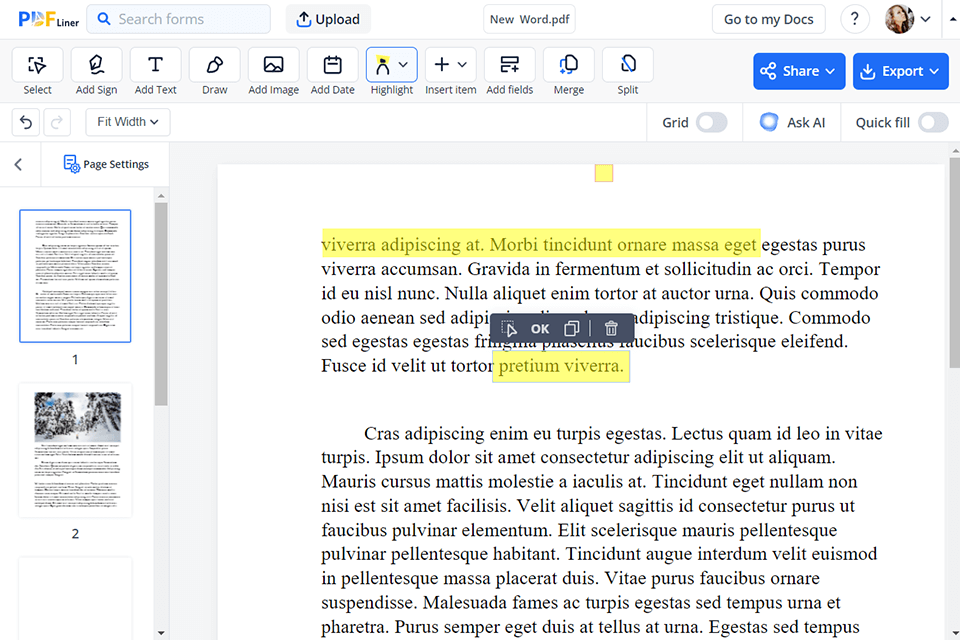
PDFLiner är en fantastisk molnbaserad plattform som är perfekt för att läsa och redigera PDF-filer samt skapa och fylla i olika formulär. Det bästa är att du inte behöver installera den på din dator eller telefon eftersom den kan användas från vilken webbläsare som helst på vilken enhet som helst. Du kan börja redigera en PDF genom att helt enkelt dra den till huvudarbetsytan.
Den största fördelen med att använda denna kostnadsfria PDF redigeringsprogramvara är att det bara krävs ett par klick för att redigera ditt dokument. Dess andra anmärkningsvärda funktioner inkluderar e-signaturer, ett överstrykningspennaverktyg, stöd för bildredigering, anpassningsbara vattenstämplar och mycket mer.
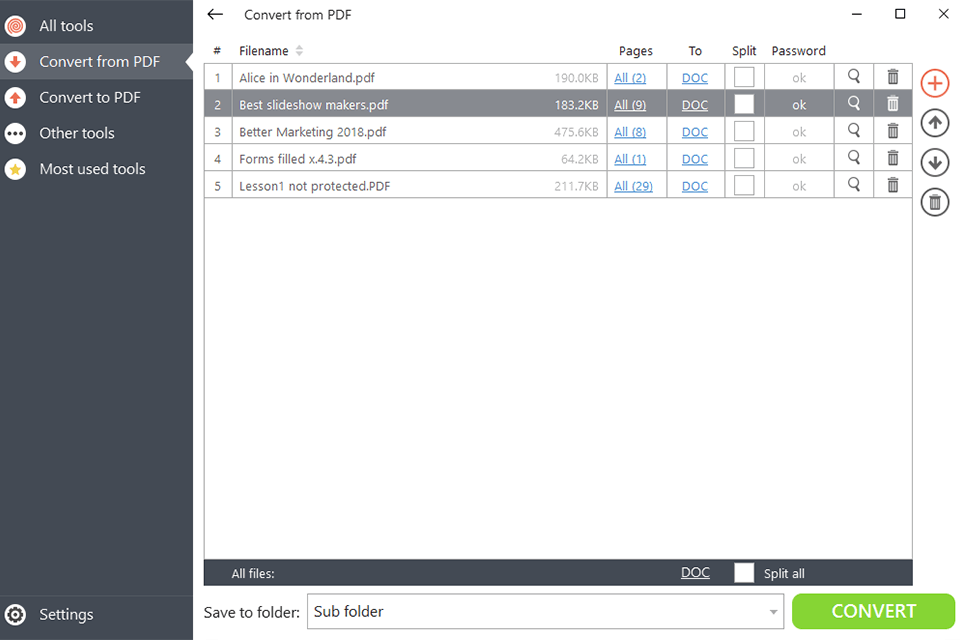
PDF Candy kan du konvertera, dela, kombinera och rotera dina dokument med minimal ansträngning. Denna PDF -redigerare för Mac och Windows låter dig arbeta med mer än 10 olika format, inklusive Word, vilket gör den otroligt mångsidig. Som dokumentkonverterare erbjuder den fantastisk hastighet och möjligheten att bevara originalformateringen.
En annan anledning till att PDF Candy kan vara den bästa gratis PDF redigeraren för Windows 10 är dess OCR funktion, som sällan ingår i helt gratis verktyg. Som sådan kommer du att kunna omvandla skannade dokument till redigerbar text, även om det är handskrivet eller inte skannat korrekt.

PDF Eraser låter användare ta bort text, bilder, logotyper och andra oönskade element från PDF -dokument. Du kan använda den här programvaran för att ta bort originaldelar av en PDF samt lägga till din egen text eller bilder.
Utöver det har denna kostnadsfria PDF -redigerare för Windows 10 en integrerad funktion för sidklippning som låter dig ta bort oönskade sidor. Eftersom många PDF-filer representerar skannade fysiska dokument har utvecklarna av den här programvaran försett den med en rotationsfunktion som låter dig ge rätt orientering till vilken PDF sida som helst med några få klick.

SwifDoo är en utmärkt gratis PDF redigerare som gör det enklare än någonsin att arbeta med PDF-filer. Den har en ganska mångsidig verktygsuppsättning som låter dig skapa, sammanfoga, signera, konvertera och komprimera PDF filer med minimal ansträngning. Jag gillar att den innehåller mer än ett dussin anteckningsverktyg för ett bekvämare arbetsflöde.
Jag gillar också hur snabbt det är att öppna och bearbeta PDF filer. En annan fördel är att du inte behöver oroa dig för din datas integritet och säkerhet med dubbelt lösenordsskydd, behörigheter samt juridiskt bindande signaturer.
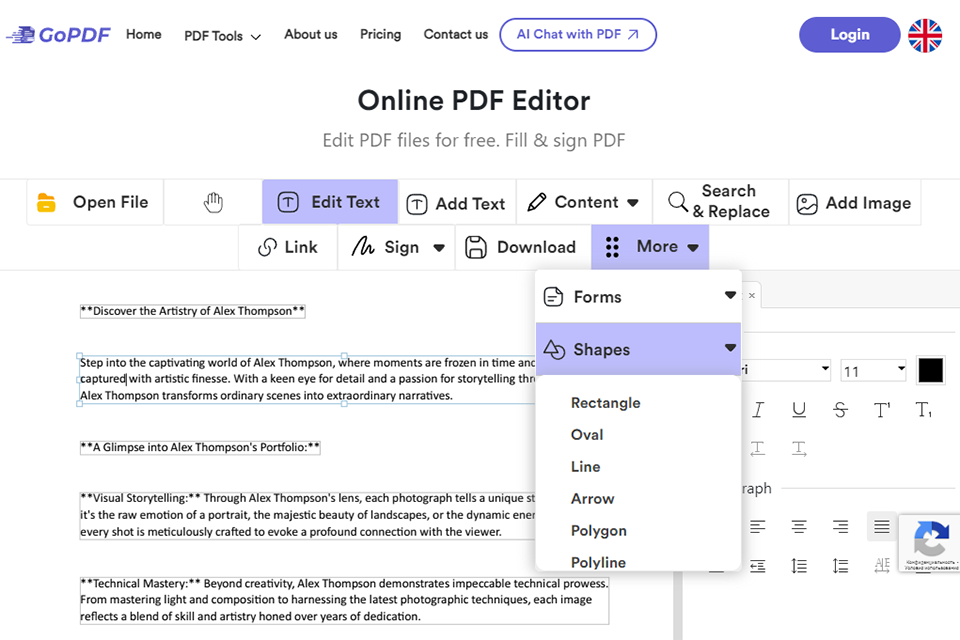
Det var GoPDF som hjälpte mig med ett stabilt verktyg för att effektivt redigera PDF-filer. Från textredigering, infogning av bilder och ifyllning av formulär till dokumentanteckningar – alla verktyg fanns tillgängliga i det användarvänliga gränssnittet tack vare GoPDF.
Den mest framstående funktionen hos GoPDF är dess användarvänlighet. Jag kunde ladda upp mina PDF filer säkert och redigera dem utan några komplicerade procedurer. Att redigera text direkt i PDF dokumentet, följt av att ändra teckensnitt, färger och storlekar, gjorde det naturligtvis relativt enkelt att anpassa mina HR-dokument efter behov. Bilder kan enkelt placeras, justeras eller ändras i storlek efter eget tycke.

Den största fördelen som det här alternativet har jämfört med de flesta gratis PDF redigerare är att det kan installeras på din enhet och användas offline. Detta kan vara otroligt användbart, särskilt om du behöver redigera ett dokument direkt på en plats med dålig internettäckning.
PDFgear erbjuder ett stort urval av avancerade funktioner för redigering av PDF-filer. Det låter dig konvertera skannade och handskrivna PDF-filer till läsbara dokument, som är mycket enklare att redigera. Den här plattformen kommer också att imponera på dig med sin respekt för din integritet. Du behöver inte skapa ett konto och alla uppladdade dokument raderas så fort du avslutar programvaran.

pdfFiller är ett gratis PDF redigeringsprogram som har alla funktioner du behöver för både affärs- och privat bruk. Det låter dig redigera, konvertera, komprimera och organisera dina dokument i en enda lösning. Dessutom låter det användare importera filer från Google Drive, OneDrive, Box eller länkar med bara några få klick.
Utbudet av inkluderade redigeringsfunktioner är en trevlig överraskning. Denna programvara låter dig markera och svärta text, skapa post-it-lappar, kommentera dina dokument och lägga till olika former. Dessutom kommer pdfFiller med grundläggande redigeringsverktyg som låter dig ändra teckenstorlek och färg, lägga till och ordna om sidor, rotera text och mycket mer.

Den mest imponerande aspekten av denna kostnadsfria PDF redigeringsprogramvara är dess banbrytande OCR system. Den utmärker sig i att känna igen text från skannade eller bildbaserade PDF-filer. Dessutom är ABBYY FineReader utrustad med ett stort urval av språk och ordböcker, vilket är anledningen till att den används av människor från hela världen.
Denna programvara är också behagligt intuitiv och har ett rent användargränssnitt som kan navigeras även av användare utan tekniska kunskaper. Dessutom erbjuder ABBYY FineReader en mängd olika licenspaket, vilket innebär att du kan hitta en lämplig prenumerationsplan oavsett om du behöver programvaran för dina personliga eller affärsmässiga behov.
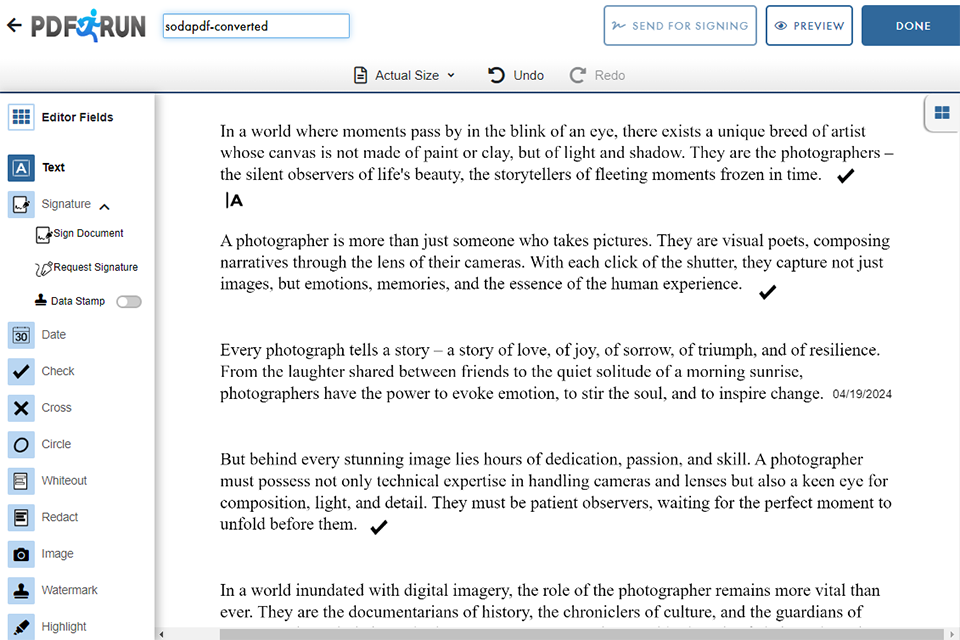
PDFRun Att hantera dokument har varit en helt ny upplevelse för mig med redigeringsverktygen från PDFRun. Dessa kan jag använda på min bärbara dator och min telefon eftersom ingen installation krävs. De har varit till stor nytta vid ifyllande av formulär, särskilt de som behövs för officiella förfaranden, som förnyelse av licenser eller ansökningar.
Att det är enkelt att använda dessa plattformar är avgörande. Användargränssnitten på båda är mycket intuitiva; det vill säga att du snabbt kan vänja dig vid plattformarna och hitta de verktyg du behöver. Alla procedurer kan utföras enkelt och snabbt, oavsett om det gäller att lägga till texter i fält, sammanfoga PDF-filer eller konvertera filer.
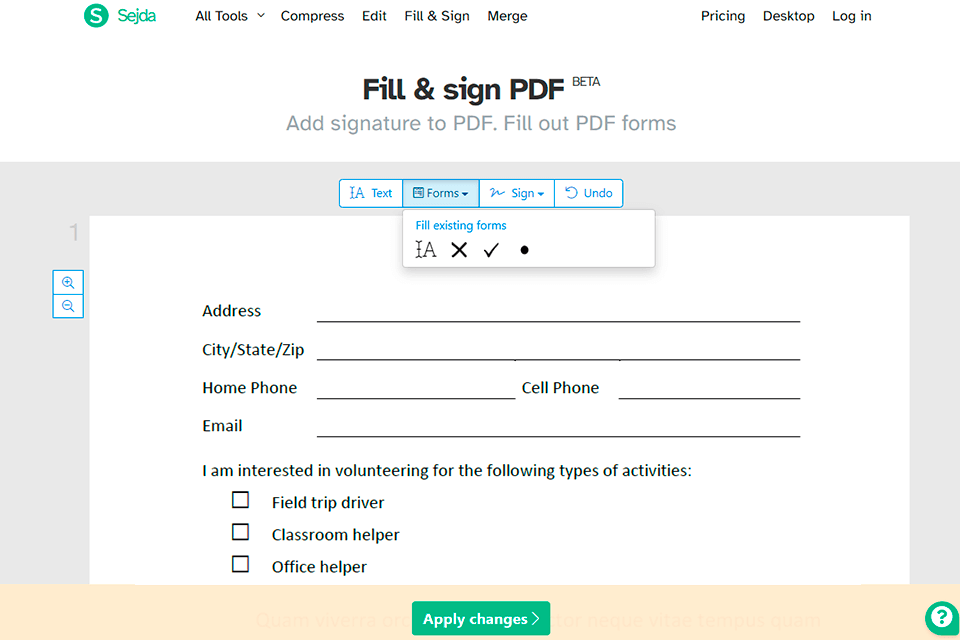
Sejda är ett bra alternativ att överväga om du vill använda den bästa gratis PDF redigeraren. Den levereras med en omfattande verktygslåda, eftersom den låter användare konvertera dokument till PDF, sammanfoga flera PDF-filer, dela sidor och utföra en rad andra åtgärder. Den låter dig också justera teckenstorlek och typ samt rotera text. Användargränssnittet är rent och minimalistiskt, eftersom alla funktioner är uppdelade i praktiska flikar.
Om du jämför Adobe Acrobat Pro DC jämfört med Sejda, kommer du att märka att den senare har en imponerande OCR funktion. Den låter dig extrahera text från skannade dokument och göra den redigerbar. Du kan också använda Seida för att konvertera PDF-filer till andra format eller komprimera dem för att säkerställa att de tar mindre plats.
Funktioner. Den bästa gratis PDF redigeraren måste ha alla viktiga funktioner som låter dig lägga till text, ordna om sidor, markera viktiga utdrag etc. Utöver det är det också att föredra att välja ett alternativ med OCR, formulärifyllning och e-signeringsfunktioner.
Samarbetsfunktioner. De flesta teknikbaserade företag måste ständigt hantera PDF dokument, vilket är anledningen till att den valda PDF redigeraren måste göra det möjligt för dig att dela, kommentera och enkelt hantera dina filer.
Bekvämlighet. En väldesignad PDF redigerare måste erbjuda ett intuitivt och lättnavigerat användargränssnitt. Viktiga verktyg måste vara lättillgängliga och du bör kunna göra vilka redigeringar du vill med bara ett par klick. En annan viktig funktion är en automatisk sparfunktion som är praktisk vid mer än ett tillfälle.
Konverterare. En omfattande gratis PDF redigerare låter dig ändra formatet när det behövs. Översikten ovan täcker några av de bästa PDF till Word-konverterare samt PDF till PowerPoint -konverterare som finns, så du kan lita på att de hanterar den här uppgiften även.
Även om fri programvara oftast är pålitlig måste du fortfarande vara vaksam. Använd endast programvara som utvecklats av etablerade utvecklare och läs användarrecensioner. Se till att redigeraren förtjänar ditt förtroende innan du installerar den på din enhet.
Ett gratisverktyg kan erbjuda nästan samma funktionalitet som en betald PDF-redigerare, men du måste vanligtvis acceptera en eller två begränsningar. Premiumprogramvara har vanligtvis en utökad uppsättning funktioner, bättre kundsupport och mer frekventa uppdateringar. Ta hänsyn till din budget och dina behov innan du bestämmer dig.
Det finns ett stort urval av gratis PDF-redigerare som du kan använda på din telefon eller surfplatta. Det enklaste sättet att hitta dem är att söka efter ett av de ovannämnda alternativen i appbutiken på din enhet.
Det första du måste göra är att tänka på dina behov och se till att det alternativ du väljer kan täcka alla dem. Föredra dessutom programvara som stöder textredigering, siddelning/radering, bildinsättning och lösenordsskydd. Slutligen, kontrollera om PDF-redigeraren i fråga är tillgänglig på ditt operativsystem eller din enhet.
Ja, många av PDF-redigerarna som granskats ovan låter dig lägga till digitala signaturer samt begränsa åtkomsten till dina PDF-filer med hjälp av lösenord och kryptering.