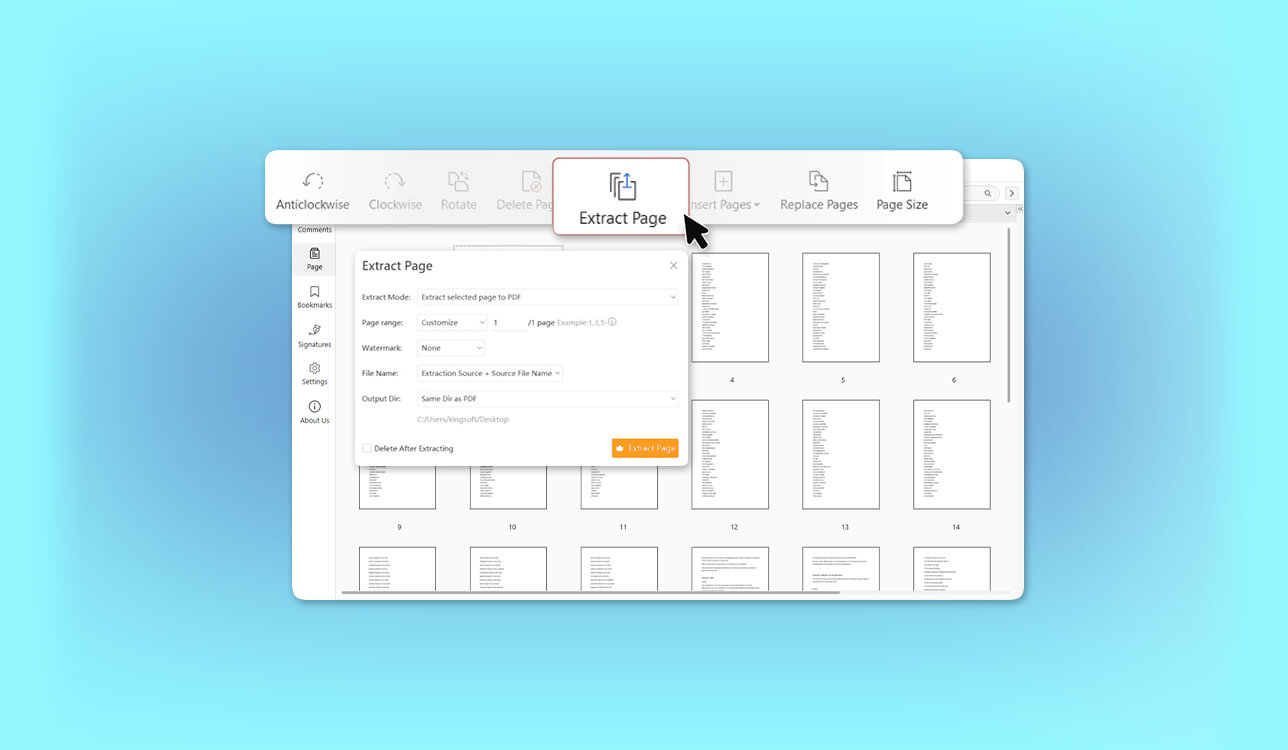
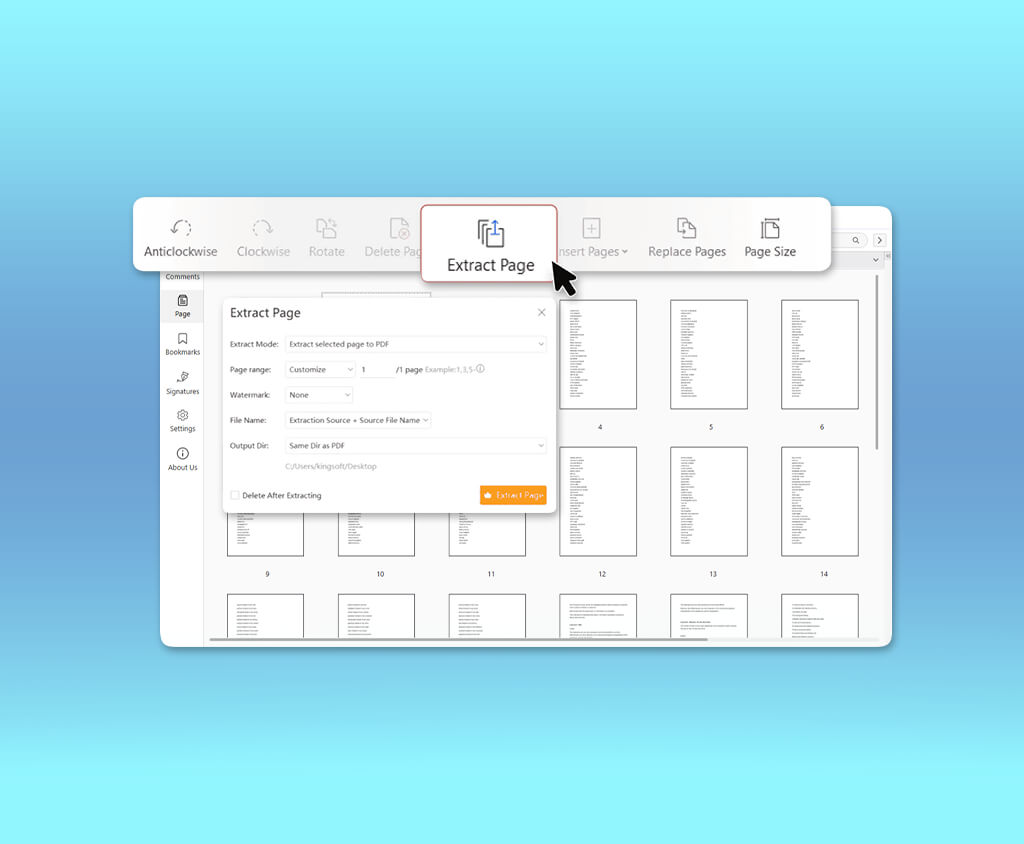
Há alguns meses, eu estava preparando uma apresentação para um cliente na FixThePhoto quando um fotógrafo me pediu para compartilhar apenas três páginas de um portfólio PDF 74 páginas. Eu precisava de uma ferramenta online confiável para extraí-las, mas as páginas estavam espalhadas por todo o arquivo. Uma continha uma tabela de preços detalhada e outra tinha links clicáveis para exemplos de antes e depois.
Enviar o portfólio completo não era o ideal, e capturas de tela significariam perder os links clicáveis e outros elementos interativos. Recriar as páginas no Photoshop levaria muito mais tempo do que simplesmente extraí-las.
Como criadora de conteúdo e editora de fotos, lido regularmente com portfólios PDF, briefings de retoque, faturas, guias de fotografia e apresentações de marketing. Às vezes, preciso apenas de uma página de um arquivo de 100 páginas. Outras vezes, preciso selecionar várias páginas de diferentes partes de um documento e juntá-las em um PDF para enviar diretamente ao cliente.
Encontrar um bom extrator de páginas PDF online não foi tão fácil quanto eu imaginava. Algumas ferramentas limitam os downloads gratuitos, outras exigem a criação de uma conta e algumas recriam as páginas em vez de preservar o conteúdo original PDF.
Por isso, nossa equipe FixThePhoto decidiu Teste mais de 30 ferramentas online para extrair páginas de PDF. para encontrar as que valem a pena recomendar (Como testamos ferramentas online de extração de páginas PDF ). Aqui está o que eu priorizei:
Adobe Acrobat ainda era minha principal escolha para trabalhos profissionais PDF, mas várias alternativas gratuitas valiam a pena serem consideradas, especialmente para tarefas ocasionais ou quando a privacidade era mais importante do que recursos avançados de edição.
❓ É possível extrair páginas PDF sem uma ferramenta online? Sim, e para tarefas simples, as ferramentas integradas podem ser suficientes. Tanto o Windows quanto o macOS oferecem maneiras de extrair páginas PDF, embora a experiência seja diferente da oferecida por ferramentas dedicadas PDF.
❗ Seu PDF pode estar online. Ou pode nunca sair do seu computador.
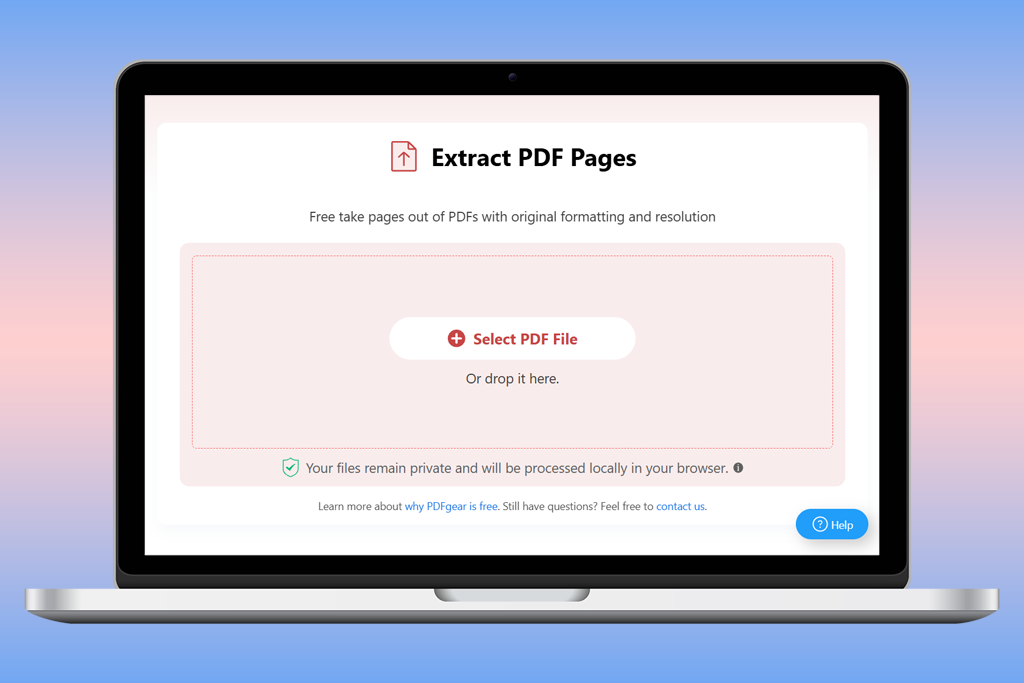
Nem todos os extratores de páginas PDF online enviam seus arquivos para um servidor. Vale a pena verificar como a ferramenta lida com seus documentos, principalmente quando você trabalha com materiais de clientes.
| Nível de privacidade | Método de processamento | Exemplos |
|---|---|---|
|
Maior privacidade
|
Arquivo processado localmente no navegador
|
PDFgear, Drawboard |
|
Processamento em nuvem
|
Arquivo carregado e posteriormente excluído.
|
PDF24, Smallpdf, iLovePDF |
|
Extrema cautela
|
Analisar as políticas de armazenamento e utilização de dados.
|
Qualquer serviço desconhecido
|
O PDF24 e Smallpdf afirmam excluir arquivos automaticamente após uma hora, enquanto iLovePDF diz que os arquivos processados geralmente são excluídos em até duas horas. PDFgear e Drawboard adotam uma abordagem diferente, afirmando que seus extratores independentes processam os documentos localmente no seu dispositivo.
O teste de qualidade PDF de cinco minutos. Antes de enviar uma página extraída, verifico alguns detalhes para garantir que tudo esteja intacto:
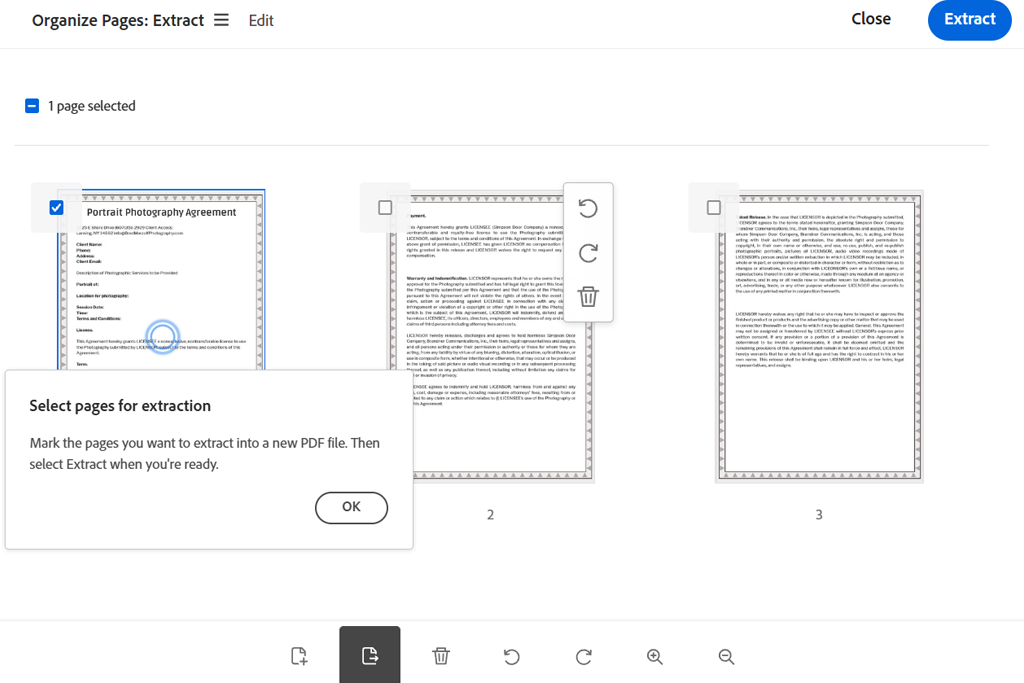
Meu veredito: Para PDFs importantes que serão enviados a clientes, ainda prefiro o Adobe Acrobat. Se você já usa produtos da Adobe para o trabalho, extrair páginas dentro do próprio software é mais conveniente do que depender de uma ferramenta separada.
Adobe Acrobat faz parte do meu trabalho diário na FixThePhoto, então foi o ponto de partida óbvio. Eu o uso para revisar contratos, organizar materiais de clientes, verificar provas PDF e preparar documentos para aprovação. Desta vez, eu queria ver se o extrator online dele conseguiria lidar com tarefas rápidas sem precisar abrir o aplicativo para desktop.
O processo é simples: carregue o PDF, faça login se solicitado, selecione as páginas desejadas nas miniaturas e clique em Extrair. O Acrobat as salva como um PDF separado, sem alterar o original. Você também pode selecionar várias páginas não consecutivas de uma só vez, sem precisar dividir o documento em seções separadas primeiro.
"Para documentos de clientes, o Acrobat é minha primeira escolha quando formatação, precisão e possibilidade de edição posterior são importantes."

O Acrobat também me permite girar, reordenar ou excluir páginas. Acho isso útil quando o portfólio de um fotógrafo tem páginas em diferentes orientações ou quando preciso remover uma página antiga de preços do PDF de um cliente.
Outra vantagem deste extrator de páginas PDF gratuito é que posso permanecer no Acrobat caso as páginas extraídas precisem de mais trabalho. Seus recursos de edição, comentários, assinatura e segurança atendem à maioria das minhas necessidades. Também posso Adicionar páginas a um PDF usando o Adobe Acrobat se precisar atualizar o documento ou criar um novo arquivo para um cliente.
O extrator online é gratuito, enquanto as outras ferramentas do Acrobat incluem OCR, edição PDF, comparação de documentos e recursos de segurança. Para extração ocasional de páginas, a ferramenta gratuita pode ser suficiente.
Preços: A extração online gratuita requer uma conta da Adobe e está sujeita a limites de uso. Os PDFs podem ter até 100 MB e 500 páginas. O Acrobat Standard custa a partir de US$ 14,99/mês, enquanto Acrobat Pro custa a partir de US$ 19,99/mês, com planos anuais cobrados mensalmente.
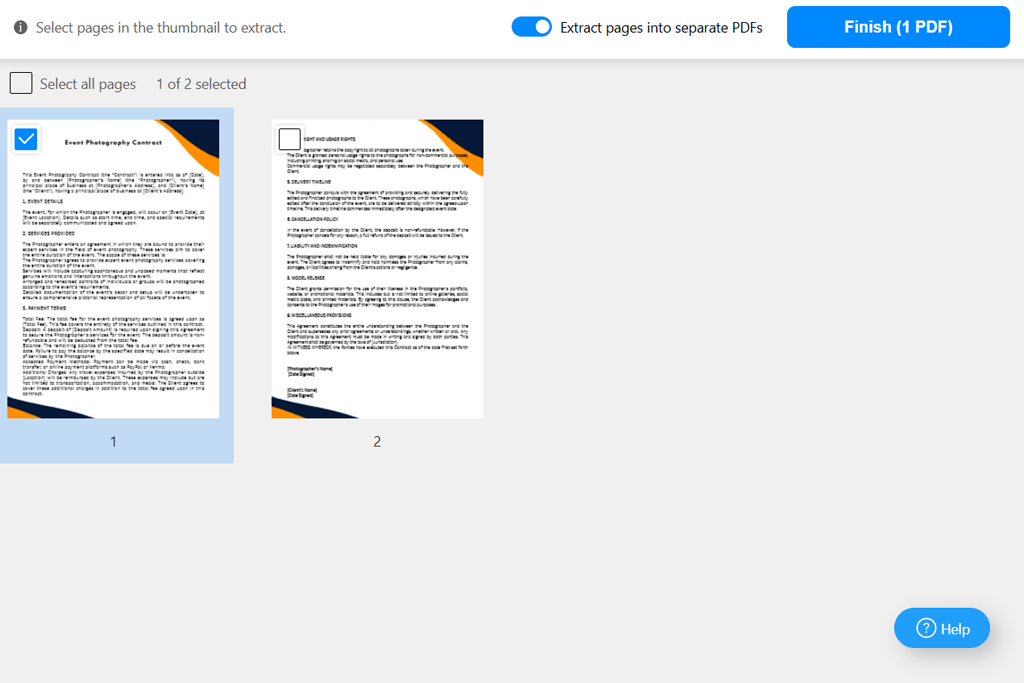
Meu veredito: Para extração básica de páginas PDF, esta é a minha alternativa gratuita preferida ao Acrobat, especialmente quando quero manter os arquivos no meu dispositivo.
PDFgear me chamou a atenção por oferecer duas funcionalidades difíceis de encontrar em uma ferramenta online totalmente gratuita: extração fácil de páginas e processamento local. De acordo com a documentação, os arquivos permanecem no navegador em vez de serem enviados para os servidores do PDFgear.
Isso é importante quando trabalho com fotos inéditas, briefings criativos privados ou apresentações para clientes. Mesmo assim, não presumiria que todas as ferramentas online gratuitas lidam com arquivos com a mesma segurança.
PDFgear também visa preservar as fontes, cores e formatação de tabelas originais. Mesmo assim, eu verificaria as páginas extraídas antes de compartilhá-las, especialmente se o PDF contiver formulários interativos, anotações ou hiperlinks complexos.
A interface é simples e intuitiva, tornando a extração de páginas rápida e fácil. No entanto, se você precisar de mais opções de edição, o aplicativo para desktop do PDFgear pode ser uma escolha melhor. Um leitor PDF separado também pode ajudar na revisão do arquivo final, especialmente se você estiver procurando os melhores Leitores PDF para Windows 11 Uma das maiores vantagens do PDFgear é a possibilidade de extrair páginas de PDF online sem precisar pagar por um plano premium.
Preço: Gratuito. Sem assinatura, cadastro ou limite de tamanho de arquivo para o extrator online.
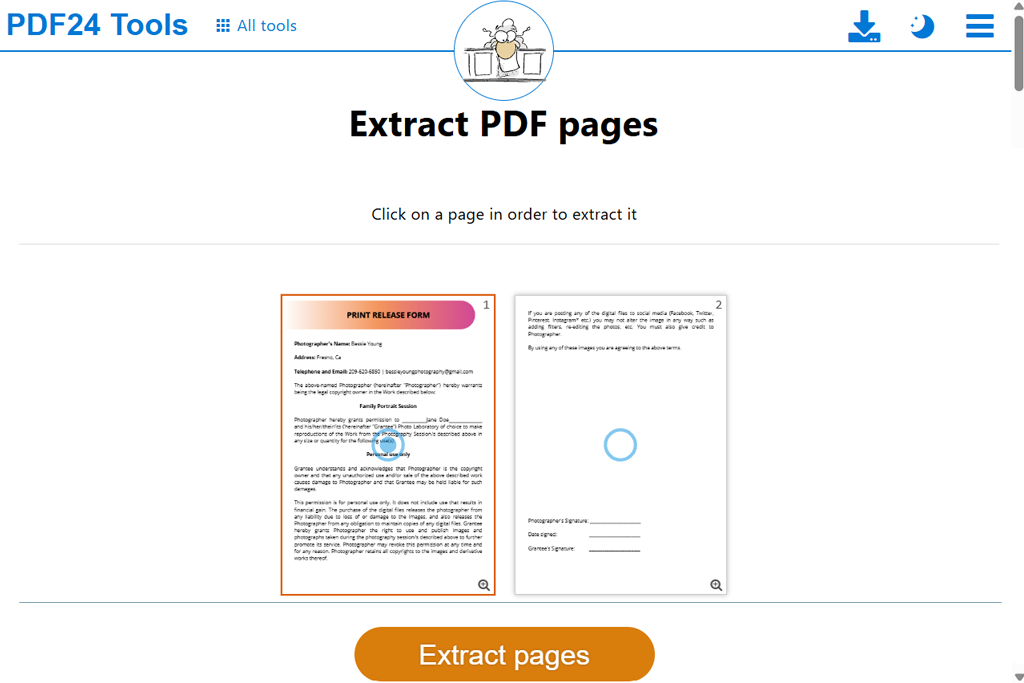
Meu veredito: PDF24 Tools é uma ótima opção para extração regular PDF, oferecendo recursos úteis sem o custo de uma assinatura.
PDF24 Tools parece mais um conjunto prático de utilitários do que um aplicativo de produtividade completo, mas isso é uma vantagem. Nem sempre preciso de outra conta ou de um espaço de trabalho complexo. Às vezes, só quero extrair algumas páginas de um PDF e voltar ao trabalho.
O PDF24 exibe miniaturas das páginas, facilitando a seleção das que preciso. Também gosto da possibilidade de selecionar todas as páginas pares ou ímpares de uma só vez. Isso economiza muito tempo quando trabalho com digitalizações frente e verso ou preciso separar páginas alternadas de um documento.
O extrator de páginas PDF online foi projetado para preservar a qualidade original das páginas PDF, e a PDF24 afirma que ele não reduz deliberadamente a resolução. Isso é importante para portfólios de fotografia, onde texturas finas, exemplos detalhados de retoque e textos pequenos precisam permanecer nítidos.
"O PDF24 é uma ótima opção para a limpeza rotineira PDF, especialmente quando você precisa de uma ferramenta gratuita."

O serviço também permite mesclar, girar, compactar e reorganizar PDFs. Esses recursos são úteis para organizar um documento. No entanto, Ferramentas para excluir páginas de PDF funcionam de maneira diferente das ferramentas de extração: a extração cria um novo arquivo com as páginas selecionadas, enquanto a exclusão remove as páginas indesejadas do documento original.
A interface do PDF24 exibe anúncios, o que a torna menos refinada do que a do Acrobat ou Smallpdf. Os arquivos também são processados nos servidores da empresa, e não no seu dispositivo. Mesmo assim, a ausência de barreiras de pagamento é uma grande vantagem. Você tem acesso a um conjunto generoso de ferramentas gratuitas, mesmo que trabalhe com PDFs regularmente.
Preço: Gratuito, sem assinatura ou limites de uso definidos. Os arquivos são processados em servidores na Alemanha e excluídos automaticamente após uma hora.
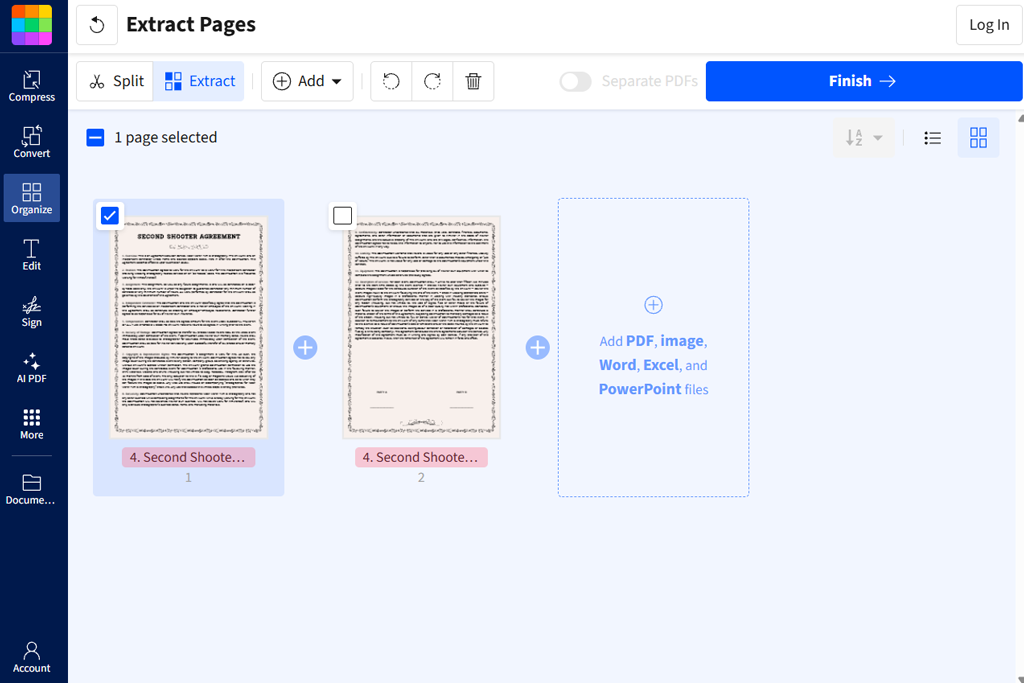
Meu veredito: Smallpdf é uma boa opção para tarefas ocasionais PDF. A versão Pro faz mais sentido se você precisar usar as outras ferramentas regularmente, mas pagar por ela apenas para extrair algumas páginas por mês parece desnecessário.
Smallpdf é prático quando você só precisa extrair páginas individuais de PDF sem ter que aprender a usar um programa novo. A interface é fácil de usar, as opções de extração são fáceis de encontrar e tudo funciona no seu navegador, então não há nada para instalar.
Para um briefing típico de cliente, eu carrego o PDF, seleciono as páginas que preciso a partir das miniaturas e escolho se quero combiná-las em um único PDF ou salvá-las como arquivos separados. A opção de arquivos separados é útil quando preciso extrair folhas de referência individuais de uma apresentação fotográfica mais longa.
Gosto também do fato de o Smallpdf ter outras ferramentas PDF no mesmo lugar. Se eu precisar compactar ou converter um arquivo depois de extrair as páginas, posso fazer isso sem precisar usar outro serviço.
Smallpdf é menos prático se você precisa extrair páginas regularmente sem pagar. O plano gratuito limita o uso e os downloads, enquanto a versão Pro oferece acesso ilimitado às suas ferramentas. Se você precisa principalmente de extração gratuita, o PDF24 ou PDFgear podem ser opções melhores.
Para quem está comparando software de divisão PDF, Smallpdf é fácil de usar. Selecionar páginas é simples, mesmo para quem não está acostumado a trabalhar com ferramentas de divisão PDF.
Smallpdf informa que os arquivos enviados são protegidos por criptografia TLS e excluídos após uma hora, a menos que sejam salvos em uma conta. Essa é uma informação útil, embora os envios criptografados ainda signifiquem que o documento sai do seu dispositivo.
Smallpdf informa que o protocolo TLS protege as transferências e que as cópias temporárias são removidas em até 60 minutos, a menos que os usuários as mantenham em seus perfis. Mesmo assim, seu PDF é enviado para um servidor externo em vez de permanecer no seu computador.
Preços: Gratuito com limites de uso e download. A versão Pro custa US$ 120 por ano no plano anual ou US$ 15 por mês no plano mensal.
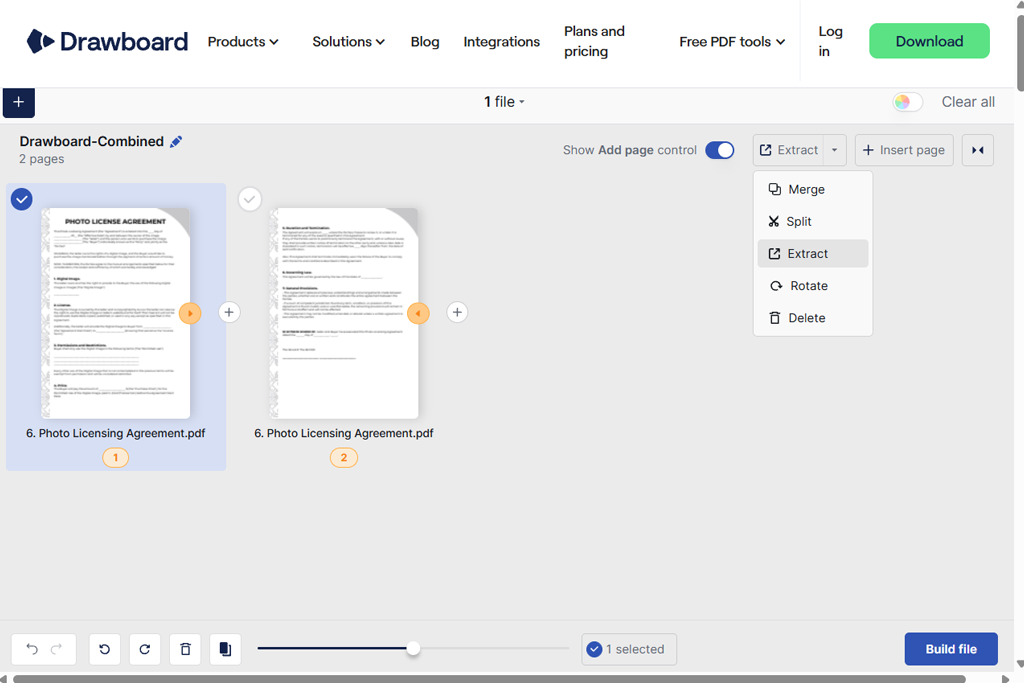
Meu veredito: Drawboard é uma boa opção se você busca um extrator de páginas PDF online, gratuito e simples, que mantém seus arquivos no seu dispositivo sem recursos adicionais de gerenciamento de documentos.
O grande diferencial do Drawboard é que ele extrai páginas diretamente do seu navegador, sem enviar arquivos para outro lugar. Segundo a empresa, os documentos permanecem no seu dispositivo quando você usa esse recurso.
Isso é útil para arquivos confidenciais, como propostas de projetos, designs ainda não divulgados ou documentos internos. Depois que a ferramenta for carregada, você também poderá usá-la sem conexão com a internet.
O processo é simples: abra um PDF, visualize as miniaturas das páginas, selecione as páginas desejadas e salve-as como um novo arquivo. Não é necessário criar uma conta, não há solicitação de assinatura e nem configurações de exportação complicadas.
"Gosto que o Drawboard me permita extrair páginas de um PDF sem ter que enviar o arquivo original para um servidor."

Drawboard pode ser uma boa opção para designers que costumam fazer anotações em PDFs ou marcar documentos. Lembre-se apenas de que o extrator online gratuito é diferente das ferramentas de edição PDF mais avançadas e pagas do Drawboard.
Para extração simples de páginas, em vez de ajustes extensivos, Drawboard funciona bem. Se um PDF contiver desenhos técnicos rotacionados, pode ser mais fácil corrigir a orientação com software rotativo PDF antes de compartilhar o arquivo final.
A principal desvantagem é que o processamento depende da memória do seu dispositivo. Arquivos PDF grandes podem ser mais difíceis de processar em um laptop ou tablet com pouca capacidade de processamento.
Preço: Gratuito. Drawboard PDF Pro Plus opcional a partir de US$ 83,92/ano e Pro Unlimited a partir de US$ 159,99/ano para recursos mais abrangentes; nenhuma das assinaturas é necessária para o extrator independente.
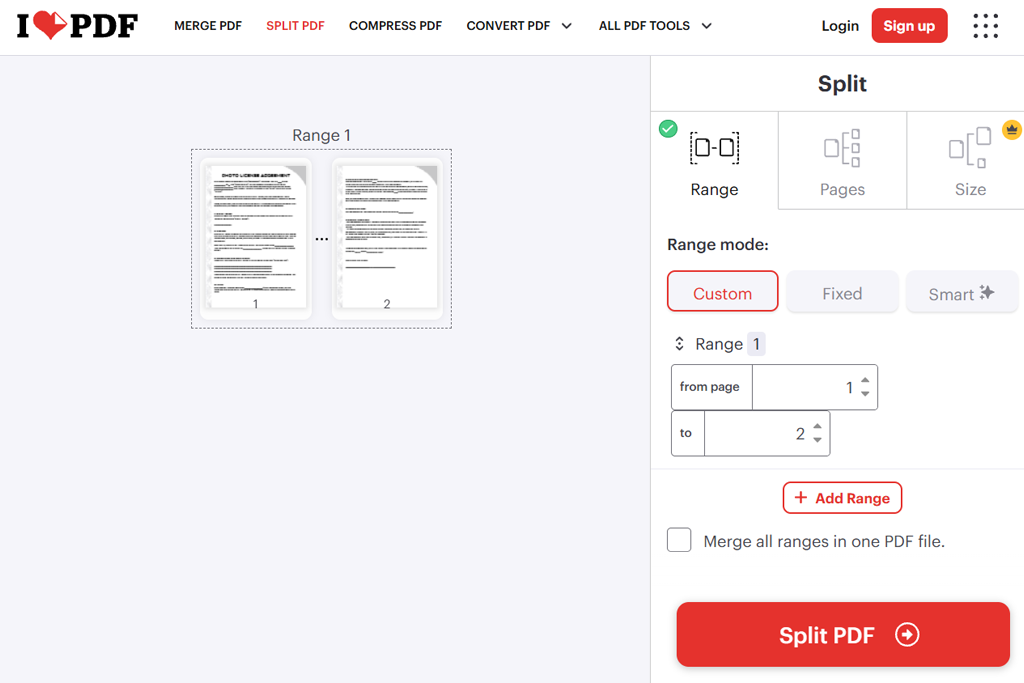
Meu veredito: Costumo usar iLovePDF para extrair páginas selecionadas de documentos longos, especialmente quando já sei quais intervalos de páginas preciso.
Quando sei quais páginas preciso, iLovePDF me poupa o trabalho de percorrer um documento extenso e selecioná-las uma a uma. Basta inserir os números das páginas ou intervalos na ferramenta Dividir PDF e obter as páginas desejadas.
Por exemplo, se um cliente precisar das páginas 3, 8 e 14 a 17 de um manual de fotografia, posso inserir esses números diretamente em vez de salvar cada página separadamente.
Com o iLovePDF, posso salvar as páginas selecionadas como PDFs separados ou combiná-las em um único arquivo. As opções de intervalo de páginas são muito úteis quando preciso dividir um capítulo, preparar documentos para diferentes clientes ou extrair seções específicas de materiais de treinamento.
iLovePDF funciona com serviços de armazenamento em nuvem como Google Drive e Dropbox, facilitando o compartilhamento de arquivos com equipes remotas e o acesso a eles em diversos dispositivos. Ele também oferece outras ferramentas úteis, incluindo compressão, mesclagem, OCR, assinatura eletrônica e proteção PDF.
Extrair páginas não protege um PDF por si só. Se o documento contiver informações confidenciais, eu usaria software de criptografia PDF antes de compartilhar o arquivo final.
A versão gratuita é suficiente para tarefas simples, mas tem algumas limitações. O plano Premium é acessível em comparação com muitas outras ferramentas PDF, especialmente se você optar pelo pagamento anual. iLovePDF afirma que geralmente exclui os arquivos enviados em até duas horas, o que é bom para a privacidade. No entanto, isso não equivale a processar arquivos diretamente no navegador.
Preços: Gratuito com processamento limitado de documentos. A versão Premium custa US$ 9 por mês ou US$ 60 por ano, o que equivale a US$ 5 por mês com faturamento anual.
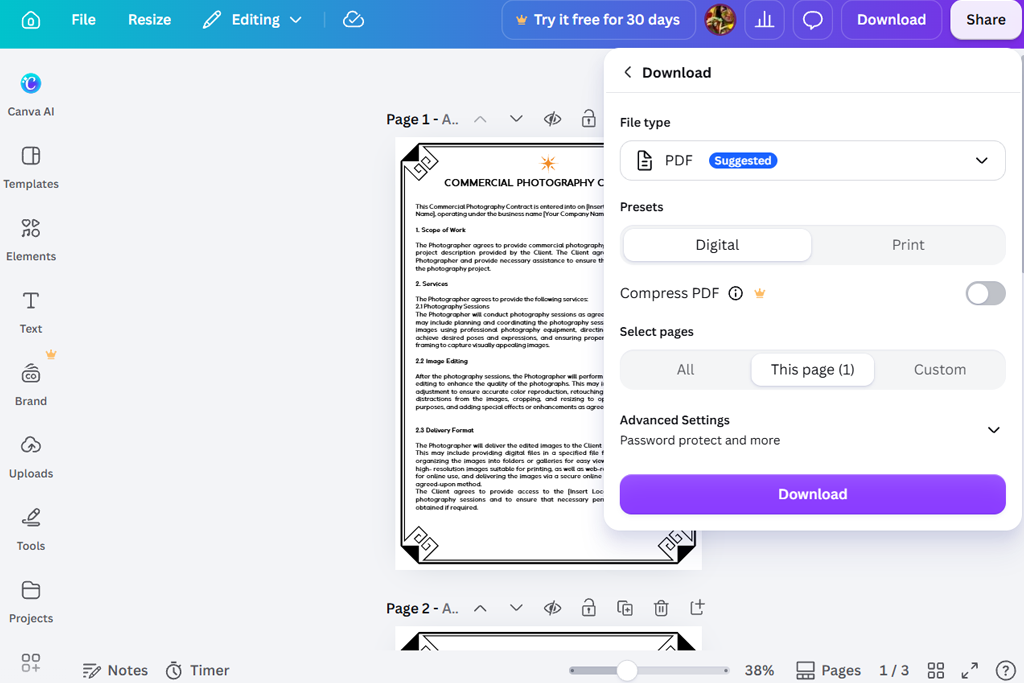
Meu veredito: Canva não é a melhor opção para preservar a formatação PDF, mas é ótimo para transformar páginas PDF em materiais de marketing atraentes.
Canva transforma PDFs em designs editáveis, facilitando a personalização do conteúdo. Embora o layout original nem sempre permaneça o mesmo, é uma ótima ferramenta para criar algo novo a partir de páginas existentes.
Por exemplo, se eu tiver o portfólio de um fotógrafo em formato PDF e quiser transformar uma de suas páginas em uma publicação para redes sociais, Canva facilita bastante. Posso fazer o upload do PDF, escolher a página que preciso, editar o texto e as imagens e salvar o resultado como um novo PDF.
Canva permite salvar PDFs como PDF Standard para facilitar o compartilhamento ou PDF Print para obter melhor qualidade print. No entanto, essas opções não preservam exatamente a estrutura original PDF.
" Canva é uma boa opção quando você deseja transformar uma página PDF extraída em uma postagem de mídia social ou em um design promocional."

Canva converte o conteúdo importado em elementos personalizáveis. Dependendo da complexidade da fonte, isso pode afetar fontes, layouts ou componentes interativos. Eu evitaria usá-lo para documentos juridicamente sensíveis, formulários complexos ou arquivos onde todos os elementos precisam permanecer idênticos.
Ao importar um PDF para o Canva, algumas fontes, layouts ou elementos interativos podem não ter a mesma aparência. Por esse motivo, eu não o utilizaria para documentos jurídicos, formulários complexos ou arquivos que precisam manter sua formatação original.
Para projetos criativos, essa flexibilidade é uma grande vantagem. Editor PDF com IA do Canva oferece mais maneiras de transformar documentos estáticos em conteúdo reutilizável. A versão gratuita deste extrator de páginas PDF é suficiente para extração e edição básicas, enquanto Canva Pro vale a pena considerar se você também precisar de modelos premium, kits de marca, ferramentas de redimensionamento e outros recursos avançados de design.
Preços: Extração e edição básicas gratuitas, com limite de 300 páginas e 100 MB por PDF. Canva Pro a partir de US$ 18/mês ou US$ 144/ano nos EUA.
Na Equipe FixThePhoto, encaramos as ferramentas PDF de forma diferente dos aplicativos de produtividade em geral. Para projetos de fotografia e design, manter a aparência original é importante, mas o documento também precisa ser prático e fácil de usar para os clientes.
Um PDF pode parecer perfeito, mas se o texto não for mais pesquisável ou os links não funcionarem, isso pode causar problemas posteriormente. Para testar essas ferramentas, criei uma lista de verificação com base nos tipos de arquivos com os quais trabalhamos na FixThePhoto.
" PDFgear é uma ótima opção quando preciso extrair páginas de referência de clientes sem precisar enviar arquivos para a nuvem."

Esses exemplos ajudam a mostrar se uma ferramenta simplesmente salva uma página como uma imagem ou se a mantém totalmente funcional como parte de um PDF.
" Smallpdf facilita para qualquer membro da equipe lidar com tarefas simples PDF, mesmo sem experiência em edição de documentos."

"Inserir os números das páginas diretamente economiza tempo quando os clientes especificam quais páginas precisam."

Também testado outras cinco ferramentas como alternativas à lista principal:
O Adobe Acrobat é minha ferramenta principal para trabalhos profissionais com PDFs. O PDFgear é uma ótima alternativa gratuita, enquanto o PDF24 Tools é ideal para extrair páginas regularmente sem precisar pagar uma assinatura.
Faça o upload do seu PDF, escolha as páginas que precisa e baixe o novo arquivo. O PDFgear, o Smallpdf e o iLovePDF também permitem salvar páginas selecionadas como PDFs separados.
Sim. O PDFgear, o PDF24 Tools e o Drawboard permitem extrair páginas de PDFs gratuitamente. O Adobe Acrobat e o Smallpdf também oferecem extração online gratuita, embora alguns recursos possam exigir uma conta ou ter limites de uso.
Nem sempre. Um bom extrator de PDF mantém o conteúdo original da página intacto. No entanto, imprimir em PDF, editar o design ou converter páginas em imagens pode afetar o texto, os links e outros elementos.
Depende da ferramenta. O PDFgear e o Drawboard afirmam processar os arquivos diretamente no seu navegador, enquanto outros serviços os enviam para seus servidores. Cada serviço tem suas próprias regras para criptografia, armazenamento e exclusão de arquivos.
Sim, você pode extrair páginas digitalizadas de um PDF. No entanto, o texto não ficará pesquisável ou editável a menos que você use OCR para reconhecê-lo.