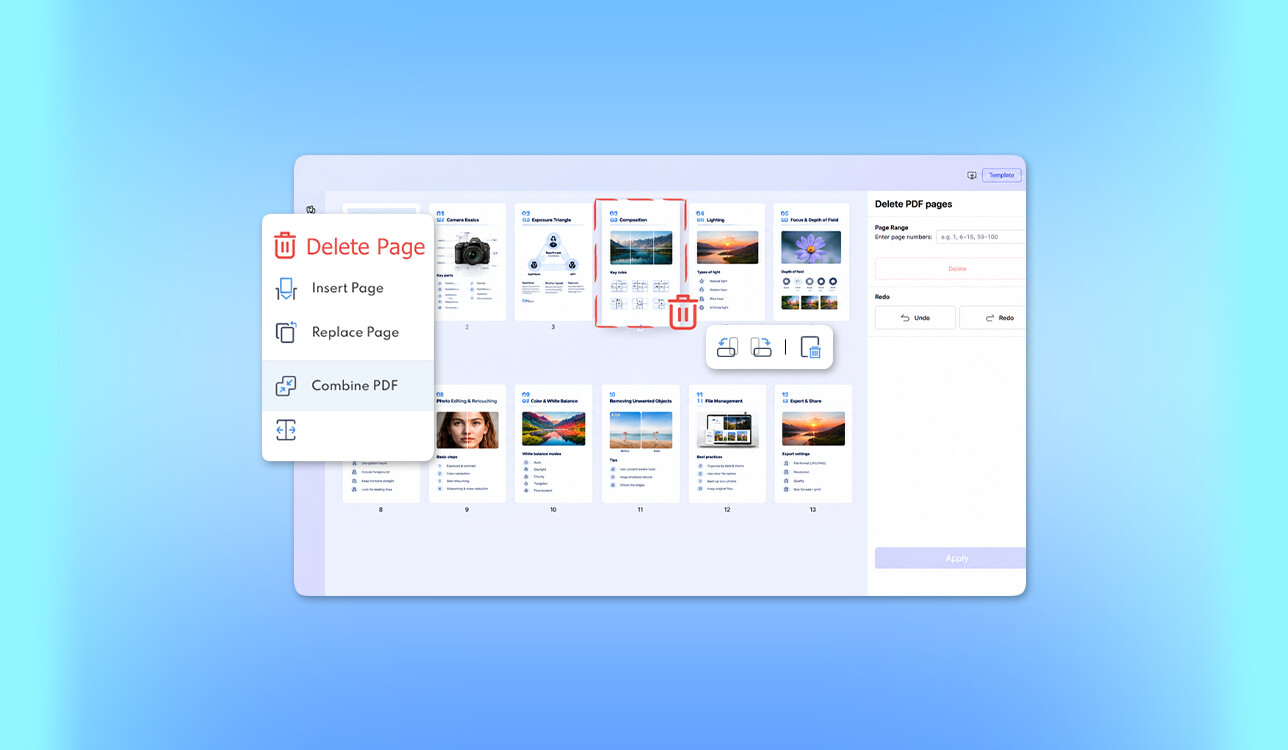
Pracując w FixThePhoto, często muszę tworzyć portfolio PDF, oferty edycji zdjęć, umowy z klientami itp. W większości przypadków muszę wprowadzić kilka poprawek, aby moje dokumenty były bardziej dopracowane przed udostępnieniem. Zauważyłem, że usuwanie nieaktualnych stron może być trudne, dlatego zacząłem szukać najlepszych narzędzi online do usuwania stron z plików PDF, które mógłbym zintegrować z moim procesem pracy.
Niedawno pracowałem nad prezentacją PDF dla potencjalnego klienta i zdałem sobie sprawę, że informacje o naszych cenach są nieaktualne. Poza tym, znajdowały się tam duplikaty zdjęć „przed” i „po” oraz jedna wewnętrzna notatka, której nie chciałem udostępniać. Postanowiłem usunąć te strony bez ponownego tworzenia prezentacji od podstaw.
Zazwyczaj porządkuję swoje dokumenty za pomocą programu Adobe Acrobat, ale postanowiłem sprawdzić, czy darmowy program do usuwania stron PDF mógłby go potencjalnie zastąpić. Znalezienie platformy, która umożliwia usuwanie stron PDF online, było łatwe. Jednak znalezienie niezawodnego rozwiązania, które zachowuje oryginalną jakość obrazu, nie ma znaczących ograniczeń i przetwarza pliki bez narażania poufnych danych, było większym wyzwaniem.
Wraz z kolegami z zespołu FixThePhoto postanowiłem przetestuj ponad 40 narzędzi do usuwania stron PDF online i odkryć najbardziej niezawodne rozwiązania dla naszego procesu pracy. Oto główne kwestie, na których się skupiłem:
Adobe Acrobat jest moim najlepszym wyborem, jeśli chodzi o pracę z profesjonalnymi dokumentami, ale byłem również zadowolony z kilku innych bezpłatnych usług i zdałem sobie sprawę, że można je idealnie zintegrować z moim procesem pracy.
Usunięcie strony PDF online może wydawać się łatwe. Jednak przesyłając dokument online, możesz narazić na szwank poufne informacje, które nigdy nie miały być udostępniane.
Po porównaniu popularnych narzędzi umożliwiających użytkownikom usuwanie stron z PDF online, zdecydowałem, że ważniejsze jest uwzględnienie pełnej funkcjonalności każdej platformy, niż koncentrowanie się tylko na przycisku Usuń.
1️⃣ Czy plik jest przetwarzany lokalnie czy online? PDFgear, Drawboard i Scan.Plus przetwarzają dokumenty lokalnie i można uzyskać do nich dostęp za pośrednictwem przeglądarki. Smallpdf, PDF24 i iLovePDF korzystają z przetwarzania w chmurze. Biorę to pod uwagę przed wyborem odpowiedniej platformy do pracy z dokumentami klienta.
2️⃣ Czy muszę się rejestrować? Acrobat wymaga założenia konta, aby móc usuwać strony z plików PDF online. Smallpdf, PDF24, PDFgear, Drawboard i Scan.Plus nie wymagają rejestracji. Wolę korzystać z takich rozwiązań, gdy chcę szybko usunąć strony bez płacenia ani grosza.
3️⃣ Jak długo przechowywany jest mój dokument? Smallpdf i PDF24 deklarują, że usuwają przesłane pliki po godzinie. Użytkownicy Smallpdf mogą również zapisywać dokumenty na swoim koncie. Zawsze sprawdzam politykę prywatności danej platformy przed jej użyciem.
4️⃣ Czy plik PDF zawiera poufne informacje? Pracując z dokumentami tożsamości, umowami, dokumentacją medyczną i niepublikowanymi zdjęciami klientów, wolę korzystać z niezawodnego rozwiązania lokalnego lub offline. Chcę mieć pewność, że usunięcie strony po przesłaniu dokumentu nie wpłynie na oryginalny dokument.
5️⃣ Czy linki i inne elementy będą nadal działać po usunięciu niektórych stron dokumentu? Smallpdf powiadamia użytkowników, że linki wewnętrzne mogą przestać działać, gdy użytkownik usunie strony. Poza tym może być konieczne poprawienie odnośników do numerów stron. Dlatego wolę ponownie otworzyć wyeksportowany PDF i sprawdzić nawigację.
Pracując z dokumentami FixThePhoto sprawdzam następujące rzeczy:
Wolę używać specjalnego Narzędzie do redagowania PDF online, aby obsługiwać poufne dane na stronach, które pozostają w Twoich dokumentach.
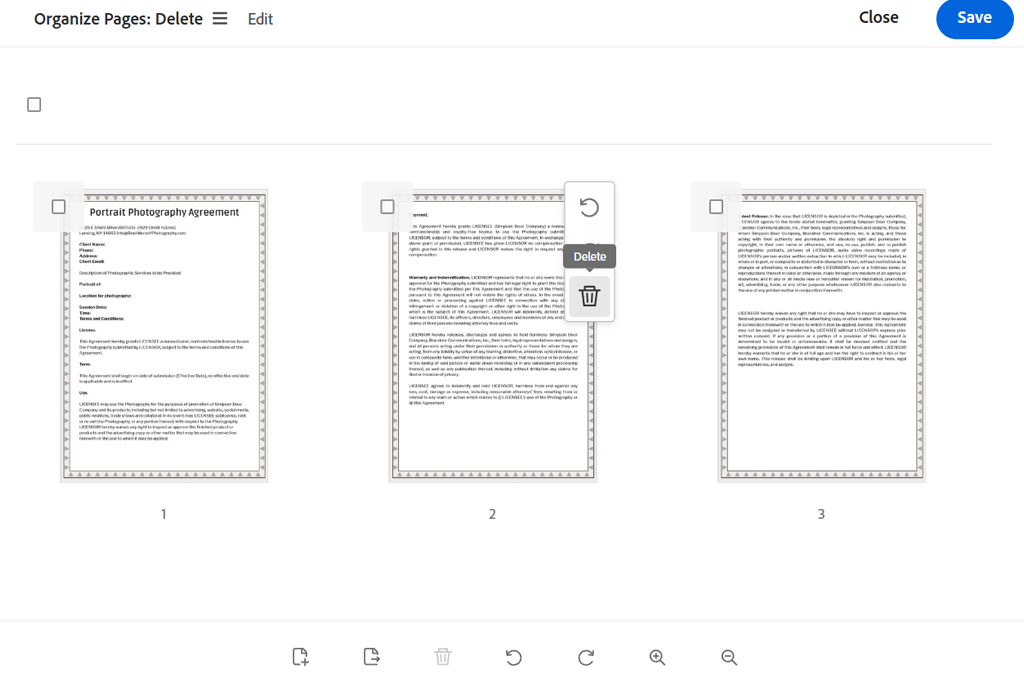
Mój werdykt: Acrobat pozostaje moim najlepszym wyborem wśród najlepszych narzędzi do usuwania stron z plików PDF online, gdy potrzebuję profesjonalnej edycji dokumentów klienta. Wolę go używać, gdy muszę edytować dokumenty PDF po usunięciu kilku stron.
Od dawna korzystam z Adobe Acrobat w ramach mojego codziennego procesu pracy FixThePhoto. Korzystam z niego zawsze, gdy muszę przygotowywać umowy, briefy retuszerskie i prezentacje. Dlatego postanowiłem sprawdzić, czy usuwanie stron PDF w programie Adobe Acrobat w przeglądarce będzie równie proste, jak w wersji na komputery.
Chciałem edytować 34-stronicowe portfolio fotograficzne, które zawierało zdjęcia w wysokiej rozdzielczości, informacje o cenach i układy wymagające aktualizacji. Po zalogowaniu się i przesłaniu dokumentu, skorzystałem z panelu podglądu miniatur, aby zaznaczyć trzy niekolejne strony i je usunąć.
To rozwiązanie jest niezwykle intuicyjne. Szczególnie ucieszył mnie fakt, że mogłem obracać strony i zmieniać ich kolejność bez korzystania z usług firm trzecich.
„Ucieszyłem się, gdy odkryłem, że mogę usuwać nieaktualne strony, zmieniać kolejność stron i tworzyć dopracowany plik klienta w jednym obszarze roboczym”.

Szczególnie interesowała mnie jakość wydruku. Portfolia fotograficzne mogą zawierać subtelne gradienty, delikatne tekstury skóry i elementy typograficzne ułożone w określonej kolejności. Pozostałe strony miały ten sam wygląd i układ, co strony w pliku źródłowym.
Kolejną rzeczą, która spodobała mi się w programie Acrobat, jest obsługa szerokiego środowiska edycji. Jeśli klient poprosi nas o aktualizację sekwencji projektu, mogę z łatwością usuwać strony i porządkować dokumenty PDF. To darmowe narzędzie online jest szczególnie przydatne do sporadycznych poprawek. Niemniej jednak niektórym użytkownikom może nie odpowiadać konieczność rejestracji. To sprawia, że jest mniej wygodne niż niektóre inne platformy, które nie wymagają rejestracji.
Nie zapłaciłbym za Acrobat Pro tylko po to, żeby usunąć strony PDF ów. Jeśli jednak potrzebujesz również edytować umowy, konwertować pliki, przetwarzać zeskanowane dokumenty lub korzystać z profesjonalnych narzędzi do redagowania, to rozwiązanie oferuje doskonały stosunek jakości do ceny.
Cennik: Bezpłatna wersja online umożliwia użytkownikom usuwanie stron po zalogowaniu. Ma jednak pewne ograniczenia użytkowania. Acrobat Standard kosztuje od 14,99 USD/mies.; Acrobat Pro kosztuje od 19,99 USD/mies. w przypadku planu rocznego przy rozliczeniu miesięcznym (równowartość 239,88 USD/rok).
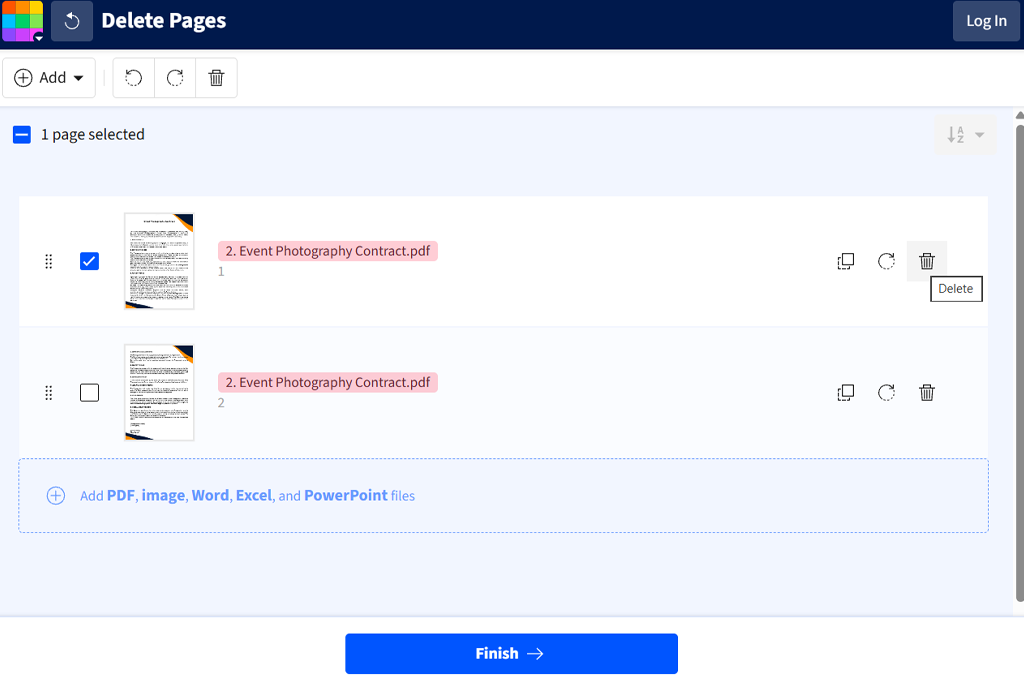
Mój werdykt: Po przetestowaniu nadal będę korzystać Smallpdf, ponieważ idealnie nadaje się do szybkich edycji. Podoba mi się jego uproszczony interfejs wizualny i fakt, że nie muszę się rejestrować, aby z niego korzystać.
Spodobał mi się Smallpdf ponieważ mogłem korzystać z tego intuicyjnego narzędzia do usuwania stron PDF online. Czasami otrzymuję pliki PDF od freelancerów, które zawierają niepotrzebne strony tytułowe, zduplikowane zrzuty ekranu lub załączniki z nieaktualnymi informacjami. Mogę szybko znaleźć wszystkie potrzebne narzędzia, ponieważ menu są dobrze zorganizowane.
Pisząc to porównanie, korzystałem z wielu narzędzia do usuwania stron z PDF. Podczas testowania Smallpdf przesłałem 22-stronicową propozycję projektu z dwiema pustymi stronami i sekcją usług, która wymagała aktualizacji. Przejrzałem miniatury, usunąłem niepotrzebne strony i wyeksportowałem zaktualizowaną wersję.
Szczególnie zaimponował mi fakt, że dzięki podglądowi mogłem szybko znaleźć strony, które chciałem usunąć. Ta usługa pozwala mi usuwać nieistotne strony dokumentów, nawet jeśli nie pamiętam ich numerów.
Podobała mi się również możliwość kontynuowania kompresji. Kiedy nasi klienci proszą nas o przesłanie prezentacji e-mailem, kompresuję dokumenty, wyświetlam podgląd wyeksportowanych plików i szybko je wysyłam. Zawsze dokładnie sprawdzam wydruki, używając wielu zdjęć, aby upewnić się, że nie ma w nich żadnych artefaktów.
Smallpdf oferuje również narzędzia do scalania, dzielenia, konwersji i podpisywania plików PDF. Taka funkcjonalność sprawia, że jest to idealne rozwiązanie dla freelancerów, którzy nie chcą korzystać z pełnego edytora na komputerze.
Odkryłem również dwa ograniczenia tej usługi. Ogranicza ona możliwość pobierania plików za darmo i przetwarza dokumenty w chmurze. Platforma automatycznie usuwa dokumenty po godzinie, chyba że zdecydujesz się je zapisać na swoim koncie.
Lubię korzystać z tej darmowej usługi podczas codziennej pracy z dokumentami. Jeśli jednak regularnie musisz usuwać strony z plików PDF, wersja Pro może być dobrym rozwiązaniem. Poza tym, możesz znaleźć wiele darmowych alternatyw stworzonych specjalnie do usuwania stron.
Cennik: Bezpłatny z ograniczoną liczbą pobrań dokumentów. Smallpdf Pro kosztuje od około 9 dolarów miesięcznie przy rozliczeniu rocznym (108 dolarów rocznie), a miesięczne rozliczenia sięgają maksymalnie 15 dolarów miesięcznie.
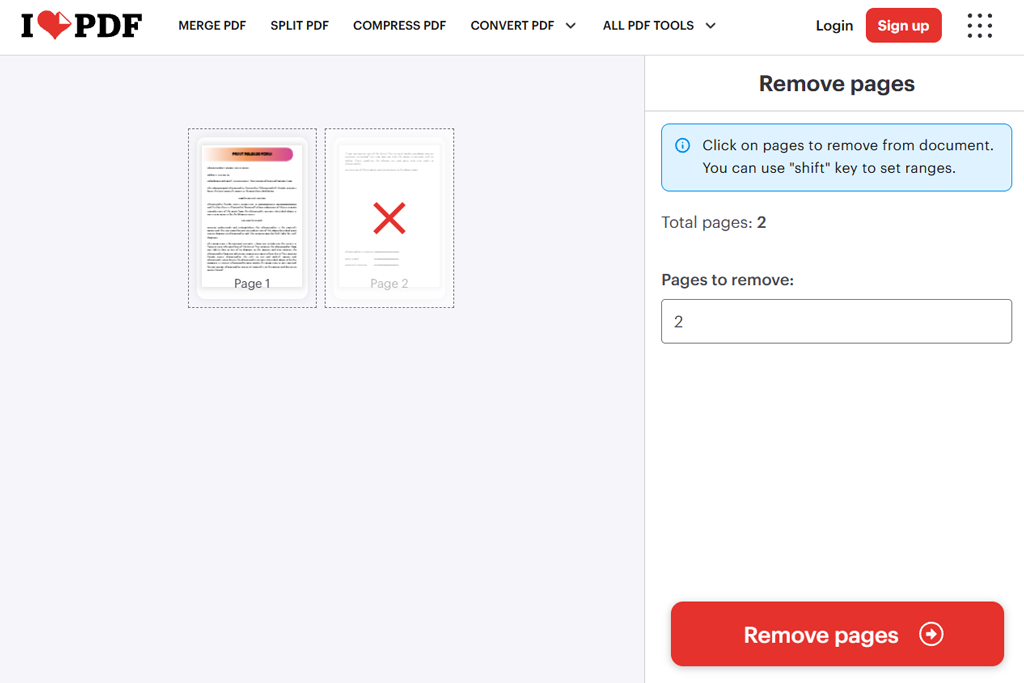
Mój werdykt: Użyłbym iLovePDF, gdy potrzebuję usunąć strony o określonych numerach. Pozwala mi szybko wybrać konkretny zakres stron.
Zdałem sobie sprawę, że iLovePDF może być szczególnie przydatny, gdy muszę przetwarzać dłuższe dokumenty. W FixThePhoto od czasu do czasu muszę przeglądać wielostronicowe raporty z dziesiątkami zrzutów ekranu, objaśnieniami technicznymi i poprzednimi wersjami.
Aby przetestować to internetowe narzędzie do usuwania stron PDF, wybrałem 68-stronicowy raport PDF i zaznaczyłem, że chcę usunąć określone zakresy stron, w tym strony 10–21, 25 i 50–56. Nie musiałem ręcznie wybierać każdej miniaturki, ponieważ mogłem wprowadzić numery stron bezpośrednio.
Ta funkcja zaoszczędziła mi mnóstwo czasu. Wpisując zakresy stron, mogłem z łatwością usuwać sekcje. Nie było potrzeby przewijania całego dokumentu.
„O wiele łatwiej jest wprowadzić zakres stron niż klikać dwadzieścia miniaturek pojedynczo. Lubię korzystać z tej usługi podczas edycji długich raportów”.

Platforma obsługuje również wizualny wybór stron i zakresy kliknięć z wciśniętym klawiszem Shift. Odkryłem, że te funkcje są jeszcze wygodniejsze w użyciu, ponieważ w niektórych sytuacjach znam numery stron, które chcę usunąć, a w innych muszę skorzystać z podglądu.
Po usunięciu stron mogę skorzystać z narzędzi do organizacji stron dostępnych w iLovePDF. Zawierają one funkcje dzielenia, scalania, obracania i zmiany kolejności stron. Zauważyłem jednak, że nawet jeśli usunę stronę z niechcianym znakiem wodnym, znaki wodne nie zostaną usunięte z pozostałych stron. W takich przypadkach zazwyczaj korzystam ze specjalnego Narzędzie do usuwania znaku wodnego PDF.
Darmowy plan Podstawowy najlepiej nadaje się do sporadycznego usuwania stron. Jednak limity przetwarzania sprawiają, że nie nadaje się on dla osób pracujących nad większymi projektami. Wersja Premium obsługuje nieograniczone przetwarzanie dokumentów i nie zawiera reklam. Podczas pracy z poufnymi plikami należy pamiętać, że usługa ta opiera się na przetwarzaniu w chmurze. iLovePDF oferuje również osobną wersję desktopową, która obsługuje przetwarzanie lokalne.
Cennik: Bezpłatny plan podstawowy z limitami przetwarzania dokumentów. Premium od 9 dolarów miesięcznie przy rozliczeniu miesięcznym lub 5 dolarów miesięcznie przy rozliczeniu rocznym (60 dolarów rocznie).
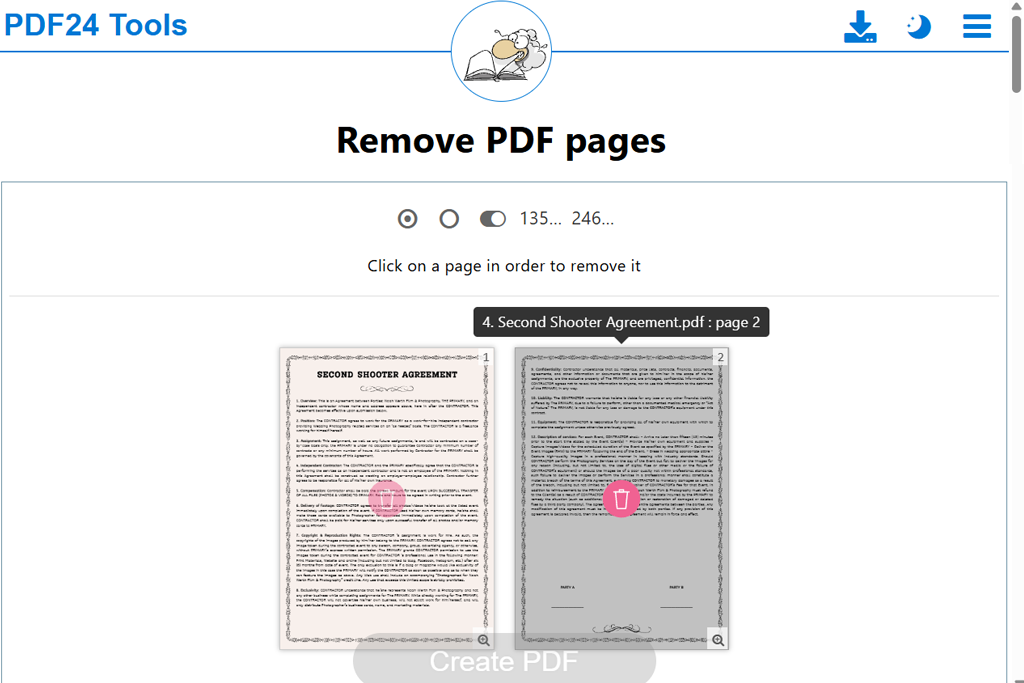
Mój werdykt: PDF24 to jedno z najpewniejszych darmowych rozwiązań w chmurze, jakie testowałem. Wierzę, że może być doskonałą opcją dla studentów, freelancerów i małych zespołów, które często muszą usuwać niechciane strony z plików PDF bez konieczności płacenia abonamentu.
PDF24 Tools przerosły moje oczekiwania. Chociaż jest to całkowicie darmowy program do usuwania stron PDF, nie ma limitów pobierania ani znaków wodnych. Poza tym nie namawia użytkowników do aktualizacji, gdy korzystają z niego do usuwania stron PDF online. Ten internetowy program do usuwania stron jest wspierany reklamami, co zapewnia użytkownikom pełny dostęp do jego narzędzi.
Przesłałem zeskanowany 46-stronicowy dokument referencyjny, który zawierał puste strony, powtarzające się zdjęcia i puste arkusze. Miniatury pomogły mi szybko znaleźć strony, które musiałem usunąć.
To, co wyróżnia tę usługę od innych, to możliwość oznaczania stron parzystych lub nieparzystych do usunięcia. To może być idealne rozwiązanie do korygowania błędów skanowania. Zawsze jednak sprawdzam kolejność stron po skorzystaniu z tej funkcji.
Strony w wyeksportowanym pliku zachowały oryginalny wygląd. Ucieszyło mnie, że platforma nie kompresowała szczegółowych przykładów retuszu. Mogłem również korzystać z narzędzi do wyodrębniania, obracania, scalania i porządkowania plików PDF bez subskrypcji.
PDF24 oświadcza, że przesłane dokumenty są przetwarzane na serwerach w Niemczech i automatycznie usuwane po godzinie. Osoby zainteresowane przetwarzaniem lokalnym mogą zainstalować wersję desktopową PDF24 Creator dla systemu Windows.
Cena: Całkowicie za darmo. Nie wymaga subskrypcji ani rejestracji. Brak reklamowanych limitów użytkowania. Oprogramowanie PDF24 Creator na komputery stacjonarne jest również bezpłatne.
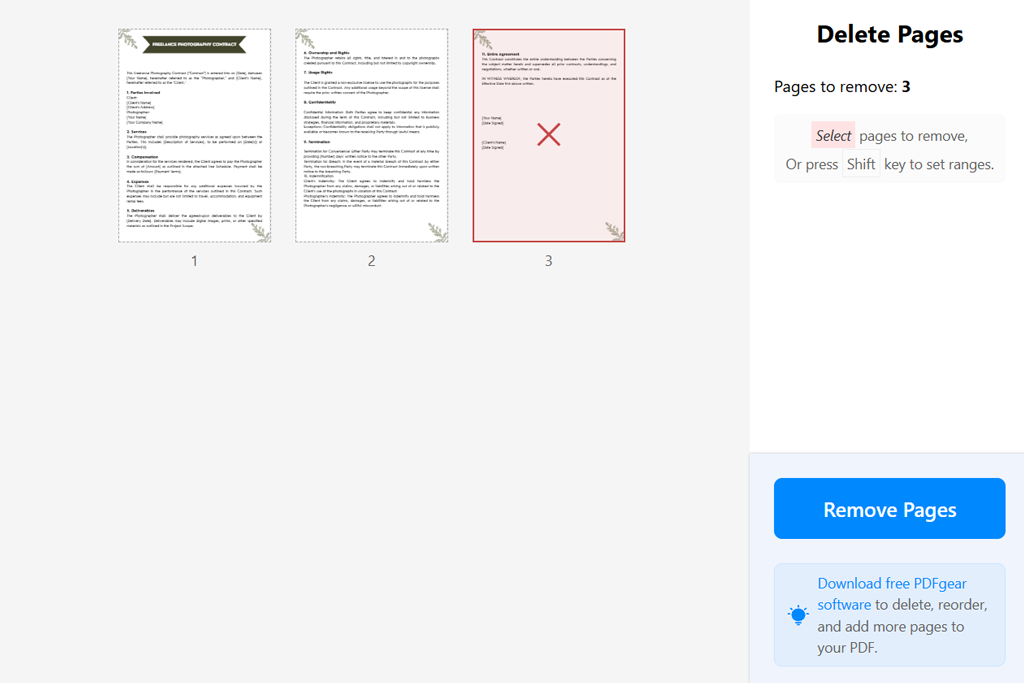
Mój werdykt: PDFgear to jedno z moich ulubionych darmowych rozwiązań do usuwania stron z plików PDF. Korzystając z niego, nie muszę przesyłać plików na zewnętrzny serwer. Podczas pracy z poufnymi dokumentami nadal wolę korzystać z jego wersji offline na komputerze.
Zainteresowałem się PDFgear, gdy dowiedziałem się, że ma rygorystyczną politykę prywatności. Czasami pracuję z nieopublikowanymi projektami fotograficznymi, plikami z wewnętrznymi wytycznymi dotyczącymi edycji oraz plikami PDF zawierającymi poufne dane, których nie należy przesyłać online.
Tym, co odróżnia PDFgear od zwykłych platform w chmurze, jest to, że to internetowe narzędzie do usuwania stron przetwarza dokumenty lokalnie w przeglądarce. Firma twierdzi, że przetworzone dokumenty nie są przesyłane na jej serwery, gdy użytkownicy usuwają wybrane strony z PDF.
Pracując nad tym przewodnikiem, korzystałem z PDF zawierającego przykładowe arkusze kontaktowe, szablony zgody na modelowanie i kilka nieaktualnych stron referencyjnych. Wybrałem miniatury, użyłem kombinacji klawiszy Shift i kliknięcia, aby uzyskać ciągły zakres, i stworzyłem dopracowaną kopię.
„Podoba mi się to, że mogę oczyścić PDF bez konieczności przesyłania go do chmury”.

Byłem zadowolony z jego usprawnionego przepływu pracy. Pozwala mi on na łatwy dostęp do menu ustawień i nie nakłania mnie do aktualizacji. Pozostałe strony miały ten sam wygląd, co w pliku źródłowym, co czyni go idealnym do pracy z plikami PDF z dużą ilością obrazów.
W przeciwieństwie do programu Acrobat, ta przeglądarka nie oferuje profesjonalnych narzędzi do zarządzania dokumentami. Jednak PDFgear oferuje również darmową wersję oprogramowania na komputery stacjonarne z bardziej zaawansowanymi funkcjami organizacji i edycji dokumentów. Jeśli chcesz przeprowadzić profesjonalną analizę dokumentów lub uzyskać dostęp do funkcji edycji treści, przyjrzyj się bliżej dedykowanym Edytory PDF oparte na sztucznej inteligencji.
Pamiętaj, że lokalna prędkość przetwarzania zależy od Twojego sprzętu. Ta usługa zużywa dużo pamięci przeglądarki podczas obsługi dużego PDF. Zaletą jest to, że nie ogranicza rozmiaru pliku.
Cennik: To darmowe narzędzie online do usuwania stron PDF bez limitów rozmiaru pliku i liczby stron. PDFgear ma również darmową wersję na komputer.
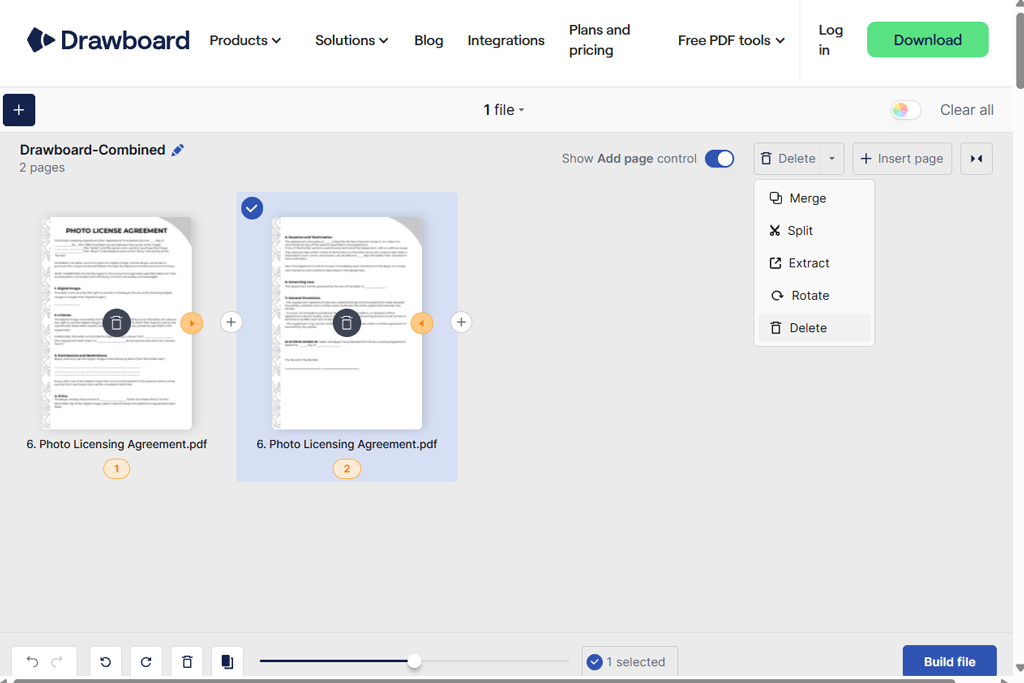
Mój werdykt: Gorąco polecam Drawboard wszystkim, którzy potrzebują tworzyć proofy projektowe i recenzować dokumenty wspólnie z innymi. Ma uproszczony interfejs i obsługuje przetwarzanie lokalne, co czyni go bardziej praktycznym rozwiązaniem niż wiele platform z zaawansowanymi ustawieniami.
W Drawboard najbardziej uderzyło mnie to, że idealnie integruje się z procesami recenzowania i adnotacji PDF. Nasi projektanci często udostępniają sobie nawzajem proofy PDF z różnymi wersjami układu, zostawiają komentarze i dodają odniesienia wizualne.
Moim celem było sprawdzenie, czy to darmowe rozwiązanie internetowe pomoże mi usunąć niechciane strony z PDF i usprawnić końcowy etap czyszczenia. Przesłałem przykładową prezentację z różnymi wersjami tego samego baneru promocyjnego. Po otwarciu pliku powiększyłem podglądy stron, wybrałem starsze wersje i utworzyłem nowy PDF.
Interfejs jest niezwykle intuicyjny. Usługa ta nie wymaga rejestracji, dostosowywania ustawień wyjściowych ani wykonywania żadnych skomplikowanych czynności w celu usunięcia stron. Drawboard usuwa strony lokalnie w przeglądarce, co oznacza, że nie muszę przesyłać dokumentów na serwery. Kolejną zaletą tej usługi jest to, że można z niej korzystać offline po załadowaniu strony internetowej.
Dokument wyjściowy zachował ten sam wygląd, co pozostałe strony. Jednak to darmowe narzędzie do usuwania nie nadaje się do skomplikowanych zmian w projekcie. Do usuwania odręcznych notatek, podkreśleń lub komentarzy ze strony użyłbym dedykowanego narzędzia Narzędzie do usuwania adnotacji PDF
Wersja premium Drawboard oferuje bardziej zaawansowane narzędzia do adnotacji i współpracy. Mogą być one szczególnie przydatne dla projektantów i recenzentów. Jeśli jednak potrzebujesz jedynie usunąć strony z PDF, nie ma sensu płacić za subskrypcję.
Cennik: Bezpłatna usługa usuwania stron online bez limitów stron i użytkowania. Opcjonalnie Drawboard PDF Pro Lite od 5,99 USD/mies. lub 50 USD/rok; Pro Plus od 9,99 USD/mies. lub 84 USD/rok.
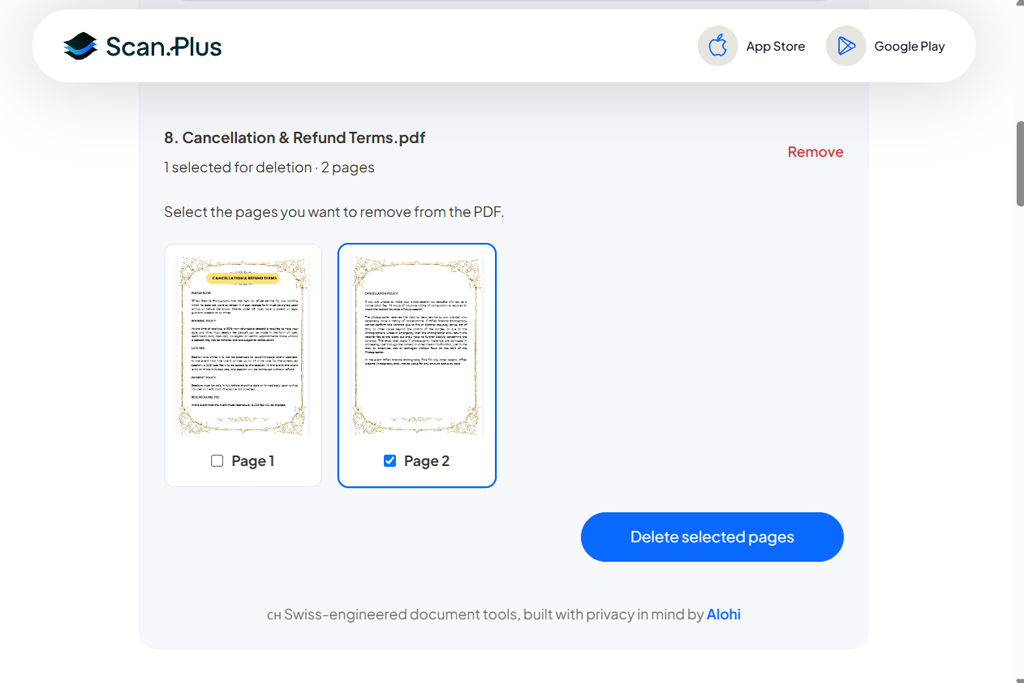
Mój werdykt: Scan.Plus to praktyczne rozwiązanie dla osób, które często pracują z paragonami, formularzami i mniejszymi zeskanowanymi plikami. Uważam, że nie nadaje się do dużych portfolio wizualnych, ale jest doskonałym rozwiązaniem do codziennego porządkowania dokumentów.
Aplikacja Scan.Plus została wydana przez firmę znaną głównie z rozwiązań usprawniających cyfrowe skanowanie i obieg dokumentów. Często pracuję z zeskanowanymi formularzami, paragonami i dokumentami, które zostały utworzone za pomocą automatycznego skanera. Często zawierają one dodatkową pustą stronę.
Pisząc to porównanie, postanowiłem przetestować to rozwiązanie na 14-stronicowym zeskanowanym dokumencie z dwiema pustymi kartkami, duplikatem paragonu i jedną stroną zeskanowaną do góry nogami. Korzystając z narzędzia do usuwania stron, mogłem wyświetlić podgląd stron jako miniatury, wybrać te, których nie potrzebowałem, i pobrać plik wynikowy. Proces był niezwykle intuicyjny, nawet dla użytkownika bez wcześniejszego doświadczenia z narzędziami do edycji PDF.
„To doskonałe rozwiązanie dla tych, którzy chcą szybko usunąć puste strony skanu przed wysłaniem PDF do klienta”.

Szczególnie ucieszył mnie fakt, że to rozwiązanie nie wymaga rejestracji. Scan.Plus gwarantuje również, że przetwarzanie plików odbywa się lokalnie w przeglądarce, co oznacza, że pliki PDF nie są przesyłane na serwery, gdy trzeba usunąć stronę.
Główną wadą tej usługi jest ograniczenie rozmiaru pliku do 20 MB. Nie stanowi to problemu dla osób pracujących z paragonami lub formularzami, ale sprawia, że usługa ta nie nadaje się do pracy z portfolio zdjęć o wysokiej rozdzielczości lub wielostronicowymi kolorowymi skanami.
To internetowe narzędzie do usuwania stron PDF oferuje również funkcje obracania, dzielenia i scalania dokumentów PDF. Są one szczególnie przydatne, gdy trzeba edytować skan. Funkcje te są jednak dostępne tylko jako osobne narzędzia, ponieważ nie są dostępne jako ustawienia w narzędziu do usuwania.
Z przyjemnością odkryłem, że plik źródłowy pozostał niezmieniony. Minimalizuje to ryzyko utraty zeskanowanego dokumentu podczas tworzenia krótszej wersji do udostępnienia.
Cennik: Bezpłatna platforma do usuwania stron PDF online, która ogranicza maksymalny rozmiar pliku do 20 MB. Nie wymaga rejestracji ani opłacania subskrypcji. Pliki wyjściowe nie zawierają znaków wodnych.
Kiedy wraz z kolegami z Zespół FixThePhoto zaczęliśmy porównywać internetowe narzędzia do usuwania stron z plików PDF, nie chciałem ich oceniać wyłącznie na podstawie informacji dostępnych na ich stronach internetowych. Większość platform deklaruje, że umożliwiają szybkie przetwarzanie, zachowują oryginalną jakość i umożliwiają szybkie usuwanie stron.
Chciałem dokładnie przyjrzeć się tym usługom i sprawdzić, czy można je zintegrować z naszymi procesami pracy związanymi z fotografią, edycją i zarządzaniem dokumentacją.
„Podoba mi się opcja podglądu miniatur w Smallpdf, ponieważ pomaga mi uniknąć usunięcia niewłaściwej strony. To praktyczne rozwiązanie pozwala mi szybko poprawić prezentację.”

Nasze dokumenty testowe. Postanowiliśmy przetestować te usługi na tych samych przykładowych plikach PDF:
Podczas testowania platform opartych na chmurze przesyłaliśmy pliki syntetyczne lub niepoufne, aby mieć pewność, że nie ujawnimy żadnych rzeczywistych danych klientów.
„PDF24 ma wszystko, czego potrzebuję, i nie wymaga aktualizacji. Jest idealny w sytuacjach, gdy muszę uporządkować kilka raportów”.

Co sprawdziliśmy:
1. Dokładność wyboru stron. przetestowany każde rozwiązanie, aby sprawdzić, czy pozwoli mi ono usunąć wybrane strony z dokumentów PDF bez usuwania faktycznie potrzebnej treści. Podczas pracy nad projektami często muszę dokonywać niekolejnych zaznaczeń. Na przykład, mogę potrzebować usunąć strony 5, 7 i 11.
2. Szybkość i intuicyjny przepływ pracy. Zastanawialiśmy się, ile kroków musimy wykonać, aby przesłać lub otworzyć dokument, wyświetlić podgląd miniatur, wybrać strony i pobrać dane wyjściowe. Podobały mi się rozwiązania, które nie wymagały rejestracji, wykonywania powtarzalnych zadań ani poruszania się po zawiłym interfejsie.
3. Zachowanie obrazu i układu. Pracując nad projektami FixThePhoto, zawsze zwracam uwagę na takie możliwości. Porównałem pozostałe strony z plikiem źródłowym, koncentrując się na szczegółach obrazu, gradientach, elementach typograficznych, marginesach i pozycjonowaniu.
Pracując ze złożonymi dokumentami, zastanawiałem się, czy linki, zakładki i odnośniki do stron pozostają funkcjonalne. Sprawdziłem również, czy ten Edytor numeracji stron PDF pozwoli mi poradzić sobie z problemami z przesuniętą numeracją.
4. Wersje bezpłatne i ukryte ograniczenia. Darmowe rozwiązanie jest mało praktyczne, jeśli pozwala na eksport pojedynczego pliku, a następnie wymaga opłacenia subskrypcji. Uwzględniliśmy wymagania dotyczące konta, limity dokumentów, ograniczenia rozmiaru pliku, znaki wodne i narzędzia premium.
5. Prywatność i przetwarzanie dokumentów. Przeczytałem dokumentację dotyczącą prywatności opublikowaną na oficjalnych stronach internetowych i sprawdziłem, czy dostawca przetwarza pliki lokalnie, czy na serwerze zdalnym. Nie ufałem bezgranicznie usługom obsługującym przetwarzanie lokalne, chyba że przeszły one niezależny audyt bezpieczeństwa. Dla osób pracujących z dokumentami klientów, zasady organizacyjne są niezwykle ważne.
„ Drawboard to idealne rozwiązanie do usuwania starych wersji projektów. Z przyjemnością odkryłem, że dokument nigdy nie opuszcza mojego komputera”.

Jak wybraliśmy zwycięzców. Po gruntownym przetestowaniu ponad 40 usług wybraliśmy siedem, które zawierały praktyczne narzędzia do usuwania stron, były wygodne w użyciu, zachowywały oryginalną jakość i oferowały doskonały stosunek jakości do ceny.
Acrobat to najlepsze internetowe narzędzie do usuwania stron PDF w profesjonalnych obiegach pracy. PDF24 zachwycił mnie swoją niezwykle funkcjonalną darmową wersją, a PDFgear zaimponował mi możliwościami przetwarzania w przeglądarce lokalnej.
Usługi oceniałem wyżej, jeśli dawały oczekiwane przeze mnie rezultaty. Na przykład, priorytetowo traktowałem rozwiązania, które generowały przejrzysty podgląd miniatury, nad opcjami z rozbudowanymi listami funkcji, ponieważ te pierwsze lepiej sprawdzają się w pracy z klientem.
Adobe Acrobat to najlepszy wybór, ponieważ obsługuje precyzyjne usuwanie stron i oferuje profesjonalne narzędzia do organizacji dokumentów oraz edycji plików PDF. Jeśli szukasz darmowego rozwiązania do usuwania stron, przyjrzyj się bliżej narzędziom PDF24. PDFgear może być lepszym rozwiązaniem dla osób zainteresowanych przetwarzaniem plików w przeglądarce lokalnej.
Tak. PDF24, PDFgear, Drawboard i Scan.Plus oferują bezpłatne narzędzia do usuwania stron. Dostęp do nich nie wymaga subskrypcji. Scan.Plus przetwarza pliki o rozmiarze do 20 MB, natomiast darmowe wersje Smallpdf i iLovePDF mają ograniczenia użytkowania.
Prześlij plik PDF na platformę do usuwania stron, wyświetl podgląd miniatur, wybierz strony, których nie potrzebujesz, usuń je i wyeksportuj nowy plik. Pozostawione strony powinny zachować oryginalny układ, ale pamiętaj o sprawdzeniu linków, zakładek i odnośników do stron po usunięciu.
Jeśli nie masz pliku źródłowego zapisanego gdzie indziej, nie będziesz mógł przywrócić usuniętej strony. Dlatego wolę zachować kopię zapasową. Mogę też… dodawaj strony do pliku PDF za pomocą programu Adobe Acrobat aby odtworzyć usuniętą sekcję.
Tylko jeśli uprawnienia dokumentu pozwalają na edycję pliku lub masz upoważnienie do zniesienia ograniczeń. Jeśli dokument jest chroniony, upewnij się, że… usuń zabezpieczenie hasłem z pliku PDF w programie Adobe Reader Pierwszy.
Tak, w większości sytuacji. Jednak ilość zaoszczędzonego miejsca zależy od zawartości usuniętych stron. Możesz znacznie zmniejszyć rozmiar pliku, usuwając kilka stron z wieloma obrazami. Usunięcie pustych stron nie będzie miało praktycznie żadnego wpływu na rozmiar pliku. Jeśli chcesz zminimalizować rozmiar pliku, lepiej skorzystać ze specjalnych narzędzi do kompresji.
Zależy to od używanej platformy, samego pliku i polityki firmy. Pracując z poufnymi dokumentami, wolę przetwarzać je lokalnie i dokładnie sprawdzać politykę platformy chmurowej przed ich przesłaniem. Błędem byłoby sądzić, że usunięcie strony powoduje również usunięcie poufnych metadanych lub ukrytej treści.