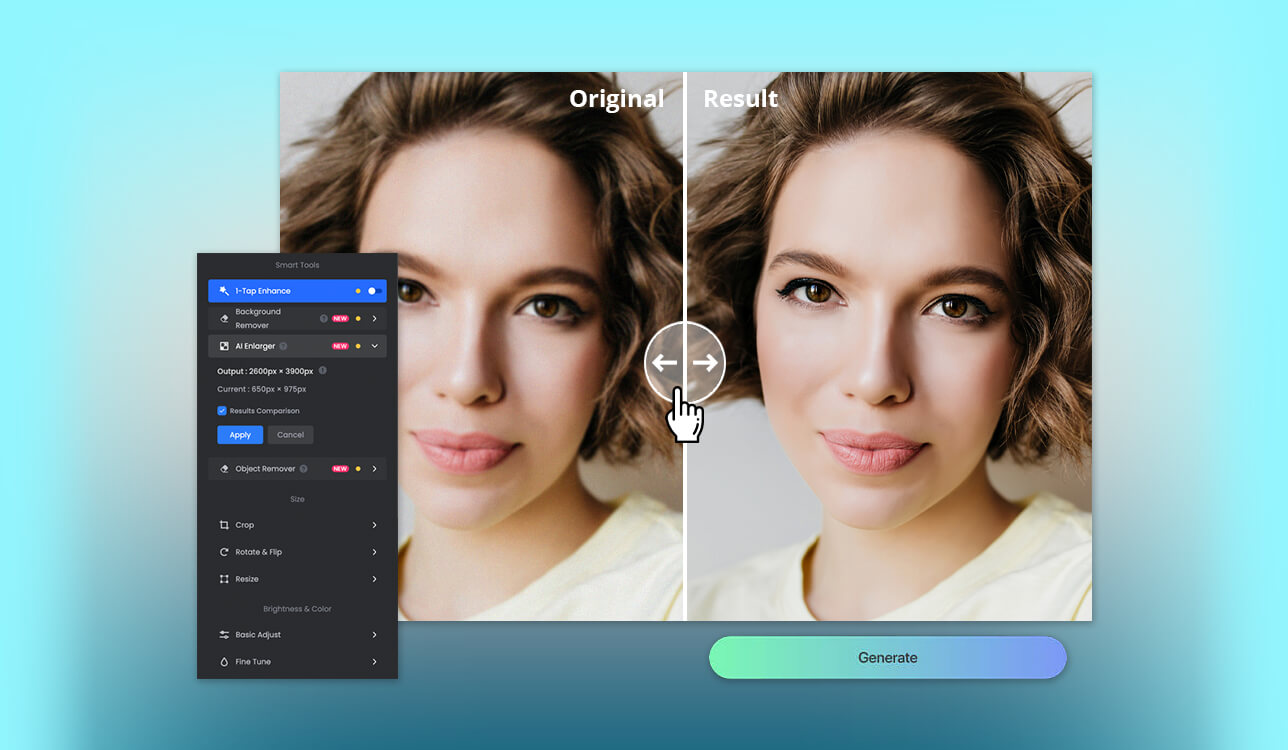
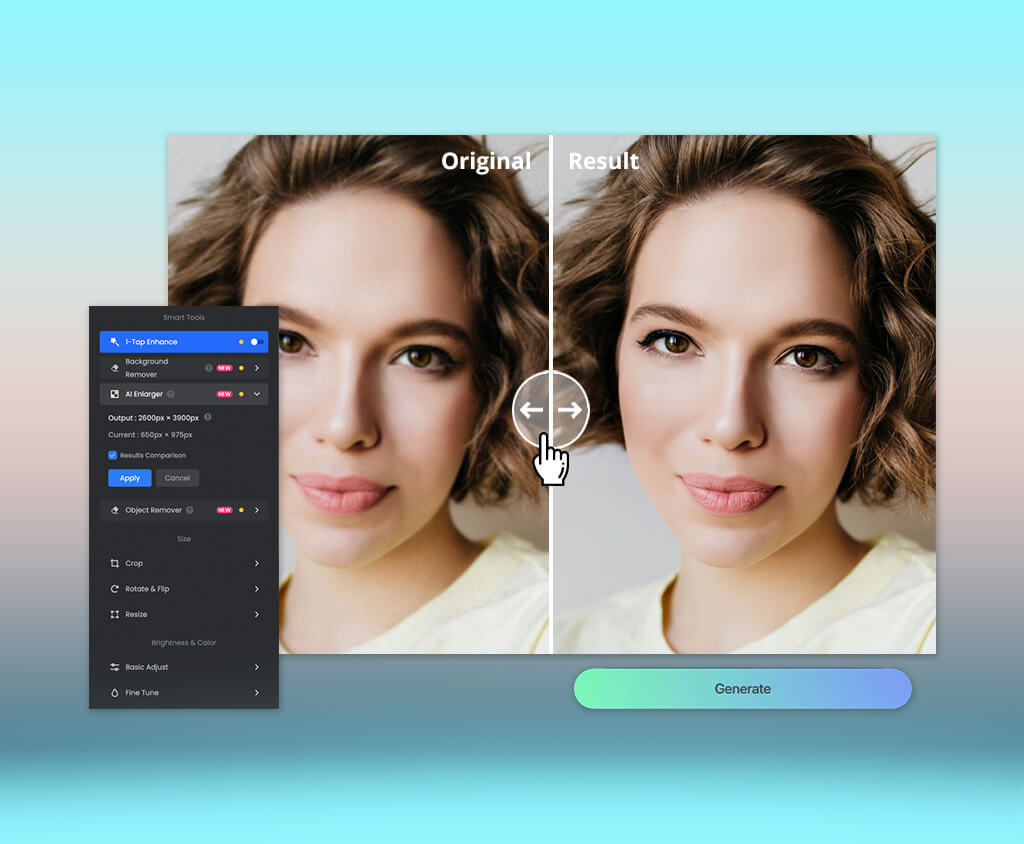
Nawet najlepsze narzędzie do ostrzenia obrazów oparte na sztucznej inteligencji nie dorównuje poziomowi kontroli, jaki oferują Photoshop czy Lightroom, ale może znacząco usprawnić codzienny proces edycji zdjęć. Jako fotograf i retuszer z wieloletnim doświadczeniem w FixThePhoto, chciałem dowiedzieć się, jak nowoczesne oprogramowanie do ostrzenia obsługuje zdjęcia i czy może ono dawać realistyczne rezultaty bez utraty szczegółów i tworzenia artefaktów.
Na potrzeby tego przeglądu, moi współpracownicy i ja przetestowano ponad 40 narzędzi polecanych na Reddicie, YouTube, TikToku, forach fotograficznych i w społecznościach edycyjnych. Moim celem było znalezienie najlepszego narzędzia do ostrzenia obrazów opartego na sztucznej inteligencji, zarówno dla początkujących, jak i doświadczonych profesjonalistów.
Chociaż nadal korzystam z narzędzi ręcznych podczas realizacji projektów dla klientów, wiele wypróbowanych przeze mnie rozwiązań doskonale sprawdza się w przypadku szybkich postów w mediach społecznościowych, edycji na urządzeniach mobilnych i zdjęć, które nie są na tyle ważne, by wymagały zaawansowanego oprogramowania komputerowego. Idealna temperówka powinna oferować:
Nawet najlepsze narzędzie do ostrzenia obrazów o wysokiej rozdzielczości oparte na sztucznej inteligencji (AI) może zapewnić imponujące rezultaty tylko wtedy, gdy dysponuje niezbędnymi danymi wizualnymi. Potrafi ono zwiększyć ostrość słabych krawędzi, pozbyć się delikatnej miękkości, zminimalizować pikselizację i potencjalnie odzyskać brakujące szczegóły. Nie potrafi jednak przywrócić danych, które nigdy nie zostały zarejestrowane przez aparat.
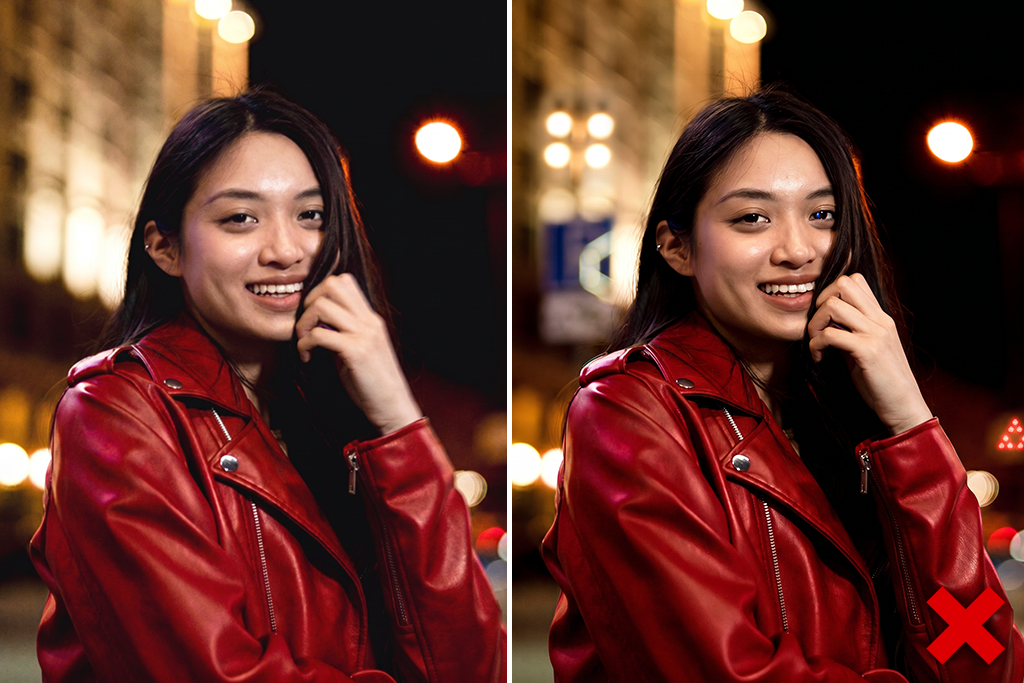
Mój test wykazał, że najlepsze rezultaty niekoniecznie są najdokładniejsze. Niektóre rozwiązania tworzyły wyraźne rzęsy, okruszki ciasta lub wydrukowane litery, które wydawały się realistyczne, ale nie były częścią oryginalnego zdjęcia. Dlatego przed pobraniem koniecznie porównaj wynik z obrazem źródłowym przy 100% powiększeniu.
Zgodność z platformami: Web, iOS, Android
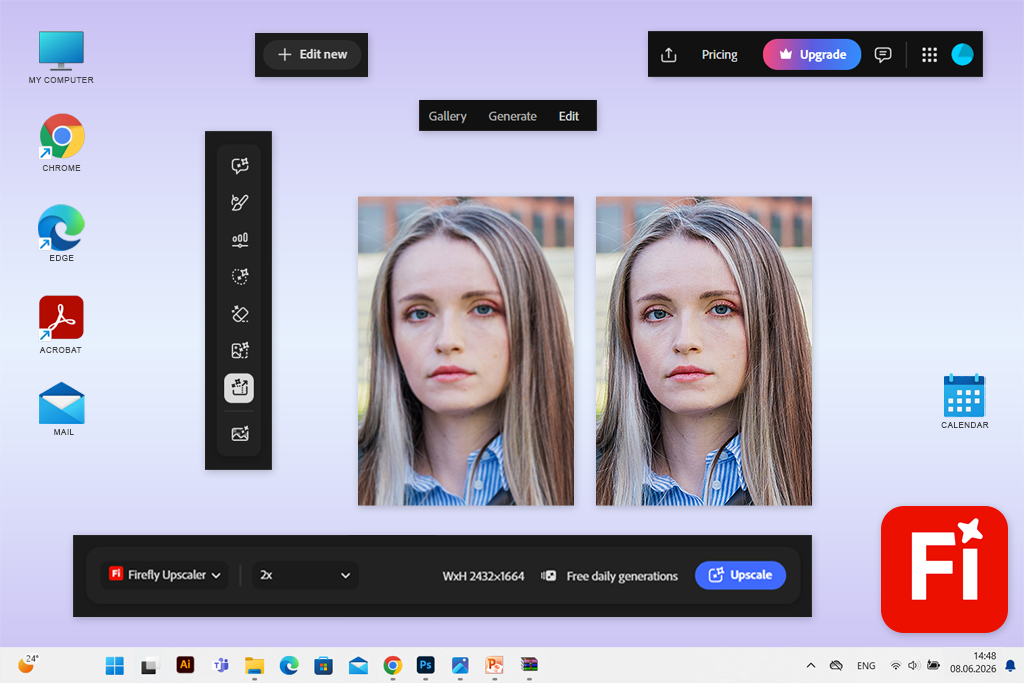
Firefly to najlepsze internetowe narzędzie do ostrzenia obrazów oparte na sztucznej inteligencji (AI) dla każdego, kto zna już ekosystem Adobe. Korzystanie z niego jest proste: wystarczy zaimportować zdjęcie, otworzyć Skaler obrazu AI i wybrać narzędzie do korekcji.
Firefly może jednocześnie poprawić rozdzielczość, klarowność i postrzeganą ostrość, zamiast działać jak zwykły suwak ostrości. Oferuje 2- i 4-krotne skalowanie, co pozwala mi powiększyć zdjęcie, jednocześnie przywracając utracone szczegóły.
Główną cechą wyróżniającą Firefly jest ciągłość przepływu pracy. Mogę go użyć do wyostrzenia zdjęcia do mediów społecznościowych w przeglądarce lub aplikacji mobilnej Firefly, a następnie kontynuować pracę nad nim w innym oprogramowaniu Adobe. Photoshop oferuje teraz funkcję Generative Upscale, a Lightroom oferuje wspomagane sztuczną inteligencją funkcje ulepszania, usuwania szumów i maskowania, które sprawdzają się w sytuacjach wymagających dodatkowej kontroli nad obrazem.
„Darmowy plan ogranicza generacje, ale idealnie nadaje się do okazjonalnego ostrzenia. Aktywnym użytkownikom polecam plan premium, ponieważ subskrypcja oferuje znacznie więcej niż tylko narzędzie do ostrzenia”.
Po zakończeniu testu dodałem Firefly do mojego procesu roboczego i używam go do szybkiego przetwarzania obrazów do mediów społecznościowych, podglądów i zdjęć o niskiej rozdzielczości, które nie wymagają skomplikowanego ręcznego retuszu.
Radzę spróbować 2x przed 4x i przyjrzeć się włosom, oczom, tekstowi i powtarzającym się wzorom w 100%. Bardziej agresywne skalowanie może wyglądać imponująco, ale zazwyczaj dodaje też wiele elementów, których pierwotnie tam nie było.
Cennik: Bezpłatny w ramach ograniczonej liczby generacji; od 9,99 USD/mies. lub około 119,88 USD/rocznie
Zgodność z platformami: Web, Windows, macOS
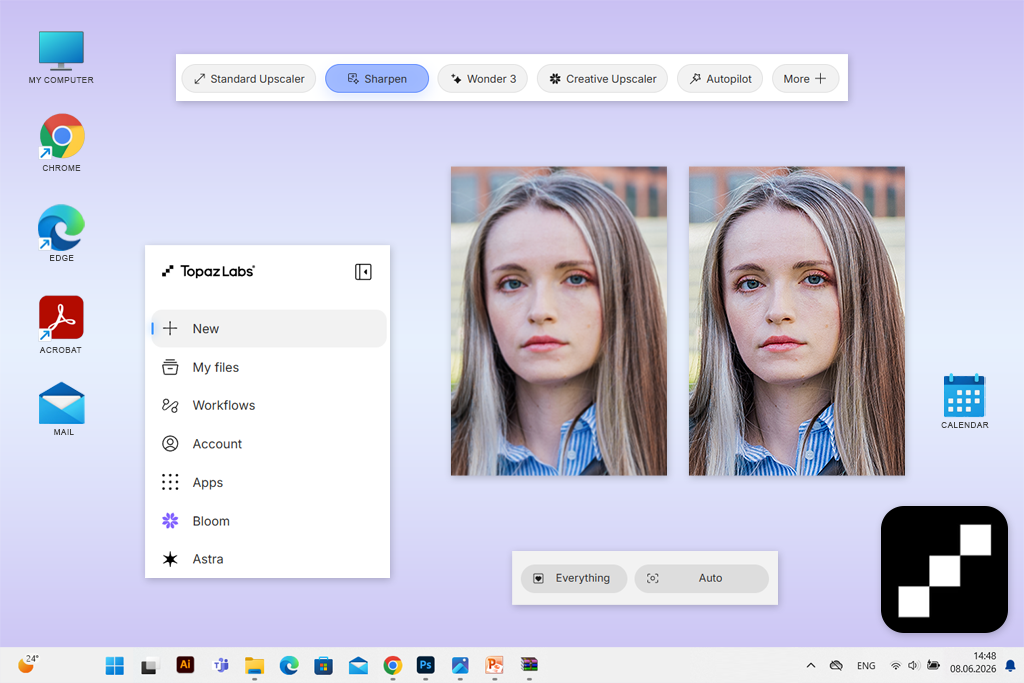
Topaz został mi polecony na Reddicie jako najlepsze narzędzie AI do wyostrzania rozmazanych zdjęć. W przeciwieństwie do prostszych rozwiązań, które po prostu poprawiają kontrast, Topaz został opracowany z myślą o korygowaniu konkretnych problemów, takich jak rozmycie, słaba ostrość, szumy wizualne, brakujące szczegóły twarzy i niewystarczająca rozdzielczość.
Zacząłem od platformy opartej na przeglądarce, ponieważ jest to najbardziej intuicyjna opcja dla przeciętnego użytkownika. Zaimportowałem te same trzy zdjęcia. Topaz umożliwia przetwarzanie obrazów w formatach JPEG i PNG o rozmiarze do 4096 x 4096, z automatycznym wyostrzaniem i możliwością zapisania wyników w ciągu kilku minut. Po zalogowaniu się na konto możesz pobrać zdjęcia bez znaku wodnego.
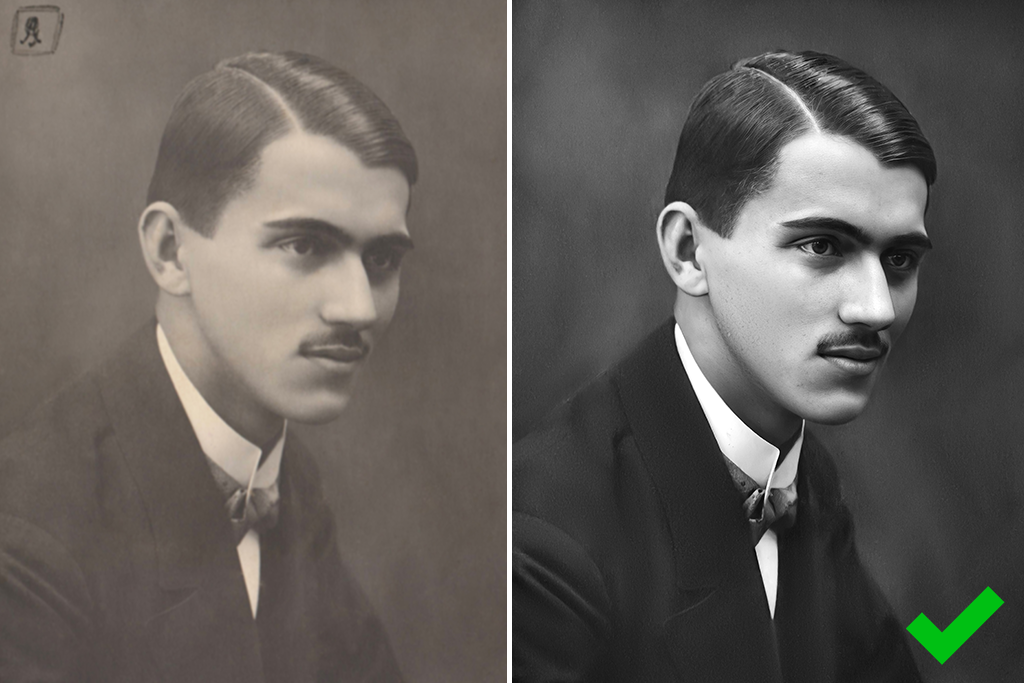
Myślę, że Topaz to dobry wybór w przypadku starych zdjęć, fotografii dzikiej przyrody, zdjęć z nieco słabą ostrością, zdjęć produktów i treści dla klientów, które wymagają odpowiedniej próby ratowania. Należy jednak zawsze sprawdzić, czy wynik jest zgodny z oryginałem w przypadku dokumentów tożsamości lub znacząco zniekształconych twarzy.
Topaz Photo oferuje również specjalne funkcje Topaz Sharpen AI, Denoise, Recover Faces, Super Focus, Preserve Text i Upscale, dlatego lepiej nadaje się do zdjęć o wysokiej rozdzielczości niż aplikacje do edycji treści w mediach społecznościowych wymagające jednego kliknięcia.
„Regularnie używam go do trudnych zdjęć, ale uważam, że jest za drogi dla początkujących, którzy potrzebują wyostrzyć tylko kilka zdjęć miesięcznie na potrzeby mediów społecznościowych”.

Moim głównym zaleceniem jest użycie automatycznej analizy jako podstawy, a następnie stonowanie efektu wokół skóry i wygładzenie tła. Topaz zapewnia najbardziej imponujące rezultaty, gdy odzyskuje istniejące detale, zamiast być zmuszonym do generowania nowych elementów.
Cennik: Bezpłatny okres próbny/testowy online z limitami eksportu opartymi na aktualnej ofercie; Topaz Photo od 25 dolarów miesięcznie przy rocznym zobowiązaniu, około 300 dolarów rocznie. Elastyczny plan miesięczny zaczyna się od 39 dolarów miesięcznie.
Zgodność z platformami: Web, Windows, macOS, iOS, Android
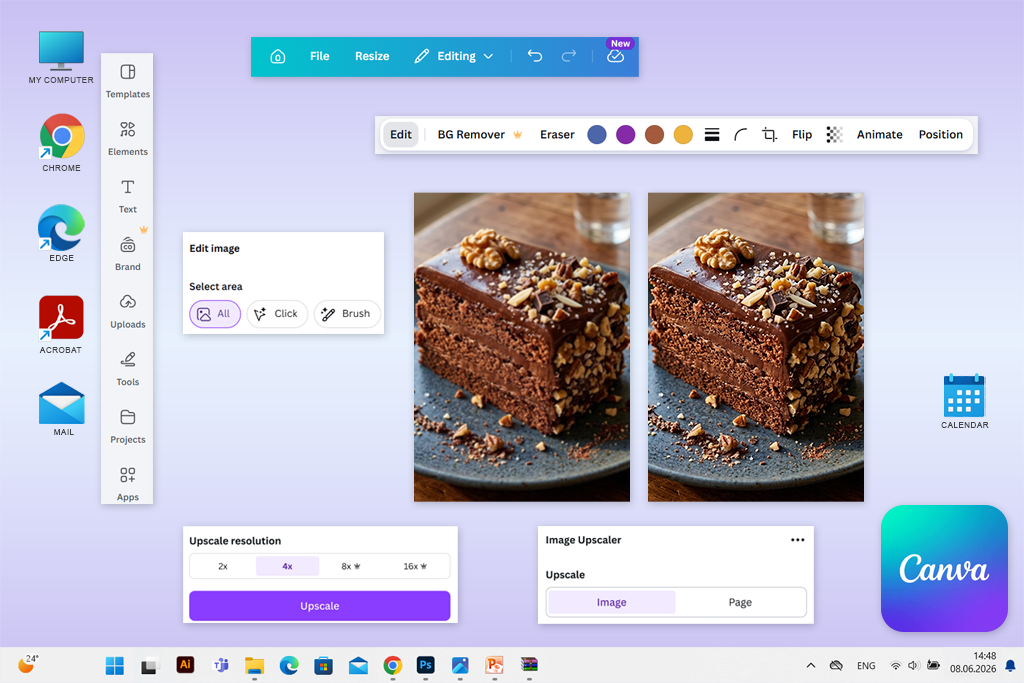
Jeden z moich współpracowników, który nie przepada za specjalistycznymi edytorami zdjęć, polecił mi Canva jako wszechstronną platformę do projektowania graficznego, która może być również używana jako narzędzie do ostrzenia obrazów z wykorzystaniem sztucznej inteligencji dla początkujących. Choć jest dość prosta, to właśnie prostota tej opcji stanowi jej główną zaletę.
Zaimportowałem mój rozmazany portret i zastosowałem funkcję Upscale w Canva jednym kliknięciem. Canva korzysta z funkcji wyostrzania AI, aby zminimalizować widoczne rozmycia i pikselizację, zachowując jednocześnie oryginalne wymiary w przypadkach, gdy potrzebna jest większa przejrzystość, a nie rozdzielczość. Rezultat uzyskałem w ciągu kilku sekund, bez konieczności manipulowania ustawieniami technicznymi.
Tym, co wyróżnia narzędzie Canva program do usuwania rozmyć zdjęć jest to, co można zrobić po wyostrzeniu. Pozwala ono natychmiast dodać poprawiony obraz do posta, prezentacji, ulotki lub układu produktu, bez konieczności edycji w innym programie. Wersja mobilna ma tę samą funkcjonalność, co pozwala mi wprowadzać proste zmiany, gdy nie mam dostępu do komputera.
Radzę najpierw wyostrzyć obraz przed dodaniem tekstu, najpierw przyciąć go do ostatecznego wyglądu i ocenić efekt w docelowym rozmiarze. Głównym celem Canva jest obsługa gotowych treści, a nie skomplikowanego odzyskiwania pikseli.
Cennik: Bezpłatne funkcje wyostrzania i standardowej edycji; Canva Pro od 15 USD miesięcznie lub 120 USD rocznie, z funkcjami AI premium, zasobami i zwiększonymi limitami użytkowania.

Zgodność z platformami: Web, iOS, Android
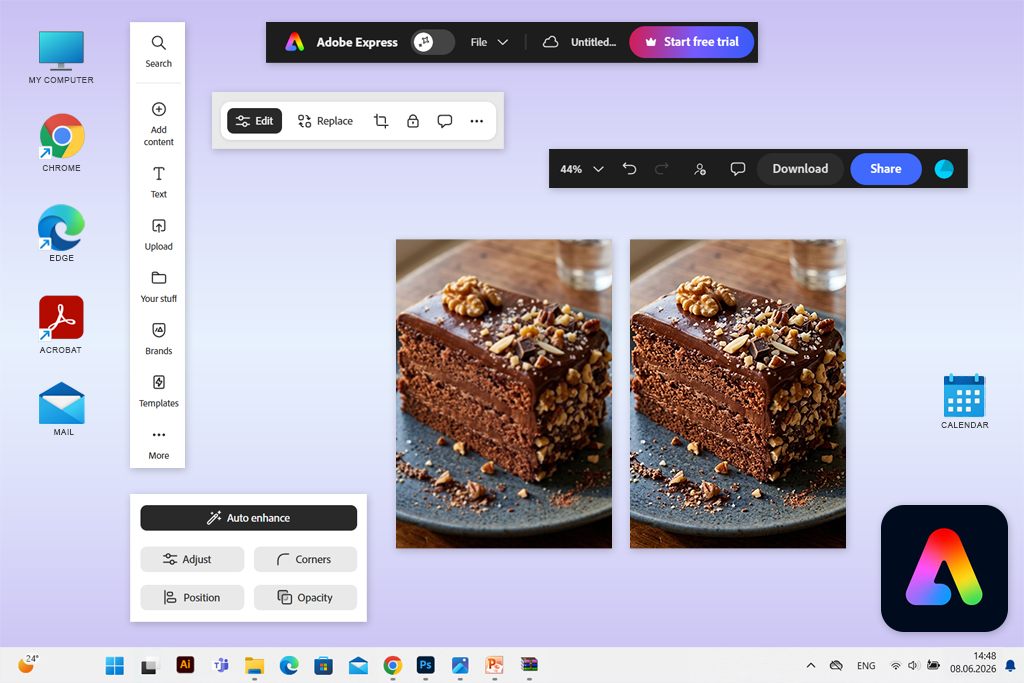
Moje rodzeństwo zasugerowało mi wypróbowanie Adobe Express, ponieważ uważają, że to najlepsze darmowe narzędzie do ostrzenia obrazów oparte na sztucznej inteligencji dla użytkowników zainteresowanych bardziej intuicyjnym rozwiązaniem niż Photoshop. Po tym, jak sam rozmywanie obrazów w Adobe Express zrozumiałem, dlaczego ludzie go lubią – ponieważ pozwala cieszyć się usprawnionym przepływem pracy, który nie wymaga korzystania ze skomplikowanych menu.
Zaimportowałem wszystkie zdjęcia testowe, wybrałem jedno z nich, kliknąłem „Korekty” i ustawiłem suwak „Wyostrzanie”. Express pozwala również wpisać wartość liczbową, co może być dla niektórych bardziej przydatne. Dodatkowo, pomogło to zastosować tę samą edycję do wielu obrazów, zamiast powtarzać te same kroki za każdym razem. Wyostrzanie dotyczy całego zdjęcia, a nie konkretnego obszaru.
W przeciwieństwie do Firefly, Express nie przeprowadza znaczącej rekonstrukcji generatywnej ani znaczącego przywracania rozdzielczości. Działa to jednak na jego korzyść, ponieważ wynik jest zazwyczaj łatwiejszy do przewidzenia, ponieważ można określić, ile wyostrzenia zastosować. Idealnie nadaje się do zdjęć o umiarkowanej miękkości, a nie drastycznie rozmytych.
„Darmowa aplikacja mobilna jest bardzo przydatna. Pozwala mi wyostrzyć zdjęcie zrobione telefonem, dostosować je do konkretnych mediów społecznościowych, dodać branding i zapisać bez konieczności korzystania z wielu aplikacji”.

Radzę połączyć lekkie wyostrzenie z subtelnymi poprawkami kontrastu i klarowności, zamiast stosować jeden agresywny suwak. Dodatkowo, przed zapisaniem rezultatu, koniecznie sprawdź tekst i krawędzie twarzy.
Cennik: Bezpłatny plan obejmuje wyostrzanie, podstawowe narzędzia do obróbki obrazów, ograniczone zasoby i 5 GB pamięci masowej; Premium kosztuje od około 9,99 USD miesięcznie lub 99,99 USD rocznie, z dodatkowymi zasobami, narzędziami, pamięcią masową i limitami sztucznej inteligencji.
Zgodność z platformami: Web, Windows, macOS, iOS, Android
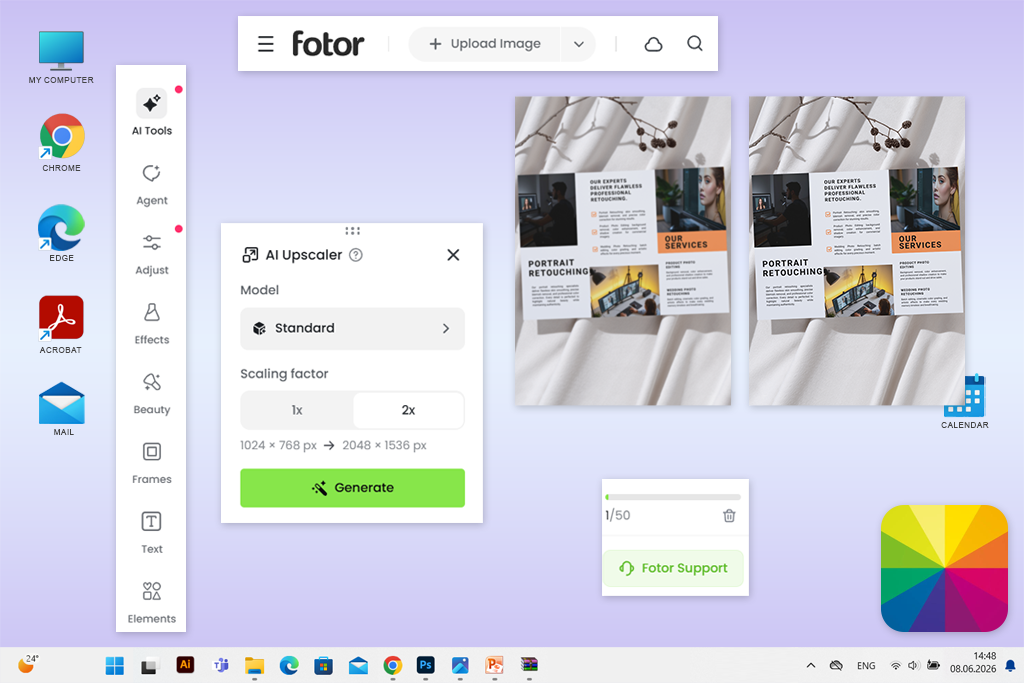
Natknąłem się na Fotor, przeglądając TikToka, ponieważ przykuł moją uwagę kilkoma efektownymi przykładami „przed i po”. Podczas mojego testu to narzędzie do ostrzenia zdjęć produktów oparte na sztucznej inteligencji okazało się bardzo łatwe w obsłudze. Zaimportowałem zdjęcia, wybrałem pożądany model korekcji i w ciągu kilku sekund otrzymałem efekt wyostrzenia.
Fotor umożliwia importowanie obrazów w najpopularniejszych formatach, takich jak JPEG, PNG, HEIC i WebP, a także zwiększanie rozdzielczości zdjęć i edycję zbiorczą do 50 plików.
Szczególnie doceniam oferowany proces edycji produktów. Po wyostrzeniu, Fotor pozwolił mi usunąć tło, pozbyć się rozpraszaczy i przygotować zdjęcia do kampanii marketingowych bez konieczności wychodzenia z tej aplikacja do rozmazanych zdjęć.
„Chociaż alternatywne rozwiązania mogą zapewniać bardziej spójne maskowanie, usuwanie szumów za pomocą sztucznej inteligencji i selektywną kontrolę szczegółów, Fotor sprawdza się wydajniej w przypadku okazjonalnej pracy mobilnej i online”.

Zalecam unikanie stosowania najbardziej agresywnego modelu korekcji koloru skóry i tekstu. W przypadku żywności i innych produktów należy zachować naturalną miękkość kremu, tkanin i powierzchni odbijających światło, zamiast stosować tę samą intensywność wyostrzania do wszystkich tekstur.
Ceny: Bezpłatny plan Podstawowy z ograniczonymi kredytami AI, eksportem w standardowej rozdzielczości i znakami wodnymi dodanymi do niektórych pobrań; Plan Pro od około 12,99 USD/mies. lub 107,88 USD/rocznie.
Zgodność z platformami: Web, Windows, iOS, Android
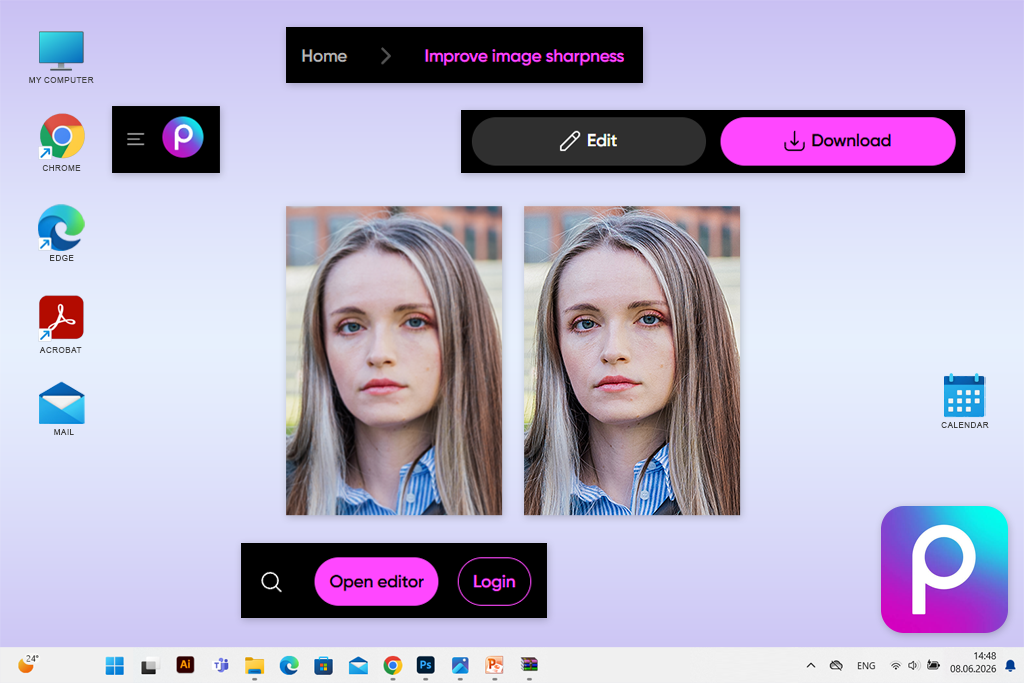
Picsart jest stale wymieniany wśród najpopularniejszych narzędzi do ostrzenia obrazów na urządzeniach mobilnych z AI w Google, więc chciałem sprawdzić, co oferuje. Funkcja ostrzenia jest zintegrowana z AI Enhance, które jednocześnie poprawia przejrzystość i rozdzielczość, zamiast oferować oddzielny panel ostrzenia.
Korzystanie z tego rozwiązania jest szybkie i wygodne. Zaimportowałem wszystkie trzy zdjęcia testowe, zastosowałem funkcję AI Enhance, sprawdziłem podgląd i kontynuowałem pracę nad zdjęciami bez przełączania się na inne rozwiązania. Dodatkowo Picsart obsługuje ręczne korekty, usuwanie tła, czyszczenie obiektów, retusz, efekty, szablony i przetwarzanie wsadowe, dzięki czemu może pełnić funkcję studia treści, a nie wąsko wyspecjalizowanego oprogramowanie do powiększania zdjęć.
Największą zaletą Picsart jest szybkość, a nie poziom biegłości. Mogę go używać do poprawiania zdjęć, usuwania tła, dodawania tekstu i przesyłania gotowych projektów bezpośrednio ze smartfona. Picsart stał się moim niezawodnym asystentem w przypadku okazjonalnych treści na portale społecznościowe, ale nie używam go do profesjonalnego retuszu.
Moja rada : zastosuj AI Enhance przed użyciem jakichkolwiek filtrów. W przeciwnym razie zdjęcie może zostać uszkodzone przez agresywne ziarno, kontrast i sztuczne tekstury dodane przez ten efekt.
Cennik: Plan darmowy z podstawową edycją i ograniczonym dostępem do funkcji AI; Plan Pro od około 15 dolarów miesięcznie lub 126 dolarów rocznie przy rozliczeniu rocznym. Wersja płatna oferuje ulepszenia jednym dotknięciem, funkcje edycji premium, przetwarzanie wsadowe i dodatkową przestrzeń dyskową.
Zgodność z platformami: Web, Windows, macOS, iOS, Android
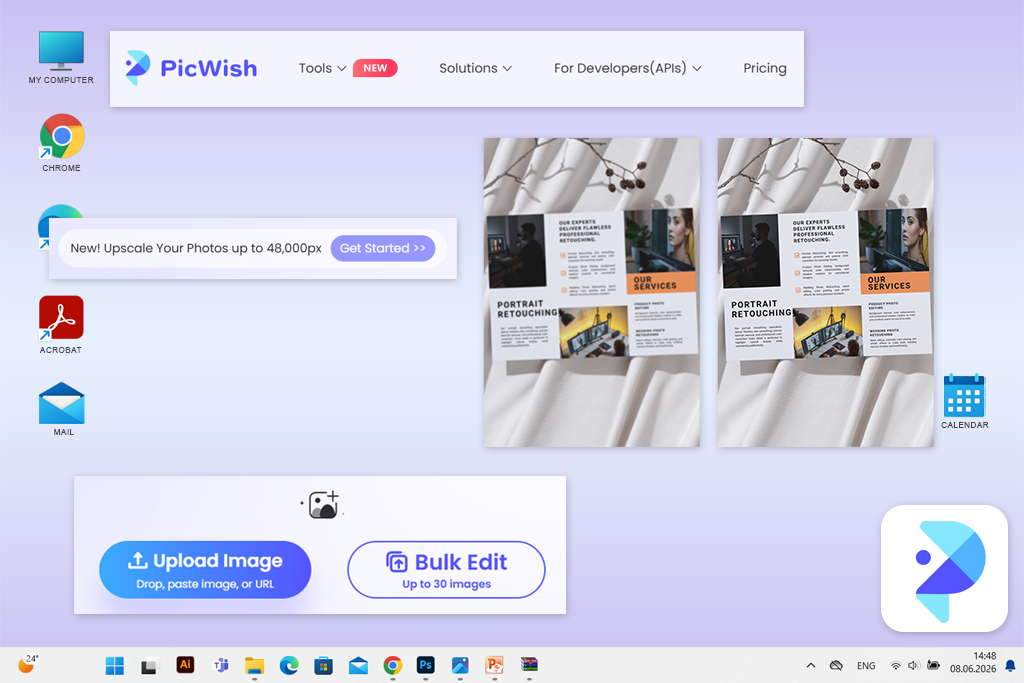
oprogramowanie do wyostrzania zdjęć PicWish było najpopularniejszą opcją w ankiecie na Instagram, którą przeprowadziłem przygotowując się do tej recenzji. Jego główną zaletą jest wyostrzanie jednym kliknięciem, ale byłem również pod wrażeniem automatycznej korekcji twarzy, która pomaga odzyskać szczegóły utracone przez słabą ostrość, drgania aparatu lub niedostateczne oświetlenie.
PicWish to prawdopodobnie najlepsze narzędzie AI do ostrzenia zdjęć portretowych, zwłaszcza na telefonie. Często używam go do zdjęć osobistych i starszych, ale nie do zdjęć dla klientów.
„ PicWish to świetny wybór zwłaszcza do robienia selfie, zdjęć profilowych, starych zdjęć rodzinnych, mniejszych zdjęć produktów oraz dla początkujących, którzy nie chcą bawić się mnóstwem suwaków”.

Moją główną rekomendacją jest ocena wyglądu oczu, zębów, biżuterii i linii włosów w porównaniu z oryginałem. Jeśli twarz wygląda zbyt dopracowana i idealna, prawdopodobnie sztuczna inteligencja dodała jakieś detale. Sugeruję również, aby nie przetwarzać tego samego zdjęcia dwa razy, ponieważ efekt końcowy często wygląda sztucznie.
Cennik: Bezpłatny plan z podglądem i ograniczoną liczbą pobrań plików w jakości innej niż HD; Pro od około 9,99 USD/mies. lub 59,99 USD/rocznie, oferujący codzienne pobieranie plików w jakości HD i do 450 kredytów miesięcznie.
Do portretów ➔ PicWish za automatyczną korekcję twarzy; Firefly, jeśli potrzebujesz większej swobody przy skalowaniu i odzyskiwaniu twarzy.
W przypadku handlu elektronicznego ➔ Fotor lub Picsart do szybkich udoskonaleń gotowych produktów; Picsart oferuje również przetwarzanie wsadowe.
W przypadku starych zdjęć ➔ Picsart lub PicWish do prostej renowacji i poprawy wyglądu twarzy.
Do mediów społecznościowych ➔ Canva, Adobe Express lub Picsart, ponieważ funkcja wyostrzania jest dostępna obok funkcji projektowania i publikowania. Canva automatycznie wyostrza cały obraz, umożliwiając jednocześnie ręczne korygowanie przejrzystości i ostrości.
W przypadku trudnych do usunięcia nieostrych zdjęć ➔ Topaz jest moim wyborem, ponieważ kładzie nacisk na korektę rozmycia, miękkości, ponowne ustawianie ostrości i odzyskiwanie drobnych szczegółów.
Jeśli chcesz szybko poprawić wynik za pomocą przeglądarki, najbardziej intuicyjnym wyborem jest Adobe Express.
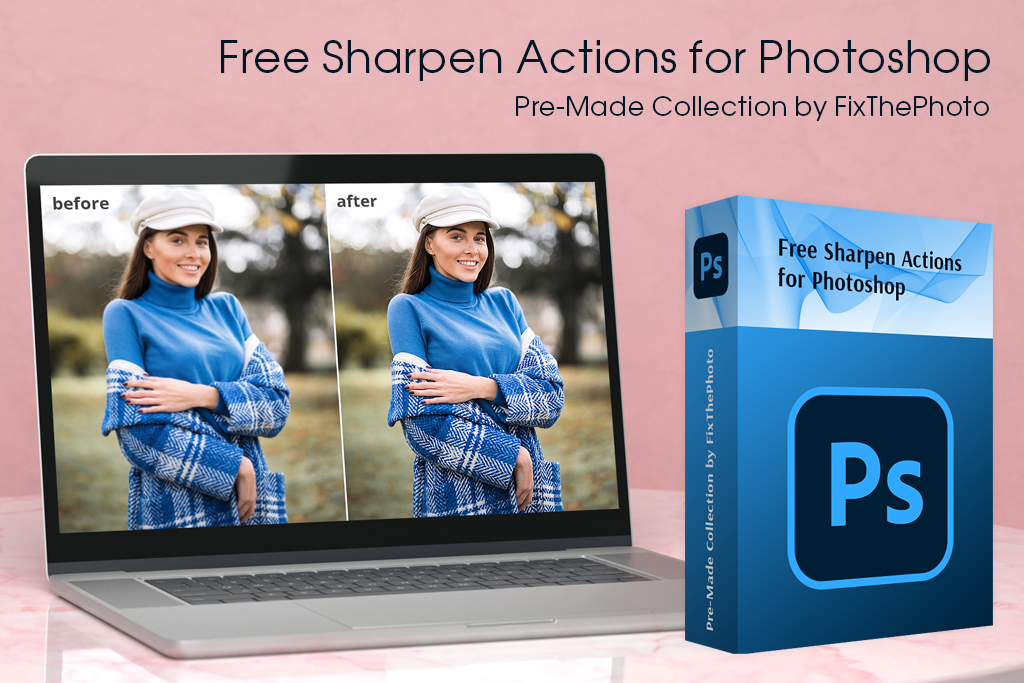
Jeśli wybrany przez Ciebie program do wyostrzania obrazu AI dał efekt, który wygląda sztucznie, możesz wypróbować te darmowe akcje Photoshop, aby mieć większą kontrolę nad efektem. FixThePhoto oferuje szeroki wybór akcji wyostrzania dla portretów, krajobrazów, zdjęć ślubnych, fotografii miejskiej, zdjęć produktów itp.
Wolę polegać na akcjach, jeśli potrzebuję szybszych rezultatów niż ręczne wyostrzanie, ale zależy mi na większej swobodzie twórczej niż ta, którą dają mi darmowe, internetowe narzędzia do wyostrzania obrazów oparte na sztucznej inteligencji, obsługiwane jednym kliknięciem. Pozwalają mi one na poprawę klarowności, kontrastu, oświetlenia, koloru i detali, a jednocześnie umożliwiają wprowadzanie dowolnych innych zmian w Photoshop.
Możesz używać tych akcji z obrazami w formatach RAW i JPEG, wybierając spośród różnych efektów, od delikatnej korekty portretu po mocniejszy kontrast, HDR, kolor i efekty krajobrazowe. Wszystkie akcje można dostosować po zastosowaniu, co pomaga uniknąć problemów z łamliwymi włosami, szorstkimi aureolami, nadmiernie wyostrzoną skórą i sztucznie wyglądającymi teksturami.
Te akcje Photoshop sprawdzają się szczególnie dobrze w przypadku miękkich zdjęć, które już zawierają dużo szczegółów. Można ich używać do postów w mediach społecznościowych, selfie, zdjęć z podróży i fotografii produktów, ale nie są wystarczająco zaawansowane, aby poradzić sobie ze znacznym rozmyciem w ruchu lub całkowicie nieostrymi obrazami.
Znalezienie najlepszego narzędzia do ostrzenia obrazu opartego na sztucznej inteligencji było długoterminowym projektem. Współpracowałem z członkami mojego Zespół FixThePhoto, ponieważ wszyscy często mamy do czynienia z portretami, zdjęciami produktów, materiałami marketingowymi i zdjęciami wymagającymi starannej rekonstrukcji.
Zacząłem od stworzenia listy ponad 40 opcji, które znalazłem na Reddicie, TikToku, YouTube, Google i specjalistycznych forach fotograficznych, a także kilku rozwiązań polecanych przez moich kolegów. Przejrzałem zarówno dedykowane narzędzia, jak i bardziej kompleksowe platformy z funkcjonalnością AI, ale pozostawiłem tylko te, z których zwykli użytkownicy mogli korzystać online lub na swoich telefonach.
Zaimportowałem te same trzy zdjęcia do wszystkich rozwiązań:
Na ostatecznej liście nie znalazło się wiele popularnych platform:
przetestowany każde narzędzie do wyostrzania obrazu oparte na sztucznej inteligencji, oceniając je według określonego zestawu kryteriów:
Łatwość obsługi. Oceniłem, ile czasu zajmuje importowanie, wyostrzanie, przeglądanie i pobieranie obrazu. Skomplikowane systemy tworzenia kont, dziwaczne systemy kredytowe i nadmiar zbędnych menu obniżyły ocenę końcową.
Ostrość i realizm. Sprawdziłem, czy narzędzie zdołało zwiększyć przejrzystość bez tworzenia aureoli, łamliwych włosów, plastikowej skóry, przesadnych okruchów czy wymyślonego tekstu.
Dokładność w przypadku różnych typów obrazów. Potrzebne było rozwiązanie zapewniające doskonałe rezultaty dla więcej niż jednego zdjęcia. Moi współpracownicy sprawdzili wydajność każdego narzędzia w przypadku twarzy, zdjęć produktów i materiałów drukowanych.
Szybkość i spójność. Przeprowadziłem wiele testów, aby sprawdzić, czy dostarczane wyniki są stabilne i czy zapisane obrazy są zgodne z podglądami.
Bezpłatny dostęp i wartość. Przyjrzałem się uwzględnieniu znaków wodnych, limitów rozdzielczości, kredytów AI, wsparcia mobilnego i kosztów subskrypcji. Popularne narzędzie do wyostrzania obrazu oparte na AI nie znalazłoby się na mojej liście tylko dlatego, że oferuje imponującą wersję demonstracyjną.
Narzędzia, które znalazły się na krótkiej liście, oferują najbardziej satysfakcjonujące połączenie szybkości, realizmu, dostępności i spójności wyników.

![13 Najlepszych Generatorów YouTube Shorts AI [+BONUS]](http://fixthephoto.com/blog/images/gallery/news_main__preview_28463.jpg)
![7 Najlepszych Tłumaczy PDF AI w {{%year}} Roku [100% ZA DARMO]](http://fixthephoto.com/blog/images/gallery/news_main__preview_29342.jpg)


![11 Najlepszych Generatorów Naklejek AI [Łatwych w Obsłudze dla Osób Bez Doświadczenia w Projektowaniu]](http://fixthephoto.com/blog/images/gallery/news_main__preview_28980.jpg)
![7 Najlepszych Generatorów Synchronizacji Ust AI [Online i Bez Rejestracji]](http://fixthephoto.com/blog/images/gallery/news_main__preview_29444.jpg)
![11 Najlepszych Wirtualnych Asystentów AI w {{%year}} Roku [Recenzja i Ranking]](http://fixthephoto.com/blog/images/gallery/news_main__preview_29081.jpg)

















