Zarządzanie treściami w mediach społecznościowych oznacza pracę z dużą ilością dokumentów. Briefy kampanii, kalendarze treści, opinie klientów i raporty z realizacji szybko się piętrzą. W pewnym momencie wysłanie pięciu oddzielnych załączników do współpracownika staje się niepraktyczne. Pojedynczy, uporządkowany PDF to bardziej przejrzysty sposób. Właśnie dlatego zacząłem szukać najlepszych narzędzi do scalania PDF online.
Ale nie wszystkie narzędzia spełniają tę obietnicę. Darmowe plany często ograniczają liczbę plików, które można połączyć, lub ich rozmiar. Niektóre programy sprawiają, że zmiana kolejności stron jest dziwnie trudna. Inne trzymają gotowy dokument jako zakładnika, za sprawą drogich subskrypcji.
Aby znaleźć satysfakcjonujące rozwiązania, przetestowałem ponad 15 narzędzi i poprosiłem współpracowników o opinie oparte na ich doświadczeniach z codziennego użytkowania. Skupiliśmy się na łatwości obsługi, szybkości przetwarzania, limitach plików, jakości wydruku, zasadach ochrony prywatności oraz możliwościach dostępnych w planie darmowym. Chcieliśmy stworzyć krótką listę narzędzi, które wpasują się w napięty proces tworzenia treści.
Najlepsze narzędzia do scalania PDF są szybkie, niezawodne i bezproblemowo obsługują wiele plików. Formatowanie powinno pozostać nienaruszone. Tekst, obrazy i układ powinny być identyczne jak w pliku źródłowym. Przed scaleniem chcę wyświetlić podgląd plików i w razie potrzeby zmienić kolejność stron. Taka kontrola jest ważna.
Darmowe plany różnią się bardziej, niż można by się spodziewać, dlatego warto sprawdzić limity rozmiaru plików i ograniczenia funkcji. Warto zwrócić uwagę na politykę prywatności, ponieważ przesyłane dokumenty mogą zawierać poufne informacje. Uwzględniliśmy również usuwanie stron, kompresję i konwersję formatu. Nie są one obowiązkowe, ale ich obecność w jednym miejscu oszczędza czas i upraszcza przepływ pracy.
Utrzymanie porządku w dokumentach staje się prostsze, gdy można je połączyć w jeden plik. Narzędzia do scalania PDF online umożliwiają to bez konieczności pobierania oprogramowania ani konfigurowania ustawień.
Prawdziwą wartością jest prostota. Kilka szybkich kroków pozwala zastąpić rozproszony zbiór plików jednym, dobrze ustrukturyzowanym dokumentem, który łatwo przechowywać, udostępniać i do którego można wracać.
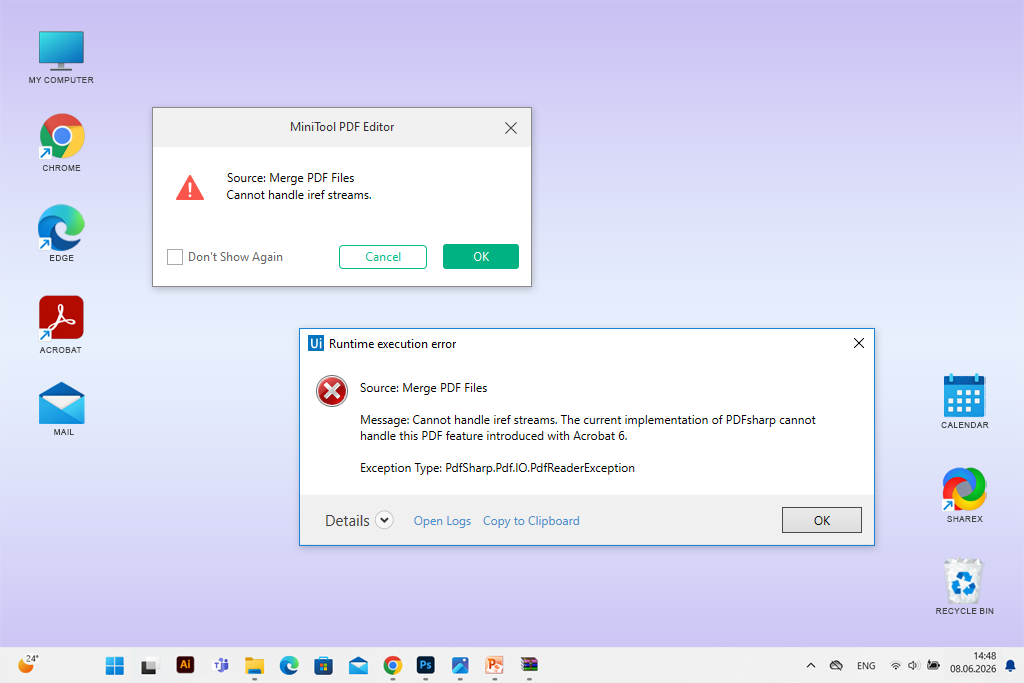
Internetowe narzędzia do łączenia PDF są zazwyczaj niezawodne, ale czasami mogą sprawiać problemy. Użytkownicy mogą napotkać zawieszoną stronę, nieudane przesyłanie lub nieoczekiwany błąd z powodu ograniczeń rozmiaru pliku, słabego połączenia internetowego, uszkodzonego PDF lub konfliktu przeglądarki. Wypróbuj te kroki, zanim zrezygnujesz z tego narzędzia.
Gdy nic nie działa, darmowe oprogramowanie do scalania PDF na komputery stacjonarne może być bardziej stabilnym wyborem w przypadku dużych plików lub do regularnego użytku. Pamiętaj tylko, aby zapoznać się z polityką prywatności każdej nowej usługi przed przesłaniem poufnych dokumentów.
Cena: Bezpłatna
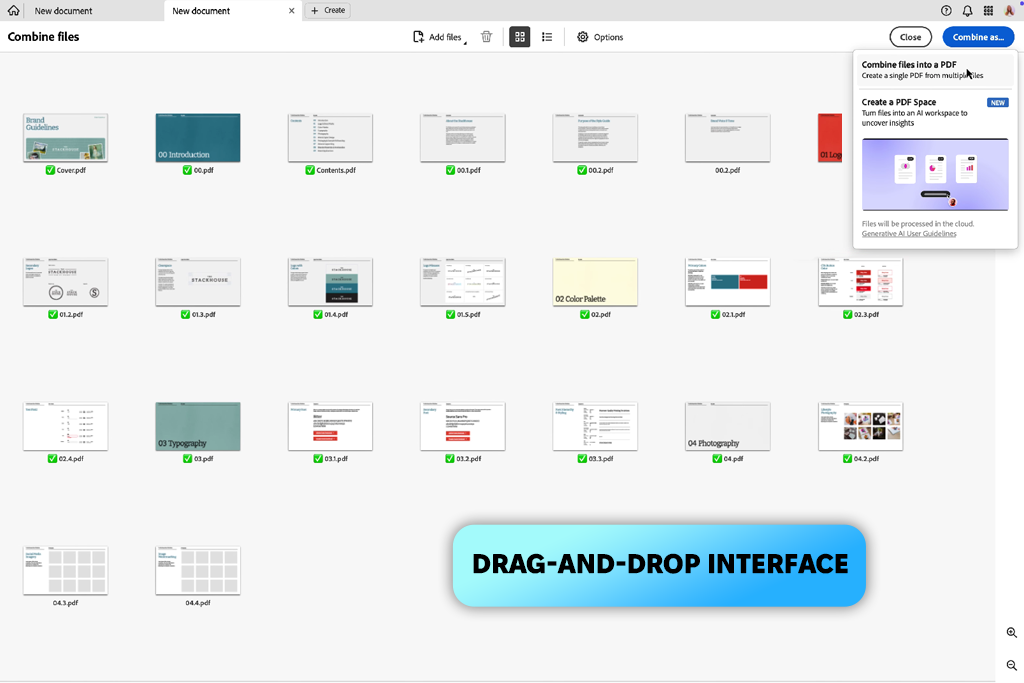
Adobe Acrobat przekształcił żmudne zadanie w naturalny element mojego procesu tworzenia treści. Konfiguracja jest minimalna. Przeciągasz pliki do okna przeglądarki, ustawiasz je w żądanej kolejności i klikasz scal.
Skorzystałem z tego Adobe PDF za darmo, aby zebrać briefy kampanii, plany treści i dokumenty referencyjne w jednym, przejrzystym PDF. Udostępnienie jednego pliku współpracownikom jest bardziej praktyczne niż wysyłanie stosu oddzielnych załączników.
Na uwagę zasługuje pojemność pliku. To darmowe oprogramowanie Adobe pozwala połączyć do 100 plików w jeden PDF, z łącznym limitem 1500 stron i maksymalnie 500 stronami na pojedynczy plik. To bez problemu pokrywa większość rzeczywistych zastosowań.
Kompatybilność z przeglądarkami to kolejna zaleta. Adobe Acrobat działa w Chrome, Edge i innych popularnych przeglądarkach na systemach Windows, Mac, Linux i urządzeniach mobilnych, więc nie musisz ograniczać się do konkretnego urządzenia ani konfiguracji.
Zanim połączysz pliki PDF online, możesz przeciągnąć je w żądanej kolejności. Gdy dokument będzie gotowy, możesz go pobrać lub zalogować się, aby udostępnić go za pośrednictwem linku. Narzędzie oferuje również funkcje organizacji stron, konwersji i inne funkcje PDF, co jest przydatne, gdy potrzebujesz czegoś więcej niż tylko łączenia plików.
Głównym problemem jest to, że opcje takie jak obracanie lub usuwanie poszczególnych stron po scaleniu wymagają założenia konta. Bardziej zaawansowane funkcje również mogą być płatne.
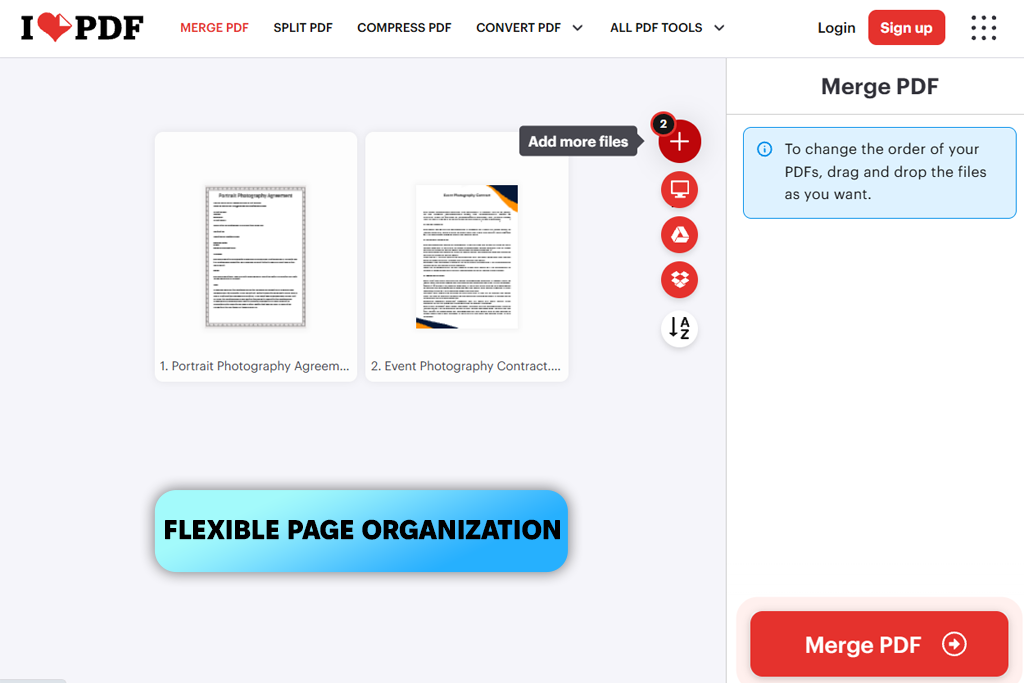
Cena: bezpłatna lub od 9 USD/mies.
iLovePDF okazał się solidnym wyborem, gdy potrzebowałem ściągnąć kilka briefów kampanii i dokumentów referencyjnych do jednego pliku. Interfejs jest przejrzysty. Połączyłem 7 plików o łącznej liczbie 46 stron w około minutę, bez konieczności instalowania oprogramowania i konfigurowania ustawień. To darmowe narzędzie do scalania PDF online pozwala na połączenie do 25 plików PDF na partię, co pozwala na bezproblemowe wykonywanie większości codziennych zadań.
Podoba mi się, że to narzędzie oferuje wiele funkcji wykraczających poza podstawowe scalanie. Można kompresować duże pliki PDF, używać go jako oprogramowania do dzielenia PDF, obracać strony, dodawać numery stron, konwertować pliki do innych formatów i dodawać zabezpieczenia hasłem. Działa jak mały, ale wydajny zestaw narzędzi PDF, a nie tylko jako narzędzie do scalania. Podgląd kolejności plików przed scaleniem był miłym dodatkiem. Szybkie sprawdzenie, jedno kliknięcie i dokument był gotowy do wysłania współpracownikom.
Mimo to darmowa wersja ma swoje ograniczenia. Duże pliki PDF lub pliki wysyłane partiami mogą spowalniać działanie. Reklamy dodają wizualnego szumu do interfejsu, a cały proces wymaga stabilnego połączenia internetowego do przesyłania, przetwarzania i pobierania.
„Łączenie wielu plików w jeden jest bezproblemowe dzięki iLovePDF. Jedyne, do czego mogę się przyczepić? Ciągłe reklamy i ograniczenia darmowej wersji. Działa dobrze, ale dość szybko poczujesz potrzebę aktualizacji.”

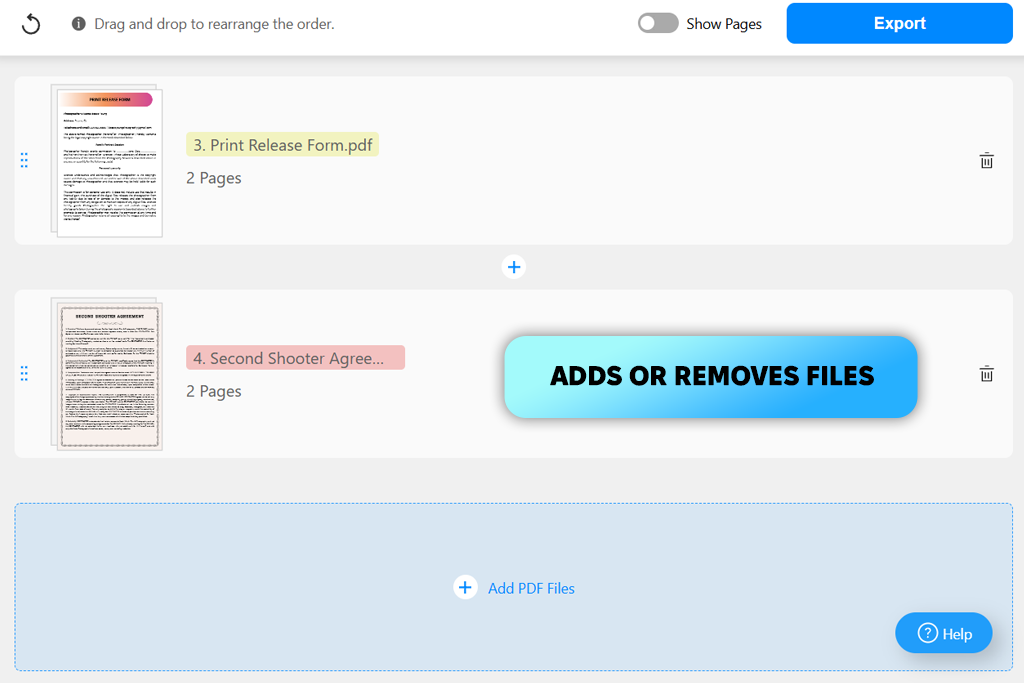
Cena: Bezpłatna
PDFgear ma jedną cechę, która wyróżnia go spośród większości darmowych narzędzi do scalania PDF online. Obsługuje wszystko bezpośrednio w przeglądarce, bez konieczności przesyłania plików na serwer. To prawdziwa oszczędność prywatności, jeśli pracujesz z poufnymi dokumentami.
Aby to przetestować, załadowałem kilka plików PDF, ułożyłem je w odpowiedniej kolejności i skorzystałem z widoku strony, aby wyciąć wszystko, czego nie potrzebowałem. Nie musiałem zakładać konta ani wypełniać danych do płatności. Ostateczny PDF był czysty, bez znaków wodnych, bez utraty jakości, a cały tekst z możliwością wyszukiwania pozostał nienaruszony.
Najbardziej doceniłem kontrolę, jaką masz przed kliknięciem przycisku pobierania. Możesz dodawać lub usuwać pliki, zmieniać ich kolejność i dostosowywać poszczególne strony. Aplikacja działa w przeglądarce zarówno na komputerze, jak i na urządzeniu mobilnym, więc nie ma potrzeby konfigurowania.
Jeśli chodzi o wszystko poza podstawowym scalaniem, oddzielny darmowy edytor PDF oferuje dodatkowe możliwości. Warto wspomnieć o kompromisach. Wersja online wymaga stabilnego połączenia z internetem i może wydawać się wolniejsza niż aplikacja na komputery. Nie dorównuje też niektórym innym narzędziom pod względem zaawansowanej edycji lub opcji przepływu pracy w chmurze.
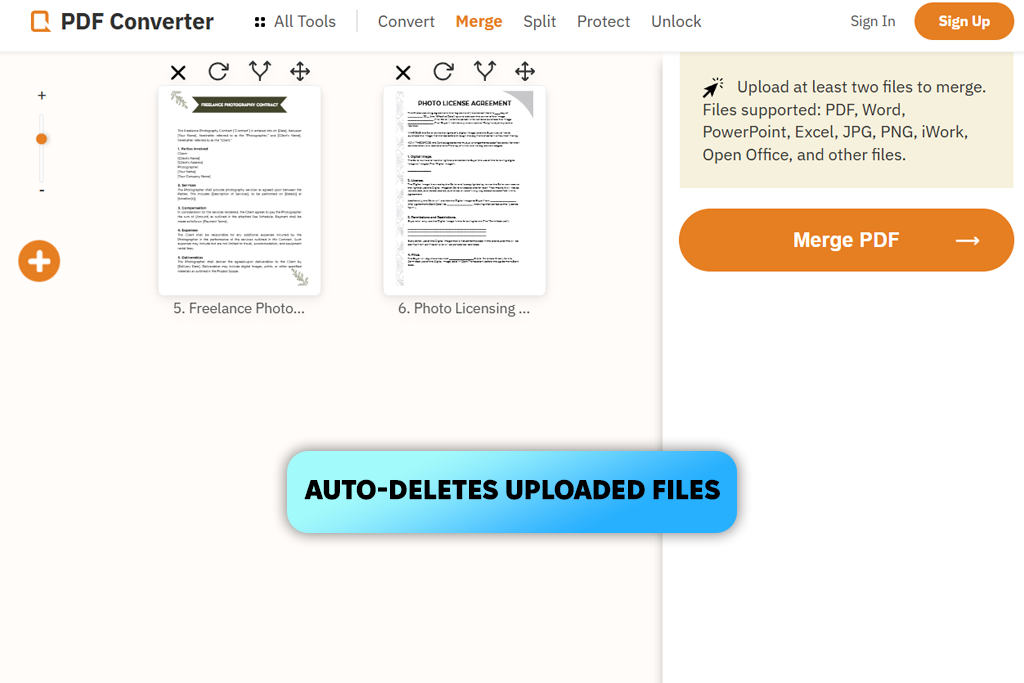
Cena: Bezpłatna
FreePDFConvert to dobry wybór, gdy potrzebujesz czegoś więcej niż tylko przycisku scalania. Obsługa formatów jest niesamowita. Możesz pracować z dokumentami Worda, arkuszami kalkulacyjnymi, plikami PowerPoint i obrazami bez konieczności wcześniejszej konwersji do PDF. Wyjście wygląda czysto, z ostrym tekstem i wyraźnymi obrazami.
Oprócz scalania, platforma oferuje szeroki zakres zadań. Możesz dzielić, obracać, konwertować, kompresować i dodawać zabezpieczenia hasłem bez konieczności przełączania się na inne narzędzie. Używałem jej również jako kompresor PDF online do zmniejszania rozmiarów plików przed udostępnieniem. Ta elastyczność jest przydatna, gdy regularnie pracujesz z różnymi dokumentami.
Jeśli chodzi o prywatność, FreePDFConvert wykorzystuje 256-bitowe szyfrowanie podczas przetwarzania i usuwa przesłane pliki. Działa w przeglądarce na komputerach Windows, Mac, Linux i urządzeniach mobilnych, więc nie wymaga instalacji.
Słabe punkty tego internetowego narzędzia do scalania PDF ujawniają się w przypadku większych plików. Zadania wsadowe mogą spowolnić działanie przeglądarki lub spowodować awarię w trakcie, dlatego warto szybko to sprawdzić przed wysłaniem czegoś ważnego.
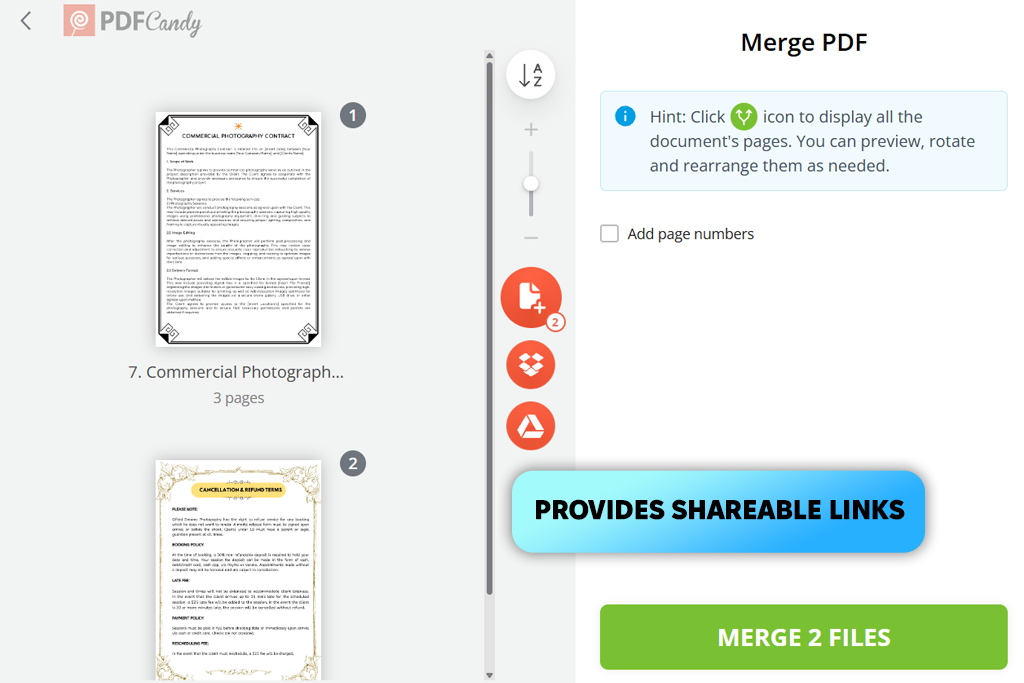
Cena: Bezpłatnie lub za $6 mies.
PDF Candy oferuje więcej niż tylko podstawowe narzędzie do scalania wielu plików PDF. Przed połączeniem czegokolwiek otrzymujesz podgląd pliku. Jest to przydatne, aby wychwycić nieprawidłowo umieszczoną stronę lub niewłaściwy dokument, zanim utkną one w środku gotowego PDF.
Opcja sortowania według nazwy ułatwia porządkowanie wielu plików, a narzędzie obsługuje do 100 plików PDF na sesję, z limitem 200 MB na plik. Do scalonych wyników można zastosować numerację stron, a importowanie do chmury z Google Drive lub Dropbox eliminuje konieczność przeciągania plików z pulpitu.
Po scaleniu plik wyjściowy jest gotowy do pobrania lub udostępnienia za pośrednictwem linku. Pomyśl o PDF Candy mniej jako o narzędziu do jednego celu, a bardziej jako o uniwersalnym oprogramowanie do konwersji plików.
Ta sama platforma obsługuje konwersję, kompresję i dzielenie plików, więc nie ma potrzeby przełączania się między stronami w celu wykonania różnych zadań. Łączy się również z zestawem oprogramowania do konwersji plików FixThePhoto dla użytkowników potrzebujących szerszego wsparcia formatów.
Jednak liczba narzędzi na platformie może sprawiać wrażenie niezorganizowanej przy pierwszej wizycie. Potrzeba chwili, aby się zorientować. Wersja darmowa ma również dzienne limity zadań, więc lepiej nadaje się do sporadycznego korzystania niż do pracy z dużą liczbą zadań. Jeśli chodzi o prywatność, przesłane pliki są automatycznie usuwane po dwóch godzinach.
„Uwielbiam możliwość pobierania plików bezpośrednio z chmury. Zestaw funkcji jest ogromny, więc trzeba się trochę naszukać, zanim się znajdzie to, czego się potrzebuje”.

Cena: Bezpłatna lub od 4,19 USD/mies.
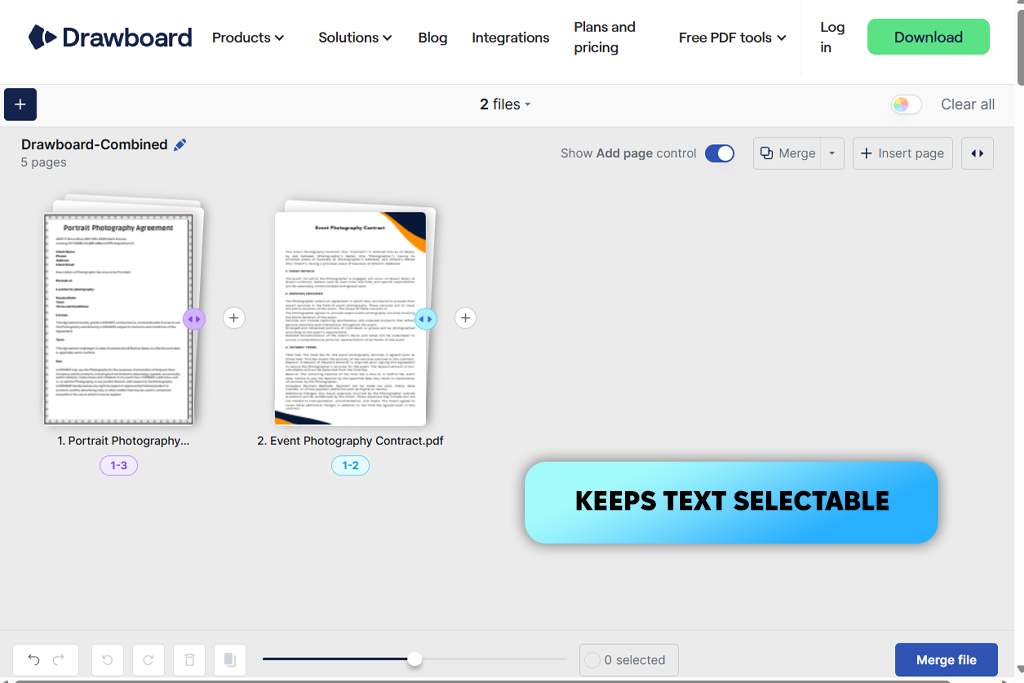
Drawboard obsługuje wszystko w przeglądarce, więc nie trzeba niczego instalować ani zakładać konta. Wystarczy wgrać pliki, ustawić kolejność i sprawdzić każdą stronę w podglądzie przed rozpoczęciem scalania. Jeśli dana strona nie pasuje, można ją wyciąć jeszcze przed utworzeniem finalnego dokumentu.
To internetowe narzędzie do scalania PDF zachowuje oryginalną rozdzielczość i tekst do zaznaczenia, bez dodatkowej kompresji. Nie ma też sztywnych limitów liczby ani rozmiaru plików. Liczy się pamięć i moc obliczeniowa urządzenia, z którego korzystasz.
Warto zwrócić uwagę na jeden praktyczny szczegół: po załadowaniu narzędzia scalanie można kontynuować bez połączenia z internetem. Pliki nigdy nie opuszczają urządzenia, ponieważ cały proces przebiega lokalnie, a nie na serwerze zdalnym.
Oprócz scalania, narzędzia Quick Tools w Drawboard obejmują dzielenie, kompresję i konwersję. Frawboard można również używać jako Narzędzie do spłaszczania PDF. Interfejs oferuje wiele funkcji, co może wydawać się przesadą w przypadku szybkiego scalania dwóch plików. Większe lub bardziej złożone pliki PDF również mogą spowolnić działanie.
Cena: Bezpłatna
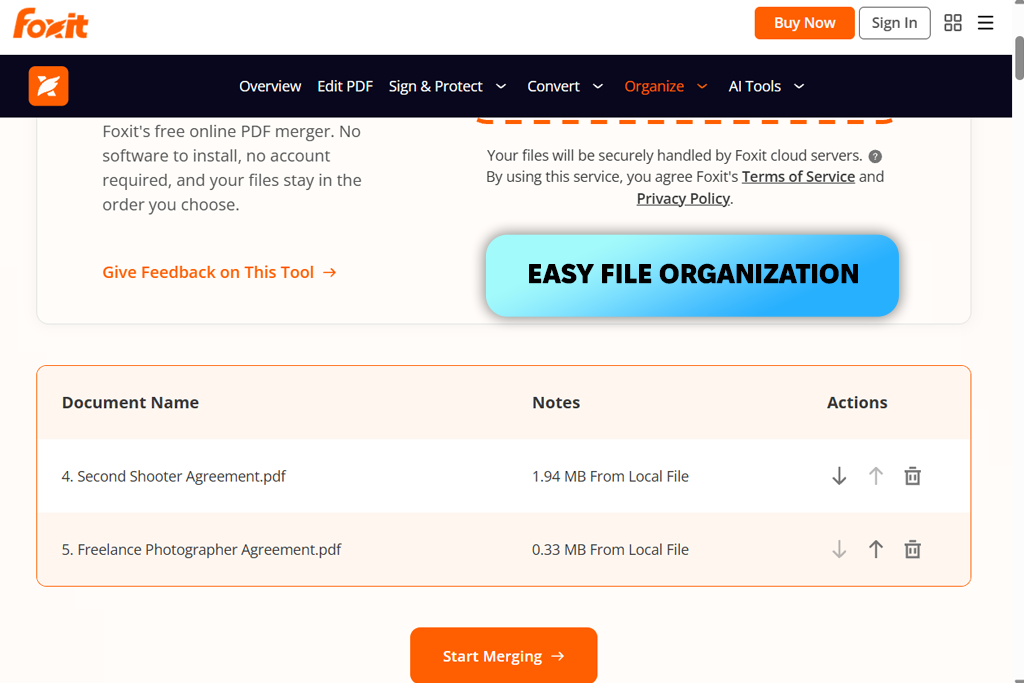
Foxit sprawia, że cały proces scalania PDF jest prosty. Nie trzeba zakładać konta ani pobierać oprogramowania przed rozpoczęciem. Narzędzie akceptuje pliki o rozmiarze do 20 MB każdy, wyświetla je na ekranie i udostępnia przyciski strzałek, które umożliwiają ustawienie kolejności lub usunięcie niepotrzebnych plików. Wystarczy jedno kliknięcie „Rozpocznij scalanie”, a połączony PDF jest gotowy do zapisania.
Oryginalny układ, obrazy i tekst pozostają niezmienione, ponieważ narzędzie pomija rekompresję. Foxit zapewnia również, że zarówno pliki źródłowe, jak i scalony wynik są usuwane z serwerów po zakończeniu procesu. Dla każdego, kto pracuje z poufnymi dokumentami, może to być najlepsze narzędzie do scalania PDF online.
Foxit oferuje jednak więcej niż tylko podstawowe połączenie. Szerszy pakiet oprogramowania obejmuje OCR, podpisy cyfrowe i ochronę hasłem. Co więcej, działa jako narzędzie do redagowania PDF online.
Zespoły, którym zależy na płynniejszym przepływie dokumentów, mogą korzystać z połączeń w chmurze z OneDrive, Dropbox i Google Workspace. Należy pamiętać, że nie wszystkie te funkcje są dostępne w bezpłatnej wersji online. Limit rozmiaru pliku 20 MB może być również problemem w przypadku dużych skanów, a monity o uaktualnienie pojawiają się na tyle często, że mogą rozpraszać.
Zdecydowanie. Kilka narzędzi opartych na przeglądarce obsługuje to zadanie bez konieczności instalacji oprogramowania. Adobe Acrobat, iLovePDF, I Foxit pozwala przesyłać i łączyć pliki bezpośrednio z karty przeglądarki.
Zupełnie nie. Foxit, PDFgear, I PDF Candy Pracuj bez rejestracji. Wystarczy otworzyć stronę, przesłać pliki i zobaczyć wynik. Są one szczególnie przydatne w przypadku jednorazowych zadań.
Niektóre narzędzia obsługują mieszane formaty plików. PDF Candy I FreePDFConvert oba akceptują pliki PDF, a także popularne formaty obrazów i dokumentów biurowych, dzięki czemu możesz od razu przenieść wszystko do jednego pliku.
Zależy to od narzędzia do scalania plików PDF online, z którego korzystasz. Zanim prześlesz poufne dane, sprawdź, czy usługa przetwarza pliki lokalnie w Twojej przeglądarce, stosuje szyfrowanie i ma jasną politykę usuwania plików. W razie wątpliwości pomiń przesyłanie i poszukaj bardziej zaufanej opcji.
Tak. Adobe Acrobat, iLovePDF, I PDF Candy Są przyjazne dla urządzeń mobilnych. Otwórz je w przeglądarce telefonu i łącz dokumenty, nie mając pod ręką pulpitu.
Otwórz go i dokładnie przejrzyj. Sprawdź kolejność stron, przyjrzyj się obrazom i przeczytaj kilka fragmentów, aby wychwycić ewentualne problemy z formatowaniem lub brakujące strony. W przypadku ważnych kwestii przetestuj również linki wewnętrzne i upewnij się, że tekst jest w pełni przeszukiwalny.
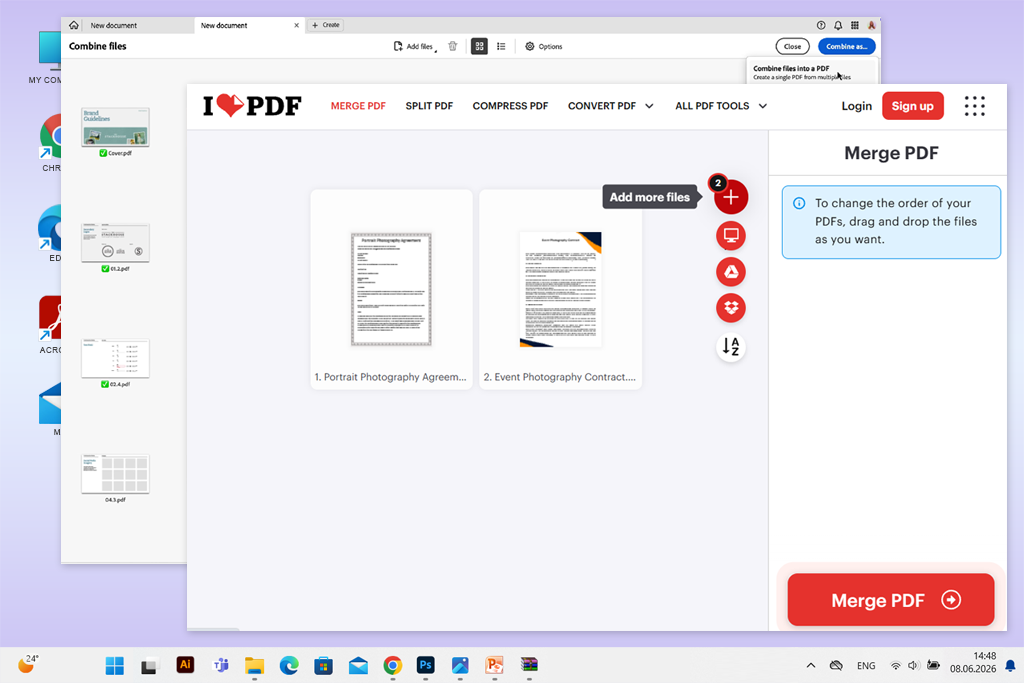
Aby znaleźć najlepsze internetowe narzędzia do scalania PDF, zaprosiłem moje koleżanki, Natalię i Kate, do test szerokiej gamy usług. Nasz proces testowania obejmował funkcje scalania, limity plików, użyteczność i jakość plików wyjściowych.
Kilka popularnych narzędzi pojawiło się podczas badań, ale nie zakwalifikowało się do ostatecznego wyboru. Są to Smallpdf, Soda PDF, edytor PDF typu open source takie jak PDFsam Basic, PDF Converter, Apple Preview, PDF24 Creator, FileReadyNow, Jotform i BoldSign. Większość z nich to aplikacje desktopowe lub ich głównym obszarem działania są obieg dokumentów, rozbudowana edycja PDF lub podpisy elektroniczne.
„Scalanie plików PDF za pomocą Adobe Acrobat przebiegło zaskakująco bezproblemowo. Wszystko pozostało sformatowane dokładnie tak, jak powinno. Zajęło to może dwie minuty.”
Podczas oceny nasz zespół FixThePhoto skupił się na następujących kryteriach:
„Użyłem go do scalenia kilku plików PDF i wycięcia niepotrzebnych stron. Funkcje edycji są solidne, ale aplikacja jest bardziej złożona, niż jest to konieczne do wykonywania tak podstawowych zadań.”
Nasze testy wskazały trzy wyróżniające się opcje. Adobe Acrobat przoduje pod względem spójności wyników, iLovePDF to najlepszy wybór pod względem szybkości i niezawodności, a PDFgear oferuje największą praktyczną kontrolę nad edycją. Właściwy wybór zależy od tego, czy priorytetem jest jakość dokumentu, szybki proces, czy większa elastyczność w zarządzaniu plikami.