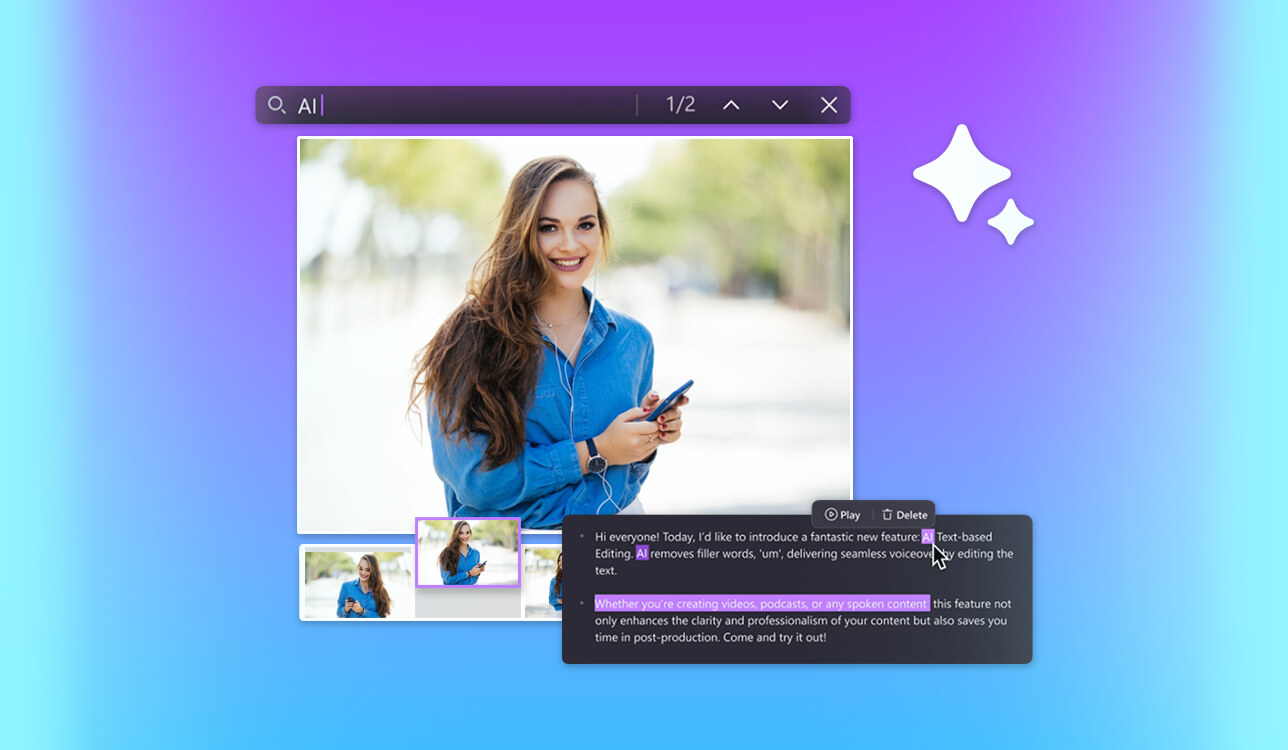
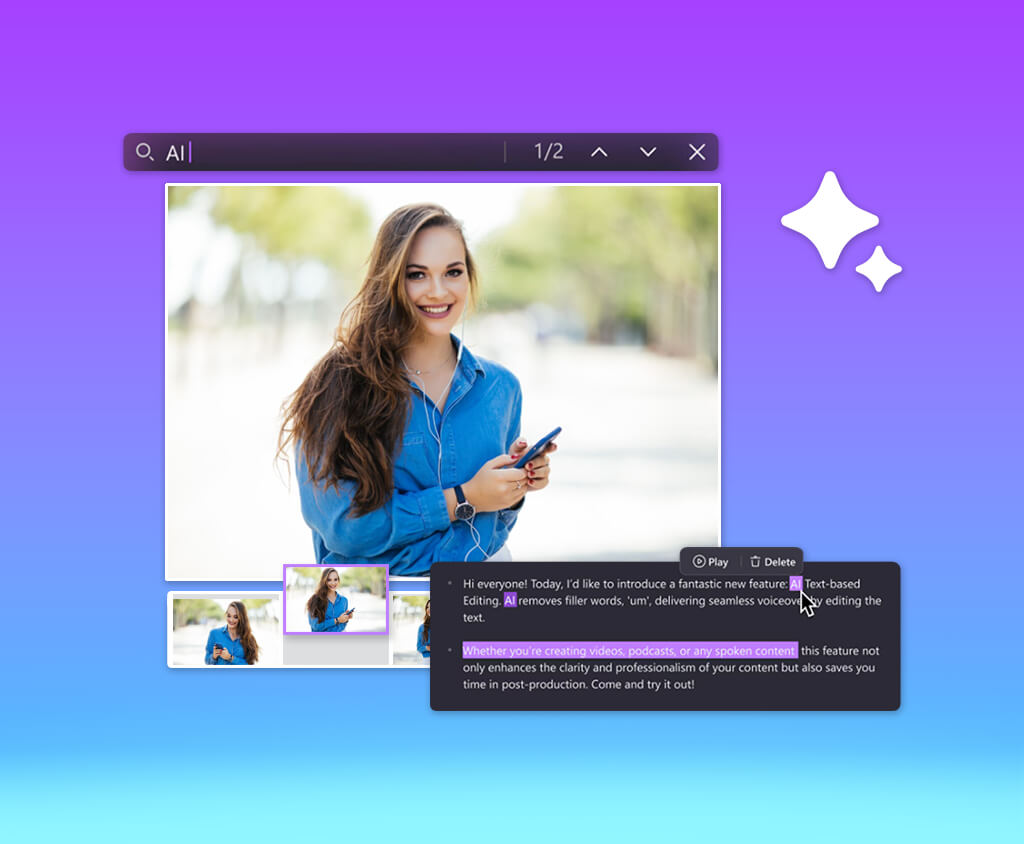
De tekstgebaseerde video-editor bespaart me uren werk, vooral bij het bewerken van video's met gesprekken, schermopnames, productrecensies of lange tutorials voor mijn YouTube kanaal.
In plaats van kleine fragmenten langs de tijdlijn te verschuiven en tien keer naar dezelfde zin te luisteren, werk ik met het transcript bijna als een gewoon document. Je kunt een slechte zin verwijderen, een lange pauze eruit knippen, een herhaalde opname verwijderen of direct de plek vinden waar ik het had over maskers, kleurcorrectie of exportinstellingen.
Ik neem regelmatig lessen op over fotobewerking en videobewerking, dus ik loop steeds tegen dezelfde problemen aan. Soms begin ik een zin opnieuw, gebruik ik stopwoordjes, zwijg ik lang terwijl ik naar het juiste gereedschap zoek, of leg ik iets simpels te gedetailleerd uit. Tijdens het bewerken moet dit allemaal worden ingekort, zodat de kernboodschap behouden blijft.
Daarom heb ik samen met het FixThePhoto team meer dan 25 tekstgebaseerde video-editors getest. Voor de tests gebruikten we echte trainingsvideo's, geen korte demo's, om te begrijpen welke programma's echt geschikt zijn voor dagelijks gebruik. Dit zijn de belangrijkste criteria op basis waarvan ik de beste tekstgebaseerde video-editor heb gekozen:
Ik raad af om een editor te kiezen puur omdat deze AI of tekstgebaseerde bewerking biedt. Je moet eerst begrijpen welke content je het vaakst opneemt. De tools in deze lijst zijn ontworpen voor verschillende taken, en het juiste programma kan je echt meerdere uren per week besparen.
YouTube tutorials en instructievideo's. Als je instructies opneemt voor Photoshop, Lightroom, Premiere Pro of andere stapsgewijze tutorials maakt, heb je niet alleen een nauwkeurige transcriptie nodig, maar ook voldoende flexibele bewerkingsmogelijkheden.
Het meest geschikt voor: het maken van AI-gestuurde YouTube tutorials, instructievideo's, B-roll en werken binnen het Adobe-ecosysteem.
Platformen: webversie, browser op een computer
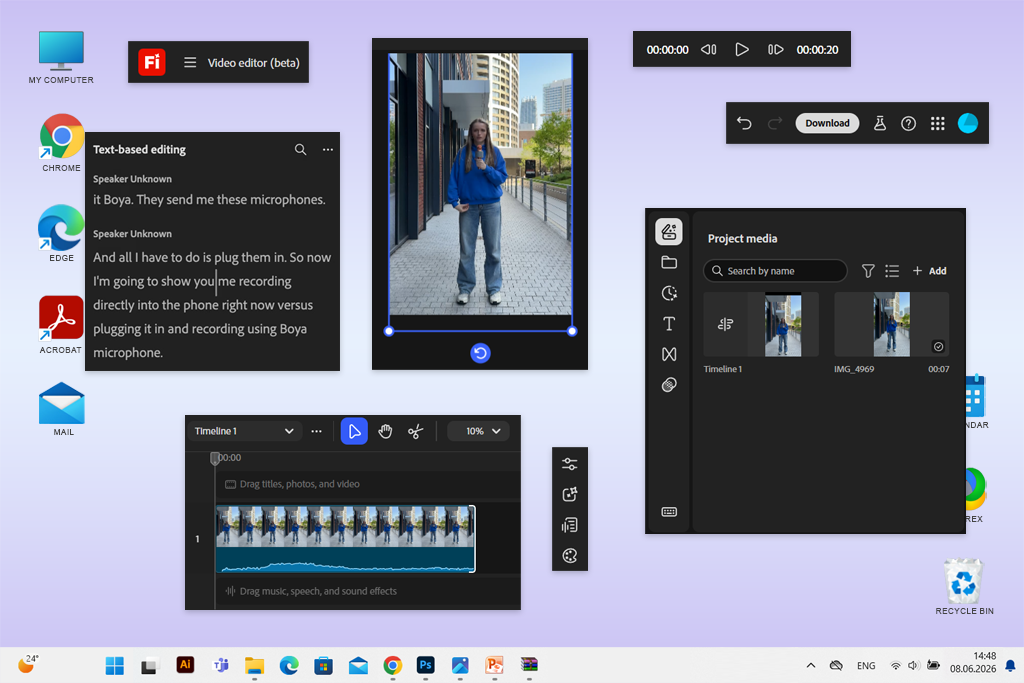
Het Adobe Firefly video werd mijn eerste keuze omdat het niet zomaar een editor is waarmee je zinnen uit tekst kunt knippen. Firefly voelt meer aan als een volwaardige creatieve omgeving voor tekstgebaseerde videobewerking met AI.
In mijn instructievideo's is het zelden voldoende om alleen maar stopwoordjes en lange pauzes te verwijderen. Vaak moet ik een lange uitleg inkorten, een korte intro invoegen, extra beeldmateriaal toevoegen, het geluid verbeteren of gaten in de beelden dichten.
Tekstgebaseerde videobewerking van Firefly is vooral handig voor video's met veel spraak. In plaats van handmatig naar het juiste moment op de tijdlijn te zoeken, kan ik direct met het transcript werken. Het programma zet spraak automatisch om in tekst, koppelt regels aan tijdscodes en stelt je in staat een ruwe versie te maken door simpelweg delen van het transcript te selecteren, te verwijderen of te herschikken.
“Ik heb ooit een Lightroom tutorial opgenomen, maar vergat een overgangsbeeld te shoot. In plaats van het hele project opnieuw te openen en de scène opnieuw op te nemen, heb ik met behulp van AI in Firefly een geschikte tussenopname gemaakt.”

Tijdens het testen viel Firefly op door de combinatie van tekstbewerking en generatieve functies. Ik kon mijn eigen opnames uploaden, scènes inkorten en herschikken, extra videoclips voor het verhaal maken, tekstsjablonen toevoegen en vervolgens het geluid en de kleur bewerken – allemaal in één editor.
De tekstgebaseerde video-editor van Firefly ondersteunt eigen materiaal, gegenereerde scènes, Adobe Stock content, tekst, voice-over, muziek en geluidseffecten. Dit alles kan op een tijdlijn met meerdere sporen worden geplaatst. Voor een YouTube creator zijn dergelijke functies nuttiger dan simpelweg bewerken met tekst. Firefly helpt een veelvoorkomend probleem op te lossen: het gebrek aan geschikt beeldmateriaal voor een video.
Ik zou Firefly niet de makkelijkste optie noemen voor iemand die voor het eerst een video-editor gebruikt. Het biedt veel creatieve vrijheid, maar de interface en de werkwijze voelen aan als Adobe. Als je voorheen alleen mobiele apps gebruikte, zul je er even aan moeten wennen. Maar voor degenen die al met Photoshop, Lightroom, Premiere Pro of Adobe Express werken, zal Firefly direct begrijpelijk zijn.
Belangrijkste kenmerken:
Prijzen: Er zijn dagelijks meerdere gratis generaties beschikbaar. Betaalde Firefly abonnementen beginnen bij $ 9,99 per maand voor het standaardabonnement. Duurdere abonnementen bieden meer generatiecredits en geavanceerde videofuncties.

Het meest geschikt voor: YouTube tutorials, podcasts, video's met sprekende hoofden en snelle, ruwe montages.
Platformen: webversie, macOS, Windows
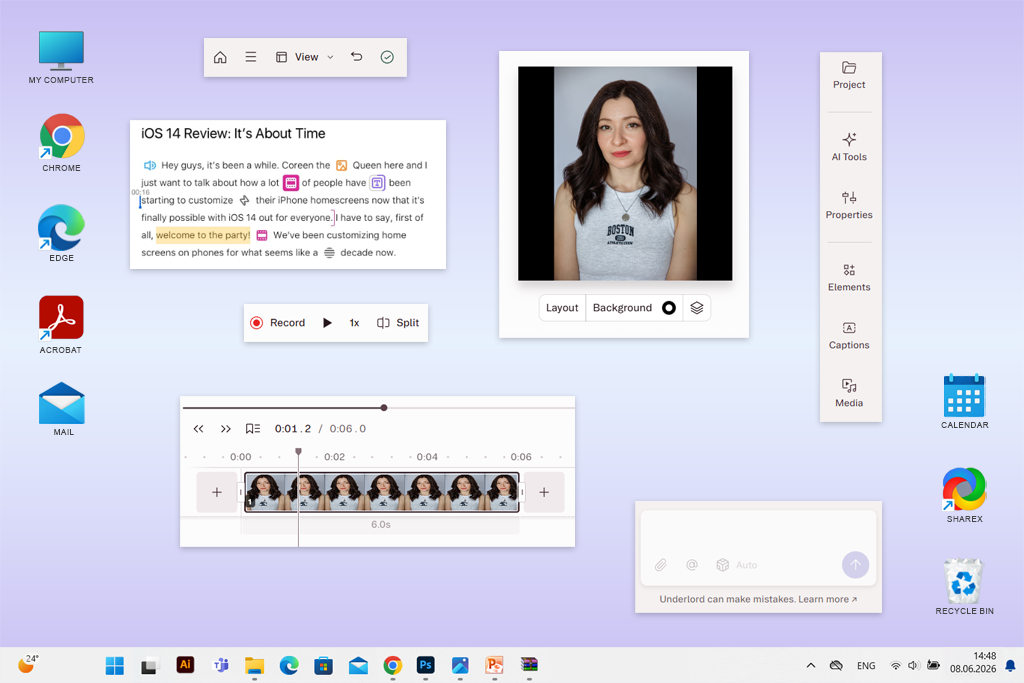
Ik raad Descript aan aan auteurs die een video willen bewerken alsof het een gewoon tekstdocument is. Toen ik een instructievideo uploadde waarin ik dezelfde uitleg meerdere keren herhaalde, was het heel gemakkelijk om de opname op te schonen. Ik las het transcript, verwijderde de onhandige formuleringen, kortte de lange stukken in en verwijderde de delen die geen toegevoegde waarde hadden voor de les.
“Werken in Descript is bijna net zo makkelijk als tekst typen. De editor zet spraak automatisch om in tekst, en wanneer ik woorden in het transcript verwijder of wijzig, verschijnen de wijzigingen direct in de video.”

In mijn werk is deze tekstgebaseerde videobewerkingssoftware bijzonder effectief gebleken bij het bewerken van lange lessen, waarin mondelinge uitleg het grootste deel van de tijd in beslag neemt.
Tijdens de opname zeg ik bijvoorbeeld: "Ga nu naar de aanpassingslaag... maar wacht even, je moet eerst een kopie van de laag maken." In een gewone editor zou ik dit moment moeten opzoeken met behulp van de geluidsgolf. In Descript is het voldoende om de zin in de tekst te vinden en het overbodige gedeelte te verwijderen.
Het programma beschikt ook over automatische verwijdering van stopwoorden, de Studio Sound-functie, AI-ondertiteling en samenwerkingstools. Die laatste zijn vooral handig wanneer ik een concept naar iemand van het FixThePhoto -team stuur en vraag of ze het tempo van de video willen controleren voordat deze wordt gepubliceerd.
Wat ik het prettigst vond, was hoe snel je een ruwe opname kunt omzetten in een nette, onbewerkte versie. Deze YouTube -transcriptiegenerator is niet bedoeld als vervanging voor een professionele editor voor filmbewerking. Descript werkt het beste met content die is opgebouwd rond spraak: instructievideo's, commentaren, online cursussen, interviews, podcasts en korte fragmenten uit langere afleveringen.
Tegelijkertijd is het handiger om complexe visuele bewerkingen in een ander programma uit te voeren. Als ik gedetailleerde kleurcorrectie of bewegende beelden nodig heb, werk ik het project af in een meer traditionele video-editor. Maar om de presentatie snel te ordenen en een duidelijke lesstructuur op te bouwen, bleek Descript een van de handigste tools van alle opties die ik heb getest.
Belangrijkste kenmerken:
Prijzen: Er is een gratis abonnement. Betaalde abonnementen beginnen bij $16 per maand per gebruiker bij jaarlijkse betaling.
Het meest geschikt voor: interviews, podcasts, webinars en instructievideo's met meerdere deelnemers.
Platformen: webversie
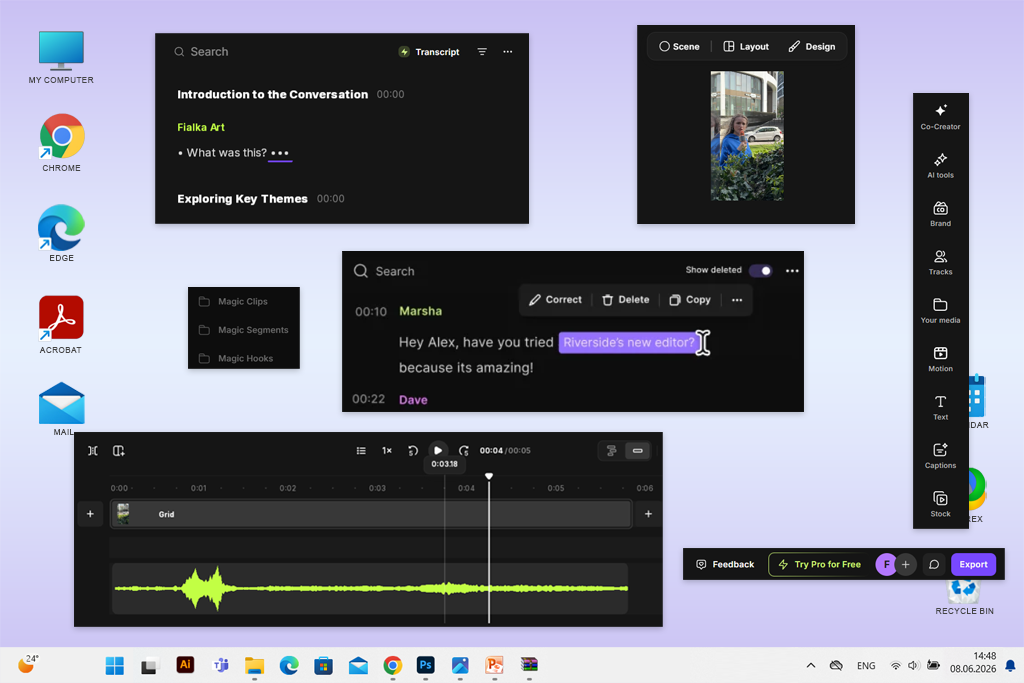
Riverside maakte de meeste indruk op me toen ik opnames testte met meerdere deelnemers. Soms shoot ik tutorials met een andere editor of retoucheur, en dan is het organiseren van dat materiaal lastiger. Deelnemers kunnen elkaar onderbreken, de ene microfoon klinkt harder dan de andere, en het meest bruikbare antwoord komt soms midden in een gesprek van een uur.
In deze tekstgebaseerde video-editor kunt u de video bewerken door middel van transcriptie: woorden en zinnen verwijderen, de tekst corrigeren en direct de betreffende delen van de opname knippen. Voor elke deelnemer wordt een aparte track aangemaakt, waardoor het gemakkelijker is om het geluid en de spreeklijnen van de verschillende sprekers te beheren.
Riverside biedt ook multi-track en klassieke tijdlijnbewerking, bewerking via AI-chat, automatische transcriptie in meer dan 100 talen, geluidsverbetering, verwijdering van stopwoordjes en stiltes, ondertiteling, grafische overlays, B-roll, muziek en tools voor het ontwerpen van de video in een zakelijke stijl.
“De indeling van deelnemers in individuele tracks onderscheidt Riverside van veel andere platforms. Dankzij deze aanpak is het uitgegroeid tot een van de beste opties voor educatieve video's en podcasts.”
Om het te testen, uploadde ik een voorbeeldinterview over veelvoorkomende retoucheerfouten. Aan de hand van het transcript verwijderde ik herhalende antwoorden, kortte ik te lange uitleg in en zocht ik een geschikt fragment waaruit ik vervolgens een korte video voor sociale media maakte. Voor individuele Photoshop tutorials geef ik nog steeds de voorkeur aan Firefly of Descript. Die zijn beter geschikt voor mijn werk aan de structuur van een tutorialvideo.
Maar Riverside is zeker het overwegen waard voor iedereen die interviews, expertgesprekken, consultatieopnames, podcasts, klantrecensies of webinars produceert. Deze gratis AI-videotranscriptie is vooral handig wanneer er meerdere mensen bij de opname betrokken zijn.
De interface is intuïtief, zelfs voor beginners, maar Riverside is het meest nuttig wanneer je live gesprekken opneemt en bewerkt in één systeem. Voor het simpelweg inkorten van een korte schermopname zijn de mogelijkheden wellicht zelfs te uitgebreid.
Belangrijkste kenmerken:
Prijzen: Er is een gratis abonnement. Het Pro-abonnement begint bij $24 per maand bij jaarlijkse betaling. Bij maandelijkse betaling is de prijs $29.
Ideaal voor: korte video's voor sociale media, ondertiteling, het bewerken van lange video's en snelle online bewerking.
Platformen: webversie
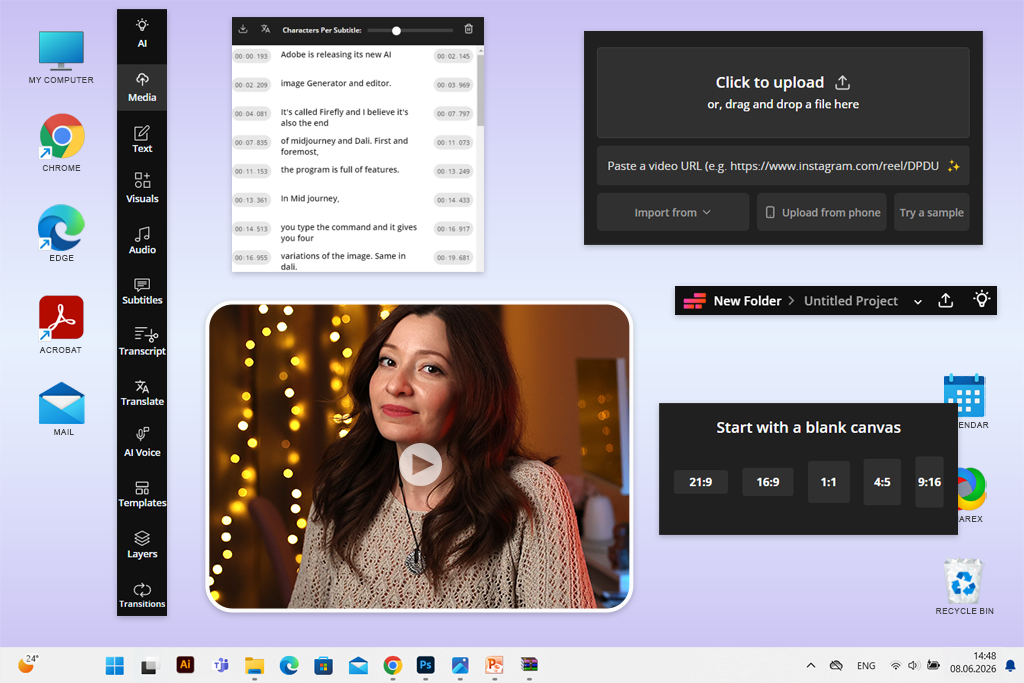
Ik vond Kapwing het prettigst als eenvoudige online video-editor op basis van tekst, handig voor momenten waarop je geen extra programma wilt installeren. Voor grote en goed gestructureerde YouTube tutorials zou ik een ander programma kiezen, maar het is erg handig om snel afgewerkt materiaal te bewerken.
De Kapwing -teksteditor werkt volgens een eenvoudig principe. Eerst upload je de video en maak je een transcriptie, waarna je overbodige zinnen uit de tekst verwijdert. De bijbehorende delen van de video verdwijnen dan automatisch.
Naast tekstbewerking biedt Kapwing tools voor samenwerking, automatische ondertiteling, Smart Cut, het aanpassen van de framegrootte, het verwijderen van achtergronden, het opschonen van audio en meer dan 50 andere functies voor online video's. Hiermee kun je van één lange tutorial meerdere korte video's maken voor Instagram, TikTok, YouTube Shorts, Pinterest of om in een blogpost te plaatsen.

Ik heb deze video-editor voor Instagram getest met een korte introductie van een les. Daarin legde ik dezelfde Photoshop techniek drie keer uit, maar elke keer op een iets andere manier. Door de transcriptie te maken, verwijderde ik snel de zwakste versie en behield ik de kortste en meest expressieve uitleg. Daarna veranderde ik het frameformaat, voegde ondertitels toe en maakte een verticale versie.
Voor dit soort taken is Kapwing bijzonder handig. Het is niet ontworpen voor complexe nabewerking, maar het helpt je wel om afgewerkt materiaal snel aan te passen voor verschillende platforms.
Belangrijkste kenmerken:
Prijzen: Er is een gratis abonnement beschikbaar, maar de geëxporteerde video bevat een watermerk en een aantal beperkingen. Het Pro-abonnement begint bij $16 per maand per gebruiker bij jaarlijkse betaling.
Het meest geschikt voor: bedrijfstutorials, trainingsvideo's, educatieve content en hergebruik van content met behulp van AI.
Platformen: webversie
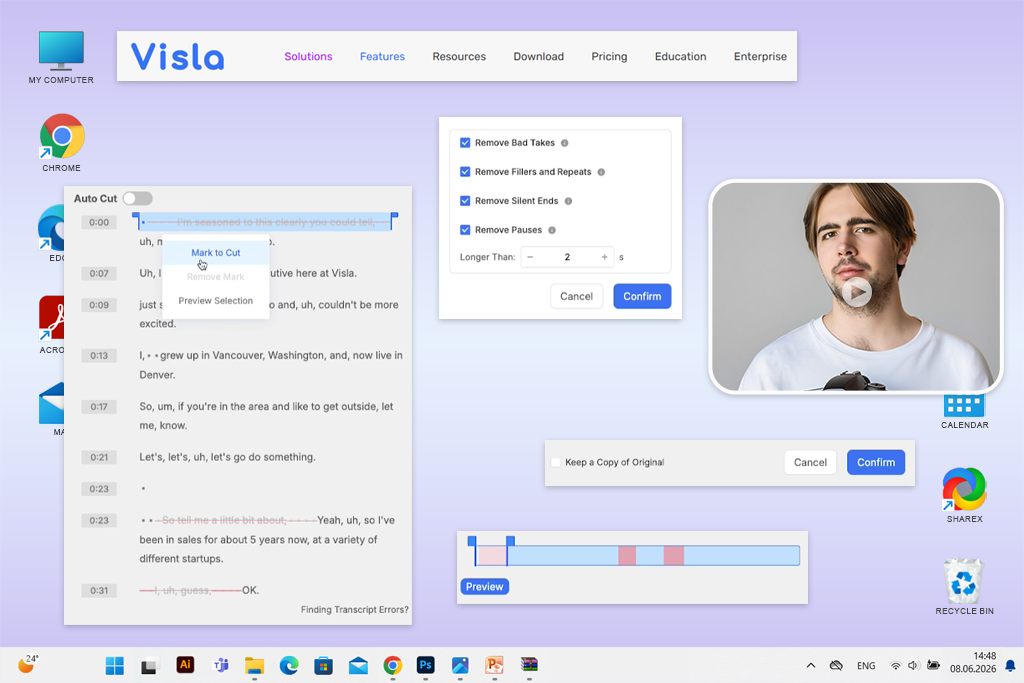
Visla leek me een goede tekstgebaseerde video-editor voor makers van zakelijke en educatieve video's, in plaats van een editor die alle content rond de persoonlijkheid van de auteur opbouwt. Ik heb het getest met een script voor een bedrijfstraining en een fragment uit een opgenomen les. Ik vond het prettig dat de service je aanmoedigt tot een duidelijkere structuur en een nette presentatie.
Het platform gebruikt AI om audio om te zetten in tekst, waarna de video direct via de transcriptie bewerkt kan worden. Visla kan automatisch mislukte opnames vinden en verwijderen, stopwoorden en herhalingen weghalen, stiltes inkorten, te lange pauzes vloeiender maken en ook geschikte B-roll en achtergrondmuziek voorstellen.
“ Visla kan video's maken van tekst, scripts, webpagina's, PDF bestanden, presentaties, audio en gespreksopnames. Dit is interessant voor teams die vaak kant-en-klaar geschreven materiaal omzetten in video-inhoud.”

Deze aanpak is handig wanneer ik een gewone conceptopname wil omzetten in volwaardig trainingsmateriaal. Ik kan bijvoorbeeld een les opnemen over "Hoe je vastgoedfoto's voorbereidt voor bewerking", en deze Gratis video-editor voor YouTube helpt me dan om overbodige inhoud te verwijderen, het materiaal duidelijker te structureren en het aantal handmatige handelingen te verminderen.
Het grootste nadeel van Visla is dat de service meer zakelijk dan persoonlijk aanvoelt. Wanneer ik een persoonlijke YouTube tutorial bewerk en de intonatie, het ritme en de presentatiestijl wil verfijnen, geeft Descript me meer vrijheid. Maar voor bedrijfstrainingen, productpresentaties, interne instructies en educatieve marketingvideo's is Visla een zeer geschikte keuze.
Belangrijkste kenmerken:
Prijzen: Er is een gratis abonnement. Betaalde abonnementen zijn beschikbaar in de versies Pro, Business en Enterprise. Het maken en bewerken van video's met AI werkt met een creditsysteem.
Het meest geschikt voor: beginners die tekstbewerking met AI nodig hebben en een vertrouwde video-editor voor desktops.
Platformen: Windows, macOS, mobiele apparaten
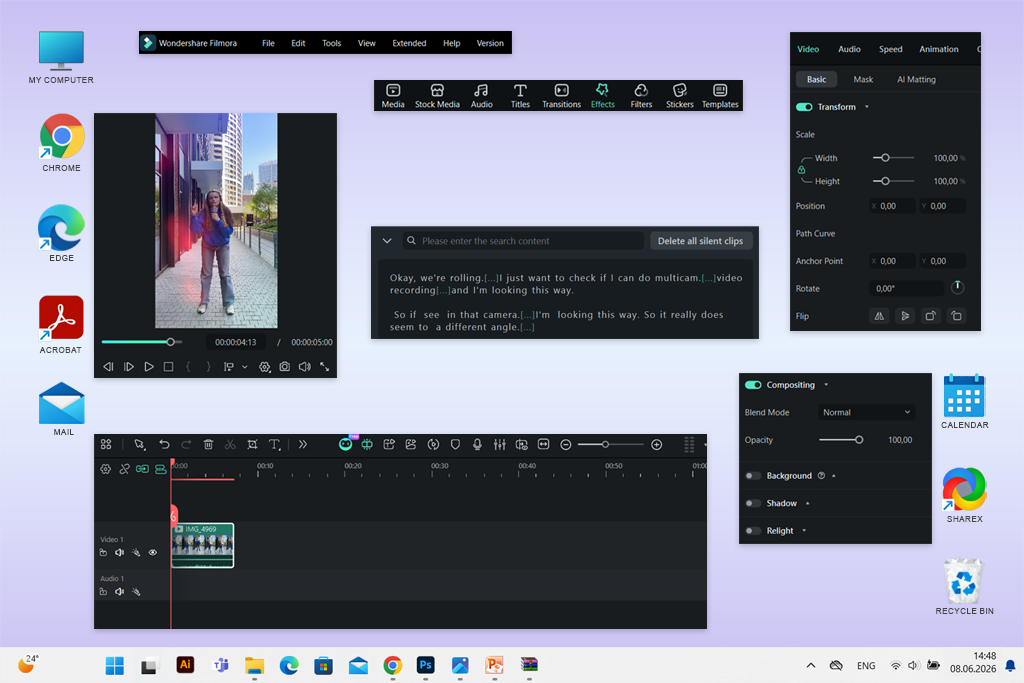
Filmora is niet de meest geavanceerde AI-gebaseerde video-editor in deze lijst. Voor beginners is het echter een van de meest intuïtieve opties, vooral als ze met een reguliere tijdlijn willen werken.
Ik heb Filmora in de test opgenomen omdat niet alle beginnende YouTube makers een volledig browsergebaseerd platform prettig vinden. Veel mensen hebben behoefte aan één desktopprogramma waarmee ze een video kunnen inkorten, overgangen en effecten kunnen toevoegen, de video in 4K kunnen exporteren en AI-functies kunnen uitproberen zonder een complexe professionele interface te hoeven doorgronden.
De AI-teksteditor herkent automatisch spraak en zet gesproken tekst uit video's om in bewerkbare tekst. Je hoeft alleen maar een video toe te voegen en de transcriptie te starten. Het programma maakt vervolgens een tekstlaag aan die synchroon loopt met de relevante momenten in de opname.
" Filmora is geschikt voor makers van YouTube -tutorials die, naast tekstbewerking, ook geanimeerde titels, vergroting van afzonderlijke schermdelen, stickers, muziek en overgangen nodig hebben."
Om het te testen, gebruikte ik een eenvoudige instructievideo voor beginners, waarin ik vaak de zin "Nu zal ik het je laten zien" herhaalde. Deze iPad-app voor videobewerking herkende de spraak nauwkeurig genoeg om de belangrijkste herhalingen te verwijderen. Na het opschonen van de tekst ben ik verdergegaan met werken in de vertrouwde interface met een tijdlijn.
Het grootste nadeel is dat de tekstbewerking hier minder doordacht aanvoelt dan in Descript of Firefly. De functie is nuttig, maar ik zou Filmora er niet alleen voor kiezen. Bovendien is het gratis gebruik beperkt door de voorwaarden van de proefversie en kunnen geëxporteerde video's een watermerk bevatten.
Belangrijkste kenmerken:
Prijzen: Er is een gratis of proefversie beschikbaar. Het geavanceerde abonnement kost $59,99 per jaar en omvat AI-credits en exporteren zonder watermerk.
Het meest geschikt voor: Teams die video's moeten bewerken, opslaan, publiceren en analyseren op één platform.
Platformen: webversie, iOS, Android
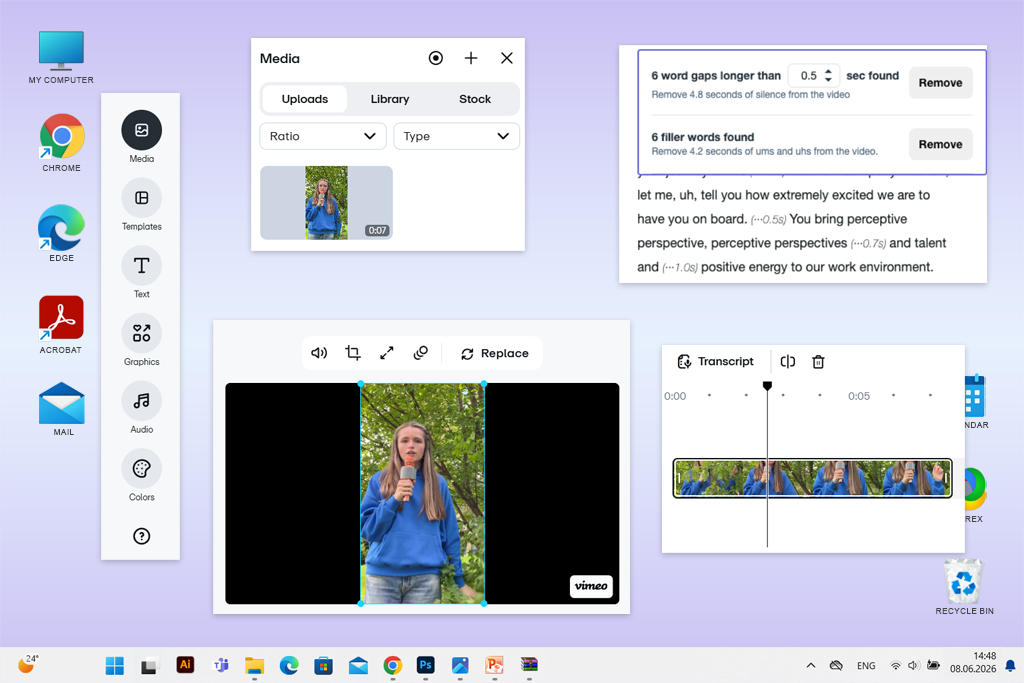
Vimeo onderscheidt zich van andere tekstgebaseerde video-editors doordat het meer is dan alleen een editor. Het platform is ook ontworpen voor hosting, publicatie, samenwerking en kijkstatistieken. De teksteditor van Vimeo maakt een transcript met behulp van AI. Daarna kan ik een overbodig woord of een hele zin markeren en het bijbehorende deel van de video verwijderen zonder het handmatig op de tijdlijn te hoeven knippen.
“Ik zou Vimeo niet als belangrijkste editor voor YouTube tutorials kiezen, maar het is handig voor teams die educatieve video's publiceren op websites, klantportalen of interne trainingsplatformen.”

Tijdens het testen leek Vimeo me meer een tool voor het snel opschonen en publiceren dan voor het helemaal vanaf nul maken van een video. Ik uploadde een korte introductie van de les, kreeg een automatische transcriptie en verwijderde een paar stopwoorden en een ongemakkelijke pauze. Daarna controleerde ik meteen hoe de voltooide video er in de Vimeo bibliotheek uitzag.
Wat ik het prettigst vond, was dat je kleine wijzigingen direct kunt aanbrengen in al geüploade video's. Als bijvoorbeeld een trainingsvideo voor een klant of een privéles FixThePhoto al in deze gratis video-bewerkingsapp staat, hoef ik het bestand niet te downloaden, in een apart programma te openen, opnieuw te exporteren en opnieuw te uploaden.
Voor een team bespaart deze functie echt tijd. Voor YouTube creators kan Vimeo echter nog steeds niet worden beschouwd als de krachtigste tekstgebaseerde video-editor. Ik zou geen dynamische les maken met veel B-roll, schermzoom, snelle ondertitels, door AI gegenereerde scènes en meerdere creatieve versies van één video erin.
Belangrijkste kenmerken:
Prijzen: Er zijn een gratis abonnement en een Starter-abonnement beschikbaar. Tekstgebaseerde videobewerking is beschikbaar vanaf het Standard-abonnement. Het Vimeo Helpcentrum vermeldt ook Advanced en Enterprise als de belangrijkste betaalde abonnementen.
Het kostte me meer dan één avond om tekstgebaseerde video-editors te testen. Ik deed de tests samen met het FixThePhoto team, aangezien we regelmatig instructievideo's, schermopnames, interviews, productrecensies en andere educatieve content bewerken.
Het was voor mij belangrijk om niet zozeer te begrijpen hoe indrukwekkend het programma eruitziet in een reclamedemonstratie, maar of het makers daadwerkelijk helpt om sneller video's voor te bereiden en te publiceren. In totaal hebben we meer dan 25 tools getest. De uiteindelijke selectie omvat alleen die editors waar bewerken via transcriptie of AI-gebaseerde functies een belangrijke rol speelt, in plaats van dat het er alleen maar voor de sier is bijgekomen.
Ik heb voor elk programma dezelfde materialen gebruikt:
Allereerst controleerde ik de nauwkeurigheid van de transcriptie. Het was belangrijk om te begrijpen of de tekstgebaseerde video-editor typische woorden uit foto- en videobewerkingslessen herkende: 'maskeren', 'voorinstelling', 'tijdlijn', 'keyframe' en 'achtergrondlaag'. In een instructievideo kan zelfs één verkeerd herkend woord de betekenis volledig veranderen en de kijker in verwarring brengen.
De volgende stap was het controleren van de kwaliteit van de bewerkingen. Ik verwijderde herhalende zinnen, stopwoordjes, lange pauzes en onduidelijke uitleg uit de tekst en bekeek het resultaat vervolgens grondig. Sommige programma's herkenden spraak vrij nauwkeurig, maar na het verwijderen van de tekst bleven er abrupte overgangen over. Hierdoor klonk de stem onnatuurlijk en werd de video schokkerig.
Ik heb ook de werksnelheid afzonderlijk geëvalueerd. Voor elke editor heb ik gemeten hoe lang het duurde om van een ruwe opname tot een nette, onbewerkte versie te komen. Ik heb rekening gehouden met de snelheid waarmee het bestand werd geüpload en de transcriptie werd gemaakt, het gemak waarmee op trefwoorden kon worden gezocht, het verwijderen van pauzes en stopwoordjes, en de mogelijkheid om een mislukte actie snel ongedaan te maken.
Het laatste onderdeel van de test betrof de volledige workflow van de auteur. Ik heb niet alleen het bewerken via tekst gecontroleerd, maar ook de extra functies:
Op deze manier kon ik eenvoudige programma's voor het bijsnijden van video's door middel van transcriptie scheiden van volwaardige tekstgebaseerde video-editors die geschikt zijn voor regulier gebruik van YouTube content. Verschillende tools die ik heb getest, zijn niet in de uiteindelijke lijst opgenomen:
Ik vind Adobe Firefly de beste allround optie. Het combineert bewerken via transcriptie, het genereren van nieuwe videoscènes, werken met geüpload materiaal, geluidsbewerking, tekstsjablonen en een voldoende flexibele omgeving voor creativiteit. Als ik snel een YouTube-tutorial, podcast of andere video met veel gesproken tekst wil bewerken, kies ik meestal voor Descript.
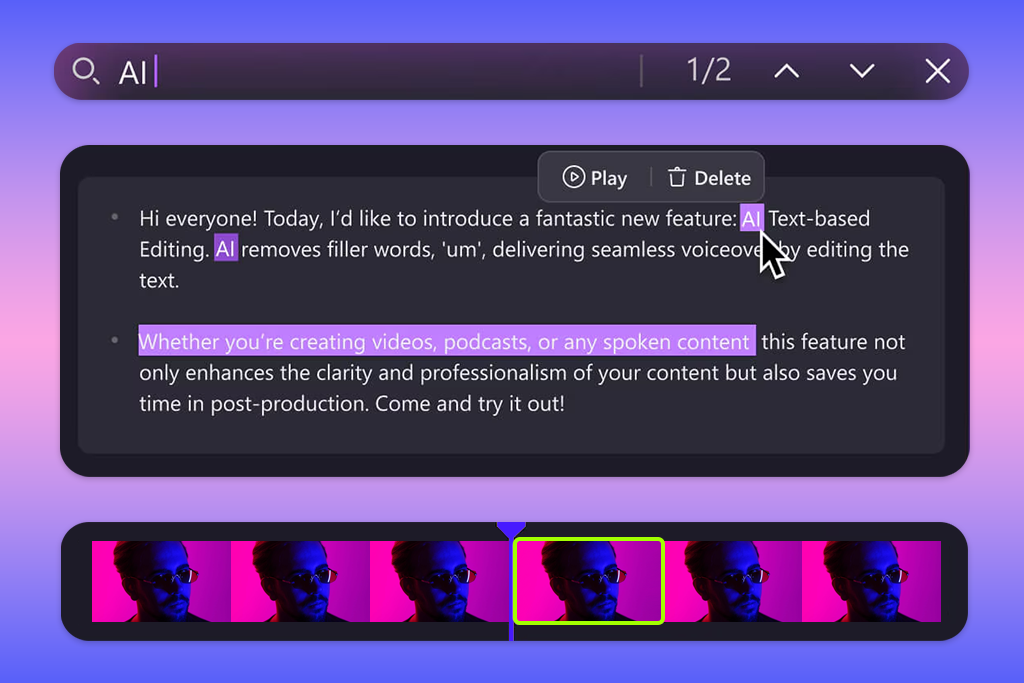
Bij tekstbewerking bewerkt de gebruiker niet de fragmenten op de tijdlijn zelf, maar de transcriptie van de spraak. Ik kan overbodige woorden verwijderen, een zin herschikken of een hele alinea verwijderen, waarna het programma automatisch het overeenkomstige deel van de video aanpast. Dit proces lijkt meer op het bewerken van een document dan op het gebruikelijke werken met videosporen.
Ja. Adobe Firefly, Descript, Riverside, Kapwing, Visla en Filmora bieden gratis toegang. De meeste gratis abonnementen hebben echter beperkingen. Dit kan een watermerk zijn, een korte exportduur, een lagere resolutie, een beperkt aantal AI-credits of een limiet op het aantal minuten video dat verwerkt kan worden.
Ja, vooral als de video veel gesproken uitleg bevat. Ik gebruik deze bewerkingsprogramma's om onhandige beginzinnen, herhalende stappen, stopwoordjes, ongemakkelijke pauzes en te lange uitleggen te verwijderen. Dit is vooral handig voor tutorials over Photoshop, Lightroom, Premiere Pro en andere schermopnames waarbij je snel een specifieke zin of de gewenste fase van het werk wilt terugvinden.
Nog niet. Het is geweldig voor grove bewerkingen, het opschonen van transcripten, het werken met podcasts, interviews, webinars en het tempo van instructievideo's. Maar voor precieze kleurcorrectie, motion graphics, complexe geluidsontwerpen, het vergroten van schermgebieden, overgangen en de gedetailleerde plaatsing van B-roll gebruik ik nog steeds traditionele bewerkingsprogramma's.
Voor video's met dialogen is Descript de eenvoudigste optie. De logica ervan is zelfs voor iemand zonder bewerkingservaring begrijpelijk, omdat het proces lijkt op het bewerken van gewone tekst. Filmora is geschikter voor diegenen die transcriptie willen gebruiken in een vertrouwde desktopeditor met een tijdlijn, overgangen, effecten en kant-en-klare sjablonen.





![7 Beste AI-video-upscalers [FixThePhoto-keuze {{%year}}]](http://fixthephoto.com/blog/images/gallery/news_main__preview_21872.jpg)


![9 Beste AI-nieuwsgeneratoren [FixThePhoto-keuze {{%year}}]](http://fixthephoto.com/blog/images/gallery/news_main__preview_28524.jpg)
![13 Beste AI-generatoren voor YouTube Shorts [+BONUS]](http://fixthephoto.com/blog/images/gallery/news_main__preview_28463.jpg)

















