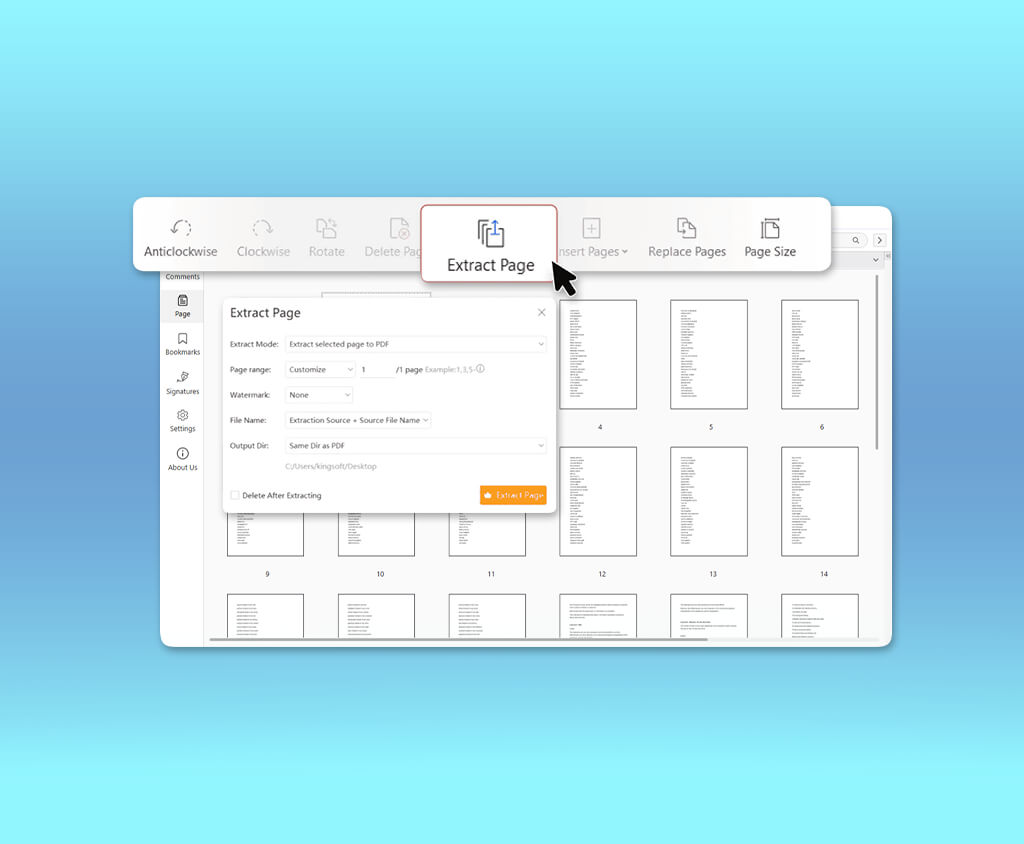
Qualche mese fa, mentre preparavo una presentazione per un cliente di FixThePhoto un fotografo mi ha chiesto di condividere solo tre pagine da un portfolio PDF 74 pagine. Avevo bisogno di uno strumento online affidabile per estrarle, ma le pagine erano sparse in tutto il file. Una conteneva una tabella prezzi dettagliata, e un'altra aveva dei link cliccabili a esempi del prima e dopo.
Inviare l'intero portfolio non era l'ideale, e gli screenshot avrebbero comportato la perdita dei link cliccabili e di altri elementi interattivi. Ricreare le pagine in Photoshop avrebbe richiesto molto più tempo rispetto alla semplice estrazione.
In qualità di creatore di contenuti e fotoritoccatore, mi occupo regolarmente di portfolio PDF, brief di ritocco, fatture, guide fotografiche e presentazioni di marketing. A volte ho bisogno solo di una pagina da un file di 100 pagine. Altre volte, devo selezionare diverse pagine da diverse sezioni di un documento e assemblarle in un PDF da inviare direttamente al cliente.
Trovare un buon estrattore di pagine PDF online non è stato così facile come pensavo. Alcuni strumenti limitano i download gratuiti, altri richiedono la creazione di un account e altri ancora ricreano le pagine anziché preservare il contenuto PDF originale.
Per questo, il nostro team di FixThePhoto ha deciso di testare oltre 30 strumenti online per estrarre pagine PDF per individuare quelli che vale la pena consigliare (Come Abbiamo Testato gli Strumenti Online per Estrarre Pagine PDF). Ecco gli aspetti su cui mi sono concentrato.
Adobe Acrobat rimaneva la mia prima scelta per i lavori professionali PDF, ma valeva la pena considerare diverse alternative gratuite, soprattutto per incarichi occasionali o quando la privacy era più importante delle funzionalità di modifica avanzate.
❓ È possibile estrarre pagine PDF senza utilizzare uno strumento online? Sì, e per operazioni semplici, gli strumenti integrati potrebbero essere sufficienti. Sia Windows che macOS offrono metodi per estrarre pagine PDF, sebbene l'esperienza d'uso sia diversa rispetto agli strumenti PDF dedicati.
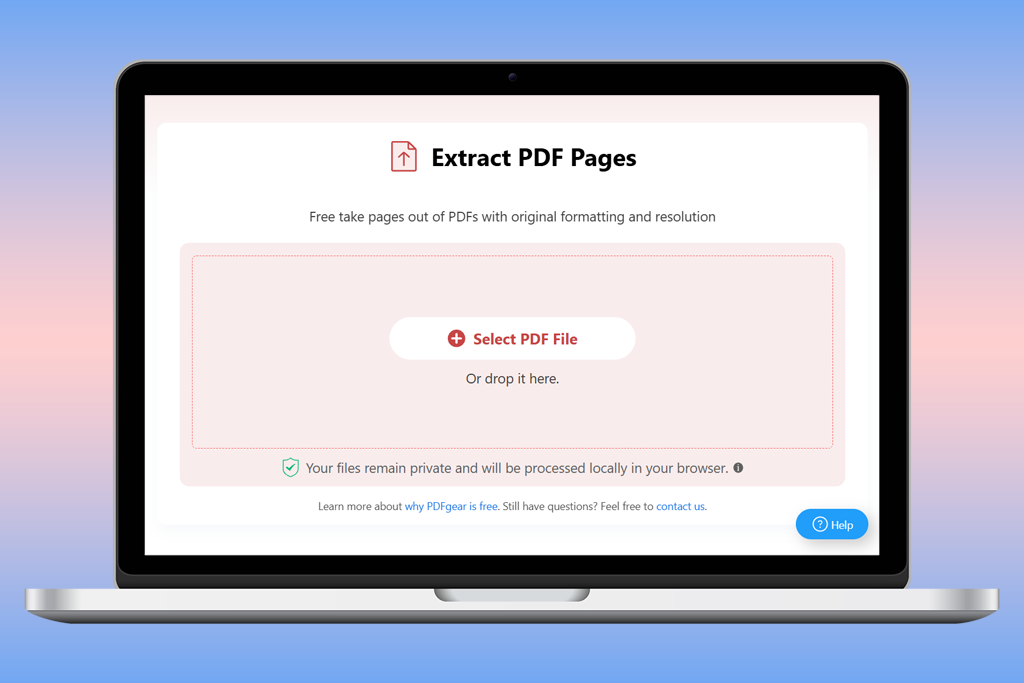
❗ Il tuo PDF potrebbe essere online. Oppure potrebbe non lasciare mai il tuo computer.
Non tutti gli estrattori di pagine PDF online caricano i file su un server. Vale la pena verificare come uno strumento gestisce i documenti, soprattutto quando si lavora con materiale per i clienti.
| Livello di privacy | Metodo di elaborazione | Esempi |
|---|---|---|
|
Maggiore privacy
|
File elaborato localmente nel browser
|
PDFgear, Drawboard |
|
Elaborazione cloud
|
File caricato e successivamente eliminato.
|
PDF24, Smallpdf, iLovePDF |
|
Attenzione massima
|
Rivedere le politiche di archiviazione e utilizzo dei dati.
|
Qualsiasi servizio sconosciuto
|
PDF24 e Smallpdf affermano di eliminare automaticamente i file dopo un'ora, mentre iLovePDF dichiara che i file elaborati vengono solitamente eliminati entro due ore. PDFgear e Drawboard adottano un approccio diverso, affermando che i loro estrattori autonomi elaborano i documenti localmente sul dispositivo dell'utente.
Test di qualità PDF di cinque minuti. Prima di inviare una pagina estratta, verifico alcune cose per assicurarmi che tutto sia integro:
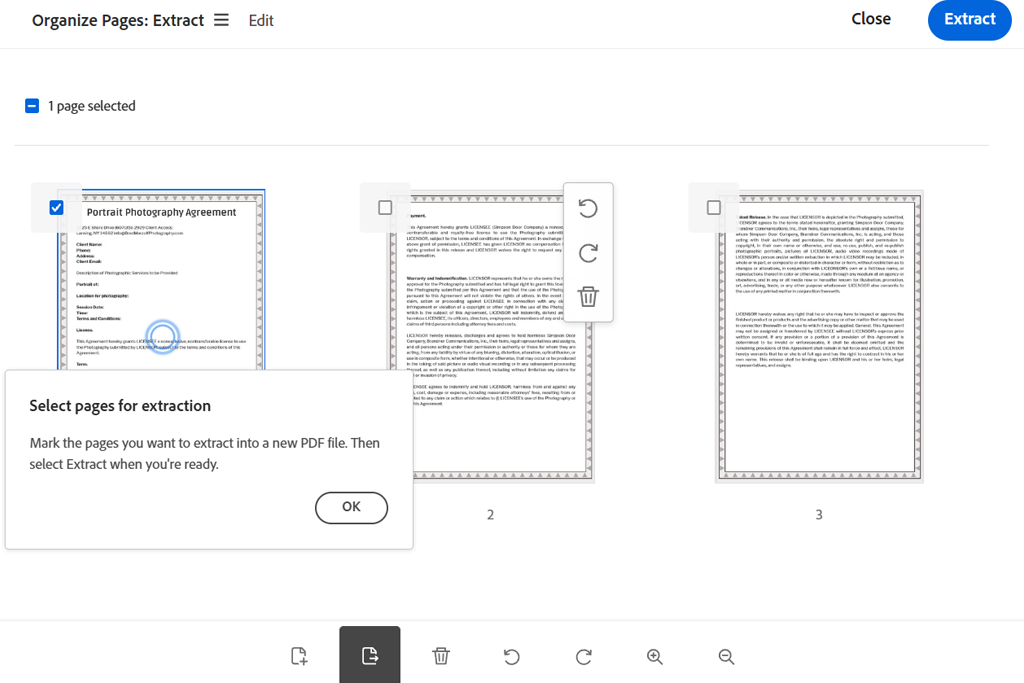
Il mio verdetto: per i PDF importanti da inviare ai clienti, continuo a preferire Adobe Acrobat. Se già utilizzate prodotti Adobe per lavoro, estrarre le pagine all'interno dello stesso software è più comodo che affidarsi a uno strumento separato.
Adobe Acrobat fa parte del mio lavoro quotidiano presso FixThePhoto, quindi era ovvio da dove iniziare. Lo uso per rivedere i contratti, organizzare il materiale dei clienti, controllare le bozze PDF e preparare i documenti per l'approvazione. Questa volta, volevo verificare se il suo strumento di estrazione online fosse in grado di gestire attività rapide senza dover aprire l'applicazione desktop.
La procedura è semplice: carica il PDF, accedi se richiesto, seleziona le pagine desiderate dalle miniature e fai clic su Estrai. Acrobat le salva come PDF separati senza modificare l'originale. Puoi anche selezionare più pagine non consecutive contemporaneamente, senza dover prima suddividere il documento in sezioni separate.
"Per i documenti dei clienti, Acrobat è la mia prima scelta quando la formattazione, la precisione e la possibilità di ulteriori modifiche sono fondamentali."

Acrobat mi permette anche di ruotare, riordinare o eliminare le pagine. Trovo questa funzione utile quando il portfolio di un fotografo ha pagine con orientamenti diversi o quando devo rimuovere una vecchia pagina con il listino prezzi da un PDF di un cliente.
Un altro vantaggio di questo estrattore di pagine PDF gratuito è che posso rimanere in Acrobat se le pagine estratte necessitano di ulteriori modifiche. Le sue funzionalità di modifica, commento, firma e sicurezza coprono la maggior parte delle mie esigenze. Posso anche aggiungere pagine a un PDF utilizzando Adobe Acrobat se devo aggiornare il documento o creare un nuovo file per un cliente.
L' estrattore online è gratuito, mentre gli altri strumenti di Acrobat includono OCR, modifica PDF, confronto di documenti e funzionalità di sicurezza. Per l'estrazione occasionale di pagine, lo strumento gratuito potrebbe essere tutto ciò di cui hai bisogno.
Prezzi: l'estrazione online gratuita richiede un account Adobe ed è soggetta a limiti di utilizzo. I PDF possono avere una dimensione massima di 100 MB e contenere fino a 500 pagine. Acrobat Standard parte da 14,99 dollari al mese, mentre Acrobat Pro parte da 19,99 dollari al mese, con piani annuali fatturati mensilmente.
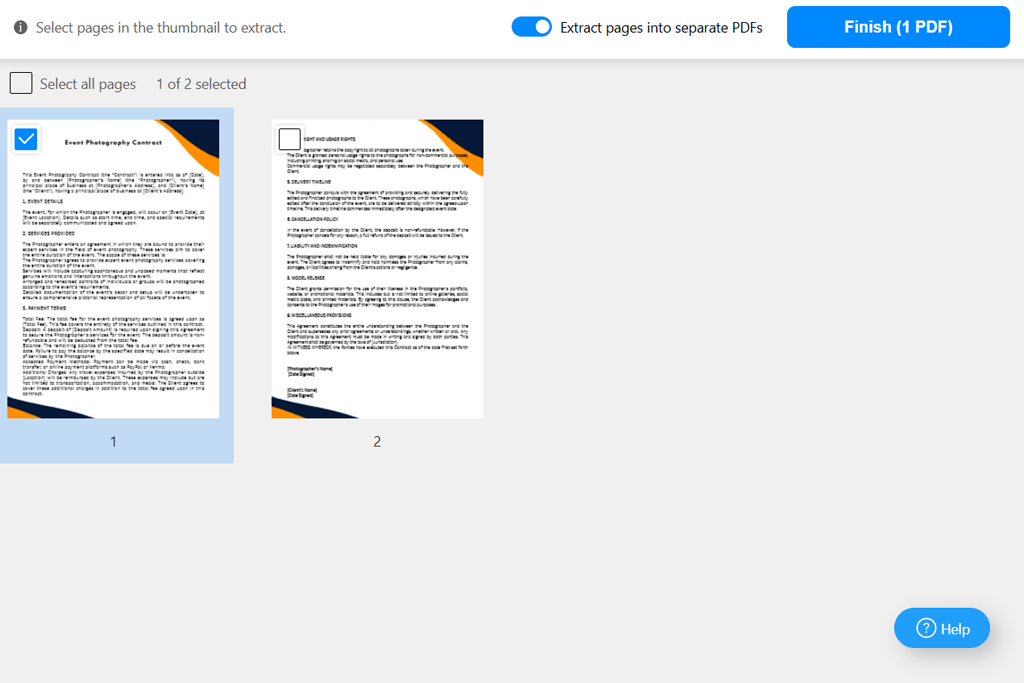
Il mio verdetto: per l'estrazione di base di pagine PDF, questa è la mia alternativa gratuita preferita ad Acrobat, soprattutto quando voglio conservare i file sul mio dispositivo.
PDFgear ha attirato la mia attenzione perché offre due caratteristiche difficili da trovare in uno strumento online completamente gratuito: estrazione semplice delle pagine ed elaborazione locale. Secondo la sua documentazione, i file rimangono nel browser anziché essere caricati sui server di PDFgear.
Questo è importante quando lavoro con foto inedite, brief creativi riservati o presentazioni per i clienti. Tuttavia, non darei per scontato che ogni strumento online gratuito gestisca i file con la stessa sicurezza.
PDFgear si propone inoltre di preservare i caratteri, i colori e la formattazione delle tabelle originali. Tuttavia, consiglio di controllare le pagine estratte prima di condividerle, soprattutto se il PDF contiene moduli interattivi, annotazioni o collegamenti ipertestuali complessi.
L'interfaccia è semplice e intuitiva, rendendo l'estrazione delle pagine rapida e facile. Tuttavia, se hai bisogno di maggiori opzioni di modifica, l'app desktop di PDFgear potrebbe essere una scelta migliore. Un lettore PDF separato può anche aiutarti a rivedere il file finale, soprattutto se stai cercando i migliori lettori PDF per Windows 11 Uno dei maggiori vantaggi di PDFgear è la possibilità di estrarre pagine da PDF online senza dover sottoscrivere un abbonamento premium.
Prezzo: Gratuito. Nessun abbonamento, registrazione o limite di dimensione dei file per l'estrattore online.
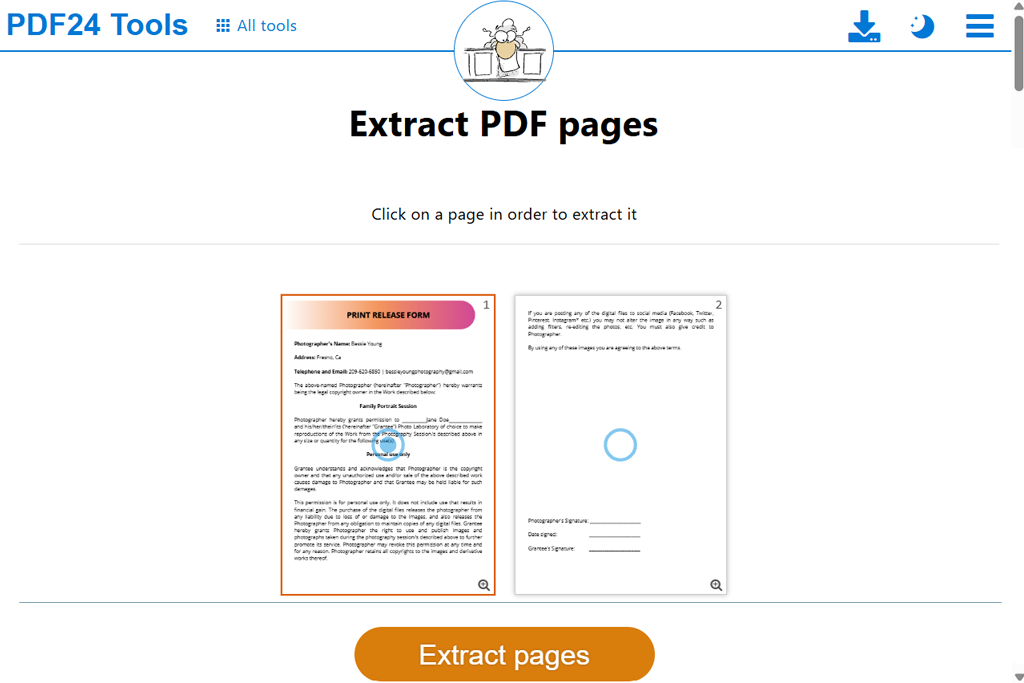
Il mio verdetto: PDF24 Tools è un'ottima opzione per l'estrazione regolare PDF, offrendo funzionalità utili senza il costo di un abbonamento.
PDF24 Tools sembra più una raccolta di utili utility che un'app di produttività completa, ma questo gioca a suo favore. Non sempre ho bisogno di un altro account o di un'area di lavoro complessa. A volte voglio solo estrarre alcune pagine da un PDF e tornare al lavoro.
PDF24 mostra le miniature delle pagine, quindi è facile selezionare quelle che mi servono. Apprezzo anche la possibilità di selezionare contemporaneamente tutte le pagine pari o dispari. È un vero risparmio di tempo quando lavoro con scansioni fronte-retro o devo separare pagine alternate da un documento.
L'estrattore di pagine PDF online è progettato per preservare la qualità originale delle pagine PDF e PDF24 afferma di non ridurne intenzionalmente la risoluzione. Questo è importante per i portfolio fotografici, dove le texture delicate, gli esempi di fotoritocco dettagliati e il testo di piccole dimensioni devono rimanere nitidi.
"PDF24 è un'ottima soluzione per la pulizia ordinaria PDF, soprattutto quando si ha bisogno di uno strumento gratuito."

Il servizio consente anche di unire, ruotare, comprimere e riorganizzare i PDF. Queste funzioni sono utili per riordinare un documento. Tuttavia, strumenti per eliminare pagine da PDF funzionano in modo diverso dagli strumenti di estrazione: l'estrazione crea un nuovo file con le pagine selezionate, mentre l'eliminazione rimuove le pagine indesiderate dal documento originale.
L'interfaccia di PDF24 presenta annunci pubblicitari, risultando quindi meno curata rispetto ad Acrobat o Smallpdf. Inoltre, i file vengono elaborati sui suoi server anziché sul dispositivo dell'utente. Tuttavia, l' assenza di abbonamenti a pagamento è un grande vantaggio. Si ottiene un'ampia gamma di strumenti gratuiti, anche lavorando regolarmente con i PDF.
Prezzi: Gratuito, senza abbonamento né limiti di utilizzo. I file vengono elaborati su server in Germania e cancellati automaticamente dopo un'ora.
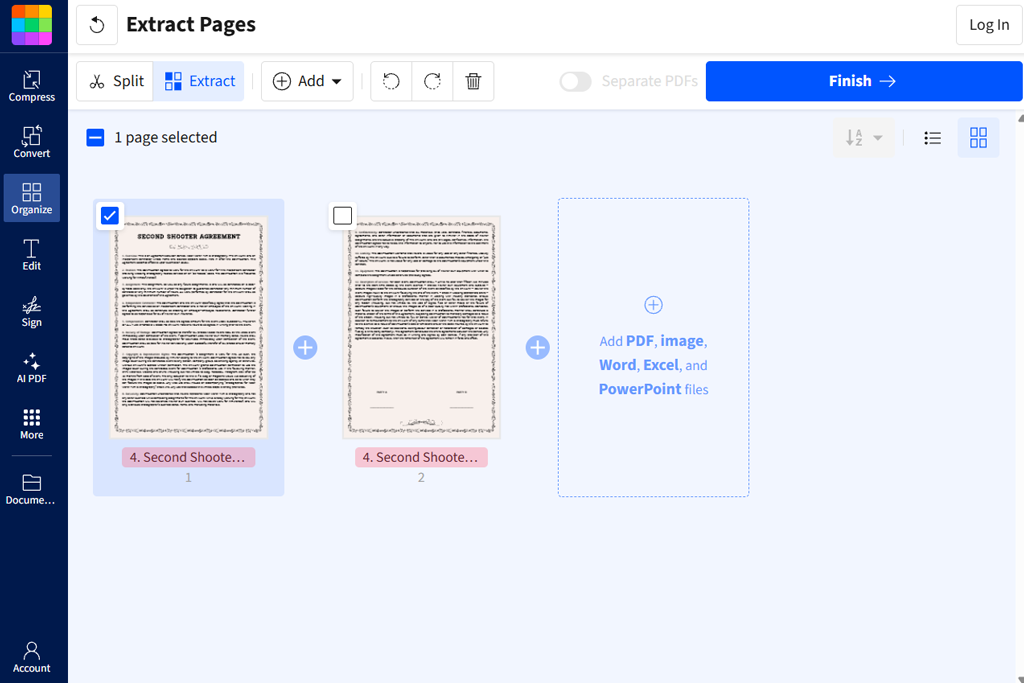
Il mio verdetto: Smallpdf è una buona scelta per operazioni occasionali di estrazione PDF. La versione Pro è più sensata se si ha bisogno regolarmente delle sue altre funzionalità, ma pagare per estrarne solo poche pagine al mese sembra superfluo.
Smallpdf è pratico quando si desidera estrarre singole pagine da PDF senza dover imparare a usare un nuovo programma. L' interfaccia è intuitiva, le opzioni di estrazione sono facili da trovare e tutto funziona direttamente nel browser, quindi non è necessario installare nulla.
Per un tipico brief di un cliente, carico il PDF, seleziono le pagine che mi servono dalle miniature e scelgo se unirle in un unico PDF o salvarle come file separati. L'opzione dei file separati è utile quando devo estrarre singole pagine di riferimento da una presentazione fotografica più lunga.
Apprezzo anche il fatto che Smallpdf offra altri strumenti PDF nello stesso ambiente. Se ho bisogno di comprimere o convertire un file dopo aver estratto le pagine, posso farlo senza dover passare a un altro servizio.
Smallpdf è meno pratico se hai bisogno di estrarre pagine regolarmente senza pagare. Il piano gratuito limita l'utilizzo e i download, mentre la versione Pro offre accesso illimitato ai suoi strumenti. Se ti serve principalmente l'estrazione gratuita, PDF24 o PDFgear potrebbero essere soluzioni migliori.
Per chiunque stia confrontando software per la suddivisione di PDF, Smallpdf è facile da usare fin da subito. Selezionare le pagine è semplice, anche per chi non ha familiarità con gli strumenti di divisione PDF.
Smallpdf afferma che i file caricati sono protetti dalla crittografia TLS e vengono eliminati dopo un'ora, a meno che non vengano salvati su un account. Si tratta di un'informazione utile, anche se i caricamenti crittografati implicano comunque che il documento lasci il dispositivo.
Smallpdf afferma che il protocollo TLS protegge i trasferimenti e che le copie temporanee vengono eliminate entro 60 minuti, a meno che gli utenti non le conservino nei propri profili. Tuttavia, il PDF viene inviato a un server esterno anziché rimanere sul computer.
Prezzi: Gratuito con limiti di utilizzo e download. La versione Pro costa 120 dollari all'anno con fatturazione annuale o 15 dollari al mese con fatturazione mensile.
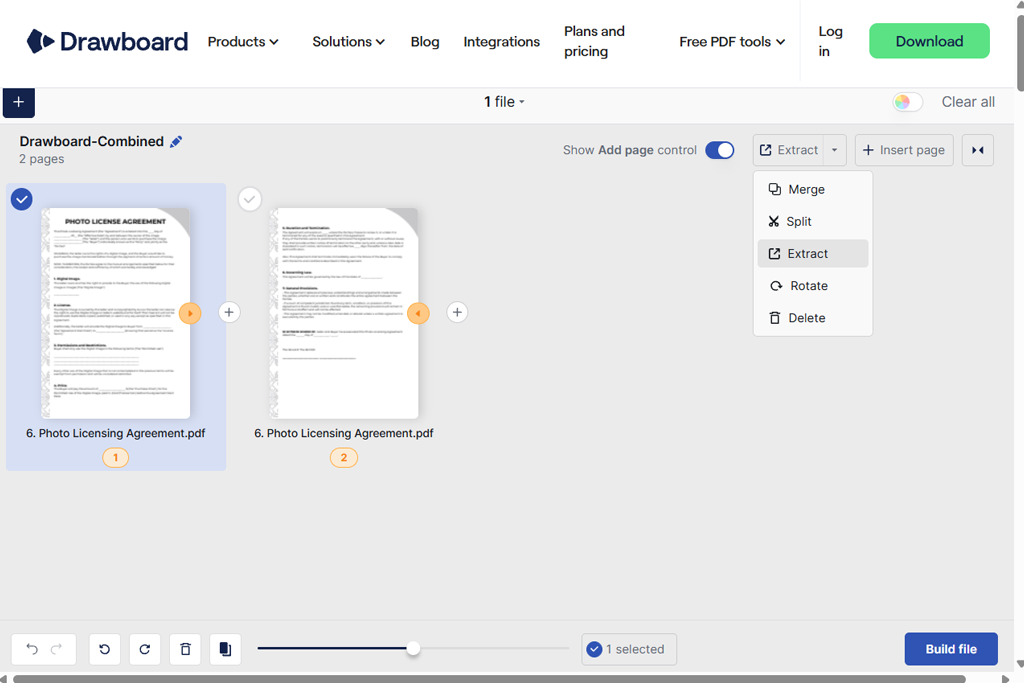
Il mio verdetto: Drawboard è una buona scelta se desiderate un estrattore di pagine PDF online gratuito e semplice che mantenga i file sul vostro dispositivo senza funzionalità aggiuntive di gestione dei documenti.
La caratteristica principale di Drawboard è la capacità di estrarre i file direttamente nel browser, senza inviarli altrove. Secondo l'azienda, i documenti rimangono sul dispositivo dell'utente quando si utilizza questa funzione.
Questo strumento è utile per file sensibili come proposte di progetto, design non ancora pubblicati o documenti interni. Una volta caricato, è possibile utilizzarlo anche senza connessione a Internet.
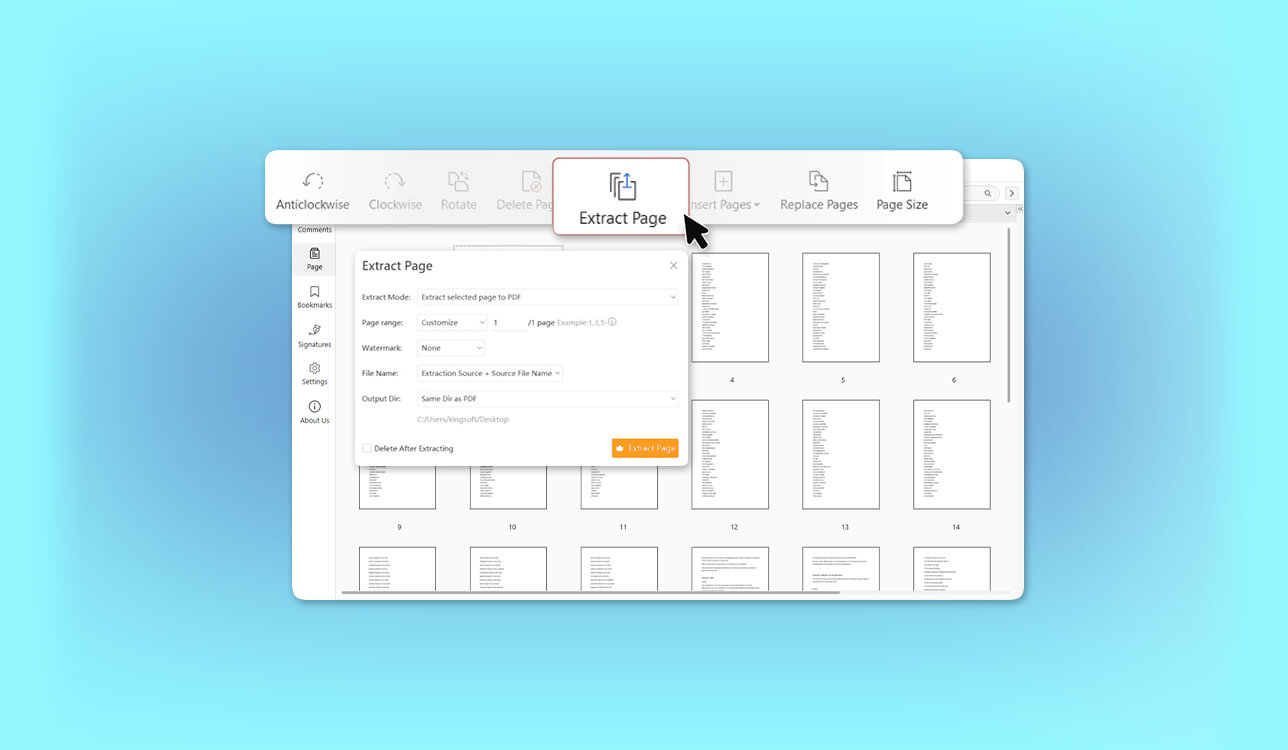
Il procedimento è semplice: apri un PDF, visualizza le anteprime delle pagine, seleziona le pagine che ti servono e salvale come nuovo file. Non è necessario creare un account, né sottoscrivere un abbonamento, né configurare complicate impostazioni di esportazione.
"Apprezzo il fatto che Drawboard mi permetta di estrarre pagine da un PDF senza dover caricare il file originale su un server."

Drawboard potrebbe essere una buona soluzione per i designer che annotano o modificano regolarmente i PDF. È importante però tenere presente che l'estrattore online gratuito è separato dagli strumenti di modifica PDF più avanzati a pagamento di Drawboard.
Per semplici estrazioni di pagine, piuttosto che per modifiche complesse, Drawboard funziona bene. Se un PDF contiene disegni tecnici ruotati, potrebbe essere più semplice correggerne l'orientamento con Software per la rotazione di PDF prima di condividere il file finale.
Lo svantaggio principale è che l'elaborazione dipende dalla memoria del dispositivo. I PDF di grandi dimensioni potrebbero essere più difficili da gestire su un laptop o un tablet con prestazioni limitate.
Prezzi: Gratuito. Drawboard PDF Pro Plus è disponibile a partire da 83,92 $/anno e Pro Unlimited a partire da 159,99 $/anno per funzionalità più avanzate; nessuno dei due abbonamenti è richiesto per l'estrattore autonomo.
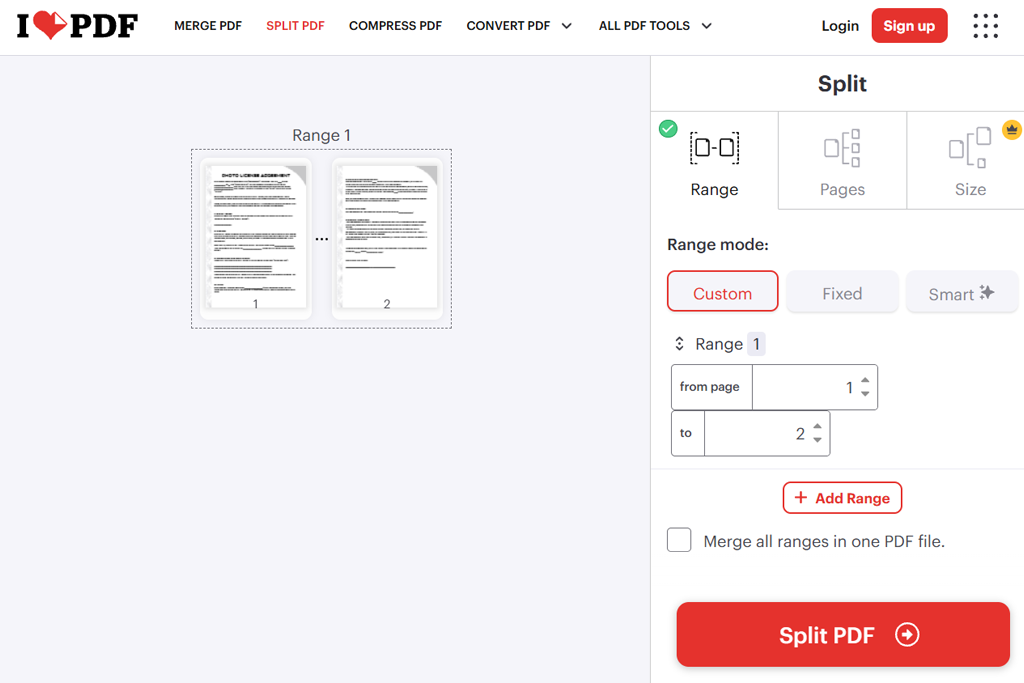
Il mio verdetto: utilizzo spesso iLovePDF per estrarre pagine selezionate da documenti lunghi, soprattutto quando so già quali intervalli di pagine mi servono.
Quando so quali pagine mi servono, iLovePDF mi evita di dover scorrere un lungo documento e selezionarle una per una. Mi basta inserire i numeri di pagina o gli intervalli nello strumento Dividi PDF e ottenere le pagine desiderate.
Ad esempio, se un cliente ha bisogno delle pagine 3, 8 e 14-17 di un manuale di fotografia, posso inserire direttamente quei numeri anziché salvare ogni pagina separatamente.
Con iLovePDF, posso salvare le pagine selezionate come PDF separati o unirle in un unico file. Le opzioni di selezione dell'intervallo di pagine sono utili quando devo dividere un capitolo, preparare documenti per clienti diversi o estrarre sezioni specifiche da materiali di formazione.
iLovePDF funziona con servizi di archiviazione cloud come Google Drive e Dropbox, semplificando la condivisione di file con team remoti e l'accesso agli stessi da diversi dispositivi. Offre inoltre altri strumenti utili, tra cui compressione, unione, OCR, firma elettronica e protezione PDF.
L'estrazione delle pagine da sola non protegge un PDF. Se il documento contiene informazioni sensibili, consiglierei di utilizzare software di crittografia PDF prima di condividere il file finale.
La versione gratuita è sufficiente per attività semplici, ma presenta alcune limitazioni. Il piano Premium è conveniente rispetto a molti altri strumenti PDF, soprattutto se si paga annualmente. iLovePDF afferma di eliminare i file caricati entro due ore, il che è positivo per la privacy. Tuttavia, questo non equivale a elaborare i file direttamente nel browser.
Prezzi: Gratuito con elaborazione documenti limitata. La versione Premium costa 9 dollari al mese o 60 dollari all'anno, ovvero 5 dollari al mese con fatturazione annuale.
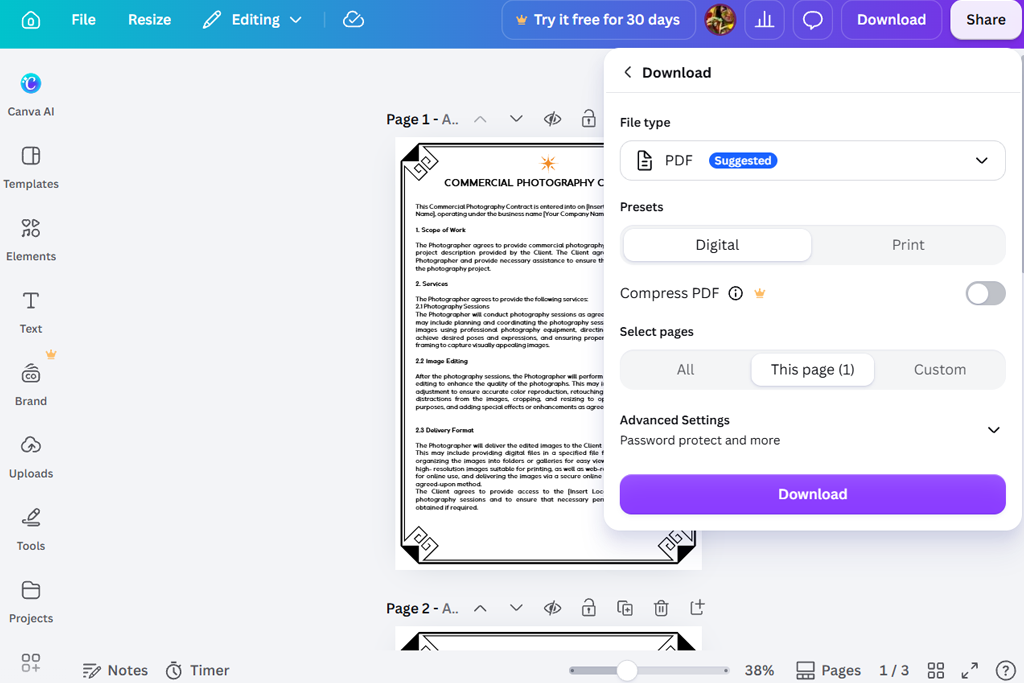
Il mio verdetto: Canva non è la scelta migliore per preservare la formattazione PDF, ma è ottimo per trasformare le pagine PDF in materiali di marketing accattivanti.
Canva trasforma i PDF in progetti modificabili, semplificando la personalizzazione dei contenuti. Sebbene il layout originale potrebbe non rimanere sempre invariato, è un ottimo strumento per creare qualcosa di nuovo partendo da pagine esistenti.
Ad esempio, se ho il portfolio di un fotografo in formato PDF e voglio trasformare una delle sue pagine in un post per i social media, Canva me lo rende facile. Posso caricare il PDF, scegliere la pagina che mi serve, modificare il testo e la grafica e salvare il risultato come nuovo PDF.
Canva permette di salvare i PDF in formato PDF Standard per una facile condivisione o PDF Print per una migliore qualità print. Tuttavia, queste opzioni non preservano esattamente la struttura originale PDF.
" Canva è un'ottima scelta quando si desidera trasformare una pagina PDF estratta in un post per i social media o in un progetto grafico promozionale."

Canva converte il contenuto importato in elementi personalizzabili. A seconda della complessità del materiale di partenza, ciò può influire su font, layout o componenti interattivi. Sconsiglio di utilizzarlo per documenti legalmente sensibili, moduli complessi o file in cui ogni elemento deve rimanere identico.
Quando si importa un PDF in Canva, alcuni caratteri, layout o elementi interattivi potrebbero non apparire come prima. Per questo motivo, non lo consiglierei per documenti legali, moduli complessi o file che devono mantenere la formattazione originale.
Per i progetti creativi, questa flessibilità è un grande vantaggio. Editor PDF basato sull'intelligenza artificiale di Canva offre più modi per trasformare documenti statici in contenuti riutilizzabili. La versione gratuita di questo estrattore di pagine PDF è sufficiente per l'estrazione e la modifica di base, mentre Canva Pro è da prendere in considerazione se hai bisogno anche di modelli premium, Brand Kit, strumenti di ridimensionamento e altre funzionalità di progettazione avanzate.
Prezzi: Estrazione e modifica di base gratuite, con un limite di 300 pagine e 100 MB per PDF. Canva Pro a partire da 18 dollari al mese o 144 dollari all'anno negli Stati Uniti.
Nel Il team FixThePhoto, consideriamo gli strumenti PDF in modo diverso dalle normali app di produttività. Per i progetti di fotografia e design, mantenere l'aspetto originale è importante, ma il documento deve anche essere pratico e facile da usare per i clienti.
Un PDF può sembrare perfetto, ma se il testo non è più ricercabile o i link non funzionano, può causare problemi in seguito. Per testare questi strumenti, ho creato una checklist basata sui tipi di file con cui lavoriamo in FixThePhoto.
" PDFgear è un'ottima scelta quando ho bisogno di estrarre pagine di riferimento dei clienti senza caricare i file sul cloud."

Questi esempi aiutano a capire se uno strumento si limita a salvare una pagina come immagine o se la mantiene completamente funzionale come parte di un PDF.
" Smallpdf semplifica la gestione di semplici attività PDF per chiunque nel team, anche senza esperienza nella modifica di documenti."

"Inserire direttamente i numeri di pagina consente di risparmiare tempo quando i clienti specificano quali pagine necessitano."

Ho inoltre testato altri cinque strumenti come alternative alla lista principale:
Adobe Acrobat è il mio programma di riferimento per il lavoro professionale con i PDF. PDFgear è un'ottima alternativa gratuita, mentre PDF24 Tools è ideale per estrarre pagine regolarmente senza dover pagare un abbonamento.
Carica il tuo PDF, seleziona le pagine che ti servono e scarica il nuovo file. PDFgear, Smallpdf e iLovePDF ti permettono anche di salvare le pagine selezionate come PDF separati.
Sì. PDFgear, PDF24 Tools e Drawboard consentono di estrarre pagine PDF gratuitamente. Anche Adobe Acrobat e Smallpdf offrono l'estrazione online gratuita, sebbene alcune funzionalità possano richiedere un account o prevedere limiti di utilizzo.
Non sempre. Un buon estrattore di PDF mantiene intatto il contenuto originale della pagina. Tuttavia, la stampa in PDF, la modifica del design o la conversione delle pagine in immagini possono influire su testo, collegamenti e altre caratteristiche.
Dipende dallo strumento. PDFgear e Drawboard affermano di elaborare i file direttamente nel browser, mentre altri servizi li caricano sui propri server. Ogni servizio ha le proprie regole per la crittografia, l'archiviazione e la cancellazione dei file.
Sì, è possibile estrarre pagine scansionate da un PDF. Tuttavia, il testo non diventerà ricercabile o modificabile a meno che non si utilizzi la tecnologia OCR per il riconoscimento.