Gestire i contenuti sui social media significa avere a che fare con un'enorme quantità di documenti. Brief delle campagne, calendari editoriali, feedback dei clienti e report sulle prestazioni si accumulano rapidamente. A un certo punto, inviare cinque allegati separati a un collega diventa impraticabile. Un singolo PDF ben organizzato è una soluzione più ordinata. Ecco perché ho cercato i migliori strumenti online per unire PDF.
Ma non tutti gli strumenti mantengono questa promessa. I piani gratuiti spesso limitano il numero di file che è possibile combinare o le loro dimensioni. Alcuni programmi rendono stranamente difficile riordinare le pagine. Altri tengono in ostaggio il documento finale dietro costosi abbonamenti.
Per trovare soluzioni convincenti, ho testato più di 15 strumenti e chiesto ai colleghi un parere basato sulla loro esperienza pratica. Ci siamo concentrati su facilità d'uso, velocità di elaborazione, limiti di file, qualità dell'output, rispetto della privacy e funzionalità disponibili nel piano gratuito. Il nostro obiettivo era stilare una lista di strumenti adatti a un flusso di lavoro di gestione dei contenuti frenetico.
I migliori strumenti per unire PDF sono veloci, affidabili e gestiscono più file senza problemi. La formattazione deve rimanere intatta durante il processo. Testo, immagini e layout devono essere identici al file di origine. Prima di unire i file, desidero poter visualizzare un'anteprima e riordinare le pagine, se necessario. Questo tipo di controllo è fondamentale.
I piani gratuiti variano più di quanto si possa immaginare, quindi vale la pena verificare i limiti di dimensione dei file e le restrizioni sulle funzionalità. Le informative sulla privacy meritano attenzione, poiché i documenti caricati possono contenere informazioni sensibili. Abbiamo anche preso in considerazione la rimozione delle pagine, la compressione e la conversione del formato. Non sono obbligatorie, ma averle tutte in un unico posto fa risparmiare tempo e semplifica il flusso di lavoro.
Organizzare i documenti diventa più semplice quando è possibile unirli in un unico file. Gli strumenti online per unire PDF lo rendono possibile senza dover scaricare alcun software o configurare alcuna impostazione.
Il vero vantaggio sta nella semplicità. Bastano pochi semplici passaggi per sostituire una raccolta disordinata di file con un unico documento ben strutturato, facile da archiviare, condividere e consultare.
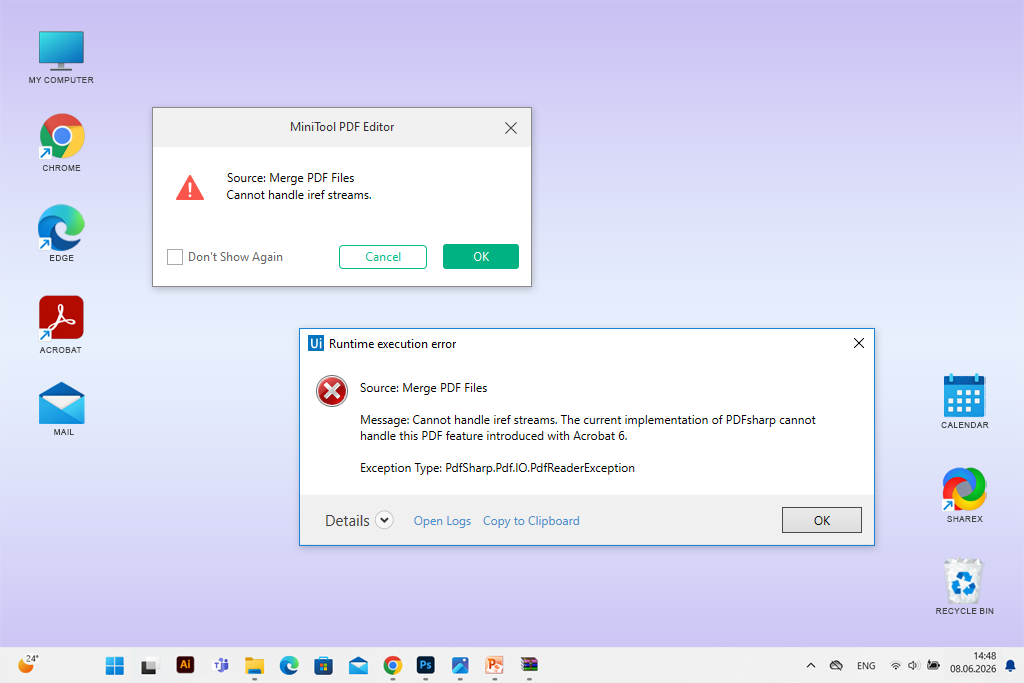
Gli strumenti online per unire PDF sono generalmente affidabili, ma a volte possono presentare dei problemi. Gli utenti potrebbero trovarsi di fronte a una pagina bloccata, un caricamento non riuscito o un errore imprevisto dovuto a limiti di dimensione del file, una connessione Internet scadente, un PDF danneggiato o un conflitto con il browser. Prima di rinunciare allo strumento, prova a seguire questi passaggi.
Quando nient'altro funziona, software gratuito per unire PDF per desktop può essere una scelta più affidabile per file di grandi dimensioni o per un utilizzo regolare. Ricorda solo di leggere l'informativa sulla privacy di qualsiasi nuovo servizio prima di caricare documenti sensibili.
Prezzo: Gratuito
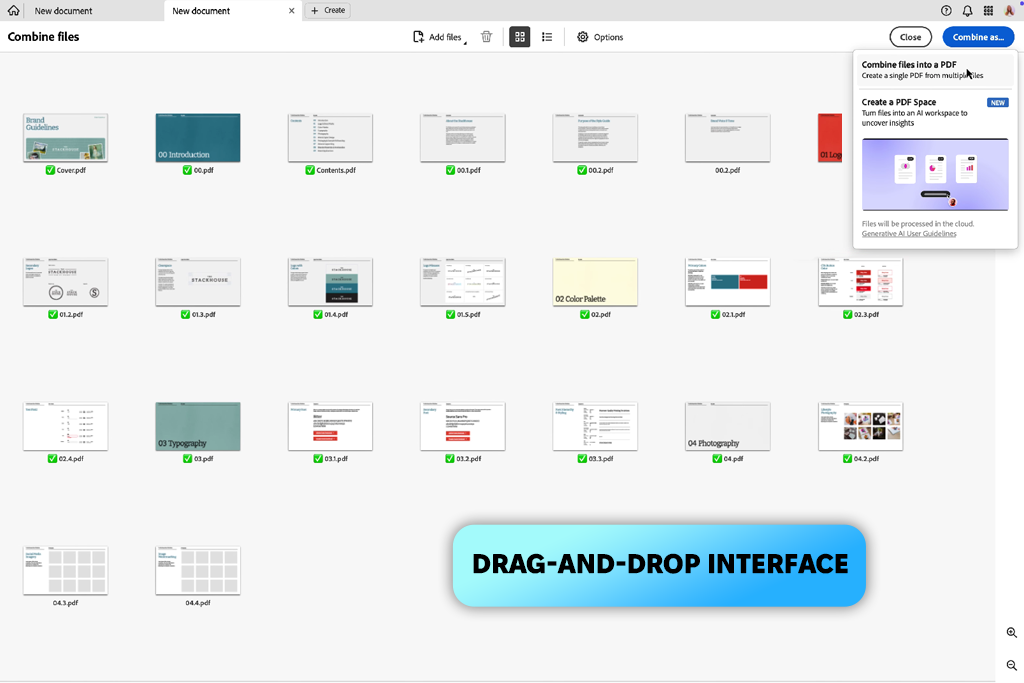
Adobe Acrobat ha trasformato un'attività noiosa in una parte integrante del mio flusso di lavoro di creazione di contenuti. La configurazione è minima: basta trascinare i file nella finestra del browser, disporli nell'ordine desiderato e cliccare su "Unisci".
Ho utilizzato questo strumento Adobe PDF gratuito per riunire brief di campagna, piani di contenuto e documenti di riferimento in un unico PDF pulito. Condividere un singolo file con i colleghi è più pratico che inviare una serie di allegati separati.
Un aspetto degno di nota è la capacità dei file. Questo software Adobe gratuito consente di combinare fino a 100 file in un unico PDF, con un limite totale di 1.500 pagine e fino a 500 pagine per singolo file. Ciò copre senza problemi la maggior parte dei casi d'uso reali.
Un altro punto di forza è la compatibilità con i browser. Adobe Acrobat funziona con Chrome, Edge e altri browser principali su Windows, Mac, Linux e dispositivi mobili, quindi non sei vincolato a un dispositivo o a una configurazione specifici.
Prima di unire file PDF online, puoi trascinarli nella sequenza desiderata. Una volta pronto il documento, puoi scaricarlo o accedere per condividerlo tramite un link. Lo strumento include anche funzionalità di organizzazione delle pagine, conversione e altre utilità PDF, utili quando devi fare qualcosa di più che semplicemente unire file.
Il principale inconveniente è che opzioni come la rotazione o la rimozione di singole pagine dopo un'unione richiedono un account. Anche le funzionalità più avanzate potrebbero essere a pagamento.
Prezzo: Gratuito o a partire da 9 dollari al mese.
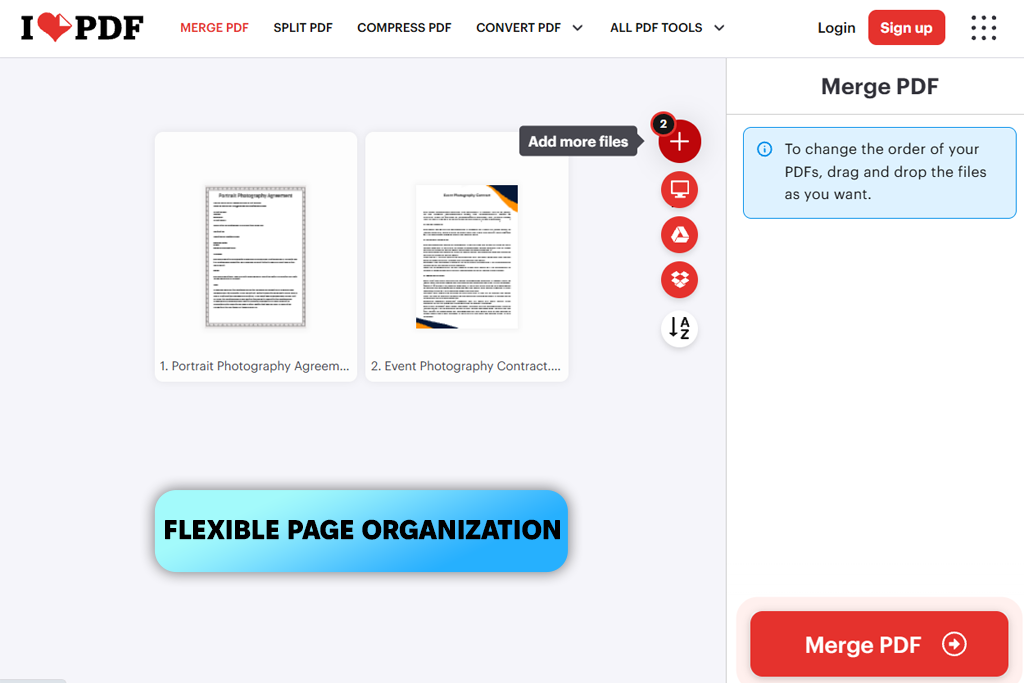
iLovePDF si è rivelato un'ottima scelta quando ho avuto bisogno di unire diversi brief di campagna e documenti di riferimento in un unico file. L'interfaccia è intuitiva. Ho unito 7 file per un totale di 46 pagine in circa un minuto, senza dover installare alcun software né configurare alcuna impostazione. Questo strumento online gratuito per unire PDF consente di unire fino a 25 file PDF per volta, il che è sufficiente per la maggior parte delle attività quotidiane senza problemi.
Apprezzo il fatto che questo strumento offra molte funzionalità oltre alla semplice unione di documenti. Permette di comprimere PDF di grandi dimensioni, di dividerli in più PDF, di ruotare le pagine, di aggiungere numeri di pagina, di convertire i file in altri formati e di proteggerli con password. Funziona come un piccolo ma efficace kit di strumenti PDF, non solo come un semplice strumento di unione. L' anteprima dell'ordine dei file prima dell'unione è un dettaglio molto utile. Un rapido controllo, un clic e il documento era pronto per essere inviato ai colleghi.
Tuttavia, la versione gratuita presenta dei limiti. PDF di grandi dimensioni o elaborazioni in sequenza possono rallentare il processo. Gli annunci pubblicitari aggiungono un po' di disturbo visivo all'interfaccia e l'intero iter richiede una connessione internet affidabile per il caricamento, l'elaborazione e il download dei file.
"Con iLovePDF, unire più file in uno solo è semplicissimo. L'unico neo? La pubblicità onnipresente e le limitazioni del piano gratuito. Fa bene il suo lavoro, ma ben presto ti verrà voglia di passare alla versione a pagamento."

Prezzo: Gratuito
PDFgear ha una caratteristica che lo distingue dalla maggior parte degli altri strumenti online gratuiti per unire PDF : gestisce tutto direttamente nel browser, senza mai caricare i file su un server. Questo rappresenta un vero vantaggio in termini di privacy, soprattutto per chi lavora con documenti sensibili.
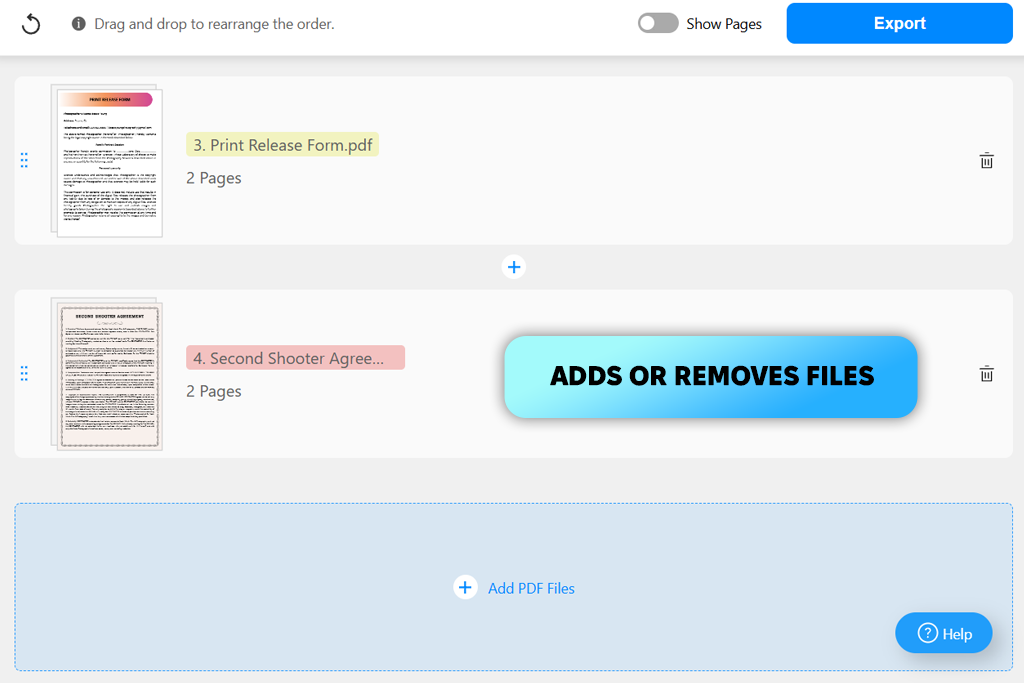
Per testarlo, ho caricato alcuni PDF, li ho messi nell'ordine corretto e ho usato la visualizzazione pagina per ritagliare tutto ciò che non mi serviva. Non ho dovuto creare un account né inserire i dati di pagamento. Il PDF finale è risultato pulito, senza filigrane, senza perdita di qualità e con tutto il testo ricercabile ancora intatto.
Ciò che ho apprezzato di più è il controllo che si ha prima di premere il pulsante di download. È possibile aggiungere o rimuovere file, riorganizzarli e personalizzare le singole pagine. Funziona tramite browser sia su desktop che su dispositivi mobili, quindi non c'è nulla da configurare.
Per qualsiasi operazione che vada oltre la semplice unione di editor PDF gratuito separato offre maggiori funzionalità. Vale la pena menzionare i compromessi. La versione online richiede una connessione internet stabile e può risultare più lenta rispetto all'applicazione desktop. Inoltre, non è all'altezza di altri strumenti in termini di funzionalità di modifica avanzate o opzioni di flusso di lavoro cloud.
Prezzo: Gratuito
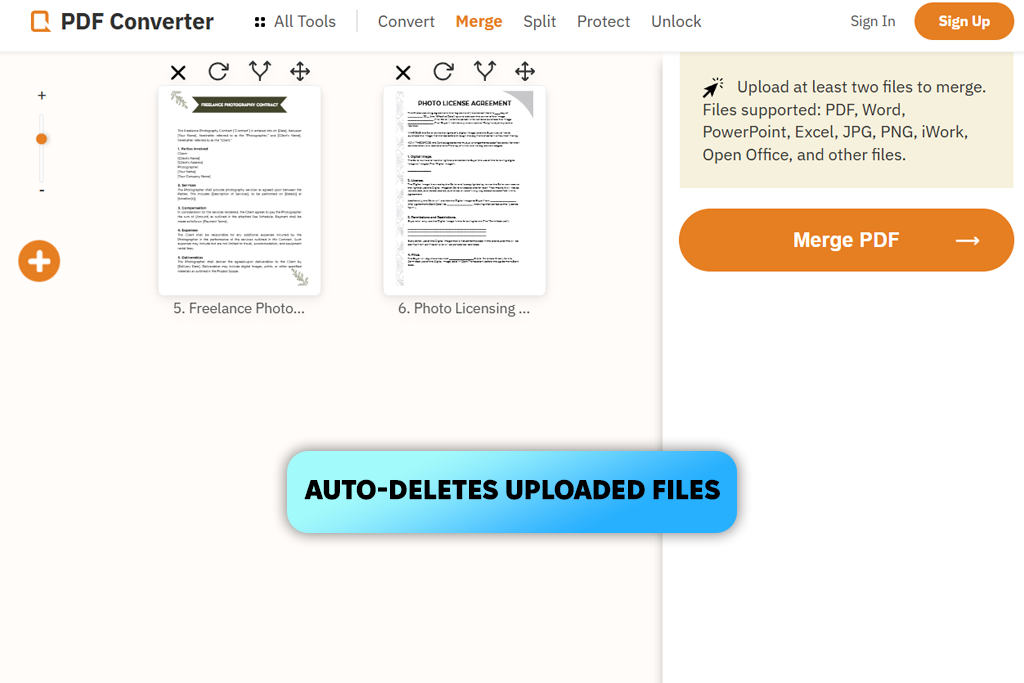
FreePDFConvert è un'ottima scelta quando hai bisogno di qualcosa di più di un semplice pulsante di unione. Il supporto dei formati è eccezionale. Puoi lavorare con documenti Word, fogli di calcolo, file PowerPoint e immagini senza dover prima convertire nulla in PDF. Il risultato è pulito, con testo nitido e immagini chiare.
Oltre alla funzione di unione, la piattaforma offre una vasta gamma di funzionalità. È possibile dividere, ruotare, convertire, comprimere e proteggere con password i file senza dover utilizzare un altro strumento. L'ho usata anche come compressore PDF online per ridurre le dimensioni dei file prima della condivisione. Questa flessibilità è utile quando si gestiscono regolarmente diversi tipi di documenti.
Sul fronte della privacy, FreePDFConvert utilizza la crittografia a 256 bit durante l'elaborazione ed elimina i file caricati al termine. Funziona tramite browser su Windows, Mac, Linux e dispositivi mobili, quindi non è necessario installare nulla.
I punti deboli di questo strumento online per unire PDF emergono con i file di grandi dimensioni. Le operazioni in batch possono rallentare il browser o interrompersi a metà, quindi è consigliabile effettuare un rapido controllo prima di inviare documenti importanti.
Prezzo: Gratuito o a $6 al mese.
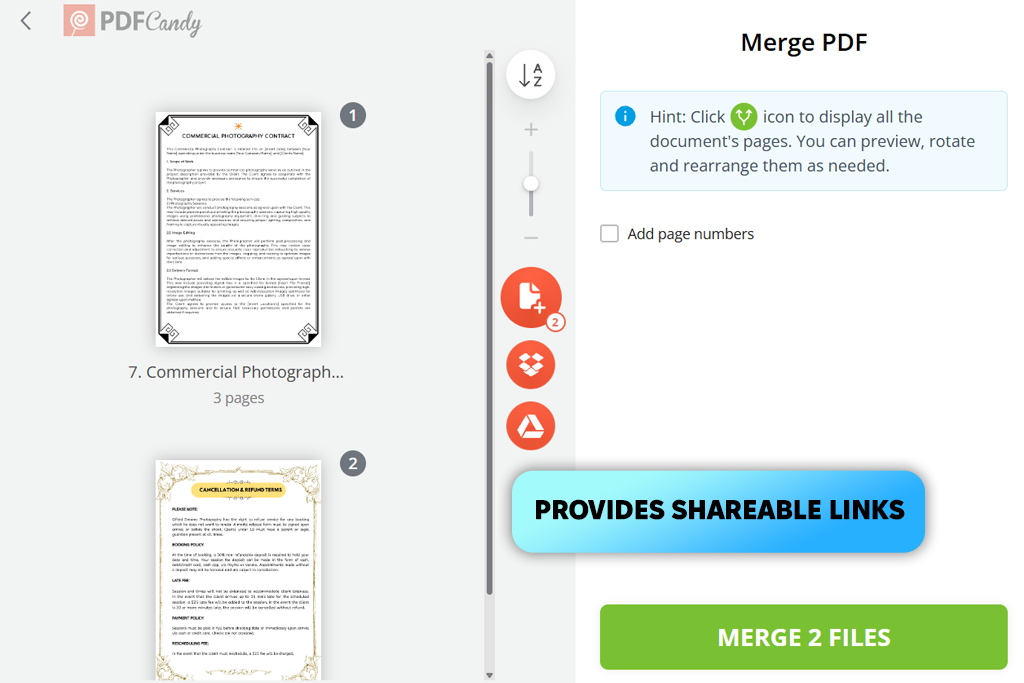
PDF Candy offre molto più di un semplice strumento per unire più file PDF. Prima di unire qualsiasi elemento, viene visualizzata un'anteprima del file. È utile per individuare una pagina fuori posto o un documento errato prima che finisca sepolto nel mezzo di un PDF finale.
La funzione di ordinamento per nome aiuta a mantenere l'ordine quando si gestiscono più file, e lo strumento supporta fino a 100 PDF per sessione con un limite di 200 MB per file. È possibile applicare la numerazione delle pagine al risultato dell'unione, e l'importazione da cloud come Google Drive o Dropbox evita di dover trascinare i file dal desktop.
Una volta completata l'unione, il risultato è pronto per essere scaricato o condiviso tramite un link. Pensate a PDF Candy non tanto come a uno strumento monouso, quanto piuttosto come a software di conversione file.
La stessa piattaforma gestisce la conversione, la compressione e la divisione dei file, eliminando la necessità di passare da un sito all'altro per le diverse operazioni. Si integra inoltre con la raccolta di software di conversione file di FixThePhoto, per gli utenti che necessitano di un supporto più ampio per i formati.
Tuttavia, il numero di strumenti presenti sulla piattaforma può inizialmente dare un'impressione di disorganizzazione. Ci vorrà un po' di tempo per orientarsi. Il piano gratuito prevede anche dei limiti giornalieri per le attività, quindi è più adatto a un utilizzo occasionale che a flussi di lavoro intensivi. Per quanto riguarda la privacy, i file caricati vengono eliminati automaticamente entro due ore.
"Adoro la possibilità di scaricare i file direttamente dal cloud storage. Le funzionalità sono tantissime, quindi preparatevi a dover cercare un po' prima di trovare quello che vi serve."

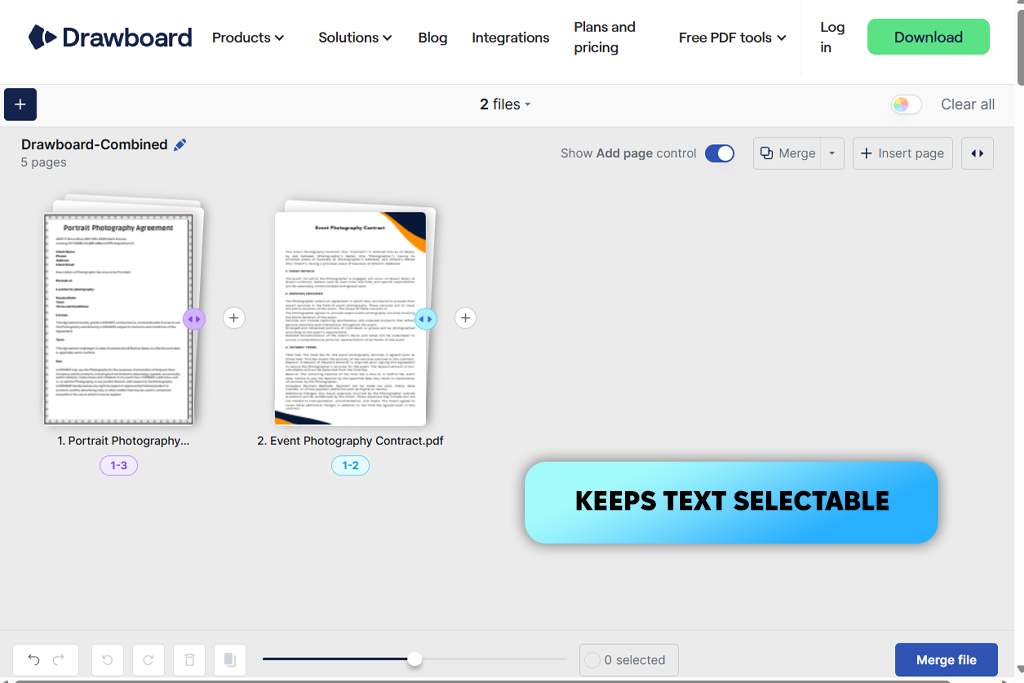
Prezzo: Gratuito o a partire da 4,19 dollari al mese.
Drawboard gestisce tutto direttamente nel browser, quindi non c'è bisogno di installare nulla né di creare un account. Basta caricare i file, impostare l'ordine e controllare ogni pagina in anteprima prima che inizi l'unione. Se una pagina non è adatta, è possibile eliminarla prima ancora che venga creato il documento finale.
Questo strumento online per unire PDF mantiene intatta la risoluzione originale e il testo selezionabile, senza applicare alcuna compressione aggiuntiva. Non ci sono limiti rigidi al numero o alle dimensioni dei file. Ciò che conta è la memoria e la potenza di elaborazione del dispositivo a disposizione.
Un dettaglio pratico degno di nota: una volta caricato lo strumento, l'unione può continuare senza connessione a Internet. I file non lasciano mai il dispositivo, poiché l'intero processo viene eseguito localmente anziché su un server remoto.
Oltre all'unione, gli Strumenti rapidi di Drawboard includono la divisione, la compressione e la conversione. È possibile utilizzare Drawboard anche come Strumento per appiattire PDF. L'interfaccia è piuttosto complessa, il che potrebbe risultare eccessivo per una rapida unione di due file. PDF più grandi o più complessi potrebbero inoltre rallentare il processo.
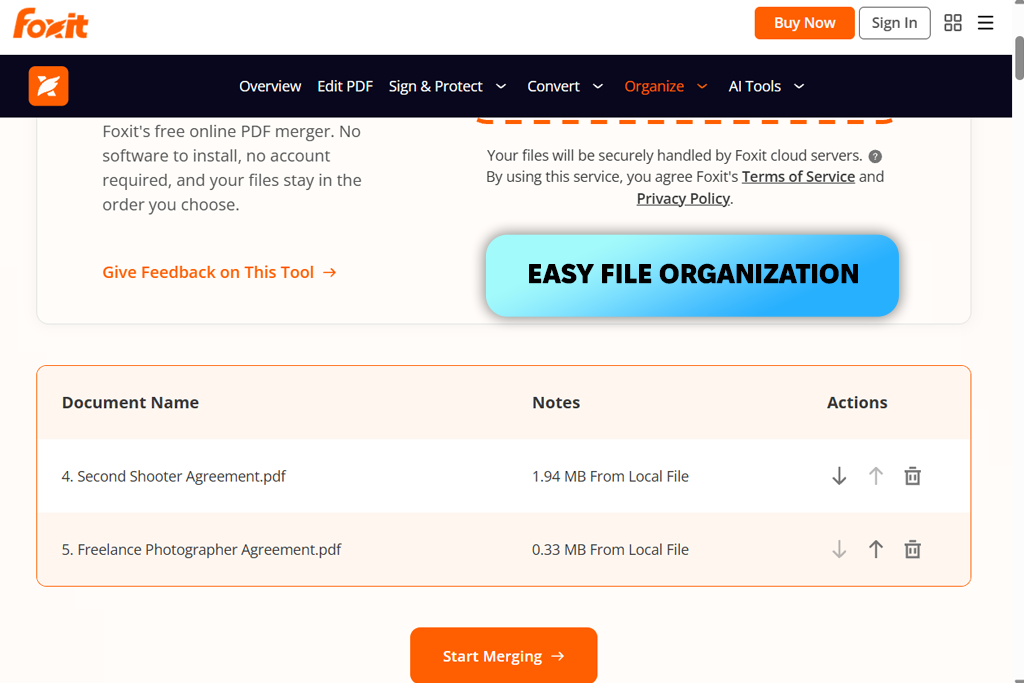
Prezzo: Gratuito
Foxit semplifica l'intero processo di unione PDF. Non è necessario creare un account né scaricare alcun software prima di iniziare. Lo strumento accetta file fino a 20 MB ciascuno, li elenca a schermo e offre dei controlli a freccia per impostare l'ordine o eliminare i file indesiderati. Basta un clic su "Avvia unione" e il PDF combinato è pronto per essere salvato.
Il layout originale, le immagini e il testo vengono conservati senza modifiche, poiché lo strumento evita la ricompressione. Foxit dichiara inoltre che sia i file sorgente che il risultato dell'unione vengono eliminati dai suoi server al termine del processo. Per chiunque gestisca documenti di lavoro riservati, può essere il miglior strumento online per unire PDF.
Foxit non è solo una fusione di base. La suite software più ampia include OCR, firme digitali e protezione tramite password. Inoltre, funziona come Strumento online per l'oscuramento PDF.
Per i team che desiderano un flusso di documenti più fluido, sono disponibili connessioni cloud a OneDrive, Dropbox e Google Workspace. È importante tenere presente che non tutte queste funzionalità sono incluse nella versione online gratuita. Il limite di 20 MB per i file può rappresentare un problema con scansioni di grandi dimensioni, e le richieste di aggiornamento compaiono con una frequenza tale da risultare fastidiose.
Certamente. Diversi strumenti basati su browser gestiscono questa attività senza bisogno di installare alcun software. Adobe Acrobat , iLovePDF , E Foxit ti permette di caricare e unire file direttamente dalla scheda del tuo browser.
Affatto. Foxit, PDFgear, E Caramelle PDF Lavora senza registrazione. Basta aprire il sito, caricare i file e ottenere il risultato. Sono particolarmente utili per incarichi occasionali.
Alcuni strumenti supportano formati di file misti. Caramelle PDF E Converti PDF gratuito Entrambi accettano file PDF, oltre ai formati comuni di immagini e documenti d'ufficio, consentendo di inserire tutto in un unico file.
Dipende dallo strumento online per unire file PDF che utilizzi. Prima di caricare qualsiasi contenuto sensibile, verifica se il servizio elabora i file localmente nel tuo browser, utilizza la crittografia e ha una politica chiara sulla cancellazione dei file. In caso di dubbio, evita di caricare il file e cerca un'alternativa più affidabile.
SÌ. Adobe Acrobat, iLovePDF, E Caramelle PDF Sono ottimizzati per dispositivi mobili. Aprili nel browser del tuo telefono e unisci i documenti senza bisogno di un computer fisso.
Apritelo ed esaminatelo attentamente. Controllate l'ordine delle pagine, guardate le immagini e leggete alcune sezioni per individuare eventuali problemi di formattazione o pagine mancanti. Per le informazioni importanti, verificate anche i collegamenti interni e accertatevi che il testo sia completamente ricercabile.
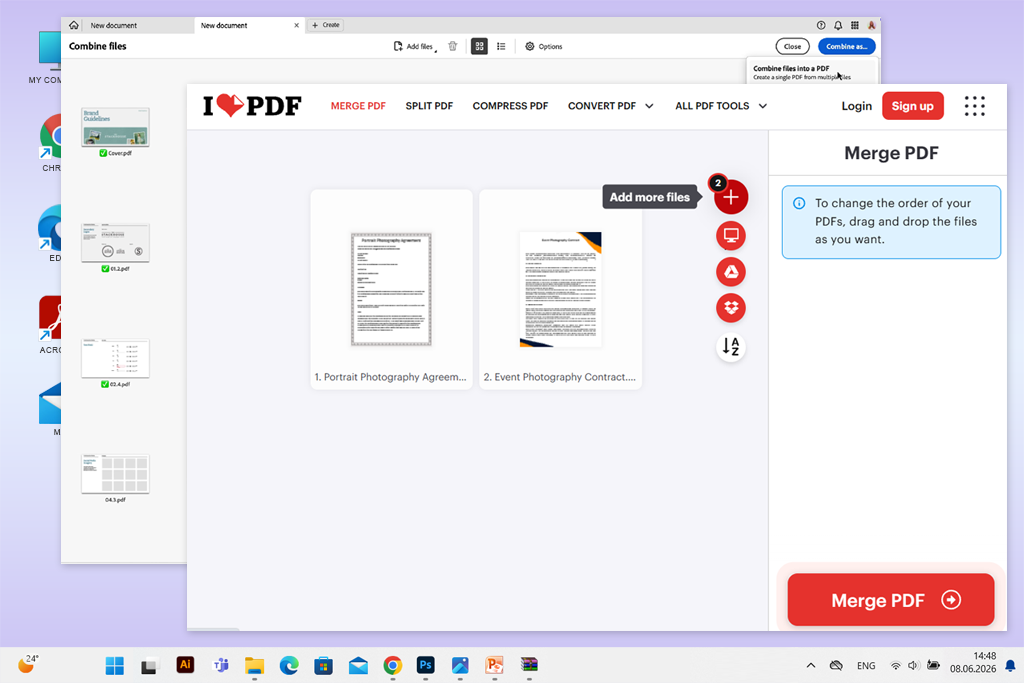
Per individuare i migliori strumenti online per unire PDF, ho invitato le mie colleghe Nataly e Kate a test una vasta gamma di servizi. Il nostro processo di test ha preso in considerazione le funzionalità di unione, i limiti di dimensione dei file, l'usabilità e la qualità dei file di output.
Durante la ricerca sono emersi alcuni strumenti popolari che però non sono stati inclusi nella selezione finale. Si tratta di Smallpdf, Soda PDF, editor PDF open source come PDFsam Basic, PDF Converter, Apple Preview, PDF24 Creator, FileReadyNow, Jotform e BoldSign. La maggior parte di essi sono applicazioni desktop, oppure il loro obiettivo principale è la gestione dei flussi di lavoro documentali, la modifica PDF su larga scala o le firme elettroniche.
"Unire i PDF con Adobe Acrobat è stato sorprendentemente semplice. Tutto è rimasto formattato esattamente come doveva. Ci sono voluti forse due minuti in totale."
Il nostro team di FixThePhoto si è concentrato sui seguenti criteri durante la valutazione:
"L'ho usata per unire alcuni PDF e tagliare le pagine indesiderate. Le funzioni di modifica sono valide, ma l'app è più complessa del necessario per operazioni semplici come questa."
I nostri test hanno evidenziato tre opzioni di spicco. Adobe Acrobat primeggia in termini di coerenza dell'output iLovePDF è la scelta ideale per velocità e affidabilità, e PDFgear offre il massimo controllo sulla modifica. La scelta giusta dipende dalle vostre priorità: qualità del documento, rapidità del processo o maggiore flessibilità sui file.