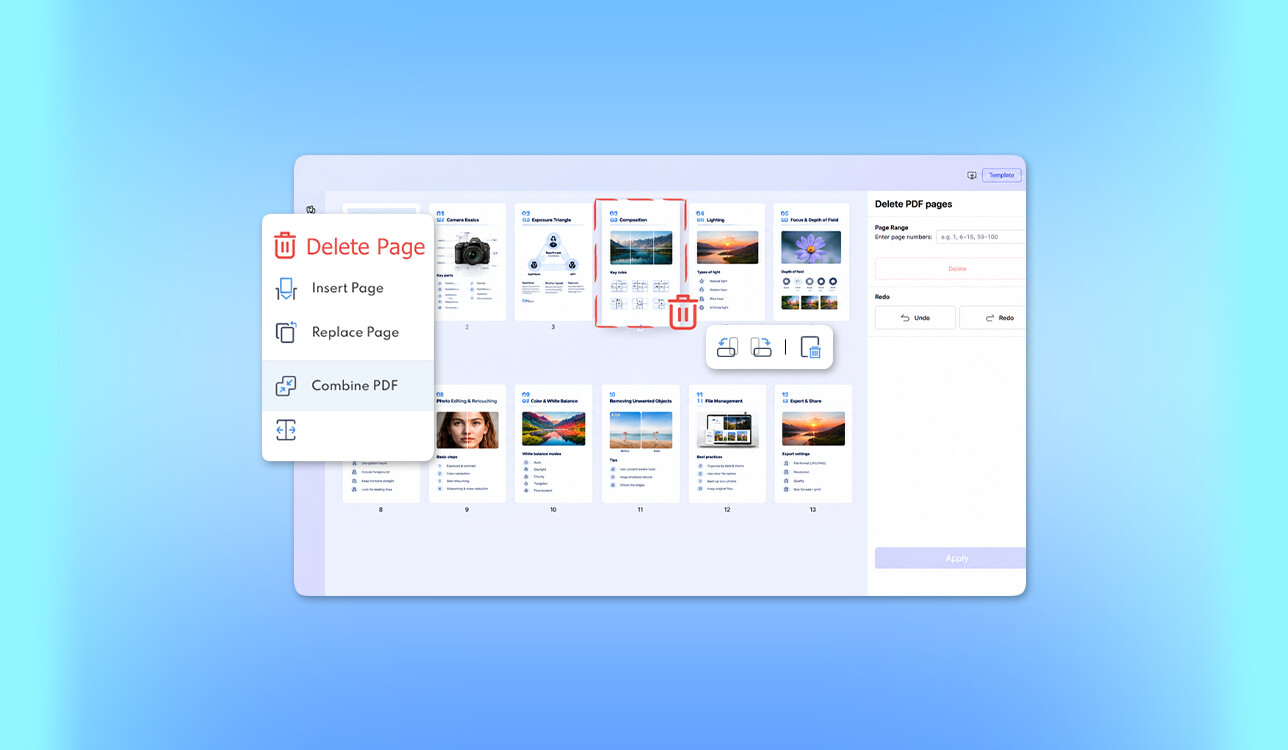
Dans le cadre de mon travail chez FixThePhoto, je crée régulièrement des portfolios PDF, des propositions de retouche photo, des contrats clients, etc. La plupart du temps, je dois effectuer plusieurs révisions pour peaufiner mes documents avant de les partager. J'ai constaté qu'il pouvait être difficile de supprimer les pages obsolètes ; c'est pourquoi j'ai commencé à rechercher les meilleurs outils en ligne de suppression de pages PDF, compatibles avec mon flux de travail.
Récemment, alors que je travaillais sur une présentation PDF pour un client potentiel, je me suis aperçu que les informations concernant nos prix étaient obsolètes. De plus, il y avait des doublons dans les photos « avant/après » et une note interne que je préférais ne pas diffuser. J'ai donc décidé de supprimer ces pages sans refaire la présentation de A à Z.
J'utilise généralement Adobe Acrobat pour organiser mes documents, mais j'ai voulu vérifier si un logiciel gratuit de suppression de pages PDF pouvait le remplacer. J'ai facilement trouvé une plateforme en ligne permettant de supprimer des pages PDF. En revanche, il a été plus difficile de trouver une solution fiable qui préserve la qualité d'image d'origine, sans limitations importantes et qui traite les fichiers sans altérer les données sensibles.
Avec mes collègues de l'équipe FixThePhoto, j'ai décidé de tester plus de 40 outils en ligne de suppression de pages PDF afin de trouver les solutions les plus fiables pour notre flux de travail. Voici les principaux points sur lesquels je me suis concentré :
Adobe Acrobat est mon logiciel de prédilection pour travailler avec des documents professionnels, mais j'ai également été satisfait de plusieurs autres services gratuits et j'ai réalisé qu'ils pouvaient être parfaitement intégrés à mon flux de travail.
Supprimer une page PDF en ligne peut sembler simple. Cependant, en téléchargeant un document en ligne, vous risquez de compromettre des informations sensibles qui n'étaient pas destinées à être partagées.
Après avoir comparé les outils populaires permettant aux utilisateurs de supprimer des pages de PDF en ligne, j'ai décidé qu'il était important de prendre en compte l'ensemble des fonctionnalités de chaque plateforme au lieu de se concentrer uniquement sur le bouton Supprimer.
1️⃣ Le fichier est-il traité localement ou en ligne ? PDFgear, Drawboard et Scan.Plus traitent les documents localement et sont accessibles via un navigateur. Smallpdf, PDF24 et iLovePDF utilisent le traitement dans le cloud. Je tiens compte de ce critère avant de choisir une plateforme adaptée au traitement des documents clients.
2️⃣ Dois-je m'inscrire ? Acrobat exige la création d'un compte pour supprimer des pages de PDF en ligne. Smallpdf, PDF24, PDFgear, Drawboard et Scan.Plus ne requièrent aucune inscription. Je privilégie ces solutions lorsque j'ai besoin de supprimer rapidement des pages gratuitement.
3️⃣ Combien de temps mon document est-il conservé ? Smallpdf et PDF24 affirment supprimer les fichiers téléchargés après une heure. Les utilisateurs Smallpdf peuvent également enregistrer leurs documents sur leur compte. Je vérifie toujours la politique de confidentialité d’une plateforme avant de l’utiliser.
4️⃣ Le PDF contient-il des informations confidentielles ? Lorsque je travaille avec des pièces d’identité, des contrats, des dossiers médicaux et des photos de clients non diffusées, je privilégie une solution locale ou hors ligne fiable. Je veux être certain que la suppression d’une page après le téléchargement de mon document n’affectera pas le document original.
5️⃣ Les liens et autres éléments fonctionneront-ils toujours après la suppression de pages ? Smallpdf avertit les utilisateurs que les liens internes peuvent cesser de fonctionner lorsqu'ils suppriment des pages. De plus, il peut être nécessaire de corriger les références aux numéros de page. C'est pourquoi je préfère rouvrir le PDF exporté et vérifier la navigation.
Je vérifie les points suivants lorsque je travaille avec des documents FixThePhoto :
Je préfère utiliser un Outil de rédaction PDF en ligne pour gérer les données confidentielles sur les pages qui restent dans vos documents.
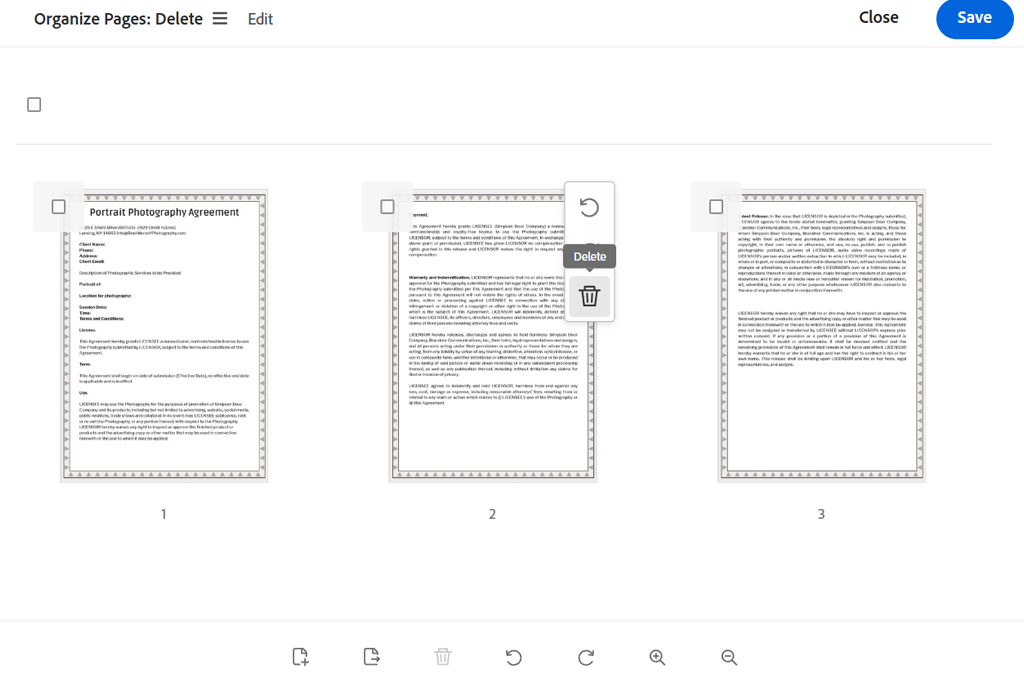
Mon verdict : Acrobat reste mon outil de prédilection parmi les meilleurs logiciels en ligne de suppression de pages PDF lorsque je dois modifier des documents clients de manière professionnelle. Je l'utilise systématiquement lorsque je dois retoucher des documents PDF après en avoir supprimé certaines pages.
J'utilise Adobe Acrobat depuis longtemps dans le cadre de mon flux de travail quotidien FixThePhoto. Je m'en sers pour préparer des contrats, des briefs de retouche et des présentations. C'est pourquoi j'ai voulu vérifier si suppression de pages PDF dans Adobe Acrobat via navigateur était aussi simple que dans la version de bureau.
Je souhaitais modifier un portfolio photographique de 34 pages comprenant des photos haute résolution, des informations sur les tarifs et des mises en page nécessitant une mise à jour. Après m'être connecté et avoir importé mon document, j'ai utilisé le panneau d'aperçu des vignettes pour sélectionner trois pages non consécutives et les supprimer.
Cette solution est extrêmement intuitive. J'ai particulièrement apprécié de pouvoir faire pivoter les pages et modifier leur ordre sans recourir à aucun service tiers.
« J’ai été ravi de découvrir que je pouvais supprimer les pages obsolètes, modifier l’ordre des pages et produire un dossier client impeccable dans un seul espace de travail. »

J'étais particulièrement attentif à la qualité du rendu. Les portfolios photographiques peuvent inclure des dégradés subtils, des textures de peau fines et des éléments typographiques agencés avec précision. Les pages restantes présentaient la même apparence et la même mise en page que celles du fichier source.
J'ai également apprécié Acrobat pour son environnement d'édition complet. Si un client nous demande de mettre à jour une séquence de projet, je peux facilement supprimer des pages et organiser les documents PDF. Cet outil en ligne gratuit est particulièrement adapté aux corrections ponctuelles. Cependant, certains utilisateurs pourraient regretter de devoir s'inscrire. Cela le rend moins pratique que d'autres plateformes qui ne requièrent pas d'inscription.
Je ne paierais pas pour Acrobat Pro uniquement pour supprimer des pages PDF. Cependant, si vous avez également besoin de modifier des contrats, de convertir des fichiers, de traiter des documents numérisés ou d'utiliser des outils de rédaction professionnels, cette solution offre un excellent rapport qualité-prix.
Tarification : La version en ligne gratuite permet aux utilisateurs de supprimer des pages après s’être connectés. Elle présente certaines limitations d’utilisation. Acrobat Standard coûte à partir de 14,99 $/mois. Acrobat Pro coûte à partir de 19,99 $/mois pour un abonnement annuel facturé mensuellement (soit l’équivalent de 239,88 $/an).
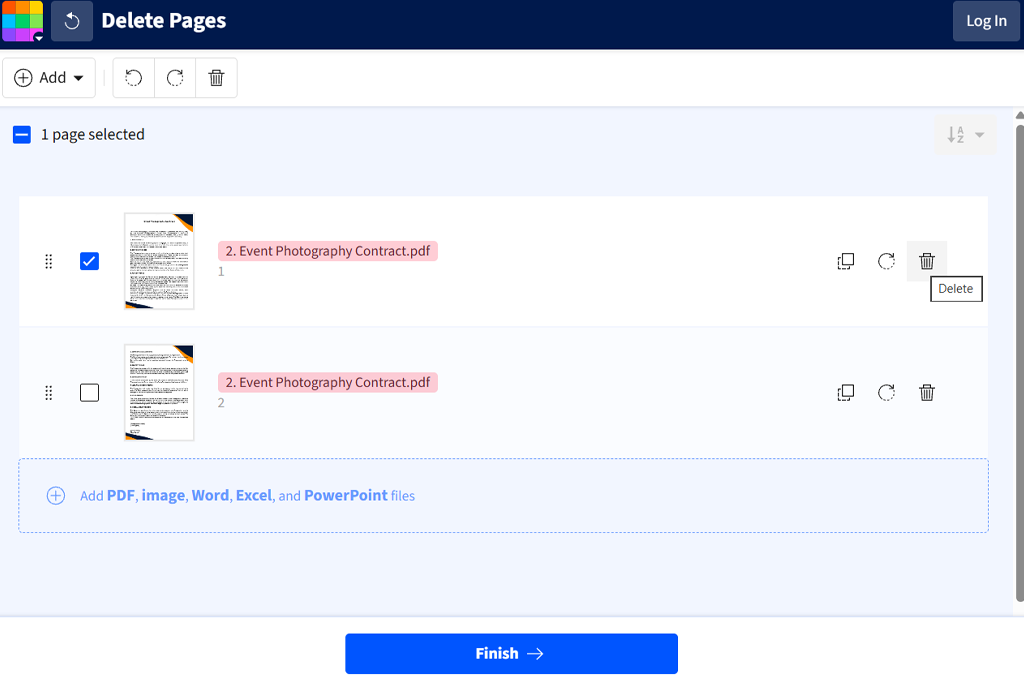
Mon verdict : après l’avoir testé, je continuerais à utiliser Smallpdf, car il est parfaitement adapté aux modifications rapides. J’apprécie son interface visuelle épurée et le fait qu’il ne nécessite aucune inscription.
J'ai apprécié Smallpdf car je pouvais utiliser son outil intuitif de suppression de pages PDF en ligne. Il m'arrive de recevoir des fichiers PDF de freelances contenant des pages de garde inutiles, des captures d'écran en double ou des pièces jointes avec des informations obsolètes. Grâce à ses menus bien organisés, je trouve rapidement tous les outils dont j'ai besoin.
Pour rédiger cette comparaison, j'ai utilisé plusieurs outils pour supprimer des pages d' PDF. Lors du test de Smallpdf, j'ai importé une proposition de projet de 22 pages comportant deux pages blanches et une section « Services » nécessitant une mise à jour. J'ai examiné les vignettes, supprimé les pages inutiles et exporté la version mise à jour.
J'ai été particulièrement impressionné par la facilité avec laquelle j'ai pu trouver les pages à supprimer grâce aux aperçus. Ce service me permet de supprimer des pages de documents sans importance, même si je ne me souviens plus de leur numéro.
J'ai également apprécié de pouvoir continuer à compresser les documents. Lorsque nos clients nous demandent de leur envoyer des présentations par courriel, je les compresse, prévisualise les fichiers exportés et les envoie rapidement. Je vérifie toujours attentivement les fichiers de sortie, en y incluant de nombreuses photos, afin de m'assurer de l'absence d'artefacts.
Smallpdf propose également des outils pour fusionner, diviser, convertir et signer des fichiers PDF. Ces fonctionnalités en font la solution idéale pour les indépendants qui ne souhaitent pas utiliser un logiciel de traitement de texte complet.
J'ai également constaté deux limitations de ce service : il restreint les téléchargements gratuits et traite les documents dans le cloud. Cette plateforme supprime automatiquement les documents au bout d'une heure, sauf si vous choisissez de les enregistrer sur votre compte.
J'apprécie ce service gratuit pour mes travaux quotidiens sur les documents. Cependant, si vous devez supprimer régulièrement des pages de PDF, la version Pro pourrait être une option intéressante. Par ailleurs, vous trouverez de nombreuses alternatives gratuites conçues spécifiquement pour la suppression de pages.
Tarification : Gratuit avec un nombre limité de téléchargements. Smallpdf Pro est disponible à partir d’environ 9 $/mois avec facturation annuelle (108 $/an), et jusqu’à 15 $/mois avec facturation mensuelle.
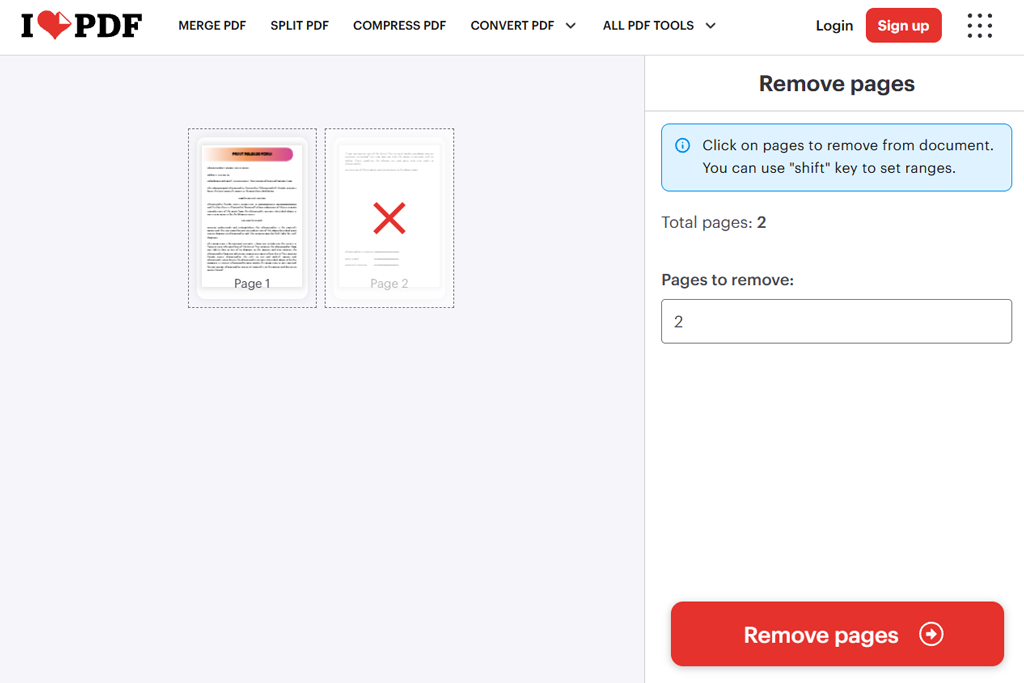
Mon verdict : j’utiliserais iLovePDF lorsque je dois supprimer des pages avec des numéros précis. Il me permet de sélectionner rapidement une plage de pages spécifique.
J'ai réalisé iLovePDF pouvait s'avérer particulièrement utile pour le traitement de documents volumineux. Chez FixThePhoto, je dois parfois examiner des rapports de plusieurs pages contenant des dizaines de captures d'écran, des explications techniques et des versions précédentes.
Pour tester cet outil en ligne de suppression de pages PDF, j'ai sélectionné un rapport PDF de 68 pages et indiqué que je souhaitais supprimer des plages de pages spécifiques, notamment les pages 10 à 21, 25 et 50 à 56. Je n'ai pas eu besoin de sélectionner chaque vignette manuellement, car j'ai pu saisir directement les numéros de page.
Cette fonctionnalité m'a fait gagner un temps précieux. En saisissant les plages de pages, j'ai pu supprimer des sections facilement. Plus besoin de faire défiler tout le document.
« Il est beaucoup plus facile de saisir une plage de pages que de cliquer une par une sur vingt vignettes. J'apprécie ce service lorsque je modifie de longs rapports. »

Cette plateforme prend également en charge la sélection visuelle des pages et la sélection par plage avec la touche Maj enfoncée. J'ai constaté que ces fonctionnalités sont encore plus pratiques car, dans certaines situations, je connais les numéros de page à supprimer, tandis que dans d'autres, j'ai besoin d'utiliser des aperçus.
Après avoir supprimé des pages, je peux utiliser les outils d'organisation de pages disponibles dans iLovePDF. Ces outils permettent de diviser, fusionner, faire pivoter et réorganiser les pages. Cependant, j'ai constaté que même si je supprime une page contenant un filigrane indésirable, les filigranes des autres pages restent présents. Dans ce cas, j'utilise généralement un Suppression de filigrane PDF.
Le forfait Basic gratuit est idéal pour la suppression occasionnelle de pages. Cependant, ses limites de traitement le rendent difficilement adapté aux projets de grande envergure. La version Premium permet un traitement illimité des documents et est sans publicité. Lors du traitement de fichiers sensibles, veuillez noter que ce service utilise le cloud. iLovePDF propose également une version de bureau distincte pour le traitement local.
Tarification : Formule de base gratuite avec limites de traitement de documents. Formule Premium à partir de 9 $/mois avec facturation mensuelle ou 5 $/mois avec facturation annuelle (60 $/an).
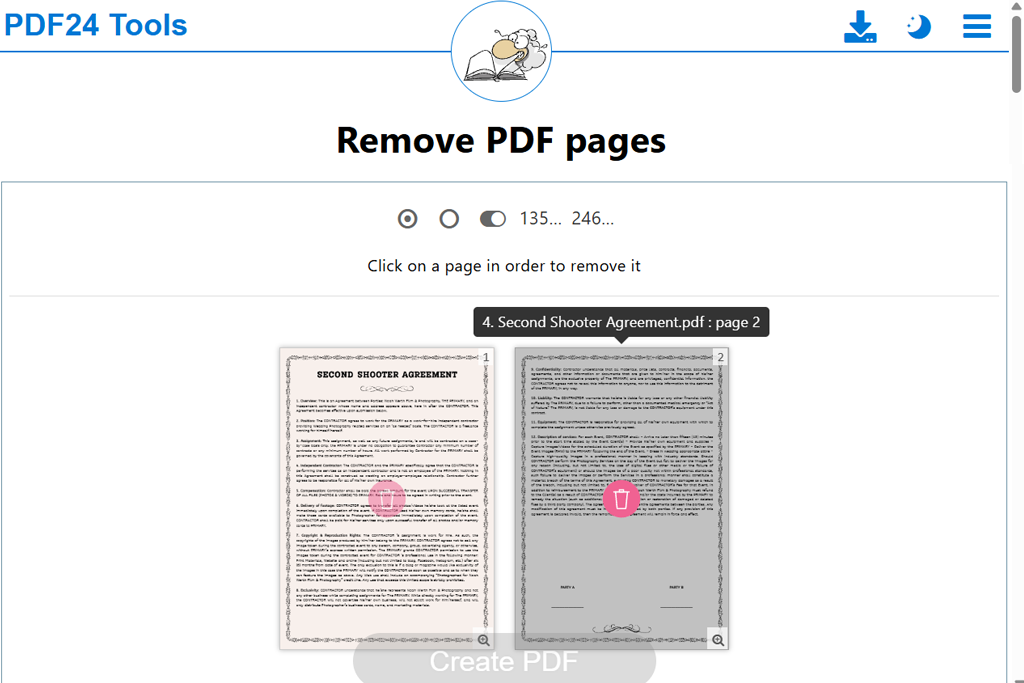
Mon verdict : PDF24 est l’une des solutions cloud gratuites les plus fiables que j’aie testées. Je pense qu’elle pourrait être une excellente option pour les étudiants, les indépendants et les petites équipes qui ont souvent besoin de supprimer des pages indésirables de fichiers PDF sans avoir à payer d’abonnement.
PDF24 Tools a dépassé mes attentes. Bien qu'il s'agisse d'un outil de suppression de pages PDF entièrement gratuit, il ne comporte aucune limite de téléchargement ni filigrane. De plus, il n'incite pas les utilisateurs à passer à une version payante lorsqu'ils l'utilisent pour supprimer des pages PDF en ligne. Cet outil de suppression de pages en ligne est financé par la publicité, ce qui permet aux utilisateurs d'accéder à l'ensemble de ses fonctionnalités.
J'ai téléchargé un document de référence numérisé de 46 pages contenant des pages blanches, des photos répétées et des feuilles vierges. Les vignettes m'ont permis de trouver rapidement les pages à supprimer.
Ce qui distingue ce service des autres, c'est qu'il me permet de marquer les pages paires ou impaires à supprimer. C'est très pratique pour corriger les erreurs de numérisation. Cependant, je vérifie toujours l'ordre des pages après avoir utilisé cette fonction.
Les pages du fichier exporté ont conservé leur aspect d'origine. J'ai constaté avec satisfaction que la plateforme n'avait pas compressé les exemples de retouches détaillées. J'ai également pu utiliser les outils d' extraction, de rotation, de fusion et d'organisation des PDF sans abonnement.
PDF24 indique que les documents téléchargés sont traités sur des serveurs situés en Allemagne et sont automatiquement supprimés au bout d'une heure. Les utilisateurs souhaitant un traitement local peuvent installer la version pour ordinateur Windows, PDF24 Creator.
Tarification : Entièrement gratuit. Aucun abonnement ni inscription requis. Aucune limite d’utilisation annoncée. Le logiciel de bureau PDF24 Creator est également gratuit.
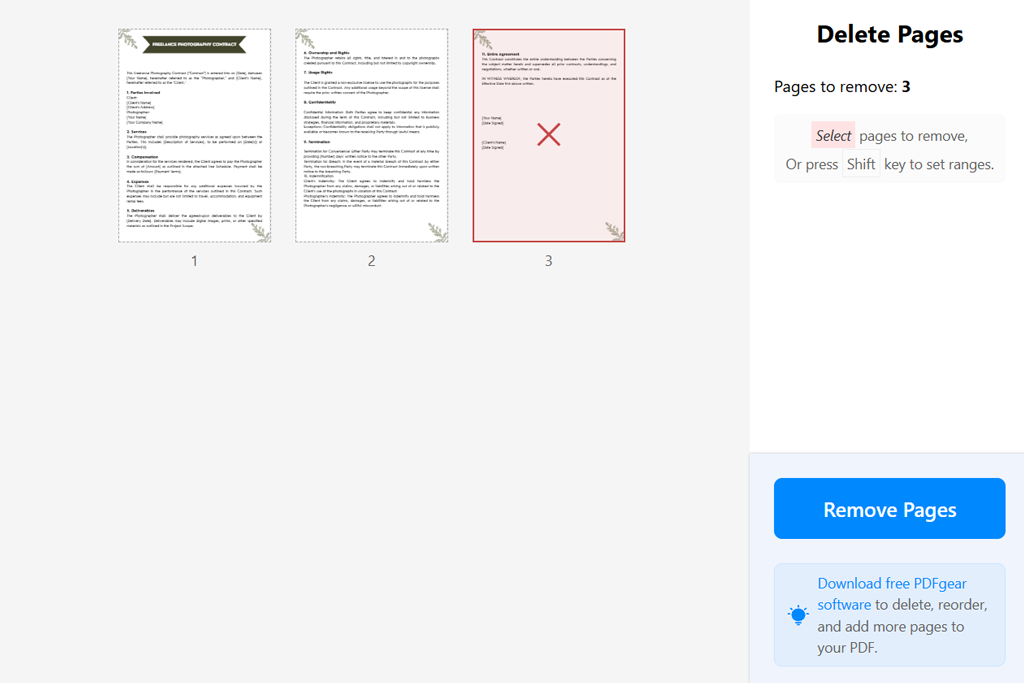
Mon avis : PDFgear est l’une de mes solutions gratuites préférées pour supprimer des pages de PDF. Son utilisation me permet de ne pas avoir à transférer mes fichiers vers un serveur tiers. Pour les documents confidentiels, je privilégie toujours sa version hors ligne.
J'ai commencé à m'intéresser à PDFgear après avoir entendu dire que le site possède une politique de confidentialité stricte. Je travaille occasionnellement avec des projets photo non publiés, des fichiers soumis à des directives de publication internes et des PDF contenant des données sensibles qui ne doivent pas être diffusées en ligne.
Ce qui distingue PDFgear des plateformes cloud classiques, c'est que cet outil de suppression de pages en ligne traite les documents localement, dans le navigateur. L'entreprise affirme que les documents traités ne sont pas téléchargés sur ses serveurs lorsque les utilisateurs suppriment des pages sélectionnées d' PDF.
Pour réaliser ce guide, j'ai utilisé un PDF contenant des exemples de planches-contacts, des modèles d'autorisation de droit à l'image et quelques pages de référence obsolètes. J'ai sélectionné des vignettes, utilisé la combinaison Maj + clic pour une sélection continue et obtenu une version finale.
« J'apprécie le fait de pouvoir nettoyer un PDF sans le télécharger sur le cloud. »

J'ai été ravi de son flux de travail simplifié. Il me permet d'accéder facilement aux menus de réglage et ne me propose pas de mise à niveau. Les pages restantes avaient la même apparence que dans le fichier source, ce qui le rend idéal pour travailler avec des PDF riches en images.
Contrairement à Acrobat, cet outil de navigateur ne propose pas de fonctionnalités professionnelles de gestion de documents. Cependant, PDFgear offre également une version logicielle gratuite pour ordinateur avec des fonctionnalités plus avancées d'organisation et d'édition de documents. Si vous souhaitez effectuer une analyse de documents de niveau professionnel ou accéder à des fonctionnalités d'édition de contenu, nous vous recommandons d'examiner de plus près Éditeurs PDF IA.
N'oubliez pas que la vitesse de traitement locale dépend de votre matériel. Ce service consommera beaucoup de mémoire du navigateur lors du traitement d'un PDF volumineux. L'avantage est qu'il n'impose aucune limite de taille de fichier.
Tarification : Cet outil en ligne gratuit permet de supprimer des pages de fichiers PDF sans limite de taille de fichier ni de nombre de pages. PDFgear propose également une version gratuite pour ordinateur.
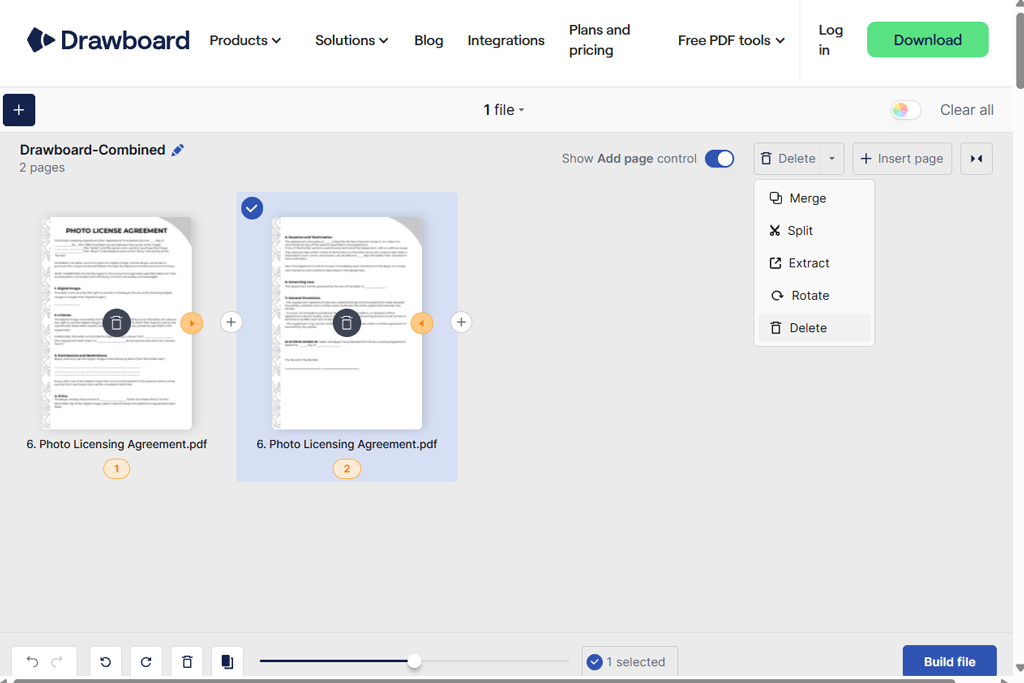
Mon avis : je recommande vivement Drawboard à ceux qui ont besoin de créer des maquettes et de relire des documents en collaboration. Son interface épurée et la prise en charge du traitement local en font une solution plus pratique que de nombreuses plateformes aux paramètres avancés.
Ce qui m'a frappé avec Drawboard, c'est son intégration parfaite aux flux de travail de révision et d'annotation PDF. Nos graphistes partagent régulièrement des épreuves PDF avec différentes versions de mise en page, ajoutent des commentaires et des références visuelles.
Mon objectif était de vérifier si cette solution web gratuite me permettrait de supprimer les pages indésirables d' PDF et de simplifier la phase finale de nettoyage. J'ai importé une présentation d'exemple contenant différentes versions de la même bannière promotionnelle. Après avoir ouvert le fichier, j'ai agrandi les aperçus des pages, sélectionné les anciennes versions et créé un nouveau PDF.
L'interface est extrêmement intuitive. Ce service ne nécessite aucune inscription, aucun réglage des paramètres de sortie, ni aucune manipulation complexe pour supprimer des pages. Drawboard effectue la suppression des pages localement, dans le navigateur ; il n'est donc pas nécessaire de télécharger les documents sur des serveurs. Autre avantage : ce service est utilisable hors ligne une fois la page web chargée.
Le document final a conservé la même apparence que les autres pages. Cependant, cet outil de suppression gratuit ne convient pas aux modifications de mise en page complexes. J'utiliserais un logiciel dédié Suppression des annotations PDF pour effacer les notes manuscrites, les surlignages ou les commentaires d'une page.
La version premium de Drawboard propose des outils d'annotation et de collaboration plus avancés. Ils peuvent s'avérer particulièrement utiles aux graphistes et aux relecteurs. Cependant, si vous avez simplement besoin de supprimer des pages d'un PDF, il est inutile de souscrire un abonnement.
Tarification : Service gratuit de suppression de pages en ligne, sans limite de pages ni d’utilisation. Drawboard PDF Pro Lite (en option) à partir de 5,99 $/mois ou 50 $/an ; Pro Plus à partir de 9,99 $/mois ou 84 $/an.
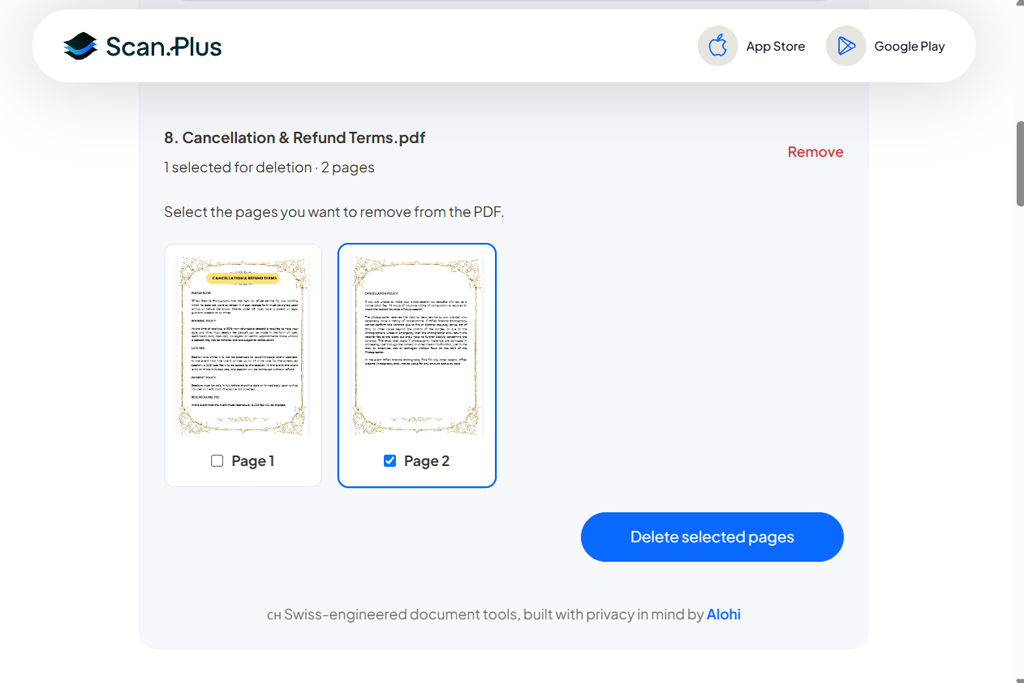
Mon avis : Scan.Plus est une solution pratique pour ceux qui travaillent fréquemment avec des reçus, des formulaires et des fichiers numérisés de petite taille. À mon avis, elle est peu adaptée aux grands portfolios visuels, mais elle constitue une excellente option pour le nettoyage quotidien des documents.
Scan.Plus a été lancé par une entreprise surtout connue pour ses solutions qui simplifient la numérisation et la gestion des documents. Je travaille souvent avec des formulaires, des reçus et des documents numérisés à l'aide d'un scanner automatique. Ils contiennent souvent une page blanche supplémentaire.
Pour rédiger ce comparatif, j'ai testé cette solution sur un document numérisé de 14 pages comprenant deux pages blanches, un reçu en double et une page scannée à l'envers. Grâce à l'outil de suppression de pages, j'ai pu prévisualiser les pages sous forme de vignettes, sélectionner celles dont je n'avais pas besoin et télécharger le fichier résultant. Le processus s'est avéré extrêmement intuitif, même pour un utilisateur novice en matière d'édition PDF.
« C'est une excellente solution pour ceux qui souhaitent supprimer rapidement les pages blanches d'un document numérisé avant d'envoyer un PDF à un client. »

J'ai particulièrement apprécié le fait que cette solution ne nécessite aucune inscription. Scan.Plus garantit également un traitement local des fichiers dans le navigateur, évitant ainsi le transfert des PDF vers des serveurs lorsqu'on supprime une page.
Le principal inconvénient de ce service est la limitation de la taille des fichiers à 20 MB Cela ne pose guère de problème pour ceux qui travaillent avec des reçus ou des formulaires, mais le rend difficilement adapté à ceux qui gèrent des portfolios photographiques haute résolution ou des numérisations couleur de plusieurs pages.
Cet outil en ligne de suppression de pages PDF propose également des fonctionnalités de rotation, de division et de fusion de documents PDF. Elles s'avèrent particulièrement utiles pour la modification de documents numérisés. Toutefois, ces fonctionnalités ne sont accessibles que via des outils distincts, car elles ne font pas partie des paramètres de l'outil de suppression.
J'ai constaté avec plaisir que le fichier source reste inchangé. Cela minimise le risque de perte d'un document numérisé lors de la création d'une version abrégée à partager.
Tarification : Plateforme en ligne gratuite de suppression de pages PDF, limitée à 20 MB Aucune inscription ni abonnement n’est requis. Les fichiers exportés sont exempts de filigrane.
Lorsque mes collègues de l' L'équipe FixThePhoto et moi avons commencé à comparer les outils en ligne de suppression de pages PDF, je ne souhaitais pas les évaluer uniquement sur la base des informations disponibles sur leurs sites web. La plupart des plateformes affirment garantir un traitement rapide, la préservation de la qualité d'origine et une suppression rapide des pages.
Je souhaitais examiner en détail ces services afin de comprendre s'ils pouvaient être intégrés à nos flux de travail en matière de photographie, de montage et de gestion documentaire.
« J’apprécie l’option d’aperçu miniature de Smallpdf, car elle m’évite de supprimer la mauvaise page. Cette solution pratique me permet de corriger rapidement une présentation. »

Nos documents de test. Nous avons décidé de tester ces services sur les mêmes exemples de fichiers PDF :
Lors des tests de plateformes cloud, nous avons téléchargé des fichiers synthétiques ou non confidentiels afin de garantir que nous ne compromettrions pas les données réelles de nos clients.
« PDF24 possède tout ce dont j'ai besoin et ne nécessite aucune mise à niveau. Il est parfait pour les situations où je dois nettoyer plusieurs rapports. »

Ce que nous avons vérifié :
1. Précision de la sélection des pages. J'ai testé chaque solution pour vérifier si elle me permettait de supprimer des pages sélectionnées dans des documents PDF sans supprimer le contenu nécessaire. Dans le cadre de mes projets, je dois souvent effectuer des sélections non consécutives. Par exemple, je peux avoir besoin de supprimer les pages 5, 7 et 11.
2. Rapidité et intuitivité du flux de travail. Nous avons évalué le nombre d'étapes nécessaires pour charger ou ouvrir un document, prévisualiser les vignettes, sélectionner les pages et télécharger le résultat. J'ai apprécié les solutions qui ne nécessitaient ni inscription, ni tâches répétitives, ni navigation dans une interface complexe.
3. Préservation des images et de la mise en page. Lors de mes projets sur FixThePhoto, j'accorde une attention particulière à ces aspects. Je compare les pages restantes avec le fichier source en me concentrant sur les détails des images, les dégradés, les éléments typographiques, les marges et le positionnement.
Lors de la manipulation de documents complexes, j'ai vérifié que les liens, les signets et les références de page restaient fonctionnels. J'ai également vérifié si cet Éditeur de numérotation de pages PDF me permettrait de gérer les problèmes de numérotation décalée.
4. Versions gratuites et limitations cachées. Une solution gratuite est peu pratique si elle permet d'exporter un seul fichier et exige ensuite un abonnement payant. Nous avons pris en compte les exigences relatives aux comptes, les limites de documents et de taille des fichiers, les filigranes et les outils premium.
5. Confidentialité et traitement des documents. J'ai consulté la documentation relative à la confidentialité publiée sur les sites web officiels et vérifié si le fournisseur traitait les fichiers localement ou sur un serveur distant. Je n'ai pas accordé ma confiance aveuglément aux services proposant un traitement local, sauf s'ils avaient fait l'objet d'un audit de sécurité externe. Pour les personnes travaillant avec des documents clients, les politiques organisationnelles sont primordiales.
« Drawboard est la solution idéale pour supprimer les anciennes versions de conception. J'ai été ravi de constater que le document ne quitte jamais mon ordinateur. »

Comment nous avons sélectionné les gagnants. Après avoir testé en profondeur plus de 40 services, nous en avons choisi sept qui proposaient des outils pratiques de suppression de pages, étaient faciles à utiliser, préservaient la qualité originale et offraient un excellent rapport qualité-prix.
Acrobat est le meilleur outil en ligne pour supprimer des pages PDF dans les flux de travail professionnels. PDF24 m'a séduit par sa version gratuite très fonctionnelle, tandis que PDFgear m'a impressionné par ses capacités de traitement local via navigateur.
J'ai également accordé une plus grande importance aux services qui produisaient le résultat dont j'avais besoin. Par exemple, j'ai privilégié les solutions offrant un aperçu clair et concis plutôt que celles proposant de longues listes de fonctionnalités, car les premières sont mieux adaptées au travail avec les clients.
Adobe Acrobat est le choix idéal car il permet une suppression précise des pages et propose des outils professionnels d'organisation et d'édition de PDF. Si vous recherchez une solution gratuite de suppression de pages, examinez de plus près PDF24 Tools. PDFgear pourrait être une meilleure option pour ceux qui privilégient le traitement local dans leur navigateur.
Oui. PDF24, PDFgear, Drawboard et Scan.Plus proposent des outils gratuits pour supprimer des pages. Leur utilisation ne nécessite aucun abonnement. Scan.Plus traite les fichiers jusqu'à 20 Mo, tandis que les versions gratuites de Smallpdf et iLovePDF sont soumises à des restrictions d'utilisation.
Importez votre PDF sur une plateforme de suppression de pages, prévisualisez les vignettes, sélectionnez les pages inutiles, supprimez-les et exportez un nouveau fichier. Les pages restantes devraient conserver leur mise en page d'origine ; vérifiez toutefois les liens, les signets et les références de pages après suppression.
Si vous n'avez pas de fichier source enregistré ailleurs, vous ne pourrez pas restaurer la page supprimée. C'est pourquoi je préfère conserver une sauvegarde. Je peux également ajouter des pages à un PDF à l'aide d'Adobe Acrobat pour recréer la section qui a été supprimée.
Uniquement si les autorisations du document vous permettent de le modifier ou si vous êtes autorisé à lever les restrictions. Si un document est protégé, assurez-vous de supprimer la protection par mot de passe d'un fichier PDF dans Adobe Reader d'abord.
Oui, dans la plupart des cas. Cependant, l'espace récupéré dépend du contenu des pages supprimées. Vous pouvez réduire considérablement la taille de votre fichier en supprimant plusieurs pages contenant de nombreuses images. La suppression des pages blanches n'aura pratiquement aucun impact sur la taille du fichier. Il est préférable d'utiliser des logiciels de compression dédiés si vous souhaitez minimiser la taille du fichier.
Cela dépend de la plateforme utilisée, du fichier lui-même et de la politique de votre entreprise. Lorsque je travaille avec des documents sensibles, je préfère les traiter localement et vérifier attentivement la politique de la plateforme cloud avant de les y télécharger. Il serait erroné de croire que la suppression d'une page entraîne également la suppression des métadonnées sensibles ou du contenu masqué.