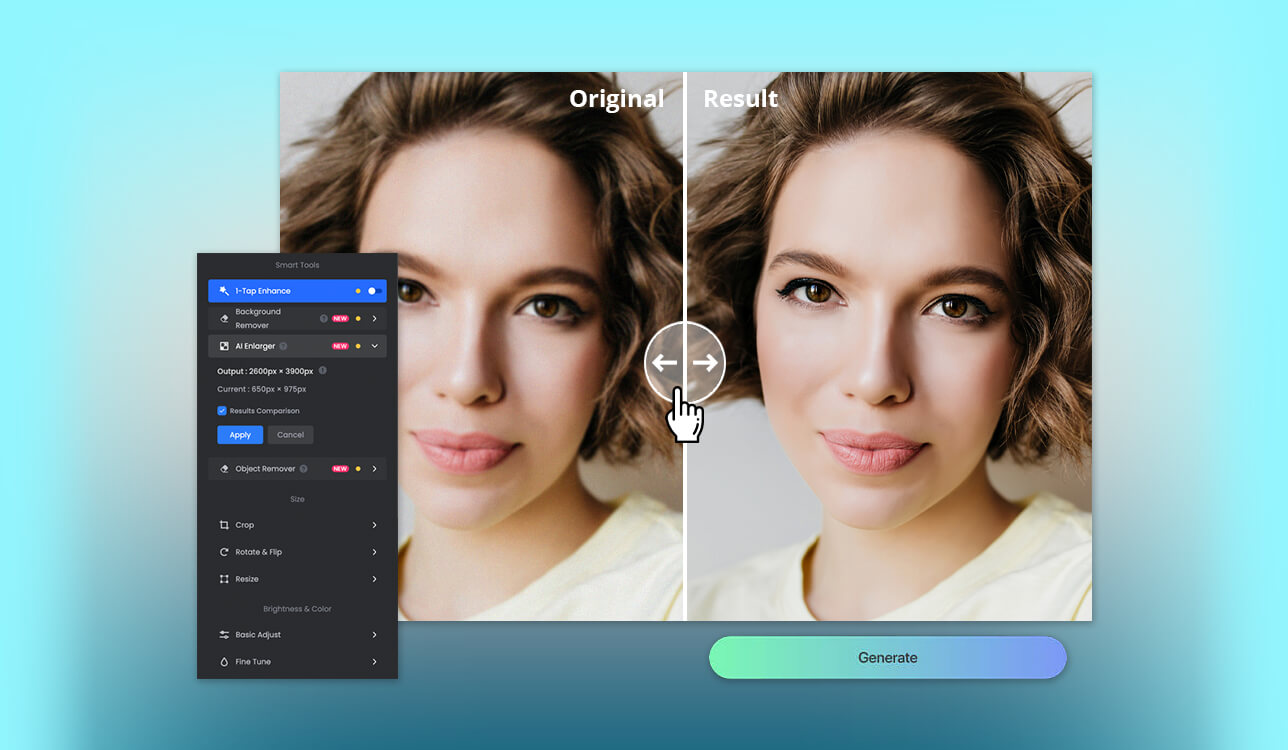
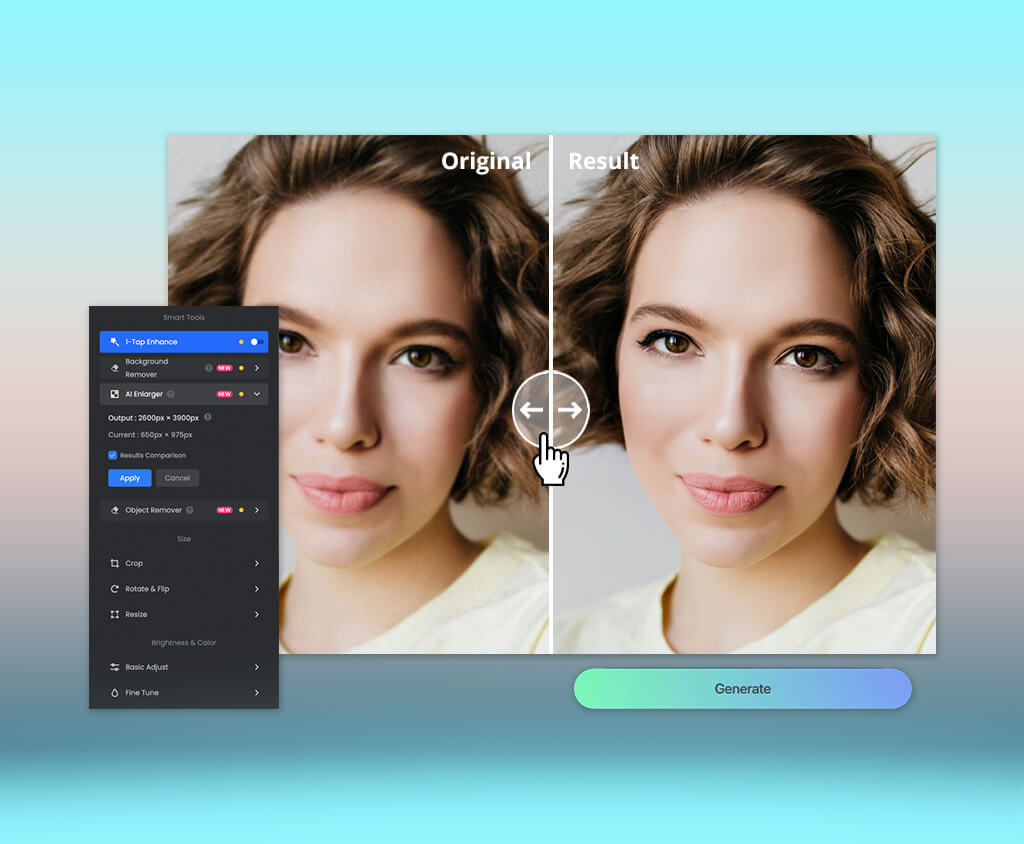
Même le meilleur outil d'amélioration de la netteté par IA ne peut égaler le niveau de contrôle offert par Photoshop ou Lightroom, mais il peut considérablement simplifier votre flux de travail quotidien de retouche d'images. Photographe et retoucheur chez FixThePhoto depuis de nombreuses années, je souhaitais comprendre comment les logiciels d'amélioration de la netteté modernes traitent les images et s'ils peuvent fournir des résultats réalistes sans perte de détails ni création d'artefacts.
Pour réaliser cette analyse, mes collègues et moi-même avons testé plus de 40 outils recommandés sur Reddit, YouTube, TikTok, des forums de photographie et des communautés dédiées à la retouche d'images. Mon objectif était de déterminer le meilleur outil d'amélioration de la netteté des images basé sur l'IA, tant pour les débutants que pour les professionnels confirmés.
Bien que j'utilise encore des outils manuels pour les projets de mes clients, plusieurs solutions que j'ai testées conviennent parfaitement pour les publications rapides sur les réseaux sociaux, les retouches mobiles et les images qui ne nécessitent pas de logiciel de bureau haut de gamme. Un outil de netteté idéal devrait offrir :
Même le meilleur outil d'amélioration d'image par IA pour les images haute résolution ne peut fournir des résultats impressionnants que s'il dispose des données visuelles nécessaires. Il peut accentuer les contours flous, corriger un léger manque de netteté, minimiser la pixellisation et éventuellement récupérer des détails manquants. Cependant, il ne peut pas restaurer des données qui n'ont jamais été capturées par l'appareil photo.
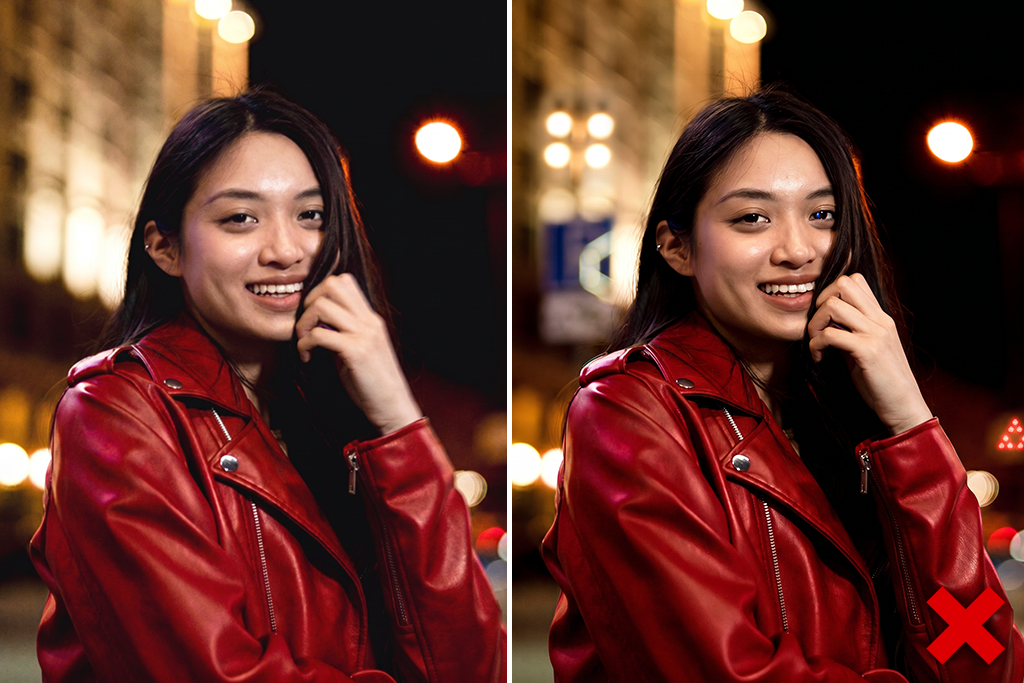
Mes tests ont montré que les meilleurs résultats ne sont pas forcément les plus précis. Certaines solutions ont produit des cils nets, des miettes de gâteau ou des lettres imprimées d'un réalisme saisissant, mais qui ne faisaient pas partie de la photo originale. C'est pourquoi il est essentiel de comparer le résultat avec la source à un grossissement de 100 % avant de le télécharger.
Compatibilité avec les plateformes : Web, iOS, Android
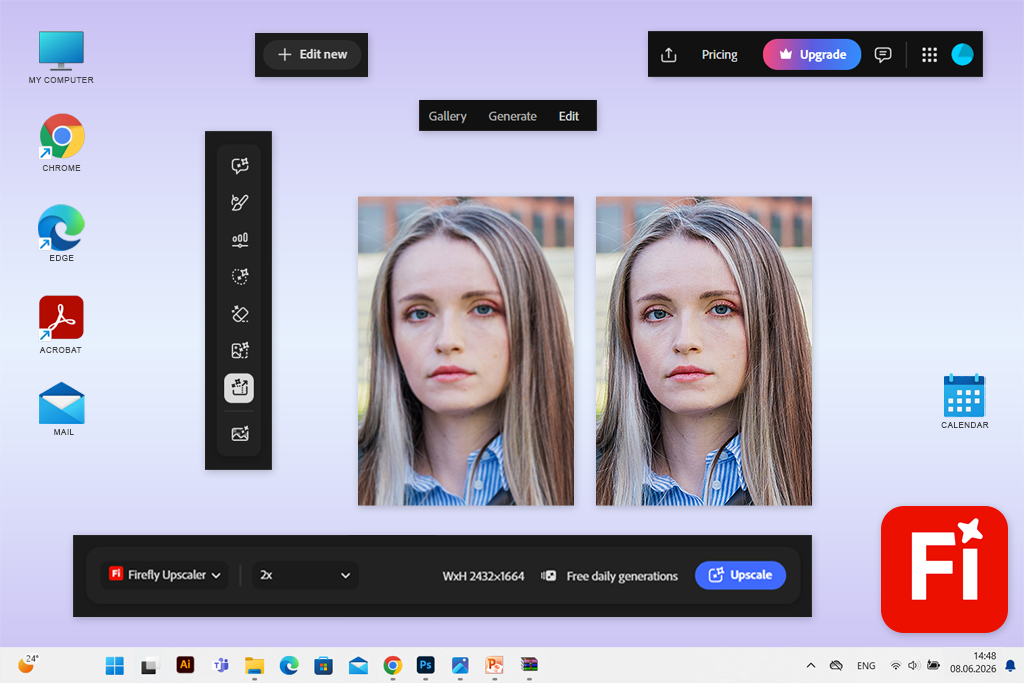
Firefly est le meilleur outil en ligne d'amélioration d'images par IA pour tous ceux qui connaissent déjà l'écosystème Adobe. Son utilisation est simple : j'ai simplement importé une photo, ouvert l' mise à l'échelle d'images par IA et sélectionné l'outil d'amélioration.
Firefly améliore simultanément la résolution, la netteté et la clarté perçue, contrairement à un simple curseur de netteté. Il propose un agrandissement 2x et 4x, me permettant d'agrandir une photo tout en restaurant les détails perdus.
La principale caractéristique qui distingue Firefly est la continuité du flux de travail. Je peux l'utiliser pour améliorer la netteté d'une photo destinée aux réseaux sociaux, soit directement dans le navigateur, soit via l' application mobile Firefly, puis poursuivre son traitement dans d'autres logiciels Adobe. Photoshop propose désormais la mise à l'échelle générative, tandis que Lightroom intègre des fonctions d'amélioration, de réduction du bruit et de masquage assistées par IA pour les cas nécessitant un contrôle plus précis de l'image.
« La version gratuite limite le nombre de générations, mais elle est parfaite pour un affûtage occasionnel. Je recommande la version premium aux utilisateurs réguliers, car l'abonnement offre bien plus qu'un simple outil d'affûtage. »
Après avoir terminé mon test, j'ai intégré Firefly à mon flux de travail et je l'utilise pour les images destinées aux réseaux sociaux, les aperçus et les photos basse résolution qui ne nécessitent pas de retouches manuelles complexes.
Mon conseil : essayez un grossissement de 2x avant de 4x et examinez les cheveux, les yeux, le texte et les motifs répétitifs à 100 %. Un agrandissement plus important peut paraître impressionnant, mais il a aussi tendance à ajouter beaucoup d’éléments qui n’étaient pas présents à l’origine.
Tarification : Gratuit pour un nombre limité de générations ; à partir de 9,99 $/mois ou environ 119,88 $/an
Compatibilité avec les plateformes : Web, Windows, macOS
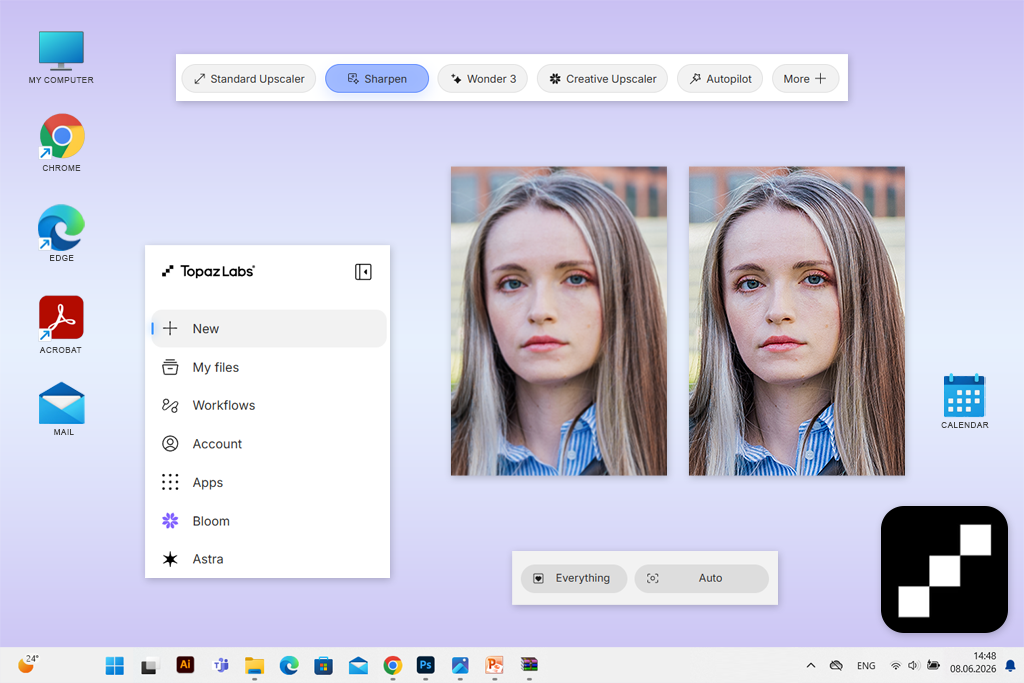
Topaz m'a été recommandé sur Reddit comme le meilleur outil d'amélioration d'image par IA pour les photos floues. Contrairement aux solutions plus simples qui se contentent d'augmenter le contraste, Topaz a été développé pour corriger des problèmes spécifiques, tels que le manque de netteté, la mise au point imprécise, le bruit visuel, le manque de détails du visage et une résolution insuffisante.
J'ai commencé par utiliser sa plateforme web, car c'est l'option la plus intuitive pour la plupart des utilisateurs. J'ai importé les mêmes trois photos. Topaz permet de traiter des images aux formats JPEG et PNG jusqu'à 4096 x 4096 pixels, en appliquant automatiquement la netteté et en permettant d'enregistrer les résultats en quelques minutes. En vous connectant à votre compte, vous pouvez télécharger les photos sans filigrane.
Je pense que Topaz est un bon choix pour les photos anciennes, la photographie animalière, les images légèrement floues, les photos de produits et les contenus destinés aux clients qui nécessitent une restauration soignée. Toutefois, il est toujours conseillé de vérifier la fidélité du résultat à l'original, notamment pour les documents d'identité ou les visages fortement déformés.
Topaz Photo est également doté de fonctionnalités spéciales Topaz Sharpen AI, Denoise, Recover Faces, Super Focus, Preserve Text et Upscale, ce qui explique pourquoi il est mieux adapté aux images haute résolution que les applications de retouche pour les réseaux sociaux en un seul clic.
« Je l'utilise régulièrement pour les images difficiles, mais je pense que c'est trop cher pour les débutants qui n'ont besoin d'améliorer la netteté que de quelques photos par mois pour leurs réseaux sociaux. »

Je recommande principalement d'utiliser l'analyse automatique comme base, puis d'atténuer l'effet autour de la peau et de lisser les arrière-plans. Topaz offre les résultats les plus impressionnants lorsqu'il s'agit de récupérer les détails existants plutôt que d'être contraint de générer de nouveaux éléments.
Tarification : Essai gratuit en ligne avec limites d’exportation selon l’offre en cours ; Topaz Photo à partir de 25 $/mois avec un engagement d’un an, soit environ 300 $/an. Un abonnement mensuel flexible est disponible à partir de 39 $/mois.
Compatibilité avec les plateformes : Web, Windows, macOS, iOS, Android
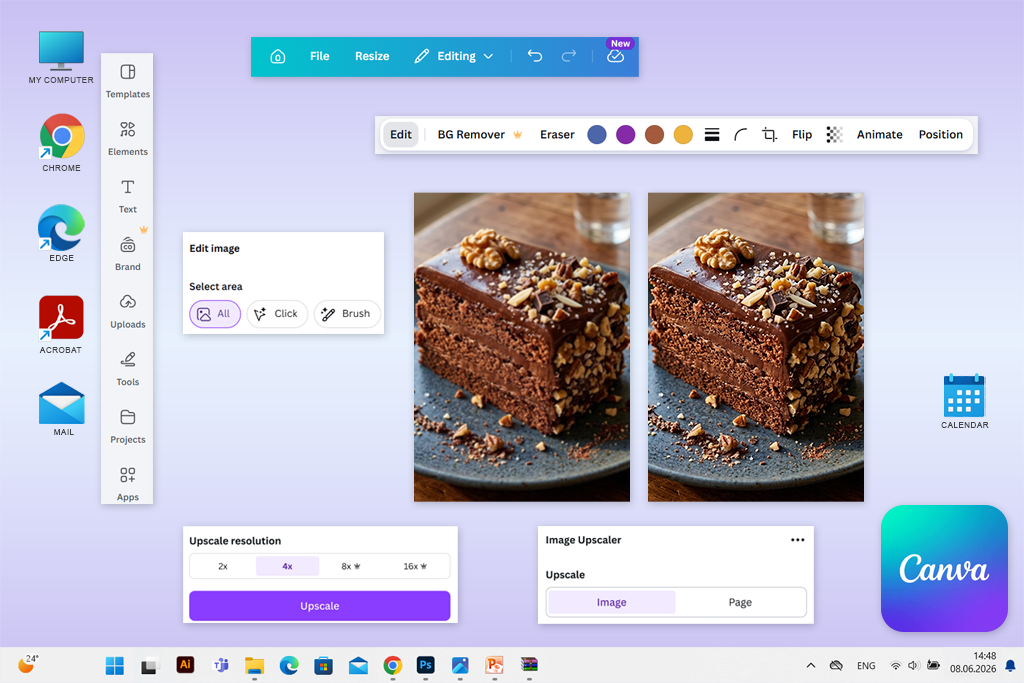
Un de mes collègues, qui n'aime pas utiliser de logiciels de retouche photo spécialisés, m'a recommandé Canva comme plateforme de conception graphique polyvalente pouvant également servir d'outil d'amélioration de la netteté par IA pour les débutants. Bien que plutôt simple d'utilisation, sa simplicité est son principal atout.
J'ai importé mon portrait flou et utilisé la fonction d'agrandissement en un clic de Canva. Canva utilise l'intelligence artificielle pour optimiser la netteté et minimiser le flou et la pixellisation, tout en préservant les dimensions d'origine pour les cas où l'on privilégie la clarté à la résolution. J'ai obtenu le résultat en quelques secondes, sans avoir à modifier les paramètres techniques.
Ce qui distingue l' supprimer le flou des photos Canva, c'est ce qu'il permet de faire après l'amélioration de la netteté. Il vous permet d'ajouter instantanément l'image retouchée à un article, une présentation, un dépliant ou une maquette de produit, sans avoir à la modifier dans un autre logiciel. Sa version mobile offre les mêmes fonctionnalités, ce qui me permet d'effectuer des retouches simples même lorsque je n'ai pas accès à mon ordinateur.
Mon conseil : accentuez la netteté avant d’ajouter du texte, recadrez l’image à sa taille finale et évaluez le résultat à l’échelle d’affichage prévue. Canva est avant tout conçu pour gérer du contenu finalisé, et non pour une récupération de pixels complexe.
Tarification : Fonctionnalités gratuites d’amélioration de la netteté et d’édition standard ; Canva Pro à partir de 15 $/mois ou 120 $/an, avec des fonctionnalités d’IA premium, des ressources et des limites d’utilisation accrues.

Compatibilité avec les plateformes : Web, iOS, Android
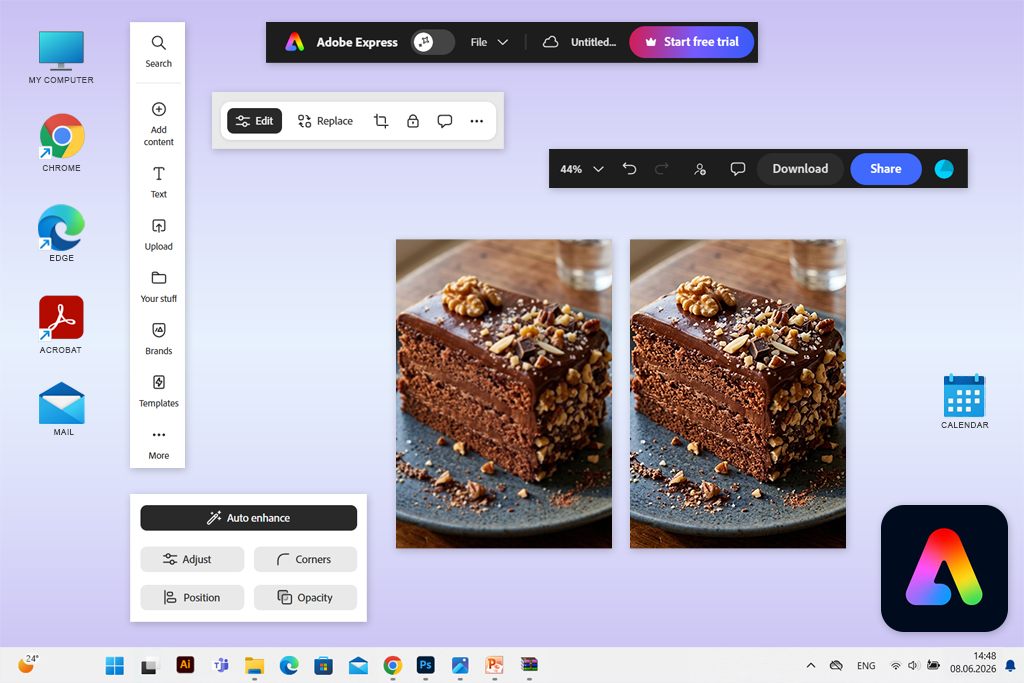
Mon frère/ma sœur m'a suggéré d'essayer Adobe Express car il/elle le considère comme le meilleur outil gratuit d'amélioration de la netteté d'images par IA pour les utilisateurs recherchant une solution plus intuitive que Photoshop. Après avoir moi-même amélioré la déflouter des images dans Adobe Express, j'ai compris son succès : son flux de travail est simplifié et ne nécessite pas de naviguer dans des menus complexes.
J'ai importé toutes les photos de test, j'en ai sélectionné une, j'ai cliqué sur Réglages et j'ai ajusté le curseur Netteté. Express permet également de saisir une valeur numérique, ce qui peut s'avérer plus pratique pour certains. De plus, cela m'a permis d'appliquer la même modification à plusieurs images au lieu de devoir répéter les mêmes étapes à chaque fois. L'accentuation de la netteté est appliquée à l'ensemble de la photo et non à une zone spécifique.
Contrairement à Firefly, Express n'effectue pas de reconstruction générative importante ni de restauration de résolution significative. Cependant, cela constitue également un avantage, car le résultat est généralement plus prévisible, puisqu'il est possible de doser la netteté. Il est idéal pour un flou modéré, mais pas pour des images fortement floues.
« L’application mobile gratuite est très utile. Elle me permet d’améliorer la netteté d’une photo prise avec mon téléphone, de l’adapter à des réseaux sociaux spécifiques, d’ajouter un logo et de l’enregistrer sans avoir à utiliser plusieurs applications. »

Je vous conseille de combiner un léger renforcement de la netteté avec des ajustements subtils de contraste et de clarté, plutôt que d'utiliser un seul curseur de renforcement trop prononcé. De plus, veillez à bien examiner les contours du texte et du visage avant d'enregistrer le résultat.
Tarification : La formule gratuite offre l’amélioration de la netteté, des outils d’image de base, des ressources limitées et 5 Go de stockage ; la formule Premium est disponible à partir d’environ 9,99 $/mois ou 99,99 $/an, avec des ressources, des outils, un espace de stockage et des ressources d’IA supplémentaires.
Compatibilité avec les plateformes : Web, Windows, macOS, iOS, Android
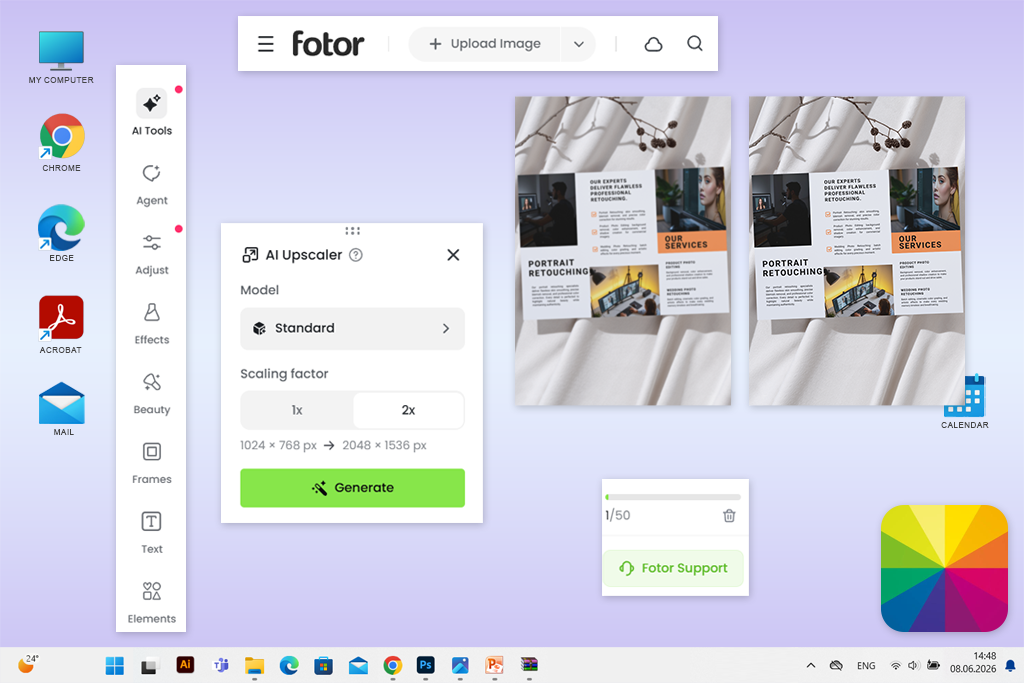
J'ai découvert Fotor par hasard en parcourant TikTok, attirée par plusieurs exemples avant/après saisissants. Lors de mon test, cet outil d'amélioration de la netteté par IA pour photos de produits s'est avéré très simple d'utilisation. J'ai importé mes photos, choisi le mode d'amélioration souhaité et obtenu un résultat net en quelques secondes.
Fotor vous permet d'importer des images dans les formats les plus populaires comme JPEG, PNG, HEIC et WebP, tout en vous permettant également d'agrandir les photos et de les modifier par lots jusqu'à 50 fichiers.
J'apprécie particulièrement le flux de travail proposé pour la retouche des produits. Après l'accentuation, Fotor m'a permis de supprimer l'arrière-plan, d'éliminer les éléments perturbateurs et de préparer mes photos pour les campagnes marketing sans jamais avoir à quitter cette application de photos floues.
« Bien que d’autres solutions puissent offrir un masquage plus homogène, un débruitage par IA et un contrôle sélectif des détails, Fotor est plus efficace pour les tâches mobiles et en ligne occasionnelles. »

Je recommande d'éviter d'utiliser le mode d'amélioration le plus agressif sur la peau et le texte. Pour les aliments ou les produits, il est préférable de préserver la douceur naturelle des crèmes, des tissus et des surfaces réfléchissantes plutôt que d'appliquer le même niveau de netteté à toutes les textures.
Tarification : Formule de base gratuite avec crédits IA limités, exportations en résolution standard et filigranes ajoutés à certains téléchargements ; Formule Pro à partir d’environ 12,99 $/mois ou 107,88 $/an.
Compatibilité avec les plateformes : Web, Windows, iOS, Android
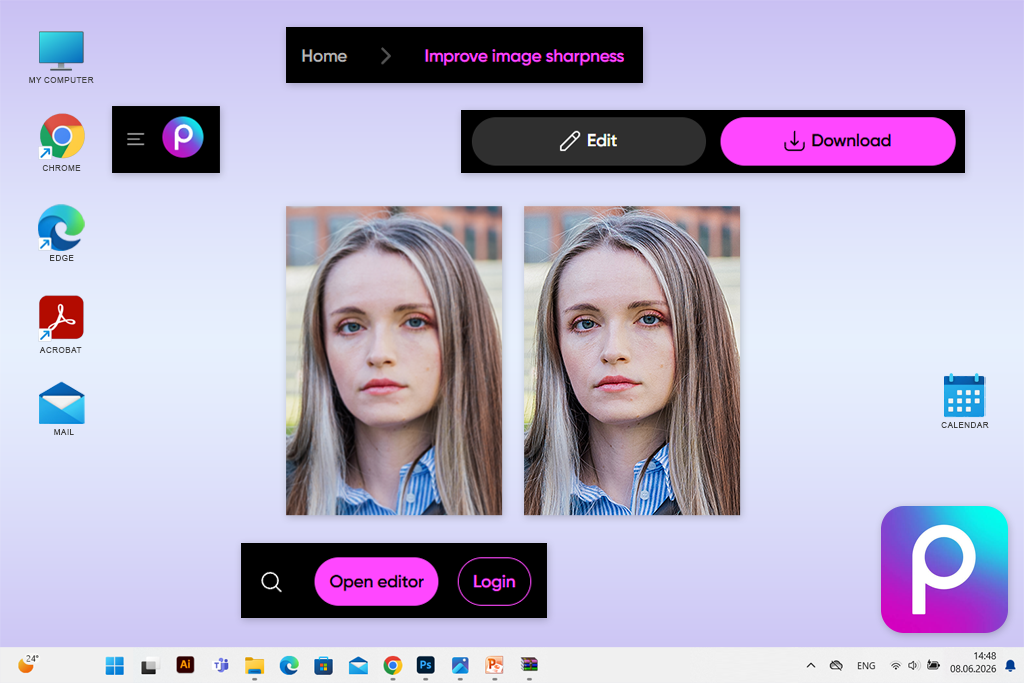
Picsart figure régulièrement parmi les meilleurs outils d'amélioration d'image par IA pour mobile sur Google, j'ai donc voulu voir ce qu'il a dans le ventre. La fonction d'amélioration de la netteté est intégrée à AI Enhance, qui optimise simultanément la clarté et la résolution plutôt que de proposer un panneau d'amélioration séparé.
Cette solution est rapide et pratique. J'ai importé les trois photos de test, appliqué l'amélioration par IA, examiné l'aperçu et poursuivi mon travail sans avoir à utiliser d'autres logiciels. De plus, Picsart permet des réglages manuels, la suppression de l'arrière-plan, le nettoyage des objets, la retouche, les effets, les modèles et le traitement par lots, ce qui en fait un véritable studio de création de contenu, et pas seulement logiciel d'agrandissement de photos.
Le principal atout de Picsart réside dans sa rapidité, plus que dans sa capacité à retoucher les images avec précision. Je peux l'utiliser pour améliorer des photos, supprimer des arrière-plans, ajouter du texte et publier une création finale directement depuis mon smartphone. Picsart est devenu un outil précieux pour mes publications occasionnelles sur les réseaux sociaux, mais je ne l'utilise pas pour la retouche professionnelle.
Mon conseil : appliquez l’amélioration par IA avant tout filtre. Sinon, la photo risque de présenter un grain prononcé, un contraste élevé et des textures artificielles ajoutés par l’effet.
Tarification : Formule gratuite avec édition de base et accès limité aux fonctionnalités d’IA ; Formule Pro à partir d’environ 15 $/mois ou 126 $/an avec facturation annuelle. La version payante offre des améliorations en un clic, des fonctionnalités d’édition avancées, le traitement par lots et un espace de stockage supplémentaire.
Compatibilité avec les plateformes : Web, Windows, macOS, iOS, Android
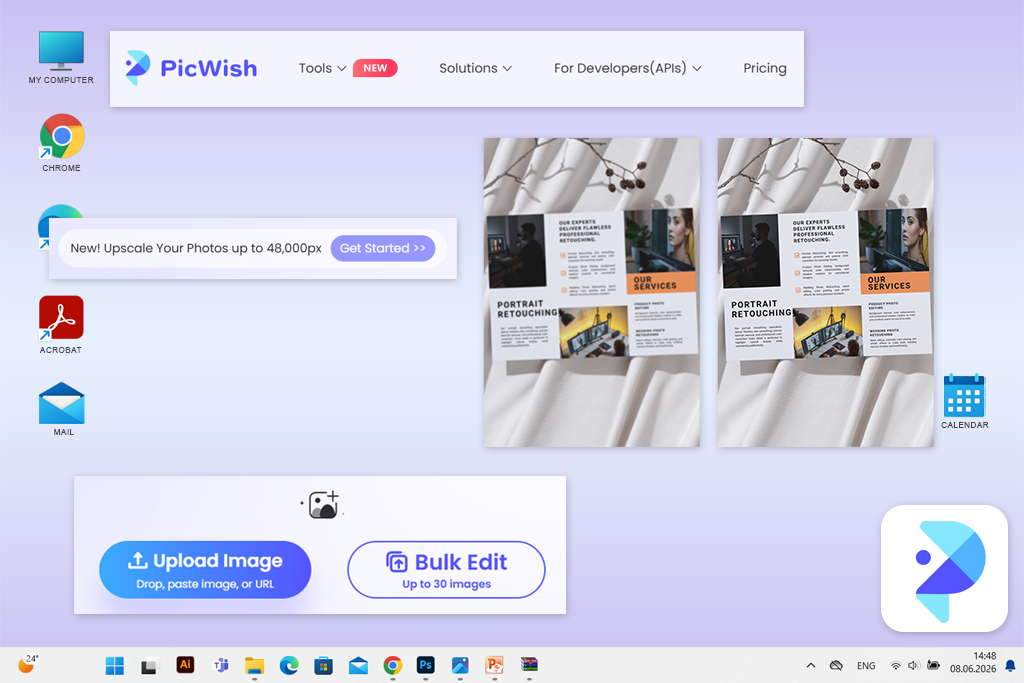
Logiciel d'amélioration de la netteté des photos PicWish a remporté tous les suffrages lors du sondage Instagram que j'ai réalisé pour préparer ce test. Son principal atout est l'amélioration de la netteté en un clic, mais j'ai également été impressionné par la fonction d'amélioration automatique du visage, qui permet de récupérer les détails perdus à cause d'une mise au point imprécise, d'un flou de bougé ou d'un éclairage insuffisant.
PicWish est sans doute le meilleur outil d'amélioration de la netteté d'image par IA pour les portraits, surtout sur téléphone. Je l'utilise fréquemment pour mes photos personnelles et les photos anciennes, mais pas pour des travaux professionnels destinés à des clients.
« PicWish est un excellent choix, notamment pour les selfies, les photos de profil, les vieilles photos de famille, les photos de produits de petite taille et les débutants qui ne veulent pas s'embêter avec une multitude de curseurs. »

Je recommande principalement d'évaluer l'apparence des yeux, des dents, des bijoux et de la ligne des cheveux par rapport à l'original. Si le visage paraît trop lissé et parfait, il est probable que l'IA ait ajouté des détails. Je déconseille également de traiter la même photo deux fois, car le résultat a souvent un aspect artificiel.
Tarification : Formule gratuite avec aperçus et un nombre limité de téléchargements non HD ; Formule Pro à partir d’environ 9,99 $/mois ou 59,99 $/an, offrant des téléchargements HD quotidiens et jusqu’à 450 crédits mensuels.
Pour les portraits ➔ PicWish pour son amélioration automatique du visage ; Firefly si vous avez besoin de plus de liberté lors de la mise à l’échelle et de la récupération du visage.
Pour le e-commerce ➔ Fotor ou Picsart pour des améliorations rapides des produits prêts à l'emploi ; Picsart propose également un traitement par lots.
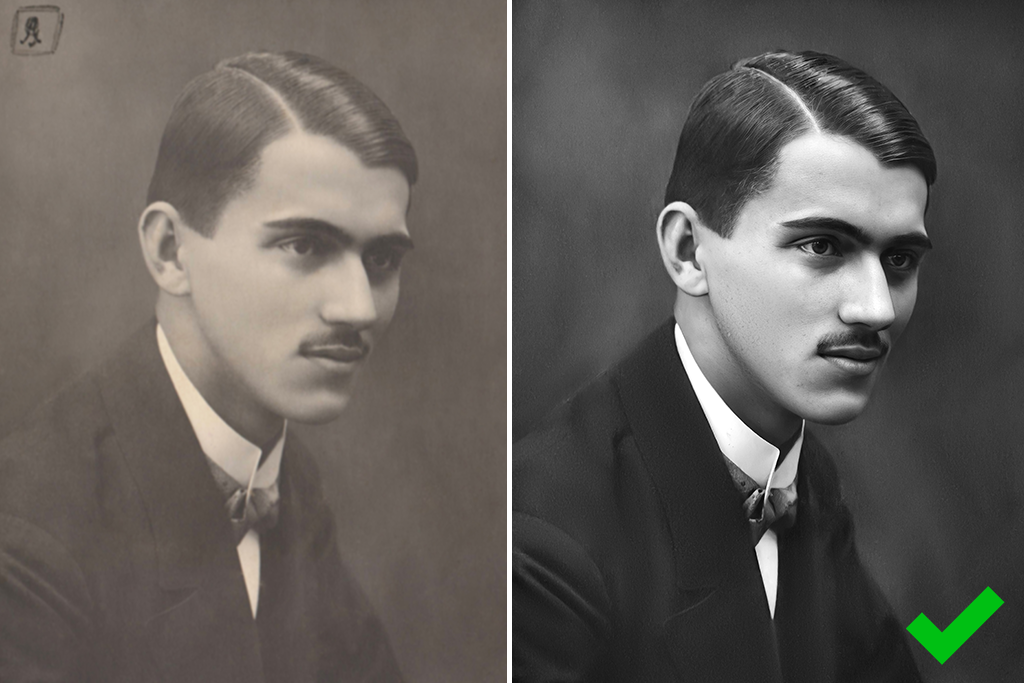
Pour les photos anciennes ➔ Picsart ou PicWish pour une restauration simple et une clarification du visage.
Pour les réseaux sociaux ➔ Canva, Adobe Express ou Picsart car l’accentuation est proposée en plus des fonctionnalités de conception et de publication. Canva accentue automatiquement la netteté de l’image entière, tout en vous permettant d’ajuster manuellement la clarté et la netteté.
Pour une photo floue difficile ➔ Topaz est mon option de prédilection car il privilégie la gestion du flou, du manque de netteté, la mise au point et la récupération des détails fins.
Pour une correction rapide des problèmes de navigateur ➔ Adobe Express est le choix le plus intuitif lorsque je veux simplement importer, améliorer et télécharger le résultat.
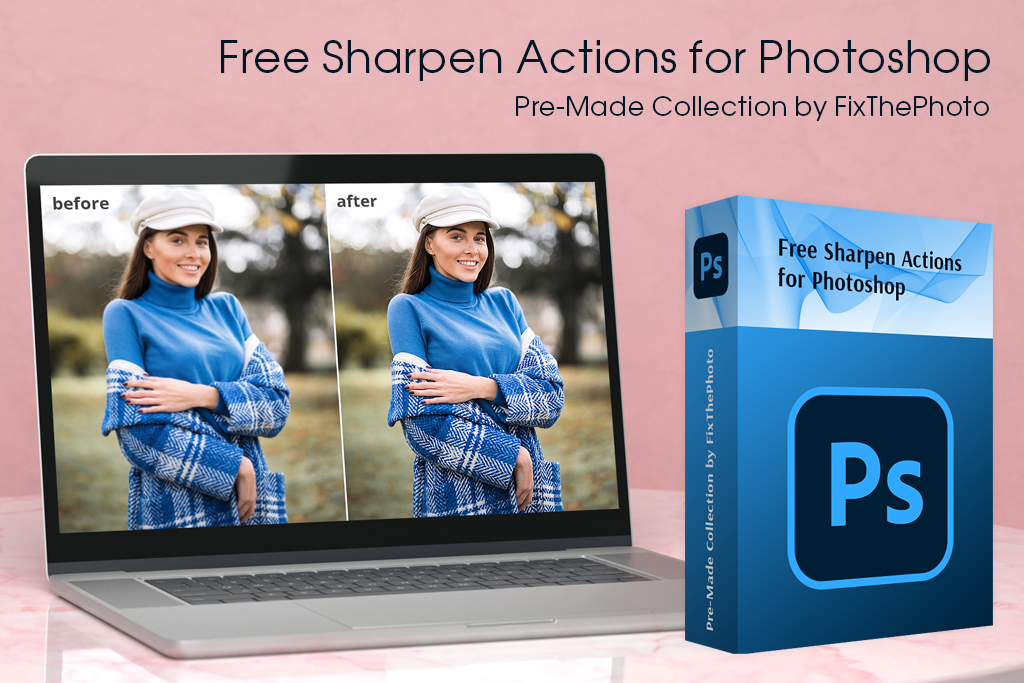
Si l'outil d'amélioration de la netteté par IA que vous avez choisi produit un résultat artificiel, vous pouvez essayer ces actions Photoshop gratuites pour mieux contrôler le rendu. FixThePhoto propose une large gamme d'actions d'amélioration de la netteté pour les portraits, les paysages, les photos de mariage, la photographie urbaine, les photos de produits, etc.
Je préfère utiliser des actions si j'ai besoin d'obtenir des résultats plus rapidement qu'avec un traitement manuel de la netteté, mais je souhaite une plus grande liberté créative que celle offerte par les outils gratuits en ligne d'amélioration de la netteté par IA en un clic. Ces actions me permettent d'améliorer la clarté, le contraste, la luminosité, la couleur et les détails, tout en me laissant la possibilité d'effectuer toutes les autres modifications souhaitées dans Photoshop.
Vous pouvez utiliser ces actions avec des images RAW et JPEG, en choisissant parmi une variété de styles, allant d'une amélioration douce des portraits à un contraste plus marqué, en passant par le HDR, les effets de couleur et de paysage. Toutes les actions sont personnalisables après application, ce qui vous permet d'éviter les problèmes de cheveux cartonnés, d'effets de halo grossiers, de peau trop accentuée et de textures artificielles.
Ces actions Photoshop sont particulièrement adaptées aux images floues et déjà riches en détails. Elles conviennent aux publications sur les réseaux sociaux, aux selfies, aux photos de voyage et à la photographie de produits, mais ne sont pas suffisamment performantes pour gérer un flou de mouvement important ou des images totalement floues.
Trouver le meilleur outil d'amélioration d'images par IA a été un projet de longue haleine. J'ai collaboré avec les membres de mon L'équipe FixThePhoto, car nous travaillons tous fréquemment avec des portraits, des photos de produits, des supports marketing et des images nécessitant une restauration minutieuse.
J'ai commencé par dresser une liste de plus de 40 options trouvées sur Reddit, TikTok, YouTube, Google et des forums spécialisés en photographie, ainsi que plusieurs solutions recommandées par mes collègues. J'ai examiné aussi bien des outils dédiés que des plateformes plus complètes intégrant l'intelligence artificielle, mais je n'ai retenu que les options accessibles au grand public, en ligne ou sur smartphone.
J'ai importé les mêmes trois photos dans toutes les solutions :
Plusieurs plateformes populaires n'ont pas figuré dans la liste finale :
Nous testé chaque outil d'amélioration de la netteté d'image par IA en évaluant un ensemble spécifique de critères :
Facilité d'utilisation. J'ai évalué le temps nécessaire pour importer, améliorer la netteté, vérifier et télécharger une image. Des systèmes de création de compte complexes, des systèmes de crédits étranges ou une profusion de menus inutiles ont fait baisser la note finale.
Netteté et réalisme. J'ai examiné si l'outil parvenait à améliorer la netteté sans créer d'auréoles, de cheveux cassants, d'aspect plastique, de miettes exagérées ou de texte inventé.
Précision sur différents types d'images. Une solution était nécessaire pour obtenir d'excellents résultats sur plusieurs types de photos. Mes collègues ont testé les performances de chaque outil sur des visages, des photos de produits et des documents imprimés.
Rapidité et fiabilité. J'ai effectué plusieurs tests pour vérifier la stabilité des résultats obtenus et la conformité des images enregistrées avec les aperçus.
Accès gratuit et bon rapport qualité-prix. J'ai examiné la présence de filigranes, les limites de résolution, les crédits d'IA, la compatibilité mobile et le coût de l'abonnement. Un outil d'amélioration de la netteté d'image par IA populaire ne figurerait pas dans ma liste uniquement grâce à une démo impressionnante.
Les outils retenus pour la sélection finale offrent la combinaison la plus satisfaisante de rapidité, de réalisme, d'accessibilité et de constance des résultats.



![13 Meilleurs Générateurs de YouTube Shorts IA [+BONUS]](http://fixthephoto.com/blog/images/gallery/news_main__preview_28463.jpg)


![Les 11 Meilleurs Outils d'IA pour la Création de Contenu [Gratuits et Simples]](http://fixthephoto.com/blog/images/gallery/news_main__preview_28962.png)

















