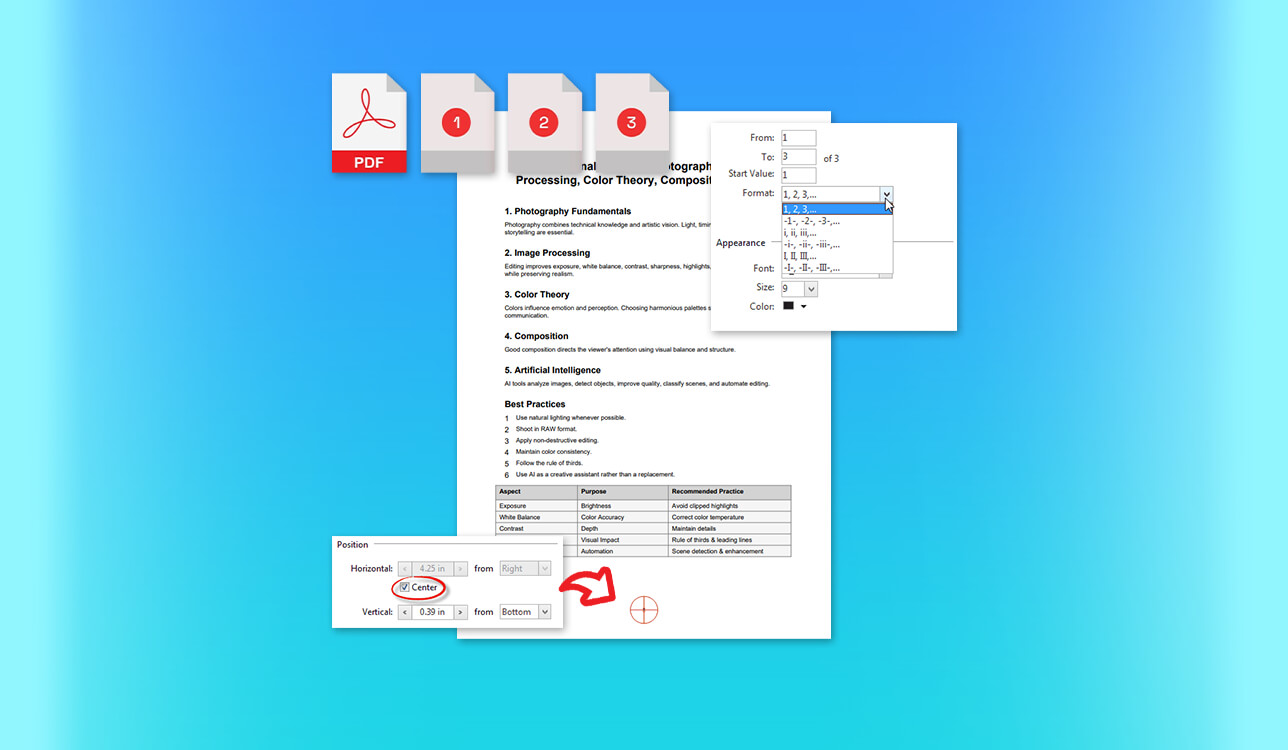
J'ai cherché un éditeur de numéros de page PDF car j'avais besoin d'une solution fiable pour gérer d'importants volumes de documents, des contrats et des dossiers contenant plusieurs pièces chez FixThePhoto. Au début, j'ajoutais les numéros manuellement, mais en supprimant des pages, j'ai rapidement constaté que la numérotation était complètement perturbée et j'ai dû passer une heure à corriger le problème.
Comme j'ai souvent besoin d'accéder à mes documents depuis différents appareils, j'ai commencé à chercher des solutions proposant à la fois des versions pour ordinateur et des versions web. Avec mes collègues, nous avons tester plus de 30 outils fréquemment mentionnés sur Reddit, YouTube et les forums en ligne.
Mes collègues qui travaillent fréquemment avec des documents se sont concentrés sur la cohérence, les fonctionnalités de gestion des sections et une numérotation intuitive. Les autres ont testé l'ergonomie de ces outils. Voici les principales fonctionnalités que je souhaitais trouver dans un logiciel de numérotation de pages PDF fiable :
Nombreux sont ceux qui ne considèrent pas la numérotation des pages comme une étape importante avant de s'y essayer. Pourtant, si votre document comporte plusieurs sections et pages de formats différents ou nécessite des retouches rapides, l'ajout de numéros de page peut vite devenir un véritable casse-tête.
Lors de nos projets, j'ai constaté de nombreux problèmes de mise en page dans les documents juridiques finalisés, dont l'ordre de fusion avait été incorrect. Ajouter des numéros de page est simple. Toutefois, pour ce faire, il convient de choisir le numéro approprié à afficher sur chaque page PDF et d'indiquer la section où la numérotation doit commencer.
Pour un décalage de plusieurs pages, concentrez-vous sur deux valeurs avant de corriger le problème :
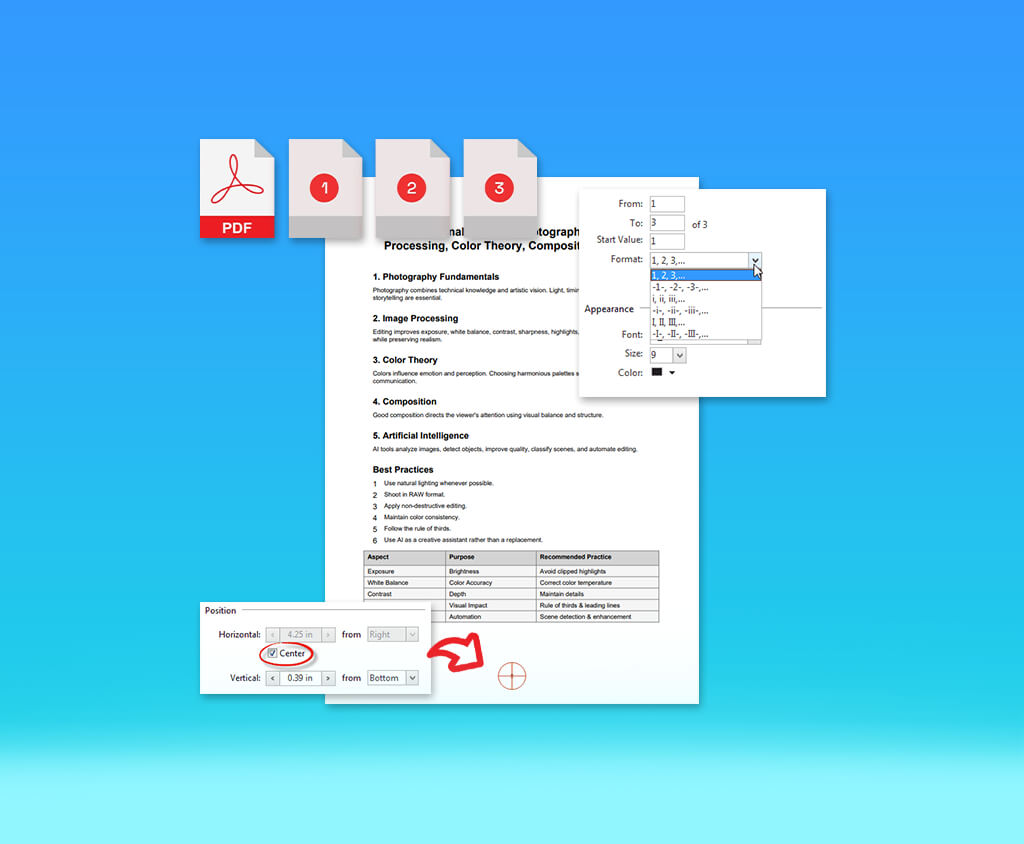
Par exemple, si mon document comporte trois pages liminaires, la numérotation commence à la page 4, avec le numéro 1 affiché. PiliApp permet de spécifier la première page numérotée. Acrobat prend en charge les plages de pages, différents formats de numérotation et les options de numérotation initiale.
Utilisez des séquences de numérotation différentes pour les différentes sections du document. Je préfère utiliser les suivantes :
Lorsque vous utilisez Acrobat, vous pouvez utiliser des étiquettes de page pour indiquer une nouvelle section, poursuivre une séquence, choisir un autre style de numérotation ou ajouter un préfixe.
Si les documents fusionnés comportent des numéros en double, je choisis entre les approches suivantes :
Je préfère enregistrer une copie de mon document avant de remplacer les numéros ou réorganiser les pages PDF dans Adobe Acrobat. Il peut être beaucoup plus difficile de supprimer un pied de page erroné ultérieurement que d'en insérer un nouveau lorsque vous aplatissez les numéros sur des pages numérisées.
Idéal pour : les équipes juridiques, de conformité et financières
Compatibilité avec les plateformes : Windows, macOS, Web, Android, iOS
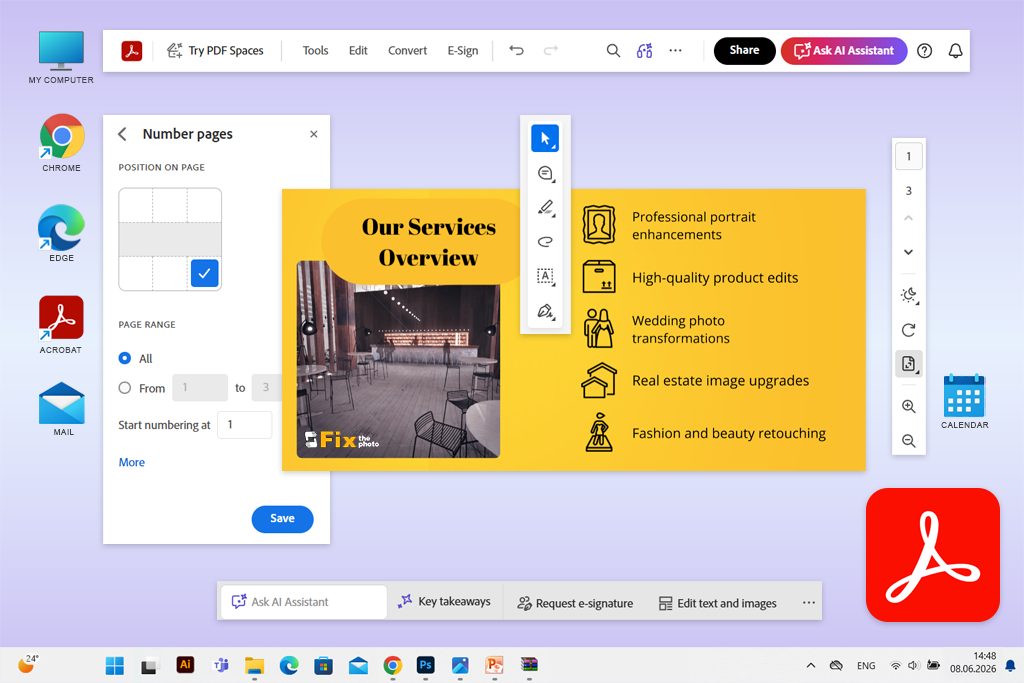
En cherchant une solution pour modifier la numérotation des pages dans les fichiers PDF, j'ai constaté que de nombreux utilisateurs de Reddit recommandaient Acrobat pour les documents longs et fusionnés. Beaucoup expliquaient que ce logiciel permettait de simplifier le flux de travail grâce au menu Édition > En-tête et pied de page, évitant ainsi d'avoir à numéroter manuellement chaque page.
J'ai décidé de tester ce logiciel sur un dossier contractuel de 70 pages. Le document comprenait une page de couverture, une table des matières, des feuilles de calcul au format paysage et plusieurs annexes. Je suis allé dans le menu Édition, j'ai sélectionné En-tête et pied de page, puis j'ai inséré le numéro de page. Cela m'a pris plus de temps qu'avec certains éditeurs en ligne, mais j'ai pu obtenir un aperçu rapide et accéder aux options de mise en forme.
« Je pense qu’Acrobat est la meilleure option pour les équipes qui ont besoin d’accéder à des fonctions de rédaction et de comparaison, de signature et d’outils de conformité pour rationaliser leurs flux de travail. »

Acrobat se distingue par sa capacité à ajouter des numéros visibles et des étiquettes de page. Je peux créer des sections via Tous les outils > Organiser les pages > Étiquettes de page et choisir des chiffres romains ou arabes. Cela me permet d'indiquer une valeur de départ, d'ajouter un préfixe ou de poursuivre la numérotation de la section précédente. Les étiquettes de page facilitent la navigation, tandis que l'en-tête et le pied de page me permettent d'ajouter des numéros à mes documents.
Grâce à ces fonctionnalités, Acrobat est idéal pour les dossiers où l'introduction comporte les numéros i à iv, le contrat commence à 1 et les annexes nécessitent des légendes. Acrobat prend en charge la numérotation Bates, les outils de l'Assistant Actions, la reconnaissance optique de caractères OCR, rotation des pages PDF dans Acrobat, la rédaction, la comparaison de documents, la validation PDF /A et le traitement par lots.
Grâce aux outils d'IA, j'obtiens des résumés de documents et des réponses à mes questions. Cependant, je continue de vérifier manuellement les plages de pages.
Je vous conseille de modifier l'ordre des pages et de les faire pivoter ou de les supprimer avant de les numéroter. Veillez à prévisualiser le pied de page et les vignettes. L'abonnement peut paraître cher pour une utilisation occasionnelle, mais ce logiciel offre un excellent rapport qualité-prix.
Tarification : Outil de numérotation de pages en ligne gratuit ; essai gratuit de 7 jours de la version Pro ; à partir de 19,99 $/mois avec engagement annuel ; à partir de 239,88 $/an. L’Assistant IA Plus est en option.
Idéal pour : les étudiants et les flux de travail rapides sur navigateur
Compatibilité avec les plateformes : Web ; Windows, macOS, Android, iOS
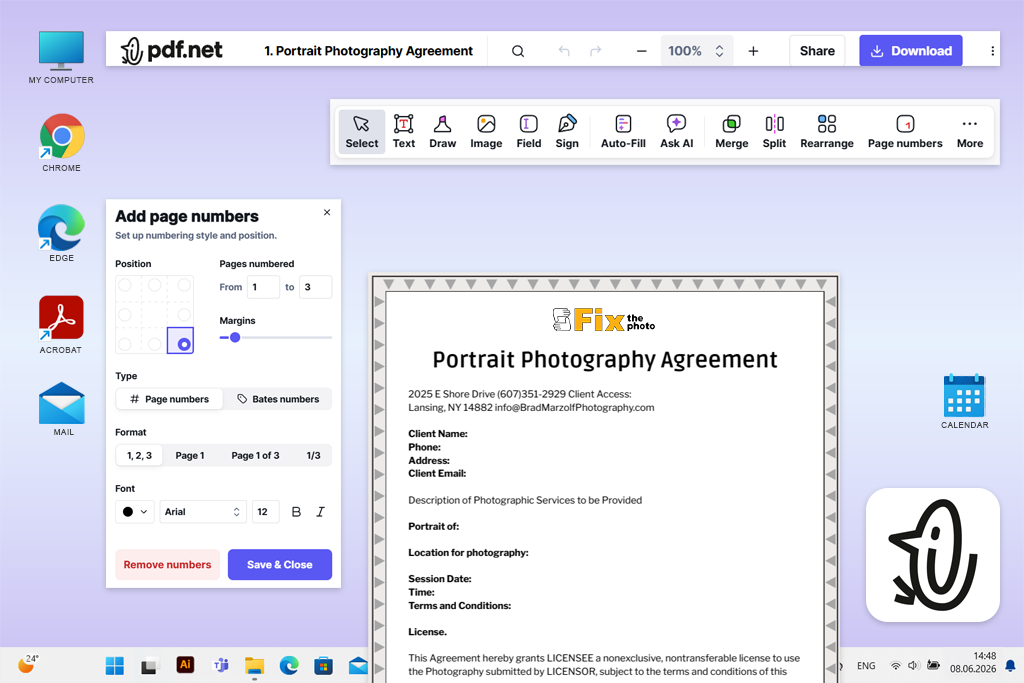
Ma sœur, qui est étudiante, m'a dit qu'elle préférait utiliser PDF pour ses devoirs. Cela lui permet de combiner des documents provenant de différents appareils. Elle peut y accéder depuis un navigateur sans avoir à installer de logiciel de numérotation de pages PDF. C'est pourquoi j'ai décidé de l'essayer aussi.
Après avoir ouvert la page « Ajouter des numéros de page », j'ai rapidement importé mon document. J'ai ensuite sélectionné la position et le format des numéros, spécifié les marges et les paramètres de police, indiqué les pages à numéroter, puis téléchargé le résultat. C'était l'une des solutions les plus intuitives que j'ai testées grâce à son interface épurée et facile à utiliser.
Lors de mes tests de cet éditeur de numéros de page PDF en ligne, j'ai importé un rapport d'étudiant après outil pour supprimer des pages d' PDF. J'ai ensuite configuré les options disponibles pour modifier la numérotation des pages. Je pouvais sélectionner une plage de pages et spécifier le point de départ de la numérotation. De plus, j'ai pu l'utiliser pour traiter des fichiers PDF numérisés et des images sans avoir à effectuer OCR au préalable.
« Je préfère utiliser PDF lorsque j'ai besoin d'ajouter ou de modifier des numéros de page dans un document PDF en ligne, tout en utilisant l'ordinateur ou la tablette de mon collègue. J'apprécie ses outils intuitifs. »

Ce qui distingue cette solution, c'est son outil de numérotation Bates intégré. Il me permet de choisir un préfixe, un suffixe, un numéro de départ, un emplacement et un style de numérotation. Cette fonctionnalité rend l'utilisation PDF.net extrêmement pratique pour la gestion des contrats, des documents financiers et des petits dossiers de communication de pièces. Son interface épurée facilite la recherche des outils nécessaires.
J'ai également apprécié les fonctionnalités de fusion de documents, d'extraction de pages, de comparaison de fichiers, d'ajout de signatures électroniques, de protection des documents par mot de passe, de conversion de fichiers vers d'autres formats et de création automatique de champs de formulaire. De plus, elle intègre un chat IA et un générateur PDF IA. Cette plateforme est accessible depuis les ordinateurs de bureau, les tablettes et les smartphones sans altération de la mise en page des documents.
Mon principal conseil est de bien choisir l'ordre des pages avant d'ajouter les numéros et de prévisualiser les pages en format paysage afin d'éviter tout problème. Ce service est plus intuitif qu'Acrobat, même s'il est peu adapté à la gestion complexe des titres de sections et aux flux de travail hors ligne avancés.
Tarification : Création de documents gratuite et accès à des outils simples ; les téléchargements ou l’accès aux fonctionnalités premium peuvent nécessiter un abonnement ; accès de 14 jours à partir de 0,95 $ ; accès complet de 14 jours à partir de 1,95 $ ; abonnement annuel à partir de 24,95 $/mois ou 299,40 $/an.
Idéal pour : les débutants, les étudiants et les documents commerciaux courts
Compatibilité avec les plateformes : Web, Windows, macOS, Linux, Android, iOS
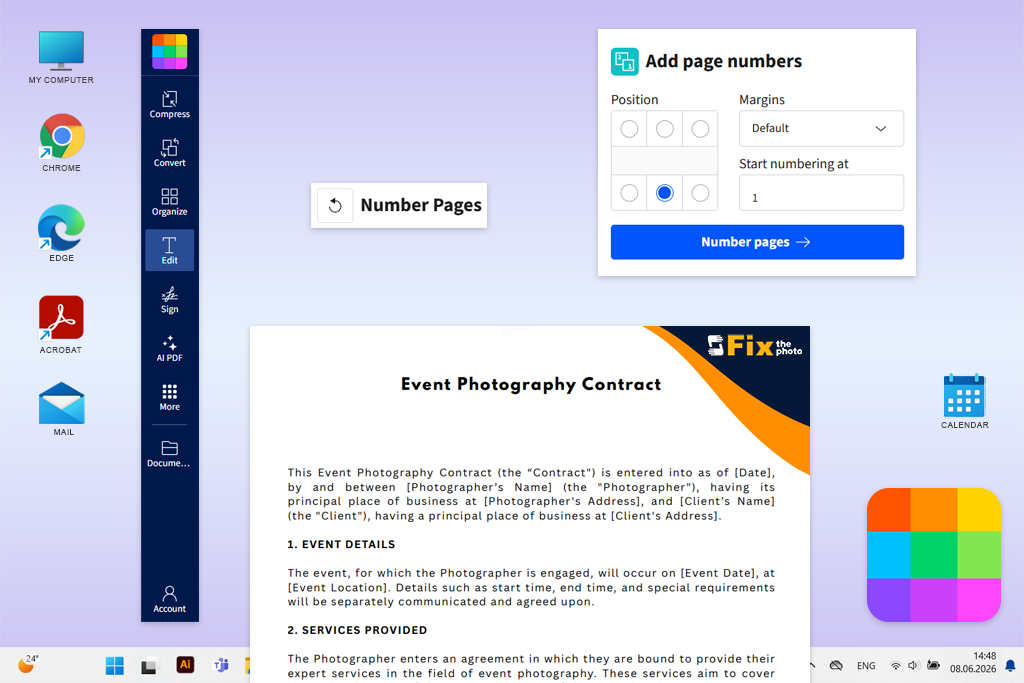
J'ai eu envie de tester Smallpdf après avoir créé un sondage sur Facebook auprès de mes abonnés, leur demandant s'ils connaissaient des solutions intuitives pour travailler avec des fichiers PDF. Plusieurs personnes ont indiqué utiliser fréquemment ce service pour numéroter des documents courts sans avoir recours à un logiciel professionnel.
La fonction « Numérotation des pages » est accessible depuis n'importe quel navigateur, comme un outil indépendant. Après avoir importé un rapport interne de 35 pages, j'ai sélectionné un emplacement de numérotation approprié, personnalisé les marges et cliqué sur « Numéroter les pages ». Ce service prend en charge la numérotation personnalisée des pages PDF et me permet d'ajouter des numéros en haut, en bas et dans les coins de la page. Je peux choisir le numéro de départ qui me convient.
« J’ai été ravi de constater que je pouvais utiliser cette solution gratuitement. Je n’ai pas eu besoin de m’inscrire pour ajouter des numéros de page. Cependant, la version gratuite ne permet qu’un nombre limité de téléchargements. »

On ne peut guère le considérer comme la solution la plus avancée pour ceux qui ont besoin d'ajouter une numérotation de page personnalisée à leurs PDF. Je n'ai pas trouvé comment créer des sections distinctes pour les chiffres romains et arabes, ni comment ajouter des séquences complexes de type Bates. Néanmoins, ce logiciel est parfaitement adapté aux débutants, car il leur permet d'accéder rapidement aux paramètres nécessaires.
Cette solution est extrêmement intuitive ; même les novices pourront l’utiliser s’ils ne savent pas comment procéder après insertion d'une image dans PDF avec Adobe Acrobat. Après avoir ajouté des numéros de page à un rapport fusionné, j’ai pu le compresser, ajouter ou demander des signatures électroniques, supprimer les pages inutiles ou convertir le document au format Word sans avoir à le télécharger sur mon appareil ni à le réimporter.
Smallpdf prend également en charge la reconnaissance optique de caractères OCR, la rédaction de texte, l'aplatissement, les résumés par IA, le chat PDF, la traduction et l'utilisation de l'IA pour la génération de questions. Malgré les avantages de ce service, je préfère toujours utiliser Smallpdf pour certains types de fichiers, notamment les rapports, les devoirs, les documents de réunion et autres documents ne contenant aucune donnée sensible et nécessitant uniquement une numérotation séquentielle classique.
Je vous conseille de fusionner les pages en un seul document et de choisir d'abord l'ordre des pages. Ensuite, prévisualisez les pages en orientation paysage avant d'exporter votre fichier.
Tarification : Gratuit avec limites de téléchargement quotidiennes ; la numérotation des pages est incluse, mais le traitement par lots nécessite la version Pro ; à partir de 10 $/mois facturé annuellement ; à partir de 120 $/an.
Idéal pour : Les flux de travail commerciaux et juridiques impliquant de nombreux formulaires
Compatibilité avec les plateformes : Web, Windows, macOS, Android, iOS
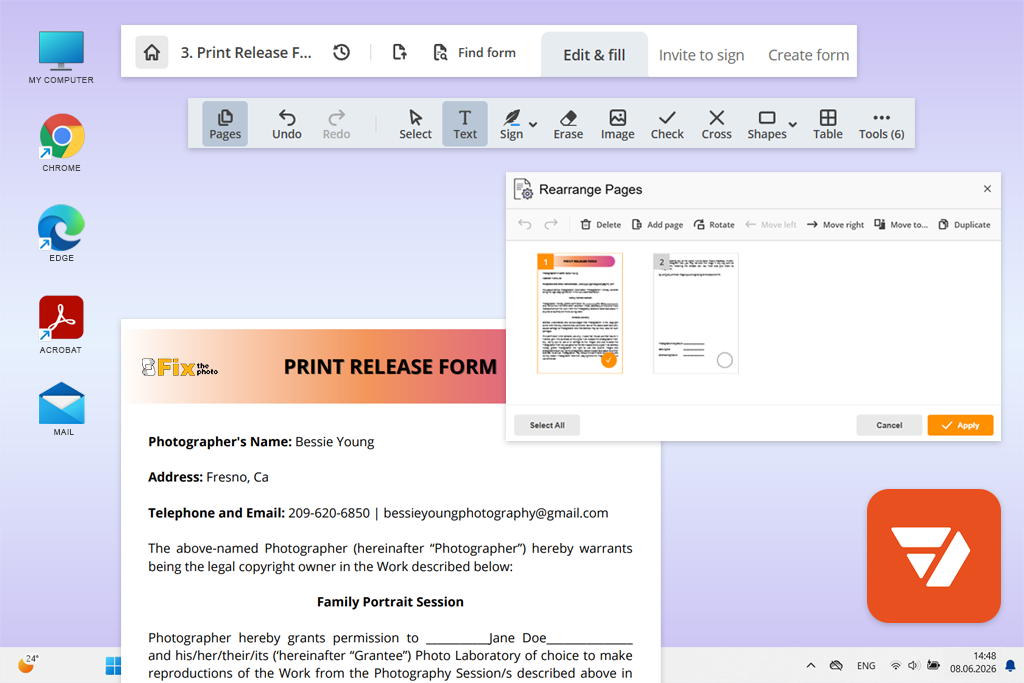
J'ai découvert pdfFiller en regardant un tutoriel YouTube sur la préparation des contrats à signer. J'ai importé un contrat, cliqué sur le menu « Modifier » dans la barre d'outils et trouvé la fonction de numérotation des pages. Ce service me permet d'ajouter des numéros en haut, en bas ou sur le côté d'une page et de personnaliser la police, la taille, le style et la couleur.
En prévisualisant mon fichier, j'ai constaté qu'un pied de page était trop proche du texte juridique. Je pouvais ajuster la numérotation des contrats, factures, rapports et manuels standard. Grâce à cet outil, je pouvais insérer des champs à remplir, masquer du texte, demander des signatures, restaurer une version précédente du document, partager mon fichier pour obtenir l'avis de mes collègues et utiliser un espace de travail pratique.
« J’aime utiliser pdfFiller lorsque j’ai besoin d’insérer des formulaires ou d’ajouter des signatures électroniques à mes fichiers, en plus de numéroter les pages. Cependant, son interface peut sembler plus complexe que celle Smallpdf. »

J'ai vérifié si ses outils d'IA étaient adaptés au traitement de longs contrats. Ce service propose des outils de résumé utiles, un traducteur PDF en ligne, une recherche par IA, une assistance à la correction et le remplissage de formulaires. Je ne me fie pas aveuglément aux résultats de l'IA et préfère vérifier la pagination manuellement, mais cette solution s'est avérée pratique pour rechercher des clauses avant d'envoyer mon fichier à la relecture.
Le seul inconvénient de cet éditeur de numérotation de pages PDF est l'absence de version gratuite permanente. Cependant, l'abonnement annuel Basic offre un excellent rapport qualité-prix pour ceux qui utilisent des formulaires, le stockage cloud, les signatures électroniques, les outils de partage et les fonctions de conversion.
Mon conseil pratique consiste à modifier l'ordre des pages dans Gérer les pages avant la numérotation, puis à enregistrer une copie avant de poursuivre la modification du document.
Tarification : Pas de forfait gratuit à vie ; les utilisateurs éligibles peuvent bénéficier d’un essai gratuit de 30 jours, avec des limitations selon le forfait choisi ; à partir de 8 $/mois facturé annuellement ou 96 $/an ; coût de base mensuel : 20 $/mois.
Idéal pour : Les utilisateurs soucieux des coûts et la gestion courante des PDF au bureau
Compatibilité avec les plateformes : Web sur Windows, macOS, Linux, Android et iOS ; PDF24 Creator pour Windows
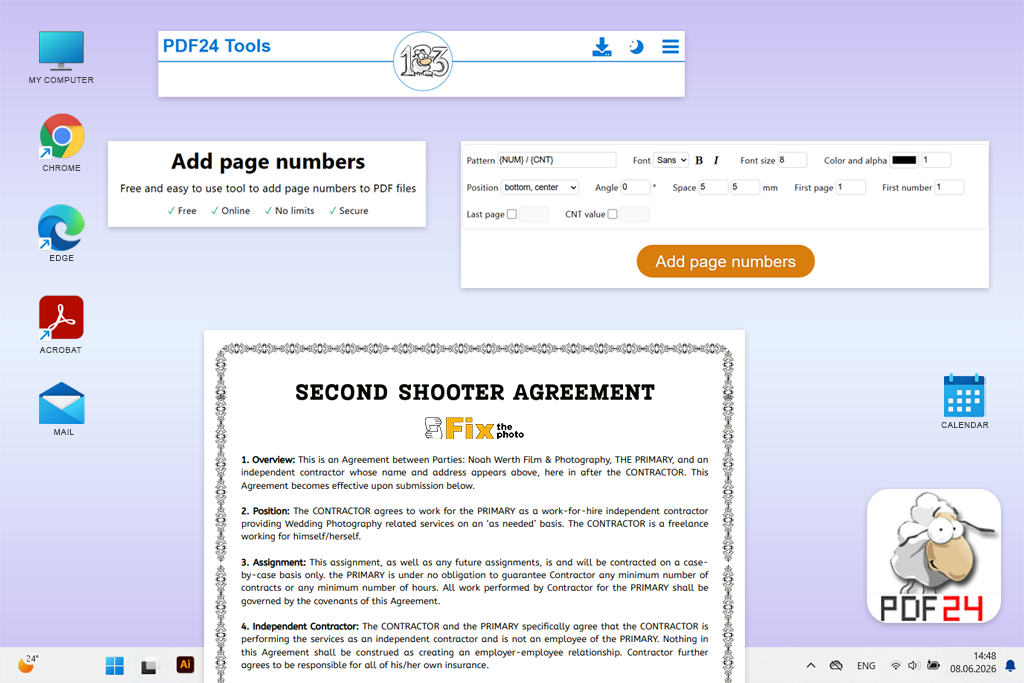
J'ai découvert PDF24 Tools sur Google en cherchant un éditeur PDF gratuit prenant en charge la numérotation des pages. De nombreuses solutions similaires proposent des versions gratuites, mais avec des restrictions de téléchargement. Contrairement à elles, PDF24 ne facture aucun frais caché, n'exige aucun abonnement, n'ajoute aucun filigrane et n'impose aucune limite d'utilisation.
J'ai pu accéder à l'outil de numérotation via Tous les outils > Ajouter des numéros de page. Après avoir importé un ensemble de factures fusionnées, j'ai défini le modèle, la police, la taille, la couleur, la transparence, la position, l'angle et l'espacement. J'ai également pu choisir la première page physique, le premier numéro affiché et la dernière page.
« Je préfère utiliser PDF24 pour la rédaction de rapports et de documents courants ne contenant aucune information confidentielle. Cependant, PDF24 affirme utiliser le chiffrement SSL pour protéger les fichiers téléchargés et les supprime au bout d'une heure. »

J'ai donc découvert que PDF24 était encore plus facile à personnaliser que je ne le pensais. Par exemple, j'ai supprimé la couverture et j'ai commencé la numérotation à 1 sur la deuxième page. Grâce au champ de modèle, j'ai testé différents formats, outre le chiffre seul.
Cette solution est très avantageuse. Elle inclut des outils gratuits de fusion, de réorganisation, de reconnaissance optique de caractères OCR, de rédaction et de comparaison. De plus, je peux l'utiliser pour ajouter des filigranes et des superpositions, ou encore pour corriger le format des pages. Je préfère utiliser la fonction de réorganisation des pages PDF avant de numéroter les documents créés par mes collègues FixThePhoto.
Mon principal conseil est de choisir d'abord l'ordre et le format appropriés pour les pages de formats variés, puis d'augmenter l'espacement à partir du bord. PDF24 ne propose pas d'étiquettes de section avancées comme Acrobat et ne prend pas en charge les flux de travail d'audit, mais sa version gratuite offre des fonctionnalités impressionnantes.
Tarification : Gratuit avec limitations concernant le nombre de pages, l’utilisation, l’enregistrement ou le filigrane ; 0 $/mois, 0 $/an.
Idéal pour : Rapports, guides et portfolios de marque
Compatibilité avec les plateformes : Web, Windows, macOS, Android et iOS
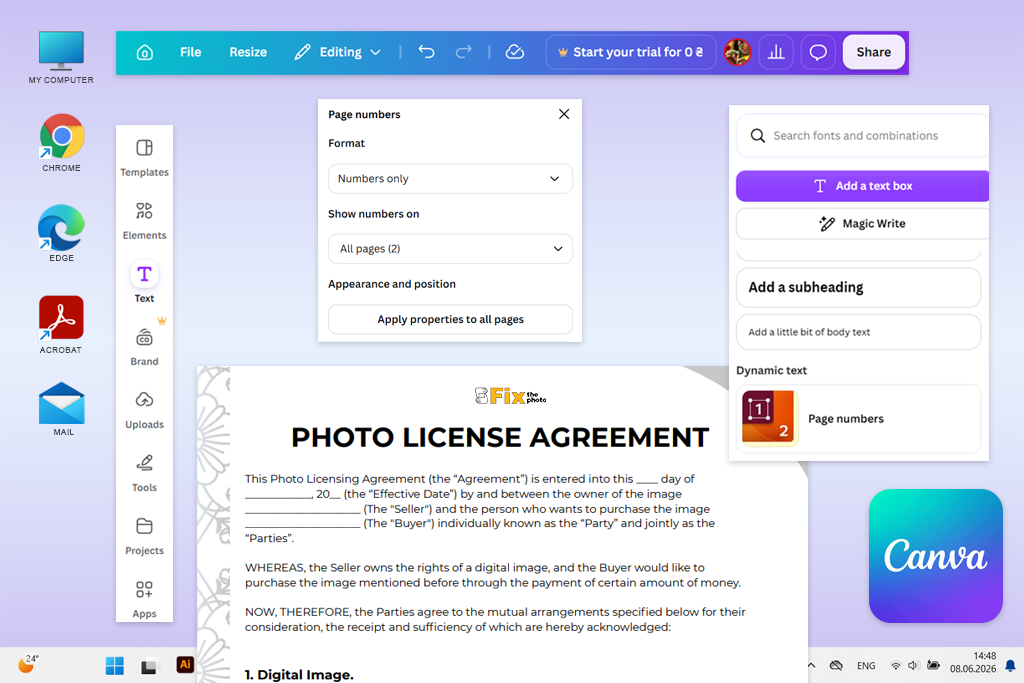
Un graphiste de notre équipe m'a recommandé Canva. Jusque-là, je n'avais jamais sérieusement envisagé d'utiliser un logiciel dédié à la numérotation des pages PDF. J'ai néanmoins décidé de tenter l'expérience pour vérifier si son interface utilisateur, centrée sur l'esthétique, me permettrait de corriger des problèmes de mise en page difficiles à résoudre avec les utilitaires classiques.
Après avoir importé mon document, j'ai accédé au menu Texte dans le panneau latéral de l'éditeur et j'ai trouvé l'option Numérotation des pages sous l'onglet Texte dynamique. J'ai pu déplacer le box de numérotation à l'endroit souhaité et choisir une police, une taille, un style et une couleur personnalisés.
« J’utilise souvent Canva lorsque j’ai besoin d’ajouter des chiffres à des dossiers de presse, des supports de formation, des portfolios et des rapports qui ne nécessitent pas beaucoup de modifications. »

Ce qui distingue Canva c'est qu'il considère la numérotation comme un élément de design. Lors du choix de son style, je me suis assuré qu'elle corresponde à la typographie du rapport, j'ai vérifié son alignement avec les lignes décoratives du pied de page et j'ai prévisualisé chaque page sur la zone de travail. J'ai été ravi de constater que la numérotation dynamique se mettait à jour automatiquement lorsque j'ajoutais, supprimais ou réorganisais des pages.
De plus, Canva nous a permis d'ajouter facilement des commentaires à nos fichiers, de mentionner nos collègues et de modifier le PDF en collaboration avec les autres membres de notre équipe. Nous avons utilisé des fonctionnalités telles que le Kit de marque, le traducteur PDF, Magic Write, Magic Media et le convertisseur JPG vers PDF converter lors de la conception de nos PDF.
La version gratuite de cet éditeur de numérotation de pages PDF offre un large éventail de fonctionnalités et prend en charge la numérotation des pages, l'édition, le partage de documents et l'exportation de fichiers au format PDF.
Je vous conseille d'analyser le document importé pour vérifier la cohérence des polices, des sauts de ligne et des graphiques, puis d'ajouter les numéros de page. J'ai constaté que la conversion de documents à la mise en page complexe en pages Canva modifiables peut entraîner de légères déformations.
Tarifs : Numérotation gratuite des pages pour les documents PDF jusqu’à 300 pages ou 100 MB ; Canva Pro à partir d’environ 15 $/mois ou 120 $/an, selon la région ; essai gratuit de la version Pro disponible.
Idéal pour : la numérotation privée hors ligne sous Windows
Compatibilité de la plateforme : Windows
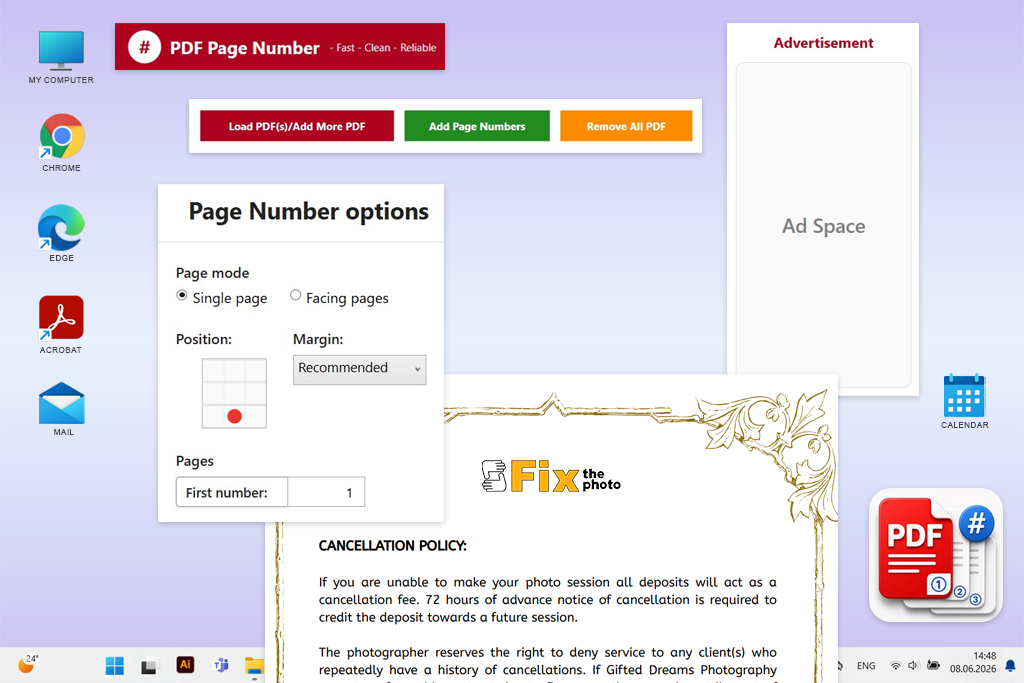
J'ai découvert Add Page Numbers to PDF en lisant une discussion sur un forum concernant les logiciels de bureau légers. Comme je travaille souvent avec des documents juridiques et financiers contenant des informations sensibles, je cherchais un logiciel qui m'éviterait de devoir transférer mes fichiers sur des plateformes tierces.
Ce logiciel Windows dédié a été conçu spécifiquement pour la gestion de documents. Après avoir importé un PDF, j'ai prévisualisé ses pages, sélectionné la plage de pages souhaitée, spécifié la numérotation, choisi les marges et le style de texte appropriés, puis enregistré une copie de mon fichier.
Cette solution m'a permis d'accélérer mon flux de travail grâce à son interface plus simple que celle des logiciels professionnels. Les commandes de numérotation étaient facilement accessibles, sans avoir à les chercher dans un menu complexe.
« J’utilise ce logiciel lorsque je travaille avec des documents PDF confidentiels et que j’ai besoin de modifier les numéros de page sans utiliser Acrobat. »

Bien que léger, ce logiciel offre de nombreuses options de personnalisation. Je peux choisir l'emplacement de l'en-tête et du pied de page, opter pour un alignement à gauche, au centre ou à droite, spécifier une valeur de départ personnalisée, choisir entre les chiffres romains et les chiffres classiques, et sélectionner un format approprié, comme un numéro simple ou « Page X sur Y ». Il me permet également de choisir les polices, les couleurs hexadécimales et le style du texte.
Le principal avantage de cette solution est qu'elle ne nécessite aucun téléchargement en ligne. Lors des tests, je travaillais sur un projet de contrat contenant des informations confidentielles. Mon ordinateur portable n'était pas connecté à Internet, mais j'ai tout de même pu ajouter des chiffres. Cette solution offre également un aperçu en direct et me permet de conserver l'historique des fichiers traités.
Le seul défaut de ce logiciel est son champ d'application restreint. Il ne propose pas de fonctionnalités d'édition générales, de prise en charge de la reconnaissance optique de caractères OCR, outils d'IA pour PDF, d'options de collaboration ni d'outils avancés de numérotation Bates.
Mon conseil est de conserver vos fichiers dans un dossier séparé et d'analyser l'aperçu avec un zoom élevé avant d'exporter vos documents.
Tarification : Téléchargement gratuit sur le Microsoft Store ; aucun abonnement mensuel ou annuel payant n’est actuellement proposé ; 0 $/mois, 0 $/an.
Lorsque j'ai décidé de tester les éditeurs de numérotation de pages PDF, j'ai réalisé que cela me prendrait beaucoup de temps. Avec l' L'équipe FixThePhoto, je me suis pleinement investi dans ce projet, espérant découvrir des services qui nous permettraient de gérer les contrats, les documents financiers, les rapports internes et les soumissions de fichiers multiples.
J'ai commencé par créer une version longue d'une liste qui comprenait plus de 30 solutions que j'ai découvertes sur Google, des fils de discussion Reddit, des forums spécialisés dédiés au travail avec les documents PDF, des tutoriels YouTube, des recommandations Facebook et des listes du Microsoft Store.
Mes collègues m'ont aidé à affiner la sélection en éliminant les applications qui ne sont plus mises à jour, en supprimant les solutions avec des pages de téléchargement suspectes et en excluant les options qui ne disposaient pas d'outils pratiques pour ajuster la numérotation.
Nous avons exclu les outils suivants de la version finale de notre liste :
Avec mes collègues de l'équipe FixThePhoto, nous avons suivi le processus de test standard pour chaque service :
Configuration et ergonomie. J'ai évalué la vitesse de chargement et le temps nécessaire pour maîtriser les fonctions de numérotation, les commandes et exporter le document. Mes collègues qui ne travaillent pas habituellement sur des documents m'ont été d'une grande aide lors des tests, car ils ont immédiatement repéré les difficultés de navigation dans l'interface.
Paramètres de numérotation personnalisés. J'ai examiné les valeurs initiales, les plages de pages, les couvertures omises, les préfixes, les chiffres romains, le format « Page X sur Y » et les séquences de type Bates. J'ai également vérifié la présence d'outils pour la gestion des polices, de fonctions pour ajuster les marges et d'autres options de personnalisation de la numérotation.
Fonctionnalités pratiques pour la gestion des documents. Nous avons téléchargé les mêmes documents avec chaque éditeur, notamment un contrat sans numéro de couverture, un dossier de recherche de plusieurs pages, un rapport d'étudiant et un fichier PDF contenant des pages de formats et de tailles différents (portrait, paysage, A4 et grand format).
Précision de l'édition : j'ai inséré, supprimé et fait pivoter des pages. J'en ai également modifié l'ordre afin de vérifier si une correction de la numérotation était nécessaire. Mes collègues ont par ailleurs vérifié les documents dans différents visualiseurs PDF.
J'ai évalué les paramètres de confidentialité et leur intégration à notre flux de travail. J'ai comparé les performances des services web avec celles des logiciels de bureau et vérifié la nécessité de télécharger des documents confidentiels. J'ai également testé des outils de fusion, de rédaction, de collaboration et d'analyse documentaire par IA, ainsi que la possibilité d'ajouter des signatures électroniques.
Accès gratuit et rapport qualité-prix. J'ai testé les versions gratuites pour vérifier si elles permettent d'accéder à la numérotation des pages et à l'exportation de fichiers. Les meilleures options que nous avons sélectionnées offrent une personnalisation poussée, simplifient les flux de travail, intègrent des fonctionnalités de confidentialité renforcées et présentent un meilleur rapport qualité-prix que les autres solutions.
Lors de la consultation des fichiers PDF numérotés, je vérifie s'ils répondent aux critères suivants :
En vérifiant minutieusement les fichiers de sortie, j'ai pu éviter de nombreuses erreurs qui pourraient subsister dans les PDF, même avec des paramètres avancés. Bien que je prévisualise généralement mes fichiers, je reste convaincu qu'il est nécessaire d'examiner également le document final, et pas seulement la version visible dans l'éditeur.






![7 Meilleurs Convertisseurs TXT en PDF [Gratuits sur Bureau, en Ligne et sur Mobile]](http://fixthephoto.com/blog/images/gallery/news_main__preview_28480.jpg)
![13 Meilleurs Générateurs de YouTube Shorts IA [+BONUS]](http://fixthephoto.com/blog/images/gallery/news_main__preview_28463.jpg)

![Les 11 Meilleurs Outils d'IA pour la Création de Contenu [Gratuits et Simples]](http://fixthephoto.com/blog/images/gallery/news_main__preview_28962.png)
![Les 11 Meilleurs Assistants Virtuels IA en {{%year}} [Testés et Classés]](http://fixthephoto.com/blog/images/gallery/news_main__preview_29081.jpg)


















