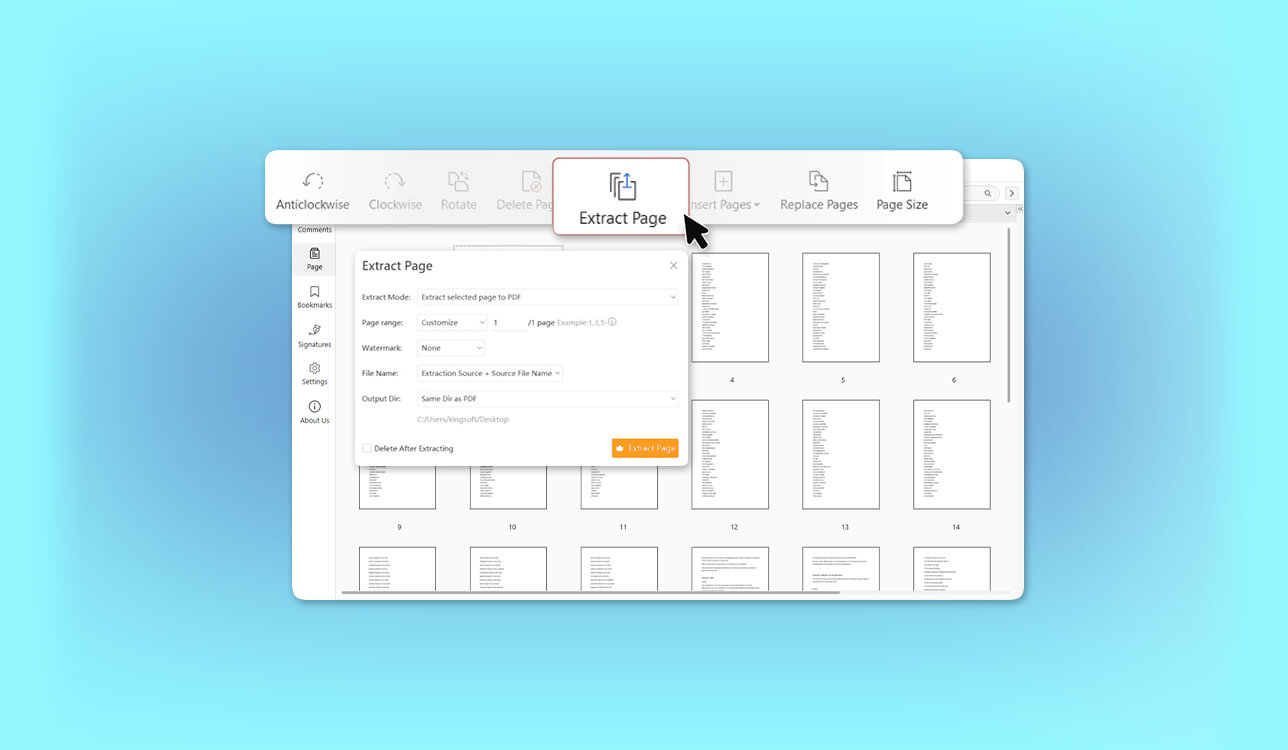
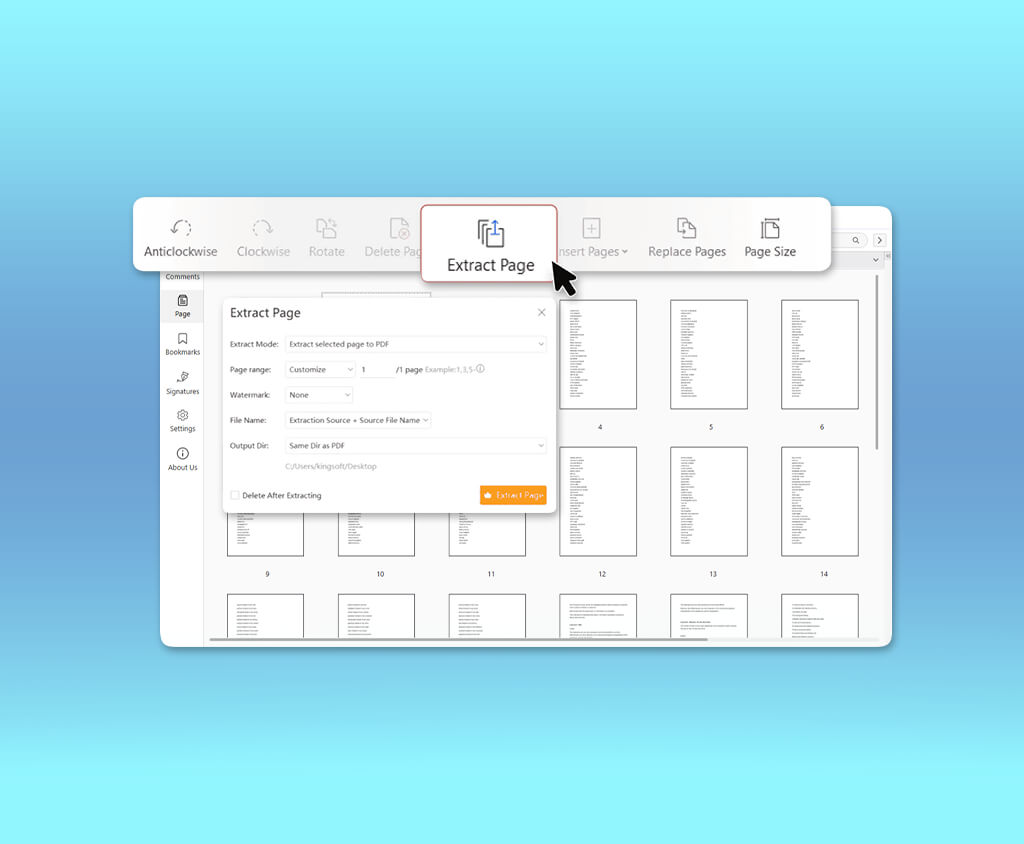
Hace unos meses, estaba preparando una presentación para un cliente en FixThePhoto cuando un fotógrafo me pidió que le mostrara solo tres páginas de un portafolio PDF 74 páginas. Necesitaba una herramienta en línea confiable para extraerlas, pero las páginas estaban dispersas por todo el archivo. Una contenía una tabla de precios detallada y otra tenía enlaces a ejemplos de antes y después.
Enviar todo el portafolio no era lo ideal, y las capturas de pantalla implicarían perder los enlaces clicables y otros elementos interactivos. Recrear las páginas en Photoshop llevaría mucho más tiempo que simplemente extraerlas.
Como creador de contenido y editor de fotografía, trabajo habitualmente con portafolios PDF, briefs de retoque, facturas, guías de fotografía y presentaciones de marketing. A veces solo necesito una página de un archivo de 100 páginas. Otras veces, necesito seleccionar varias páginas de diferentes partes de un documento y unirlas en un PDF que pueda enviar directamente a un cliente.
Encontrar un buen extractor de páginas PDF en línea no fue tan fácil como pensaba. Algunas herramientas limitan las descargas gratuitas, otras requieren la creación de una cuenta y algunas recrean las páginas en lugar de conservar el contenido original PDF.
Por eso, nuestro equipo de FixThePhoto decidió probar más de 30 herramientas online para extraer páginas de PDF para encontrar las que merecen la pena recomendar (Cómo Probamos las Herramientas Online para Extraer Páginas de PDF). Estos son los aspectos en los que me centré.
Adobe Acrobat seguía siendo mi opción preferida para trabajar PDF de forma profesional, pero valía la pena considerar varias alternativas gratuitas, especialmente para tareas ocasionales o cuando la privacidad era más importante que las funciones de edición avanzadas.
❓ ¿ Es posible extraer páginas PDF sin una herramienta en línea? Sí, y para tareas sencillas, las herramientas integradas pueden ser suficientes. Tanto Windows como macOS ofrecen maneras de extraer páginas PDF, aunque la experiencia es diferente a la de las herramientas específicas PDF.
❗ Tu PDF puede estar en línea. O puede que nunca salga de tu ordenador.
No todos los extractores de páginas PDF en línea suben tus archivos a un servidor. Es importante verificar cómo una herramienta gestiona tus documentos, especialmente cuando trabajas con material de clientes.
| Nivel de privacidad | Método de procesamiento | Ejemplos |
|---|---|---|
|
Mayor privacidad
|
Archivo procesado localmente en el navegador
|
PDFgear, Drawboard |
|
Procesamiento en la nube
|
Archivo subido y posteriormente eliminado
|
PDF24, Smallpdf, iLovePDF |
|
Precaución adicional
|
Revise las políticas de almacenamiento y uso de datos.
|
Cualquier servicio desconocido
|
PDF24 y Smallpdf afirman que eliminan automáticamente los archivos después de una hora, mientras que iLovePDF asegura que los archivos procesados suelen eliminarse en dos horas. PDFgear y Drawboard adoptan un enfoque diferente, indicando que sus extractores independientes procesan los documentos localmente en el dispositivo.
La prueba de calidad PDF de cinco minutos. Antes de enviar una página extraída, reviso algunas cosas para asegurarme de que todo esté intacto:
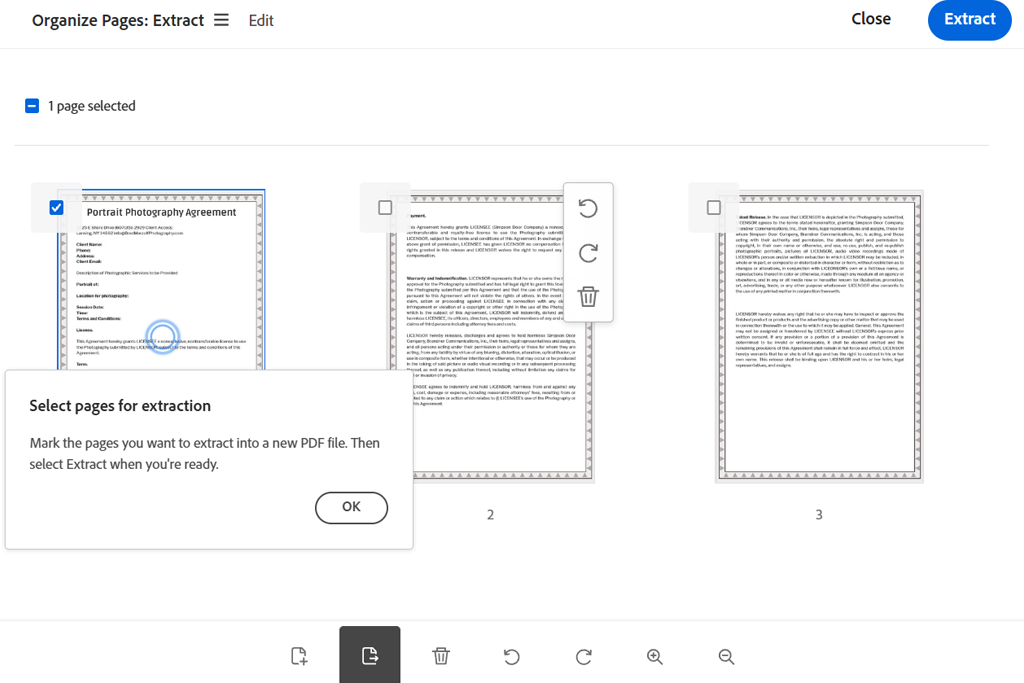
Mi veredicto: Para archivos PDF importantes destinados a clientes, sigo prefiriendo Adobe Acrobat. Si ya utilizas productos de Adobe para trabajar, extraer las páginas dentro del mismo software es más práctico que usar una herramienta aparte.
Adobe Acrobat forma parte de mi trabajo diario en FixThePhoto, así que era el punto de partida lógico. Lo uso para revisar contratos, organizar el material de los clientes, comprobar las pruebas PDF y preparar documentos para su aprobación. Esta vez, quería comprobar si su extractor en línea podía realizar tareas rápidas sin tener que abrir la aplicación de escritorio.
El proceso es sencillo: suba el PDF, inicie sesión si se le solicita, seleccione las páginas que necesita en las miniaturas y haga clic en Extraer. Acrobat las guarda como un PDF independiente sin modificar el original. También puede seleccionar varias páginas no consecutivas a la vez, sin necesidad de dividir el documento en secciones.
"Para los documentos de mis clientes, Acrobat es mi primera opción cuando el formato, la precisión y la edición posterior son importantes."

Acrobat también me permite rotar, reordenar o eliminar páginas. Me resulta útil cuando el portafolio de un fotógrafo tiene páginas con diferentes orientaciones o cuando necesito eliminar una página de precios antigua del PDF de un cliente.
Otra ventaja de este extractor de páginas PDF gratuito es que puedo seguir trabajando en Acrobat si las páginas extraídas requieren más edición. Sus funciones de edición, comentarios, firma y seguridad cubren la mayoría de mis necesidades. También puedo agregar páginas a un PDF usando Adobe Acrobat si necesito actualizar el documento o crear un nuevo archivo para un cliente.
El extractor en línea es gratuito, y entre las demás herramientas de Acrobat se incluyen OCR, edición PDF, comparación de documentos y funciones de seguridad. Para extracciones de páginas ocasionales, la herramienta gratuita puede ser todo lo que necesite.
Precios: La extracción gratuita en línea requiere una cuenta de Adobe y está sujeta a límites de uso. Los archivos PDF pueden tener hasta 100 MB y 500 páginas. Acrobat Standard tiene un precio inicial de 14,99 $/mes, mientras que Acrobat Pro tiene un precio inicial de 19,99 $/mes, con planes anuales facturados mensualmente.
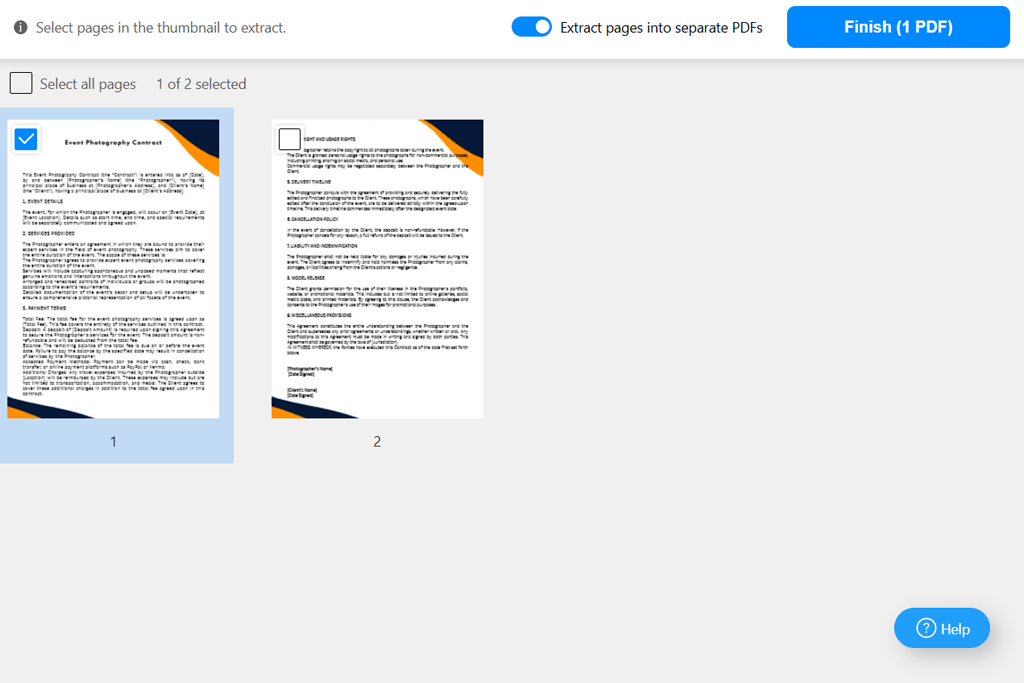
Mi veredicto: Para la extracción básica de páginas PDF, esta es mi alternativa gratuita preferida a Acrobat, especialmente cuando quiero guardar archivos en mi dispositivo.
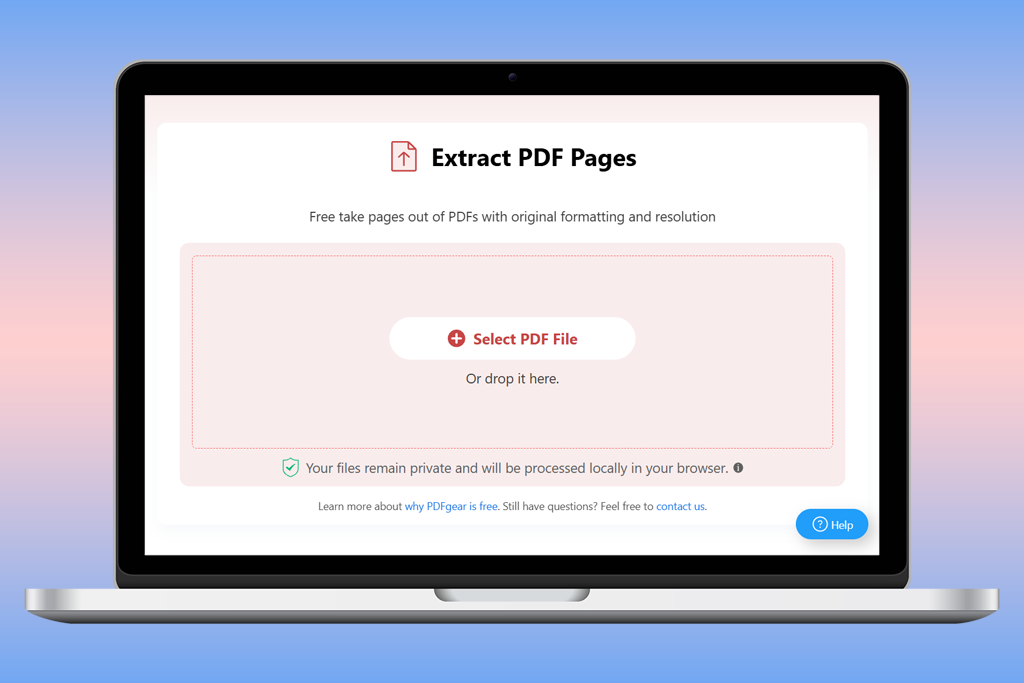
PDFgear me llamó la atención porque ofrece dos características difíciles de encontrar en una herramienta online totalmente gratuita: extracción sencilla de páginas y procesamiento local. Según su documentación, los archivos permanecen en el navegador en lugar de subirse a los servidores de PDFgear.
Eso es importante cuando trabajo con fotos inéditas, informes creativos privados o presentaciones para clientes. Aun así, no daría por sentado que todas las herramientas gratuitas en línea manejan los archivos con la misma seguridad.
PDFgear también busca conservar las fuentes, los colores y el formato de tabla originales. Aun así, recomiendo revisar las páginas extraídas antes de compartirlas, especialmente si el PDF contiene formularios interactivos, anotaciones o hipervínculos complejos.
La interfaz es sencilla, lo que facilita y agiliza la extracción de páginas. Sin embargo, si necesitas más opciones de edición, la aplicación de escritorio de PDFgear podría ser una mejor opción. Un lector PDF independiente también puede ayudarte a revisar el archivo final, especialmente si buscas los mejores lectores PDF para Windows 11 Una de las mayores ventajas de PDFgear es que puedes extraer páginas de PDF en línea sin pagar por un plan premium.
Precio: Gratis. No requiere suscripción, registro ni límite de tamaño de archivo para el extractor en línea.
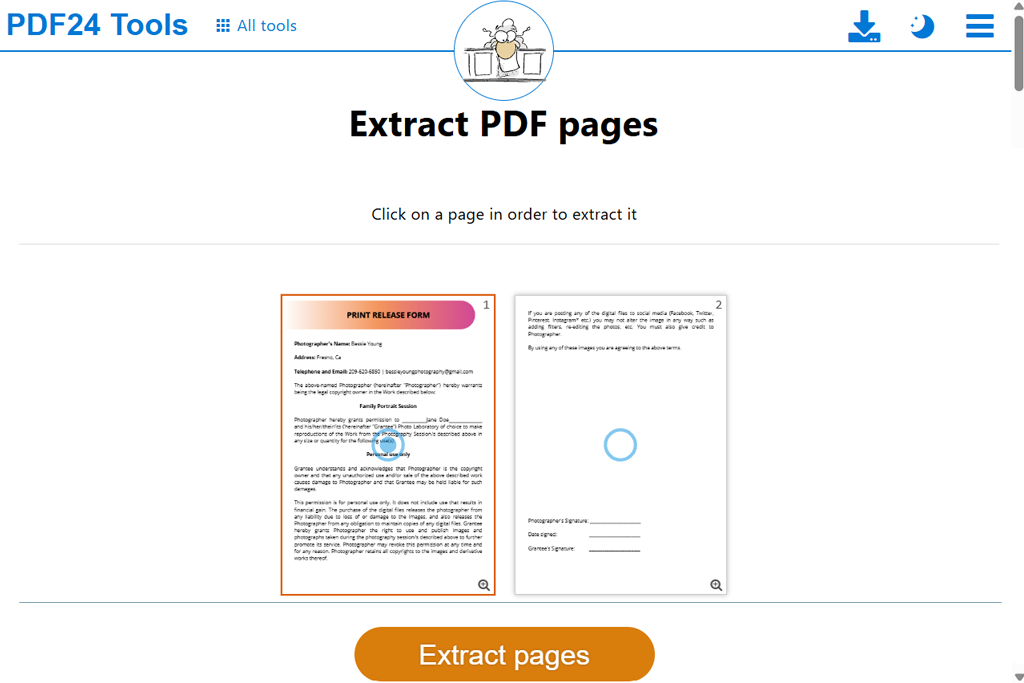
Mi veredicto: PDF24 Tools es una excelente opción para la extracción regular PDF, ya que ofrece funciones útiles sin el coste de una suscripción.
PDF24 Tools se asemeja más a un práctico conjunto de utilidades que a una aplicación de productividad completa, lo cual resulta ventajoso. No siempre necesito otra cuenta ni un espacio de trabajo complejo. A veces, simplemente quiero extraer algunas páginas de un PDF y seguir trabajando.
PDF24 muestra miniaturas de las páginas, así que es fácil seleccionar las que necesito. También me gusta poder seleccionar todas las páginas pares o impares a la vez. Ahorra muchísimo tiempo cuando trabajo con escaneos a doble cara o necesito separar páginas alternas de un documento.
El extractor de páginas PDF en línea está diseñado para preservar la calidad original de las páginas PDF, y PDF24 afirma que no reduce deliberadamente su resolución. Esto es importante para los portafolios de fotografía, donde las texturas finas, los ejemplos detallados de retoque y el texto pequeño deben mantenerse nítidos.
"PDF24 es una buena opción para la limpieza rutinaria PDF, especialmente cuando se necesita una herramienta gratuita."

El servicio también permite combinar, rotar, comprimir y reorganizar archivos PDF. Estas funciones son útiles para organizar un documento. Sin embargo, herramientas para eliminar páginas de PDF funcionan de manera diferente a las herramientas de extracción: la extracción crea un archivo nuevo con las páginas seleccionadas, mientras que la eliminación borra las páginas no deseadas del documento original.
La interfaz de PDF24 incluye anuncios, por lo que resulta menos pulida que la de Acrobat o Smallpdf. Además, los archivos se procesan en sus servidores en lugar de en tu dispositivo. Aun así, la ausencia de suscripciones de pago habituales es una gran ventaja. Dispones de un amplio conjunto de herramientas gratuitas, incluso si trabajas con PDF con frecuencia.
Precio: Uso gratuito, sin suscripción ni límites de uso. Los archivos se procesan en servidores en Alemania y se eliminan automáticamente después de una hora.
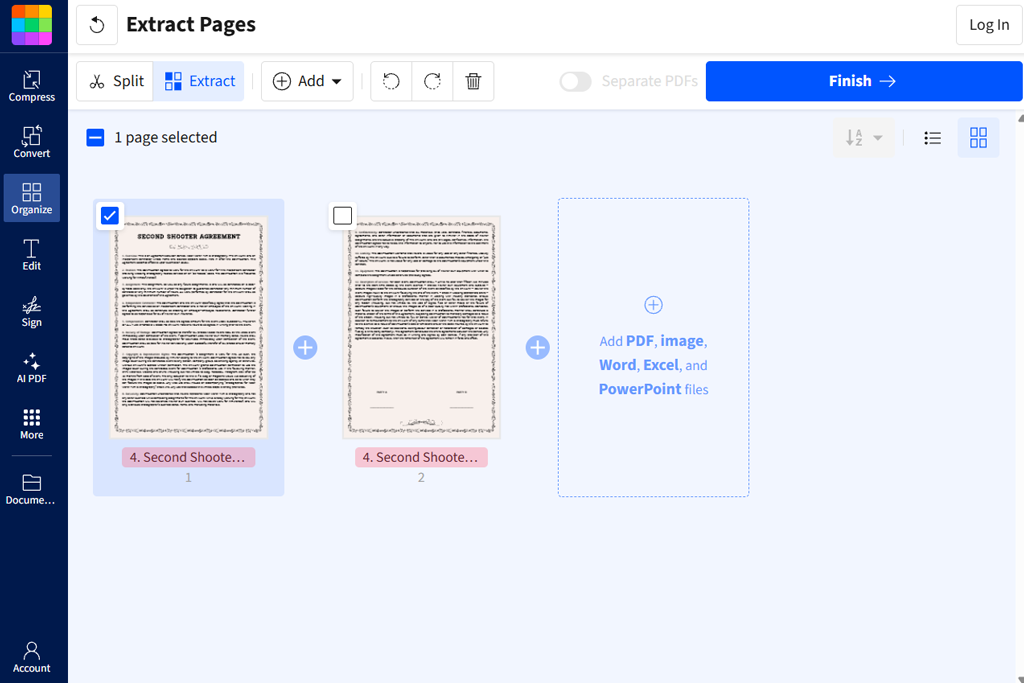
Mi veredicto: Smallpdf es una buena opción para tareas ocasionales PDF. La versión Pro tiene más sentido si necesitas sus otras herramientas con regularidad, pero pagar por ella solo para extraer unas pocas páginas al mes parece innecesario.
Smallpdf resulta muy útil cuando solo quieres extraer páginas individuales de PDF sin tener que aprender a usar un programa nuevo. Su interfaz es intuitiva, las opciones de extracción son fáciles de encontrar y todo funciona en tu navegador, así que no necesitas instalar nada.
Para un briefing típico de un cliente, subo el PDF, selecciono las páginas que necesito de las miniaturas y decido si combinarlas en un solo PDF o guardarlas como archivos separados. La opción de archivos separados es útil cuando necesito extraer hojas de referencia individuales de una presentación fotográfica más extensa.
También me gusta que Smallpdf tenga otras herramientas PDF en el mismo lugar. Si necesito comprimir o convertir un archivo después de extraer las páginas, puedo hacerlo sin tener que cambiar de servicio.
Smallpdf es menos práctico si necesitas extraer páginas con frecuencia sin pagar. El plan gratuito limita el uso y las descargas, mientras que el plan Pro te da acceso ilimitado a sus herramientas. Si principalmente necesitas extraer páginas gratis, PDF24 o PDFgear podrían ser mejores opciones.
Para quienes buscan software para dividir PDF, Smallpdf es fácil de usar. Seleccionar páginas es sencillo, incluso para quienes no están acostumbrados a trabajar con herramientas para dividir PDF.
Smallpdf indica que los archivos subidos están protegidos mediante cifrado TLS y se eliminan después de una hora, a menos que se guarden en una cuenta. Esta información es útil, aunque las subidas cifradas implican que el documento sigue saliendo de tu dispositivo.
Smallpdf informa que TLS protege las transferencias y que las copias temporales se eliminan en 60 minutos, a menos que los usuarios las conserven en sus perfiles. Sin embargo, su PDF se envía a un servidor externo en lugar de permanecer en su computadora.
Precios: Gratis con límites de uso y descarga. La versión Pro cuesta 120 dólares al año con facturación anual o 15 dólares al mes con facturación mensual.
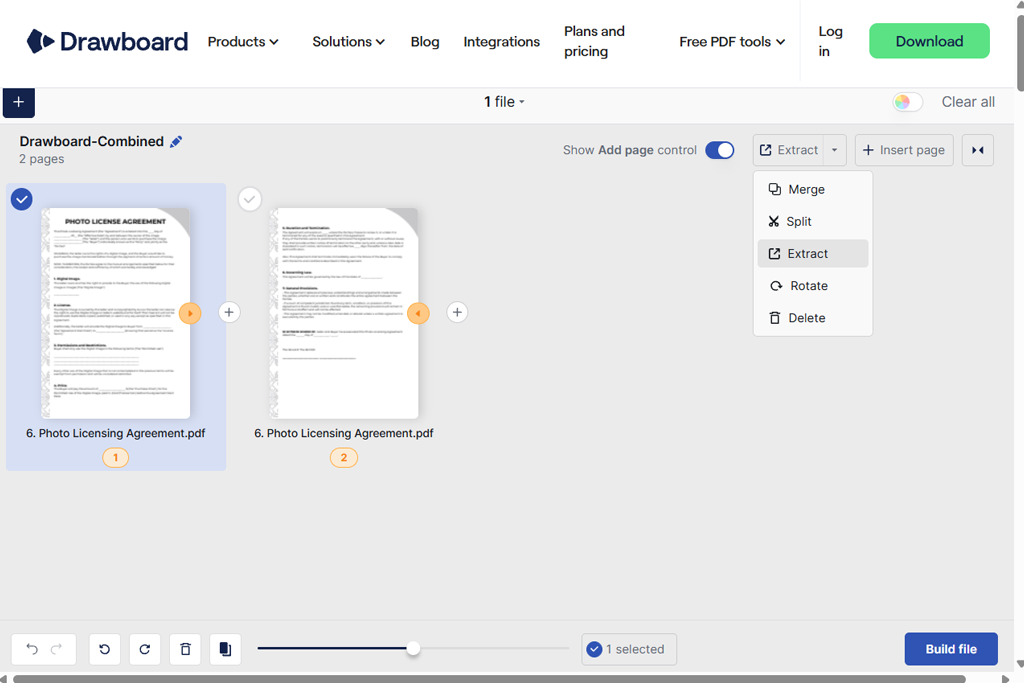
Mi veredicto: Drawboard es una buena opción si buscas un extractor de páginas PDF online, gratuito y sencillo que mantenga tus archivos en tu dispositivo sin funciones adicionales de gestión de documentos.
Lo que distingue a Drawboard es que extrae las páginas directamente en tu navegador, sin enviar los archivos a ningún otro lugar. Según la empresa, los documentos permanecen en tu dispositivo cuando utilizas esta función.
Esto resulta útil para archivos confidenciales como propuestas de proyectos, diseños aún no publicados o documentos internos. Una vez cargada la herramienta, también puede utilizarse sin conexión a internet.
El proceso es sencillo: abre un PDF, visualiza las miniaturas de las páginas, selecciona las que necesitas y guárdalas como un archivo nuevo. No es necesario crear una cuenta, ni suscribirse, ni configurar opciones de exportación complicadas.
"Me gusta que Drawboard me permita extraer páginas de un PDF sin tener que subir el archivo original a un servidor."

Drawboard puede ser una buena opción para diseñadores que suelen anotar o marcar documentos en formato PDF. Ten en cuenta que el extractor online gratuito es independiente de las herramientas de edición PDF más avanzadas y de pago de Drawboard.
Para la extracción sencilla de páginas, en lugar de ajustes extensos, Drawboard funciona bien. Si un PDF contiene dibujos técnicos girados, puede ser más fácil corregir su orientación con software para rotar PDF antes de compartir el archivo final.
El principal inconveniente es que el procesamiento depende de la memoria del dispositivo. Los archivos PDF grandes pueden ser más difíciles de manejar en un portátil o tableta con poca potencia.
Precio: Gratis. Drawboard PDF Pro Plus opcional desde 83,92 $/año y Pro Unlimited desde 159,99 $/año para obtener funciones más amplias; ninguna de las suscripciones es necesaria para el extractor independiente.
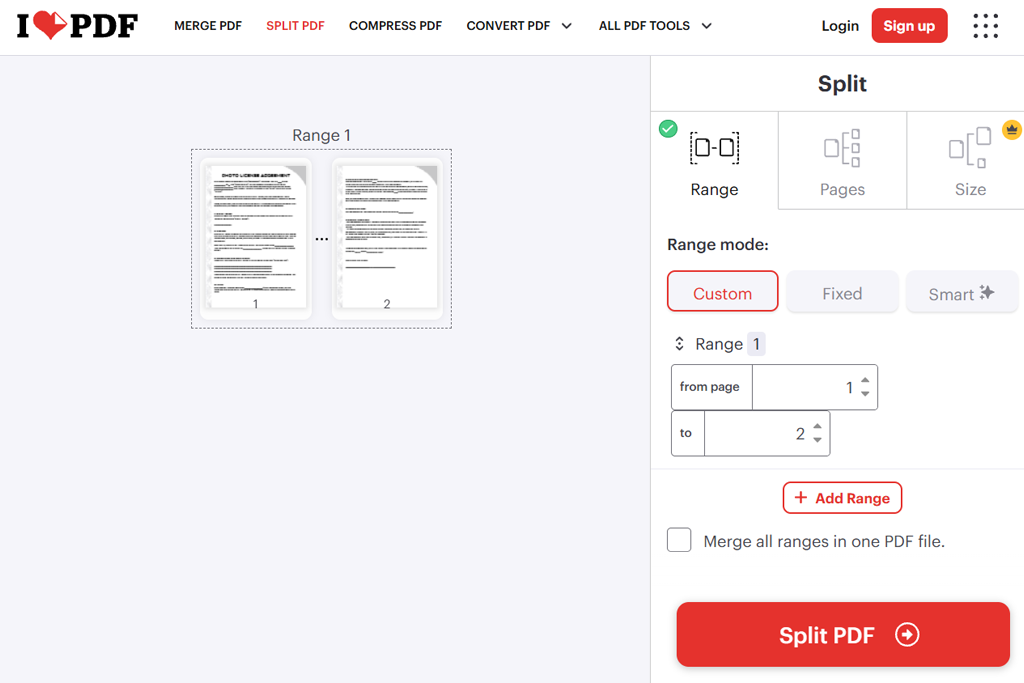
Mi veredicto: Suelo usar iLovePDF para extraer páginas seleccionadas de documentos extensos, especialmente cuando ya sé qué rangos de páginas necesito.
Cuando sé qué páginas necesito, iLovePDF me ahorra tener que desplazarme por un documento largo y seleccionarlas una por una. Simplemente ingreso los números de página o rangos en la herramienta Dividir PDF y obtengo las páginas que quiero.
Por ejemplo, si un cliente necesita las páginas 3, 8 y de la 14 a la 17 de un manual de fotografía, puedo introducir esos números directamente en lugar de guardar cada página por separado.
Con iLovePDF, puedo guardar las páginas que selecciono como archivos PDF independientes o combinarlas en un solo archivo. Las opciones de rango de páginas son muy útiles cuando necesito dividir un capítulo, preparar documentos para diferentes clientes o extraer secciones específicas de materiales de capacitación.
iLovePDF funciona con servicios de almacenamiento en la nube como Google Drive y Dropbox, lo que facilita compartir archivos con equipos remotos y acceder a ellos desde cualquier dispositivo. También ofrece otras herramientas útiles, como compresión, fusión, OCR, firma electrónica y protección PDF.
Extraer páginas no protege un PDF por sí solo. Si el documento contiene información confidencial, recomiendo usar software de cifrado PDF antes de compartir el archivo final.
La versión gratuita es suficiente para tareas sencillas, pero tiene algunas limitaciones. El plan Premium es asequible en comparación con muchas otras herramientas PDF, especialmente si se paga anualmente. iLovePDF afirma que suele eliminar los archivos subidos en dos horas, lo cual es bueno para la privacidad. Sin embargo, esto no es lo mismo que procesar archivos directamente en el navegador.
Precios: Gratuito con procesamiento limitado de documentos. El servicio Premium cuesta 9 dólares al mes o 60 dólares al año, lo que equivale a 5 dólares al mes con facturación anual.
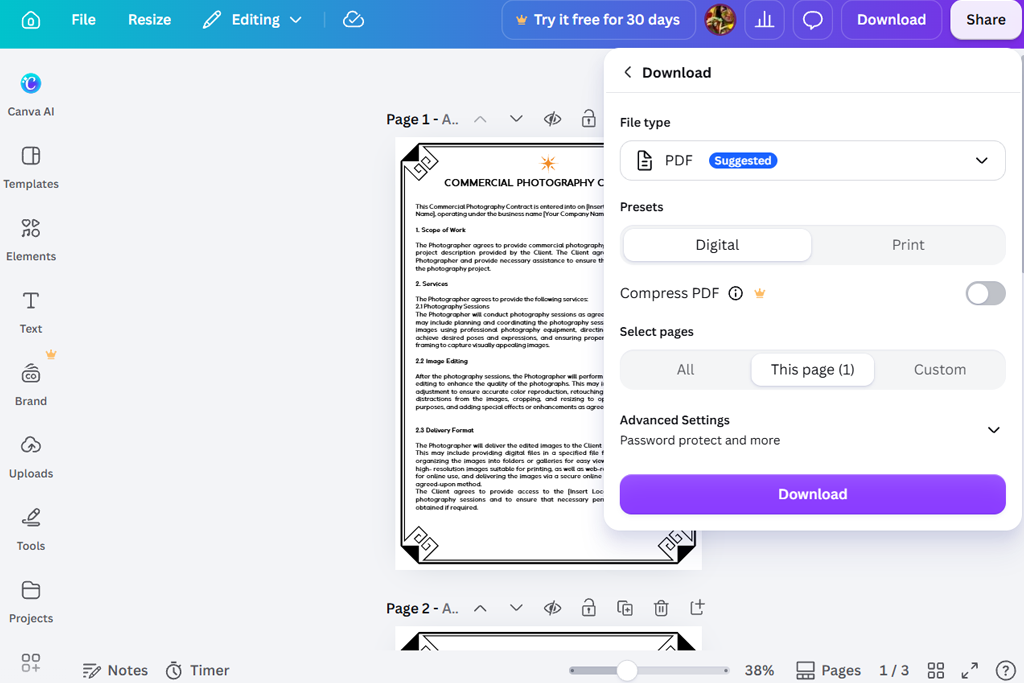
Mi veredicto: Canva no es la mejor opción para conservar el formato PDF, pero es excelente para convertir páginas PDF en materiales de marketing llamativos.
Canva convierte archivos PDF en diseños editables, lo que facilita la personalización de su contenido. Si bien el diseño original puede variar, es una excelente herramienta para crear algo nuevo a partir de páginas existentes.
Por ejemplo, si tengo el portafolio de un fotógrafo en formato PDF y quiero convertir una de sus páginas en una publicación para redes sociales, Canva me lo pone fácil. Puedo subir el PDF, elegir la página que necesito, editar el texto y los gráficos, y guardar el resultado como un nuevo PDF.
Canva te permite guardar archivos PDF como PDF estándar para compartirlos fácilmente o PDF Print para obtener una mejor calidad print. Sin embargo, estas opciones no conservan la estructura original PDF con exactitud.
" Canva es una buena opción cuando quieres convertir una página PDF extraída en una publicación para redes sociales o un diseño promocional."

Canva convierte el contenido importado en elementos personalizables. Dependiendo de la complejidad del archivo original, esto puede afectar a las fuentes, el diseño o los componentes interactivos. Recomiendo evitar su uso para documentos con información legal confidencial, formularios complejos o archivos donde todos los elementos deben permanecer idénticos.
Al importar un PDF a Canva, es posible que algunas fuentes, diseños o elementos interactivos no se vean igual. Por este motivo, no lo recomendaría para documentos legales, formularios complejos o archivos que necesiten conservar su formato original.
Para proyectos creativos, esta flexibilidad es una gran ventaja. Editor PDF con IA de Canva ofrece más formas de convertir documentos estáticos en contenido reutilizable. La versión gratuita de este extractor de páginas PDF es suficiente para la extracción y edición básicas, mientras que Canva Pro es una opción a considerar si también necesitas plantillas premium, kits de marca, herramientas de redimensionamiento y otras funciones de diseño avanzadas.
Precios: Extracción y edición básicas gratuitas, con un límite de 300 páginas y 100 MB por PDF. Canva Pro desde 18 $/mes o 144 $/año en EE. UU.
En el Equipo FixThePhoto, vemos las herramientas PDF de manera diferente a las aplicaciones de productividad generales. Para proyectos de fotografía y diseño, mantener el aspecto original es importante, pero el documento también debe ser práctico y fácil de usar para los clientes.
Un PDF puede verse perfecto, pero si el texto ya no se puede buscar o los enlaces no funcionan, puede causar problemas más adelante. Para probar estas herramientas, creé una lista de verificación basada en los tipos de archivos con los que trabajamos en FixThePhoto.
" PDFgear es una buena opción cuando necesito extraer páginas de referencia de clientes sin subir archivos a la nube."

Estos ejemplos ayudan a mostrar si una herramienta simplemente guarda una página como una imagen o si la mantiene completamente funcional como parte de un PDF.
" Smallpdf facilita a cualquier miembro del equipo la realización de tareas sencillas PDF, incluso sin experiencia en edición de documentos."

"Introducir directamente los números de página ahorra tiempo cuando los clientes especifican qué páginas necesitan."

También probado otras cinco herramientas como alternativas a la lista principal:
Adobe Acrobat es mi programa preferido para trabajar con archivos PDF de forma profesional. PDFgear es una excelente alternativa gratuita, mientras que PDF24 Tools es ideal para extraer páginas con regularidad sin necesidad de pagar una suscripción.
Sube tu PDF, selecciona las páginas que necesitas y descarga el nuevo archivo. PDFgear, Smallpdf e iLovePDF también te permiten guardar las páginas seleccionadas como archivos PDF independientes.
Sí. PDFgear, PDF24 Tools y Drawboard permiten extraer páginas PDF de forma gratuita. Adobe Acrobat y Smallpdf también ofrecen extracción en línea gratuita, aunque algunas funciones pueden requerir una cuenta o tener límites de uso.
No siempre. Un buen extractor de PDF conserva el contenido original de la página. Sin embargo, imprimir en PDF, editar el diseño o convertir páginas a imágenes puede afectar al texto, los enlaces y otras funciones.
Depende de la herramienta. PDFgear y Drawboard afirman procesar los archivos directamente en el navegador, mientras que otros servicios los suben a sus servidores. Cada servicio tiene sus propias normas de cifrado, almacenamiento y eliminación de archivos.
Sí, puedes extraer páginas escaneadas de un PDF. Sin embargo, el texto no se podrá buscar ni editar a menos que uses OCR para reconocerlo.