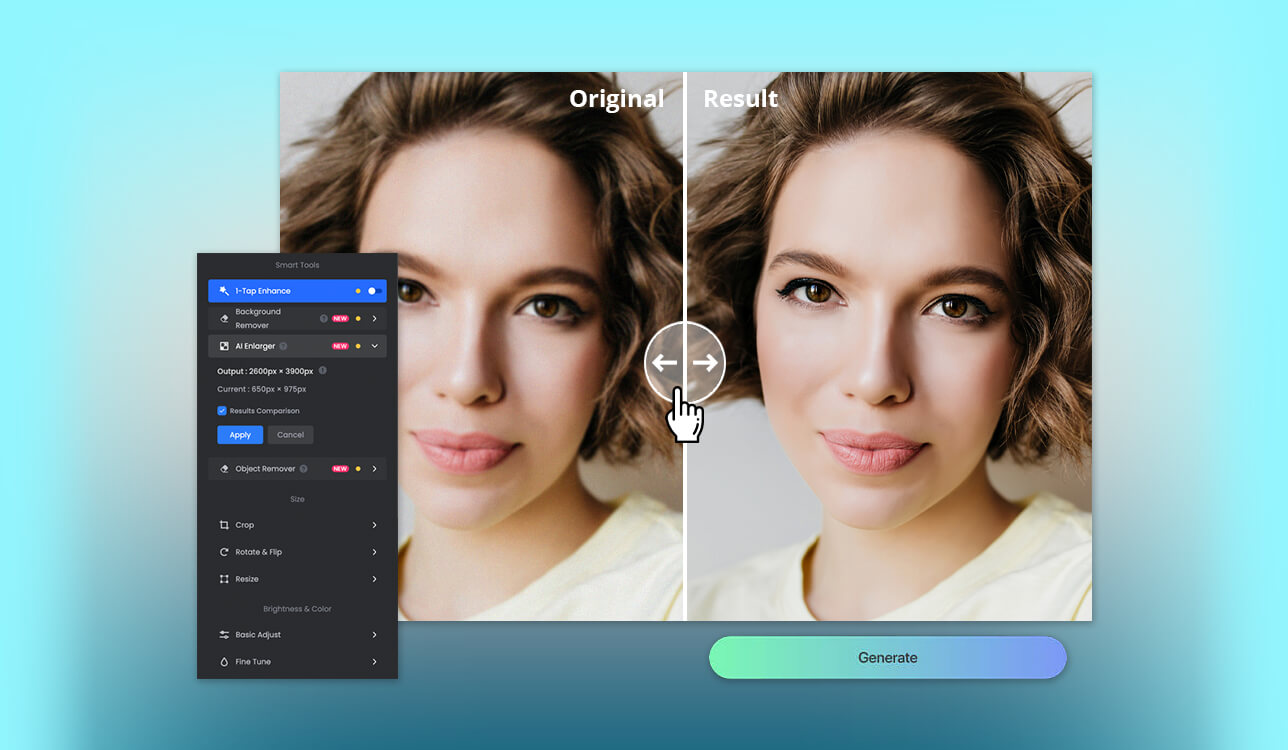
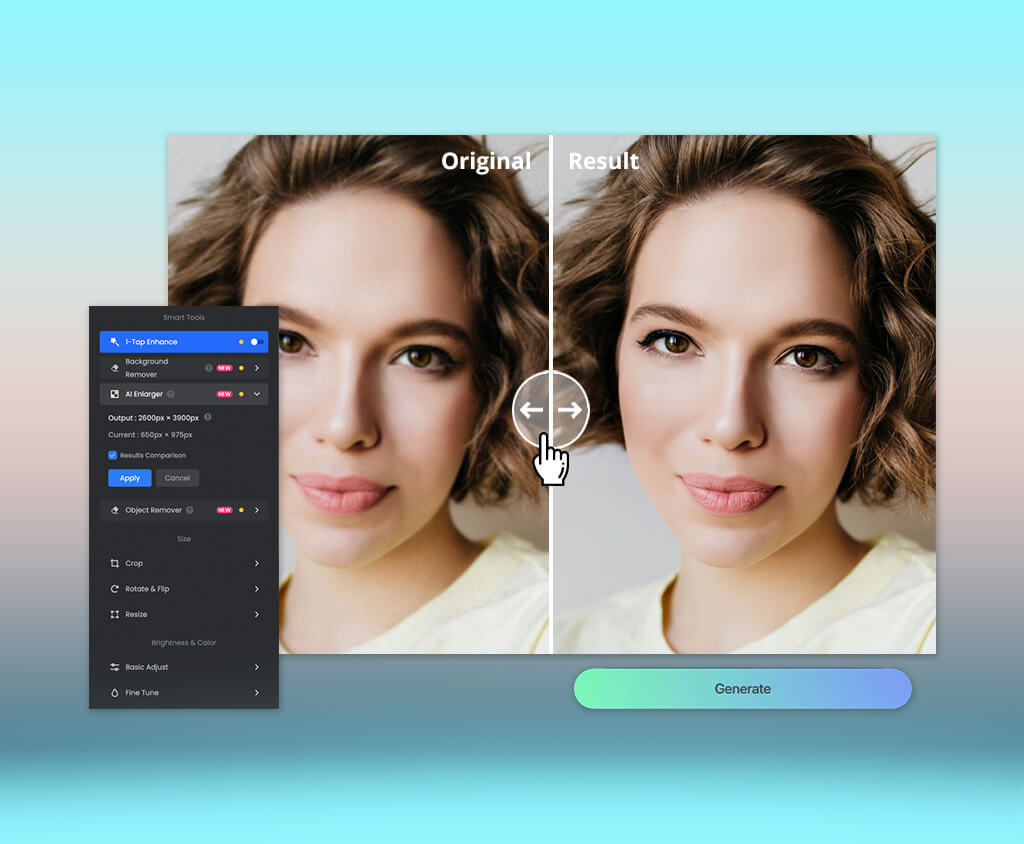
Incluso la mejor herramienta de enfoque de imágenes con IA no puede igualar el nivel de control que ofrecen Photoshop o Lightroom, pero sí puede agilizar significativamente el flujo de trabajo diario de edición de imágenes. Como fotógrafo y retocador con amplia experiencia en FixThePhoto, quería saber cómo el software de enfoque moderno procesa las imágenes y si puede ofrecer resultados realistas sin perder detalle ni generar artefactos.
Para esta reseña, mis compañeros de trabajo y yo hemos probado más de 40 herramientas recomendadas en Reddit, YouTube, TikTok, foros de fotografía y comunidades de edición. Mi objetivo era determinar cuál es la mejor herramienta de mejora de nitidez de imágenes basada en IA, tanto para principiantes como para profesionales con experiencia.
Aunque sigo utilizando herramientas manuales para gestionar proyectos para clientes, varias soluciones que he probado son perfectamente útiles para publicaciones rápidas en redes sociales, ediciones móviles e imágenes que no son lo suficientemente importantes como para requerir un software de escritorio de alta gama. El editor de imágenes ideal debería ofrecer:
Incluso la mejor herramienta de IA para mejorar la nitidez de imágenes de alta resolución solo puede ofrecer resultados impresionantes si cuenta con los datos visuales necesarios. Puede realzar la nitidez de los bordes débiles, eliminar la ligera falta de nitidez, minimizar la pixelación y, posiblemente, recuperar detalles perdidos. Sin embargo, no puede restaurar datos que la cámara nunca capturó.
Mis pruebas demostraron que los mejores resultados no siempre son los más precisos. Algunas soluciones crearon pestañas nítidas, migas de pastel o letras impresas que parecían realistas, pero que no formaban parte de la foto original. Por eso es fundamental comparar el resultado con la imagen original al 100 % de zoom antes de descargarla.
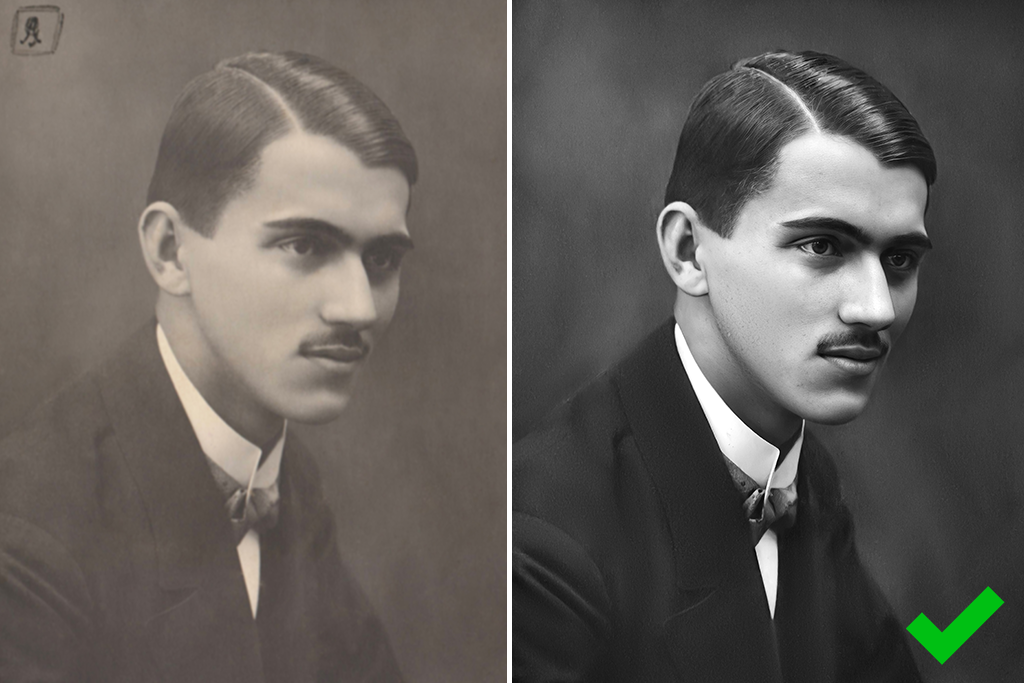
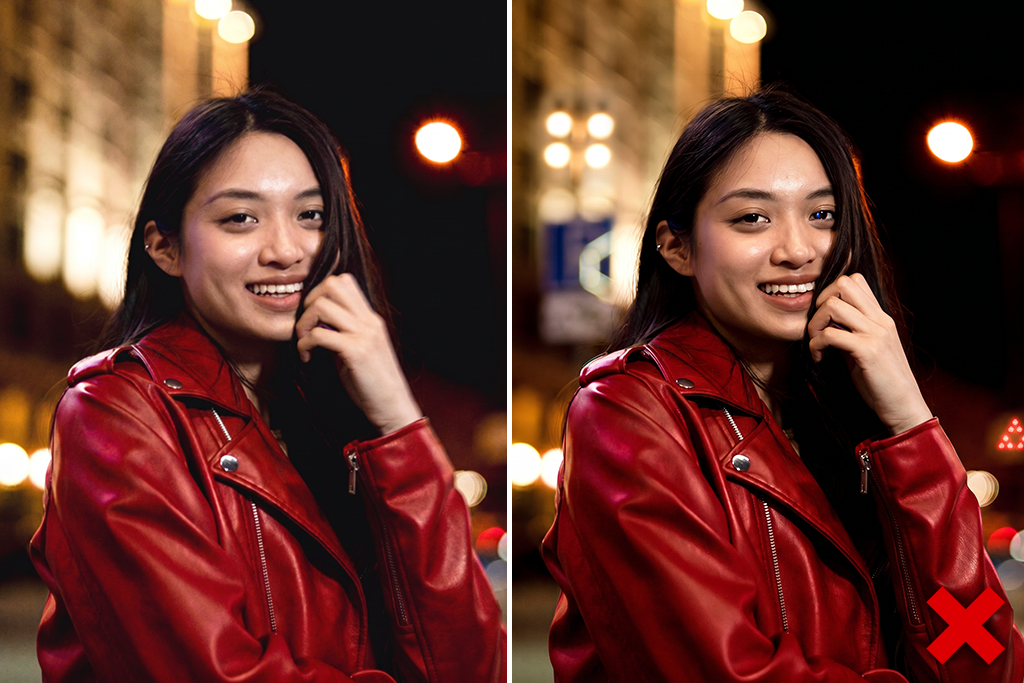
Compatibilidad de plataforma: Web, iOS, Android
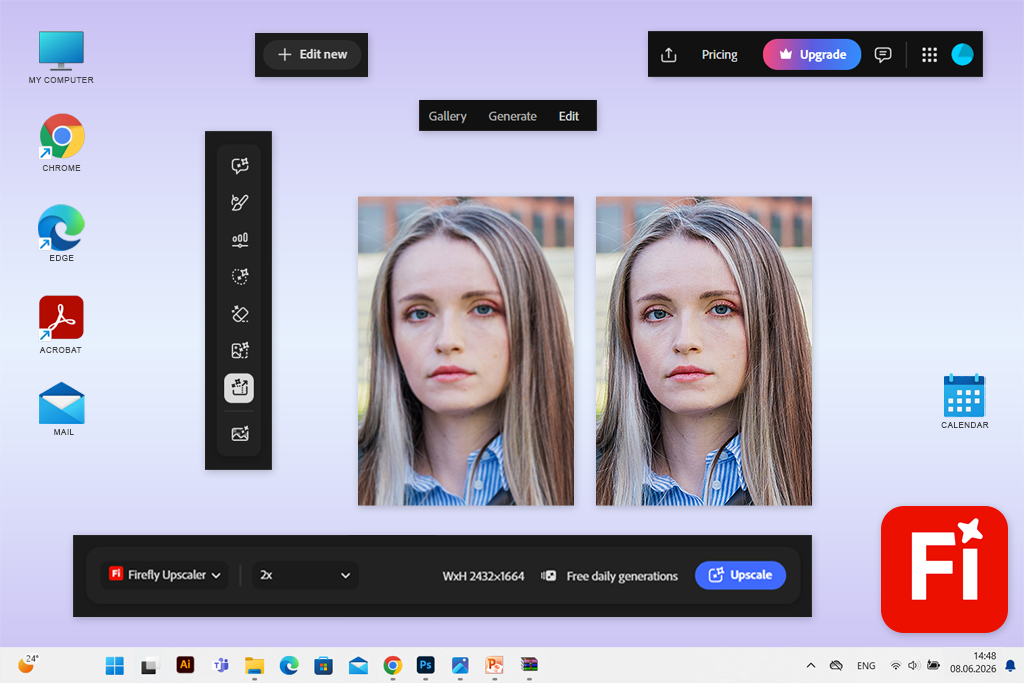
Firefly es la mejor herramienta online de mejora de imagen con IA para quienes ya están familiarizados con el ecosistema de Adobe. Usarla es muy sencillo: simplemente importé una foto, abrí el escalador de imágenes con IA y seleccioné la herramienta de mejora.
Firefly mejora la resolución, la claridad y la nitidez percibida simultáneamente, en lugar de funcionar como un simple control deslizante de nitidez. Ofrece un escalado de 2x y 4x, lo que me permite ampliar una foto y, al mismo tiempo, recuperar los detalles perdidos.
La principal característica que distingue Firefly es la continuidad del flujo de trabajo. Puedo usarlo para mejorar la nitidez de una foto para redes sociales en el navegador o en la aplicación móvil Firefly, y luego seguir trabajando en ella con otros programas de Adobe. Photoshop ahora cuenta con la función Generative Upscale, mientras que Lightroom incluye mejoras, reducción de ruido y enmascaramiento asistidos por IA para casos que requieren un mayor control sobre la imagen.
“El plan gratuito limita las generaciones, pero es perfecto para afilar ocasionalmente. Recomiendo el plan premium a los usuarios activos, ya que la suscripción ofrece mucho más que una simple herramienta de afilado.”
Tras finalizar mi prueba, incorporé Firefly a mi flujo de trabajo y lo utilizo para imágenes rápidas para redes sociales, previsualizaciones e imágenes de baja resolución que no requieren un retoque manual complejo.
Mi consejo es que pruebes con un aumento de 2x antes de usar uno de 4x y examines el cabello, los ojos, el texto y los patrones repetidos al 100%. Un escalado más agresivo puede parecer impresionante, pero también tiende a añadir muchos elementos que no estaban presentes originalmente.
Precios: Gratis con un número limitado de generaciones; desde $9.99/mes o aproximadamente $119.88/año
Compatibilidad de plataforma: Web, Windows, macOS
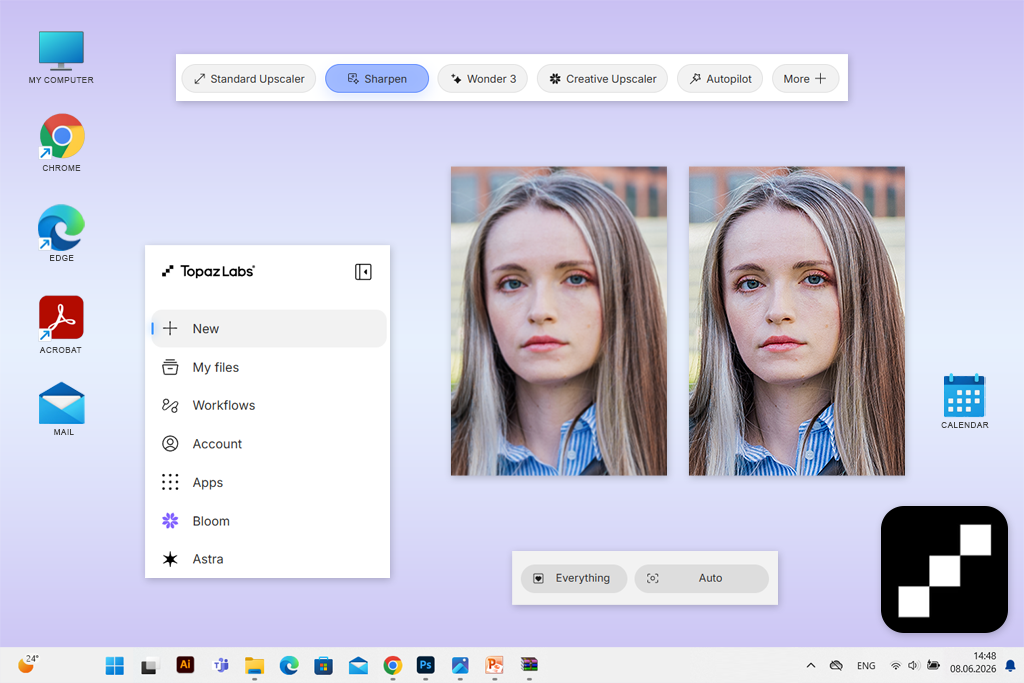
Me recomendaron Topaz en Reddit como la herramienta premium de IA para mejorar la nitidez de las fotos borrosas. A diferencia de soluciones más sencillas que solo aumentan el contraste, Topaz se desarrolló para corregir problemas específicos, como falta de nitidez, enfoque deficiente, ruido visual, pérdida de detalles faciales y resolución insuficiente.
Comencé usando su plataforma web, ya que es la opción más intuitiva para el usuario común. Importé las mismas tres fotos. Topaz permite procesar imágenes en formato JPEG y PNG de hasta 4096 x 4096 píxeles, aplicando un enfoque automático y guardando los resultados en cuestión de minutos. Si inicias sesión en tu cuenta, puedes descargar las fotos sin marca de agua.
Creo que Topaz es una buena opción para fotos antiguas, fotografía de naturaleza, imágenes con un enfoque ligeramente deficiente, imágenes de productos y contenido para clientes que requiera una buena recuperación. Sin embargo, siempre debes verificar que el resultado sea fiel al original cuando se trate de documentos de identificación o rostros significativamente distorsionados.
Topaz Photo también incluye funciones especiales IA de afilado Topaz, Denoise, Recover Faces, Super Focus, Preserve Text y Upscale, por lo que se adapta mejor a imágenes de alta resolución que las aplicaciones de edición de redes sociales de un solo clic.
“Lo uso con frecuencia para imágenes difíciles, pero creo que es demasiado caro para los principiantes que solo necesitan mejorar la nitidez de un par de fotos al mes para sus redes sociales.”

Mi principal recomendación es usar el análisis automático como base y luego atenuar el efecto alrededor de la piel y suavizar los fondos. Topaz ofrece los resultados más impresionantes al recuperar detalles existentes en lugar de verse obligado a generar nuevos elementos.
Precios: Prueba gratuita en línea con límites de exportación según la oferta actual; Topaz Photo desde $25/mes con un compromiso de 1 año, aproximadamente $300/año. Un plan mensual flexible comienza en $39/mes.
Compatibilidad de plataforma: Web, Windows, macOS, iOS, Android
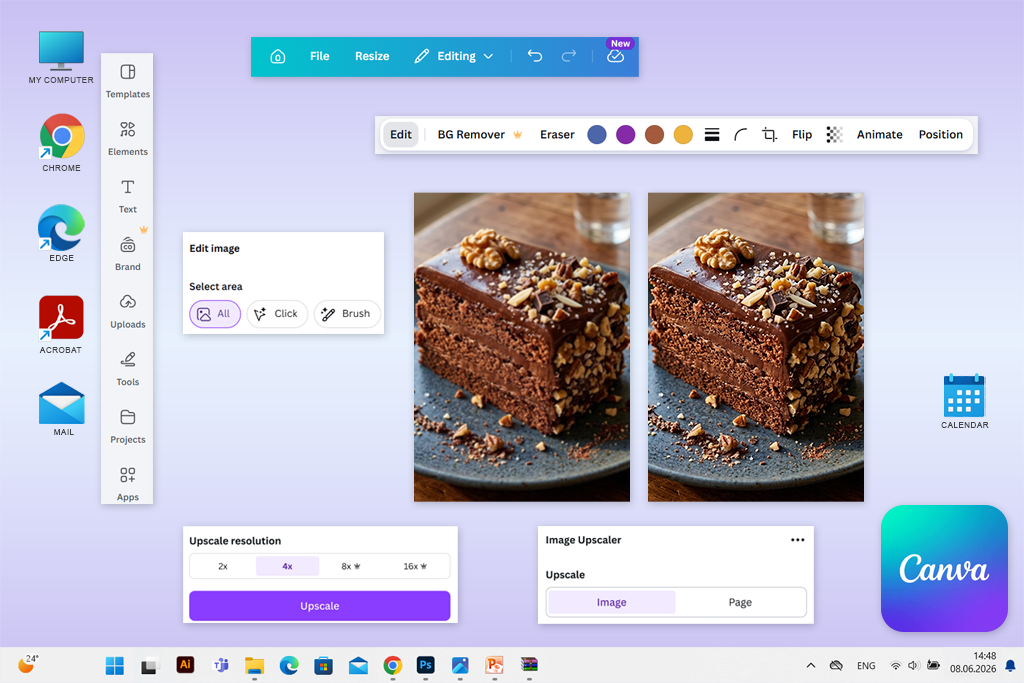
Uno de mis compañeros de trabajo, a quien no le gusta usar editores de fotos especializados, me recomendó Canva como una plataforma de diseño gráfico versátil que también puede usarse como herramienta de mejora de imagen con IA para principiantes. Si bien es bastante sencilla, precisamente esa simplicidad es su principal atractivo.
Importé mi retrato borroso y apliqué la función de escalado con un solo clic de Canva. Canva utiliza inteligencia artificial para minimizar el desenfoque y la pixelación visibles, conservando las dimensiones originales cuando se necesita mayor nitidez, no mayor resolución. Obtuve el resultado en cuestión de segundos sin tener que modificar ninguna configuración técnica.
Lo que distingue a la herramienta eliminador de desenfoque de fotos Canva es lo que puedes hacer después de enfocar. Te permite añadir instantáneamente la imagen mejorada a una publicación, presentación, folleto o diseño de producto, en lugar de tener que editarla en otra aplicación. Su versión móvil tiene la misma funcionalidad, lo que me permite realizar ediciones sencillas cuando no tengo acceso a mi PC.
Mi consejo es enfocar la imagen antes de añadir texto, recortarla al tamaño final y evaluar el resultado en el tamaño de visualización deseado. El objetivo principal de Canva es gestionar el contenido finalizado, no realizar una recuperación de píxeles compleja.
Precios: Funciones de nitidez y edición regulares gratuitas; Canva Pro desde 15 dólares al mes o 120 dólares al año, con funciones de IA premium, recursos y límites de uso ampliados.

Compatibilidad de plataforma: Web, iOS, Android
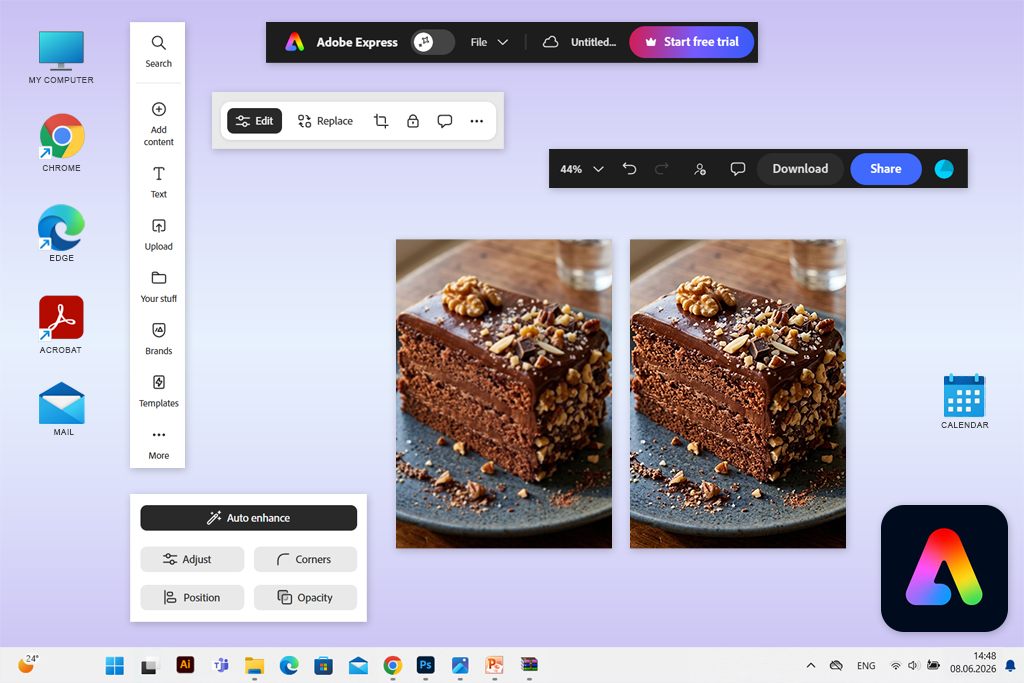
Mi hermano me sugirió que probara Adobe Express ya que cree que es la mejor herramienta gratuita de IA para enfocar imágenes, ideal para quienes buscan una solución más intuitiva que Photoshop. Después de Cómo desenfocar imágenes en Adobe Express, entendí por qué gusta tanto, pues ofrece un flujo de trabajo optimizado que evita menús complejos.
Importé todas las fotos de prueba, seleccioné una, hice clic en Ajustes y modifiqué el control deslizante de Nitidez. Express también permite introducir un valor numérico, lo que puede resultar más útil para algunos. Además, facilitó aplicar la misma edición a varias imágenes en lugar de tener que repetir los mismos pasos cada vez. El enfoque se aplica a toda la foto, no solo a un área específica.
A diferencia de Firefly, Express no realiza una reconstrucción generativa significativa ni una restauración sustancial de la resolución. Sin embargo, esto también tiene su ventaja, ya que el resultado suele ser más fácil de predecir, puesto que permite determinar la cantidad de nitidez a aplicar. Es perfecto para imágenes con una suavidad moderada, no para imágenes excesivamente borrosas.
“La aplicación móvil gratuita es muy útil. Me permite mejorar la nitidez de las fotos tomadas con el teléfono, ajustarlas para redes sociales específicas, añadir mi marca y guardarlas sin tener que usar varias aplicaciones.”

Mi consejo es combinar un ligero ajuste de nitidez con sutiles retoques de contraste y claridad, en lugar de aplicar un único control deslizante agresivo. Además, asegúrate de revisar el texto y los contornos faciales antes de guardar el resultado.
Precios: El plan gratuito ofrece nitidez, herramientas básicas de imagen, recursos limitados y 5 GB de almacenamiento; el plan Premium desde aproximadamente 9,99 $/mes o 99,99 $/año, con recursos, herramientas, almacenamiento y funciones de IA adicionales.
Compatibilidad de plataformas: Web, Windows, macOS, iOS, Android
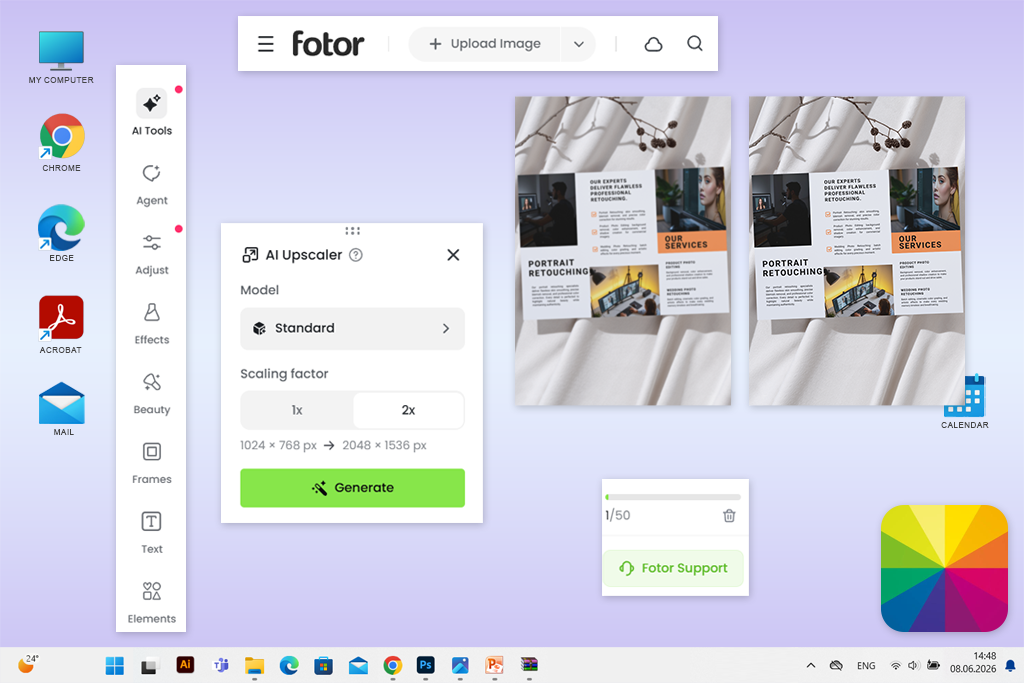
Descubrí Fotor mientras navegaba por TikTok, ya que me llamó la atención por sus impresionantes ejemplos de antes y después. Durante mis pruebas, esta herramienta de IA para mejorar la nitidez de las fotos de productos demostró ser muy fácil de usar. Importé mis fotos, seleccioné el modelo de mejora deseado y obtuve un resultado nítido en cuestión de segundos.
Fotor te permite importar imágenes en los formatos más populares, como JPEG, PNG, HEIC y WebP, además de permitirte ampliar fotos y editar por lotes hasta 50 archivos.
Aprecio especialmente el flujo de trabajo de edición de productos que ofrece. Después de enfocar, Fotor me permitió eliminar el fondo, deshacerme de distracciones y preparar mis fotos para campañas de marketing sin salir de esta aplicación de fotos borrosas.
“Si bien las soluciones alternativas pueden ofrecer un enmascaramiento más consistente, reducción de ruido mediante IA y control selectivo de detalles, Fotor es más eficiente para trabajos informales en dispositivos móviles y en línea.”

Mi recomendación es evitar usar el modo de mejora más agresivo en la piel y el texto. Para alimentos o productos, conserve la suavidad natural de la crema, la tela y las superficies reflectantes, en lugar de aplicar el mismo nivel de nitidez a todas las texturas.
Precios: Plan básico gratuito con créditos de IA limitados, exportaciones de resolución estándar y marcas de agua añadidas a algunas descargas; plan Pro desde aproximadamente 12,99 $/mes o 107,88 $/año.
Compatibilidad de plataformas: Web, Windows, iOS, Android
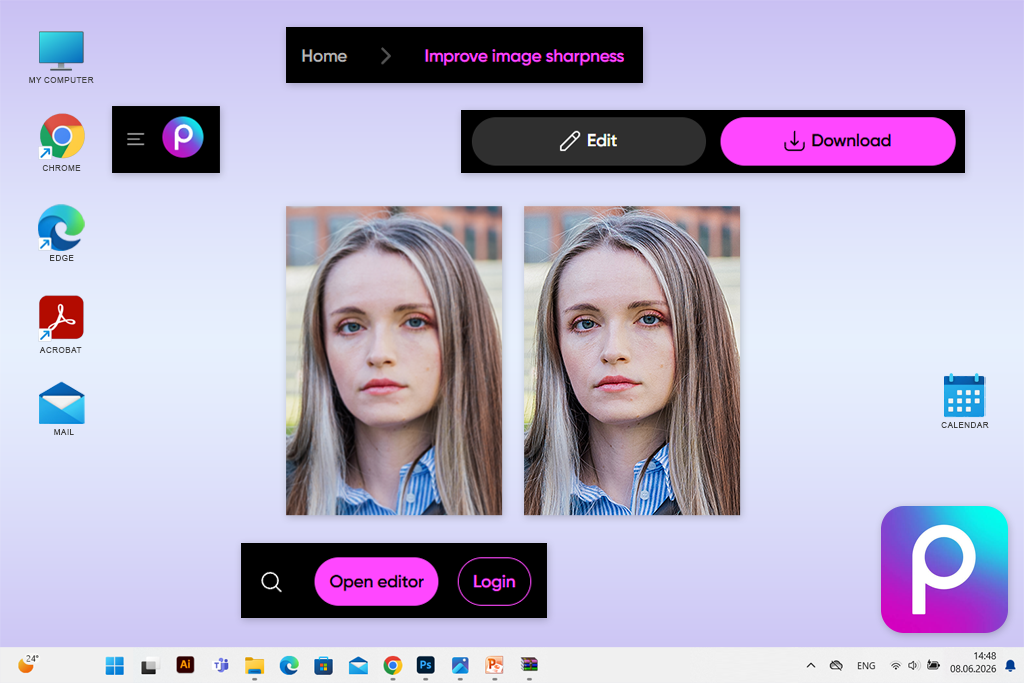
Picsart figura constantemente entre las mejores herramientas de mejora de imagen con IA para móviles en Google, así que quise comprobar qué ofrece. La función de mejora de imagen está integrada en AI Enhance, que optimiza la claridad y la resolución simultáneamente, en lugar de proporcionar un panel de mejora independiente.
Usar esta solución es rápido y práctico. Importé las tres fotos de prueba, apliqué la función Mejora con IA, revisé la vista previa y continué trabajando en mis imágenes sin cambiar a otras soluciones. Además, Picsart admite ajustes manuales, eliminación de fondo, limpieza de objetos, retoque, efectos, plantillas y procesamiento por lotes, por lo que puede funcionar como un estudio de contenido en lugar de un software de ampliación de fotos con un enfoque limitado.
La mayor ventaja de Picsart es su velocidad, más que su capacidad para enfocar. Puedo usarlo para mejorar imágenes, eliminar fondos, añadir texto y subir el diseño final directamente desde mi smartphone. Picsart se ha convertido en un asistente indispensable para mi contenido informal en redes sociales, pero no lo uso para retoque profesional.
Mi consejo es aplicar la función Mejora con IA antes de usar cualquier filtro. De lo contrario, la foto podría presentar un grano excesivo, contraste alterado y texturas artificiales añadidas por el efecto.
Precios: Plan gratuito con edición básica y acceso limitado a funciones de IA; plan Pro desde aproximadamente 15 $/mes o 126 $/año con facturación anual. La versión de pago ofrece mejoras con un solo toque, funciones de edición premium, procesamiento por lotes y almacenamiento adicional.
Compatibilidad de plataformas: Web, Windows, macOS, iOS, Android
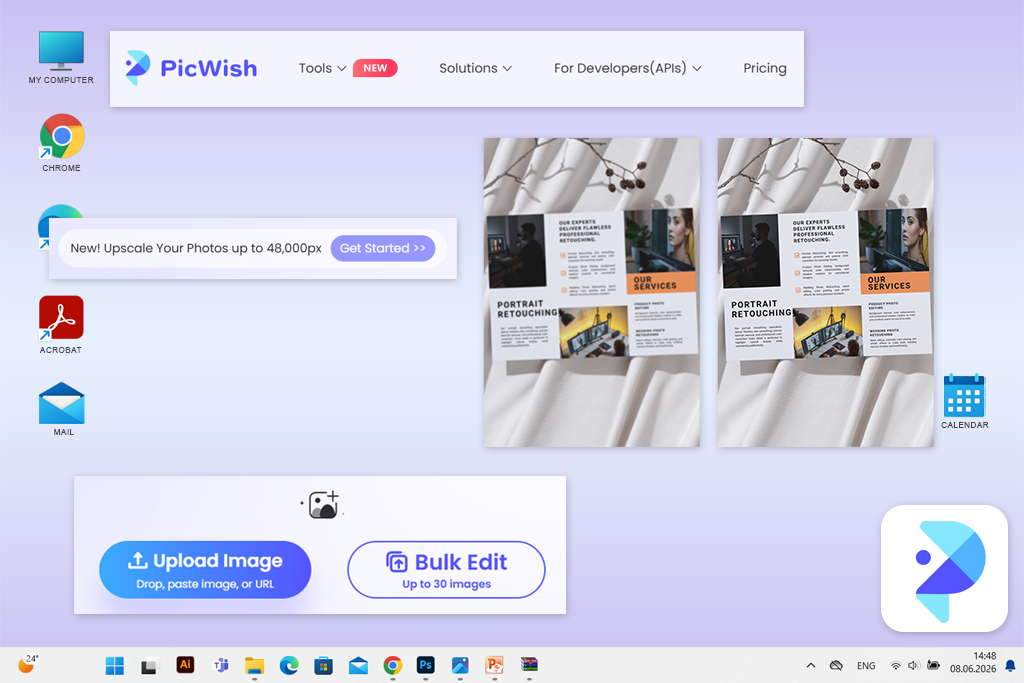
software de mejora de nitidez fotográfica PicWish fue la opción más popular en la encuesta Instagram que realicé para preparar esta reseña. Su principal ventaja es el enfoque con un solo clic, pero también me impresionó la mejora automática de rostros, que ayuda a recuperar detalles perdidos por un enfoque deficiente, el movimiento de la cámara o una iluminación insuficiente.
PicWish es, sin duda, la mejor herramienta de IA para mejorar la nitidez de imágenes en retratos, especialmente si usas el móvil. La uso con frecuencia para fotos personales y antiguas, pero no para trabajos profesionales dirigidos a clientes.
“ PicWish es una opción especialmente buena para selfies, fotos de perfil, fotos familiares antiguas, fotos de productos pequeños y para principiantes que no quieren complicarse con un montón de controles deslizantes.”

Mi principal recomendación es evaluar cómo se ven los ojos, los dientes, las joyas y la línea del cabello en comparación con la imagen original. Si el rostro se ve demasiado pulido y perfecto, es probable que la IA haya añadido algunos detalles. También desaconsejo procesar la misma foto dos veces, ya que el resultado suele verse artificial.
Precios: Plan gratuito con previsualizaciones y un número limitado de descargas que no sean en HD; plan Pro desde aproximadamente 9,99 $/mes o 59,99 $/año, que ofrece descargas diarias en HD y hasta 450 créditos mensuales.
Para retratos ➔ PicWish por su mejora facial automatizada; Firefly si necesita más libertad al manejar el escalado y la recuperación facial.
Para comercio electrónico ➔ Fotor o Picsart para mejoras rápidas y listas para el producto; Picsart también ofrece procesamiento por lotes.
Para fotos antiguas ➔ Picsart o PicWish para una restauración sencilla y una mejora del aspecto facial.
Para redes sociales ➔ Canva, Adobe Express o Picsart ya que ofrecen funciones de nitidez junto con herramientas de diseño y publicación. Canva enfoca automáticamente toda la imagen, a la vez que permite realizar ajustes manuales de claridad y nitidez.
Para fotos borrosas difíciles ➔ Topaz es mi opción preferida, ya que prioriza el tratamiento del desenfoque, la suavidad, el reenfoque y la recuperación de detalles finos.
Para una solución rápida del navegador ➔ Adobe Express es la opción más intuitiva cuando solo quiero importar, mejorar y descargar el resultado.
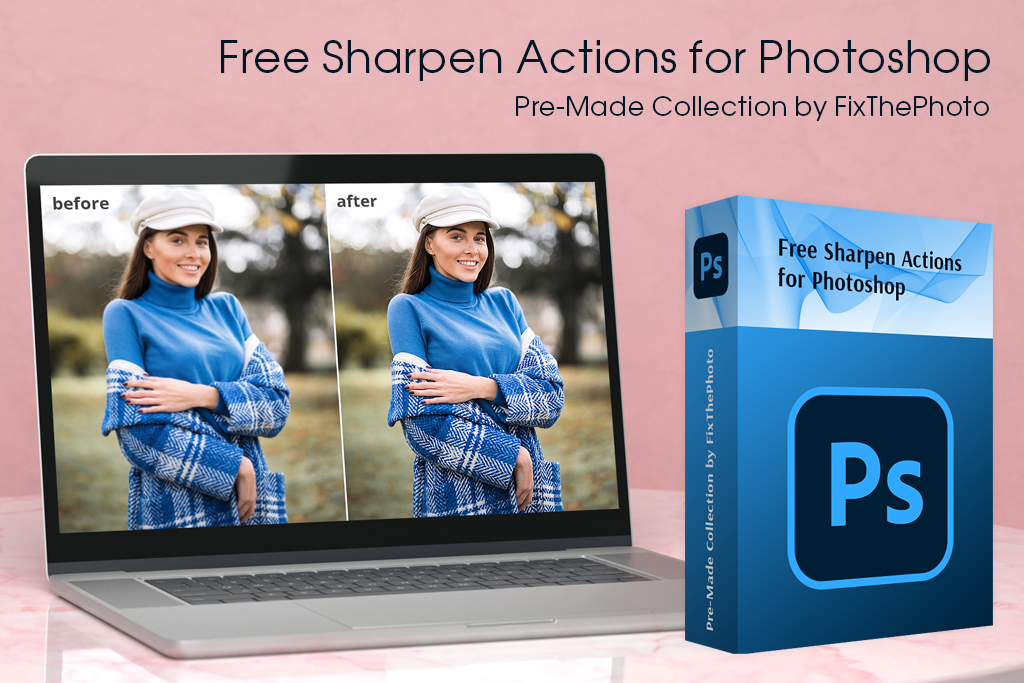
Si el filtro de nitidez de imagen con IA que elegiste produjo un resultado artificial, puedes probar estas acciones gratuitas Photoshop para tener mayor control sobre el resultado. FixThePhoto ofrece una amplia gama de acciones de nitidez para retratos, paisajes, fotos de bodas, fotografía urbana, fotos de productos, etc.
Prefiero recurrir a acciones si necesito obtener resultados más rápido que con el enfoque manual, pero busco mayor libertad creativa que la que ofrecen las herramientas gratuitas de enfoque de imagen con IA de un solo clic. Estas herramientas me permiten mejorar la claridad, el contraste, la iluminación, el color y el detalle, además de permitirme realizar cualquier otra edición que desee en Photoshop.
Puedes usar estas acciones con imágenes RAW y JPEG, y elegir entre una variedad de estilos, desde una mejora sutil del retrato hasta un mayor contraste, HDR, color y efectos de paisaje. Todas las acciones se pueden personalizar una vez aplicadas, lo que te ayuda a evitar problemas como cabello rígido, halos poco definidos, piel demasiado nítida y texturas de aspecto artificial.
Estas acciones Photoshop son especialmente útiles para fotos suaves que ya contienen muchos detalles. Puedes usarlas para publicaciones en redes sociales, selfies, fotos de viajes y fotografía de productos, pero no son lo suficientemente avanzadas para corregir un desenfoque de movimiento significativo o imágenes completamente desenfocadas.
Encontrar la mejor herramienta de IA para mejorar la nitidez de imágenes fue un proyecto a largo plazo. Colaboré con miembros de mi Equipo FixThePhoto, ya que todos trabajamos frecuentemente con retratos, fotos de productos, material de marketing e imágenes que requieren una recuperación minuciosa.
Comencé recopilando una lista de más de 40 opciones que encontré en Reddit, TikTok, YouTube, Google y foros especializados en fotografía, además de varias soluciones recomendadas por mis colegas. Analicé tanto herramientas específicas como plataformas más completas con funciones de IA, pero solo conservé las opciones que cualquier persona pudiera usar en línea o en su teléfono.
He importado las mismas tres fotos a todas las soluciones:
Varias plataformas populares no lograron entrar en la lista final:
probado todas las herramientas de mejora de imagen mediante IA evaluando un conjunto específico de criterios:
Facilidad de uso. Evalué el tiempo necesario para importar, mejorar, revisar y descargar una imagen. Los sistemas de creación de cuentas complicados, los sistemas de crédito extraños o la abundancia de menús innecesarios redujeron la calificación final.
Nitidez y realismo. Analicé si la herramienta lograba aumentar la claridad sin crear halos, cabello quebradizo, piel plástica, migas exageradas o texto inventado.
Precisión en distintos tipos de imágenes. Se necesitaba una solución que proporcionara excelentes resultados en más de una fotografía. Mis compañeros analizaron el rendimiento de cada herramienta al aplicarla a rostros, imágenes de productos y materiales impresos.
Rapidez y consistencia. Realicé varias pruebas para comprobar si los resultados obtenidos se mantenían estables y si las imágenes guardadas coincidían con las previsualizaciones.
Acceso gratuito y valor añadido. Analicé la inclusión de marcas de agua, límites de resolución, créditos de IA, compatibilidad con dispositivos móviles y costes de suscripción. Una popular herramienta de mejora de imagen con IA no entraría en mi lista solo por ofrecer una demostración impresionante.
Las herramientas preseleccionadas ofrecen la combinación más satisfactoria de velocidad, realismo, accesibilidad y consistencia en los resultados.


![9 Mejores Generadores de Voz Femenina con IA [+ Buenos Prompts]](http://fixthephoto.com/blog/images/gallery/news_main__preview_29614.jpg)
![Los 7 Mejores Traductores de PDF con IA en {{%year}} [100% GRATIS]](http://fixthephoto.com/blog/images/gallery/news_main__preview_29342.jpg)

![7 Mejores Generadores de Sincronización Labial con IA [Online y Sin Registro]](http://fixthephoto.com/blog/images/gallery/news_main__preview_29444.jpg)



















