At administrere indhold på sociale medier betyder at håndtere en masse dokumenter. Kampagnebriefinger, indholdskalendere, kundefeedback og performancerapporter hober sig hurtigt op. På et tidspunkt er det ikke praktisk at sende fem separate vedhæftede filer til en kollega. En enkelt, velorganiseret PDF er en renere version. Det var det, der fik mig til at søge efter de bedste online PDF fusionsværktøjer.
Men ikke alle værktøjer lever op til dette løfte. Gratis abonnementer begrænser ofte, hvor mange filer du kan kombinere, eller hvor store de må være. Nogle programmer gør det mærkeligt svært at omarrangere sider. Andre holder dit færdige dokument som gidsel bag dyre abonnementer.
For at finde muligheder, der levede op til forventningerne, testede jeg over 15 værktøjer og bad kolleger om at dele deres erfaringer fra praktisk brug. Vi fokuserede på brugervenlighed, behandlingshastighed, filbegrænsninger, outputkvalitet, privatlivspraksis og funktioner tilgængelige i en gratis plan. Vi ønskede at lave en liste over værktøjer, der passer ind i en travl indholdsworkflow.
De bedste PDF fusionsværktøjer er hurtige, pålidelige og håndterer flere filer uden problemer. Formatering bør overleve processen intakt. Tekst, billeder og layout bør være identiske med kildefilen. Før fusion vil jeg gerne forhåndsvise filer og omarrangere sider, hvis det er nødvendigt. En sådan kontrol er vigtig.
Gratis abonnementer varierer mere, end man skulle tro, så det er værd at tjekke filstørrelsesgrænser og funktionsbegrænsninger. Privatlivspolitikker fortjener opmærksomhed, da uploadede dokumenter kan være følsomme. Vi har også overvejet sidefjerning, komprimering og formatkonvertering. De er ikke obligatoriske, men at have dem samlet ét sted sparer tid og holder arbejdsgangen enkel.
Det bliver nemmere at holde dokumenter organiseret, når du kan kombinere dem i én fil. Online PDF fletningsværktøjer gør det muligt uden at du skal downloade software eller konfigurere indstillinger.
Den virkelige værdi her er enkelhed. Et par hurtige trin erstatter en spredt samling af filer med ét velstruktureret dokument, der er nemt at gemme, dele og vende tilbage til.
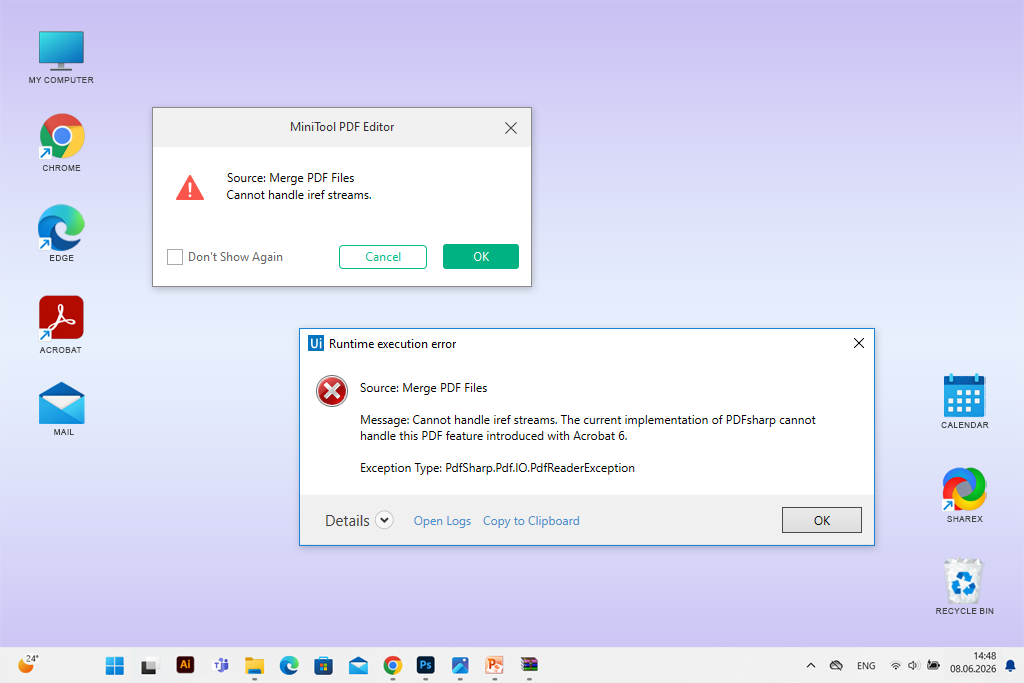
Online PDF fletninger er generelt pålidelige, men de kan nogle gange give problemer. Brugere kan opleve en frossen side, en mislykket upload eller en uventet fejl på grund af filstørrelsesbegrænsninger, en dårlig internetforbindelse, en beskadiget PDF eller en browserkonflikt. Prøv disse trin, før du opgiver værktøjet.
Når intet virker, kan gratis PDF -fletningssoftware til desktop være et mere stabilt valg til store filer eller regelmæssig brug. Husk blot at gennemgå privatlivspolitikken for enhver ny tjeneste, før du uploader følsomme dokumenter.
Pris: Gratis
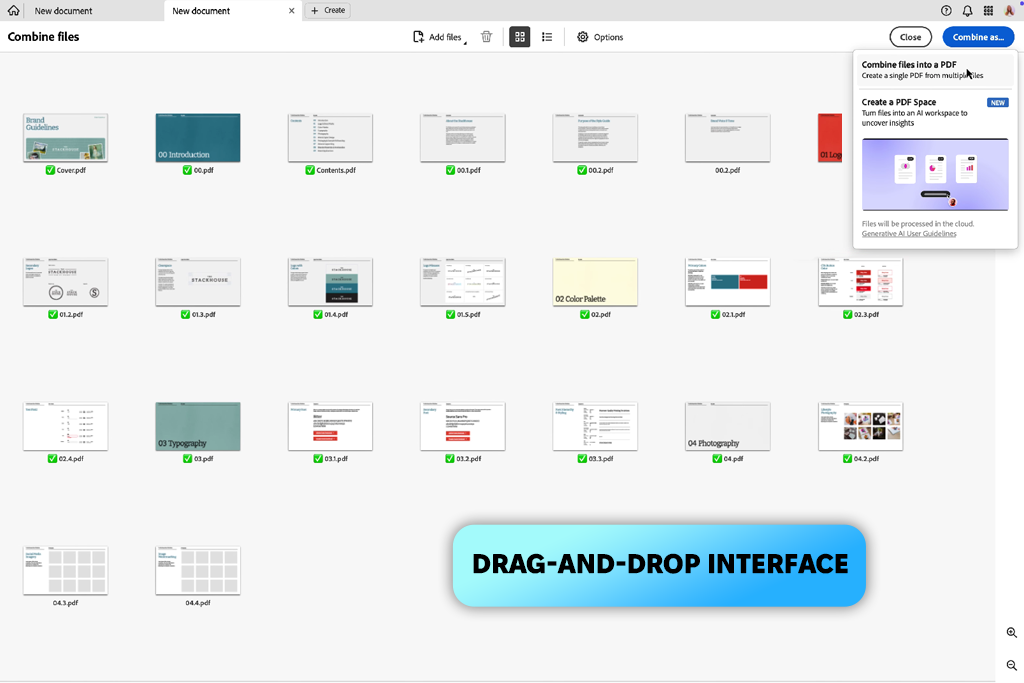
Adobe Acrobat gjorde en kedelig opgave til en naturlig del af min indholdsworkflow. Opsætningen er minimal. Du trækker dine filer ind i browservinduet, sætter dem i den ønskede rækkefølge og trykker på "flet".
Jeg brugte dette Adobe PDF gratis værktøj til at samle kampagnebeskrivelser, indholdsplaner og referencedokumenter i én ren PDF. Det er mere praktisk at dele en enkelt fil med kolleger end at sende en stak separate vedhæftede filer.
En ting, der er værd at bemærke, er filkapaciteten. Denne gratis Adobe-software giver dig mulighed for at kombinere op til 100 filer til én PDF, med en samlet grænse på 1.500 sider og op til 500 sider pr. individuel fil. Det dækker de fleste praktiske anvendelsesscenarier uden problemer.
Browserkompatibilitet er en anden stærk side. Adobe Acrobat fungerer i Chrome, Edge og andre større browsere på tværs af Windows, Mac, Linux og mobil, så du er ikke bundet til en bestemt enhed eller opsætning.
Før du kombinerer PDF filer online, kan du trække dem i præcis den rækkefølge, du ønsker. Når dokumentet er klar, kan du downloade det eller logge ind for at dele det via et link. Værktøjet inkluderer også sideorganisering, konvertering og andre PDF værktøjer, hvilket er praktisk, når du skal gøre mere end blot at kombinere filer.
Den primære hage er, at muligheder som rotation eller fjernelse af individuelle sider efter en fletning kræver en konto. Mere avancerede funktioner kan også have et gebyr.
Pris: Gratis eller fra 9 dollars/md.
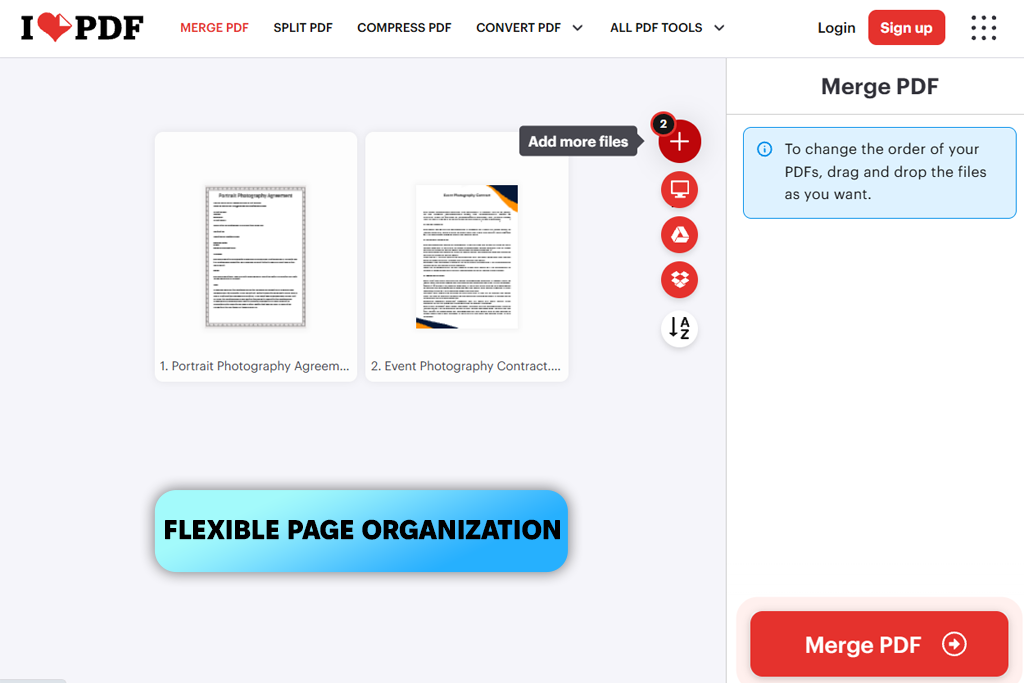
iLovePDF viste sig at være et solidt valg, da jeg skulle samle flere kampagnebriefinger og referencedokumenter i én fil. Brugerfladen er ligetil. Jeg kombinerede 7 filer på i alt 46 sider på cirka et minut, uden at skulle installere software og uden at skulle finde ud af indstillinger. Dette gratis online PDF -fletningsværktøj tillader op til 25 PDF filer pr. batch, hvilket dækker de fleste hverdagsopgaver uden problemer.
Jeg kan godt lide, at dette værktøj tilbyder mange funktioner ud over en grundlæggende fletning. Du kan komprimere store PDF-filer, bruge det som PDF splittersoftware, rotere sider, tilføje sidetal, konvertere filer til andre formater og tilføje adgangskodebeskyttelse. Det fungerer som et lille, men kapabelt PDF værktøjssæt, ikke bare en fletning. Forhåndsvisningen af filrækkefølgen før en fletning var en fin detalje. Et hurtigt tjek, et enkelt klik, og dokumentet var klar til at blive sendt til kolleger.
Gratisversionen har dog sine begrænsninger. Store PDF-filer eller batches efter hinanden kan gøre tingene langsommere. Annoncerne tilføjer visuel støj til brugerfladen, og hele processen afhænger af en pålidelig internetforbindelse til uploads, behandling og downloads.
"Det er nemt at kombinere flere filer til én med iLovePDF. Min eneste anke? De konstante annoncer og begrænsningerne i gratisversionen. Det fungerer godt, men du vil føle et skub til at opgradere ret hurtigt."

Pris: Gratis
PDFgear har én funktion, der adskiller det fra de fleste andre gratis online PDF fusionsværktøjer. Det håndterer alt direkte i din browser, uden nogensinde at uploade dine filer til en server. Det er en reel gevinst for privatlivets fred, hvis du arbejder med følsomme dokumenter.
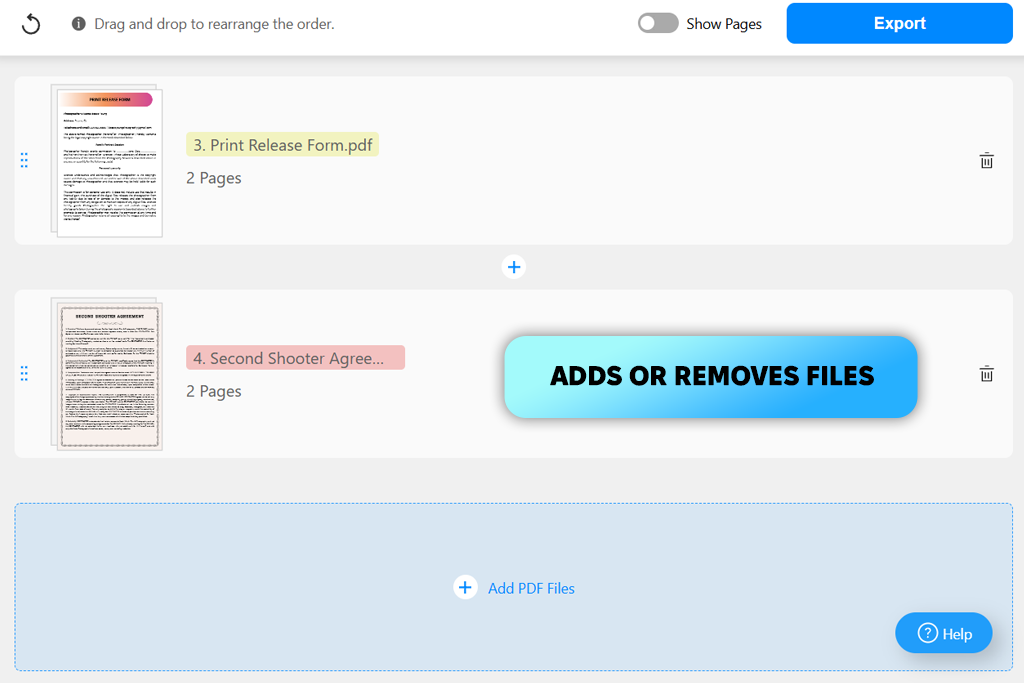
For at teste det, indlæste jeg et par PDF-filer, satte dem i den rigtige rækkefølge og brugte sidevisningen til at klippe alt det ud, jeg ikke havde brug for. Jeg behøvede ikke at oprette en konto eller udfylde betalingsoplysninger. Den endelige PDF kom igennem ren, uden vandmærker, uden kvalitetstab, og al den søgbare tekst var stadig intakt.
Det jeg satte mest pris på, er den kontrol, man får, før man trykker på downloadknappen. Man kan tilføje eller fjerne filer, omarrangere dem og finjustere individuelle sider. Det kører i en browser på både computer og mobil, så der er intet at konfigurere.
For alt ud over grundlæggende PDF-fletning dækker den separate gratis PDF editor ekstra terræn. Ulemperne er værd at nævne. Onlineversionen kræver en stabil internetforbindelse, og den kan føles langsommere end en desktop-app. Den matcher heller ikke visse andre værktøjer, når det kommer til avanceret redigering eller cloud-workflowmuligheder.
Pris: Gratis
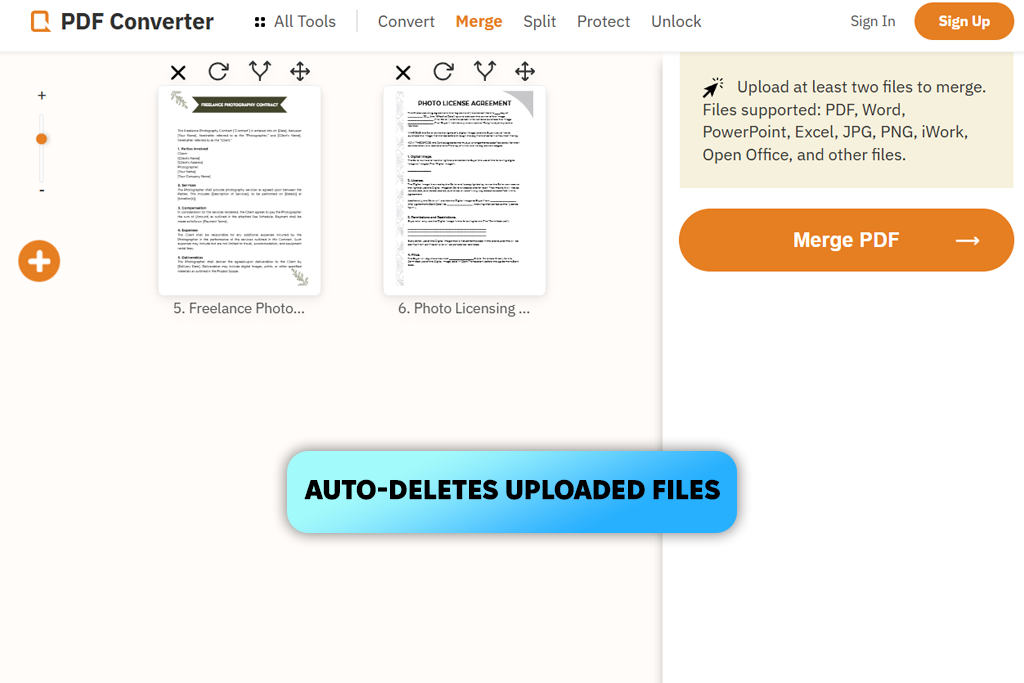
FreePDFConvert er et godt valg, når du har brug for mere end bare en fletteknap. Formatunderstøttelsen er fantastisk. Du kan arbejde med Word-dokumenter, regneark, PowerPoint filer og billeder uden først at konvertere noget til PDF. Outputtet ser rent ud med skarp tekst og klare billeder.
Ud over at flette filer dækker platformen en bred vifte af opgaver. Du kan opdele, rotere, konvertere, komprimere og tilføje adgangskodebeskyttelse uden at skifte til et andet værktøj. Jeg brugte den også som en online PDF -komprimering til at reducere filstørrelser før deling. Denne fleksibilitet er nyttig, når du håndterer en række forskellige dokumenter regelmæssigt.
På privatlivssiden bruger FreePDFConvert 256-bit kryptering under behandlingen og sletter uploadede filer bagefter. Det kører i en browser på Windows, Mac, Linux og mobil, så der er intet at installere.
De svage punkter ved denne online PDF fletning viser sig ved større filer. Batchjob kan gøre browseren langsommere eller fejle undervejs, så det er værd at tjekke hurtigt, før du sender noget vigtigt.
Pris: Gratis eller for 6 dollars mdr.
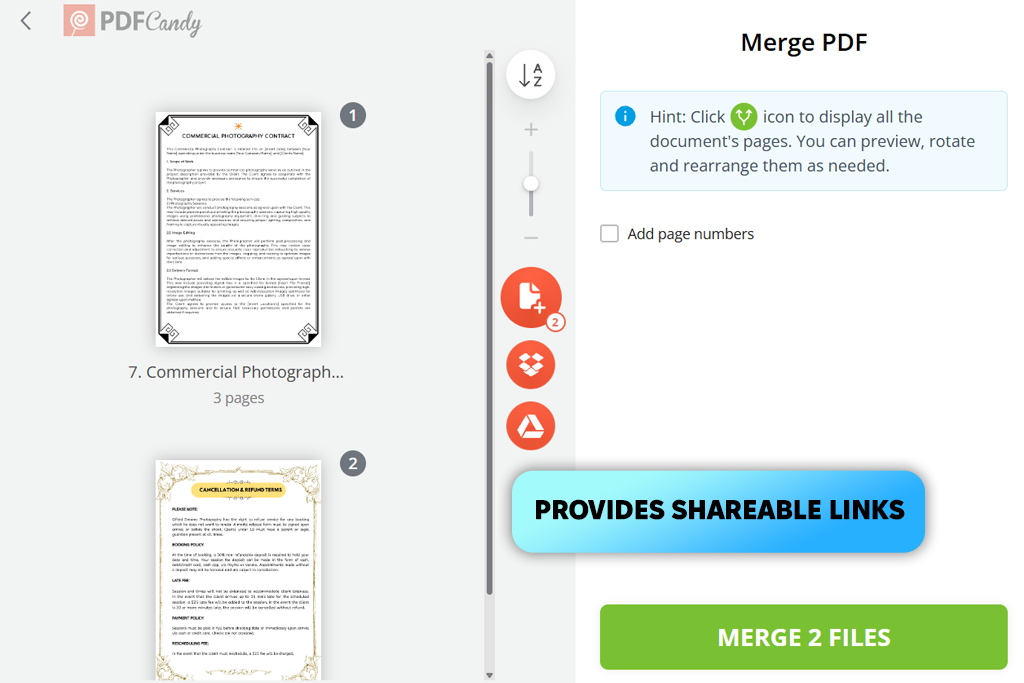
PDF Candy tilbyder mere end blot et simpelt værktøj til at flette flere PDF filer. Før du kombinerer noget, får du en forhåndsvisning af filen. Det er praktisk til at opdage en forkert placeret side eller et forkert dokument, før det ender med at blive begravet midt i en færdig PDF.
En sorteringsfunktion efter navn holder orden i tingene, når du jonglerer med flere filer, og værktøjet håndterer op til 100 PDF-filer pr. session med en grænse på 200 MB pr. fil. Sidenummerering kan anvendes på det flettede resultat, og cloud-import fra Google Drive eller Dropbox betyder, at du ikke sidder fast med at trække filer fra dit skrivebord.
Når sammenflettelsen er færdig, er outputtet klar til download eller videresendelse via et delbart link. Tænk på PDF Candy mindre som et værktøj med én funktion og mere som et universelt filkonverteringssoftware.
Den samme platform håndterer konvertering, komprimering og opdeling, så der er ingen grund til at hoppe mellem websteder for forskellige opgaver. Den opretter også forbindelse til FixThePhoto samling af filkonverteringssoftware til brugere, der har brug for bredere formatunderstøttelse.
Antallet af værktøjer på platformen kan dog få den til at føles uorganiseret ved første besøg. Du skal bruge et øjeblik til at finde din vej. Gratisversionen har også daglige opgavegrænser, så den er bedre egnet til lejlighedsvis brug end en arbejdsgang med høj volumen. Med hensyn til privatliv slettes uploadede filer automatisk inden for to timer.
"Elsker at man kan hente filer direkte fra cloud-lagring. Funktionssættet er enormt, så forvent lidt research, før du finder det, du har brug for."

Pris: Gratis eller fra 4,19 dollars/md.
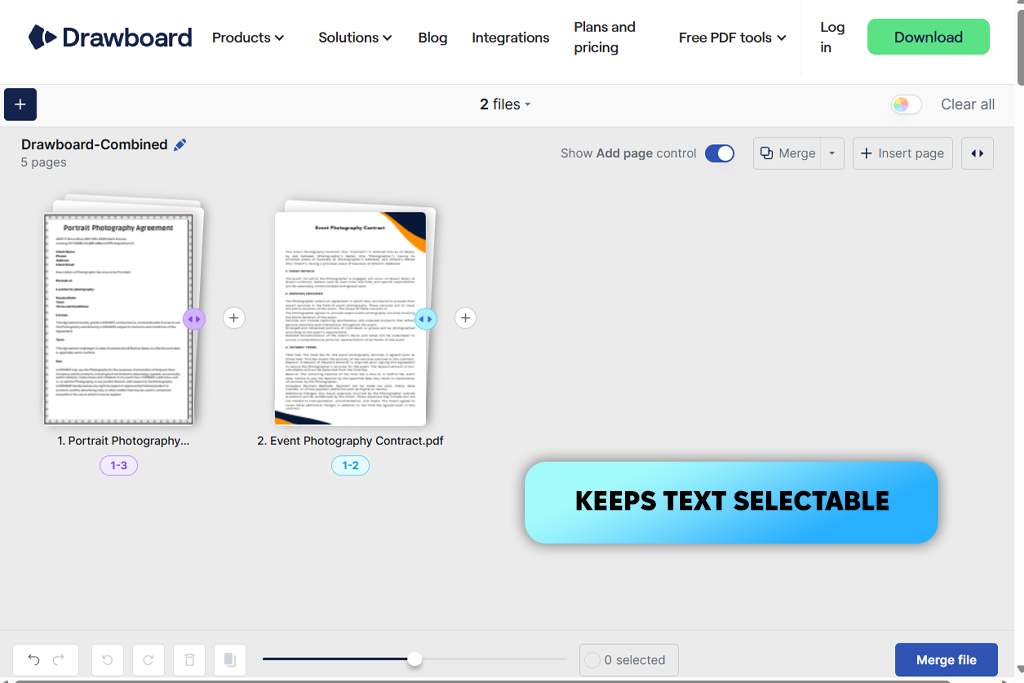
Drawboard håndterer alt i browseren, så der er intet at installere og ingen konto at oprette. Du indsætter dine filer, angiver rækkefølgen og tjekker hver side i forhåndsvisningen, før fletningen starter. Hvis en side ikke hører til, kan du klippe den ud, før det endelige dokument overhovedet er oprettet.
Dette online PDF fusionsværktøj bevarer den originale opløsning og den valgbare tekst intakt, uden ekstra komprimering. Der er heller ingen hårde grænser for antal eller størrelse af filer. Det, der betyder noget, er hukommelsen og processorkraften på den enhed, du har foran dig.
En praktisk detalje, der er værd at bemærke: Når værktøjet er indlæst, kan fletningen fortsætte uden en internetforbindelse. Filer forlader aldrig enheden, da hele processen kører lokalt i stedet for på en ekstern server.
Ud over fletning dækker Drawboard hurtigværktøjer opdeling, komprimering og konvertering. Du kan også bruge Frawboard som et PDF udjævningsværktøj. Grænsefladen har meget at byde på, hvilket kan føles som overkill for en hurtig fletning af to filer. Større eller mere komplekse PDF-filer kan også gøre tingene langsommere.
Pris: Gratis
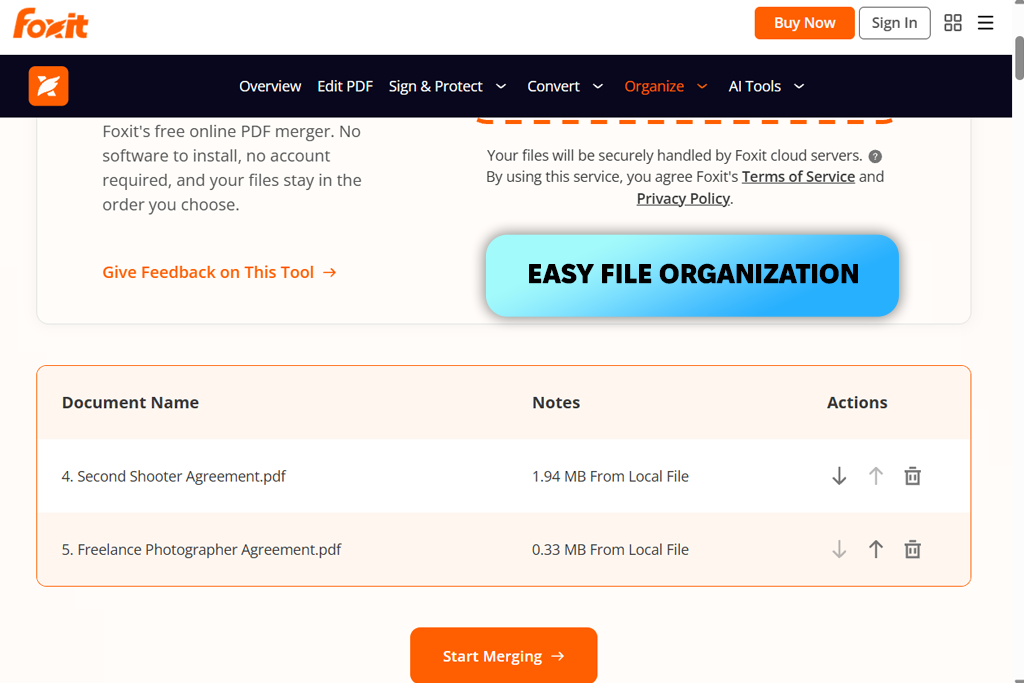
Foxit holder hele PDF fletningsprocessen enkel. Du behøver ikke oprette en konto eller downloade software, før du kan starte. Værktøjet accepterer filer på op til 20 MB hver, viser dem på skærmen og giver dig pileknapper til at indstille rækkefølgen eller slette filer, du ikke har brug for. Et enkelt klik på "Start fletning", og den kombinerede PDF er klar til at blive gemt.
Det originale layout, billeder og tekst vises uændret, da værktøjet springer genkomprimering over. Foxit oplyser også, at både kildefilerne og det fusionerede resultat slettes fra dets servere, når processen er afsluttet. For alle, der håndterer følsomme arbejdsdokumenter, kan det være den bedste online PDF fusion.
Foxit er også mere end blot en simpel fusion. Den bredere softwarepakke dækker OCR, digitale signaturer og adgangskodebeskyttelse. Derudover fungerer det som et online PDF redigeringsværktøj.
Cloud-forbindelser til OneDrive, Dropbox og Google Workspace er tilgængelige for teams, der ønsker et mere gnidningsløst dokumentflow. Husk, at ikke alle disse funktioner er en del af den gratis onlineversion. Filgrænsen på 20 MB kan også være et problem med store scanninger, og opgraderingsmeddelelser vises ofte nok til at være distraherende.
Absolut. Adskillige browserbaserede værktøjer håndterer denne opgave uden nogen form for softwareopsætning. Adobe Acrobat, iLovePDF, og Foxit lader dig uploade og kombinere filer direkte fra din browserfane.
Slet ikke. Foxit, PDF-gear, og PDF-slik arbejde uden registrering. Bare åbn webstedet, upload dine filer, og se resultatet. Disse er især praktiske til engangsopgaver.
Nogle værktøjer understøtter blandede filformater. PDF Candy og FreePDFConvert begge accepterer PDF-filer sammen med almindelige billed- og Office-dokumentformater, så du kan trække alt ind i en enkelt fil på én gang.
Det afhænger af det online PDF-fletningsværktøj, du bruger. Før du uploader noget følsomt, skal du kontrollere, om tjenesten behandler filer lokalt i din browser, bruger kryptering og har en klar politik for filsletning. Hvis du er i tvivl, så spring uploaden over og kig efter en mere pålidelig løsning.
Ja. Adobe Acrobat, iLovePDF, og PDF Candy er mobilvenlige. Åbn dem i din telefons browser, og kombiner dokumenter uden at have et skrivebord i syne.
Åbn den og gennemgå den omhyggeligt. Tjek siderækkefølgen, se på billederne, og læs et par afsnit for at finde eventuelle formateringsproblemer eller manglende sider. For alt vigtigt, test også eventuelle interne links og bekræft, at teksten er fuldt søgbar.
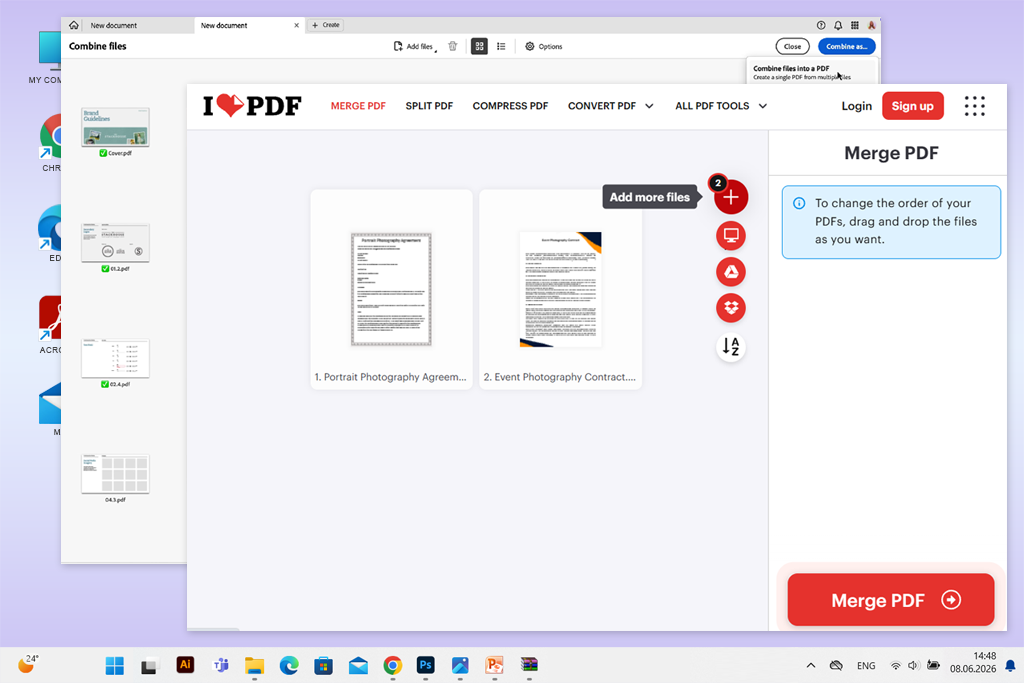
For at finde de bedste online PDF -fletningsværktøjer inviterede jeg mine kolleger, Nataly og Kate, til at prøve en bred vifte af tjenester. Vores testproces dækkede fletningsfunktioner, filbegrænsninger, brugervenlighed og kvaliteten af outputfilerne.
Et par populære værktøjer dukkede op under researchen, men nåede ikke den endelige udgave. Disse er Smallpdf, Soda PDF, open source PDF editor som PDFsam Basic, PDF Converter, Apple Preview, PDF24 Creator, FileReadyNow, Jotform og BoldSign. De fleste af dem er desktopapplikationer, eller deres kernefokus er dokumentarbejdsgange, bred PDF redigering eller e-signaturer.
"Det var overraskende nemt at flette PDF'er med Adobe Acrobat. Alt forblev formateret præcis som det skulle. Det tog måske to minutter i alt."
Vores teamet fra FixThePhoto fokuserede på følgende kriterier under evalueringen:
"Jeg brugte den til at flette nogle PDF-filer og klippe uønskede sider. Redigeringsfunktionerne er solide, men appen er mere kompleks, end den behøver at være til basale opgaver som denne."
Vores tests pegede på tre fremragende muligheder. Adobe Acrobat er førende på outputkonsistens, iLovePDF er det foretrukne valg, når det kommer til hastighed og pålidelighed, og PDFgear tilbyder den mest praktiske redigeringskontrol. Det rigtige valg afhænger af, om du prioriterer dokumentkvalitet, en hurtig proces eller større fleksibilitet frem for dine filer.