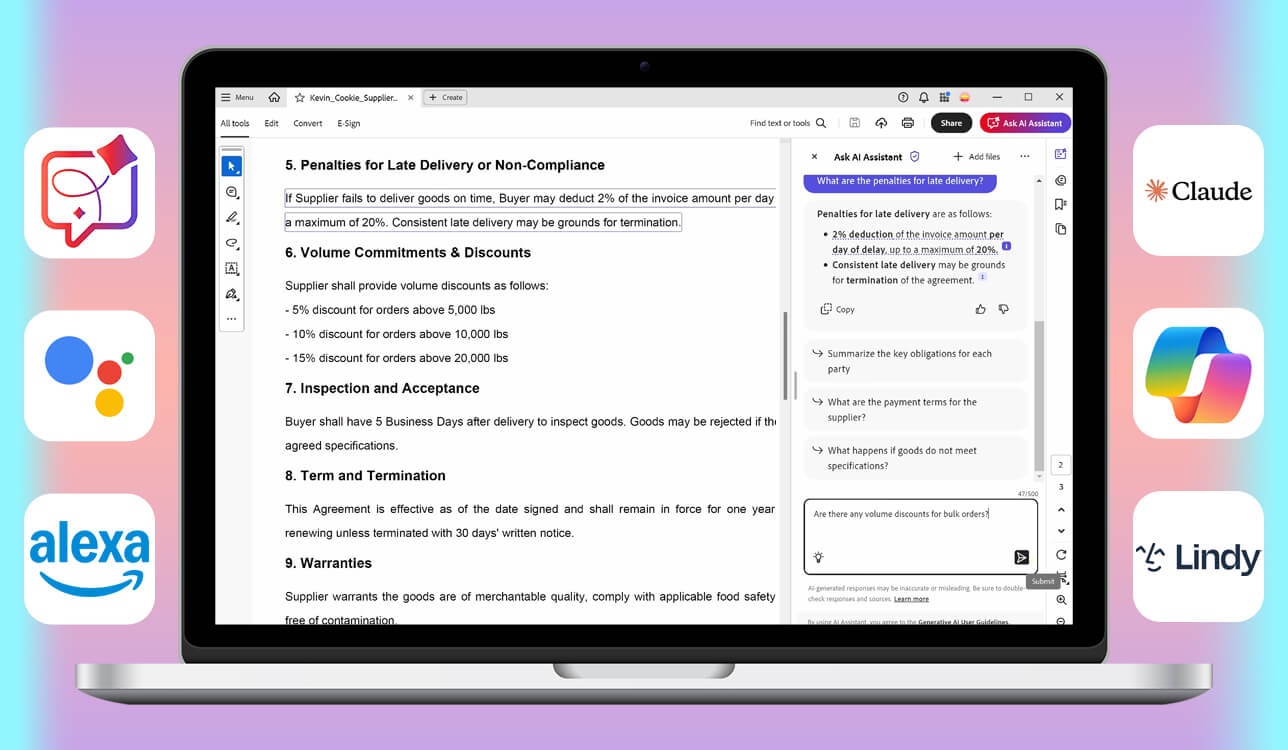
Med så meget tid brugt på indholdsskabelse, klientkommunikation, redigering og andre rutineopgaver er AI-virtuelle assistenter blevet en fast del af min arbejdsgang. Jeg bruger dem til research, brainstorming, skrivning og automatisering af gentagne opgaver. De hjælper mig med at holde mig organiseret, arbejde mere effektivt og håndtere projekter hurtigere med mindre manuel indsats.
Efter at test af mere end 20 værktøjer i virkelige arbejdsscenarier, fandt jeg ud af, at deres ydeevne varierede en del. Mens nogle ikke klarede sig godt på områder som nøjagtighed, brugervenlighed eller integrationer, skilte andre sig ud ved at gøre hverdagens opgaver mere effektive og forbedre den samlede produktivitet.
Jeg indsamlede også feedback fra mine kolleger hos FixThePhoto og undersøgte, hvordan disse værktøjer fungerer på tværs af forskellige typer arbejde. Dette omfattede produktivitet, kreative projekter, automatisering af arbejdsgange, kommunikation, dokumenthåndtering og forretningsrelaterede opgaver for at bestemme, hvilke assistenter der giver den mest praktiske værdi.
|
Værktøj
|
Bedst til
|
Vigtigste styrker
|
Gratis plan/prøveperiode
|

|
PDF arbejdsgange og dokumentanalyse
|
AI-resuméer, spørgsmål og svar til dokumenter, hurtig PDF navigation
|
✔️
|

|
Smart hjem og daglig produktivitet
|
Stemmekommandoer, påmindelser, Google-integration
|
✔️
|

|
Håndfri assistance og smart home-styring
|
Stemmerutiner, påmindelser, hurtige kommandoer
|
✔️
|

|
AI-agenter og automatisering af arbejdsgange
|
Automatiserer gentagne opgaver og forretningsarbejdsgange
|
✔️
|

|
Kontorproduktivitet og forretningsopgaver
|
Dyb Microsoft 365-integration, dokumentassistance
|
✔️
|

|
Skrivning og langt indhold
|
Naturlig skrivestil, stærk kontekstforståelse
|
✔️
|

|
Forskning og websvar
|
Hurtige svar med kildeangivelser
|
✔️
|

|
Indholdsskabelse og brainstorming
|
Alsidig, kreativ, understøtter mange arbejdsgange
|
✔️
|

|
Opgave- og tidsplanstyring
|
Automatisk planlægning og AI-planlægning
|
✔️
|

|
Noter, organisering og samarbejde
|
Fantastisk til at organisere projekter og dokumenter
|
✔️
|

|
Automatisering af arbejdsgange
|
Forbinder apps og automatiserer gentagne opgaver
|
✔️
|
For at identificere de bedste AI-assistent-apps, evaluerede jeg, hvor effektivt de passer ind i det daglige arbejde, i stedet for udelukkende at bedømme dem ud fra deres funktioner. Jeg undersøgte deres ydeevne på tværs af en række opgaver, herunder produktivitet, planlægning, workflowstyring, automatisering, research, kommunikation og indholdsskabelse.
Jeg evaluerede også faktorer som brugervenlighed, integrationsmuligheder, nøjagtighed, automatiseringsmuligheder og den samlede impact hver assistent har på at spare tid og forbedre effektiviteten. De værktøjer, der er udvalgt til denne liste, dækker en række behov, lige fra personlig opgavestyring og teamkoordinering til forretningsdrift og kreativt arbejde.
Ved at teste forskellige virtuelle AI-assistenter i hverdagens arbejdsmiljøer fandt jeg ud af, at de største fordele kommer fra at automatisere rutineopgaver i stedet for at stole på automatisering til alt. Selv små forbedringer af daglige arbejdsgange kan gøre en mærkbar forskel og spare tid på indholdsstyring, kommunikation, planlægning, research og andre almindelige forretningsaktiviteter. Disse er de strategier, der viste sig at være mest nyttige, da jeg integrerede AI-værktøjer i mit daglige arbejde.
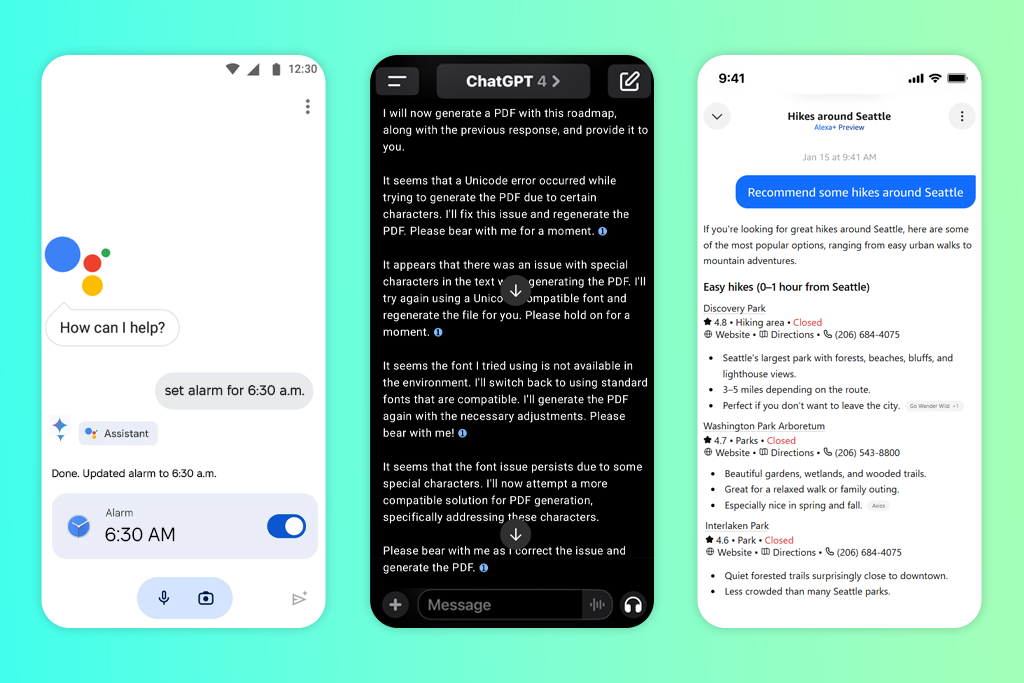
Samlet set har jeg fundet ud af, at AI-automatisering er mest effektiv, når den passer naturligt ind i din arbejdsgang i stedet for at gøre tingene mere komplicerede. Selv simple ændringer kan spare tid, holde arbejdet bedre organiseret og gøre daglige opgaver nemmere at administrere.
Pris: 14-dages gratis prøveperiode eller fra 24,99 & dollars/md.
Kompatibilitet: Web, Windows, macOS
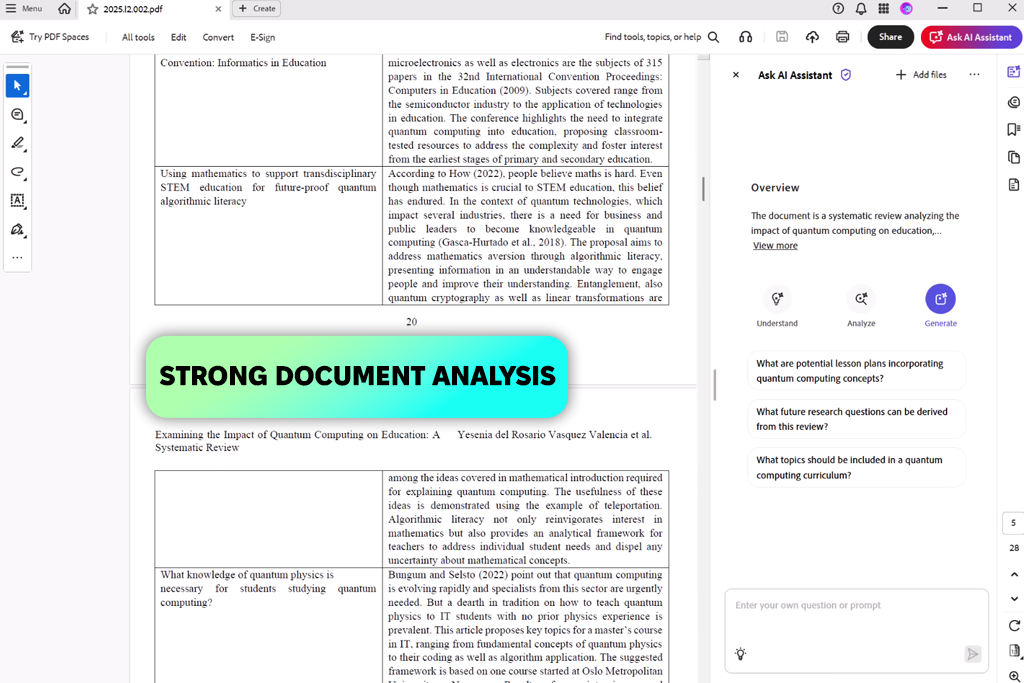
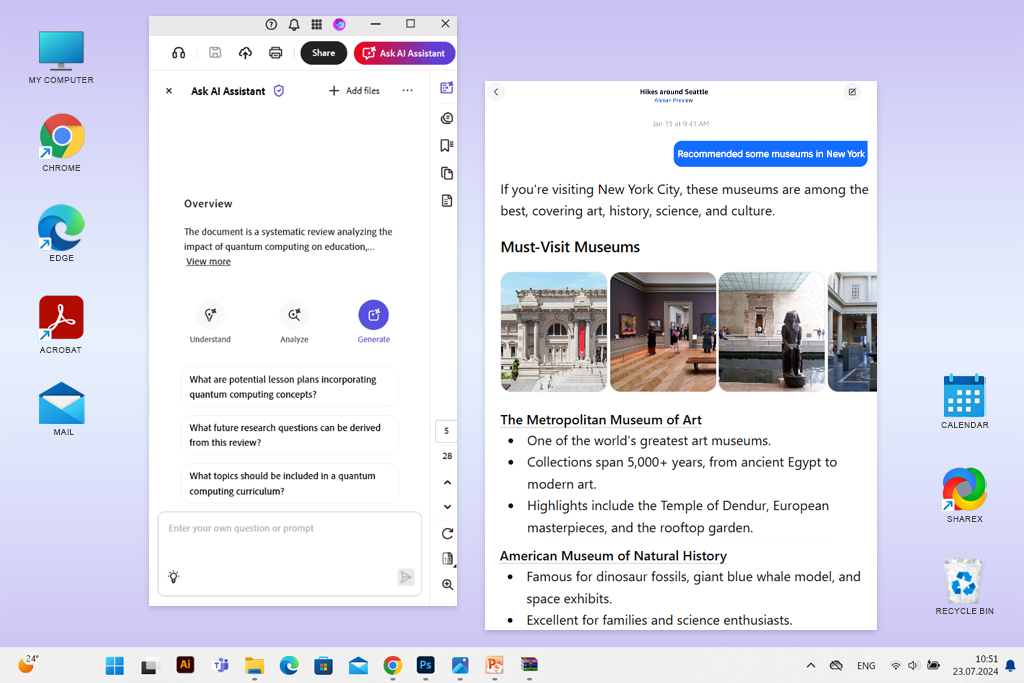
Adobe Acrobat AI Assistant inkluderer en virtuel assistent, der er indbygget direkte i platformen, hvilket gør det nemt at arbejde med PDF'er, Word-dokumenter, PowerPoint filer og transskriptioner via enkle tekstprompter. Jeg bruger den til at finde vigtige oplysninger, få hurtige resuméer og forstå lange dokumenter mere effektivt uden at skulle læse hver side i detaljer.
En funktion, jeg finder særligt nyttig, er AI-værktøj til at chatte med PDF -dokumenter, hvilket giver mig mulighed for at stille specifikke spørgsmål og hurtigt finde relevante oplysninger i en fil. Det er også nyttigt til at gennemgå kontrakter, identificere vigtige detaljer, tilpasse tekst til forskellige formål og omdanne lange dokumenter til organiserede noter eller dispositioner.
En anden funktion, jeg kan lide ved dette AI-assistentværktøj, er, hvordan det hjælper med at forvandle mødediskussioner til klare opgaver, spotte ændringer mellem filversioner og give et hurtigt overblik over lange dokumenter. Dette sparer tid og gør det nemmere at holde styr på information, når man arbejder på tværs af flere filer. Men hvis dine behov er begrænset til at læse PDF'er eller foretage små ændringer, kan det tilbyde mere funktionalitet, end du rent faktisk har brug for.
"Det, der mest bemærkelsesværdigt var for mig, var hvor problemfrit det fungerede i PDF filer, uden at det krævede yderligere værktøjer eller at skifte mellem faner. Det gjorde det nemt at gennemgå dokumenter, finde vigtige oplysninger og håndtere rutineopgaver mere effektivt."



Pris: Gratis
Kompatibilitet: iOS, Android
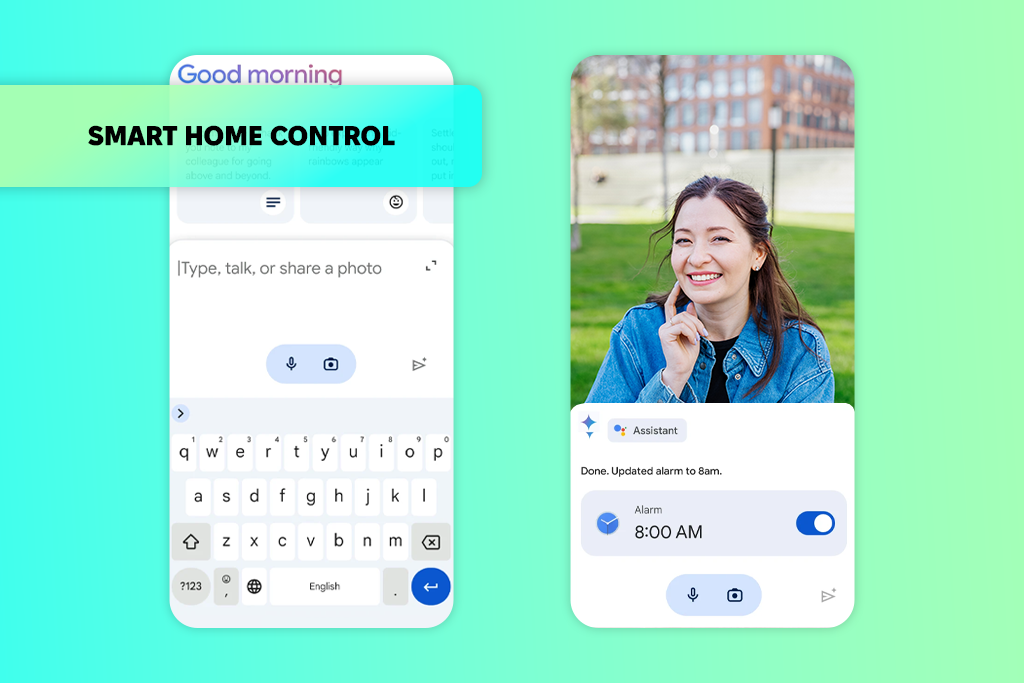
Jeg begyndte oprindeligt at bruge Google Assistant som en bekvem måde at håndtere hverdagens opgaver uden at skulle interagere med min telefon manuelt. Det, der startede med simple anmodninger som påmindelser og vejropdateringer, blev gradvist en del af min daglige rutine. Som en virtuel AI-assistent er den især nyttig til hurtige stemmestyrede opgaver, når jeg er optaget af andet arbejde, hvilket hjælper mig med at holde mig organiseret og administrere rutinemæssige aktiviteter mere effektivt.
Det jeg bedst kan lide er hvor hurtigt den håndterer hverdagens opgaver. Uanset om jeg tjekker vejrudsigten, ændrer telefonindstillinger eller styrer smart home-enheder, føles alt hurtigt og bekvemt. Jeg kan også godt lide, at Gemini-integrationen tilføjer understøttelse af mere detaljerede spørgsmål og planlægning. Den har dog stadig problemer med mere komplekse anmodninger og giver nogle gange et simpelt svar eller viser søgeresultater i stedet for at fuldføre opgaven.
Pris: Gratis eller for 19,99 dollars/md.
Kompatibilitet: Web
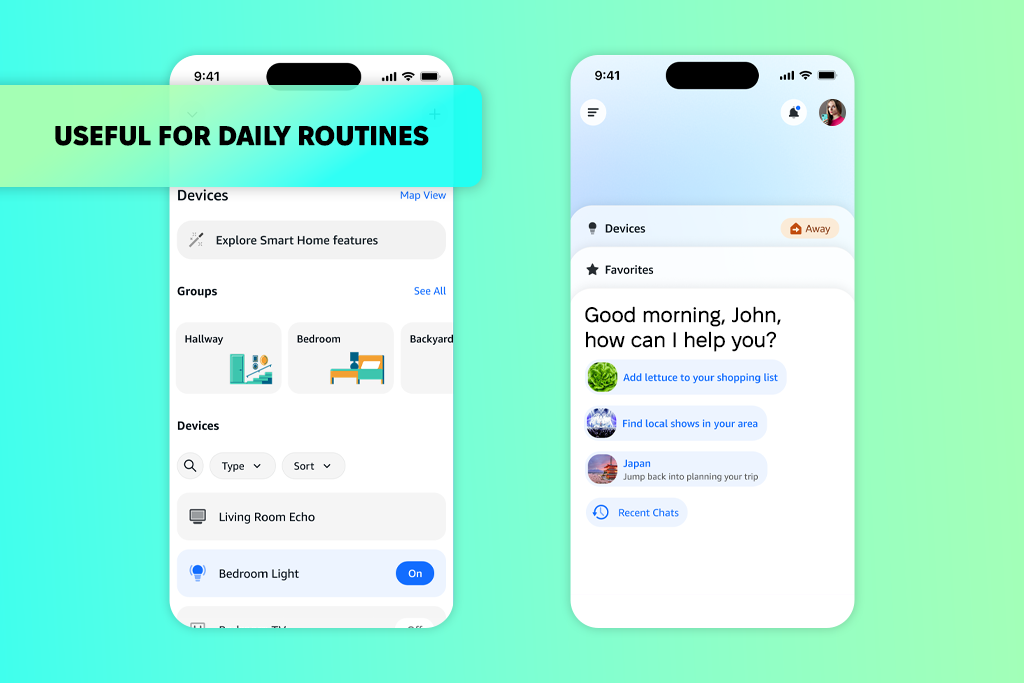
Amazon Alexa er en virtuel assistent, jeg bruger til daglige stemmestyrede opgaver. Den giver mig mulighed for at styre smart home-enheder, afspille medier, indstille påmindelser, tjekke vejret og administrere simple opgaver uden at skulle bruge min telefon. Det, jeg bedst kan lide, er hvor nemt en AI-personlig assistent opretter forbindelse til forskellige enheder og tjenester. Alexa Skills-funktionen tilføjer også ekstra funktionalitet, hvilket gør det nemt at få adgang til ting som madlevering, fitnessapps, spil og andre forbundne tjenester.
Den tilbyder også en Smart lås med Alexa, der giver mig mulighed for at låse eller oplåse døre og administrere visse sikkerhedsfunktioner i hjemmet ved hjælp af stemmekommandoer. På den negative side har jeg lejlighedsvis bemærket, at nogle svar ikke er helt præcise, og fordi det er tæt knyttet til Amazons økosystem, kan nogle anbefalinger føles mere fokuserede på produkter og køb end rent informative resultater.
"Jeg fandt Alexa nyttig til påmindelser, rutiner og andre hverdagsopgaver under multitasking. Dens samtaler kan dog føles mere begrænsede sammenlignet med nyere assistenter."

Pris: 7-dages gratis prøveperiode eller fra 49,99 dollars/md.
Kompatibilitet: Web
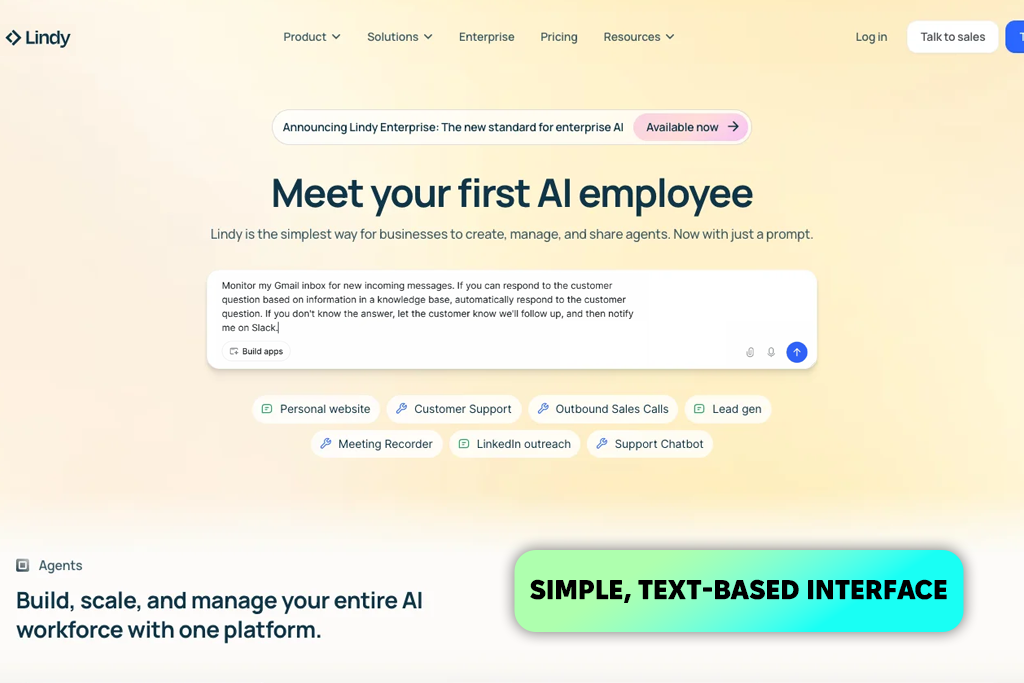
Jeg prøvede Lindy til at automatisere rutineopgaver såsom at organisere e-mails, planlægge møder og håndtere andet gentagende arbejde, der kan tage meget tid. Det hjælper med at forbinde forskellige apps og skabe enkle arbejdsgange uden at kræve nogen kodning, hvilket gør det nemmere at strømline daglige processer og reducere manuelle opgaver.
Min erfaring er, at Lindy er et praktisk kunstig intelligens-software til at automatisere opgaver på tværs af apps som e-mail, Slack og kalendere. Jeg kan godt lide, at det tilbyder præbyggede skabeloner, en simpel visuel builder og muligheden for at oprette opgaver blot ved at skrive instruktioner i et letforståeligt sprog.
Denne AI-produktivitetsassistent fungerer også godt sammen med almindelige arbejdspladsværktøjer til håndtering af svar, koordinering af tidsplaner og sporing af opfølgninger. En ulempe er, at brugsgrænser kan føles restriktive, især når man tester flere arbejdsgange, og omkostningerne kan stige ret hurtigt i takt med at automatiseringsbehovene vokser.
Pris: Gratis eller fra 20 dollars/md.
Kompatibilitet: Web, Windows, macOS, iOS, Android
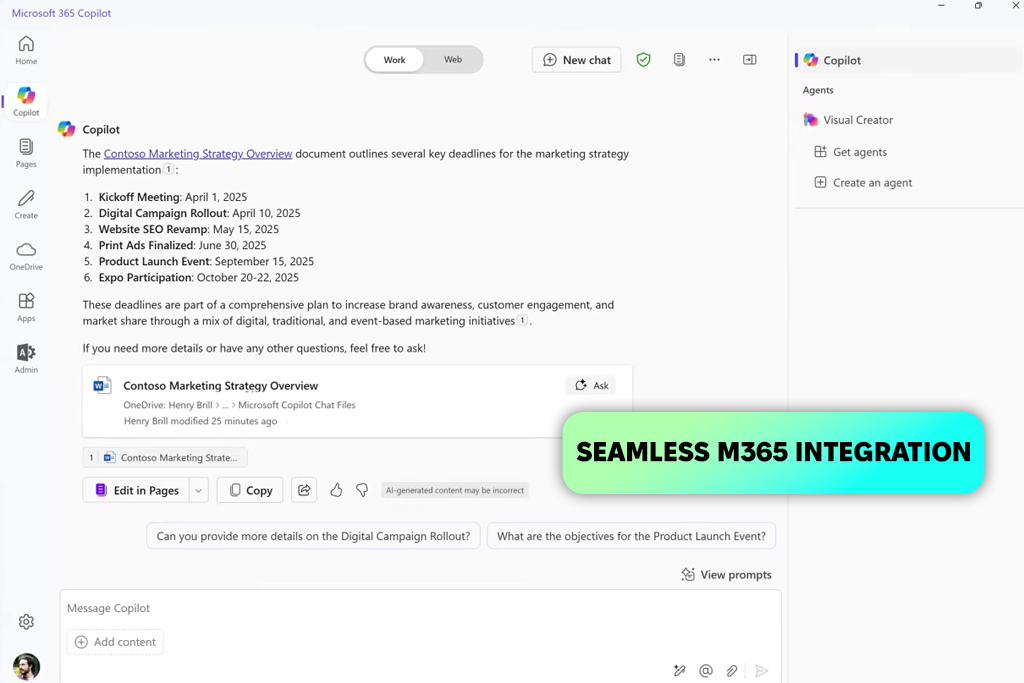
Jeg brugte Microsoft Copilot i alle de Microsoft 365-apps, jeg arbejder mest med, for at se, hvordan det klarer sig i de daglige opgaver. Det hjalp mig med at udarbejde e-mails, opsummere lange dokumenter, indfange nøglepunkter fra møder og holde styr på opfølgningshandlinger. Jeg kunne også godt lide, hvordan det kunne bruge information fra dokumenter, samtaler og tidsplaner, der allerede var tilgængelige i Microsoft-miljøet, hvilket gjorde det nemmere at holde sig organiseret og arbejde mere effektivt.
Det, der mest stod iøjnefaldende for mig, var, hvor problemfrit det fungerede på tværs af Microsoft 365-værktøjer. Jeg kunne få møderesuméer, hente information fra filer gemt i OneDrive og generere strukturerede rapporter uden konstant at skifte mellem apps. Jeg fandt også de automatiske møderesuméer og opfølgende opgavelister særligt nyttige. Når det er sagt, gennemgår jeg stadig selv vigtigt indhold, da nogle svar kan være for generelle eller lejlighedsvis overse vigtige detaljer.
"Copilot sparede mig en masse tid med e-mails og dokumenthåndtering. Men det gjorde nogle gange simple opgaver mere komplicerede end nødvendigt."

Pris: Gratis eller fra 17 dollars/md.
Kompatibilitet: Web, Windows, macOS, iOS, Android
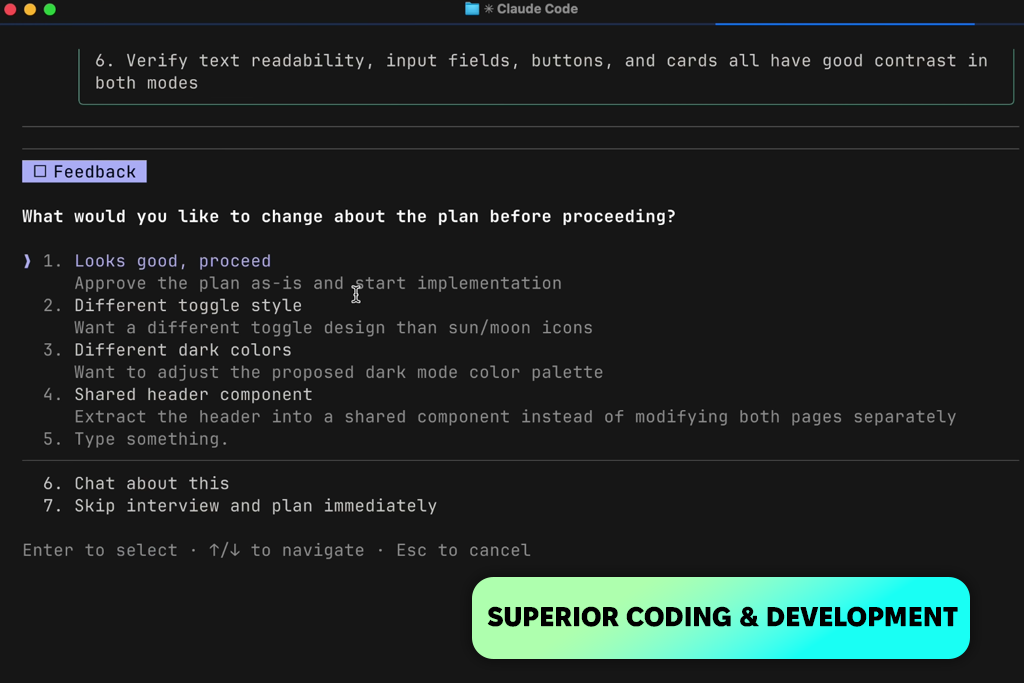
Jeg testede Claude som en AI-assistent til arbejde for at se, hvordan den håndterede research, store dokumenter, brainstorming og strukturerede skriveopgaver. Jeg fandt den særligt nyttig til at opsummere lange PDF-filer, organisere idéer og arbejde på projekter, hvor det var vigtigt at holde styr på kontekst og information.
Jeg fandt denne AI-app til iPhone og Android særligt nyttig til projekter, der involverer mange oplysninger, da den kan arbejde sig igennem lange dokumenter og samtaler uden at miste overblikket over vigtige detaljer. Artefaktfunktionen var et andet højdepunkt for mig, fordi den gjorde det nemmere at gennemgå, revidere og organisere indhold, mens man arbejdede på større opgaver.
Jeg havde også gode oplevelser med at bruge det til kodning, uanset om det betød fejlfinding af problemer eller at sammensætte små scripts. De primære begrænsninger, jeg bemærkede, var manglen på indbyggede værktøjer til at oprette billeder eller videoer, og brugsbegrænsningerne, som kan blive mærkbare ved mere intensiv brug.
Pris: Gratis eller fra 10 dollars/md.
Kompatibilitet: Web, Windows, macOS
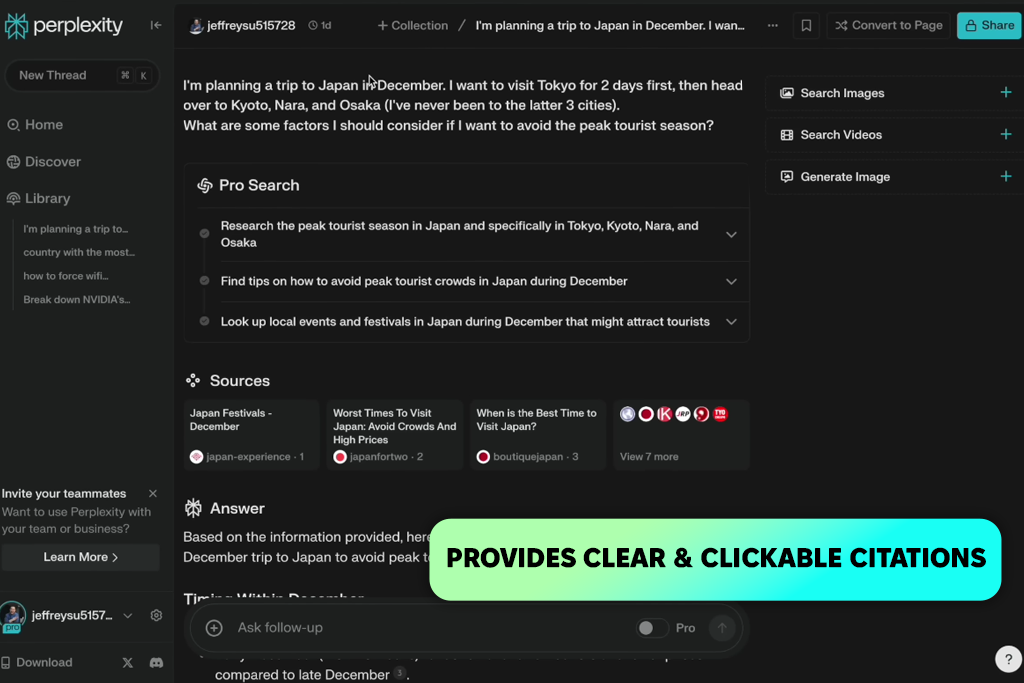
Jeg begyndte at bruge Perplexity når jeg havde brug for at slå information hurtigt op og verificere fakta uden at bruge en masse tid på at søge online. Det, jeg bedst kunne lide, var, at det gav hurtige svar med citater, hentede information fra flere kilder og viste, hvor informationen kom fra, hvilket gjorde research meget hurtigere og nemmere.
Den funktion, jeg fandt mest nyttig, var dens evne til at give opdaterede oplysninger sammen med kildelinks i en simpel chatgrænseflade. Det gjorde det meget hurtigere at undersøge emner, opsummere artikler og verificere oplysninger uden at skulle gennemse flere websteder. Når det er sagt, ville jeg ikke stole på den til mere avanceret problemløsning, programmeringsopgaver eller kreative projekter. Jeg lærte også, at det stadig er vigtigt at dobbelttjekke vigtige oplysninger, da kvaliteten af kilder kan variere.
"Det jeg bedst kunne lide ved denne virtuelle AI-assistent var at kunne sammenligne information fra forskellige kilder uden at åbne snesevis af faner. Den eneste ulempe var, at gratisversionen kan føles begrænsende ved regelmæssig brug."

Pris: 14-dages gratis prøveperiode eller fra 24,99 & dollar/md.
Kompatibilitet: Windows, macOS
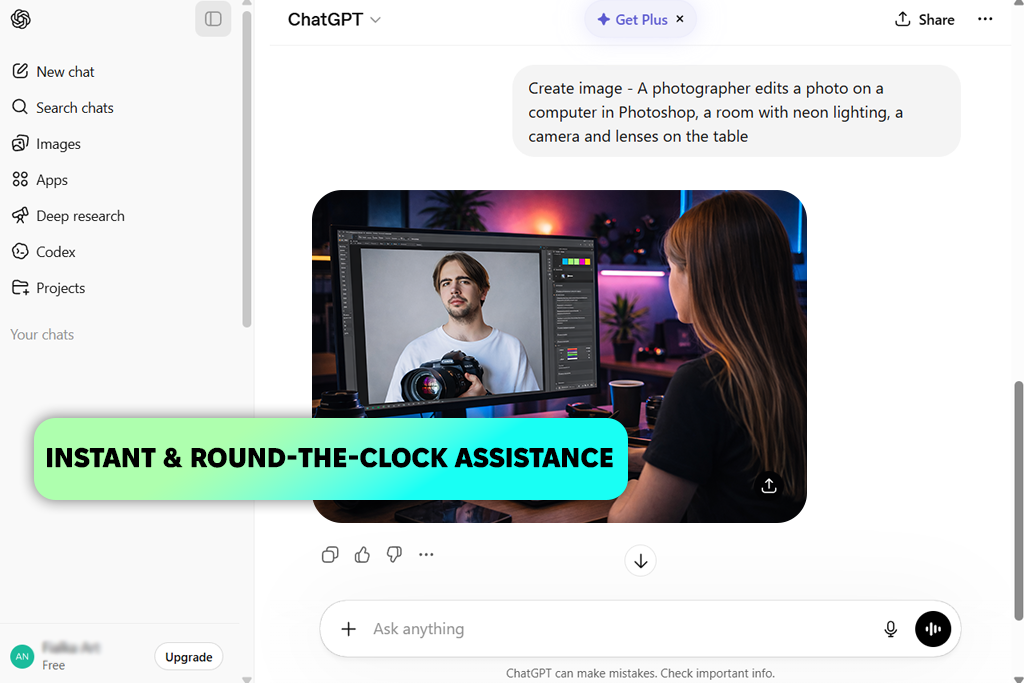
ChatGPT er blevet en fast del af min arbejdsgang, fordi det hjælper med en bred vifte af opgaver, lige fra at generere idéer til at organisere information. Jeg bruger det ofte til at forfine indhold, lave dispositioner, kondensere langt materiale og planlægge kommende projekter. En anden fordel er, at det fungerer som et gratis AI-hjemmeside , så jeg nemt kan tilgå det fra næsten enhver enhed uden behov for yderligere værktøjer eller opsætning.
Som AI-assistent for travle professionelle hjælper den med at reducere tiden brugt på rutineopgaver såsom at udarbejde e-mails, opbygge dispositioner og opdele komplicerede emner i enklere forklaringer. Jeg bruger den ofte til hurtig research, organisering af indhold og justering af tekstens tone til forskellige projekter. Når det er sagt, gennemgår jeg stadig vigtige oplysninger omhyggeligt, da svar lejlighedsvis kan indeholde fejl eller overse vigtige detaljer, især om nicheemner.
Pris: 7-dages gratis prøveperiode eller fra 29 dollars/md.
Kompatibilitet: Web, Windows, macOS, iOS, Android
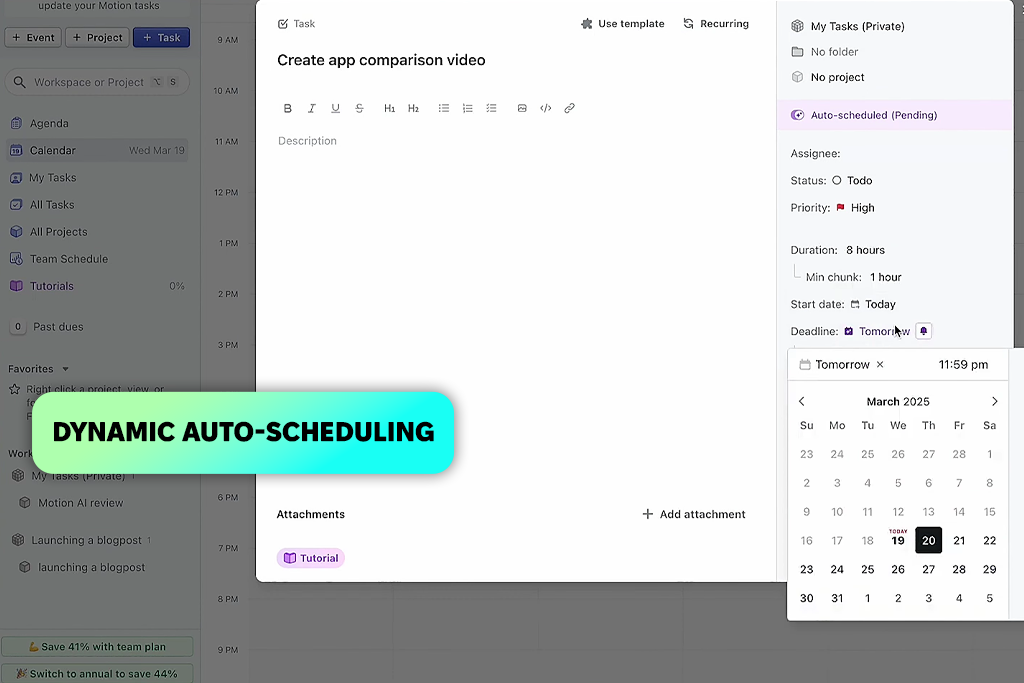
Jeg begyndte at bruge Motion til at forbedre den måde, jeg administrerer opgaver og min kalender på, og det gjorde det hurtigt meget nemmere at planlægge min dag. Det arrangerer automatisk opgaver, justerer tidsplaner, når planer ændres, og hjælper med at holde deadlines på sporet med mindre manuelt arbejde. Jeg fandt det også nyttigt som en personlig assistent med AI, fordi det kan omorganisere min tidsplan, når prioriteter ændrer sig, hvilket hjælper mig med at holde fokus hele dagen.
Det jeg bedst kunne lide var, at den opbygger en komplet daglig tidsplan i stedet for blot at vise en liste over opgaver. Jeg fandt også de brugerdefinerede AI-assistenter nyttige til at håndtere rutinearbejde såsom at udarbejde e-mails og spore projektfremskridt. Det tog mig dog lidt tid at blive fortrolig med alle funktionerne, og prisen kan føles lidt høj sammenlignet med en mere grundlæggende produktivitetsapp .
" Motion hjalp mig med at holde mig organiseret ved automatisk at justere opgaver, når deadlines ændrede sig. Det tog lidt tid at lære brugerfladen at kende."

Pris: Gratis prøveperiode eller fra 10 dollars/md.
Kompatibilitet: Web, Windows, macOS, iOS, Android
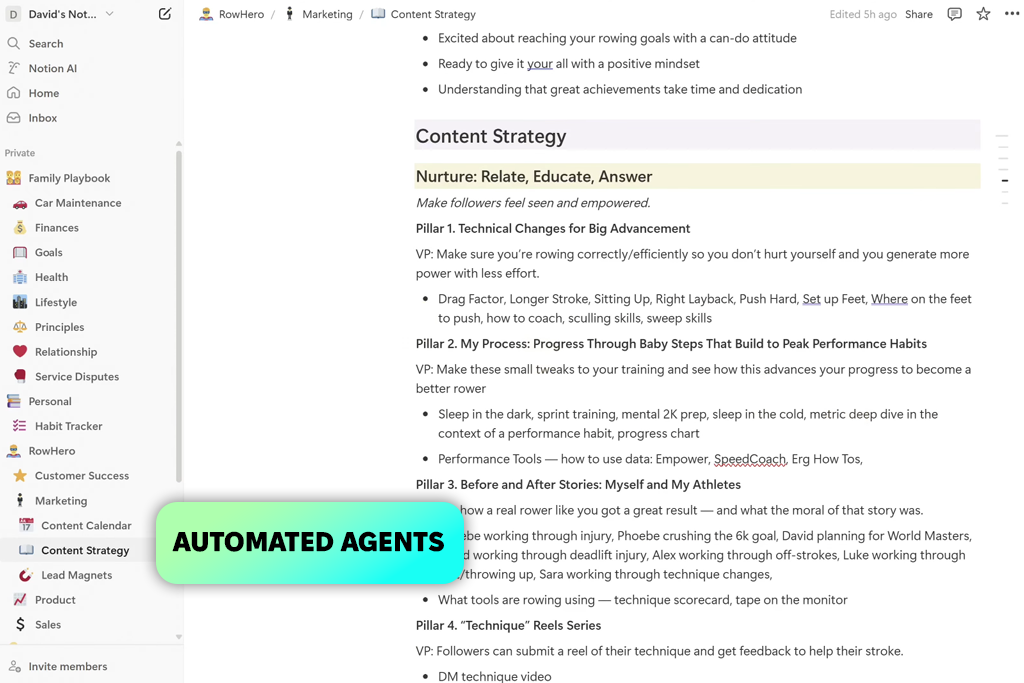
Jeg fandt Notion meget mere praktisk, fordi alt, hvad jeg havde brug for, var samlet ét sted. Det hjalp mig med at skrive, opsummere og organisere indhold direkte på siderne uden at skifte mellem forskellige værktøjer. Jeg kunne også godt lide, hvordan det kunne forvandle grove noter til klare planer, hvilket gjorde det nemmere at holde styr på tingene og holde projekterne i gang.
Noget af det, jeg satte mest pris på, var hvor problemfrit det fungerede i mit eksisterende Notion-arbejdsområde. Det hjalp med at oprette sider, opdatere databaser, opsummere møder og generere rapporter fra indhold, der allerede var der. Jeg fandt det også nyttigt som en Opgavehåndteringskanal for fotografer, hvilket gjorde det nemmere at organisere fotograferinger, klientbriefinger og postproduktionsopgaver på ét sted.
En anden nyttig funktion var dens evne til at identificere handlingspunkter og administrere information på tværs af databaser automatisk. De største ulemper, jeg bemærkede, var, at den nogle gange kunne misforstå kontekst, og den fungerer ikke offline.
Pris: Gratis eller fra 19,99 dollars/md.
Kompatibilitet: Web
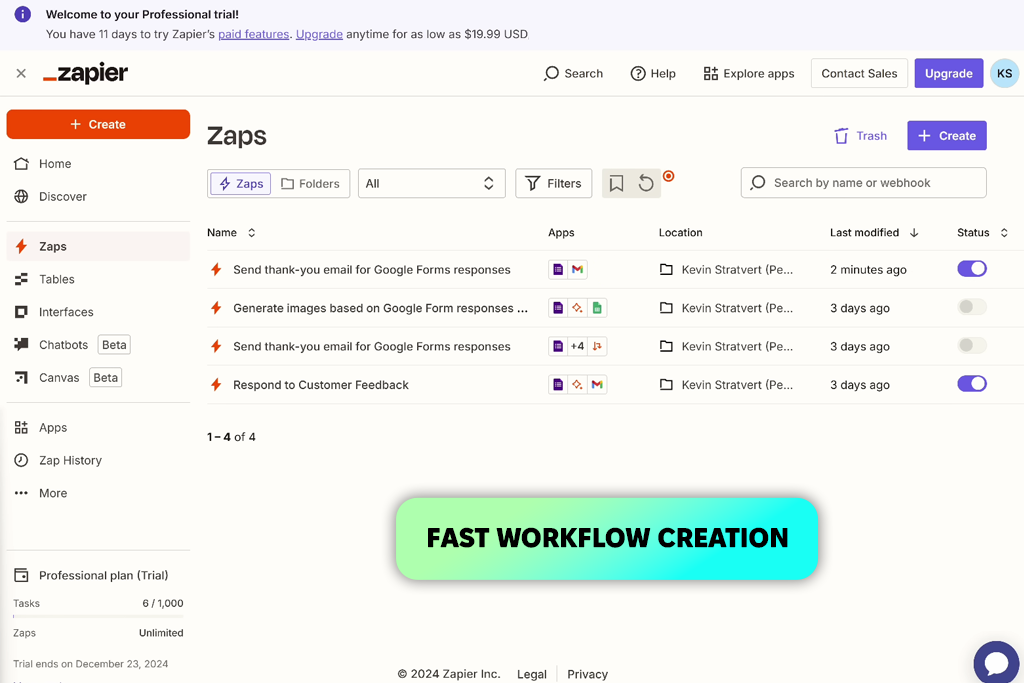
Jeg testede Zapier til at automatisere gentagne opgaver mellem forskellige apps uden behov for kodning. Det, der skilte sig mest ud, var, hvor nemt det var at opbygge arbejdsgange med AI Agents og Zapier Copilot ved hjælp af enkle instruktioner. Jeg kunne opsætte brugerdefinerede agenter til at håndtere opgaver som at forberede mødereferater, organisere indgående anmodninger og oprette strukturerede svar. Jeg kunne også godt lide, at det var ligetil at komme i gang, uanset om det var at bruge færdige skabeloner eller beskrive en arbejdsgang i et letforståeligt sprog.
Administration af indbakkeoversigter, udløsning af handlinger i flere apps og opdatering af information på tværs af værktøjer som Slack, Google Sheets og HubSpot er nogle af dens mest nyttige funktioner. Den hjælper med at reducere gentagne opgaver ved at håndtere rutineopgaver automatisk. Mere komplekse arbejdsgange kan dog være sværere at administrere, og nogle automatiseringer kræver lejlighedsvis manuelle rettelser.
" Zapier hjalp med at reducere en masse gentagende administrationsarbejde ved at automatisere opgaver mellem apps uden at kræve nogen kodning. Selvom simple automatiseringer var nemme at konfigurere, tog mere avancerede arbejdsgange nogle gange ekstra tid at finde ud af."
Sammen med mine kolleger fra FixThePhoto testede jeg et bredt udvalg af virtuelle AI-assistenter for at se, hvordan de klarer sig i det daglige arbejde i stedet for at stole på produktdemoer eller reklamer. Vi evaluerede værktøjer som Fireflies, Fathom, Reclaim, Granola, Google Gemini, Otter, Jasper, OpenAI, Pieces, DeepSeek , Cursor, Meta AI, ClickUp Brain og adskillige andre for at sammenligne deres styrker, begrænsninger og brugervenlighed i den virkelige verden.
Disse værktøjer dækkede en bred vifte af opgaver, herunder skrivning, research, automatisering, kodning, mødeassistance og produktivitet. Men ikke alle af dem fik en plads på den endelige liste, da nogle ikke nåede helt til bunds på områder som pålidelighed, brugervenlighed, samlet ydeevne eller hvor godt de passer ind i virkelige daglige arbejdsgange.
Sådan vi testede dem:
Denne tilgang hjalp os med at identificere de virtuelle AI-assistenter, der leverede reel værdi i det daglige arbejde, ikke kun dem med den længste liste af funktioner.




![11 Bedste AI-Comicgeneratorer [Baseret på Rigtige Tests]](http://fixthephoto.com/blog/images/gallery/news_main__preview_24618.jpg)

![Tilføj englevinger til fotos online [GRATIS]](http://fixthephoto.com/blog/images/gallery/news_main__preview_14945.png)
![7 Bedste AI-Tattoo Generatorer [+Gode Prompts]](http://fixthephoto.com/blog/images/gallery/news_main__preview_28202.jpg)
![Tilføj øreringe til foto online [GRATIS]](http://fixthephoto.com/blog/images/gallery/news_main__preview_14941.png)



















