Während meiner Arbeit bei FixThePhoto erstelle ich häufig PDF Portfolios, Angebote für die Fotobearbeitung, Kundenverträge usw. Meistens sind mehrere Überarbeitungen nötig, um die Dokumente vor der Weitergabe zu optimieren. Dabei fiel mir auf, dass das Entfernen veralteter Seiten mitunter schwierig sein kann. Deshalb suchte ich nach den besten Online-Tools zum Entfernen von PDF -Seiten, die sich in meinen Workflow integrieren lassen.
Vor Kurzem arbeitete ich an einer PDF Präsentation für einen potenziellen Kunden und stellte fest, dass die Preisangaben veraltet waren. Außerdem gab es einige doppelte Vorher-Nachher-Bilder und eine interne Notiz, die ich nicht weitergeben wollte. Ich beschloss daher, diese Seiten zu entfernen, anstatt die Präsentation komplett neu zu erstellen.
Normalerweise organisiere ich meine Dokumente mit Adobe Acrobat, aber ich wollte prüfen, ob ein kostenloser PDF Seitenentferner das Programm ersetzen könnte. Es war einfach, eine Plattform zu finden, die PDF -Seiten online löschen kann. Schwieriger war es jedoch, eine zuverlässige Lösung zu finden, die die ursprüngliche Bildqualität beibehält, keine größeren Einschränkungen hat und Dateien verarbeitet, ohne sensible Daten zu gefährden.
Gemeinsam mit meinen Kollegen vom FixThePhoto Team habe ich Testen Sie über 40 Online-Tools zum Entfernen PDF Seiten, um die zuverlässigsten Lösungen für unseren Workflow zu finden. Hier sind die wichtigsten Punkte, auf die ich mich konzentriert habe:
Adobe Acrobat ist meine erste Wahl, wenn es um die Arbeit mit professionellen Dokumenten geht, aber ich war auch mit einigen anderen kostenlosen Diensten zufrieden und stellte fest, dass sie sich perfekt in meinen Arbeitsablauf integrieren ließen.
Das Löschen einer PDF -Seite online mag einfach erscheinen. Wenn Sie jedoch ein Dokument online hochladen, könnten Sie sensible Informationen gefährden, die niemals zur Veröffentlichung bestimmt waren.
Nach dem Vergleich gängiger Tools, mit denen Benutzer online Seiten aus PDF entfernen können, kam ich zu dem Schluss, dass es wichtig ist, die gesamte Funktionalität jeder Plattform zu berücksichtigen, anstatt sich nur auf die Schaltfläche „Löschen“ zu konzentrieren.
1️⃣ Wird die Datei lokal oder online verarbeitet? PDFgear, Drawboard und Scan.Plus verarbeiten Dokumente lokal und sind über einen Browser zugänglich. Smallpdf, PDF24 und iLovePDF nutzen Cloud-Verarbeitung. Dies berücksichtige ich, bevor ich eine geeignete Plattform für die Bearbeitung von Kundendokumenten auswähle.
2️⃣ Muss ich mich registrieren? Acrobat verlangt ein Konto, um Seiten aus PDFs online zu löschen. Smallpdf, PDF24, PDFgear, Drawboard und Scan.Plus hingegen benötigen keine Registrierung. Solche Lösungen nutze ich gerne, wenn ich schnell und kostenlos Seiten löschen muss.
3️⃣ Wie lange wird mein Dokument gespeichert? Smallpdf und PDF24 geben an, hochgeladene Dateien nach einer Stunde zu löschen. Smallpdf Nutzer können Dokumente auch in ihrem Konto speichern. Ich prüfe immer die Datenschutzrichtlinien einer Plattform, bevor ich sie nutze.
4️⃣ Enthält die PDF vertrauliche Informationen? Bei der Arbeit mit Ausweisen, Verträgen, Krankenakten und unveröffentlichten Kundenfotos bevorzuge ich eine zuverlässige lokale oder Offline-Lösung. Ich möchte sichergehen, dass das Originaldokument nicht beeinträchtigt wird, wenn ich nach dem Hochladen eine Seite lösche.
5️⃣ Funktionieren die Links und andere Elemente noch, nachdem ich einige Dokumentseiten gelöscht habe? Smallpdf weist darauf hin, dass interne Links nach dem Löschen von Seiten möglicherweise nicht mehr funktionieren. Außerdem müssen eventuell die Verweise auf Seitenzahlen korrigiert werden. Deshalb öffne ich die exportierte PDF lieber erneut und überprüfe die Navigation.
Beim Arbeiten mit FixThePhoto -Dokumenten überprüfe ich folgende Punkte:
Ich bevorzuge die Verwendung eines speziellen Online-Tool zur PDF Schwärzung um vertrauliche Daten auf den Seiten zu bearbeiten, die in Ihren Dokumenten verbleiben.
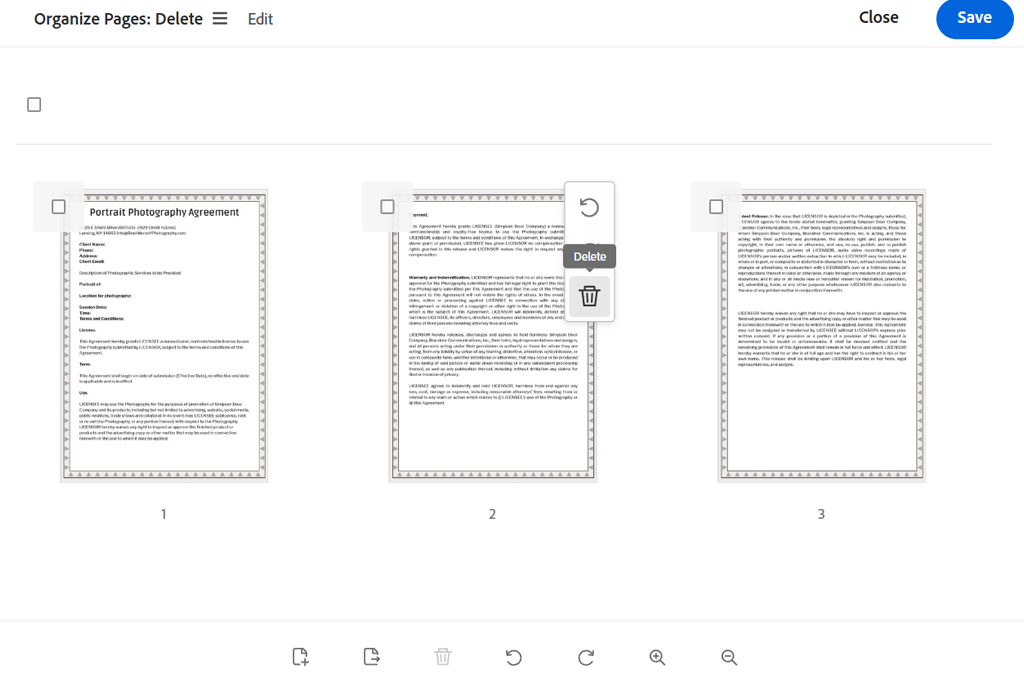
Mein Fazit: Acrobat ist und bleibt meine erste Wahl unter den besten Online-Tools zum Entfernen von PDF -Seiten, wenn ich Kundendokumente professionell bearbeiten muss. Ich nutze es am liebsten, wenn ich PDF Dokumente nach dem Löschen einzelner Seiten bearbeiten muss.
Ich nutze Adobe Acrobat schon seit Langem als festen Bestandteil meines täglichen Workflows FixThePhoto. Ich verwende es immer dann, wenn ich Verträge, Retuscheaufträge und Präsentationen erstellen muss. Deshalb wollte ich überprüfen, ob Löschen von PDF Seiten in Adobe Acrobat im Browser genauso einfach ist wie in der Desktop-Version.
Ich wollte ein 34-seitiges Fotografie-Portfolio bearbeiten, das hochauflösende Fotos, Preisinformationen und ein Layout enthielt, das überarbeitet werden musste. Nachdem ich mich angemeldet und mein Dokument hochgeladen hatte, wählte ich mithilfe der Miniaturansicht drei nicht aufeinanderfolgende Seiten aus und löschte sie.
Diese Lösung ist äußerst intuitiv. Besonders gut gefiel mir, dass ich Seiten drehen und ihre Reihenfolge ändern konnte, ohne auf Dienste von Drittanbietern zurückgreifen zu müssen.
„Ich war erfreut festzustellen, dass ich veraltete Seiten entfernen, die Seitenreihenfolge ändern und in einem einzigen Arbeitsbereich eine professionelle Kundendatei erstellen konnte.“

Mich interessierte insbesondere die Ausgabequalität. Fotografie-Portfolios können subtile Farbverläufe, feine Hauttexturen und typografische Elemente in einer bestimmten Anordnung enthalten. Die übrigen Seiten wiesen dasselbe visuelle Erscheinungsbild und Layout wie die Seiten in der Quelldatei auf.
Was mir an Acrobat besonders gefiel, war die umfangreiche Bearbeitungsumgebung. Wenn ein Kunde eine Aktualisierung der Projektsequenz wünscht, kann ich problemlos Seiten löschen und PDF Dokumente neu organisieren. Dieses kostenlose Online-Tool eignet sich besonders für gelegentliche Korrekturen. Allerdings stört es manche Nutzer, dass eine Registrierung erforderlich ist. Dadurch ist es weniger komfortabel als andere Plattformen, die keine Anmeldung erfordern.
Ich würde nicht für Acrobat Pro bezahlen, nur um PDF Seiten zu löschen. Wenn Sie jedoch auch Verträge bearbeiten, Dateien konvertieren, gescannte Dokumente verarbeiten oder professionelle Schwärzungswerkzeuge verwenden müssen, bietet diese Lösung ein hervorragendes Preis-Leistungs-Verhältnis.
Preisgestaltung: Die kostenlose Online-Version ermöglicht es Nutzern, Seiten nach der Anmeldung zu löschen. Es gibt jedoch einige Nutzungsbeschränkungen. Acrobat Standard kostet ab 14,99 $/Monat; Acrobat Pro kostet ab 19,99 $/Monat im Jahresabonnement bei monatlicher Abrechnung (entspricht 239,88 $/Jahr).
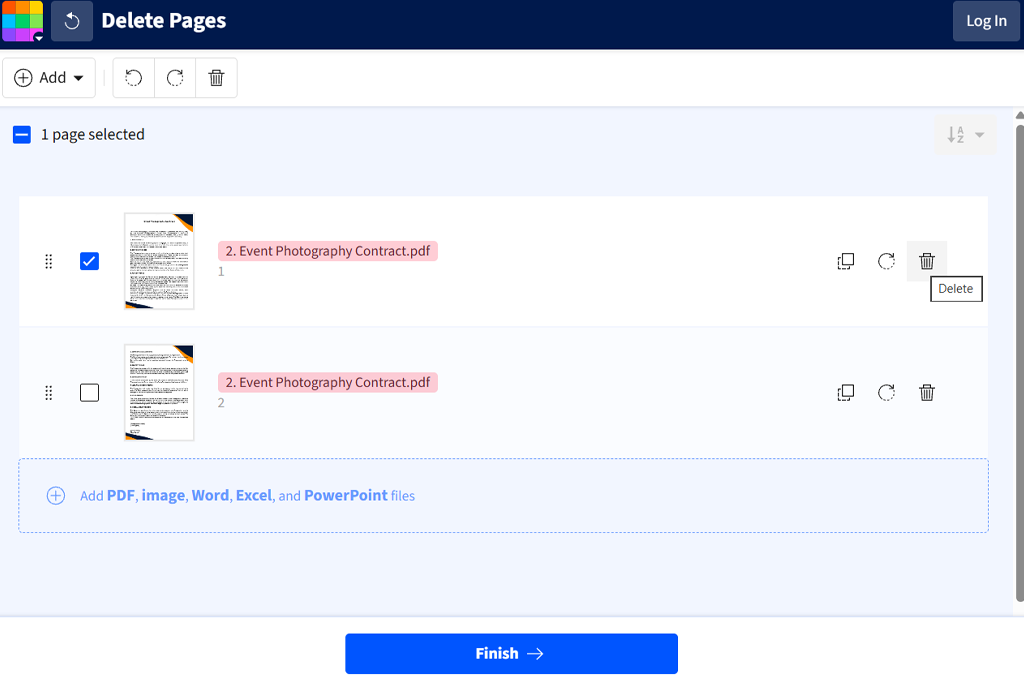
Mein Fazit: Ich würde Smallpdf nach dem Test weiterhin nutzen, da es sich hervorragend für schnelle Bearbeitungen eignet. Mir gefällt die übersichtliche Benutzeroberfläche und die Tatsache, dass keine Registrierung erforderlich ist.
Mir gefiel Smallpdf weil ich diesen intuitiven PDF -Seitenentferner online nutzen konnte. Manchmal erhalte ich PDF Dateien von Freelancern, die überflüssige Deckblätter, doppelte Screenshots oder Anhänge mit veralteten Informationen enthalten. Dank der übersichtlichen Menüführung finde ich jedes benötigte Werkzeug schnell.
Beim Erstellen dieses Vergleichs verwendete ich verschiedene Werkzeuge zum Löschen von Seiten aus PDF. Beim Testen Smallpdf lud ich einen 22-seitigen Projektvorschlag mit zwei leeren Seiten und einem zu aktualisierenden Abschnitt zu den Dienstleistungen hoch. Ich überprüfte die Vorschaubilder, löschte die überflüssigen Seiten und exportierte die aktualisierte Version.
Besonders beeindruckt hat mich, dass ich mithilfe der Vorschau die Seiten, die ich löschen wollte, schnell finden konnte. Dieser Dienst ermöglicht es mir, unwichtige Dokumentseiten zu löschen, selbst wenn ich mich nicht mehr an deren Seitenzahlen erinnere.
Mir gefiel auch, dass ich die Komprimierung fortsetzen konnte. Wenn unsere Kunden uns bitten, ihnen Präsentationen per E-Mail zuzusenden, komprimiere ich die Dokumente, prüfe die exportierten Dateien in der Vorschau und versende sie umgehend. Ich überprüfe die Ergebnisse immer sorgfältig anhand vieler Fotos, um sicherzustellen, dass keine Artefakte vorhanden sind.
Smallpdf bietet außerdem Werkzeuge zum Zusammenführen, Aufteilen, Konvertieren und Signieren von PDFs. Dank dieser Funktionalität eignet es sich perfekt für Freelancer, die keinen vollwertigen Desktop-Editor verwenden möchten.
Ich habe außerdem zwei Einschränkungen dieses Dienstes festgestellt. Kostenlose Downloads sind beschränkt, und Dokumente werden in der Cloud gespeichert. Die Plattform löscht Dokumente automatisch nach einer Stunde, sofern man sie nicht im Konto speichert.
Ich nutze diesen kostenlosen Dienst gerne für meine tägliche Arbeit mit Dokumenten. Wenn Sie jedoch regelmäßig Seiten aus PDFs entfernen müssen, könnte die Pro-Version eine sinnvolle Option sein. Darüber hinaus gibt es zahlreiche kostenlose Alternativen, die speziell für das Löschen von Seiten entwickelt wurden.
Preisgestaltung: Kostenlos mit begrenzter Anzahl an Dokumenten-Downloads. Smallpdf Pro ist ab ca. 9 US-Dollar/Monat bei jährlicher Abrechnung (108 US-Dollar/Jahr) erhältlich, die monatliche Abrechnung kostet bis zu 15 US-Dollar/Monat.
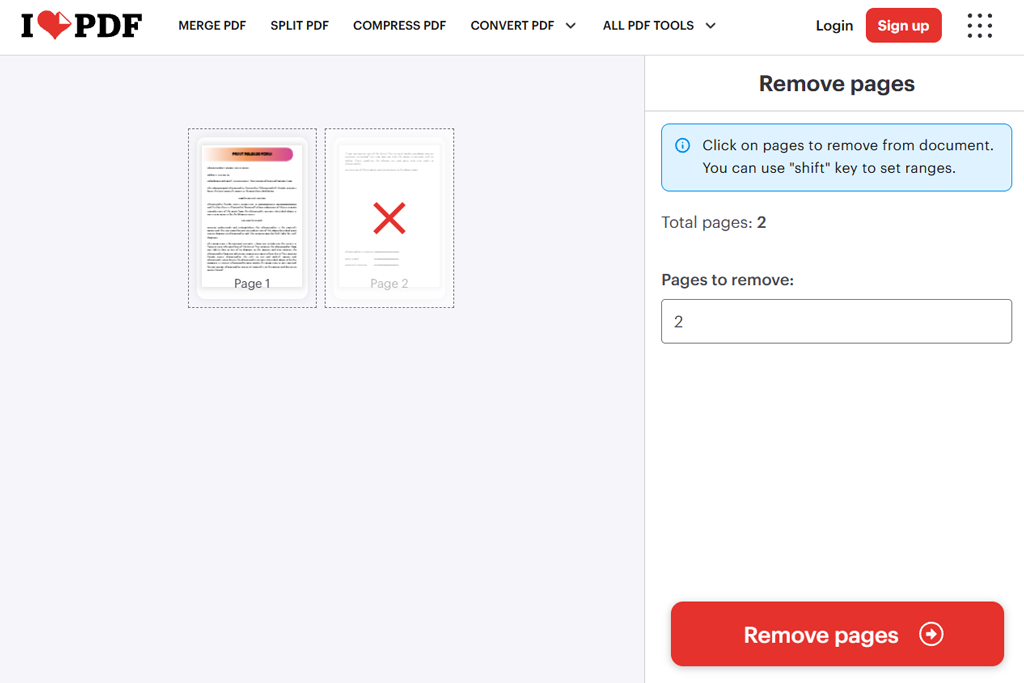
Mein Fazit: Ich würde iLovePDF verwenden, wenn ich Seiten mit bestimmten Seitenzahlen löschen muss. Es ermöglicht mir, schnell einen bestimmten Seitenbereich auszuwählen.
Mir wurde klar, dass iLovePDF besonders nützlich sein könnte, wenn ich längere Dokumente bearbeiten muss. Bei FixThePhoto muss ich gelegentlich mehrseitige Berichte mit Dutzenden von Screenshots, technischen Erläuterungen und früheren Versionen prüfen.
Um diesen Online PDF -Seitenentferner zu testen, wählte ich einen 68-seitigen PDF Bericht aus und gab an, dass ich bestimmte Seitenbereiche entfernen wollte, darunter die Seiten 10–21, 25 und 50–56. Ich musste nicht jedes Vorschaubild manuell auswählen, da ich die Seitenzahlen direkt eingeben konnte.
Diese Funktion hat mir viel Zeit gespart. Durch die Eingabe von Seitenbereichen konnte ich Abschnitte problemlos entfernen. Ich musste nicht mehr das gesamte Dokument durchsuchen.
„Es ist viel einfacher, einen Seitenbereich einzugeben, als zwanzig Miniaturansichten einzeln anzuklicken. Ich nutze diesen Service gerne beim Bearbeiten langer Berichte.“

Diese Plattform unterstützt auch die visuelle Seitenauswahl und die Auswahl von Bereichen per Shift-Klick. Ich habe festgestellt, dass diese Funktionen besonders praktisch sind, da ich in manchen Situationen die zu löschenden Seitenzahlen kenne, in anderen Fällen aber die Vorschau benötige.
Nach dem Entfernen von Seiten kann ich die Seitenorganisationswerkzeuge von iLovePDF nutzen. Diese bieten Funktionen zum Teilen, Zusammenführen, Drehen und Neuanordnen von Seiten. Mir ist jedoch aufgefallen, dass selbst beim Löschen einer Seite mit einem unerwünschten Wasserzeichen die Wasserzeichen auf anderen Seiten nicht entfernt werden. In solchen Fällen verwende ich normalerweise ein spezielles PDF Wasserzeichenentferner.
Der kostenlose Basic-Tarif eignet sich am besten für gelegentliches Entfernen von Seiten. Aufgrund der begrenzten Verarbeitungsmöglichkeiten ist er jedoch für größere Projekte kaum geeignet. Die Premium-Version ermöglicht die unbegrenzte Dokumentenverarbeitung und ist werbefrei. Beachten Sie beim Bearbeiten sensibler Dateien, dass dieser Dienst auf Cloud-Verarbeitung basiert. iLovePDF bietet außerdem eine separate Desktop-Version zur lokalen Verarbeitung an.
Preise: Kostenloser Basistarif mit begrenzter Dokumentenverarbeitung. Premium ab 9 €/Monat bei monatlicher Abrechnung oder 5 €/Monat bei jährlicher Abrechnung (60 €/Jahr).
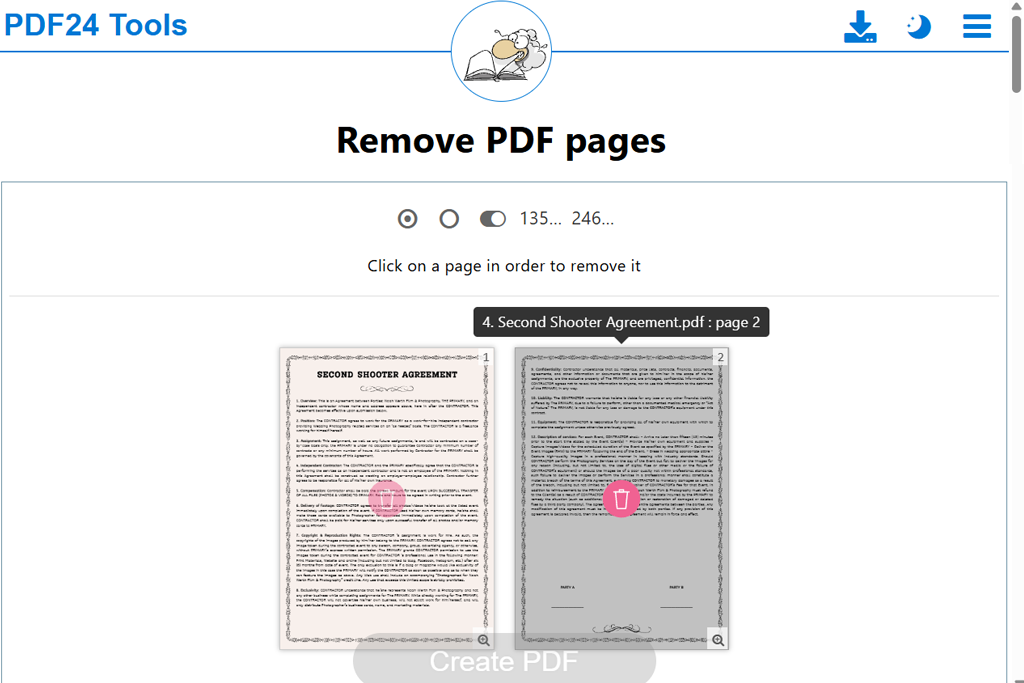
Mein Fazit: PDF24 ist eine der zuverlässigsten kostenlosen Cloud-Lösungen, die ich getestet habe. Ich bin überzeugt, dass es eine hervorragende Option für Studierende, Freiberufler und kleine Teams ist, die häufig unerwünschte Seiten aus PDF Dateien entfernen müssen, ohne ein Abonnement abschließen zu müssen.
PDF24 Tools hat meine Erwartungen übertroffen. Obwohl es sich um einen komplett kostenlosen PDF Seitenentferner handelt, gibt es weder Downloadbeschränkungen noch Wasserzeichen. Außerdem fordert es die Nutzer nicht zum Upgrade auf, wenn sie damit online PDF Seiten löschen. Dieser webbasierte Seitenentferner wird durch Werbung finanziert, wodurch die Nutzer vollen Zugriff auf seine Funktionen erhalten.
Ich habe ein 46-seitiges, eingescanntes Referenzdokument hochgeladen, das leere Seiten, doppelte Fotos und leere Blätter enthielt. Die Miniaturansichten halfen mir, die Seiten, die ich entfernen musste, schnell zu finden.
Dieser Dienst unterscheidet sich von anderen dadurch, dass ich gerade oder ungerade Seiten zum Löschen markieren kann. Das ist ideal, um Scanfehler zu korrigieren. Allerdings überprüfe ich nach der Nutzung dieser Funktion immer noch einmal die Seitenreihenfolge.
Die Seiten in der exportierten Datei behielten ihr ursprüngliches Aussehen. Ich freute mich, dass die Plattform detaillierte Retuschebeispiele nicht komprimierte. Außerdem konnte ich Werkzeuge zum Extrahieren, Drehen, Zusammenführen und Organisieren von PDFs ohne Abonnement nutzen.
PDF24 gibt an, dass hochgeladene Dokumente auf Servern in Deutschland verarbeitet und nach einer Stunde automatisch gelöscht werden. Wer eine lokale Verarbeitung wünscht, kann die Windows-Desktop-Version PDF24 Creator installieren.
Preis: Komplett kostenlos. Keine Anmeldung oder Registrierung erforderlich. Keine Nutzungsbeschränkungen. Die Desktop-Software PDF24 Creator ist ebenfalls kostenlos.
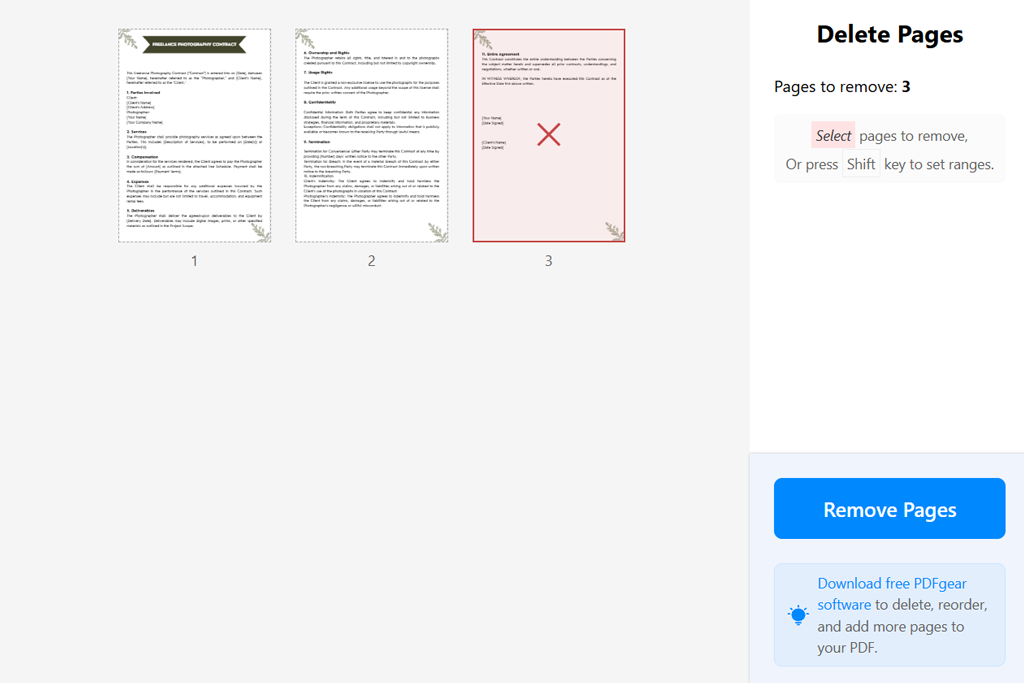
Mein Fazit: PDFgear ist eine meiner bevorzugten kostenlosen Lösungen zum Entfernen von Seiten aus PDFs. Bei der Nutzung muss ich meine Dateien nicht auf einen externen Server hochladen. Für vertrauliche Dokumente bevorzuge ich jedoch weiterhin die Offline-Desktop-Version.
Ich wurde neugierig auf PDFgear, nachdem ich von den strengen Datenschutzrichtlinien gehört hatte. Gelegentlich arbeite ich mit unveröffentlichten Fotoprojekten, Dateien mit internen Bearbeitungsrichtlinien und PDFs, die sensible Daten enthalten, die nicht online veröffentlicht werden sollten.
PDFgear unterscheidet sich von herkömmlichen Cloud-basierten Plattformen dadurch, dass dieser Online-Seitenentferner Dokumente lokal im Browser verarbeitet. Das Unternehmen gibt an, dass die verarbeiteten Dokumente nicht auf seine Server hochgeladen werden, wenn Nutzer einzelne Seiten aus PDF löschen.
Bei der Erstellung dieses Leitfadens verwendete ich eine PDF mit Beispiel-Kontaktbögen, Vorlagen für Modelverträge und einigen veralteten Referenzseiten. Ich wählte Miniaturansichten aus, nutzte die Umschalttaste für einen kontinuierlichen Bereich und erstellte so eine professionelle Kopie.
„Mir gefällt, dass ich eine PDF bereinigen kann, ohne sie in die Cloud hochladen zu müssen.“

Ich war von dem optimierten Workflow begeistert. Die Einstellungsmenüs sind leicht zugänglich und ich werde nicht zum Upgrade aufgefordert. Die übrigen Seiten sahen genauso aus wie in der Quelldatei, was das Programm ideal für die Bearbeitung bildreicher PDFs macht.
Im Gegensatz zu Acrobat bietet dieses Browser-Tool keine professionellen Dokumentenverwaltungsfunktionen. PDFgear ist jedoch auch als kostenlose Desktop-Software mit erweiterten Funktionen zur Dokumentenorganisation und -bearbeitung erhältlich. Für professionelle Dokumentenanalysen oder den Zugriff auf Inhaltsbearbeitungsfunktionen empfehlen wir Ihnen, sich spezielle KI PDF Editoren genauer anzusehen.
Beachten Sie, dass die lokale Verarbeitungsgeschwindigkeit von Ihrer Hardware abhängt. Dieser Dienst benötigt beim Verarbeiten großer PDF viel Browserspeicher. Vorteilhaft ist jedoch, dass es keine Dateigrößenbeschränkung gibt.
Preisgestaltung: Dies ist ein kostenloses Online-Tool zum Entfernen von PDF -Seiten ohne angegebene Dateigrößen- oder Seitenanzahlbeschränkungen. PDFgear bietet auch eine kostenlose Desktop-Version an.
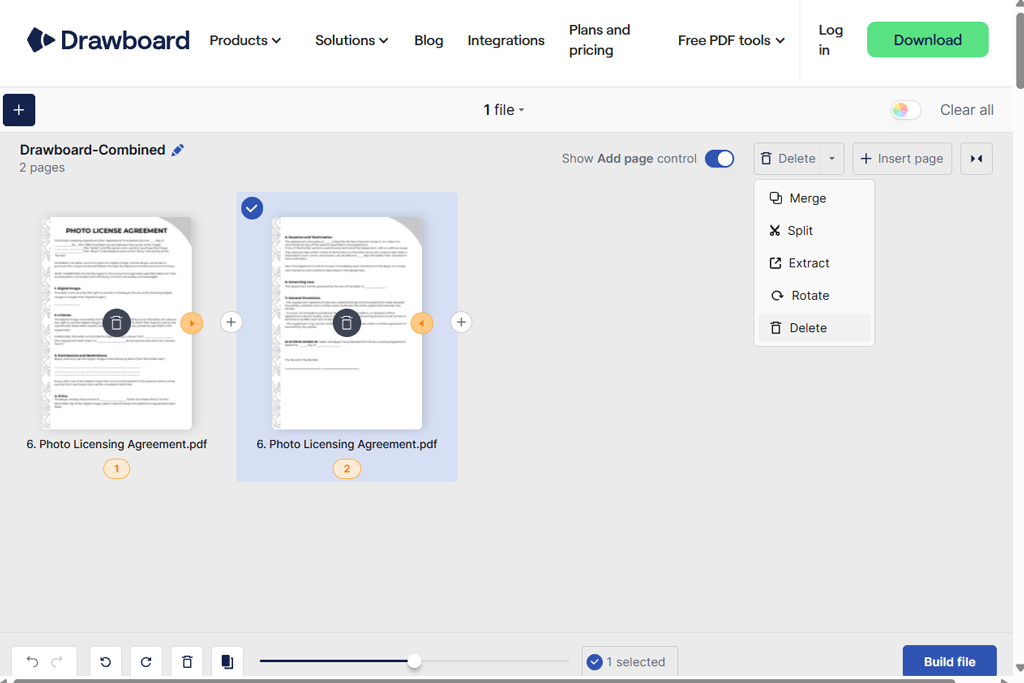
Mein Fazit: Ich kann Drawboard allen empfehlen, die Designentwürfe erstellen und Dokumente gemeinsam mit anderen prüfen müssen. Es bietet eine übersichtliche Benutzeroberfläche und unterstützt die lokale Verarbeitung, was es zu einer praktischeren Lösung als viele Plattformen mit erweiterten Einstellungen macht.
Was mich an Drawboard besonders beeindruckt hat, ist die perfekte Integration in PDF Prüf- und Kommentierungsprozesse. Unsere Designer tauschen häufig PDF Proofs mit verschiedenen Layoutversionen aus, hinterlassen Kommentare und fügen visuelle Referenzen hinzu.
Mein Ziel war es, zu überprüfen, ob diese kostenlose webbasierte Lösung mir dabei helfen würde, unerwünschte Seiten aus PDF zu entfernen und den abschließenden Bereinigungsprozess zu optimieren. Ich lud eine Beispielpräsentation mit verschiedenen Versionen desselben Werbebanners hoch. Nach dem Öffnen der Datei vergrößerte ich die Seitenvorschau, wählte die alten Versionen aus und erstellte eine neue PDF.
Die Benutzeroberfläche ist äußerst intuitiv. Für diesen Dienst ist weder eine Registrierung noch die Anpassung von Ausgabeeinstellungen oder komplizierte Schritte zum Entfernen von Seiten erforderlich. Drawboard entfernt Seiten lokal im Browser, sodass keine Dokumente auf Server hochgeladen werden müssen. Ein weiterer Vorteil ist die Offline- Nutzung, sobald eine Webseite geladen ist.
Das Ausgabedokument behielt das gleiche Erscheinungsbild wie die übrigen Seiten. Dieses kostenlose Löschwerkzeug eignet sich jedoch nicht für komplexe Designanpassungen. Ich würde ein spezielles PDF Anmerkungsentferner verwenden, um handschriftliche Notizen, Markierungen oder Kommentare von einer Seite zu entfernen.
Die Premium-Version von Drawboard bietet erweiterte Anmerkungs- und Kollaborationsfunktionen. Diese sind besonders für Designer und Korrekturleser nützlich. Wenn Sie jedoch lediglich Seiten aus einer PDF entfernen müssen, lohnt sich ein Abonnement nicht.
Preise: Kostenloser Online-Seitenentfernungsdienst ohne Seiten- oder Nutzungsbeschränkungen. Optional: Drawboard PDF Pro Lite ab 5,99 €/Monat oder 50 €/Jahr; Pro Plus ab 9,99 €/Monat oder 84 €/Jahr.
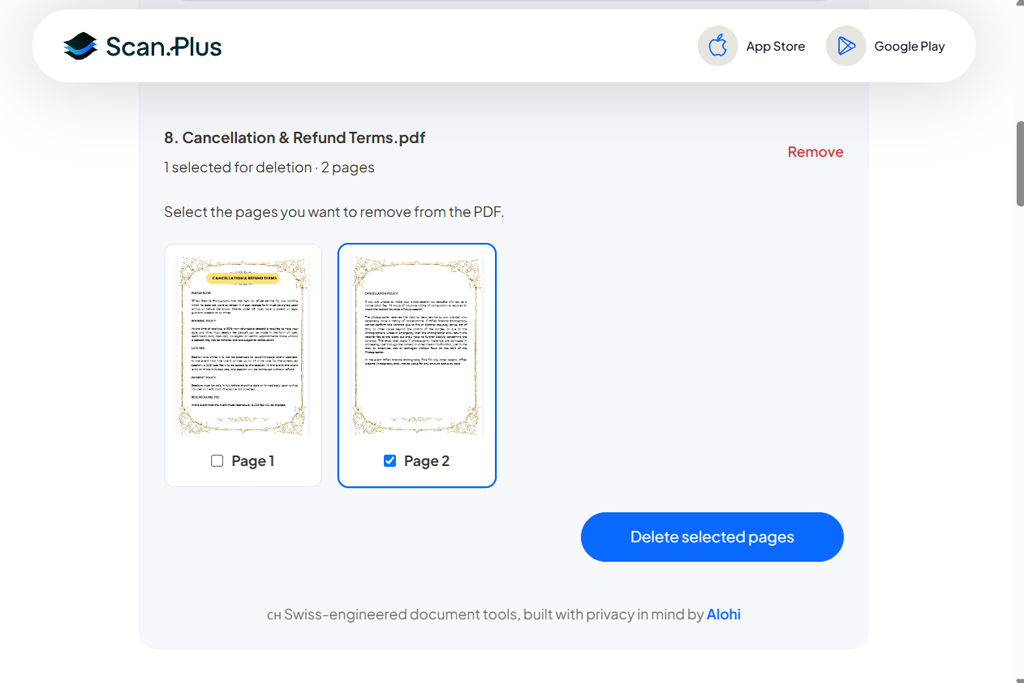
Mein Fazit: Scan.Plus ist eine praktische Option für alle, die häufig mit Belegen, Formularen und kleineren Scans arbeiten. Für umfangreiche Bildportfolios ist es meiner Meinung nach weniger geeignet, aber für die alltägliche Dokumentenbereinigung ist es hervorragend.
Scan.Plus wurde von einem Unternehmen entwickelt, das vor allem für Lösungen zur Optimierung von digitalem Scannen und Dokumentenworkflows bekannt ist. Ich arbeite häufig mit gescannten Formularen, Belegen und Dokumenten, die mit einem automatischen Scanner erstellt wurden. Oftmals enthalten diese eine zusätzliche leere Seite.
Für diesen Vergleich testete ich die Lösung an einem 14-seitigen Scan-Dokument mit zwei leeren Seiten, einer Kopie des Kassenbons und einer falsch herum gescannten Seite. Mit dem Seitenentferner konnte ich die Seiten als Miniaturansichten anzeigen, die nicht benötigten auswählen und die resultierende Datei herunterladen. Die Bedienung war äußerst intuitiv, selbst ohne Vorkenntnisse im Umgang mit PDF Bearbeitungsprogrammen.
„Es ist eine hervorragende Lösung für alle, die leere Scanseiten schnell löschen möchten, bevor sie eine PDF an einen Kunden senden.“

Besonders erfreulich fand ich, dass für diese Lösung keine Registrierung erforderlich ist. Scan.Plus stellt außerdem sicher, dass die Dateiverarbeitung lokal im Browser erfolgt, sodass PDFs nicht auf Server hochgeladen werden müssen, wenn man eine Seite löschen möchte.
Der größte Nachteil dieses Dienstes ist die Beschränkung der Dateigröße auf 20 MB. Für diejenigen, die mit Belegen oder Formularen arbeiten, ist dies kaum ein Problem, aber für diejenigen, die mit hochauflösenden Fotoportfolios oder mehrseitigen Farbscans arbeiten, ist der Dienst kaum geeignet.
Dieses Online-Tool zum Entfernen PDF Seiten bietet auch Funktionen zum Drehen, Teilen und Zusammenführen PDF Dokumenten. Diese sind besonders nützlich, wenn ein Scan bearbeitet werden muss. Allerdings sind diese Funktionen nur als separate Werkzeuge zugänglich, da sie nicht in den Einstellungen des Tools verfügbar sind.
Ich war erfreut festzustellen, dass die Quelldatei unverändert bleibt. Dadurch wird das Risiko minimiert, dass ein gescanntes Dokument beim Erstellen einer kürzeren Version zum Weitergeben verloren geht.
Preis: Kostenlose Online-Plattform zum Entfernen von PDF Seiten. Die maximale Dateigröße ist auf 20 MB begrenzt. Es ist keine Registrierung oder ein Abonnement erforderlich. Die Ausgabedateien sind frei von Wasserzeichen.
Als meine Kollegen vom FixThePhoto Team und ich begannen, Online-Tools zum Entfernen PDF Seiten zu vergleichen, wollte ich sie nicht nur anhand der Informationen auf ihren Webseiten bewerten. Die meisten Plattformen werben damit, eine schnelle Verarbeitung, den Erhalt der Originalqualität und das schnelle Löschen von Seiten zu ermöglichen.
Ich wollte diese Dienste eingehend prüfen, um herauszufinden, ob sie in unsere Arbeitsabläufe für Fotografie, Bildbearbeitung und Dokumentenmanagement integriert werden können.
„Mir gefällt die Miniaturansicht-Vorschau in Smallpdf, da sie mir hilft, das Löschen der falschen Seite zu vermeiden. Diese praktische Lösung ermöglicht es mir, eine Präsentation schnell zu korrigieren.“

Unsere Testdokumente. Wir haben uns entschieden, diese Dienste anhand derselben PDF-Beispiele zu testen:
Beim Testen cloudbasierter Plattformen haben wir synthetische oder nicht vertrauliche Dateien hochgeladen, um sicherzustellen, dass wir keine tatsächlichen Kundendaten gefährden.
„PDF24 bietet mir alles, was ich brauche, und erfordert kein Upgrade. Es ist perfekt für Situationen, in denen ich mehrere Berichte bereinigen muss.“

Was wir überprüft haben:
1. Genauigkeit der Seitenauswahl. Ich habe jede Lösung daraufhin getestet, ob ich ausgewählte Seiten aus PDF Dokumenten löschen kann, ohne den eigentlich benötigten Inhalt zu entfernen. Bei der Arbeit an meinen Projekten muss ich häufig nicht aufeinanderfolgende Seiten auswählen. Beispielsweise muss ich möglicherweise die Seiten 5, 7 und 11 löschen.
2. Schnelligkeit und intuitiver Workflow. Wir haben überlegt, wie viele Schritte nötig sind, um ein Dokument hochzuladen oder zu öffnen, Miniaturansichten anzuzeigen, Seiten auszuwählen und die Ausgabe herunterzuladen. Mir gefielen die Lösungen, die keine Registrierung, wiederkehrende Aufgaben oder eine komplizierte Benutzeroberfläche erforderten.
3. Bild- und Layouterhaltung. Bei der Arbeit an FixThePhoto -Projekten achte ich stets auf solche Aspekte. Ich vergleiche die verbleibenden Seiten mit der Quelldatei und konzentriere mich dabei auf Bilddetails, Farbverläufe, Typografie, Ränder und Positionierung.
Bei der Arbeit mit komplexen Dokumenten habe ich darauf geachtet, ob Links, Lesezeichen und Seitenverweise weiterhin funktionieren. Außerdem habe ich geprüft, ob dieser PDF Seitennummerierungseditor mir die Behebung von Problemen mit verschobener Nummerierung ermöglicht.
4. Kostenlose Versionen und versteckte Einschränkungen. Eine kostenlose Lösung ist kaum praktikabel, wenn man damit nur eine einzige Datei exportieren kann und anschließend ein Abonnement abschließen muss. Wir haben Kontoanforderungen, Dokumentbeschränkungen, Dateigrößenbeschränkungen, Wasserzeichen und Premium-Tools berücksichtigt.
5. Datenschutz und Dokumentenverarbeitung. Ich habe die auf den offiziellen Websites veröffentlichten Datenschutzhinweise gelesen und geprüft, ob der Anbieter Dateien lokal oder auf einem externen Server verarbeitet. Ich habe Diensten, die eine lokale Verarbeitung unterstützen, nicht blind vertraut, solange sie nicht von einem unabhängigen Dritten auf Sicherheit geprüft wurden. Für alle, die mit Kundendokumenten arbeiten, sind die Unternehmensrichtlinien von entscheidender Bedeutung.
„ Drawboard ist die perfekte Option zum Löschen alter Designversionen. Ich war erfreut festzustellen, dass das Dokument meinen Computer nie verlässt.“

So haben wir die Gewinner ausgewählt. Nach gründlicher Prüfung von über 40 Diensten haben wir sieben ausgewählt, die praktische Werkzeuge zum Entfernen von Seiten boten, benutzerfreundlich waren, die Originalqualität beibehielten und ein hervorragendes Preis-Leistungs-Verhältnis boten.
Acrobat ist das beste Online-Tool zum Entfernen von PDF -Seiten für professionelle Arbeitsabläufe. PDF24 überzeugte mit seiner hochfunktionalen Gratisversion, während PDFgear mich mit seinen Möglichkeiten zur lokalen Browserverarbeitung beeindruckte.
Ich habe Dienstleistungen auch dann höher bewertet, wenn sie die benötigten Ergebnisse lieferten. Beispielsweise habe ich Lösungen mit einer klaren Miniaturansicht gegenüber Optionen mit umfangreichen Funktionslisten bevorzugt, da erstere besser für die Arbeit mit Kunden geeignet sind.
Adobe Acrobat ist die beste Wahl, da es präzises Löschen von Seiten unterstützt und professionelle Werkzeuge zur Dokumentenorganisation und PDF-Bearbeitung bietet. Wenn Sie eine kostenlose Lösung zum Entfernen von Seiten suchen, sollten Sie PDF24 Tools genauer unter die Lupe nehmen. PDFgear könnte die bessere Lösung für diejenigen sein, die die Bearbeitung lokal im Browser bevorzugen.
Ja. PDF24, PDFgear, Drawboard und Scan.Plus bieten kostenlose Werkzeuge zum Entfernen von Seiten. Sie benötigen kein Abonnement, um diese zu nutzen. Scan.Plus verarbeitet Dateien bis zu 20 MB, während die kostenlosen Versionen von Smallpdf und iLovePDF Nutzungsbeschränkungen unterliegen.
Laden Sie Ihre PDF-Datei auf eine Plattform zum Entfernen von Seiten hoch, sehen Sie sich die Miniaturansichten an, wählen Sie die nicht benötigten Seiten aus, löschen Sie diese und exportieren Sie eine neue Datei. Die verbleibenden Seiten sollten das ursprüngliche Layout beibehalten. Überprüfen Sie jedoch nach dem Löschen unbedingt Links, Lesezeichen und Seitenverweise.
Wenn Sie die Quelldatei nicht an einem anderen Ort gespeichert haben, können Sie die gelöschte Seite nicht wiederherstellen. Deshalb erstelle ich immer ein Backup. Ich kann auch Fügen Sie mit Adobe Acrobat Seiten zu einer PDF-Datei hinzu. den gelöschten Abschnitt wiederherzustellen.
Nur wenn die Berechtigungen des Dokuments Ihnen die Bearbeitung der Datei erlauben oder Sie die Berechtigung haben, die Beschränkungen aufzuheben. Wenn ein Dokument geschützt ist, stellen Sie sicher, dass Passwortschutz einer PDF-Datei in Adobe Reader entfernen Erste.
Ja, in den meisten Fällen. Die Menge des eingesparten Speicherplatzes hängt jedoch vom Inhalt der gelöschten Seiten ab. Sie können die Dateigröße deutlich reduzieren, wenn Sie mehrere Seiten mit vielen Bildern entfernen. Das Löschen leerer Seiten hat hingegen kaum Auswirkungen auf die Dateigröße. Um die Dateigröße zu minimieren, empfiehlt es sich, spezielle Komprimierungstools zu verwenden.
Das hängt von der verwendeten Plattform, der Datei selbst und den Unternehmensrichtlinien ab. Bei der Bearbeitung sensibler Dokumente verarbeite ich diese bevorzugt lokal und prüfe die Richtlinien der Cloud-Plattform sorgfältig, bevor ich sie hochlade. Es wäre ein Irrtum anzunehmen, dass durch das Löschen einer Seite auch sensible Metadaten oder versteckte Inhalte entfernt werden.