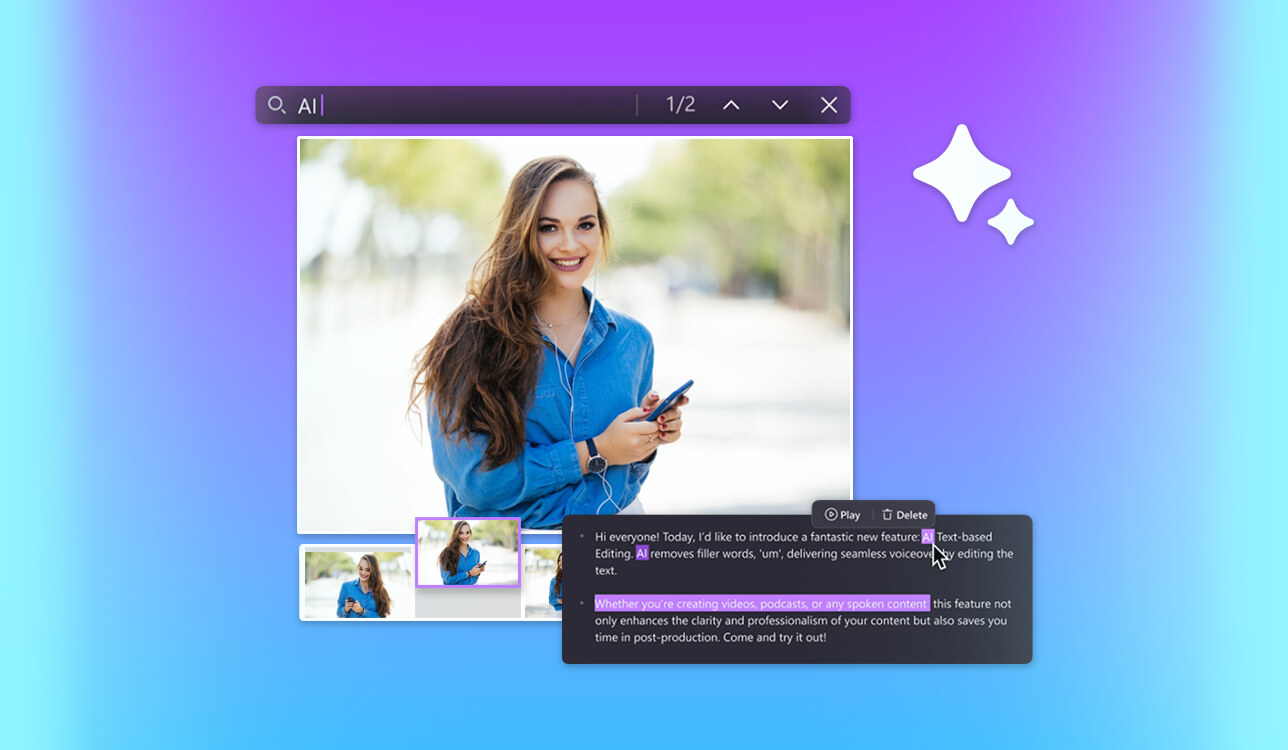
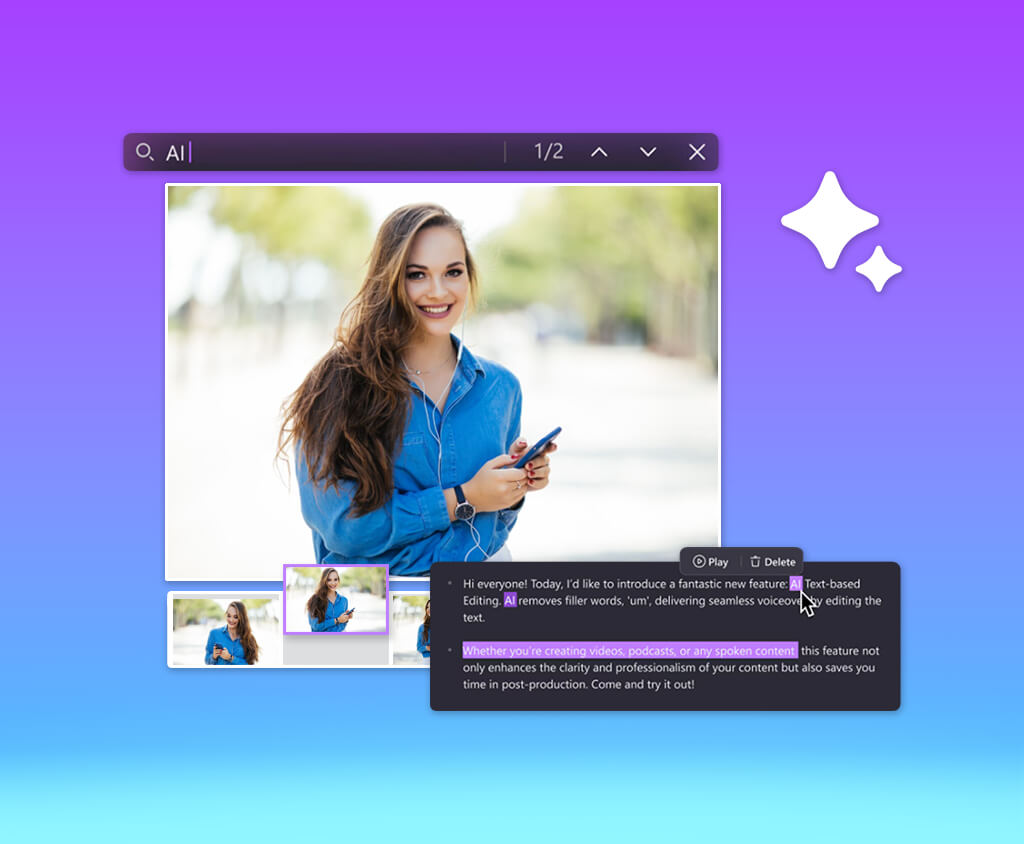
يوفر لي محرر الفيديو النصي ساعات من العمل، خاصة عندما أقوم بتحرير مقاطع الفيديو الحوارية، أو تسجيلات الشاشة، أو مراجعات الأدوات، أو الدروس التعليمية الطويلة لقناتي YouTube.
بدلاً من تحريك أجزاء صغيرة على طول الخط الزمني والاستماع إلى عبارة واحدة عشر مرات، أتعامل مع النص المكتوب كما لو كان مستندًا عاديًا. يمكنك حذف جملة غير مناسبة، أو حذف وقفة طويلة، أو إزالة مقطع مكرر، أو العثور فورًا على الموضع الذي تحدثت فيه عن الأقنعة، أو تصحيح الألوان، أو إعدادات التصدير.
أسجل بانتظام دروسًا في معالجة الصور وتحرير الفيديو، لذا أواجه باستمرار نفس المشاكل. أحيانًا أبدأ الجملة من جديد، أو أستخدم كلمات حشو، أو أصمت لفترة طويلة أثناء البحث عن الأداة المناسبة، أو أشرح شيئًا بسيطًا بتفصيل مفرط. عند التحرير، يجب اختصار كل هذا حتى لا تضيع الفكرة.
لهذا السبب، قمتُ، بالتعاون مع فريق FixThePhoto ، تم اختبار أكثر من 25 برنامجًا لتحرير الفيديو يعتمد على النصوص ستخدمنا في الاختبارات فيديوهات تدريبية حقيقية، وليس مقاطع تجريبية قصيرة، لفهم أي البرامج مناسبة حقًا للاستخدام اليومي. إليكم المعايير الرئيسية التي استندتُ إليها في اختيار أفضل برنامج لتحرير الفيديو النصي:
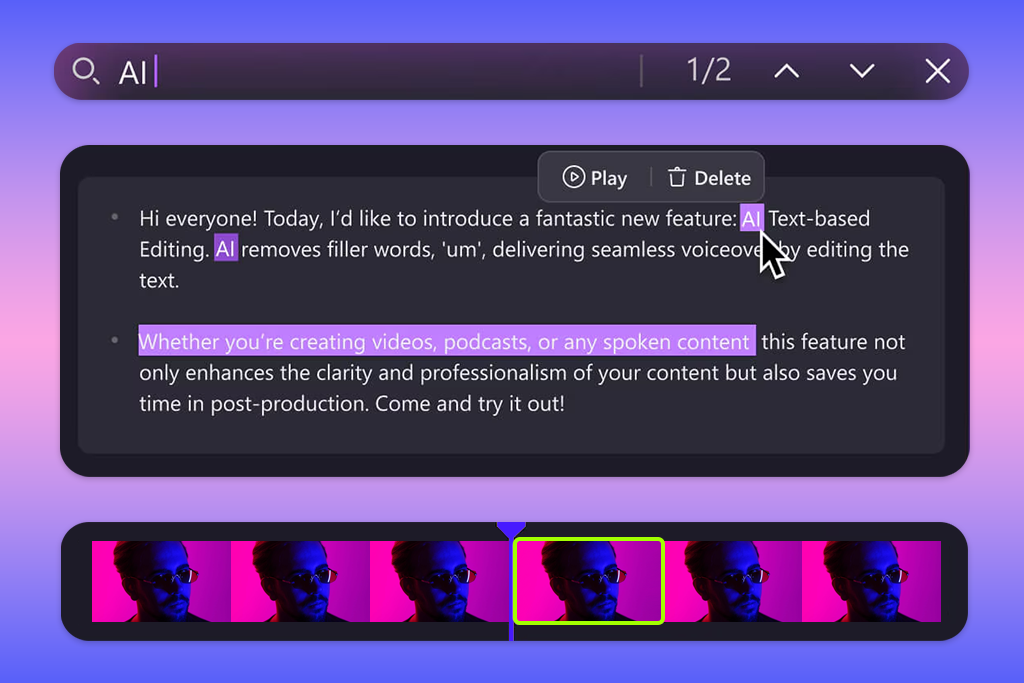
لا أنصح باختيار برنامج تحرير لمجرد احتوائه على الذكاء الاصطناعي أو التحرير النصي. أولًا، عليك فهم نوع المحتوى الذي تسجله غالبًا. الأدوات المذكورة في هذه القائمة مصممة لمهام مختلفة، والبرنامج المناسب سيوفر لك ساعات عديدة أسبوعيًا.
دروس تعليمية ومقاطع فيديو تعليمية YouTube. إذا كنت تسجل تعليمات لبرامج مثل Photoshop ، Lightroom ، Premiere Pro ، أو تقوم بأي دروس تعليمية خطوة بخطوة، فستحتاج ليس فقط إلى نسخ دقيق، بل أيضًا إلى تحرير مرن بما فيه الكفاية.
الأفضل لـ: إنشاء دروس تعليمية مدعومة بالذكاء الاصطناعي YouTube ، وفيديوهات إرشادية، ولقطات إضافية، والعمل ضمن بيئة أدوبي
المنصات: نسخة الويب، متصفح على جهاز كمبيوتر
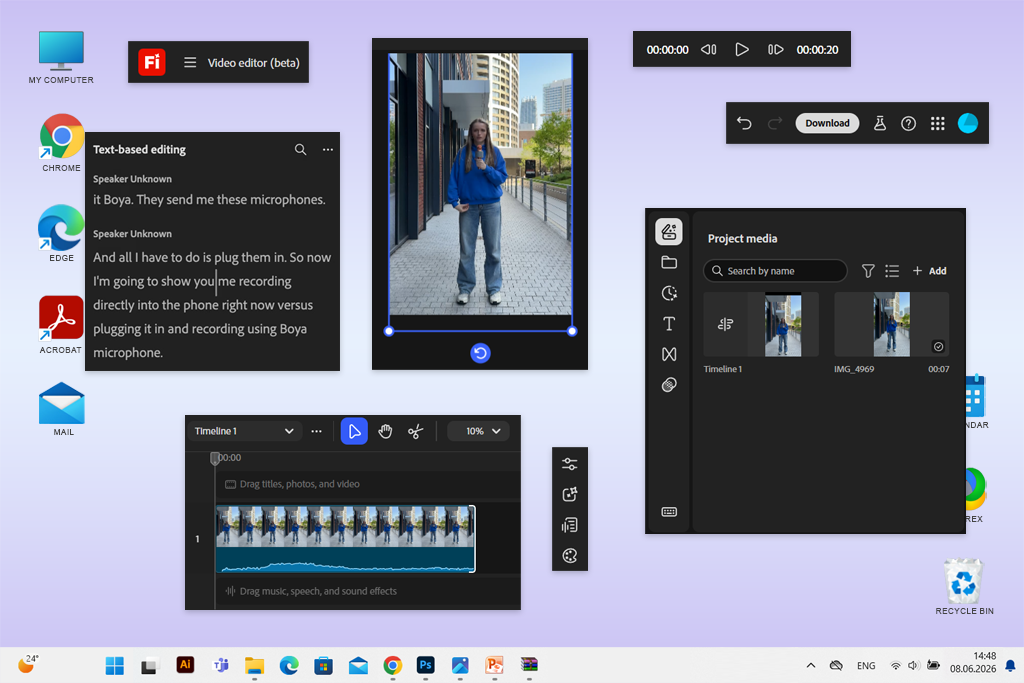
أصبح برنامج فيديو Adobe Firefly لأنه ليس مجرد محرر لقص العبارات من النصوص، بل هو أشبه بمساحة إبداعية متكاملة لتحرير الفيديو النصي باستخدام Firefly الاصطناعي.
في فيديوهاتي التعليمية، نادراً ما يكفي مجرد حذف الكلمات الزائدة والفواصل الطويلة. غالباً ما أحتاج إلى اختصار الشرح المطول، وإضافة مقدمة قصيرة، وإضافة لقطات إضافية، وتحسين الصوت، أو سد الفجوات في الصور.
برنامج تحرير الفيديو النصي Firefly ملائمًا للغاية، خاصةً للفيديوهات التي تحتوي على الكثير من الكلام. فبدلاً من البحث يدويًا عن اللحظة المناسبة على الخط الزمني، يُمكنني العمل مباشرةً مع النص المكتوب. يقوم البرنامج تلقائيًا بتحويل الكلام إلى نص، وربط الأسطر بالرموز الزمنية، ويتيح لك إنشاء نسخة أولية من خلال تحديد أجزاء من النص المكتوب أو حذفها أو إعادة ترتيبها.
"لقد سجلتُ ذات مرة درسًا تعليميًا Lightroom لكنني نسيتُ shoot إطار انتقالي. وبدلًا من إعادة فتح المشروع بأكمله وإعادة تصوير المشهد، قمتُ بإنشاء إطار مناسب باستخدام الذكاء الاصطناعي في Firefly."

خلال الاختبار، برز Firefly تحديدًا بفضل مزيجه من تحرير النصوص ووظائف التوليد. فقد تمكنت من تحميل تسجيلاتي الخاصة، وقص المشاهد وإعادة ترتيبها، وإنشاء مقاطع فيديو إضافية للقصة، وإضافة قوالب نصية، ثم معالجة الصوت واللون - كل ذلك في محرر واحد.
يدعم محرر الفيديو النصي في Firefly مواد المستخدم الخاصة، والمشاهد المُنشأة، ومحتوى Adobe Stock ، والنصوص، والتعليق الصوتي، والموسيقى، والمؤثرات الصوتية. ويمكن وضع كل ذلك على خط زمني متعدد المسارات. بالنسبة لمنشئي المحتوى YouTube ، تُعد هذه الميزات أكثر فائدة من التحرير النصي البسيط. يُساعد Firefly في حل مشكلة شائعة تتمثل في عدم وجود محتوى مرئي مناسب كافٍ للفيديو.
لا أعتبر Firefly الخيار الأمثل لمن يستخدم برنامج تحرير فيديو لأول مرة. فهو يمنح حرية إبداعية واسعة، لكن واجهته ومنطق عمله يشبهان برامج Adobe. إذا كنت تستخدم تطبيقات الهاتف فقط، فستحتاج إلى بعض الوقت للتأقلم معه. أما بالنسبة لمن يستخدمون Photoshop أو Lightroom أو Premiere Pro أو Adobe Express ، فسيكون Firefly سهل الاستخدام.
الميزات الرئيسية:
الأسعار: تتوفر عدة أجيال مجانية يوميًا. تبدأ باقات Firefly المدفوعة من 9.99 دولارًا أمريكيًا شهريًا للباقة القياسية. تتضمن الباقات الأعلى سعرًا رصيدًا إضافيًا وميزات فيديو متقدمة.

الأفضل لـ: دروس YouTube ، والبودكاست، وفيديوهات المتحدثين، والمقاطع الأولية السريعة
المنصات: نسخة الويب، نظام التشغيل macOS، نظام التشغيل Windows
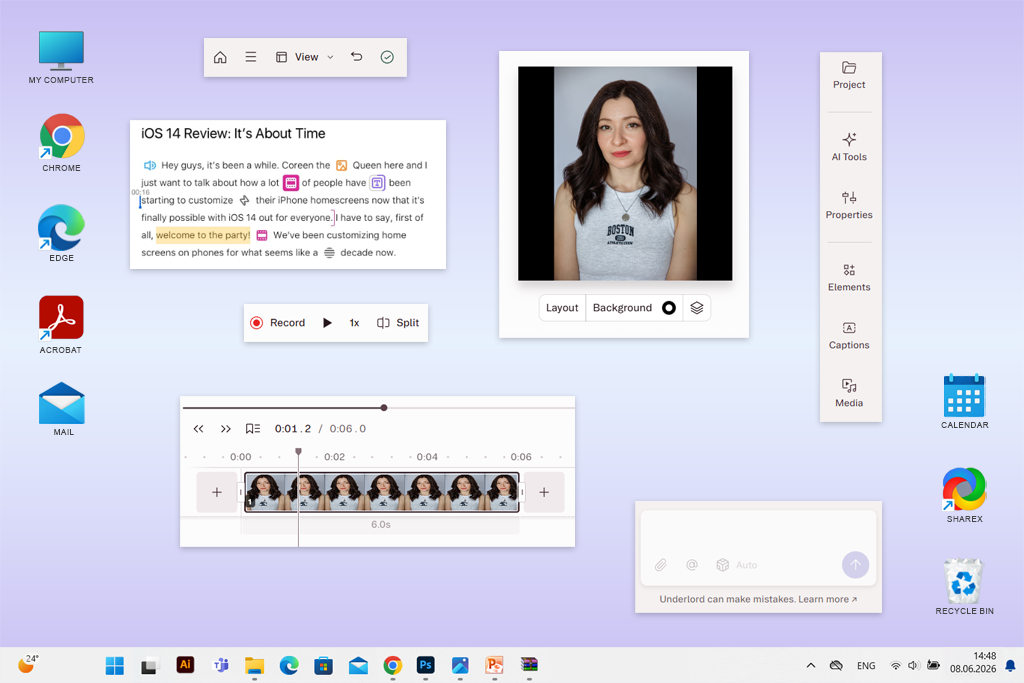
أنصح باستخدام Descript للمؤلفين الذين يرغبون في تحرير مقاطع الفيديو كما لو كانوا يحررون نصًا عاديًا. عندما رفعتُ فيديو تعليميًا كررتُ فيه نفس الشروحات عدة مرات، كان من السهل جدًا تنقيح التسجيل. قرأتُ النص المكتوب، وحذفتُ العبارات غير المناسبة، واختصرتُ الأجزاء المطولة، وأزلتُ الأجزاء التي لا تُضيف أي قيمة للدرس.
"العمل في Descript سهل تقريبًا مثل كتابة النصوص. يقوم المحرر بتحويل الكلام إلى نص تلقائيًا، وعندما أقوم بحذف أو تغيير الكلمات في النص المكتوب، تظهر التغييرات على الفور في الفيديو."

في عملي، أثبت برنامج تحرير الفيديو النصي هذا فعاليته بشكل خاص عند تحرير الدروس الطويلة، حيث تستغرق الشروحات اللفظية معظم الوقت.
على سبيل المثال، أثناء التسجيل، أقول: "الآن انتقل إلى طبقة التعديل... ولكن انتظر، عليك إنشاء نسخة من الطبقة أولاً". في محرر عادي، سأضطر للبحث عن هذه اللحظة باستخدام الموجة الصوتية. أما في Descript ، فيكفي العثور على العبارة في النص وحذف الجزء الزائد.
يتميز البرنامج أيضاً بخاصية الحذف التلقائي للكلمات غير الضرورية، وخاصية الصوت الاحترافي، وإنشاء الترجمة بالذكاء الاصطناعي، وأدوات التعاون. وتُعدّ هذه الأخيرة مفيدة للغاية عندما أرسل مسودة إلى أحد أعضاء فريق FixThePhoto وأطلب منه مراجعة سرعة الفيديو قبل نشره.
أكثر ما أعجبني هو سرعة تحويل التسجيل الخام إلى نسخة أولية أنيقة. لا يهدف مولد النصوص YouTube إلى استبدال محرر محترف متمرس في التحرير السينمائي. يعمل Descript بشكل أفضل مع المحتوى القائم على الكلام: مقاطع الفيديو التعليمية، والتعليقات، والدورات التدريبية عبر الإنترنت، والمقابلات، والبودكاست، والمقاطع القصيرة المُستخرجة من حلقات أطول.
في الوقت نفسه، يُعدّ إجراء معالجة بصرية معقدة في برنامج آخر أكثر ملاءمة. فإذا احتجتُ إلى تصحيح ألوان دقيق أو رسومات متحركة، أُنهي المشروع في برنامج تحرير فيديو تقليدي. ولكن من أجل تنظيم الكلام بسرعة وبناء هيكل درس واضح، تبيّن أن Descript من أكثر الأدوات ملاءمةً من بين جميع الخيارات التي جرّبتها.
الميزات الرئيسية:
الأسعار: هناك خطة مجانية. تبدأ الخطط المدفوعة من 16 دولارًا شهريًا لكل مستخدم عند الدفع سنويًا.
الأفضل لـ: المقابلات، والبودكاست، والندوات عبر الإنترنت، ومقاطع الفيديو التعليمية متعددة المشاركين
المنصات: نسخة الويب
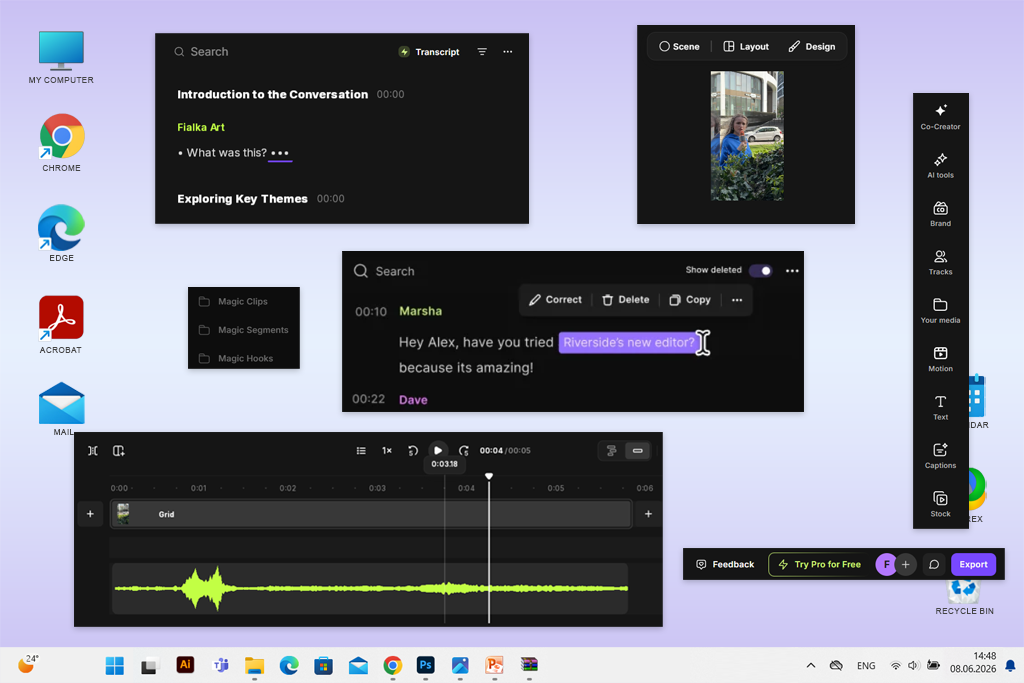
أثار Riverside إعجابي الشديد عندما اختبرت التسجيلات مع عدة مشاركين. أحيانًا shoot دروسًا تعليمية حوارية مع محرر أو مصمم نصوص آخر، وتنظيم مثل هذه المواد أكثر صعوبة. قد يقاطع المشاركون بعضهم بعضًا، وقد يكون صوت أحد الميكروفونات أعلى من الآخر، وأحيانًا تكون الإجابة الأكثر فائدة في منتصف محادثة تستغرق ساعة.
في محرر الفيديو النصي هذا، يمكنك العمل على الفيديو من خلال تحويله إلى نص مكتوب: حذف الكلمات والعبارات، وتصحيح النص، واقتصاص الأجزاء المقابلة من التسجيل فورًا. يتم إنشاء مسار منفصل لكل مشارك، مما يُسهّل التحكم في الصوت وحوارات المتحدثين المختلفين.
كما يحتوي Riverside على تحرير متعدد المسارات وتحرير خط زمني كلاسيكي، والتحرير عبر دردشة الذكاء الاصطناعي، والنسخ التلقائي بأكثر من 100 لغة، وتحسين الصوت، وإزالة الكلمات الحشو والصمت، والترجمة، والتراكبات الرسومية، ولقطات B-roll، والموسيقى، وأدوات لتصميم الفيديو بأسلوب الشركات.
"إن فصل المشاركين إلى مسارات فردية هو ما يميز Riverside عن العديد من برامج التحرير الأخرى. وبفضل ذلك، أصبح أحد أفضل الخيارات للفيديوهات التعليمية والبودكاست."
لاختبار ذلك، قمتُ بتحميل مقابلة تجريبية حول أخطاء التعديل الشائعة. من خلال نص المقابلة، حذفتُ الإجابات المتكررة، واختصرتُ الشروحات المطولة، ووجدتُ مقطعًا مناسبًا استخدمتُه لاحقًا لإنشاء فيديو قصير لوسائل التواصل الاجتماعي. أما بالنسبة لدروس Photoshop الفردية، فلا زلتُ أفضل استخدام Firefly أو Descript ، فهما أفضل لعملي على هيكلة فيديوهات الدروس.
لكن Riverside يستحق التفكير فيه لمن ينتجون مقابلات، أو محاضرات خبراء، أو تسجيلات استشارية، أو بودكاست، أو مراجعات عملاء، أو ندوات عبر الإنترنت. يُعدّ هذا برنامج مجاني لنسخ الفيديو بالذكاء الاصطناعي مفيدًا للغاية، خاصةً عند مشاركة عدة أشخاص في التسجيل.
واجهة المستخدم سهلة الاستخدام حتى للمبتدئين، لكن Riverside يكون أكثر فائدة عند تسجيل وتعديل المحادثات المباشرة في نظام واحد. أما لقص تسجيل شاشة قصير، فقد تكون إمكانياته أكثر من اللازم.
الميزات الرئيسية:
الأسعار: تتوفر خطة مجانية. تبدأ أسعار الخطة الاحترافية من 24 دولارًا شهريًا عند الدفع سنويًا، و29 دولارًا عند الدفع شهريًا.
الأفضل لـ: مقاطع الفيديو القصيرة لوسائل التواصل الاجتماعي، والترجمة، وإعادة صياغة مقاطع الفيديو الطويلة، والتحرير السريع عبر الإنترنت
المنصات: نسخة الويب
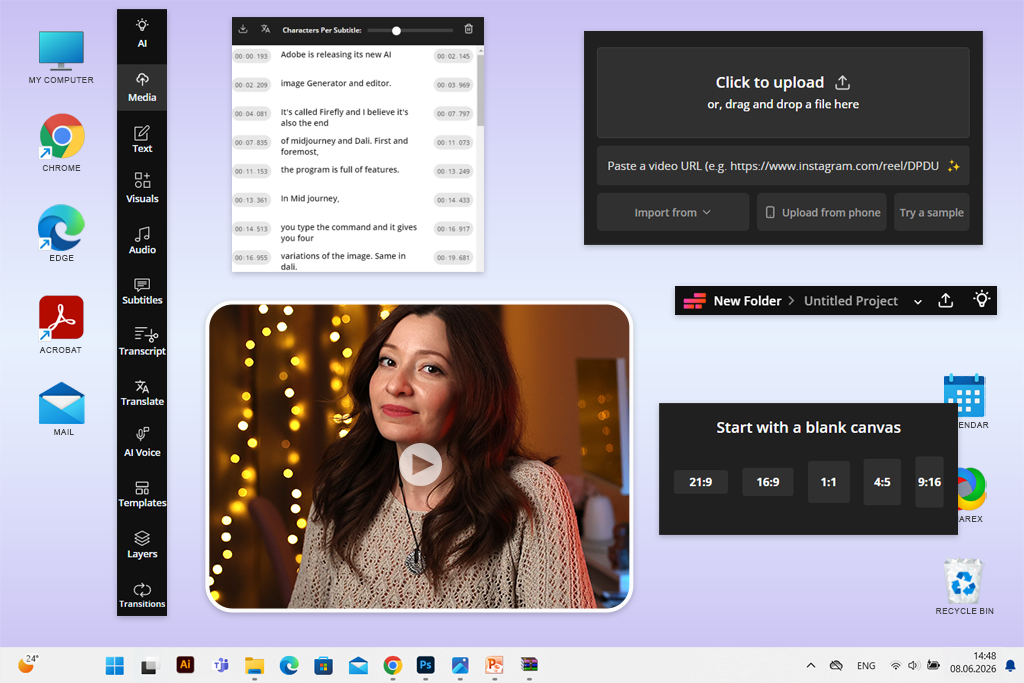
أعجبني Kapwing أكثر من غيره كمحرر فيديو بسيط يعتمد على النصوص عبر الإنترنت، وهو مثالي عندما لا ترغب بتثبيت برنامج آخر. أما بالنسبة لدروس YouTube الطويلة والمنظمة جيدًا، فسأختار أداة أخرى، لكنه مريح جدًا لمعالجة المواد الجاهزة بسرعة.
يعمل محرر النصوص Kapwing وفق آلية بسيطة. أولاً، عليك تحميل الفيديو وإنشاء نص مكتوب، ثم حذف العبارات غير الضرورية من النص. ستختفي الأجزاء المقابلة من الفيديو تلقائياً معها.
إلى جانب تحرير النصوص، يوفر Kapwing أدوات تعاونية، وترجمة تلقائية، وخاصية القص الذكي، وتغيير حجم الإطارات، وإزالة الخلفية، وتنظيف الصوت، وأكثر من 50 ميزة أخرى للفيديوهات عبر الإنترنت. باستخدامه، يمكنك تحويل درس تعليمي طويل إلى عدة فيديوهات قصيرة لنشرها على Instagram ، أو TikTok، أو YouTube Shorts، أو Pinterest، أو لإدراجها في منشور مدونة.

اختبرتُ محرر فيديو Instagram من خلال مقدمة قصيرة لدرسٍ ما. شرحتُ فيه نفس تقنية Photoshop ثلاث مرات، ولكن في كل مرة بأسلوب مختلف قليلاً. من خلال كتابة النص، حذفتُ النسخة الأضعف بسرعة، وأبقيتُ على النسخة الأقصر والأكثر وضوحًا. بعد ذلك، غيّرتُ تنسيق الإطار، وأضفتُ ترجمةً نصية، وأعددتُ نسخةً عمودية.
يُعدّ Kapwing مفيدًا بشكل خاص لمثل هذه المهام. فهو ليس مصممًا للمعالجة اللاحقة المعقدة، ولكنه يساعدك على تكييف المواد النهائية بسرعة مع مختلف المنصات.
الميزات الرئيسية:
الأسعار: تتوفر خطة مجانية، ولكن الفيديو المُصدّر يحتوي على علامة مائية ويخضع لعدد من القيود. تبدأ أسعار الخطة الاحترافية من 16 دولارًا أمريكيًا شهريًا لكل عضو عند الدفع سنويًا.
الأفضل لـ: الدروس التعليمية للشركات، ومقاطع الفيديو التدريبية، والمحتوى التعليمي، وإعادة استخدام المحتوى بمساعدة الذكاء الاصطناعي
المنصات: نسخة الويب
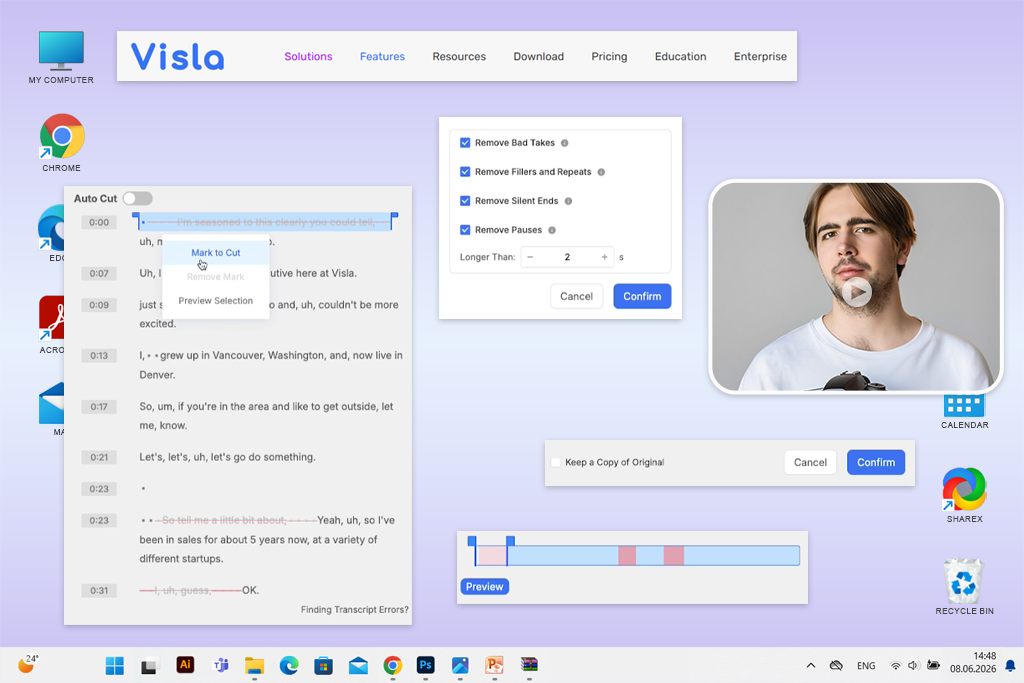
بدا لي Visla محرر فيديو نصيًا ممتازًا لمن ينتجون فيديوهات الأعمال والتعليم، بدلًا من التركيز على شخصية المؤلف. جربته على نص تدريبي لشركة ومقطع منفصل من درس مسجل. أعجبني أن البرنامج نفسه يشجعك على بناء هيكل أكثر وضوحًا وعرض أنيق.
تستخدم المنصة الذكاء الاصطناعي لتحويل الصوت إلى نص، وبعد ذلك يمكن تعديل الفيديو مباشرةً من خلال النص المكتوب. تستطيع منصة Visla تلقائيًا تحديد اللقطات غير الناجحة وحذفها، وإزالة الكلمات الحشو والتكرارات، وتقليل الصمت، وتنعيم فترات التوقف الطويلة جدًا، بالإضافة إلى اقتراح لقطات إضافية وموسيقى خلفية مناسبة.
"يستطيع Visla إنشاء مقاطع فيديو من النصوص، والنصوص المكتوبة، وصفحات الويب، وملفات PDF ، والعروض التقديمية، والتسجيلات الصوتية، وتسجيلات المحادثات. إنه برنامج مثير للاهتمام للفرق التي غالباً ما تحول المواد المكتوبة الجاهزة إلى محتوى فيديو."

يُعدّ هذا الأسلوب مناسبًا عندما أحتاج إلى تحويل تسجيل عادي إلى مادة تدريبية متكاملة. على سبيل المثال، يُمكنني تسجيل درس حول "كيفية تجهيز صور العقارات للتحرير"، وسيساعدني محرر فيديو مجاني YouTube في إزالة المحتوى غير الضروري، وتنظيم المادة بشكل أوضح، وتقليل عدد الخطوات اليدوية.
العيب الرئيسي في Visla هو أن الخدمة تبدو أقرب إلى الشركات منها إلى المستخدمين الشخصيين. فعندما أقوم بتحرير فيديو تعليمي شخصي YouTube وأرغب في ضبط النبرة والإيقاع وأسلوب العرض، يمنحني Descript حرية أكبر. ولكن بالنسبة للتدريب المؤسسي، وعروض المنتجات، والتعليمات الداخلية، وفيديوهات التسويق التعليمية، فإن Visla خيار ممتاز.
الميزات الرئيسية:
الأسعار: تتوفر خطة مجانية. كما تتوفر خطط مدفوعة في إصدارات Pro وBusiness وEnterprise. ويُستخدم نظام رصيد لإنشاء وتعديل مقاطع الفيديو باستخدام الذكاء الاصطناعي.
الأفضل لـ: المبتدئين الذين يحتاجون إلى تحرير النصوص باستخدام الذكاء الاصطناعي ومحرر فيديو مألوف على سطح المكتب
المنصات: ويندوز، ماك أو إس، الأجهزة المحمولة
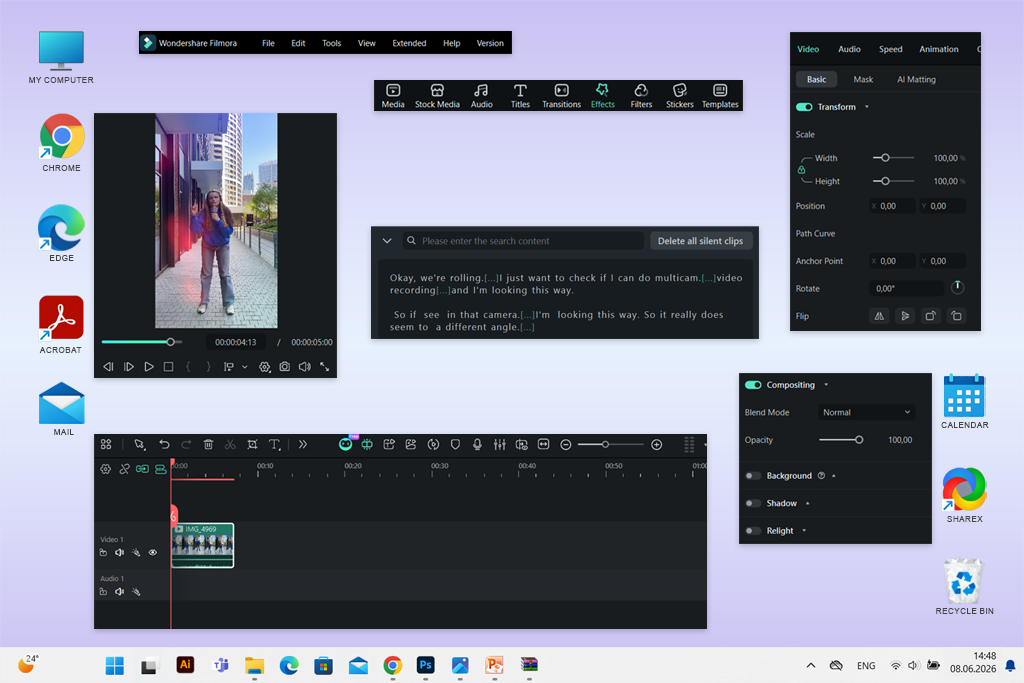
لا يُعدّ Filmora محرر الفيديو النصي الأكثر تطوراً بتقنية الذكاء الاصطناعي في هذه القائمة. مع ذلك، فهو من أكثر الخيارات سهولةً للمبتدئين، خاصةً إذا كانوا يرغبون في العمل على خط زمني عادي.
أدرجتُ Filmora في الاختبار لأنّ ليس كلّ منشئي المحتوى المبتدئين YouTube يفضّلون استخدام برنامج يعمل بالكامل عبر المتصفح. يحتاج الكثيرون إلى برنامج واحد على سطح المكتب يُمكّنهم من قصّ الفيديو، وإضافة الانتقالات والمؤثرات، وتصدير الفيديو بدقة 4K، وتجربة ميزات الذكاء الاصطناعي دون الحاجة إلى فهم واجهة احترافية معقدة.
تتعرف وظيفة محرر النصوص المدعوم بالذكاء الاصطناعي تلقائيًا على الصوت وتحول الكلام من الفيديو إلى نص قابل للتحرير. ما عليك سوى إضافة مقطع فيديو وبدء عملية النسخ، وسيقوم البرنامج بإنشاء طبقة نصية متزامنة مع اللحظات الضرورية من التسجيل.
"يُعدّ Filmora مناسبًا لمنشئي دروس YouTube الذين يحتاجون، بالإضافة إلى تحرير النصوص، إلى عناوين متحركة، وتكبير أجزاء فردية من الشاشة، وملصقات، وموسيقى، وانتقالات."
لاختبار التطبيق، استخدمتُ فيديو تعليميًا بسيطًا للمبتدئين، كررتُ فيه عبارة "الآن سأريك". تعرّف تطبيق تحرير الفيديو لأجهزة iPad على الكلام بدقة كافية لحذف التكرارات الرئيسية. بعد تنظيف النص، واصلتُ العمل على واجهة التطبيق المألوفة مع خط زمني.
العيب الرئيسي هو أن تحرير النصوص هنا يبدو أقل دقةً من برنامجي Descript أو Firefly. الميزة مفيدة، لكنني لن أختار Filmora من أجلها فقط. إضافةً إلى ذلك، الاستخدام المجاني محدود بشروط النسخة التجريبية، وقد تحتوي مقاطع الفيديو المُصدّرة على علامة مائية.
الميزات الرئيسية:
الأسعار: يتوفر إصدار مجاني أو تجريبي. تبلغ تكلفة الخطة المتقدمة 59.99 دولارًا أمريكيًا سنويًا، وتشمل رصيدًا للذكاء الاصطناعي بالإضافة إلى إمكانية التصدير بدون علامة مائية.
الأفضل لـ: الفرق التي تحتاج إلى تحرير وتخزين ونشر وتحليل مقاطع الفيديو على منصة واحدة
المنصات: نسخة الويب، نظام التشغيل iOS، نظام التشغيل Android
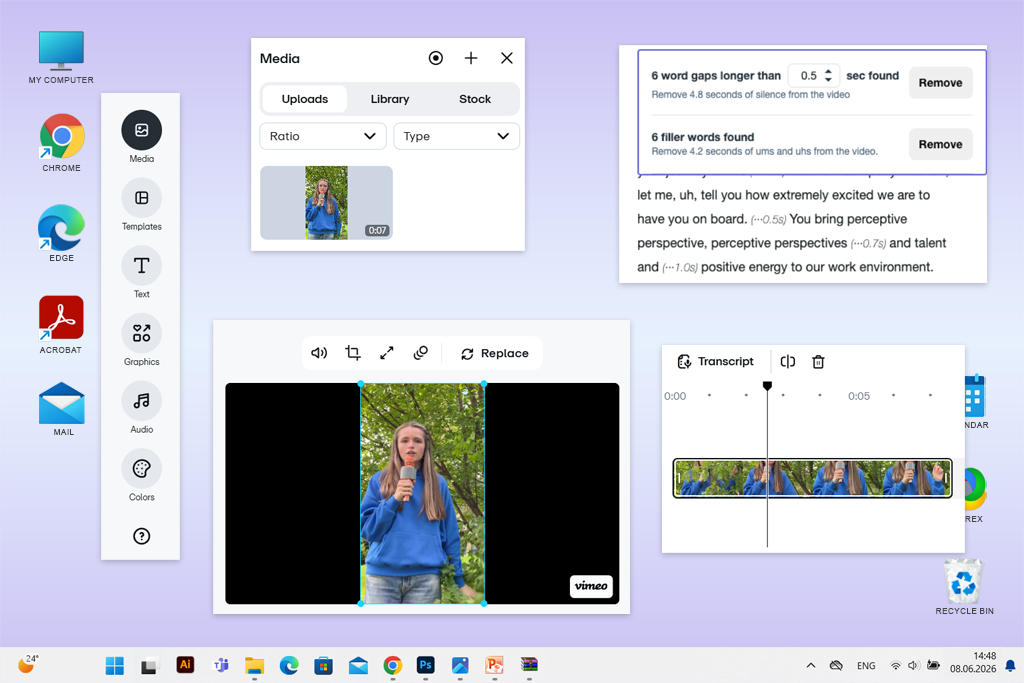
يختلف Vimeo عن برامج تحرير الفيديو النصية الأخرى لأنه ليس مجرد محرر، بل منصة مصممة أيضاً لاستضافة الفيديوهات ونشرها والتعاون عليها وعرض إحصائيات المشاهدة. يقوم محرر النصوص في Vimeo بإنشاء نص مكتوب باستخدام الذكاء الاصطناعي، مما يتيح لي تحديد كلمة غير ضرورية أو عبارة كاملة وحذف الجزء المقابل من الفيديو دون الحاجة إلى قصه يدوياً على الخط الزمني.
"لن أختار Vimeo كمحرر رئيسي لدروس YouTube ، ولكنه مناسب للفرق التي تنشر مقاطع فيديو تعليمية على مواقع الويب أو بوابات العملاء أو منصات التدريب الداخلية."

أثناء التجربة، بدا لي Vimeo أداةً للتنظيف السريع والنشر اللاحق أكثر من كونه أداةً لإنشاء فيديو من الصفر. حمّلتُ مقدمةً قصيرةً للدرس، وحصلتُ على نصٍّ مكتوبٍ تلقائيًا، ثم حذفتُ بعض الكلمات الزائدة ووقفةً واحدةً غير مناسبة. بعد ذلك، تحققتُ فورًا من شكل الفيديو النهائي في مكتبة Vimeo.
أكثر ما أعجبني هو إمكانية إجراء تعديلات بسيطة مباشرةً على الفيديوهات المرفوعة مسبقاً. على سبيل المثال، إذا كان فيديو تدريبي لأحد العملاء أو درس خاص FixThePhoto موجوداً بالفعل في تطبيق مجاني لتحرير الفيديو هذا، فلا داعي لتنزيل الملف، وفتحه في برنامج آخر، وإعادة تصديره، ثم رفعه مرة أخرى.
بالنسبة للفرق، توفر هذه الميزة الكثير من الوقت. مع ذلك، بالنسبة لمنشئي المحتوى YouTube ، لا يزال Vimeo غير قادر على أن يكون أقوى محرر فيديو نصي. لن أقوم بتجميع درس تفاعلي يحتوي على الكثير من اللقطات الإضافية، وتكبير الشاشة، والترجمة السريعة، والمشاهد المُولّدة بالذكاء الاصطناعي، والعديد من النسخ الإبداعية لفيديو واحد.
الميزات الرئيسية:
الأسعار: تتوفر خطة مجانية وخطة للمبتدئين. يتوفر تحرير الفيديو النصي بدءًا من الخطة القياسية. كما يُدرج مركز مساعدة Vimeo خطتي Advanced وEnterprise ضمن الخطط المدفوعة الرئيسية.
استغرق مني الأمر أكثر من أمسية واحدة لاختبار برامج تحرير الفيديو النصية. أجريت الاختبار بالتعاون مع فريق FixThePhoto ، حيث نقوم بانتظام بتحرير مقاطع الفيديو التعليمية، وتسجيلات الشاشة، والمقابلات، ومراجعات المنتجات، وغيرها من المحتويات التعليمية.
كان من المهم بالنسبة لي أن أفهم ليس مدى إبهار البرنامج في العروض الترويجية، بل ما إذا كان يساعد صناع المحتوى فعلاً على إعداد ونشر الفيديوهات بسرعة أكبر. تم اختباره أكثر من 25 أداة. وتضم القائمة النهائية فقط برامج التحرير التي تلعب فيها ميزات التحرير عبر النسخ أو الذكاء الاصطناعي دوراً هاماً، بدلاً من إضافتها لمجرد الإضافة.
استخدمت نفس مجموعة المواد لكل برنامج:
في البداية، تحققت من دقة النص المكتوب. كان من المهم معرفة ما إذا كان محرر الفيديو النصي يتعرف على المصطلحات الشائعة في دروس تحرير الصور والفيديوهات، مثل: "إخفاء"، و"إعداد مسبق"، و"خط زمني"، و"إطار مفتاحي"، و"طبقة خلفية". في الفيديو التعليمي، قد يؤدي خطأ واحد في التعرف على كلمة واحدة إلى تغيير المعنى تمامًا وإرباك المشاهد.
كانت الخطوة التالية هي فحص جودة المقاطع الموصولة. قمتُ بإزالة العبارات المتكررة، والكلمات الحشو، والفواصل الطويلة، والشروحات غير الواضحة في النص، ثم راجعتُ النتيجة بدقة. بعض البرامج تعرفت على الكلام بدقة عالية، ولكن بعد إزالة النص، تركت انتقالات مفاجئة. ونتيجةً لذلك، بدا الصوت غير طبيعي، وأصبح الفيديو نفسه متقطعًا.
قمتُ أيضاً بتقييم سرعة العمل بشكل منفصل. لكل محرر، قمتُ بقياس الوقت المستغرق للانتقال من التسجيل الخام إلى النسخة الأولية المتقنة. أخذتُ في الاعتبار سرعة تحميل الملف وإنشاء النص المكتوب، وسهولة البحث باستخدام الكلمات المفتاحية، وإزالة الفواصل والكلمات الحشو، والقدرة على التراجع السريع عن أي إجراء غير ناجح.
تناول الجزء الأخير من الاختبار سير عمل المؤلف بالكامل. لم أتحقق فقط من التحرير النصي، بل أيضاً من الميزات الإضافية:
بهذه الطريقة، تمكنت من التمييز بين البرامج البسيطة لقص الفيديو عن طريق النسخ، وبرامج تحرير الفيديو النصية المتكاملة المناسبة للعمل المنتظم على محتوى YouTube. بعض الأدوات التي اختبرتها لم تُدرج في القائمة النهائية.
أعتبر برنامج Adobe Firefly الخيار الأمثل من جميع النواحي. فهو يجمع بين التحرير من خلال النسخ الصوتي، وإنشاء مشاهد فيديو جديدة، والعمل مع المواد المرفوعة، وأدوات الصوت، وقوالب النصوص، ومساحة مرنة كافية للإبداع. أما عندما أحتاج فقط إلى تنقيح سريع لدرس تعليمي على يوتيوب، أو بودكاست، أو أي فيديو آخر يحتوي على الكثير من الكلام، فأميل إلى استخدام برنامج Descript.
باستخدام خاصية تحرير النصوص، لا يقوم المستخدم بتحرير المقاطع الصوتية على الخط الزمني نفسه، بل يقوم بتحرير نص الكلام. يمكنني حذف الكلمات غير الضرورية، أو إعادة ترتيب جملة، أو حذف فقرة كاملة، ثم يقوم البرنامج تلقائيًا بتغيير الجزء المقابل من الفيديو. هذه العملية أشبه بتحرير مستند منها بالعمل المعتاد مع مقاطع الفيديو.
نعم. توفر برامج Adobe Firefly وDescript وRiverside وKapwing وVisla وFilmora وصولاً مجانياً. مع ذلك، فإن معظم الخطط المجانية لها قيود. قد تشمل هذه القيود وجود علامة مائية، أو مدة تصدير قصيرة، أو دقة منخفضة، أو عدد محدود من أرصدة الذكاء الاصطناعي، أو حد أقصى لعدد دقائق الفيديو التي يمكن معالجتها.
نعم، خاصةً إذا كان الفيديو يحتوي على الكثير من الشروحات اللفظية. أستخدم هذه البرامج لتحرير الفيديو لإزالة بدايات العبارات غير الموفقة، والخطوات المتكررة، والكلمات الحشو، والتوقفات غير المناسبة، والشروحات المطولة. يُعد هذا الأمر مفيدًا بشكل خاص للدروس التعليمية حول برامج مثل فوتوشوب، ولايت روم، وبريمير برو، وغيرها من تسجيلات الشاشة حيث تحتاج إلى العثور بسرعة على عبارة معينة أو المرحلة المطلوبة من العمل.
ليس بعد. إنه رائع للتحرير الأولي، وتنقيح النصوص، والعمل مع ملفات البودكاست، والمقابلات، والندوات عبر الإنترنت، وسرعة الفيديوهات التعليمية. لكن بالنسبة لتصحيح الألوان بدقة، والرسوم المتحركة، وتصميم الصوت المعقد، وتكبير مساحات الشاشة، والانتقالات، ووضع لقطات B-roll بدقة، ما زلت أستخدم أدوات التحرير التقليدية.
بالنسبة للفيديوهات الحوارية، يُعدّ برنامج Descript الخيار الأبسط. منطق استخدامه سهل الفهم حتى لمن ليس لديه خبرة في التحرير، إذ تشبه عملية تحريره تحرير النصوص العادية. أما برنامج Filmora فهو أنسب لمن يرغبون في استخدام خاصية النسخ الصوتي ضمن محرر سطح مكتب مألوف مزود بخط زمني، وانتقالات، ومؤثرات، وقوالب جاهزة.


![أفضل 13 مولّدًا لمقاطع YouTube Shorts بالذكاء الاصطناعي [+BONUS]](http://fixthephoto.com/blog/images/gallery/news_main__preview_28463.jpg)

![أفضل 7 محوّلات من TXT إلى PDF [مجانية لسطح المكتب وعبر الإنترنت وللهاتف المحمول]](http://fixthephoto.com/blog/images/gallery/news_main__preview_28480.jpg)


![أفضل 11 مساعدًا افتراضيًا بالذكاء الاصطناعي في {{%year}} [تمت مراجعتها وتصنيفها]](http://fixthephoto.com/blog/images/gallery/news_main__preview_29081.jpg)


















