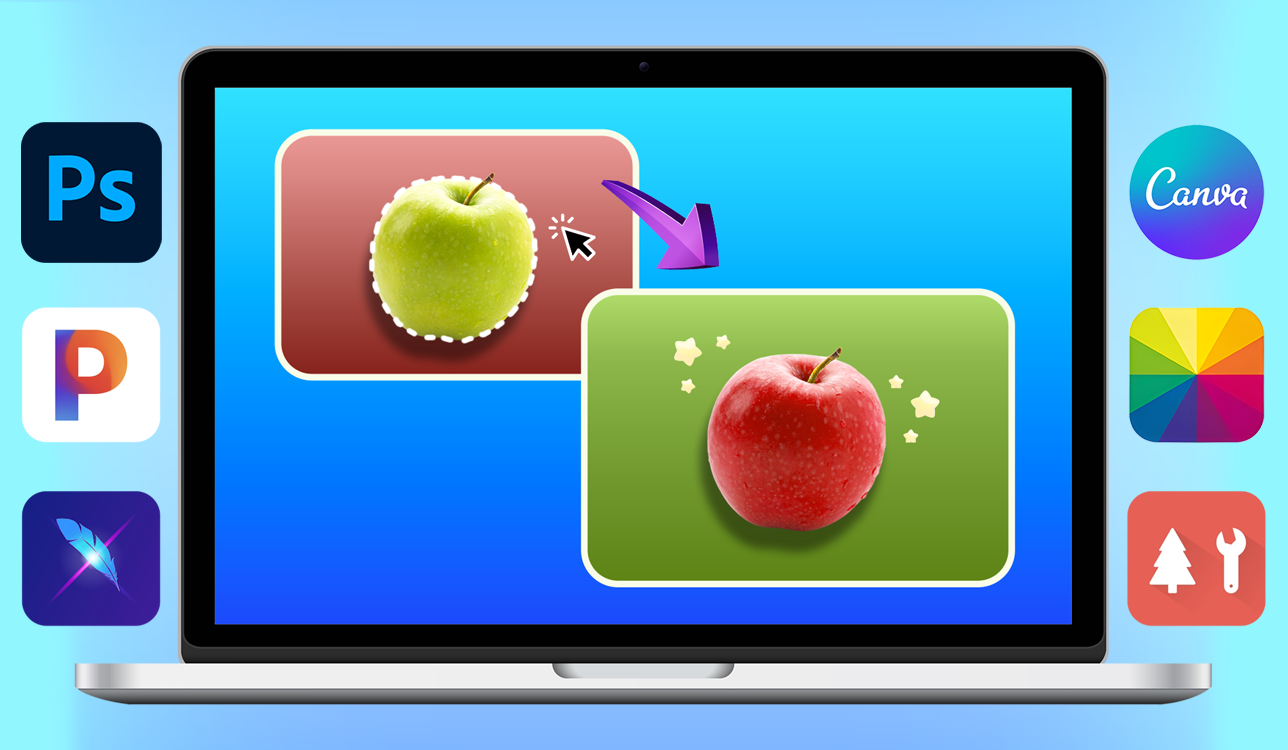
يتيح Adobe Photoshop للمستخدمين تحرير الصور على أجهزتهم المحمولة عن طريق تنقيح الصور، وتصحيح الألوان، وتنظيف الخلفية، وتطبيق اللمسات الإبداعية تأثيرات التكيف السريع مع وسائل التواصل الاجتماعي.
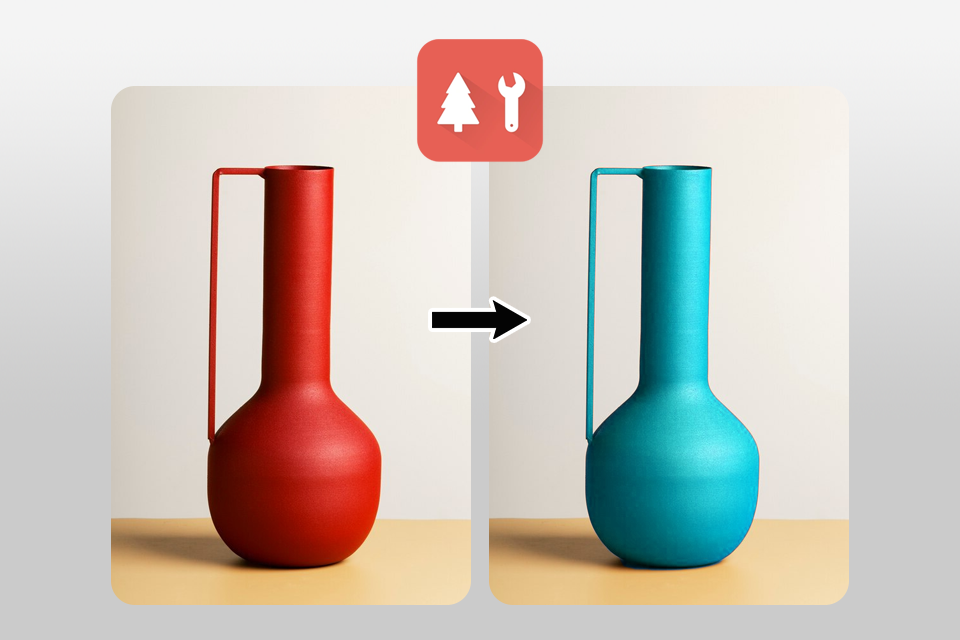
يُعد PineTools أداة مثالية لإعادة تلوين الصور، مما يتيح العمل السريع والسلس مع الصور. جميع الميزات متاحة بدون تسجيل ومجانية.
في الأسبوع الماضي، تواصل معي أحد العملاء وطلب مني تغييرًا جذريًا في ألوان علامته التجارية. أراد أن تتطابق مواد التسويق مع هويته الجديدة، وكان بحاجة إلى إنجاز ذلك خلال 48 ساعة. في ذلك الوقت، كنت مسافرًا ولم يكن لديّ سوى جهاز كمبيوتر محمول خفيف الوزن، لكنني كنت مصممًا على إنجاز هذا الطلب.
في تلك المرحلة، كان الحل الأمثل هو استخدام أدوات إعادة تلوين الصور عبر الإنترنت. لذا، بدأتُ البحث عن برنامج سريع وسهل الاستخدام وفعّال. إضافةً إلى ذلك، كنتُ أرغب في أدوات تسمح بإجراء تعديلات دقيقة على الألوان وتصدير الصور بدقة عالية. ومن الميزات المهمة الأخرى دعم معالجة الصور دفعةً واحدة.
أثناء بحثي عن أفضل أداة لإعادة تلوين الصور عبر الإنترنت، لاحظتُ مشكلة شائعة. بعض البرامج كانت بسيطة للغاية، إذ تحتوي على فلاتر مُعدّة مسبقًا لا يُمكن تخصيصها. بينما تشترط برامج أخرى اشتراكًا مدفوعًا لإزالة العلامات المائية أو تفعيل الميزات الأساسية.
لم يستغرق الأمر مني وقتًا طويلًا لأدرك أن الأداة المثالية يجب أن تجمع بين سرعة الذكاء الاصطناعي والتعديل اليدوي الدقيق. تحدثت إلى فريق FixThePhoto ، وقد أيدوا رأيي.
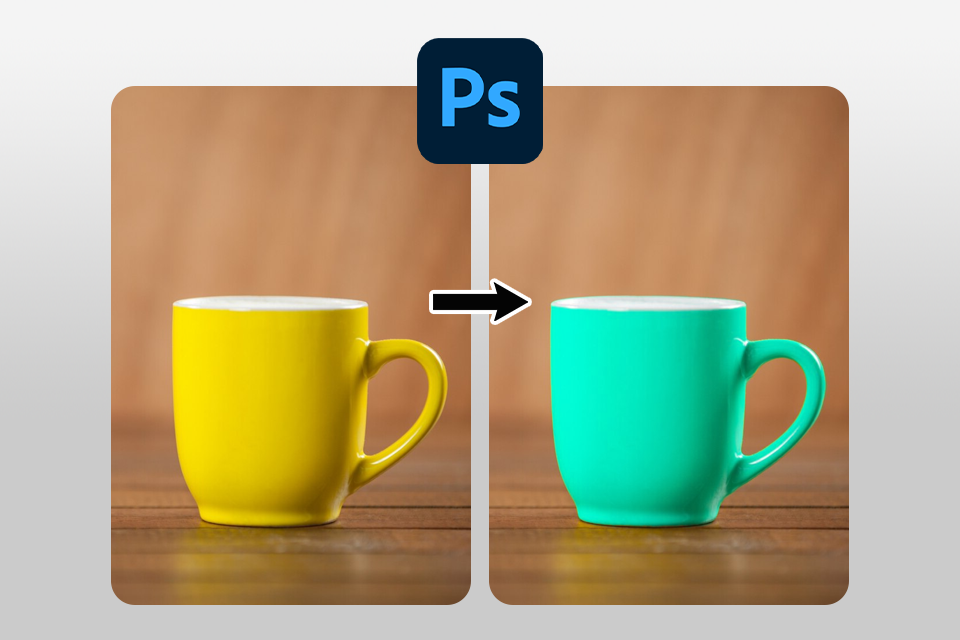
عندما يتعلق الأمر بإعادة تلوين العناصر دون المساس بنسيجها الأصلي، فقد وفر Adobe Photoshop أقصى قدر من التحكم. استخدمته لتغيير ألوان الأشياء مع الحفاظ على ظلالها الطبيعية وإضاءتها وتفاصيلها الدقيقة، وهو أمر غالباً ما تفشل فيه برامج التحرير الأساسية التي تعمل بنقرة واحدة.
أثناء الاختبار، استخدمتُ أدوات تدرج اللون/التشبع، واستبدال الألوان، وتحديد العنصر، وأقنعة الطبقات. سمحت لي هذه التقنيات بإعادة تلوين الملابس والأشياء والخلفيات وغيرها بدقة أكبر. أعجبتني إمكانية تغيير درجة اللون تدريجيًا بدلًا من الاعتماد على نتيجة تلقائية واحدة.
سمات:
لقد حظيت بتجربة رائعة باستخدام PineTools لإعادة تلوين الصور عبر الإنترنت مجانًا. كانت النتائج دقيقة بشكل مذهل. إنها أداة سهلة الاستخدام للغاية، وتضمّ ميزات رائعة متاحة مجانًا. يمكنك بسهولة تحميل صورك وإعادة تلوينها ببضع نقرات فقط.
كانت سرعة عملية إعادة التلوين مثيرة للإعجاب أيضاً. مع ذلك، ضع في اعتبارك أن هذه الأداة مثالية لمهام إعادة التلوين البسيطة، لكنها تفتقر إلى خيارات التخصيص المتقدمة.
سمات :
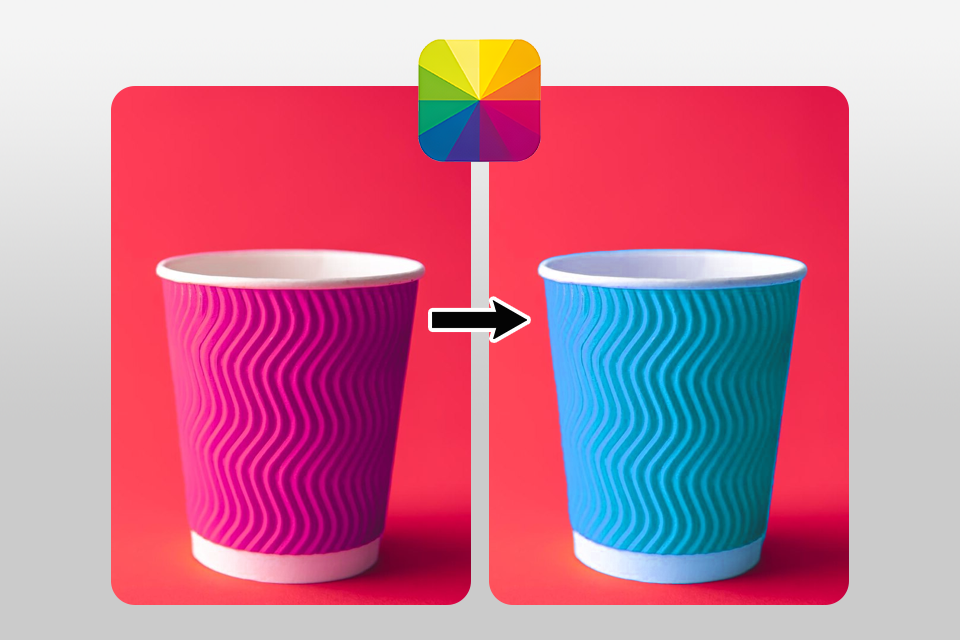
يُعدّ Fotor من أفضل البرامج التي أفضّلها لإعادة تلوين الصور عبر الإنترنت. فتقنية الذكاء الاصطناعي فيه تجعل العملية سلسة وبديهية. إنه سهل الاستخدام للغاية، ولكنه يوفر أيضاً إعدادات تفصيلية لمن يرغبون في ضبط تعديلاتهم بدقة.
أُقدّر هذه المرونة. عندما جرّبت Fotor على صورة الكوب، أدهشني بقدرته على تطبيق تغييرات الألوان بدقة على مختلف الصور. يعجبني وجود العديد من خيارات التخصيص، حيث يُمكنني تحسين صوري كما أُريد تمامًا.
سمات :
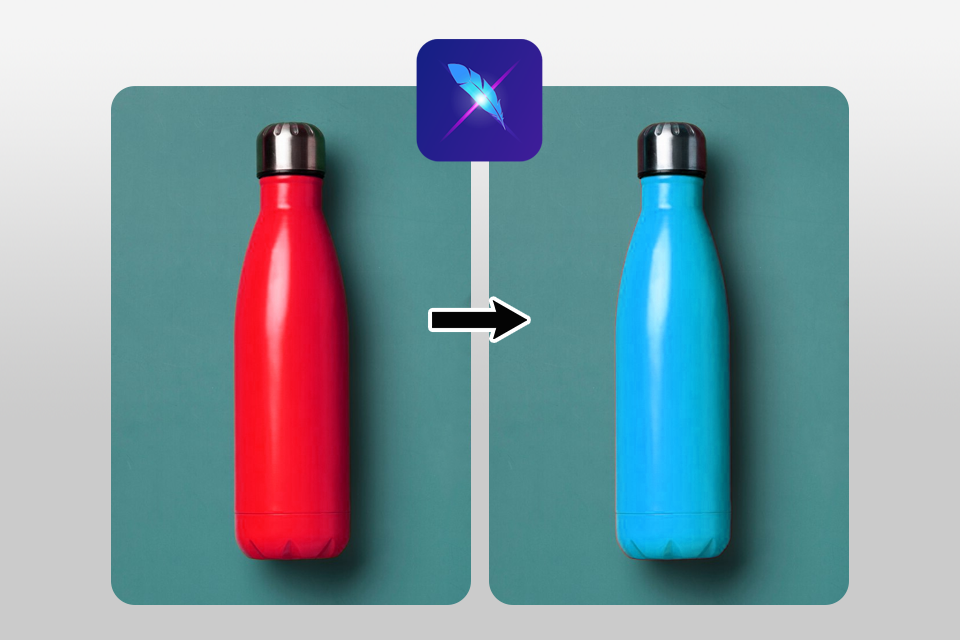
إذا كنت تبحث عن أداة قوية لإعادة تلوين الصور عبر الإنترنت، فأنصحك بتجربة LightX . أنا شخصياً معجب بخيار Color Splash، فهو يُمكّنني من عزل الألوان وتعديلها بسهولة. سيجد المستخدمون الذين يفضلون التحرير الدقيق هذه الأداة مفيدة للغاية.
من مزايا برنامج LightX الأخرى سهولة استخدامه. خلال تجاربي، انبهرت بدقة هذا برنامج ملون في إعادة تلوين أجزاء محددة من صوري، دون فقدان أي من التفاصيل الدقيقة.
سمات :
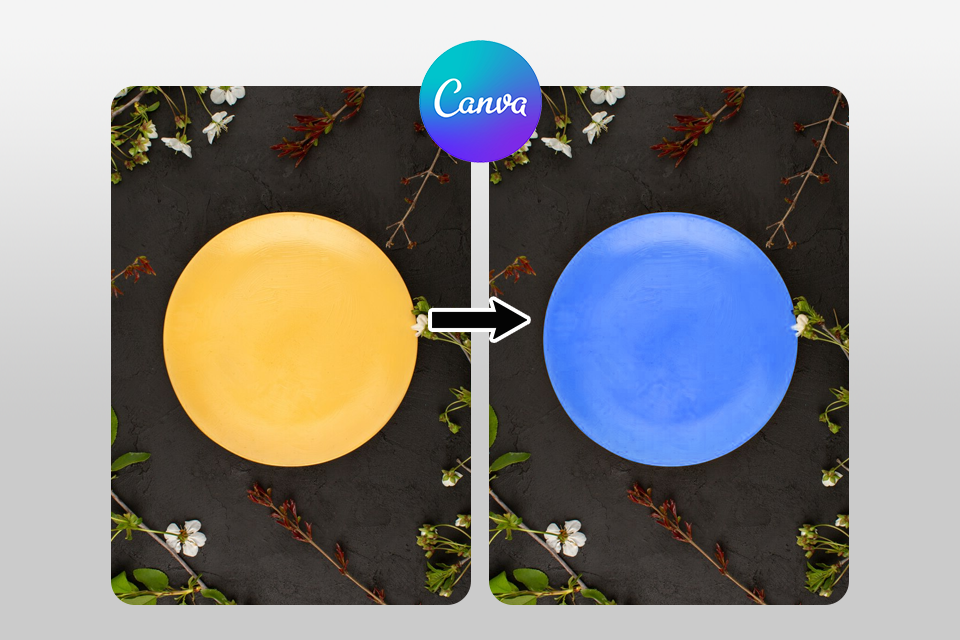
يُعدّ Canva خيارًا ممتازًا عند تصميم المواد التسويقية. تتميز المنصة بتوازن مثالي بين مرونة التصميم وسهولة إعادة تلوين الصور.
لإنشاء مشروع أو إجراء تعديلات، ما عليك سوى سحب العناصر وإفلاتها. تتوفر العديد من الأدوات الإبداعية التي تُمكّنك من تجسيد أي فكرة تخطر ببالك. خلال الاختبار، تمكنتُ من تغيير لون صورة اللوحة مباشرةً، لكنني لم أتمكن من إجراء تعديلات دقيقة. لذا، أنصح باستخدام Canva للصور ذات المساحات اللونية الموحدة بدلاً من تلك التي تحتوي على تفاصيل معقدة تتطلب تعديلات أكثر دقة.
سمات :
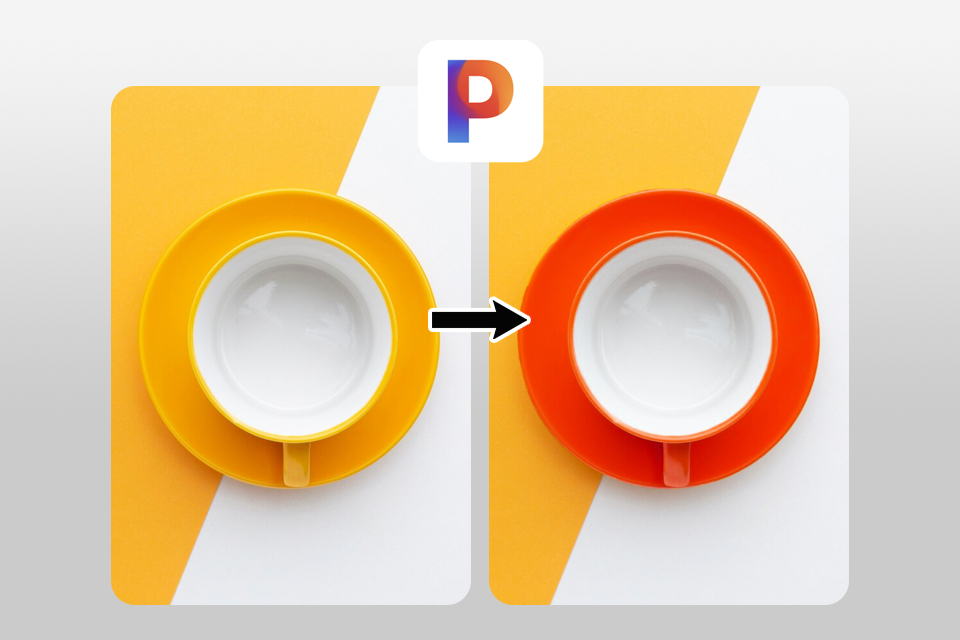
إذا كنت دائم التنقل وتحتاج إلى إعادة تلوين صورة بسرعة، فإن Pixelcut هو الحل الأمثل. صُمم هذا التطبيق خصيصًا لمستخدمي الهواتف المحمولة، ويقدم ميزات أساسية لإعادة التلوين إلى جانب أدوات سهلة الاستخدام لتحسين الصور.
باستخدام هذا التطبيق، أستطيع تعديل الألوان بسرعة. مع ذلك، أثناء تجربة التطبيق، اتضح أنه ممتاز للتعديلات السريعة، لكنه يفتقر إلى خيارات التخصيص المتقدمة، وتبدو الألوان بعد التعديل مشبعة بشكل مفرط ولا يمكنني تغييرها.
سمات :
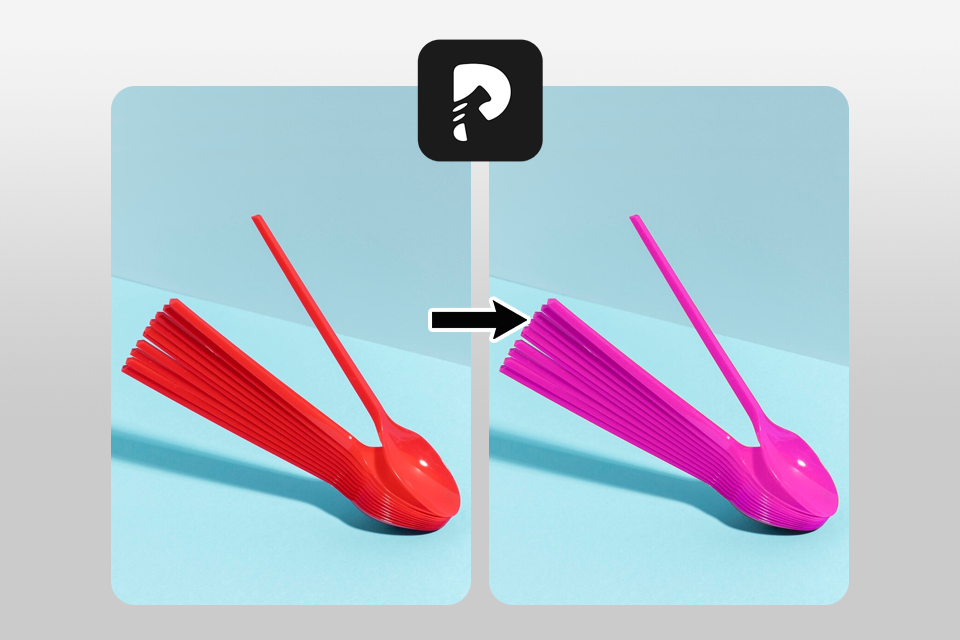
إذا كنت ترغب في إصلاح الصور وإعادة تلوينها بسرعة، HitPaw يستحق التجربة. هذه الأداة المدعومة بالذكاء الاصطناعي تتعامل بكفاءة مع المهام البسيطة، بل وتستطيع معالجة الصور ذات الأنسجة المعقدة متعددة الألوان. ليس كل برنامج تحرير صور متطور قادرًا على تقديم النتائج نفسها. عمومًا، أنا راضٍ عن التطبيق، لكنني أتمنى أن يحتوي على المزيد من خيارات التخصيص.
سمات :
أستخدم دائمًا برامج Adobe لإعادة تلوين الصور وما شابهها. هناك برامج سطح مكتب وبرامج عبر الإنترنت. لذا، حاولتُ معرفة الخيار الأنسب للمستخدمين الذين يرغبون في إعادة تلوين العناصر أو إجراء تغييرات أخرى دون بذل جهد إضافي.
| ميزة | سطح المكتب | متصل |
|---|---|---|
|
إمكانية الوصول
|
يتطلب التثبيت والتوافق مع النظام
|
يمكن الوصول إليه من أي جهاز متصل بالإنترنت
|
|
سهولة الاستخدام
|
❌
|
✔️
|
|
دمج الذكاء الاصطناعي
|
محدود
|
متقدم
|
|
يكلف
|
تراخيص باهظة الثمن
|
مجاني أو بأسعار معقولة
|
|
متطلبات النظام
|
يتطلب ذلك أجهزة قوية وإصدارات محددة من نظام التشغيل
|
لا توجد قيود على الأجهزة
|
|
سرعة
|
أدوات شاملة للمستخدمين المتقدمين
|
ميزات سريعة ومركزة مصممة خصيصًا لتلبية الاحتياجات المحددة
|
|
المرونة
|
❌
|
✔️
|
|
تعاون
|
❌
|
✔️
|
قمنا بفحص كل أداة لإعادة تلوين الصور عبر الإنترنت للتأكد من عملها كما ينبغي، وسهولة استخدامها، وكفاءة أدائها. ولضمان موضوعيتنا، استخدمنا قائمة التحقق نفسها لكل تطبيق.
اختار فريقنا صورًا متنوعة لاختبارها. شملت هذه الصور صورًا قديمة باهتة، وصورًا أخرى احتجنا فيها إلى تغيير ألوان المنتجات، ومناظر طبيعية زاهية الألوان تطلبت تعديلات طفيفة. ثم اختبرنا كل أداة على حدة لنرى ما إذا كان بإمكانها تحسين الصور الأصلية مع الحفاظ على مظهرها الواقعي.
في البداية، قمنا بتقييم التصميم وسهولة الاستخدام. تحققنا من مدى سرعة بدء المستخدمين في استخدام الأدوات. ودونّا ملاحظات حول سهولة العثور على ميزات الذكاء الاصطناعي لإعادة التلوين واستخدامها. بالإضافة إلى ذلك، نظرنا في مدى احترافية وواقعية المخرجات.
لقد اختبرنا مدى إمكانية تغيير الألوان في كل برنامج. هل يمكنك إجراء تغييرات طفيفة، أو زيادة أو تقليل كثافة الألوان، أو تحديد مناطق معينة لإعادة تلوينها؟ كان هذا الأمر بالغ الأهمية، خاصةً في المشاريع التي تتطلب تحكمًا دقيقًا في كل جزء من الصورة.
كما درس خبراؤنا سرعة البرامج. قمنا بقياس الوقت اللازم لمعالجة الصور وما إذا كانت تدعم المعالجة الجماعية للصور. ولاحظنا أي قيود في النسخ المجانية، مثل العلامات المائية أو خيارات التصدير المحدودة، وقارناها بالخطط المدفوعة.
في النهاية، ركزنا على مدى واقعية تغييرات الألوان. حرصنا على ألا تفقد الصور أي تفاصيل وأن تتغير الألوان بسلاسة. كما تأكدنا من أن البرامج توفر طرقًا سهلة وسريعة لتصدير ومشاركة الصور المُعالجة.
لقد بذلنا جهدًا كبيرًا لاختيار أفضل برنامج لتغيير ألوان الصور عبر الإنترنت. جميع البرامج المدرجة في القائمة تتميز بواجهات سهلة الاستخدام، وتصفح سلس، وجودة عالية في النتائج. وهي مناسبة للمستخدمين العاديين والخبراء على حد سواء، مما يتيح لهم إنجاز مهامهم بكفاءة أثناء التنقل.


![أفضل 7 برامج دبلجة بالذكاء الاصطناعي في عام {{%year}} [مجانية 100%]](http://fixthephoto.com/blog/images/gallery/news_main__preview_27946.jpg)

![أفضل 13 مولدًا لأرقام خيالية بالذكاء الاصطناعي [مجاني وسهل الاستخدام]](http://fixthephoto.com/blog/images/gallery/news_main__preview_28476.jpg)

![9 أفضل مولدات صور الرأس بالذكاء الاصطناعي [ {{%year}} FixThePhoto اختيار]](http://fixthephoto.com/blog/images/gallery/news_main__preview_28142.jpg)
![أفضل 11 مُولِّدًا للقصص المصوّرة بالذكاء الاصطناعي [استنادًا إلى اختبارات واقعية]](http://fixthephoto.com/blog/images/gallery/news_main__preview_24618.jpg)


















