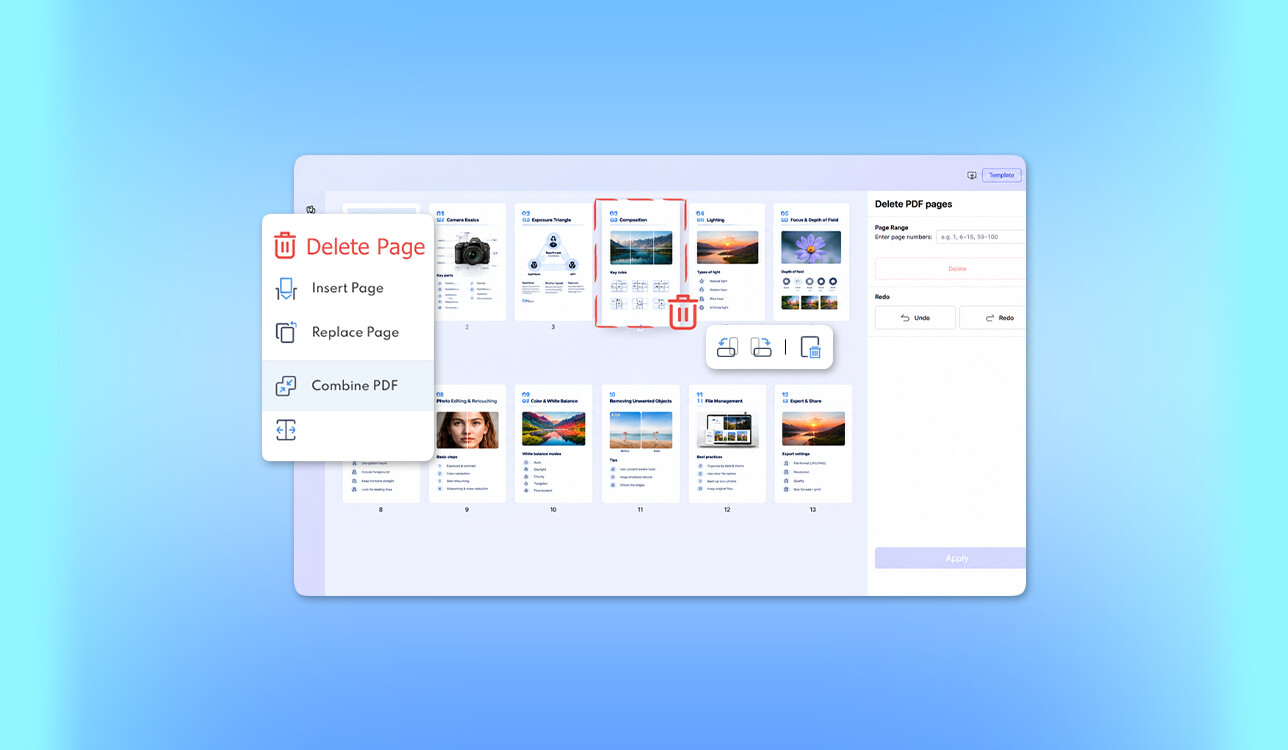
أثناء عملي في FixThePhoto ، أحتاج غالبًا إلى إنشاء ملفات PDF لعرض أعمالي، وعروض لتحرير الصور، وعقود مع العملاء، وما إلى ذلك. في معظم الحالات، أحتاج إلى إجراء عدة مراجعات لتحسين جودة مستنداتي قبل مشاركتها. لاحظتُ صعوبة إزالة الصفحات القديمة، ولذلك بدأتُ البحث عن أفضل أدوات إزالة الصفحات من ملفات PDF عبر الإنترنت، والتي يمكن دمجها في سير عملي.
كنتُ أعمل مؤخرًا على عرض تقديمي PDF لعميل محتمل، حين لاحظتُ أن معلومات أسعارنا قديمة. إضافةً إلى ذلك، وجدتُ بعض الصور المكررة قبل وبعد، وملاحظة داخلية لم أرغب في مشاركتها. لذا قررتُ حذف هذه الصفحات دون إعادة إنشاء العرض التقديمي من الصفر.
أستخدم عادةً برنامج Adobe Acrobat لتنظيم مستنداتي، لكنني قررتُ البحث عن بديلٍ له باستخدام برنامج مجاني لحذف صفحات ملفات PDF. كان من السهل العثور على منصةٍ لحذف صفحات PDF عبر الإنترنت، لكنّ إيجاد حلٍّ موثوق يحافظ على جودة الصورة الأصلية، ولا يفرض قيودًا كبيرة، ويعالج الملفات دون المساس بالبيانات الحساسة، كان أكثر صعوبة.
بالتعاون مع زملائي في فريق FixThePhoto ، قررتُ اختبر أكثر من 40 أداة لإزالة صفحات PDF عبر الإنترنت واكتشاف الحلول الأكثر موثوقيةً لسير عملنا. إليكم أهم النقاط التي ركزتُ عليها:
يُعد Adobe Acrobat خياري الأول عندما يتعلق الأمر بالعمل مع المستندات الاحترافية، لكنني كنت سعيدًا أيضًا بالعديد من الخدمات المجانية الأخرى وأدركت أنه يمكن دمجها بشكل مثالي في سير عملي.
قد يبدو حذف صفحة PDF عبر الإنترنت أمرًا سهلاً. مع ذلك، إذا قمت بتحميل مستند عبر الإنترنت، فقد تُعرّض معلومات حساسة لم يكن من المفترض مشاركتها للخطر.
بعد مقارنة الأدوات الشائعة التي تسمح للمستخدمين بإزالة الصفحات من PDF عبر الإنترنت، قررت أنه من المهم مراعاة الوظائف الكاملة لكل منصة بدلاً من التركيز فقط على زر الحذف.
١️⃣ هل تتم معالجة الملف محليًا أم عبر الإنترنت؟ تعالج PDFgear و Drawboard وScan.Plus المستندات محليًا ويمكن الوصول إليها عبر متصفح. Smallpdf وPDF24 و iLovePDF فتستخدم المعالجة السحابية. أضع هذا في الاعتبار قبل اختيار منصة مناسبة للعمل مع مستندات العملاء.
٢️⃣ هل يجب عليّ التسجيل؟ يتطلب برنامج Acrobat إنشاء حساب لحذف صفحات من ملفات PDF عبر الإنترنت. Smallpdf وPDF24 و PDFgear و Drawboard وScan.Plus فلا تتطلب التسجيل. أفضل استخدام هذه الحلول عندما أحتاج إلى حذف صفحات بسرعة وبدون أي تكلفة.
٣️⃣ ما هي مدة تخزين مستندي؟ تدّعي كل من Smallpdf وPDF24 حذف الملفات المرفوعة بعد ساعة واحدة. كما يمكن لمستخدمي Smallpdf حفظ المستندات في حساباتهم. أحرص دائمًا على مراجعة سياسة الخصوصية لأي منصة قبل استخدامها.
٤️⃣ هل يحتوي PDF على معلومات سرية؟ عندما أتعامل مع بطاقات الهوية، والعقود، والسجلات الطبية، وصور العملاء غير المنشورة، أفضل استخدام حل موثوق محلي أو غير متصل بالإنترنت. أريد التأكد من أنه عند حذف صفحة بعد تحميل المستند، لن يتأثر المستند الأصلي.
٥️⃣ هل ستظل الروابط والعناصر الأخرى تعمل بعد حذف بعض صفحات المستند؟ يُنبه Smallpdf المستخدمين إلى أن الروابط الداخلية قد تتوقف عن العمل عند حذف الصفحات. إضافةً إلى ذلك، قد يكون من الضروري إصلاح مراجع أرقام الصفحات. لهذا السبب، أفضل إعادة فتح PDF المُصدَّر والتحقق من التنقل.
أقوم بفحص الأمور التالية عند العمل مع مستندات FixThePhoto :
أفضل استخدام أداة تنقيح ملفات PDF عبر الإنترنت للتعامل مع البيانات السرية على الصفحات المتبقية في مستنداتك.
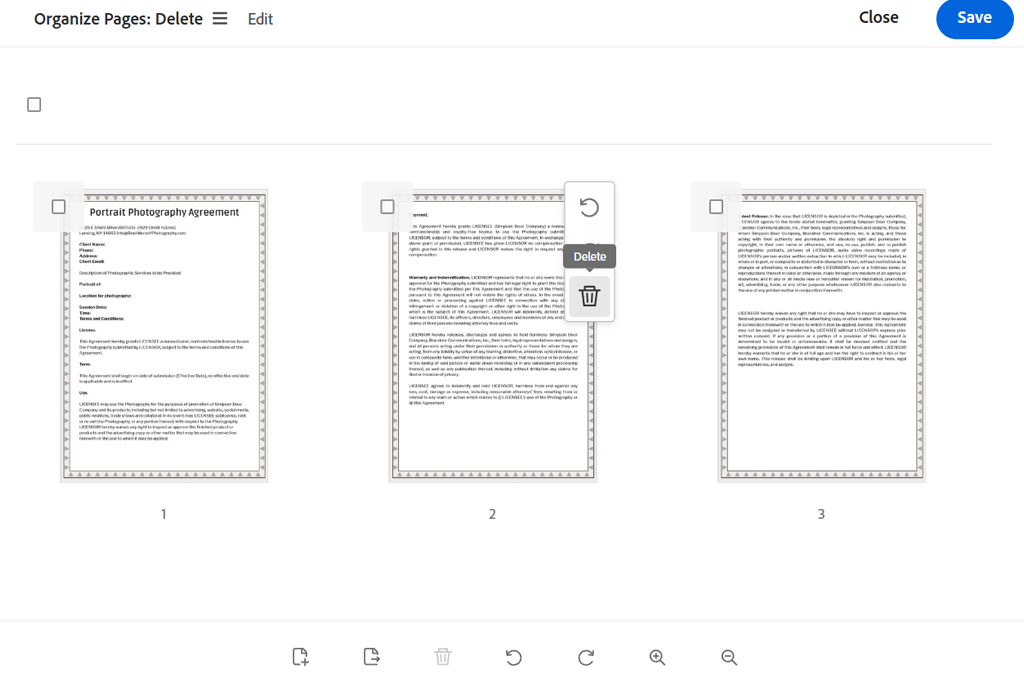
خلاصة رأيي: يبقى برنامج Acrobat خياري الأول بين أفضل أدوات حذف صفحات ملفات PDF عبر الإنترنت عندما أحتاج إلى تعديل مستندات العملاء باحترافية. أفضل استخدامه كلما احتجت إلى تعديل ملفات PDF بعد حذف بعض الصفحات.
أستخدم Adobe Acrobat كجزء أساسي من سير عملي اليومي FixThePhoto منذ فترة طويلة. أستخدمه كلما احتجت إلى إعداد العقود، وملخصات التعديل، والعروض التقديمية. لهذا السبب قررتُ التحقق مما إذا كان حذف صفحات PDF في برنامج Adobe Acrobat من المتصفح بنفس سهولة حذفها في نسخة سطح المكتب.
أردتُ تعديل ملف أعمال تصوير فوتوغرافي من 34 صفحة، يتضمن صورًا عالية الدقة، ومعلومات عن الأسعار، وتصميمات تتطلب تحديثًا. بعد تسجيل الدخول وتحميل الملف، استخدمتُ لوحة معاينة الصور المصغرة لتحديد ثلاث صفحات غير متتالية وحذفتها.
هذا الحل سهل الاستخدام للغاية. وقد سررت بشكل خاص بإمكانية تدوير الصفحات وتغيير ترتيبها دون الحاجة إلى استخدام أي خدمات خارجية.
"لقد سررت باكتشاف أنه بإمكاني إزالة الصفحات القديمة، وتغيير ترتيب الصفحات، وإنتاج ملف عميل مصقول في مساحة عمل واحدة."

لقد انصبّ اهتمامي بشكل خاص على جودة المخرجات. قد تتضمن ملفات الصور الفوتوغرافية تدرجات لونية دقيقة، وتفاصيل دقيقة للبشرة، وعناصر طباعية مرتبة بترتيب معين. أما الصفحات المتبقية، فكانت لها نفس المظهر والتصميمات البصرية للصفحات الموجودة في الملف الأصلي.
من الأمور الأخرى التي أعجبتني في برنامج Acrobat دعمه لبيئة تحرير واسعة. فإذا طلب منا أحد العملاء تحديث تسلسل مشروع ما، يمكنني حذف الصفحات وتنظيم ملفات PDF بسهولة. هذه الأداة المجانية عبر الإنترنت مناسبة بشكل خاص لإجراء تعديلات بسيطة بين الحين والآخر. مع ذلك، قد لا يفضل البعض اشتراط التسجيل لاستخدامها، مما يجعلها أقل ملاءمة من بعض المنصات الأخرى التي لا تتطلب التسجيل.
لن أدفع ثمن Acrobat Pro لمجرد حذف صفحات PDF. مع ذلك، إذا كنت تحتاج أيضًا إلى تعديل العقود، أو تحويل الملفات، أو معالجة المستندات الممسوحة ضوئيًا، أو استخدام أدوات تنقيح احترافية، فإن هذا البرنامج يُعدّ خيارًا ممتازًا مقابل سعره.
الأسعار: تتيح النسخة المجانية عبر الإنترنت للمستخدمين حذف الصفحات بعد تسجيل الدخول، ولكنها تخضع لبعض القيود في الاستخدام. يبدأ سعر Acrobat Standard من 14.99 دولارًا أمريكيًا شهريًا، بينما يبدأ سعر Acrobat Pro من 19.99 دولارًا أمريكيًا شهريًا للاشتراك السنوي (ما يعادل 239.88 دولارًا أمريكيًا سنويًا).
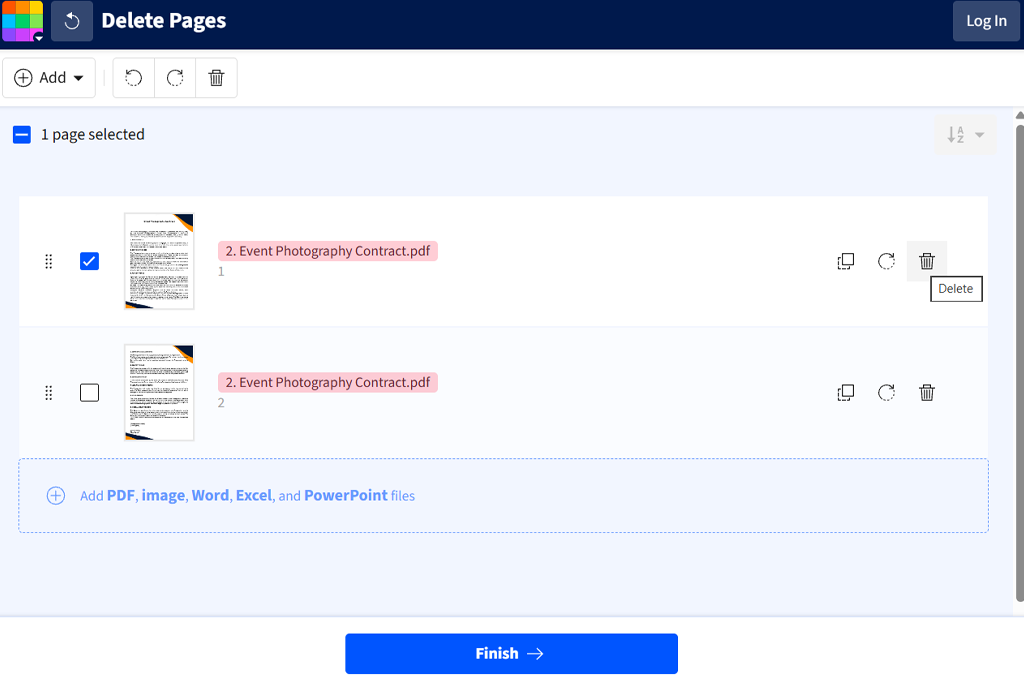
خلاصة رأيي: سأستمر في استخدام Smallpdf بعد تجربته، فهو مناسب تمامًا للتعديلات السريعة. يعجبني تصميمه البسيط وسهولة استخدامه، بالإضافة إلى أنه لا يتطلب التسجيل.
أعجبني Smallpdf لأنه يتيح لي استخدام أداة حذف صفحات PDF سهلة الاستخدام عبر الإنترنت. أحيانًا، أتلقى ملفات PDF من مستقلين تتضمن صفحات غلاف لا نحتاجها، أو لقطات شاشة مكررة، أو مرفقات بمعلومات قديمة. أستطيع العثور على جميع الأدوات التي أحتاجها بسرعة، لأن القوائم منظمة بشكل جيد.
أثناء كتابة هذه المقارنة، استخدمتُ العديد من أدوات لحذف الصفحات من PDF. عند اختبار Smallpdf ، حمّلتُ مقترح مشروع من 22 صفحة، يتضمن صفحتين فارغتين وقسمًا للخدمات يحتاج إلى تحديث. راجعتُ الصور المصغرة، وحذفتُ الصفحات غير الضرورية، ثم صدّرتُ النسخة المُحدّثة.
أُعجبتُ كثيراً بسهولة العثور على الصفحات التي أرغب بحذفها بفضل خاصية المعاينة. تتيح لي هذه الخدمة حذف صفحات المستندات غير المهمة حتى لو لم أتذكر أرقامها.
أعجبني أيضاً إمكانية مواصلة الضغط. عندما يطلب منا عملاؤنا إرسال عروض تقديمية عبر البريد الإلكتروني، أقوم بضغط المستندات، ومعاينة الملفات المصدرة، ثم إرسالها بسرعة. وأحرص دائماً على فحص الملفات الناتجة بعناية فائقة باستخدام العديد من الصور للتأكد من خلوها من أي تشوهات.
يأتي Smallpdf مزودًا أيضًا بأدوات لدمج ملفات PDF وتقسيمها وتحويلها وتوقيعها. هذه الميزات تجعله مثاليًا للمستقلين الذين لا يرغبون في استخدام محرر نصوص كامل على سطح المكتب.
اكتشفتُ أيضاً عيبين في هذه الخدمة. فهي تُقيّد التنزيلات المجانية، وتُعالج المستندات في السحابة. كما أن هذه المنصة تحذف المستندات تلقائياً بعد ساعة واحدة ما لم تُقرر حفظها في حسابك.
أُفضّل استخدام هذه الخدمة المجانية أثناء العمل على المستندات يوميًا. مع ذلك، إذا كنتَ بحاجة إلى حذف صفحات من ملفات PDF بانتظام، فقد يكون الإصدار الاحترافي خيارًا مناسبًا. إضافةً إلى ذلك، ستجد العديد من البدائل المجانية المصممة خصيصًا لحذف الصفحات.
التسعير: مجاني مع تنزيلات محدودة للمستندات. يبدأ سعر Smallpdf Pro من حوالي 9 دولارات شهريًا مع فوترة سنوية (108 دولارات سنويًا)، مع فوترة شهرية تصل إلى 15 دولارًا شهريًا.
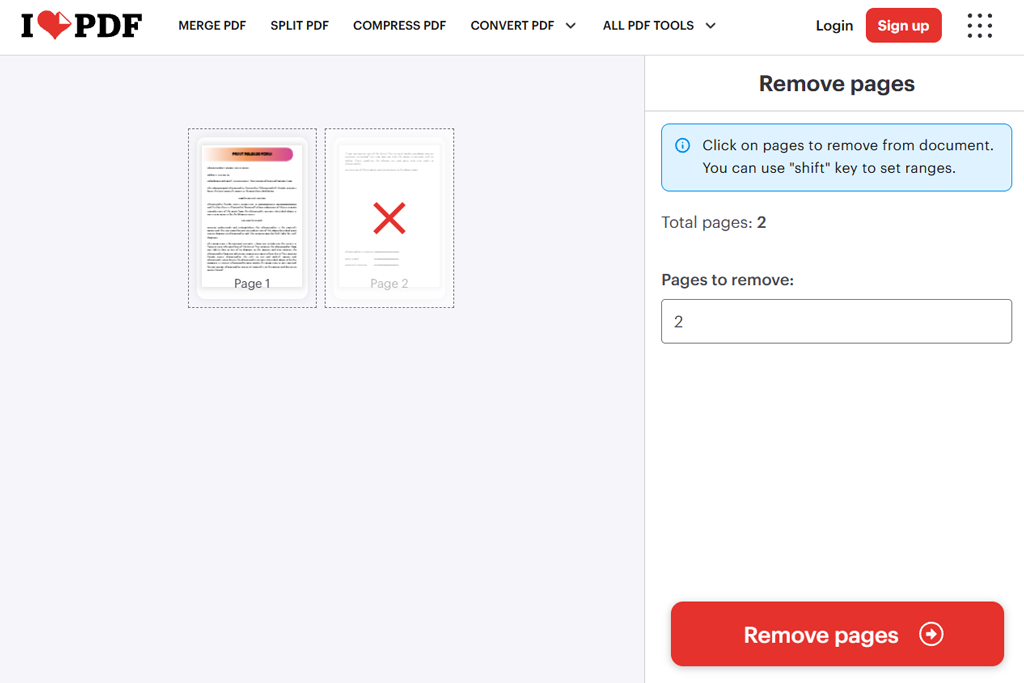
خلاصة رأيي: سأستخدم iLovePDF عندما أحتاج إلى حذف صفحات ذات أرقام محددة. فهو يتيح لي اختيار نطاق صفحات معين بسرعة.
أدركتُ أن iLovePDF قد يكون مفيدًا للغاية عندما أحتاج إلى معالجة مستندات طويلة. في FixThePhoto ، أحتاج أحيانًا إلى مراجعة تقارير متعددة الصفحات تحتوي على عشرات لقطات الشاشة والشروحات التقنية والإصدارات السابقة.
لتقييم أداة إزالة صفحات ملفات PDF هذه عبر الإنترنت، اخترت تقريرًا PDF مكونًا من 68 صفحة، وحددت رغبتي في إزالة نطاقات صفحات معينة، بما في ذلك الصفحات من 10 إلى 21، والصفحات 25، والصفحات من 50 إلى 56. لم أكن بحاجة إلى تحديد كل صورة مصغرة يدويًا، إذ كان بإمكاني إدخال أرقام الصفحات مباشرةً.
وفرت لي هذه الميزة الكثير من الوقت. فبمجرد كتابة نطاقات الصفحات، تمكنت من حذف الأقسام بسهولة. لم تكن هناك حاجة للتمرير عبر المستند بأكمله.
"من الأسهل بكثير إدخال نطاق الصفحات بدلاً من النقر على عشرين صورة مصغرة واحدة تلو الأخرى. أحب استخدام هذه الخدمة عند تحرير التقارير الطويلة."

تدعم هذه المنصة أيضًا تحديد الصفحات بصريًا ونطاقات النقر مع الضغط على مفتاح Shift. وقد وجدتُ أن هذه الميزات أكثر ملاءمةً للاستخدام، لأنني في بعض الحالات أعرف أرقام الصفحات التي أريد حذفها، بينما في حالات أخرى أحتاج إلى استخدام المعاينات.
بعد حذف الصفحات، يمكنني استخدام أدوات تنظيم الصفحات المتوفرة في iLovePDF. تتضمن هذه الأدوات ميزات لتقسيم الصفحات ودمجها وتدويرها وإعادة ترتيبها. مع ذلك، لاحظتُ أنه حتى عند حذف صفحة تحتوي على علامة مائية غير مرغوب فيها، لا تتم إزالة العلامات المائية من الصفحات الأخرى. في مثل هذه الحالات، أستخدم عادةً برنامجًا متخصصًا مزيل العلامات المائية لملفات PDF.
تُعدّ الخطة الأساسية المجانية الأنسب لحذف الصفحات بشكل متقطع. مع ذلك، فإنّ حدود المعالجة تجعلها غير مناسبة لمن يعملون على مشاريع كبيرة. يدعم الإصدار المميز معالجة غير محدودة للمستندات، وهو خالٍ من الإعلانات. عند العمل على ملفات حساسة، يُرجى مراعاة أنّ هذه الخدمة تعتمد على المعالجة السحابية. كما يوفّر iLovePDF إصدارًا منفصلاً لأجهزة الكمبيوتر يدعم المعالجة المحلية.
الأسعار: خطة أساسية مجانية مع حدود لمعالجة المستندات. خطة مميزة تبدأ من 9 دولارات شهريًا مع فوترة شهرية أو 5 دولارات شهريًا مع فوترة سنوية (60 دولارًا سنويًا).
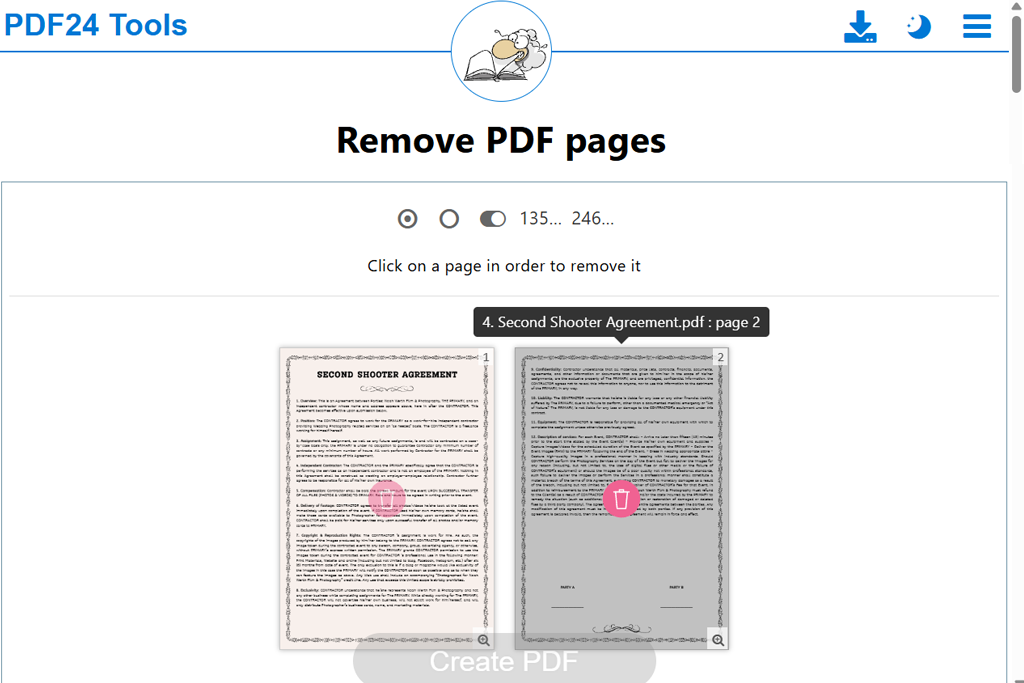
خلاصة رأيي: يُعدّ PDF24 أحد أكثر الحلول السحابية المجانية موثوقيةً التي جربتها. أعتقد أنه خيار ممتاز للطلاب، والعاملين لحسابهم الخاص، والفرق الصغيرة التي تحتاج غالبًا إلى حذف الصفحات غير المرغوب فيها من ملفات PDF دون الحاجة إلى دفع رسوم اشتراك.
تجاوزت PDF24 Tools توقعاتي. فرغم أنها أداة مجانية تمامًا لإزالة صفحات PDF ، إلا أنها لا تفرض أي قيود على التنزيل أو علامات مائية. كما أنها لا تطلب من المستخدمين الترقية عند استخدامها لحذف صفحات PDF عبر الإنترنت. وتعتمد هذه الأداة، التي تعمل عبر الإنترنت، على الإعلانات، مما يتيح للمستخدمين الوصول الكامل إلى جميع ميزاتها.
قمتُ بتحميل مستند مرجعي ممسوح ضوئياً مكون من 46 صفحة، يحتوي على صفحات فارغة وصور مكررة وأوراق بيضاء. ساعدتني الصور المصغرة في العثور على الصفحات التي احتجتُ إلى إزالتها بسرعة.
ما يُميّز هذه الخدمة عن غيرها هو أنها تُتيح لي تحديد الصفحات الزوجية أو الفردية لحذفها. وهذا مثالي لتصحيح أخطاء المسح الضوئي. مع ذلك، أُعيد دائمًا التحقق من ترتيب الصفحات بعد استخدام هذه الميزة.
حافظت صفحات الملف المُصدَّر على مظهرها الأصلي. سررتُ برؤية أن المنصة لم تضغط أمثلة التعديل التفصيلية. كما تمكنتُ من استخدام أدوات استخراج ملفات PDF وتدويرها ودمجها وتنظيمها دون الحاجة إلى اشتراك.
تُعلن منصة PDF24 أن المستندات المرفوعة تُعالج على خوادم موجودة في ألمانيا، وتُحذف تلقائيًا بعد ساعة واحدة. أما الراغبون في المعالجة المحلية، فيمكنهم تثبيت نسخة سطح المكتب لنظام ويندوز، PDF24 Creator.
السعر: مجاني بالكامل. لا يتطلب اشتراكاً أو تسجيلاً. لا توجد قيود معلنة على الاستخدام. برنامج PDF24 Creator المكتبي مجاني أيضاً.
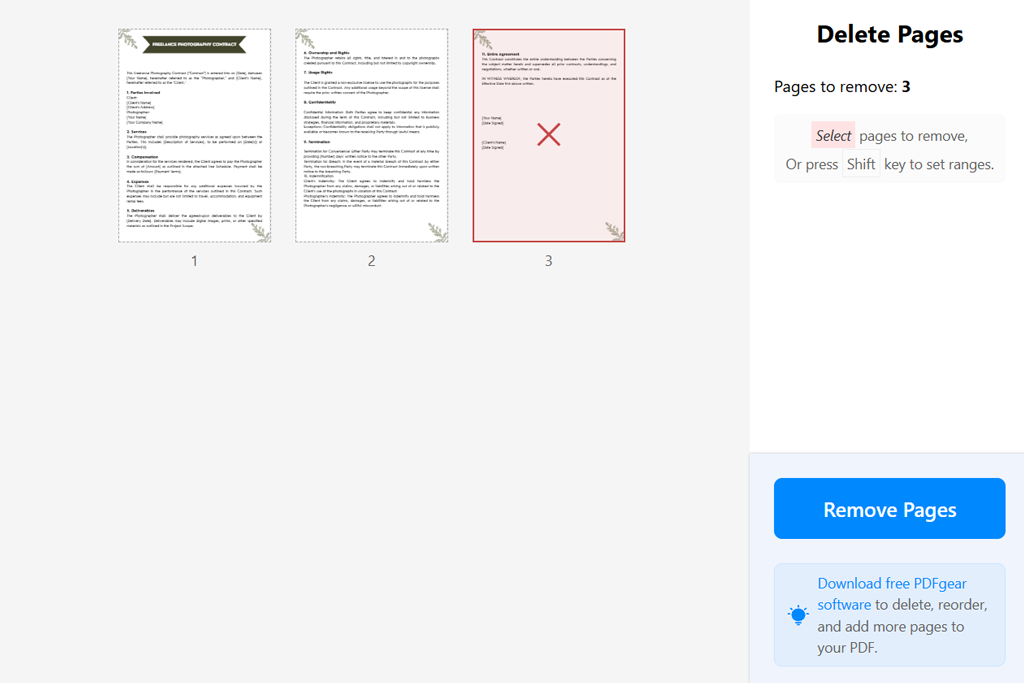
خلاصة رأيي: يُعدّ PDFgear أحد أفضل الحلول المجانية التي أفضّلها لحذف الصفحات من ملفات PDF. عند استخدامه، لا أحتاج إلى تحميل ملفاتي إلى خادم معالجة تابع لجهة خارجية. مع ذلك، عند العمل على مستندات سرية، ما زلت أفضّل استخدام نسخة سطح المكتب غير المتصلة بالإنترنت.
انتابني الفضول بشأن PDFgear بعد أن سمعتُ عن سياسة الخصوصية القوية التي يتبعها. أعمل أحيانًا على مشاريع صور لم تُنشر بعد، وملفات تتضمن إرشادات تحرير داخلية، وملفات PDF تحتوي على بيانات حساسة لا ينبغي تحميلها عبر الإنترنت.
ما يُميّز PDFgear عن المنصات السحابية التقليدية هو أن هذه الأداة الإلكترونية لإزالة الصفحات تُعالج المستندات محليًا داخل المتصفح. وتؤكد الشركة أن المستندات المُعالجة لا تُرفع إلى خوادمها عند حذف المستخدمين صفحات مُحددة من PDF.
أثناء إعداد هذا الدليل، استخدمتُ PDF يحتوي على نماذج لصفحات الاتصال، وقوالب إذن استخدام الصور، وبعض صفحات المراجع القديمة. قمتُ بتحديد الصور المصغرة، واستخدمتُ مفتاح Shift مع النقر لتحديد نطاق متواصل، ثم أنتجتُ نسخةً مُنمقة.
أعجبتني سهولة استخدامه وانسيابيته. فهو يتيح لي الوصول إلى قوائم التعديل بسهولة، ولا يطلب مني الترقية. أما الصفحات المتبقية، فكانت بنفس مظهر الملف الأصلي، مما يجعله مثالياً للعمل مع ملفات PDF التي تحتوي على صور كثيرة.
على عكس برنامج Acrobat، لا تحتوي أداة المتصفح هذه على أدوات احترافية لإدارة المستندات. مع ذلك، يوفر PDFgear أيضًا إصدارًا مجانيًا لبرامج سطح المكتب مزودًا بميزات متقدمة لتنظيم المستندات وتحريرها. إذا كنت ترغب في إجراء تحليل احترافي للمستندات أو الوصول إلى ميزات تحرير المحتوى، فابحث عن محررات PDF المدعومة بالذكاء الاصطناعي.
ضع في اعتبارك أن سرعة المعالجة المحلية تعتمد على مواصفات جهازك. ستستهلك هذه الخدمة الكثير من ذاكرة المتصفح عند التعامل مع PDF كبير. لكن من الجيد أنها لا تفرض أي قيود على حجم الملف.
السعر: هذه أداة مجانية عبر الإنترنت لإزالة صفحات ملفات PDF ولا توجد قيود معلنة على حجم الملف أو عدد الصفحات. كما يتوفر لدى PDFgear نسخة مجانية لأجهزة الكمبيوتر.
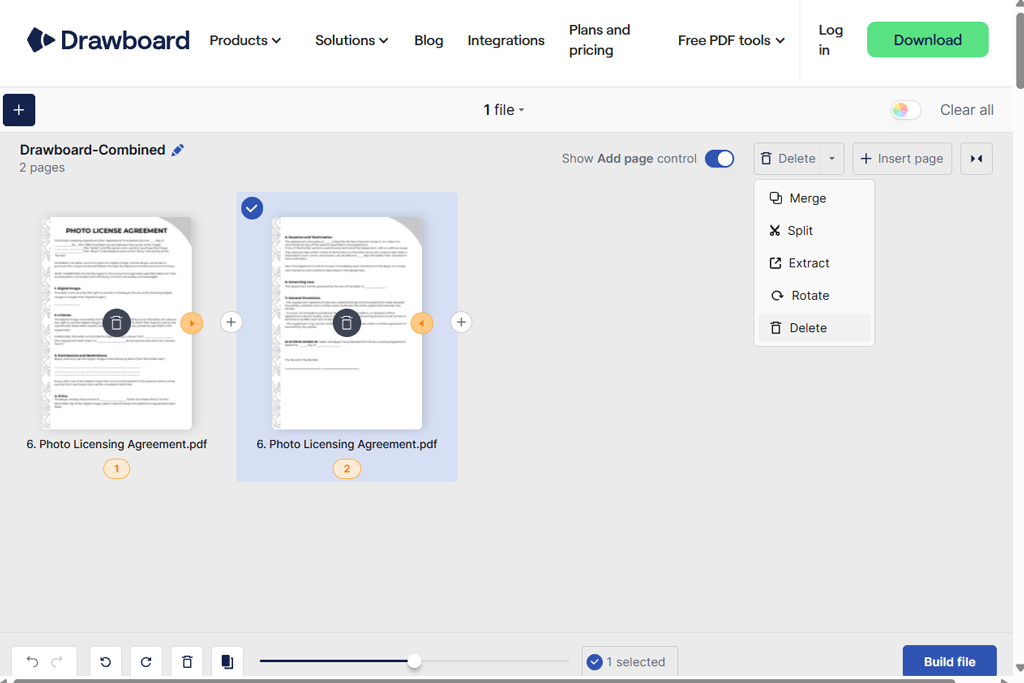
خلاصة رأيي: أنصح بشدة باستخدام Drawboard لمن يحتاجون إلى إنشاء نماذج تصميم ومراجعة المستندات مع الآخرين. يتميز البرنامج بواجهة بسيطة ويدعم المعالجة المحلية، مما يجعله حلاً عملياً أكثر من العديد من المنصات ذات الإعدادات المتقدمة.
ما لفت انتباهي في Drawboard هو تكامله التام مع عمليات مراجعة PDF وإضافة التعليقات عليها. فكثيراً ما يتبادل مصممو البرنامج نماذج PDF ذات تصميمات مختلفة، ويضيفون التعليقات، ويربطون المراجع البصرية.
كان هدفي هو التحقق مما إذا كان هذا الحل المجاني عبر الإنترنت سيساعدني في إزالة الصفحات غير المرغوب فيها من PDF وتبسيط مرحلة التنظيف النهائية. قمتُ بتحميل عرض تقديمي تجريبي يحتوي على نسخ مختلفة من نفس الشعار الترويجي. بعد فتح الملف، قمتُ بتكبير معاينات الصفحات، واخترتُ النسخ القديمة، ثم أنشأتُ PDF جديدًا.
واجهة المستخدم سهلة الاستخدام للغاية. لا تتطلب هذه الخدمة التسجيل أو تعديل إعدادات الإخراج أو اتخاذ أي خطوات معقدة لحذف الصفحات. يقوم Drawboard بحذف الصفحات محليًا في المتصفح، مما يعني أنني لست بحاجة إلى تحميل المستندات إلى الخوادم. ومن مزايا هذه الخدمة أيضًا إمكانية استخدامها دون اتصال بالإنترنت بمجرد تحميل صفحة الويب.
حافظ المستند الناتج على نفس مظهر الصفحات المتبقية. مع ذلك، فإن أداة الحذف المجانية هذه غير مناسبة لإجراء تعديلات تصميمية معقدة. أنصح باستخدام برنامج متخصص أداة إزالة التعليقات التوضيحية PDF لحذف الملاحظات المكتوبة بخط اليد، أو التظليلات، أو التعليقات من الصفحة.
يأتي الإصدار المميز من Drawboard مزودًا بأدوات متقدمة للتعليق والتعاون، قد تكون مفيدة بشكل خاص للمصممين والمراجعين. مع ذلك، إذا كنت تحتاج فقط إلى حذف صفحات من PDF ، فلا جدوى من دفع رسوم الاشتراك.
الأسعار: خدمة مجانية لحذف الصفحات عبر الإنترنت بدون قيود على عدد الصفحات أو الاستخدام. Drawboard PDF Pro Lite اختياري بسعر يبدأ من 5.99 دولار شهريًا أو 50 دولارًا سنويًا؛ وبرنامج Pro Plus بسعر يبدأ من 9.99 دولار شهريًا أو 84 دولارًا سنويًا.
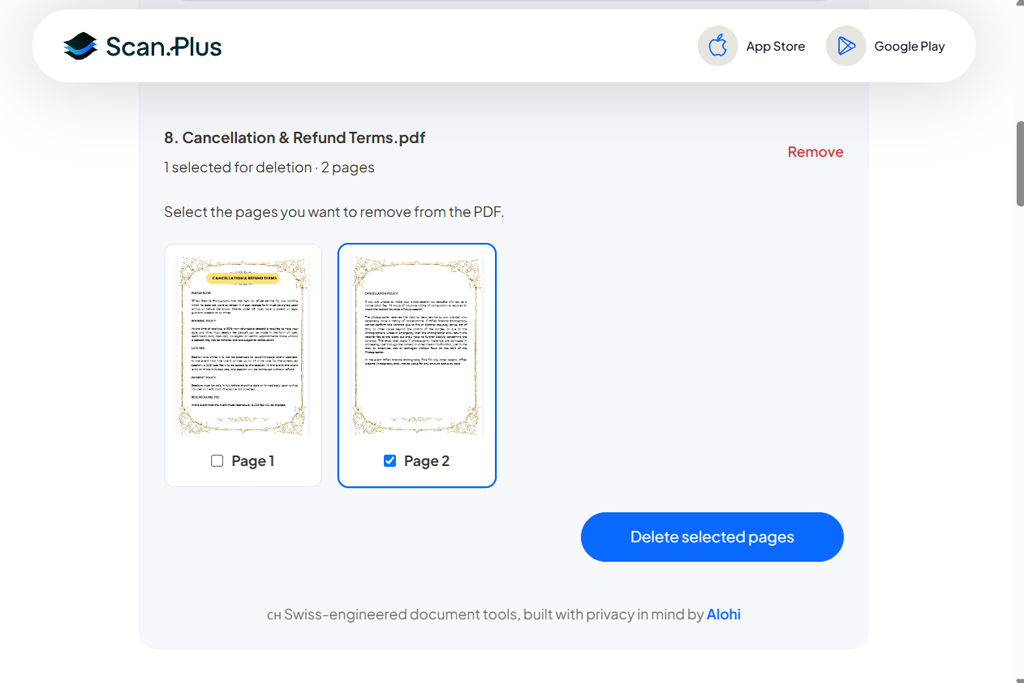
خلاصة رأيي: يُعدّ برنامج Scan.Plus خيارًا عمليًا لمن يتعاملون كثيرًا مع الإيصالات والنماذج والملفات الممسوحة ضوئيًا الصغيرة. أعتقد أنه غير مناسب تمامًا للمحافظ المرئية الكبيرة، ولكنه خيار ممتاز لتنظيف المستندات اليومية.
أصدرت شركةٌ معروفةٌ بحلولها التي تُبسّط عمليات المسح الضوئي الرقمي وسير العمل في المستندات برنامج Scan.Plus. أعمل غالبًا مع نماذج وإيصالات وأوراق ممسوحة ضوئيًا تم إنشاؤها باستخدام ماسح ضوئي آلي، وغالبًا ما تحتوي هذه النماذج على صفحة فارغة إضافية.
عند كتابة هذه المقارنة، قررتُ اختبار هذا الحل على مستند ممسوح ضوئيًا مكون من 14 صفحة، يحتوي على ورقتين فارغتين، وإيصال مكرر، وصفحة واحدة ممسوحة ضوئيًا بالمقلوب. باستخدام أداة إزالة الصفحات، تمكنتُ من معاينة الصفحات كصور مصغرة، واختيار الصفحات التي لا أحتاجها، ثم تنزيل الملف الناتج. كانت العملية سهلة الاستخدام للغاية، حتى لمن ليس لديه أي خبرة سابقة في استخدام أدوات تحرير PDF.
"إنه حل ممتاز لأولئك الذين يرغبون في حذف صفحات المسح الضوئي الفارغة بسرعة قبل إرسال PDF إلى العميل."

لقد سررتُ بشكل خاص لأن هذا الحل لا يتطلب مني التسجيل لاستخدامه. كما يضمن Scan.Plus معالجة الملفات محليًا في المتصفح، مما يعني عدم تحميل ملفات PDF إلى الخوادم عند الحاجة إلى حذف صفحة.
يتمثل العيب الرئيسي لهذه الخدمة في أنها تحد من حجم الملف إلى 20 MB. لا يمثل هذا مشكلة لمن يعملون مع الإيصالات أو النماذج، ولكنه يجعلها غير مناسبة لمن يعملون مع ملفات صور عالية الدقة أو عمليات مسح ضوئي ملونة متعددة الصفحات.
تتضمن أداة إزالة صفحات PDF هذه عبر الإنترنت ميزات لتدوير ملفات PDF وتقسيمها ودمجها. وتُعد هذه الميزات مفيدة للغاية عند الحاجة إلى تعديل ملف ممسوح ضوئيًا. مع ذلك، لا يمكن الوصول إلى هذه الميزات إلا كأدوات منفصلة، إذ لا تتوفر ضمن إعدادات أداة الإزالة.
سعدتُ باكتشاف أن الملف الأصلي لم يتغير. هذا يقلل من خطر فقدان المستند الممسوح ضوئيًا عند إنشاء نسخة مختصرة للمشاركة.
التسعير: منصة مجانية عبر الإنترنت لإزالة صفحات ملفات PDF ، تحدد الحد الأقصى لحجم الملف بـ 20 MB. لا تتطلب التسجيل أو دفع أي اشتراك. لا توجد علامات مائية على الملفات الناتجة.
عندما بدأنا أنا وزملائي من فريق FixThePhoto بمقارنة أدوات إزالة صفحات ملفات PDF عبر الإنترنت، لم أرغب في تقييمها بناءً على المعلومات الموجودة على مواقعها الإلكترونية فقط. فمعظم المنصات تدّعي أنها تدعم المعالجة السريعة، والحفاظ على الجودة الأصلية، وحذف الصفحات بسرعة.
أردت أن أدرس هذه الخدمات بدقة لأفهم ما إذا كان من الممكن دمجها في عمليات التصوير الفوتوغرافي والتحرير وإدارة المستندات لدينا.
"أُفضّل خيار معاينة الصور المصغّرة في Smallpdf ، لأنه يساعدني على تجنّب حذف الصفحة الخاطئة. هذا الحلّ العملي يسمح لي بتعديل العرض التقديمي بسرعة."

مستندات الاختبار الخاصة بنا. قررنا اختبار هذه الخدمات على نفس ملفات PDF النموذجية:
أثناء اختبار المنصات السحابية، قمنا بتحميل ملفات اصطناعية أو غير سرية لضمان عدم المساس ببيانات العملاء الفعلية.
"يحتوي برنامج PDF24 على كل ما أحتاجه ولا يتطلب مني الترقية. إنه مثالي للحالات التي أحتاج فيها إلى تنظيف عدة تقارير."

ما قمنا بفحصه:
١. دقة تحديد الصفحات. تم اختباره كل حلٍّ للتأكد من إمكانية حذف صفحات مُحددة من ملفات PDF دون إزالة المحتوى الذي أحتاجه فعليًا. أثناء العمل على مشاريعي، غالبًا ما أحتاج إلى تحديد صفحات غير متتالية. على سبيل المثال، قد أحتاج إلى حذف الصفحات ٥ و٧ و١١.
٢. السرعة وسهولة الاستخدام. لقد راعينا عدد الخطوات اللازمة لتحميل أو فتح مستند، ومعاينة الصور المصغرة، واختيار الصفحات، وتنزيل الناتج. أعجبتني الحلول التي لا تتطلب التسجيل، أو القيام بمهام متكررة، أو استخدام واجهة معقدة.
3. الحفاظ على الصورة والتصميم. أثناء العمل على مشاريع FixThePhoto ، أولي اهتمامًا دائمًا لهذه الإمكانيات. قارنت الصفحات المتبقية بالملف الأصلي مع التركيز على تفاصيل الصورة، والتدرجات اللونية، وعناصر الطباعة، والهوامش، والموضع.
عند العمل مع المستندات المعقدة، كنتُ أتأكد من سلامة الروابط والإشارات المرجعية ومراجع الصفحات. كما تحققتُ مما إذا محرر ترقيم صفحات PDF هذا يسمح لي بمعالجة مشاكل الترقيم غير المتزامن.
٤. النسخ المجانية والقيود الخفية. من غير العملي استخدام حل مجاني يسمح بتصدير ملف واحد فقط ثم يتطلب دفع رسوم اشتراك. لقد أخذنا في الاعتبار متطلبات الحساب، وحدود المستندات، وحدود حجم الملفات، والعلامات المائية، والأدوات المدفوعة.
٥. الخصوصية ومعالجة المستندات. اطلعتُ على وثائق الخصوصية المنشورة على المواقع الإلكترونية الرسمية، وتحققتُ مما إذا كان مزود الخدمة يعالج الملفات محليًا أم على خادم بعيد. لم أثق ثقةً عمياء بالخدمات التي تدعم المعالجة المحلية إلا بعد خضوعها لتدقيق أمني من جهة خارجية. بالنسبة لمن يتعاملون مع مستندات العملاء، تُعدّ سياسات المؤسسة بالغة الأهمية.
"يُعدّ Drawboard الخيار الأمثل لحذف نسخ التصميم القديمة. لقد سررت باكتشاف أن المستند لا يغادر جهاز الكمبيوتر الخاص بي أبدًا."

كيف اخترنا الفائزين؟ بعد اختبار أكثر من 40 خدمة بدقة، اخترنا سبع خدمات تتميز بأدوات عملية لإزالة الصفحات، وسهولة الاستخدام، والحفاظ على الجودة الأصلية، وقيمتها الممتازة مقابل المال.
يُعدّ برنامج Acrobat أفضل أداة لإزالة صفحات ملفات PDF عبر الإنترنت، وهو مناسب لسير العمل الاحترافي. وقد أبهرني موقع PDF24 بنسخته المجانية عالية الكفاءة، بينما أبهرني PDFgear بقدراته على معالجة الملفات عبر المتصفح المحلي.
كما فضّلت الخدمات التي تُنتج المخرجات التي أحتاجها. على سبيل المثال، أعطيت الأولوية للحلول التي تُنتج معاينة مصغّرة واضحة على الخيارات التي تحتوي على قوائم طويلة من الميزات، لأن الأولى أنسب للعمل مع العملاء.
يُعدّ Adobe Acrobat الخيار الأمثل لدعمه حذف الصفحات بدقة، بالإضافة إلى أدواته الاحترافية لتنظيم المستندات وتحرير ملفات PDF. إذا كنت تبحث عن حل مجاني لحذف الصفحات، فننصحك بالاطلاع على أدوات PDF24. أما PDFgear، فقد يكون خيارًا أفضل لمن يرغبون في معالجة الملفات محليًا عبر المتصفح.
نعم. توفر برامج PDF24 وPDFgear وDrawboard وScan.Plus أدوات مجانية لحذف الصفحات، ولا تحتاج إلى اشتراك مدفوع للوصول إليها. يدعم Scan.Plus معالجة الملفات حتى 20 ميجابايت، بينما تخضع النسخ المجانية من Smallpdf وiLovePDF لقيود استخدام.
ارفع ملف PDF الخاص بك على منصة لحذف الصفحات، واستعرض الصور المصغرة، ثم اختر الصفحات التي لا تحتاجها، واحذفها، ثم صدّر ملفًا جديدًا. يجب أن تحتفظ الصفحات المتبقية بالتنسيق الأصلي، ولكن تأكد من مراجعة الروابط والإشارات المرجعية ومراجع الصفحات بعد الحذف.
إذا لم يكن لديك ملف المصدر مخزنًا في مكان آخر، فلن تتمكن من استعادة الصفحة التي حذفتها. لهذا السبب أفضل الاحتفاظ بنسخة احتياطية. يمكنني أيضًا إضافة صفحات إلى ملف PDF باستخدام Adobe Acrobat لإعادة إنشاء القسم الذي تم حذفه.
لا يُسمح لك بتعديل الملف إلا إذا كانت أذونات المستند تسمح بذلك أو إذا كنتَ مخولاً برفع القيود. إذا كان المستند محميًا، فتأكد من إزالة حماية كلمة المرور من ملف PDF في برنامج Adobe Reader أولاً.
نعم، في معظم الحالات. مع ذلك، يعتمد مقدار المساحة المُوفَّرة على محتوى الصفحات المحذوفة. يمكنك تقليل حجم ملفك بشكل ملحوظ إذا حذفت عدة صفحات تحتوي على صور كثيرة. أما حذف الصفحات الفارغة فلن يؤثر تقريبًا على حجم الملف. من الأفضل استخدام أدوات ضغط مخصصة إذا كنت ترغب في تقليل حجم الملف إلى أدنى حد.
يعتمد الأمر على المنصة التي تستخدمها، ونوع الملف نفسه، وسياسة شركتك. عند التعامل مع المستندات الحساسة، أفضل معالجتها محليًا والتحقق بدقة من سياسة منصة التخزين السحابي قبل تحميلها. من الخطأ الاعتقاد بأن حذف صفحة ما يؤدي إلى حذف البيانات الوصفية الحساسة أو المحتوى المخفي.