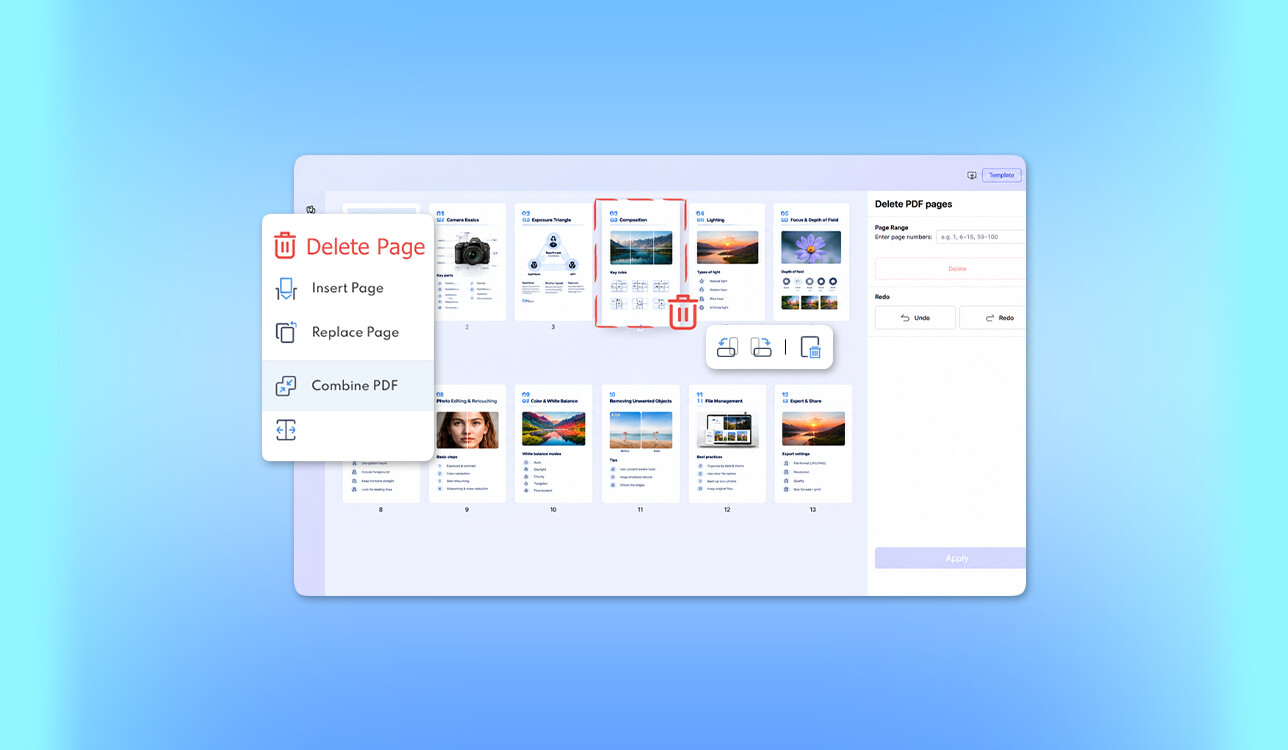
FixThePhoto çalışırken sık sık PDF portföyleri, fotoğraf düzenleme teklifleri, müşteri sözleşmeleri vb. oluşturmam gerekiyor. Çoğu durumda, belgelerimi paylaşmadan önce daha kusursuz hale getirmek için birkaç revizyon yapmam gerekiyor. Eski sayfaları kaldırmanın zor olabileceğini fark ettim, bu yüzden iş akışıma entegre edilebilecek en iyi çevrimiçi PDF sayfa kaldırma araçlarını aramaya başladım.
Geçtiğimiz günlerde potansiyel bir müşteri için bir PDF sunumu hazırlarken, fiyatlarımızla ilgili bilgilerin güncel olmadığını fark ettim. Ayrıca, öncesi ve sonrası fotoğraflarının bazı kopyaları ve paylaşmak istemediğim bir iç not da vardı. Sunumu baştan oluşturmadan bu sayfaları kaldırmaya karar verdim.
Genellikle belgelerimi Adobe Acrobat yardımıyla düzenliyorum, ancak ücretsiz bir PDF sayfa silme programının onun yerini alıp alamayacağını kontrol etmeye karar verdim. Çevrimiçi olarak PDF sayfalarını silebilen bir platform bulmak kolaydı. Ancak, orijinal görüntü kalitesini koruyan, önemli sınırlamaları olmayan ve hassas verileri tehlikeye atmadan dosyaları işleyen güvenilir bir çözüm bulmak daha zordu.
FixThePhoto ekibindeki meslektaşlarımla birlikte, 40'tan fazla çevrimiçi PDF sayfa kaldırma aracını test edin ve iş akışımız için en güvenilir çözümleri keşfetmeye karar verdik. İşte odaklandığım ana noktalar:
Profesyonel belgelerle çalışmak söz konusu olduğunda Adobe Acrobat benim ilk tercihim, ancak diğer birkaç ücretsiz hizmetten de memnun kaldım ve bunların iş akışıma mükemmel bir şekilde entegre edilebileceğini fark ettim.
PDF dosyasını çevrimiçi olarak silmek kolay gibi görünebilir. Ancak, bir belgeyi çevrimiçi olarak yüklerseniz, asla paylaşılmaması gereken hassas bilgileri tehlikeye atabilirsiniz.
PDF dosyalarından sayfaları çevrimiçi olarak silmeye olanak sağlayan popüler araçları karşılaştırdıktan sonra, yalnızca Sil düğmesine odaklanmak yerine her platformun tüm işlevselliğini dikkate almanın önemli olduğuna karar verdim.
1️⃣ Dosya yerel olarak mı yoksa çevrimiçi olarak mı işleniyor? PDFgear, Drawboard ve Scan.Plus belgeleri yerel olarak işler ve bir tarayıcı üzerinden erişilebilir. Smallpdf, PDF24 ve iLovePDF bulut tabanlı işlem kullanır. Müşteri belgeleriyle çalışmak için uygun bir platform seçmeden önce bunu dikkate alıyorum.
2️⃣ Kayıt olmam gerekiyor mu? Acrobat, PDF'lerden sayfaları çevrimiçi olarak silmek için hesap oluşturmamı gerektiriyor. Smallpdf, PDF24, PDFgear, Drawboard ve Scan.Plus ise kullanıcıların kayıt olmasını gerektirmiyor. Sayfaları hızlı bir şekilde ve hiçbir ücret ödemeden silmem gerektiğinde bu tür çözümleri tercih ediyorum.
3️⃣ Belgelerim ne kadar süreyle saklanıyor? Smallpdf ve PDF24, yüklenen dosyaları bir saat sonra sildiklerini iddia ediyor. Smallpdf kullanıcıları ayrıca belgeleri hesaplarına kaydedebiliyor. Bir platformu kullanmadan önce her zaman gizlilik politikasını kontrol ederim.
4️⃣ PDF gizli bilgiler içeriyor mu? Kimlik belgeleri, sözleşmeler, tıbbi kayıtlar ve yayınlanmamış müşteri fotoğraflarıyla çalışırken, güvenilir bir yerel veya çevrimdışı çözüm kullanmayı tercih ederim. Belgeyi yükledikten sonra bir sayfayı sildiğimde orijinal belgenin etkilenmeyeceğinden emin olmak istiyorum.
5️⃣ Bazı belge sayfalarını sildikten sonra bağlantılar ve diğer öğeler çalışmaya devam edecek mi? Smallpdf kullanıcılara sayfaları sildiklerinde dahili bağlantıların çalışmayı durdurabileceğini bildirir. Ayrıca, sayfa numaralarına yapılan referansların düzeltilmesi gerekebilir. Bu nedenle, dışa aktarılan PDF yeniden açıp navigasyonu kontrol etmeyi tercih ediyorum.
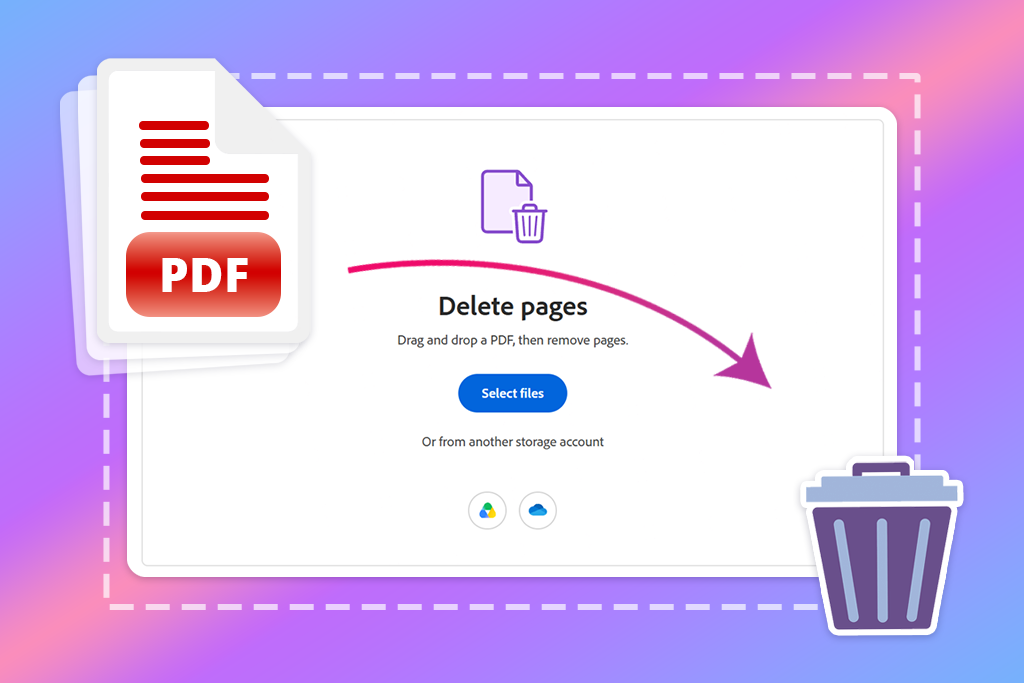
FixThePhoto belgeleriyle çalışırken aşağıdaki hususları kontrol ederim:
Belgelerinizde kalan sayfalardaki gizli verileri işlemek için PDF sansürleme aracı (çevrimiçi) kullanmayı tercih ederim.
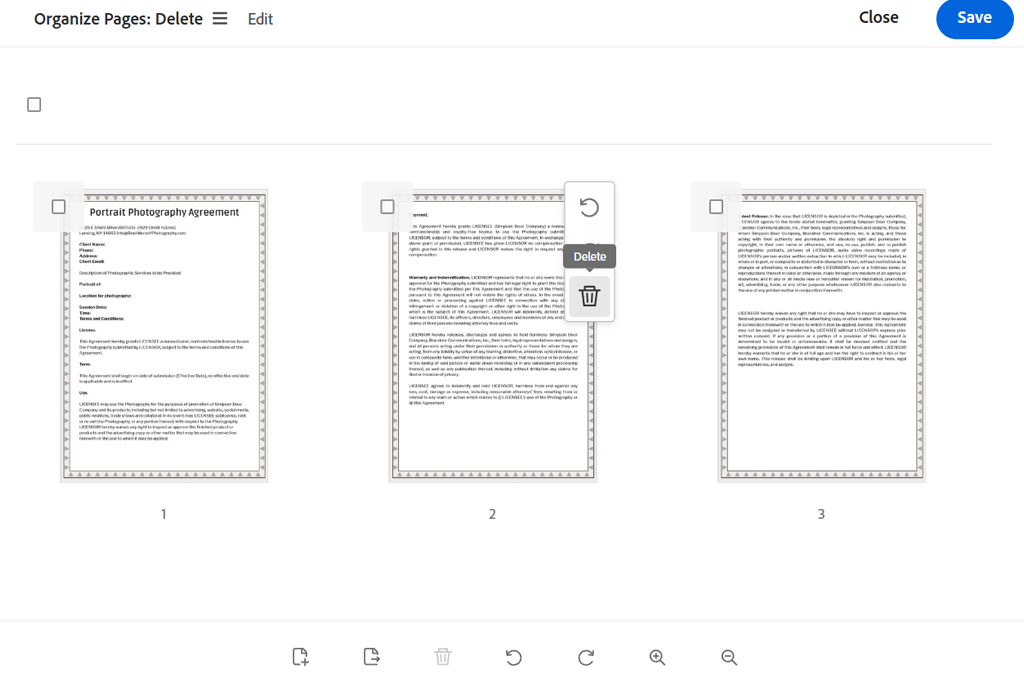
Kararım şu: Müşteri belgelerini profesyonelce düzenlemem gerektiğinde, Acrobat en iyi çevrimiçi PDF sayfa silme araçları arasında ilk tercihim olmaya devam ediyor. Bazı sayfaları sildikten sonra PDF belgelerini düzenlemem gerektiğinde onu kullanmayı tercih ediyorum.
Adobe Acrobat FixThePhoto iş akışımın günlük bir parçası olarak uzun zamandır kullanıyorum. Sözleşmeler, rötuş talimatları ve sunumlar hazırlamam gerektiğinde kullanıyorum. Bu nedenle Adobe Acrobat'ta PDF sayfalarını silme masaüstü sürümündeki kadar kolay olup olmadığını kontrol etmeye karar verdim.
Yüksek çözünürlüklü fotoğraflar, fiyatlandırma bilgileri ve yükseltme gerektiren düzenler içeren 34 sayfalık bir fotoğraf portföyünü düzenlemek istedim. Giriş yaptıktan ve belgeyi yükledikten sonra, küçük resim önizleme panelini kullanarak ardışık olmayan üç sayfayı seçtim ve sildim.
Bu çözüm son derece sezgisel. Özellikle üçüncü taraf hizmetlere ihtiyaç duymadan sayfaları döndürebilmem ve sıralarını değiştirebilmem beni çok memnun etti.
"Eski sayfaları kaldırabileceğimi, sayfa sıralamasını değiştirebileceğimi ve tek bir çalışma alanında kusursuz bir müşteri dosyası oluşturabileceğimi keşfetmekten mutluluk duydum."

Özellikle çıktı kalitesiyle ilgileniyordum. Fotoğraf portföyleri, ince gradyanlar, hassas cilt dokuları ve belirli bir düzende yerleştirilmiş tipografi öğeleri içerebilir. Kalan sayfalar, kaynak dosyadaki sayfalarla aynı görsel görünüme ve düzene sahipti.
Acrobat'ın sevdiğim bir diğer özelliği de geniş bir düzenleme ortamını desteklemesiydi. Bir müşteri bizden bir proje sıralamasını güncellememizi istediğinde, sayfaları silebilir ve PDF belgelerini kolayca düzenleyebilirim. Bu ücretsiz çevrimiçi araç, özellikle ara sıra yapılan düzeltmeler için uygundur. Bununla birlikte, bazı kişilerin kullanmak için kayıt olmaları gerektiği gerçeğini beğenmeyebileceğini de belirtmek gerekir. Bu durum, kullanıcıların kayıt olmasını gerektirmeyen diğer bazı platformlara göre daha az kullanışlı hale getiriyor.
Sadece PDF sayfalarını silmek için Acrobat Pro para ödemezdim. Ancak, sözleşmeleri düzenlemeniz, dosyaları dönüştürmeniz, taranmış belgeleri işlemeniz veya profesyonel düzeyde sansürleme araçları kullanmanız gerekiyorsa, bu çözüm paranızın karşılığını fazlasıyla veriyor.
Fiyatlandırma: Ücretsiz çevrimiçi sürüm, kullanıcıların oturum açtıktan sonra sayfaları silmesine olanak tanır. Bazı kullanım sınırlamaları vardır. Acrobat Standard'ın fiyatı aylık 14,99 ABD dolarından başlar; Acrobat Pro fiyatı ise aylık faturalandırmada yıllık 19,99 ABD dolarından başlar (yıllık karşılığı 239,88 ABD doları).
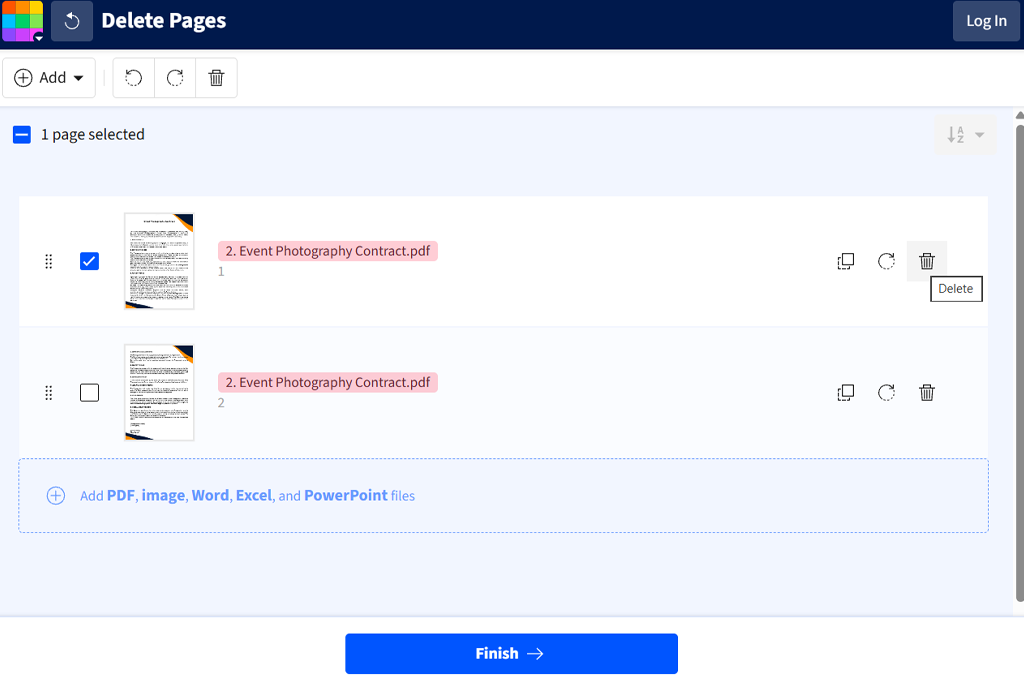
Kararım şu: Hızlı düzenlemeler için mükemmel derecede uygun olduğu için Smallpdf test ettikten sonra yine de kullanırdım. Sade görsel arayüzünü ve kullanmak için kayıt olmam gerekmemesini beğendim.
Smallpdf sevdim çünkü bu sezgisel PDF sayfa kaldırma aracını çevrimiçi olarak kullanabiliyordum. Bazen, serbest çalışanlardan ihtiyacımız olmayan kapak sayfaları, yinelenen ekran görüntüleri veya güncel olmayan bilgiler içeren ekler içeren PDF dosyaları alıyorum. Menüler iyi organize edildiği için ihtiyacım olan her aracı hızlıca bulabiliyorum.
Bu karşılaştırmayı yazarken, PDF sayfaları silmek için araçlar kullandım. Smallpdf test ederken, iki boş sayfa ve güncellenmesi gereken bir hizmetler bölümü içeren 22 sayfalık bir proje teklifi yükledim. Küçük resimleri inceledim, ihtiyacım olmayan sayfaları sildim ve güncellenmiş sürümü dışa aktardım.
Özellikle önizlemeler sayesinde silmek istediğim sayfaları hızlıca bulabilmem beni çok etkiledi. Bu hizmet, sayfa numaralarını hatırlamasam bile önemsiz belge sayfalarını silmeme olanak tanıyor.
Sıkıştırma özelliğine devam edebilmek de hoşuma gitti. Müşterilerimiz bizden sunumları e-posta ile göndermemizi istediğinde, belgeleri sıkıştırıyorum, dışa aktarılan dosyaları önizliyorum ve hızlıca gönderiyorum. Herhangi bir bozulma olmadığından emin olmak için çıktıları her zaman birçok fotoğrafla dikkatlice kontrol ediyorum.
Smallpdf ayrıca PDF'leri birleştirme, bölme, dönüştürme ve imzalama araçlarıyla birlikte gelir. Bu işlevsellik, tam teşekküllü bir masaüstü düzenleyici kullanmak istemeyen serbest çalışanlar için onu mükemmel kılar.
Bu hizmetin iki sınırlamasını da keşfettim. Ücretsiz indirmeleri kısıtlıyor ve belgeleri bulutta işliyor. Bu platform, belgeleri hesabınıza kaydetmeyi tercih etmediğiniz sürece bir saat sonra otomatik olarak siliyor.
Günlük olarak dokümanlarla çalışırken bu ücretsiz hizmeti kullanmayı seviyorum. Ancak, PDF'lerden düzenli olarak sayfa silmeniz gerekiyorsa, Pro sürümü dikkate almanız gereken akıllı bir seçenek olabilir. Ayrıca, özellikle sayfa silme için tasarlanmış birçok ücretsiz alternatif de bulabilirsiniz.
Fiyatlandırma: Sınırlı belge indirmeleriyle ücretsiz. Smallpdf Pro, yıllık faturalandırmayla yaklaşık 9$/ay'dan (108$/yıl) başlıyor, aylık faturalandırma ise 15$/ay'a kadar çıkıyor.
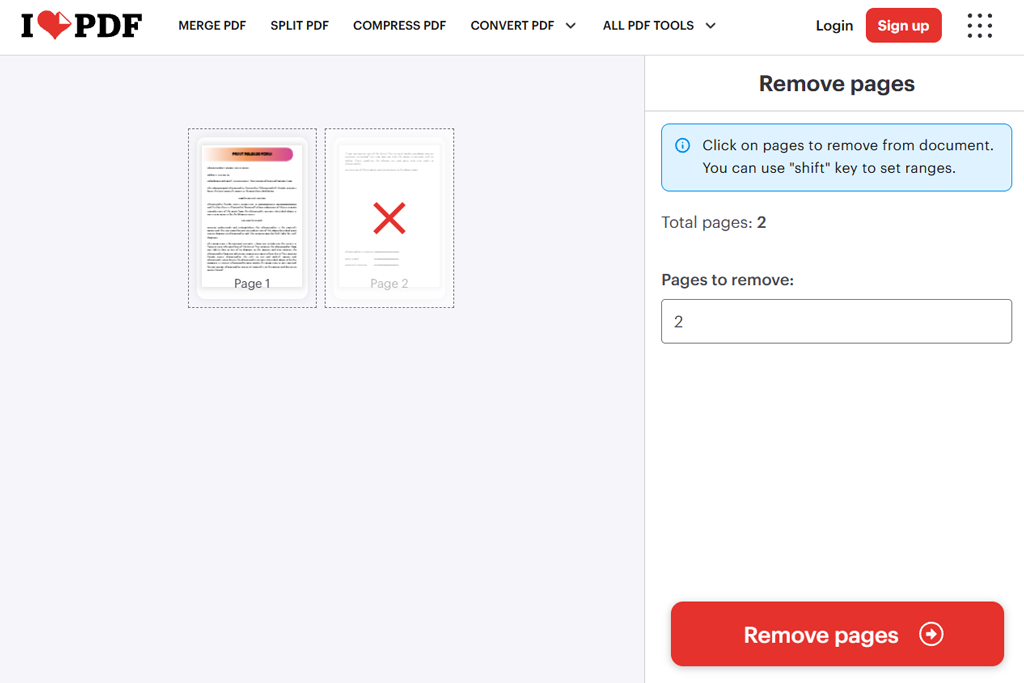
Benim değerlendirmem: Belirli sayfa numaralarına sahip sayfaları silmem gerektiğinde iLovePDF kullanırım. Belirli bir sayfa aralığını hızlıca seçmeme olanak tanıyor.
iLovePDF özellikle uzun belgeleri işlemem gerektiğinde çok faydalı olabileceğini fark ettim. FixThePhoto, zaman zaman onlarca ekran görüntüsü, teknik açıklama ve önceki sürümler içeren çok sayfalı raporları incelemem gerekiyor.
Bu çevrimiçi PDF sayfa kaldırma aracını incelemek için, 68 sayfalık bir PDF raporu seçtim ve 10-21, 25 ve 50-56 sayfaları da dahil olmak üzere belirli sayfa aralıklarını kaldırmak istediğimi belirttim. Sayfa numaralarını doğrudan girebildiğim için her küçük resmi manuel olarak seçmeme gerek kalmadı.
Bu özellik bana çok zaman kazandırdı. Sayfa aralıklarını yazarak bölümleri kolayca kaldırabiliyordum. Tüm belgeyi kaydırmaya gerek kalmıyordu.
"Yirmi küçük resme tek tek tıklamaktansa sayfa aralığı girmek çok daha kolay. Uzun raporları düzenlerken bu hizmeti kullanmayı seviyorum."

Bu platform ayrıca görsel sayfa seçimi ve Shift tuşuna basılı tutarak tıklama aralıklarını da destekliyor. Bu özelliklerin kullanımının daha da kolay olduğunu keşfettim çünkü bazı durumlarda silmek istediğim sayfa numaralarını biliyorum, diğerlerinde ise önizlemeleri kullanmam gerekiyor.
Sayfaları sildikten sonra, iLovePDF bulunan sayfa düzenleme araçlarını kullanabiliyorum. Bu araçlar, sayfaları bölme, birleştirme, döndürme ve yeniden düzenleme özelliklerini içeriyor. Ancak, istenmeyen bir filigran içeren bir sayfayı silsem bile, diğer sayfalardaki filigranların kaldırılmadığını fark ettim. Bu gibi durumlarda, genellikle özel bir PDF filigran kaldırıcı kullanıyorum.
Ücretsiz Temel plan, ara sıra sayfa silme işlemleri için en uygunudur. Ancak, işlem sınırları nedeniyle daha büyük projeler üzerinde çalışanlar için pek uygun değildir. Premium sürüm, sınırsız belge işlemeyi destekler ve reklam içermez. Hassas dosyalar üzerinde çalışırken, bu hizmetin bulut işlemeye dayandığını unutmayın. iLovePDF ayrıca yerel işlemeyi destekleyen ayrı bir masaüstü sürümü de bulunmaktadır.
Fiyatlandırma: Belge işleme limitleri olan ücretsiz Temel plan. Aylık faturalandırma ile aylık 9 ABD dolarından veya yıllık faturalandırma ile aylık 5 ABD dolarından (yıllık 60 ABD doları) başlayan Premium plan.
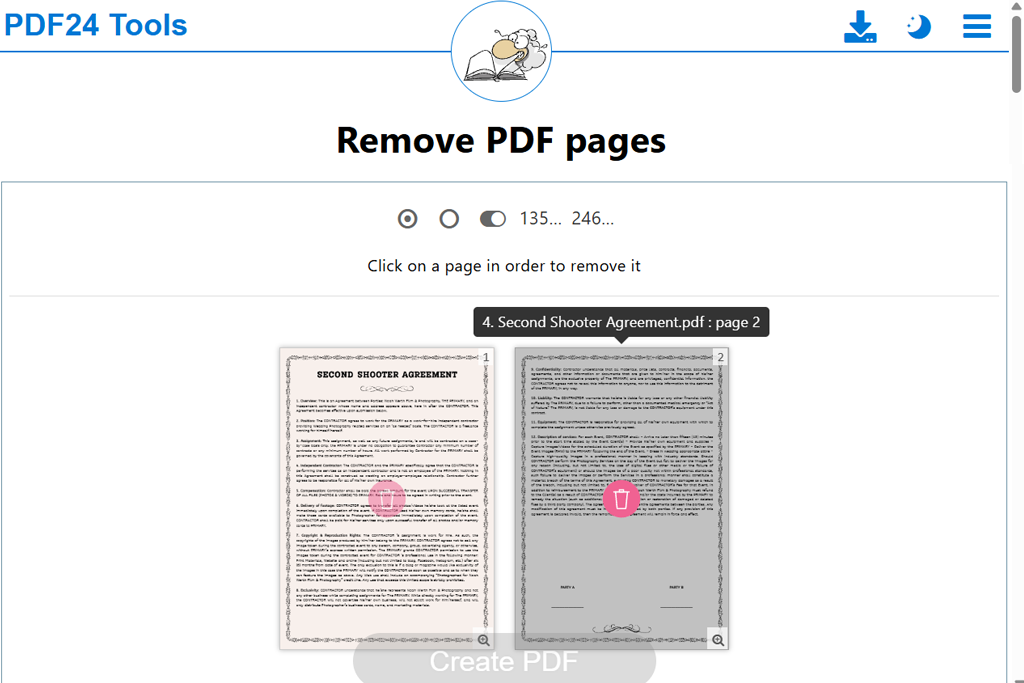
Benim değerlendirmem: PDF24, test ettiğim en güvenilir ücretsiz bulut tabanlı çözümlerden biri. Abonelik ücreti ödemeden PDF dosyalarından istenmeyen sayfaları sık sık kaldırmaya ihtiyaç duyan öğrenciler, serbest çalışanlar ve küçük ekipler için mükemmel bir seçenek olabileceğine inanıyorum.
PDF24 Tools beklentilerimi aştı. Tamamen ücretsiz bir PDF sayfa silme aracı olmasına rağmen, indirme sınırlaması veya filigranı yok. Ayrıca, kullanıcılar çevrimiçi olarak PDF sayfalarını silerken yükseltme yapmaları için bir uyarı da vermiyor. Bu web tabanlı sayfa silme aracı, kullanıcılara araçlarına tam erişim sağlayan reklamlarla destekleniyor.
Boş sayfalar, tekrarlanan fotoğraflar ve boş sayfalar içeren 46 sayfalık taranmış bir referans belgesini yükledim. Küçük resimler, kaldırmam gereken sayfaları hızlıca bulmama yardımcı oldu.
Bu hizmeti diğerlerinden farklı kılan şey, silinecek sayfaları çift veya tek olarak işaretlememe olanak sağlamasıdır. Bu, tarama hatalarını düzeltmek için mükemmel olabilir. Ancak, bu özelliği kullandıktan sonra sayfa sırasını her zaman iki kez kontrol ederim.
Dışa aktarılan dosyadaki sayfalar orijinal görünümünü korudu. Platformun detaylı rötuş örneklerini sıkıştırmadığını görmek beni mutlu etti. Ayrıca abonelik gerektirmeden PDF'leri ayıklama, döndürme, birleştirme ve düzenleme araçlarını da kullanabildim.
PDF24, yüklenen belgelerin Almanya'da bulunan sunucularda işlendiğini ve bir saat sonra otomatik olarak silindiğini belirtiyor. Yerel işlemeyi tercih edenler, PDF24 Creator adlı Windows masaüstü sürümünü kurabilirler.
Fiyatlandırma: Tamamen ücretsiz. Abonelik veya kayıt gerektirmez. Herhangi bir kullanım sınırı belirtilmemiştir. PDF24 Creator masaüstü yazılımı da ücretsizdir.
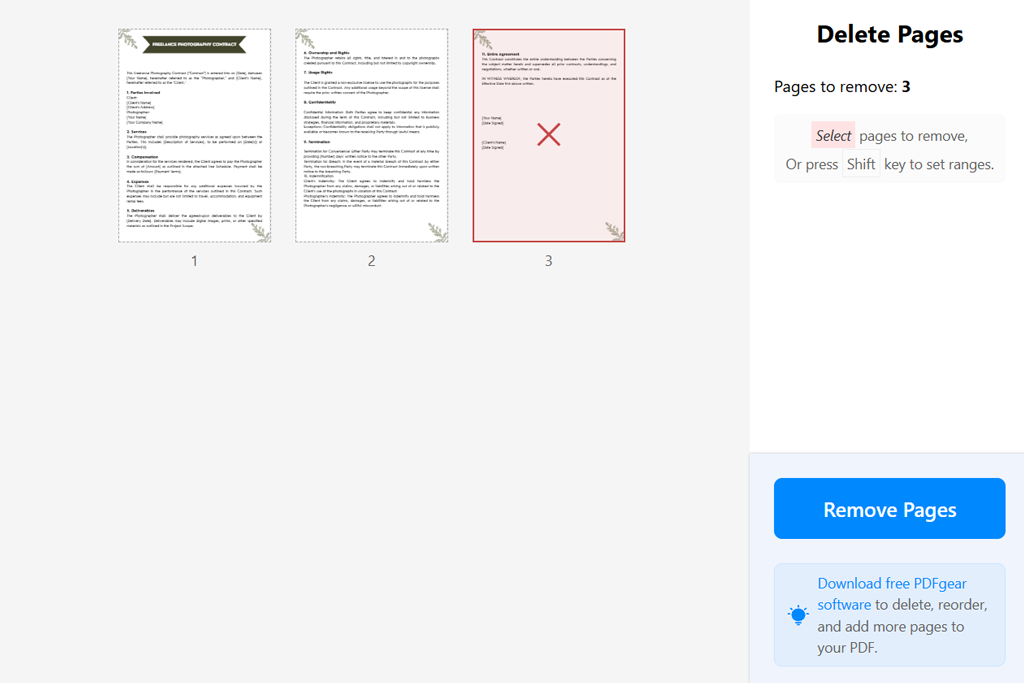
Benim değerlendirmem: PDFgear PDF'lerden sayfaları kaldırmak için en sevdiğim ücretsiz çözümlerden biri. Kullanırken dosyalarımı üçüncü taraf bir işleme sunucusuna yüklememe gerek kalmıyor. Gizli belgelerle çalışırken ise çevrimdışı masaüstü sürümünü kullanmayı tercih ediyorum.
PDFgear güçlü bir gizlilik politikasına sahip olduğunu duyduktan sonra meraklandım. Ara sıra yayınlanmamış fotoğraf projeleri, dahili düzenleme yönergeleri içeren dosyalar ve çevrimiçi olarak yüklenmemesi gereken hassas veriler içeren PDF'lerle çalışıyorum.
PDFgear normal bulut tabanlı platformlardan farklı kılan şey, bu çevrimiçi sayfa silme aracının belgeleri tarayıcı içinde yerel olarak işlemesidir. Şirket, kullanıcılar PDF seçili sayfaları sildiklerinde işlenmiş belgelerin sunucularına yüklenmediğini iddia ediyor.
Bu kılavuz üzerinde çalışırken, örnek iletişim sayfaları, model izin şablonları ve bazı eski referans sayfaları içeren bir PDF kullandım. Küçük resimler seçtim, sürekli bir aralık için Shift tuşuna basılı tutarak tıkladım ve son halini almış bir kopya oluşturdum.
" PDF buluta yüklemeden düzenleyebilme özelliğini seviyorum."

İş akışının sadeliğinden memnun kaldım. Ayar menülerine kolayca erişmemi sağlıyor ve yükseltme yapmam için bir uyarı vermiyor. Kalan sayfalar kaynak dosyadakiyle aynı görünüme sahipti, bu da onu görsel ağırlıklı PDF'lerle çalışmak için mükemmel kılıyor.
Acrobat'ın aksine, bu tarayıcı aracı profesyonel belge yönetim araçlarına sahip değil. Ancak PDFgear daha gelişmiş belge düzenleme ve organizasyon özelliklerine sahip ücretsiz bir masaüstü yazılım sürümü de bulunmaktadır. Profesyonel düzeyde belge analizi yapmak veya içerik düzenleme özelliklerine erişmek istiyorsanız, özel Yapay zeka PDF düzenleyicileri daha yakından bakın.
Yerel işlem hızının donanımınıza bağlı olduğunu unutmayın. Bu hizmet, büyük bir PDF dosyasını işlerken tarayıcı belleğinin büyük bir kısmını tüketecektir. İyi yanı ise dosya boyutunu sınırlamamasıdır.
Fiyatlandırma: Bu, herhangi bir dosya boyutu veya sayfa sayısı sınırlaması olmayan ücretsiz bir çevrimiçi PDF sayfa kaldırma aracıdır. PDFgear ayrıca ücretsiz bir masaüstü sürümü de mevcuttur.
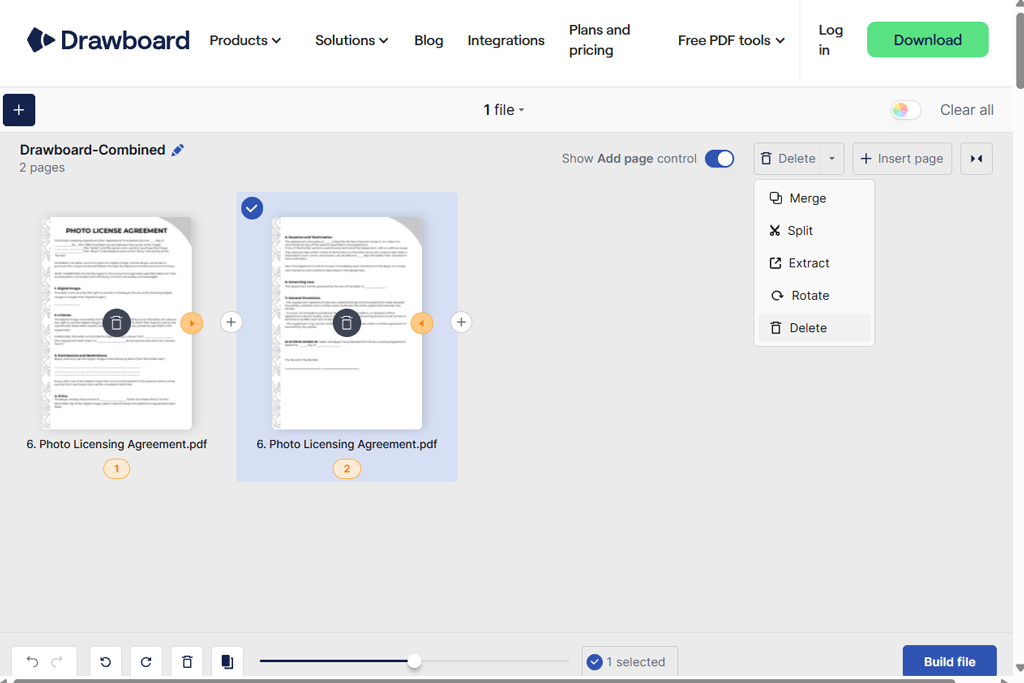
Benim değerlendirmem: Tasarım taslakları oluşturması ve belgeleri başkalarıyla birlikte incelemesi gerekenler için Drawboard şiddetle tavsiye ederim. Sade bir arayüzü var ve yerel işlemeyi destekliyor, bu da onu gelişmiş ayarlara sahip birçok platformdan daha pratik bir çözüm haline getiriyor.
Drawboard beni en çok etkileyen özelliği, PDF inceleme ve açıklama ekleme iş akışlarına mükemmel bir şekilde entegre olması oldu. Tasarımcılarımız genellikle farklı düzen sürümlerine sahip PDF taslaklarını birbirleriyle paylaşıyor, yorumlar bırakıyor ve görsel referanslar ekliyor.
Amacım, bu ücretsiz web tabanlı çözümün PDF istenmeyen sayfaları kaldırmama ve son temizleme aşamasını kolaylaştırmama yardımcı olup olmayacağını kontrol etmekti. Aynı tanıtım afişinin farklı sürümlerini içeren örnek bir sunum yükledim. Dosyayı açtıktan sonra, sayfa önizlemelerini büyüttüm, eski sürümleri seçtim ve yeni bir PDF oluşturdum.
Arayüz son derece sezgisel. Bu hizmet, kayıt olmamı, çıktı ayarlarını yapmamı veya sayfaları kaldırmak için karmaşık adımlar atmamı gerektirmiyor. Drawboard sayfa kaldırma işlemini tarayıcıda yerel olarak gerçekleştiriyor; bu da belgeleri sunuculara yüklemem gerekmediği anlamına geliyor. Bu hizmetin bir diğer avantajı da, bir web sayfası yüklendikten sonra çevrimdışı olarak kullanılabilmesidir.
Oluşturulan belge, kalan sayfalarla aynı görünümü korudu. Ancak, bu ücretsiz silme aracı karmaşık tasarım düzenlemeleri için uygun değil. Bir sayfadan el yazısı notları, vurguları veya yorumları silmek için özel bir PDF açıklama kaldırıcı kullanmanızı öneririm.
Drawboard premium sürümü, daha gelişmiş açıklama ve iş birliği araçlarıyla birlikte gelir. Bunlar özellikle tasarımcılar ve inceleyiciler için faydalı olabilir. Ancak, yalnızca bir PDF sayfaları kaldırmanız gerekiyorsa, abonelik için ödeme yapmanın hiçbir anlamı yoktur.
Fiyatlandırma: Sayfa veya kullanım sınırlaması olmaksızın ücretsiz çevrimiçi sayfa silme hizmeti. İsteğe bağlı Drawboard PDF Pro Lite aylık 5,99 ABD doları veya yıllık 50 ABD doları; Pro Plus ise aylık 9,99 ABD doları veya yıllık 84 ABD doları.
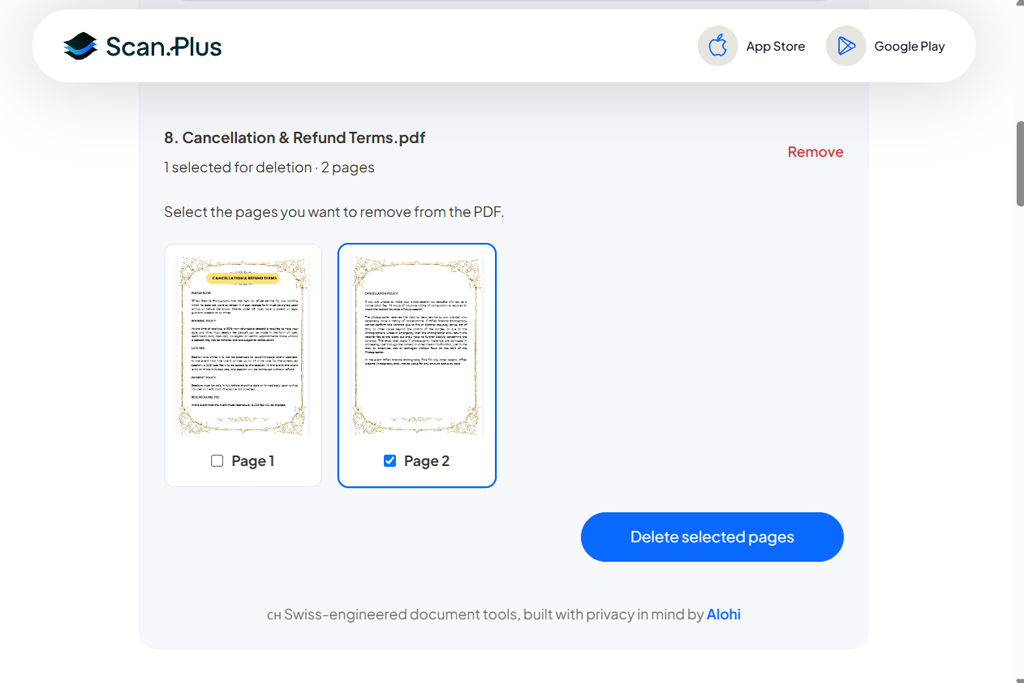
Benim değerlendirmem: Scan.Plus, sık sık makbuzlar, formlar ve küçük taranmış dosyalarla çalışanlar için pratik bir seçenektir. Büyük görsel portföyler için pek uygun olmadığını düşünüyorum, ancak günlük belge temizliği için mükemmel bir seçenektir.
Scan.Plus, çoğunlukla dijital tarama ve belge iş akışlarını kolaylaştıran çözümleriyle tanınan bir şirket tarafından piyasaya sürüldü. Ben genellikle otomatik tarayıcı yardımıyla oluşturulmuş taranmış formlar, makbuzlar ve evraklarla çalışıyorum. Bunların çoğunda fazladan boş bir sayfa bulunuyor.
Bu karşılaştırmayı yazarken, bu çözümü iki boş sayfa, bir makbuzun kopyası ve ters taranmış bir sayfa içeren 14 sayfalık taranmış bir belge üzerinde test etmeye karar verdim. Sayfa kaldırma aracını kullanarak sayfaları küçük resimler olarak önizleyebildim, ihtiyacım olmayanları seçtim ve ortaya çıkan dosyayı indirdim. Kullanıcının PDF düzenleme araçlarıyla ilgili önceden herhangi bir deneyimi olmasa bile, süreç son derece sezgiseldi.
"Bu, PDF müşteriye göndermeden önce boş tarama sayfalarını hızlıca silmek isteyenler için mükemmel bir çözüm."

Bu çözümün kullanımı için kayıt olmama gerek olmaması özellikle hoşuma gitti. Scan.Plus ayrıca dosya işlemenin tarayıcıda yerel olarak gerçekleşmesini sağlıyor; bu da bir sayfayı silmek gerektiğinde PDF'lerin sunuculara yüklenmemesi anlamına geliyor.
Bu hizmetin en büyük eksikliği, dosya boyutunu 20 MB ile sınırlamasıdır. Bu durum, makbuz veya formlarla çalışanlar için pek sorun teşkil etmese de, yüksek çözünürlüklü fotoğraf portföyleri veya çok sayfalı renkli taramalarla çalışanlar için uygunsuz hale getiriyor.
Bu çevrimiçi PDF sayfa kaldırma aracı, PDF belgelerini döndürme, bölme ve birleştirme özelliklerine de sahiptir. Özellikle taranmış bir dosyayı düzenlemek gerektiğinde kullanışlıdırlar. Ancak bu özelliklere yalnızca ayrı araçlar olarak erişilebilir, çünkü kaldırma aracının içindeki ayarlarda mevcut değillerdir.
Kaynak dosyanın değişmeden kaldığını keşfetmekten mutluluk duydum. Bu, paylaşım için daha kısa bir sürüm oluştururken taranmış bir belgenin kaybolma riskini en aza indirir.
Fiyatlandırma: Maksimum dosya boyutunu 20 MB ile sınırlayan ücretsiz çevrimiçi PDF sayfa kaldırma platformu. Kayıt veya abonelik ücreti gerektirmez. Çıktılarda filigran bulunmaz.
FixThePhoto ekibi meslektaşlarım ve ben çevrimiçi PDF sayfa silme araçlarını karşılaştırmaya başladığımızda, onları yalnızca web sitelerinde bulunan bilgilere dayanarak değerlendirmek istemedim. Çoğu platform, hızlı işlemeyi desteklediklerini, orijinal kaliteyi koruduklarını ve hızlı sayfa silmeyi desteklediklerini iddia ediyor.
Bu hizmetlerin fotoğrafçılık, düzenleme ve belge yönetimi iş akışlarımıza entegre edilip edilemeyeceğini anlamak için bunları detaylı bir şekilde incelemek istedim.
“ Smallpdf küçük resim önizleme seçeneğini seviyorum çünkü yanlış sayfayı silmekten kaçınmama yardımcı oluyor. Bu pratik çözüm, bir sunumu hızlıca düzeltmeme olanak tanıyor.”

Test belgelerimiz. Bu hizmetleri aynı örnek PDF dosyaları üzerinde test etmeye karar verdik:
Bulut tabanlı platformları test ederken, gerçek müşteri verilerini tehlikeye atmayacağımızdan emin olmak için sentetik veya gizli olmayan dosyalar yükledik.
"PDF24, ihtiyaç duyduğum her şeye sahip ve yükseltme yapmamı gerektirmiyor. Birden fazla raporu düzenlemem gereken durumlar için mükemmel."

Kontrol ettiklerimiz:
1. Sayfa seçimi doğruluğu. Her çözümü, PDF belgelerinden seçili sayfaları, gerçekten ihtiyacım olan içeriği silmeden silmeme izin verip vermeyeceğini görmek için test edildi. Projelerim üzerinde çalışırken, genellikle ardışık olmayan seçimler yapmam gerekiyor. Örneğin, 5, 7 ve 11. sayfaları silmem gerekebilir.
2. Hız ve sezgisel iş akışı. Bir belgeyi yüklemek veya açmak, küçük resimleri önizlemek, sayfaları seçmek ve çıktıyı indirmek için kaç adım atmamız gerektiğini düşündük. Kayıt olmamızı, tekrarlayan görevler yapmamızı veya karmaşık bir arayüzde gezinmemizi gerektirmeyen çözümleri beğendim.
3. Görüntü ve sayfa düzeninin korunması. FixThePhoto projeleri üzerinde çalışırken, bu özelliklere her zaman dikkat ederim. Görüntü detaylarına, gradyanlara, tipografi öğelerine, kenar boşluklarına ve konumlandırmaya odaklanarak kalan sayfaları kaynak dosyayla karşılaştırdım.
Karmaşık belgelerle çalışırken, bağlantıların, yer işaretlerinin ve sayfa referanslarının işlevsel kalıp kalmadığını değerlendirdim. Ayrıca bu PDF sayfa numaralandırma düzenleyicisi kaydırılmış numaralandırma sorunlarını çözmeme olanak sağlayıp sağlamayacağını da kontrol ettim.
4. Ücretsiz sürümler ve gizli sınırlamalar. Tek bir dosyayı dışa aktarmaya izin verip ardından abonelik ücreti ödemeyi gerektiren ücretsiz bir çözüm pek pratik değildir. Hesap gereksinimlerini, belge sınırlarını, dosya boyutu sınırlamalarını, filigranları ve premium araçları dikkate aldık.
5. Gizlilik ve belge işleme. Resmi web sitelerinde yayınlanan gizlilik belgelerini okudum ve sağlayıcının dosyaları yerel olarak mı yoksa uzak bir sunucuda mı işlediğini kontrol ettim. Üçüncü taraf güvenlik denetiminden geçmedikleri sürece yerel işlemeyi destekleyen hizmetlere körü körüne güvenmedim. Müşteri belgeleriyle çalışanlar için kurumsal politikalar son derece önemlidir.
" Drawboard eski tasarım sürümlerini silmek için mükemmel bir seçenek. Belgenin bilgisayarımdan asla ayrılmadığını keşfetmekten memnun kaldım."

Kazananları nasıl seçtik? 40'tan fazla hizmeti kapsamlı bir şekilde test ettikten sonra, pratik sayfa kaldırma araçları sunan, kullanımı kolay, orijinal kaliteyi koruyan ve paranın karşılığını fazlasıyla veren yedi tanesini seçtik.
Acrobat, profesyonel iş akışları için en iyi çevrimiçi PDF sayfa kaldırma aracıdır. PDF24, oldukça işlevsel ücretsiz sürümüyle dikkat çekerken, PDFgear ise yerel tarayıcı işleme yetenekleriyle beni etkiledi.
Ayrıca, ihtiyaç duyduğum çıktıyı üreten hizmetleri daha üst sıralara yerleştirdim. Örneğin, kapsamlı özellik listelerine sahip seçenekler yerine net bir küçük resim önizlemesi üreten çözümlere öncelik verdim, çünkü bunlar müşteri çalışmaları için daha uygundur.
Adobe Acrobat, doğru sayfa silme özelliğini desteklemesi ve profesyonel düzeyde belge düzenleme ve PDF düzenleme araçlarıyla birlikte gelmesi nedeniyle en iyi tercihtir. Ücretsiz bir sayfa silme çözümü arıyorsanız, PDF24 Tools'a daha yakından bakın. Yerel tarayıcı işlemeyle ilgilenenler için PDFgear daha iyi bir çözüm olabilir.
Evet. PDF24, PDFgear, Drawboard ve Scan.Plus, sayfaları kaldırmak için ücretsiz araçlar sunuyor. Bunlara erişmek için abonelik ücreti ödemenize gerek yok. Scan.Plus 20 MB'a kadar olan dosyaları işleyebilirken, Smallpdf ve iLovePDF'nin ücretsiz sürümlerinde kullanım kısıtlamaları bulunmaktadır.
PDF dosyanızı bir sayfa silme platformuna yükleyin, küçük resimleri önizleyin, ihtiyacınız olmayan sayfaları seçin, silin ve yeni bir dosya dışa aktarın. Kalan sayfalar orijinal düzenini korumalıdır, ancak silme işleminden sonra bağlantıları, yer işaretlerini ve sayfa referanslarını kontrol ettiğinizden emin olun.
Kaynak dosyanızı başka bir yerde saklamazsanız, sildiğiniz sayfayı geri yükleyemezsiniz. Bu yüzden yedekleme yapmayı tercih ediyorum. Ayrıca Adobe Acrobat kullanarak bir PDF'ye sayfalar ekleme Silinen bölümü yeniden oluşturmak için.
Yalnızca belgenin izinleri dosyayı düzenlemenize olanak tanıyorsa veya kısıtlamaları kaldırma yetkiniz varsa dosyayı düzenleyebilirsiniz. Belge korumalıysa, şunlardan emin olun: Adobe Reader'da bir PDF dosyasından parola korumasını kaldırma Birinci.
Evet, çoğu durumda. Ancak, kaydedilen alan miktarı silinen sayfaların içeriğine bağlıdır. Çok sayıda resim içeren birkaç sayfayı silerseniz dosya boyutunuzu önemli ölçüde azaltabilirsiniz. Boş sayfaları silmenin dosya boyutu üzerinde neredeyse hiç etkisi olmaz. Dosya boyutunu en aza indirmek istiyorsanız, özel sıkıştırma araçlarına güvenmek daha iyidir.
Bu, kullandığınız platforma, dosyanın kendisine ve şirketinizin politikasına bağlıdır. Hassas belgelerle çalışırken, bunları yerel olarak işlemeyi ve yüklemeden önce bulut platformunun politikasını dikkatlice kontrol etmeyi tercih ederim. Bir sayfayı kaldırmanın hassas meta verileri veya gizli içeriği de sileceğine inanmak yanlış olur.