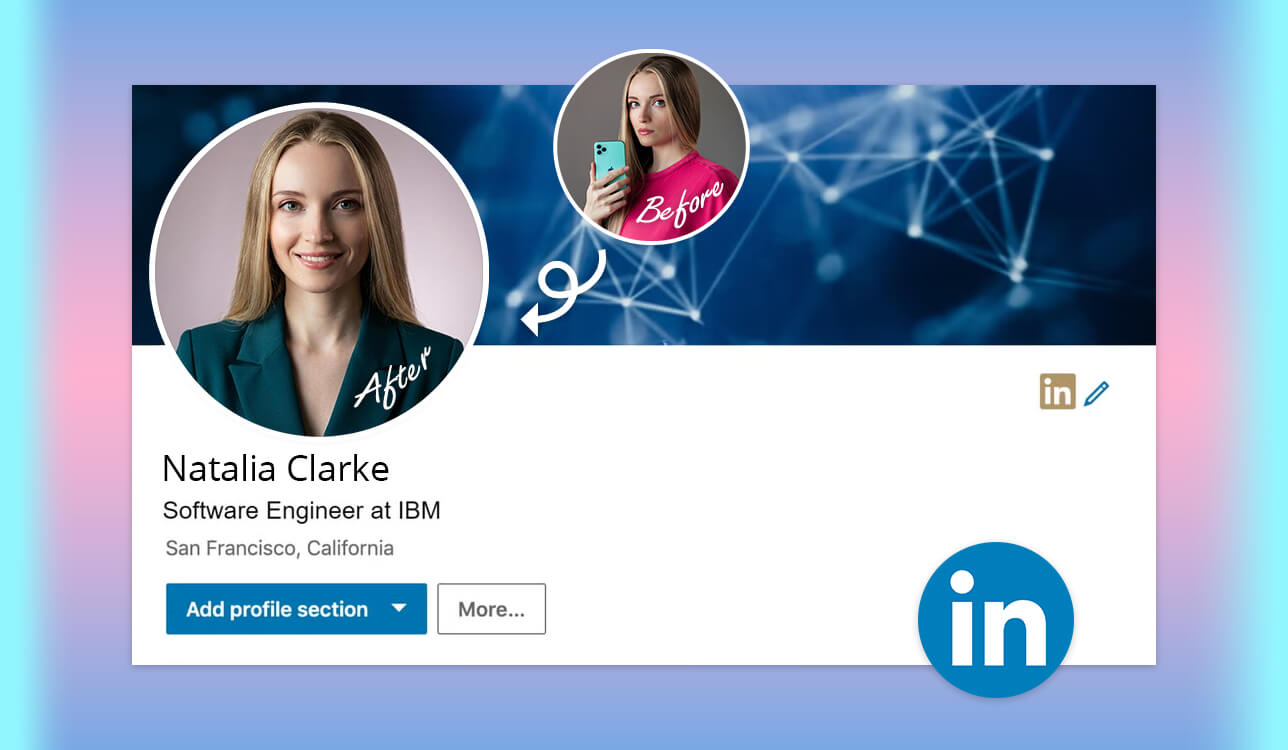
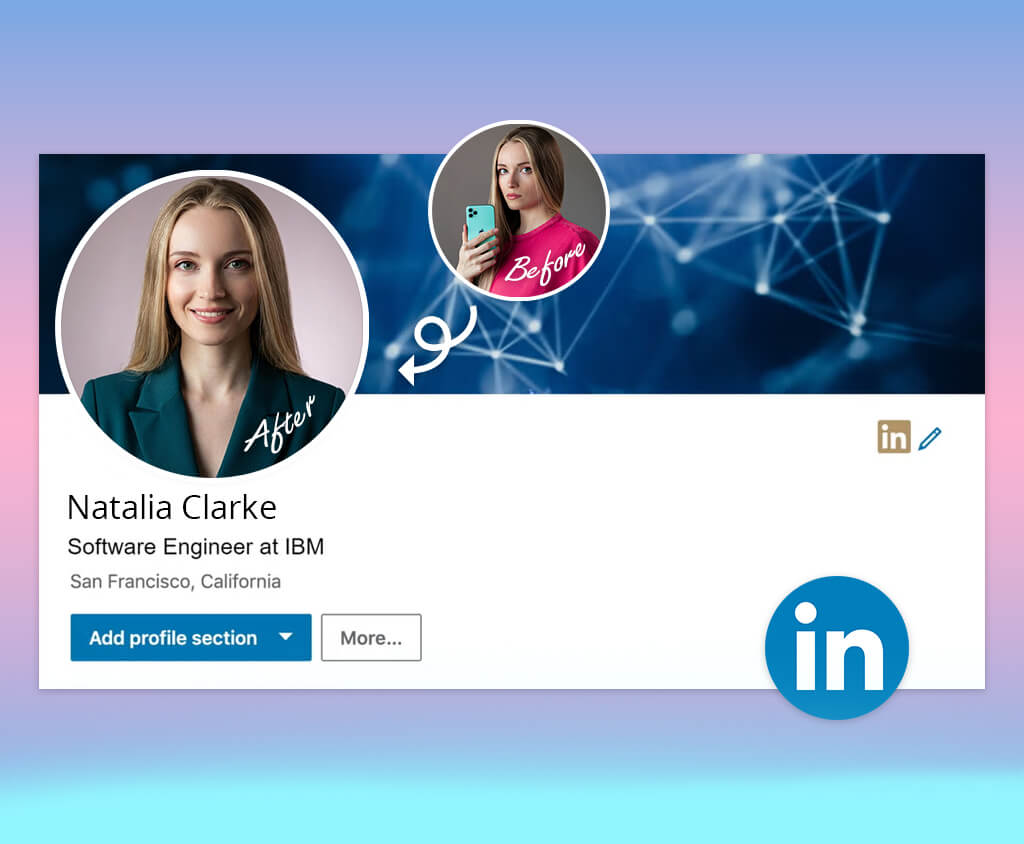
Som HR-specialist på FixThePhoto vet jag att ett bra profilfoto kan få en kandidat att se mer professionell och pålitlig ut innan jag ens läser deras CV. Jag ville se om en AI-baserad LinkedIn-profilbildsgenerator kunde vara ett bra alternativ till en snabb selfie eller ett dyrt studiofoto.
Jag testade över 50 verktyg med hjälp av mitt team och utgick från rekommendationer på LinkedIn, Reddit, YouTube, Facebook och fackforum för att välja de bästa alternativen. Det slutliga urvalet testades på tre personer med olika utseende: mig, en manlig kollega och en kvinnlig kollega. Vi använde allas foton med deras tillåtelse.
Detta hjälpte mig att se vilka verktyg som verkligen fungerade. Vissa skapade polerade foton som fortfarande såg ut som samma person. Andra ändrade ansiktet för mycket, vilket fick resultatet att se ut som någon annan med slätare hud, andra ansiktsdrag eller kläder som inte såg helt rätt ut.
Ur ett HR-perspektiv är detta viktigt eftersom ett profilfoto ska se professionellt ut och ändå kännas som en verklig person. Jag kontrollerade hur väl varje verktyg hanterade ansikte, hud, hår, ögon, kläder, bakgrund, inramning och redigering. Jag tittade också på hur snabbt bilderna togs, vilka kontroller som fanns tillgängliga, hur mycket de kostade och om gratisversionen var värd att använda.
Jag tittade också på hur bra varje tjänst fungerade för både män och kvinnor, snarare än att förlita mig på ett enda bra resultat. För mig borde det ideala verktyget:
| Verktyg | Gradering | Bäst för | Gratisplan | Pris | Realism |
|---|---|---|---|---|---|
|
★★★★★
|
Anpassade professionella redigeringar
|
✔️
|
Från 9,99 dollar/mån
|
★★★★★
|
|
|
★★★★★
|
Porträttbilder i studiostil
|
✔️
|
Från 15 dollar/mån
|
★★★★★
|
|
|
★★★★☆
|
Konsekventa teamporträtt
|
✔️
|
29 dollar engångsbelopp
|
|
|
|
★★★★☆
|
Stora porträttpartier
|
✔️
|
27 dollar engångsbelopp
|
★★★★☆
|
|
|
★★★★☆
|
Enkel design av varumärkesprofil
|
✔️
|
Från 18 dollar/mån
|
★★★★☆
|
|
|
★★★★☆
|
Snabb gratis fotorensning
|
✔️
|
9 dollar engångsbelopp
|
★★★★☆
|
|
|
★★★★☆
|
Promptbaserade anpassade porträtt
|
✔️
|
4,99 kr/mån
|
★★★★☆
|
Under testningen upptäckte jag att en snygg AI-genererad LinkedIn-profilbild inte alltid var ett bra resultat. Vissa porträtt hade tydliga detaljer, slät hud, polerade kläder och fin belysning, men de såg fortfarande falska ut. Allt var helt enkelt för perfekt för att kännas naturligt.
Som HR-specialist skulle jag välja ett något ofullkomligt men realistiskt foto framför ett som ser överdrivet polerat ut. Ett LinkedIn-foto behöver inte se ut som ett tidningsfoto. Det ska kännas naturligt, professionellt och tillräckligt nära den verkliga personen så att jag kan känna igen hen direkt i en intervju.
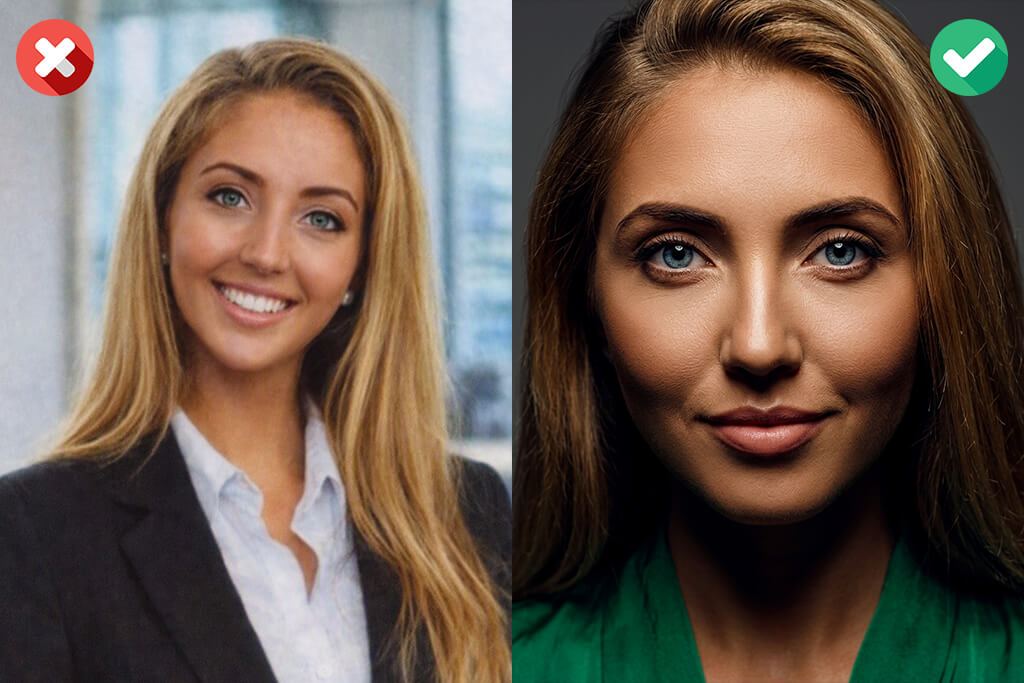
Mitt bästa tips för profilbild på LinkedIn är att lägga fem minuter på att kontrollera en AI-genererad porträttbild innan du använder den:
Minut 1: Kontrollera ögonen. Jag zoomar in på ögonen och tittar noga på pupiller, ögonlock och ljusreflektioner. Olika pupillstorlekar, alltför glänsande ögon, ojämna reflektioner eller konstiga ögonfransar kan avslöja ett falskt resultat. I vissa tester såg fotot bra ut till en början, men en närmare titt visade att det ena ögat hade en tydlig ljusreflektion medan det andra inte gjorde det.
Minut 2: Titta på huden och håret. Riktig hud har porer, fina linjer och små förändringar i hudton. Om hela ansiktet ser perfekt slätt ut kan det verka artificiellt. Jag kontrollerar också håret för konstiga detaljer, som hårstrån som smälter in i bakgrunden, suddiga kanter nära öronen eller en alltför ren hårfäste.
En kollega som inte hade tid att ta en bra profilbild fick ett snyggt resultat, men verktyget tog bort en liten födelsemärke på hennes kind och förändrade den naturliga formen på hennes ögonbryn. Dessa detaljer var små, men utan dem såg fotot inte längre ut som henne.
Minut 3: Inspektera kläderna. Kläddetaljer kan också avslöja problem. Jag kontrollerar kragar, knappar, örhängen, jackkanter och skjortsömmar för att se om det ser konstigt ut. Ojämna knappar, förvridna smycken, tyg som smälter in i halsen eller saknade jackkanter kan få ett annars bra porträtt att se falskt ut. Dessa detaljer är lätta att upptäcka på ett närbildsfoto i profil.
Minut 4: Följ ljuset. Ljuset ska kännas jämnt från topp till botten. Om ena sidan av ansiktet fångar mer ljus, ska närliggande områden reflektera samma riktning. Jag letar också efter alltför suddiga bakgrunder som ser malplacerade ut runt håret eller axlarna.
Minut 5: Jämför det med källbilderna. Jag lägger tre till fem versioner bredvid originalbilderna och ställer mig en fråga: skulle en kollega känna igen den här personen direkt? Jag tittar på drag som ögonbryn, käke, näsa, leende, hårfäste och små skillnader mellan ansiktets två sidor. Den snyggaste versionen är inte alltid den som ser mest ut som den riktiga personen.
För Adobe Firefly fick jag bättre resultat när jag gav tydliga instruktioner om ljussättning och hudstruktur:
För Gemini fick jag bättre resultat genom att tydligt ange att personens ursprungliga ansiktsdrag ska behållas:
Att använda flera tydliga foton hjälpte mycket, särskilt med framifrån och vinklade bilder. Efteråt jämförde jag några versioner sida vid sida istället för att välja den första som såg bra ut.
Små korrigeringar är okej. Jag kanske tonar ner hudutjämningen, justerar färgbalansen eller fixar en ojämn bakgrundskant i Canva eller Firefly. Men om ögonen, ansiktsformen eller uttrycket ser fel ut börjar jag om. Målet är att förbättra fotot, inte ändra personen.
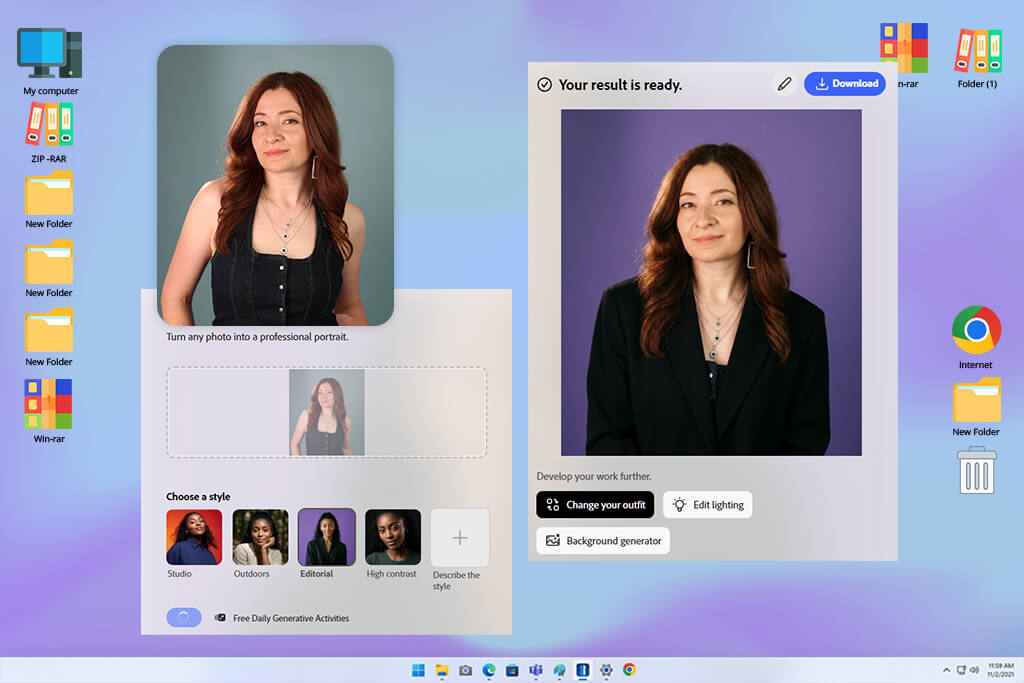
Mina kollegor föreslog att vi skulle börja med Adobe Firefly. Eftersom vårt FixThePhoto team redan arbetar med Adobes verktyg förväntade jag mig att dess redigeringsalternativ skulle ge mig mer kontroll än den enkla metoden med ett klick som används av många dedikerade AI-porträttsgeneratorer.
Det var enkelt att komma igång. Jag öppnade Generate Image, lade till ett referensfoto och beskrev den look jag ville ha. Firefly stöder JPG, PNG och WEBP -filer, så jag använde tydliga framifrånvända foton på mig själv och två kollegor. I varje uppmaning specificerade jag klädsel, miljö, inramning, ljussättning och retuscheringsnivå.
Det jag gillade mest med den här AI-porträttgeneratorn för LinkedIn var kontrollen jag hade efter att bilden skapats. Med Generativ Fyllning, Ta bort, Expandera, bakgrundsändringar, uppskalning och promptbaserade redigeringar kunde jag åtgärda ett litet problem utan att börja om. Jag kunde också flytta den färdiga bilden till Adobe Express eller Photoshop på webben för vidare redigering.
”Jag använder fortfarande Firefly i min portfolio. Det ser professionellt ut, men folk som känner mig kan fortfarande se att det är jag direkt.”
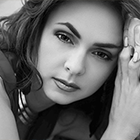
Denna flexibilitet gör Firefly till ett bra alternativ för rekryterare, fotografer, designers, personalutveckling och team som behöver konsekventa personalporträtt.
Mitt råd är att börja med ett skarpt, jämnt belyst foto och be om naturlig hudstruktur istället för perfekt hud. Var specifik om beskärning, outfit, bakgrund, objektivstil och ljussättning.
Prissättning: Gratis – begränsade dagliga generationer; från 9,99 dollar/mån.
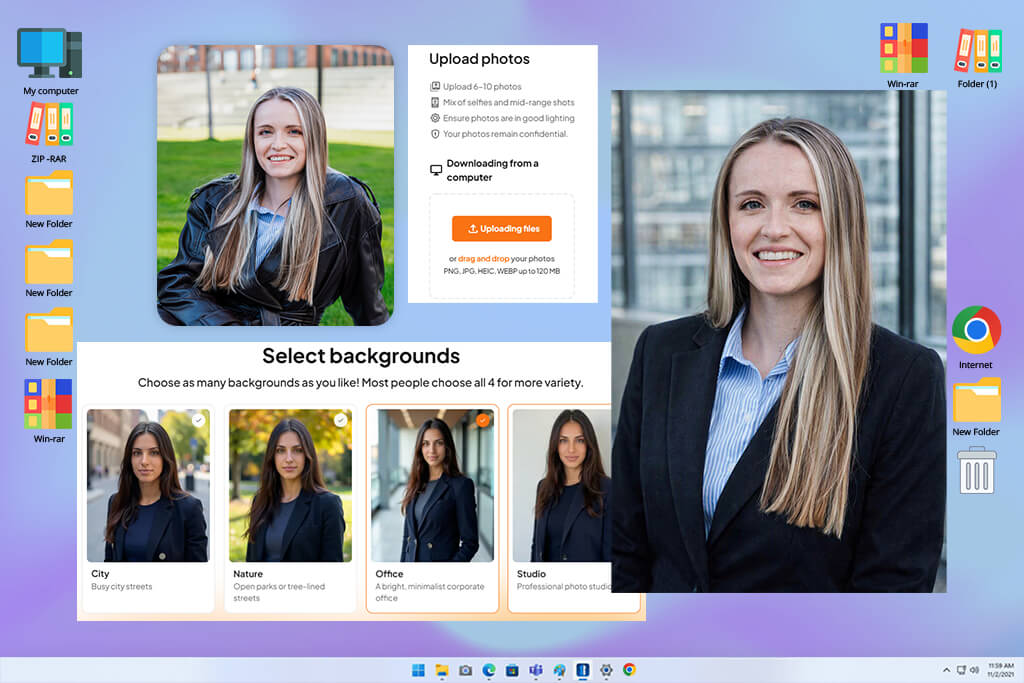
Aragon var lätt att prova. Jag skapade först ett konto och laddade sedan upp sex selfies för varje person, och såg till att inkludera olika vinklar. Istället för att skriva uppmaningar valde jag helt enkelt kläder och bakgrunder från de tillgängliga alternativen.
Det tog lite tid att få sex bra foton klara. Jag undvek filter, solglasögon, upprepade poser och stark belysning. Varje uppsättning tog cirka 30 minuter att bearbeta, och Aragon skickade ett mejl när porträtten var klara.
Aragon ger dig också användbara sätt att förfina det slutliga porträttet. Du kan justera kläder, bakgrunder, hår, poser, ljussättning och ansiktsuttryck, medan andra verktyg hjälper till med realism, oönskade föremål, inramning och färg. Det kan också hjälpa till att skapa idéer för bakgrundsfoton på LinkedIn. Jag skulle rekommendera det till arbetssökande, chefer, fastighetsmäklare, advokater och team som vill ha matchande personalfoton utan att boka en fotografering.
För mig fungerar Aragon bäst när man behöver mer än bara en enkel porträttbild. Efter att ha genererat bilderna kan man justera kläder, hår, bakgrund, pose, ljussättning och uttryck. Det finns också verktyg för att korrigera färg, ta bort oönskade detaljer och förbättra inramningen. Det gör det användbart för arbetssökande, chefer, fastighetsmäklare, advokater och team som vill ha konsekventa porträtt utan en studiosession.
”Jag gillade att kunna välja olika ansiktsuttryck för olika ändamål. Jag valde ett mer seriöst foto för LinkedIn, medan ett annat kändes bättre för vår teamsida.”

Gratisversionen av denna LinkedIn-profilbildsgenerator kan producera en hyfsad porträttbild, men det betalda alternativet erbjuder fler stilar, bättre upplösning och mer realistiska resultat.
Mitt råd är att använda nya foton med samma frisyr och ansiktsbehåring, men variera vinkel och uttryck. Undvik att blanda kraftigt redigerade selfies med vardagliga, orörda foton.
Prissättning: Gratisalternativet ger en grundläggande porträttbild med begränsade stilar och realism. Betalda paket börjar på 35 dollar engångsavgift, utan månads- eller årsavgifter.
Jag upptäckte HeadshotPro genom en Reddit-diskussion där arbetssökande jämförde AI-porträtt som fortfarande såg trovärdiga ut i intervjuer. Den kostnadsfria processen var en av de enklaste jag testat: inget konto eller kort krävdes, och jag behövde bara ladda upp en framåtvänd JPG, PNG eller HEIC selfie. Jag testade det under samma förhållanden på mig själv och båda kollegorna.
Det fanns ingen uppmaning att lista ut det. Profilbildsapp blandade automatiskt kläder, ljussättning och bakgrunder, så kvaliteten på originalfotot var viktigare än formuleringen. Mina förhandsvisningar kom på ungefär åtta minuter, vilket var inom det angivna intervallet på 5–10 minuter. Gratisversionen av denna LinkedIn-profilbildsskapare lät mig ladda ner en bild på 1024 × 1024, medan de andra stilarna bara var tillgängliga som förhandsvisningar.
Betalande användare har fler sätt att anpassa resultatet, inklusive ändringar av kläder och bakgrund, redigering av pose och ansiktsuttryck, borttagning av fläckar, extra utrymme runt huvudet, beskärning av profiler, varumärkesbyggande, nya försök och valfri 4K-utgång. Detta gör det användbart för arbetssökande, rekryterare, konsulter och företag som skapar matchande teamprofiler.
”Reddit-rekommendationen visade sig vara bra. Mitt slutliga porträtt såg självsäkert och professionellt ut utan att få mig att se mycket yngre ut eller förändra mitt utseende.”
Gratisplanen är användbar men begränsad: den inkluderar en LinkedIn-klar headshot, en HD-nedladdning, förinställda stilar, fyrkantig utdata och inga omrullningar.
Mitt råd är att använda ett nyligen taget foto av huvud och axlar med jämn belysning, en slät bakgrund och ett naturligt leende. Undvik närbilder med vidvinkel, starka filter och hårt ljus ovanifrån.
Pris: Gratis – en porträttbild i HD-upplösning (1024 × 1024), med andra stilar tillgängliga som förhandsvisningar. Betalda abonnemang börjar på 29 dollar en gång, utan månads- eller årsprenumerationer.

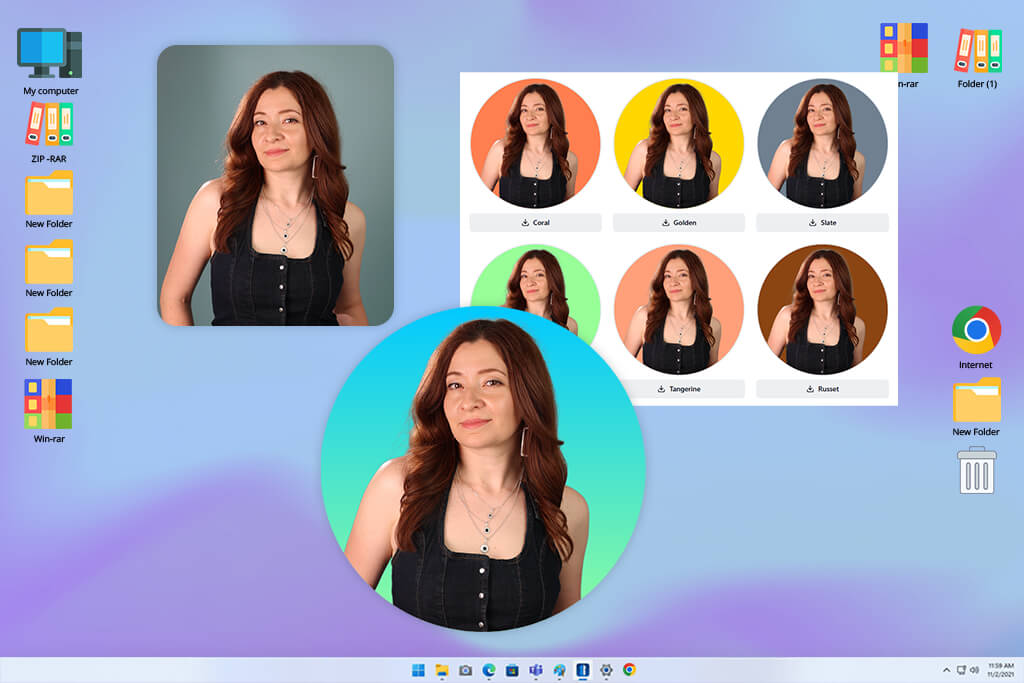
Jag stötte först på AI SuitUp i en Facebookgrupp som diskuterade prisvärda alternativ till huvudbilder eller porträtt. Dess kostnadsfria LinkedIn-verktyg var väldigt enkelt: jag laddade upp en selfie, väntade i cirka 30 sekunder och valde en professionell bakgrund. Det fanns ingen uppmaning att skriva och inget konto behövdes.
Betalversionen fungerar annorlunda. Den kräver 16 tydliga selfies som visar olika vinklar, ljussättning, kläder och ansiktsuttryck. Du kan sedan välja de kläder, bakgrund och det övergripande professionella utseendet du vill ha.
Det som utmärkte sig i det betalda testet var det stora antalet alternativ. AI SuitUp ger dig 50, 100 eller 150 bilder, beroende på paketet, och skickar dem inom en till sex timmar. Vissa såg väldigt naturliga ut, medan andra gjorde tänderna för vita, mjuknade huden eller förändrade ansiktet för mycket.
"Jag förväntade mig en annan kostym som såg fejk ut, men en version blev så naturlig att jag ersatte mitt gamla budfoto från jobbet med den."

De flesta valen görs innan bilden skapas, inklusive jobbtyp, outfit, bakgrund och helhetsintryck. Webbplatsen för denna LinkedIn-profilfotogenerator inkluderar även gratis porträttförbättring, förhandsvisning av frisyrer, provning av kläder och ett verktyg för e-postsignaturer.
Jag skulle rekommendera det för arbetssökande, fastighetsmäklare, grundare, säljteam, sjukvårdspersonal eller grupper som behöver flera fotoalternativ. Gratisversionen är användbar, men den erbjuder mindre realism och färre valmöjligheter än betalalternativet.
Mitt bästa tips är att använda 16 foton med olika vinklar och ljussättning, men håll din frisyr, ansiktsbehåring och ditt övergripande utseende konsekvent. Undvik att skicka nästan identiska selfies.
Prissättning: Gratis – generator för LinkedIn-bakgrunder med ett foto utan registrering. Betalda paket börjar på 27 dollar engångspris för 50 porträttbilder, utan månads- eller årsavgifter.
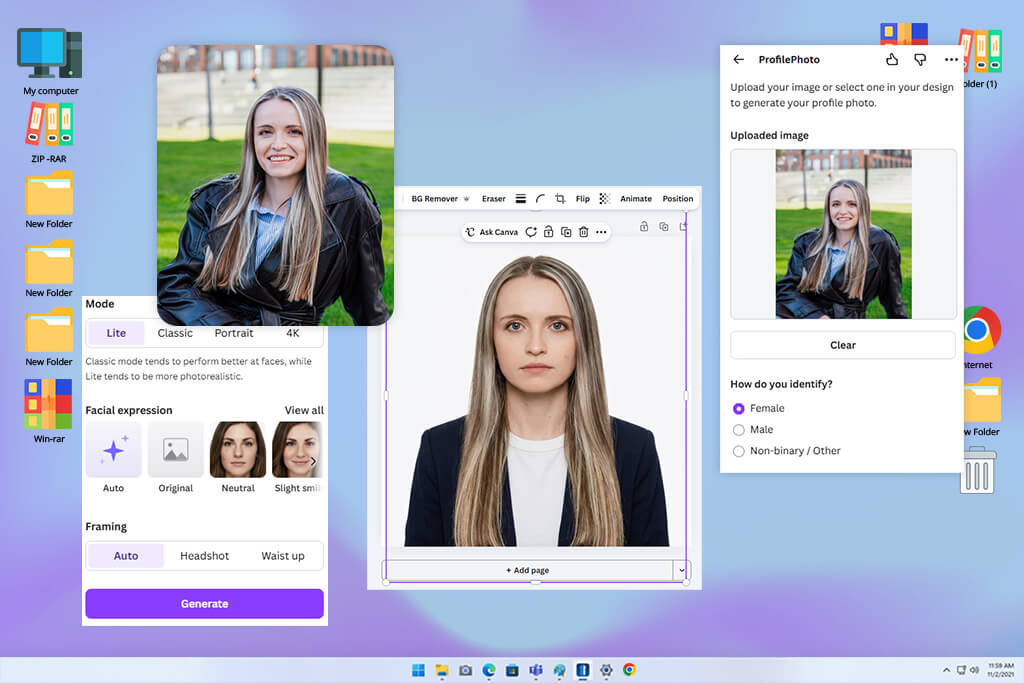
Canva dök upp bland de bästa Google-resultaten, och jag hade använt det tidigare för HR-innehåll och arbete i sociala medier. Den tidigare erfarenheten gjorde installationen snabb och välbekant.
Jag lade till ett tydligt foto för varje person, valde professionell stil och kön och fick flera versioner inom några sekunder. Canva inkluderar två gratis porträttkrediter dagligen, så att testa alla tre personer innebar att antingen vänta till nästa dag eller köpa ytterligare krediter.
Den största fördelen kom efter att jag skapat bilden. Jag kunde beskära den för LinkedIn- eller krav för Instagram -profilfoto, justera färg och kontrast, använda mallar, sudda ut bakgrunden eller byta kläder med Magic Edit. Verktyg som Background Remover, Magic Eraser, Magic Expand, bildförbättring och varumärkesfunktioner gjorde Canva mer användbart än appar som bara levererar ett färdigt foto.
” Canva ändrade inte mitt foto lika mycket som vissa andra verktyg, men det gjorde det enkelt att finslipa resultatet och skapa en matchande LinkedIn-banner.”
Canva är ett bra val för arbetssökande, frilansare, rekryterare och små team som behöver en porträttbild plus matchande CV, banner, portfolio eller socialt innehåll. Gratisplanen för en AI-porträttsgenerator för LinkedIn är användbar men begränsad till två porträttbilder per dag, medan vissa avancerade redigeringsverktyg kräver Canva Pro.
Mitt råd: Börja med ett tydligt, centrerat foto av huvud och axlar och jämn ljussättning. Håll klädbytena enkla, eftersom större redigeringar kan göra att resultatet ser mindre ut som du.
Prissättning: Gratis – två AI-porträttbilder var 24:e timme; ProfilePhoto-tillägg från 7,99 dollar/mån; Canva Pro från 15 dollar/mån eller 120 dollar/år för premiumredigeringsfunktioner. Priserna kan variera beroende på var du befinner dig.
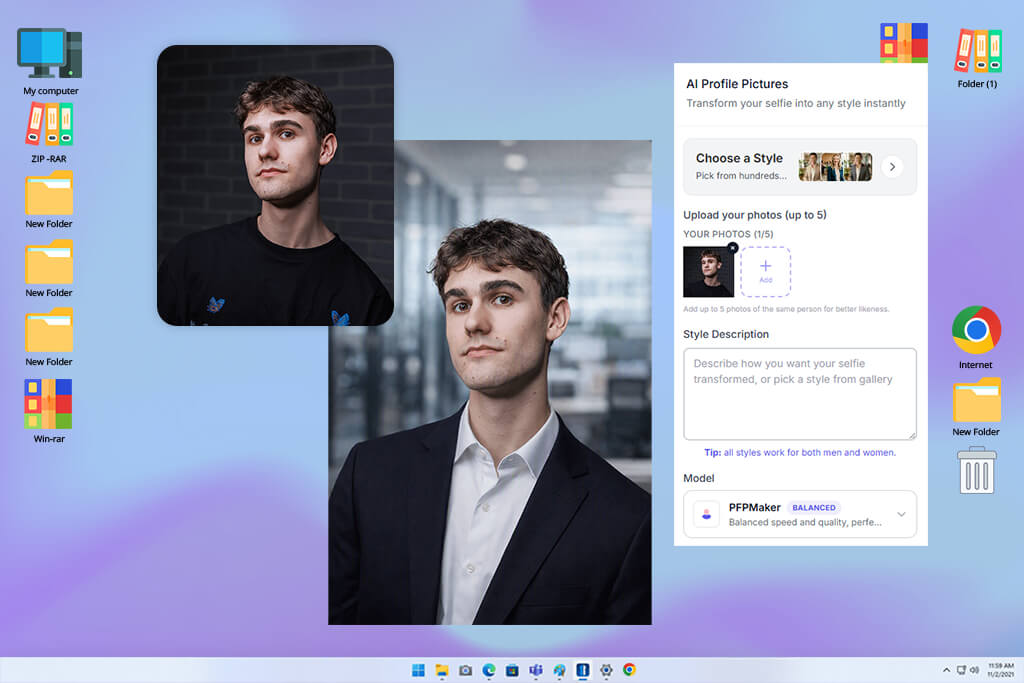
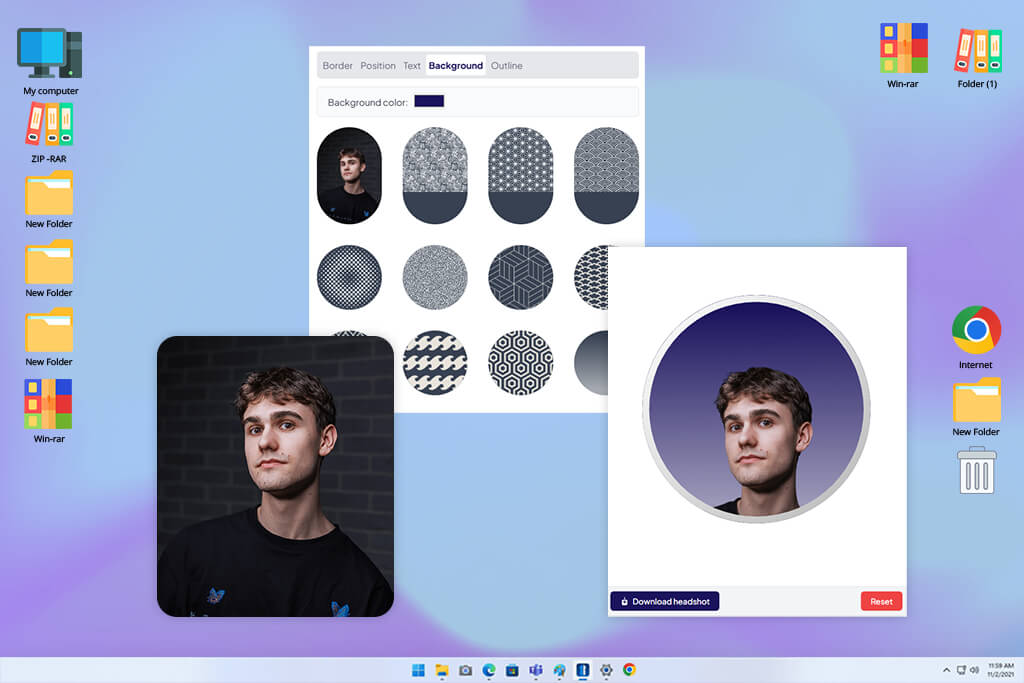
Jag stötte på PFPMaker i en YouTube video som jämförde snabba fotoverktyg på LinkedIn. Det behövdes bara ett foto och inget konto. För varje testare togs bakgrunden bort, bilden förbättrades och 30 arbetsklara versioner skapades på cirka 15 sekunder.
PFPMaker kändes mer som en snabb fotoredigerare än en komplett porträttgenerator. För den här typen av verktyg var det inte en dålig sak.
Grundversionen av den här profilbildsgeneratorn för LinkedIn använder inte uppmaningar. Jag valde bakgrund, färg, ram, skugga och beskärning och justerade sedan fotot manuellt. För större ändringar fungerar den betalda AI-headshotgeneratorn från en selfie och erbjuder över 400 kombinationer av kläder, poser, ansiktsuttryck och bakgrunder, med resultat klara på cirka 20 sekunder.
”Jag använder PFPMaker när någon behöver ett bättre profilfoto snabbt. Det är enkelt, snabbt och fungerar förvånansvärt bra med en bra originalbild.”
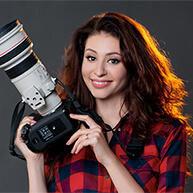
PFPMaker erbjuder även bakgrundsborttagning, skärpning, porträttredigering, profilmallar och verktyg för LinkedIn- eller CV-sammanfattningar. Jag rekommenderar gratisversionen för studenter, nya arbetssökande, distansarbetare och alla med en hyfsad selfie som vill ha ett bättre foto utan att lära sig tips för porträttfotografering.
Gratisversionen är enkel att använda utan konto, vattenstämpel eller avgift. Den förbättrar främst ditt foto, medan nya poser och outfits kostar extra.
Mitt råd: Använd ett ljust foto framifrån som visar ditt huvud, axlar och hela hårfästet. Stora bakgrunder eller snäva beskärningar kan göra att utklippet ser mindre korrekt ut.
Prissättning: Gratis – en selfie-förbättring, 30 stilar, obegränsade nedladdningar, utan konto eller vattenstämpel. Betalda AI-krediter börjar på 9 dollar engångsavgift, utan krav på månads- eller årsabonnemang.
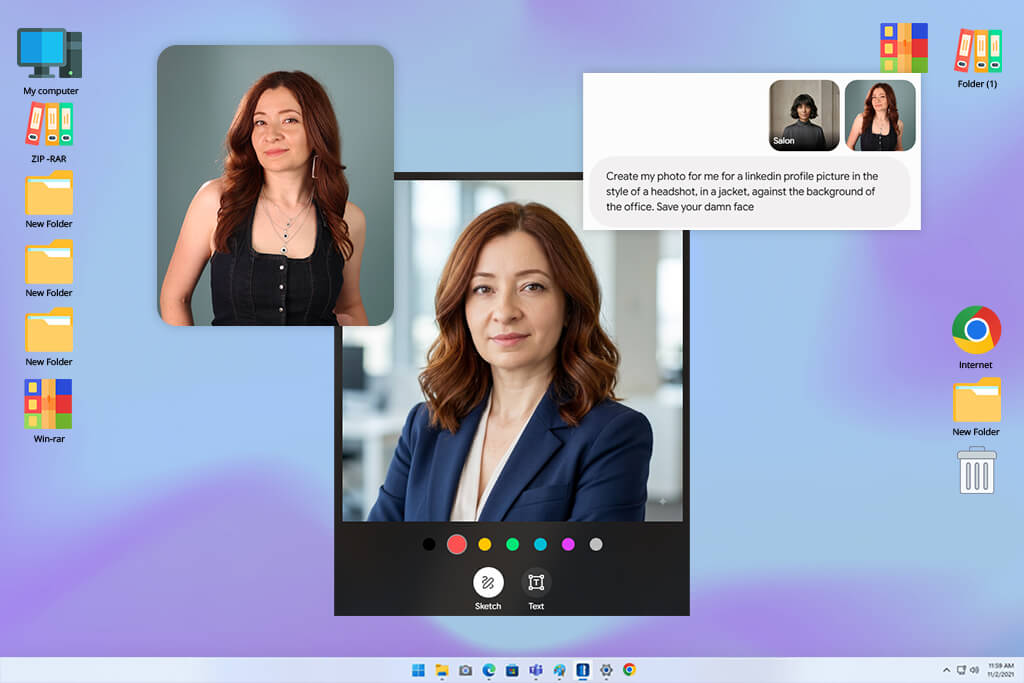
Gemini dyker upp ständigt i LinkedIn-diskussioner om bildredigering, så jag bestämde mig för att testa det. Att komma igång var enkelt: Jag öppnade Skapa bilder, lade till ett porträtt och beskrev inramningen, klädseln, ljussättningen, bakgrunden och ansiktsdragen jag ville behålla.
Du behöver inte en fast uppsättning träningsfoton, och Gemini tillåter upp till tio filer i en och samma prompt, med en gräns på 100 MB per bild eller annan fil som inte är video. I mina tester fungerade ett eller två tydliga foton som matchade varandra bättre än att ladda upp alla selfies jag tog.
Gemini svarade mycket bättre på specifika förfrågningar. En vag instruktion som "Gör detta professionellt" gav mig ett fint men generiskt foto. Att lägga till detaljer som naturlig hudstruktur, min ögonbrynsform, en marinblå kavaj, mjukt fönsterljus och en enfärgad grå bakgrund gjorde att resultatet kändes mycket mer som jag.
Arbetsflödet för konversationsredigering var den största fördelen med den professionella profilbildsgeneratorn för LinkedIn. Jag kunde be Gemini att bara ändra omslaget, minska bakgrundsoskärpan, justera beskärningen eller återställa en ansiktsdetalj utan att börja om. Den stöder också flera referensfoton, riktade redigeringar, karaktärskonsekvens, stiländringar och storleksändring, vilket gör den användbar för idéer för WhatsApp-profilbilder.
” Gemini följde noggrant min andra begäran. Jag kunde behålla mitt ansikte och bara byta jacka, vilket gjorde processen mycket enklare.”

Gratisanvändare får 1 000 nedladdningar, medan Google AI-prenumeranter kan exportera med 2 000 filer. Jag använde även Gemini för att förbättra CV-texter, skriva jobbbeskrivningar, granska filer och utforska okända positioner. Det passar personer som vill forma sin egen professionella image snarare än att förlita sig på förinställda stilar.
Mitt viktigaste råd är att tydligt ange vilka drag som ska förbli desamma, särskilt din ansiktsform, hårfäste, leende, ögonbryn och naturliga hudstruktur.
Prissättning: Gratis – bildgenerering och redigering med beräkningsbaserade gränser och 1 000 nedladdningar; Google AI Plus från 4,99 dollar/mån eller 49,99 dollar/år. Betalda abonnemang erbjuder mer användning och bättre bildkvalitet.
Att bara använda en bra selfie hade inte sagt mig så mycket. Jag testade tre riktiga personer med olika drag, så ett enda lyckosamt resultat kunde inte avgöra vilken AI-LinkedIn-generator som presterade bäst.
Med hjälp av mitt FixThePhoto teamet samlade jag in 53 verktyg från Google, LinkedIn, Reddit, YouTube, Facebook och fotoforum. Jag uteslöt grundläggande avatarskapare och tjänster som inte kunde skapa ett professionellt porträtt, och testade sedan resten själv innan jag valde ut de sista sju.
Jag testade varje tjänst med foton på mig och två kollegor, en man och en kvinna, med deras tillstånd. För verktyg som behövde flera foton använde jag liknande uppsättningar med framifrånvyer, trekvartsvinklar, neutrala ansiktsuttryck och några naturliga leenden. För verktyg för ett foto ändrade jag källbilden så att en enda bra selfie inte kunde få resultaten att se bättre ut än de var.
Fem andra populära alternativ kom inte med på den slutliga listan:
Jag höll FixThePhoto testmetod konsekvent genomgående. Jag noterade hur lång tid varje tjänst tog, hur många foton som behövdes, vad som ingick utan kostnad och hur exakt mina förfrågningar hanterades. Sedan kontrollerade jag de slutliga bilderna för problem med ansiktsdrag, hår, kläder, belysning och bakgrund.
Den sista kontrollen var den viktigaste. Mitt team jämförde resultaten med originalbilderna utan att veta vilken tjänst som skapat varje bild. Vi bedömde hur snabbt vi kunde känna igen personen, hur professionellt fotot kändes och om det såg trovärdigt ut för en arbetsintervju. En polerad bild som såg ut som en annan person fick aldrig bra poäng.




![11 Bästa AI-verktygen för att Skapa Klistermärken [Enkla för Icke-Designers]](http://fixthephoto.com/blog/images/gallery/news_main__preview_28980.jpg)

![13 Bästa AI-generatorer för Karaktärer [Gratis och Enkla att Använda]](http://fixthephoto.com/blog/images/gallery/news_main__preview_28476.jpg)
![13 Bästa AI-generatorer för YouTube Shorts [+BONUS]](http://fixthephoto.com/blog/images/gallery/news_main__preview_28463.jpg)



















