Kilka miesięcy temu przygotowywałem prezentację dla klienta w FixThePhoto, kiedy fotograf poprosił mnie o udostępnienie zaledwie trzech stron z 74-stronicowego portfolio w formacie PDF. Potrzebowałem niezawodnego narzędzia online, aby je wyodrębnić, ale strony były rozproszone po całym pliku. Jedna zawierała szczegółową tabelę cen, a druga zawierała klikalne linki do przykładów „przed” i „po”.
Wysłanie całego portfolio nie było idealnym rozwiązaniem, a zrzuty ekranu oznaczałyby utratę klikalnych linków i innych interaktywnych elementów. Odtworzenie stron w Photoshop zajęłoby znacznie więcej czasu niż ich proste wyodrębnienie.
Jako twórca treści i edytor zdjęć, regularnie pracuję z portfolio PDF, briefami retuszerskimi, fakturami, poradnikami fotograficznymi i prezentacjami marketingowymi. Czasami potrzebuję tylko jednej strony ze 100-stronicowego pliku. Innym razem muszę wybrać kilka stron z różnych części dokumentu i połączyć je w PDF, który mogę wysłać bezpośrednio do klienta.
Znalezienie dobrego internetowego programu do wyodrębniania stron z PDF nie było tak łatwe, jak myślałem. Niektóre narzędzia ograniczają darmowe pobieranie, inne wymagają założenia konta, a jeszcze inne odtwarzają strony zamiast zachowywać oryginalną zawartość PDF.
Dlatego nasz zespół FixThePhoto postanowił przetestować ponad 30 narzędzi online do wyodrębniania stron PDF, aby znaleźć te, które warto polecić (Jak Testowaliśmy Narzędzia Online do Wyodrębniania Stron PDF). Oto aspekty, na których skupiłem się podczas testów.
Adobe Acrobat nadal był moim pierwszym wyborem do profesjonalnej pracy PDF, ale warto rozważyć kilka darmowych alternatyw, zwłaszcza w przypadku zadań wykonywanych sporadycznie lub gdy prywatność jest ważniejsza od zaawansowanych funkcji edycji.
❓ Czy można wyodrębnić strony PDF bez narzędzia online? Tak, a do prostych zadań wbudowane narzędzia mogą być wystarczające. Zarówno Windows, jak i macOS oferują funkcje wyodrębniania stron PDF, choć oferują one inne możliwości niż dedykowane narzędzia PDF.
❗ Twój PDF może być dostępny online. Albo nigdy nie opuści Twojego komputera.
„Nie każdy internetowy ekstraktor stron PDF przesyła pliki na serwer”. Warto sprawdzić, jak narzędzie obsługuje Twoje dokumenty, zwłaszcza gdy pracujesz z materiałami klienta.
| Poziom prywatności | Metoda przetwarzania | Przykłady |
|---|---|---|
|
Większa prywatność
|
Plik przetwarzany lokalnie w przeglądarce
|
PDFgear, Drawboard |
|
Przetwarzanie w chmurze
|
Plik przesłany i później usunięty
|
PDF24, Smallpdf, iLovePDF |
|
Dodatkowa ostrożność
|
Przejrzyj zasady przechowywania i korzystania z danych
|
Każda nieznana usługa
|
PDF24 i Smallpdf twierdzą, że automatycznie usuwają pliki po godzinie, podczas gdy iLovePDF twierdzi, że przetworzone pliki są zazwyczaj usuwane w ciągu dwóch godzin. PDFgear i Drawboard stosują inne podejście, twierdząc, że ich samodzielne ekstraktory przetwarzają dokumenty lokalnie na urządzeniu użytkownika.
Pięciominutowy test jakości PDF. Zanim wyślę wyodrębnioną stronę, sprawdzam kilka rzeczy, aby upewnić się, że wszystko jest nienaruszone:
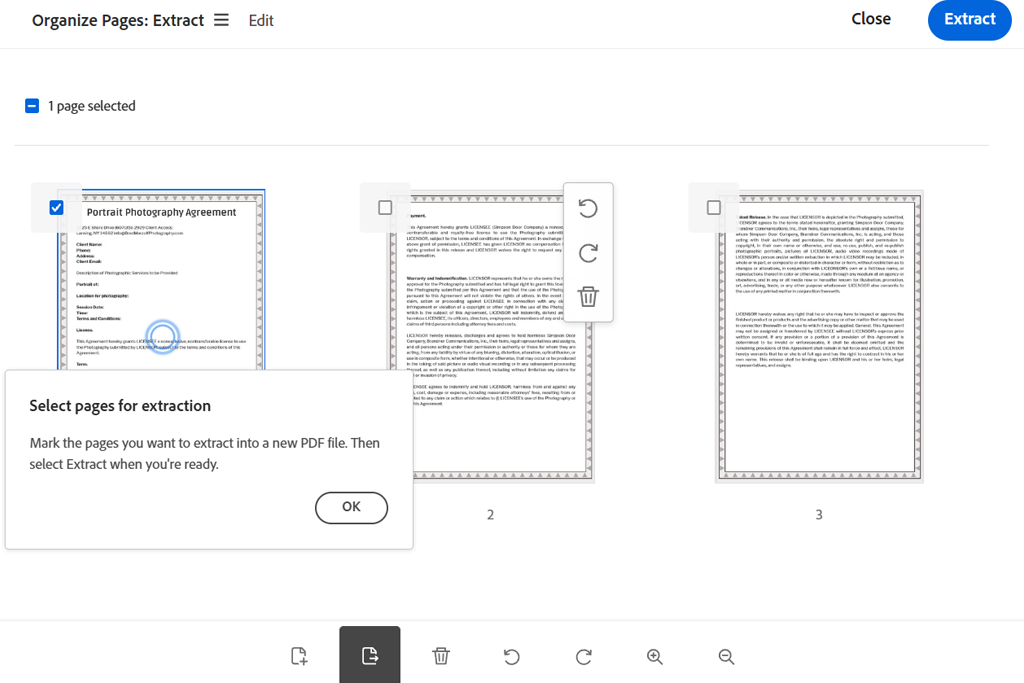
Mój werdykt: W przypadku ważnych plików PDF wysyłanych do klientów nadal wolę Adobe Acrobat. Jeśli korzystasz już z produktów Adobe w pracy, wyodrębnianie stron w tym samym oprogramowaniu jest wygodniejsze niż poleganie na osobnym narzędziu.
Adobe Acrobat jest częścią mojej codziennej pracy w FixThePhoto, więc to był oczywisty punkt wyjścia. Używam go do przeglądania umów, porządkowania materiałów dla klientów, sprawdzania proofów PDF i przygotowywania dokumentów do zatwierdzenia. Tym razem chciałem sprawdzić, czy jego internetowy ekstraktor poradzi sobie z szybkimi zadaniami bez konieczności otwierania aplikacji na komputerze.
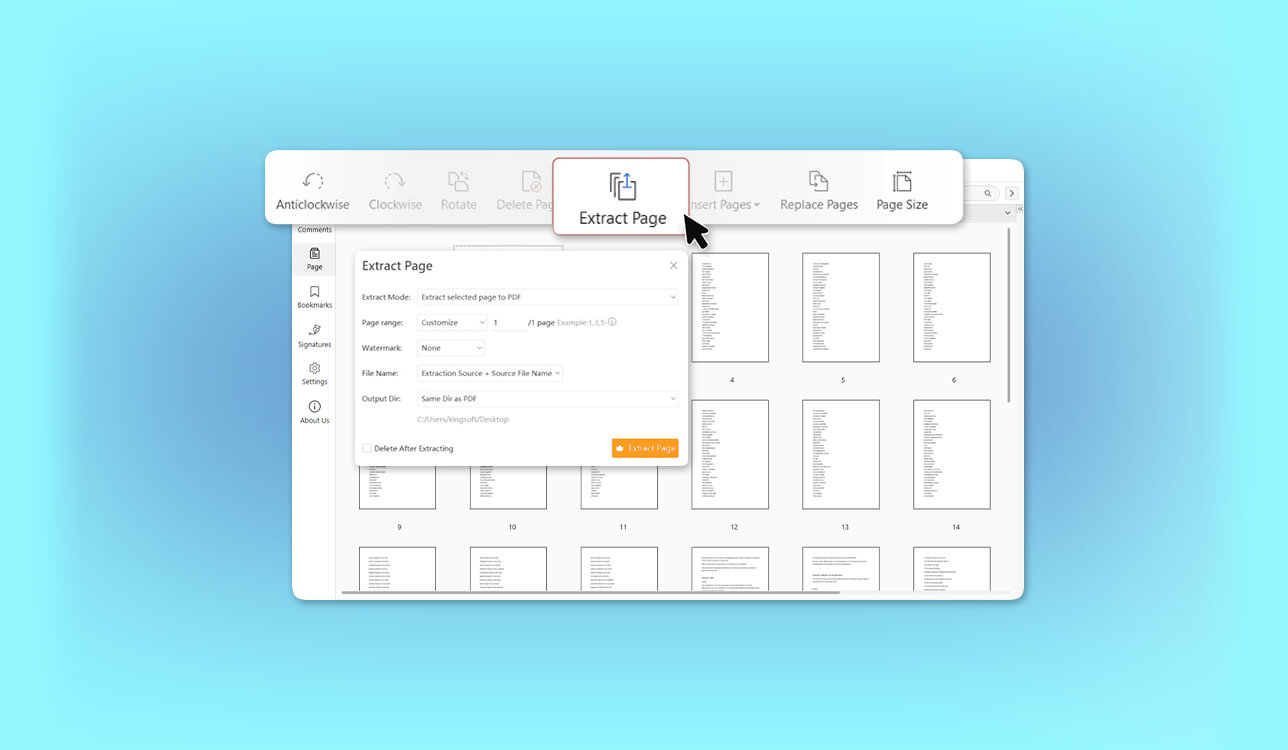
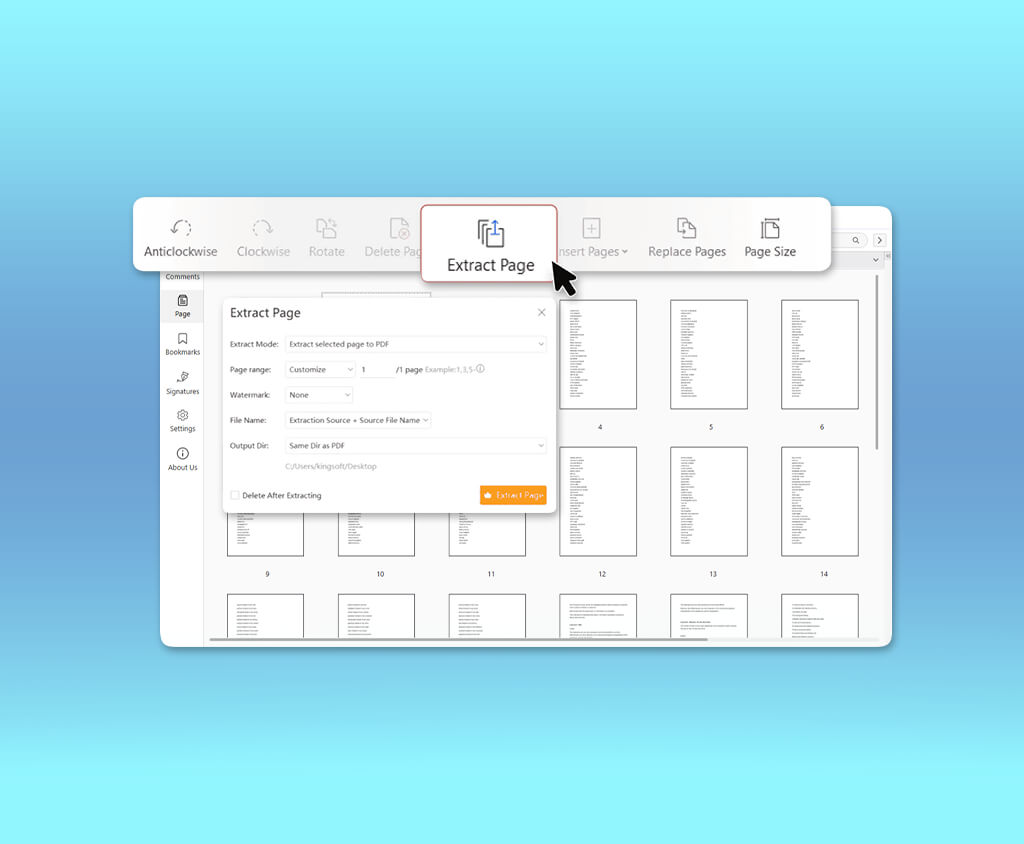
Proces jest prosty: prześlij plik PDF, zaloguj się, jeśli pojawi się monit, wybierz potrzebne strony z miniatur i kliknij „Wypakuj”. Acrobat zapisze je jako osobny PDF bez zmiany oryginału. Możesz również zaznaczyć kilka stron jednocześnie, bez konieczności wcześniejszego dzielenia dokumentu na osobne sekcje.
„W przypadku dokumentów dla klientów Acrobat jest moim pierwszym wyborem, gdy ważne jest formatowanie, dokładność i dalsza edycja.”

Acrobat pozwala mi również obracać, zmieniać kolejność i usuwać strony. Jest to przydatne, gdy portfolio fotografa ma strony w różnych orientacjach lub gdy muszę usunąć starą stronę z cennikiem z PDF klienta.
Kolejną zaletą tego darmowego programu do wyodrębniania stron PDF jest to, że mogę pozostać w programie Acrobat, jeśli wyodrębnione strony wymagają dodatkowej obróbki. Funkcje edycji, komentowania, podpisywania i zabezpieczeń pokrywają większość moich potrzeb. Mogę również dodawaj strony do PDF za pomocą programu Adobe Acrobat jeśli muszę zaktualizować dokument lub przygotować nowy plik dla klienta.
Internetowy program do ekstrakcji jest darmowy, a pozostałe narzędzia programu Acrobat obejmują OCR, edycję PDF, porównywanie dokumentów i funkcje bezpieczeństwa. Do sporadycznego wyodrębniania stron darmowe narzędzie może być wystarczające.
Cennik: Bezpłatna ekstrakcja online wymaga konta Adobe i podlega limitom użytkowania. Pliki PDF mogą mieć do 100 MB i 500 stron. Ceny Acrobat Standard zaczynają się od 14,99 USD/miesiąc, a Acrobat Pro od 19,99 USD/miesiąc, przy czym plany roczne rozliczane są miesięcznie.
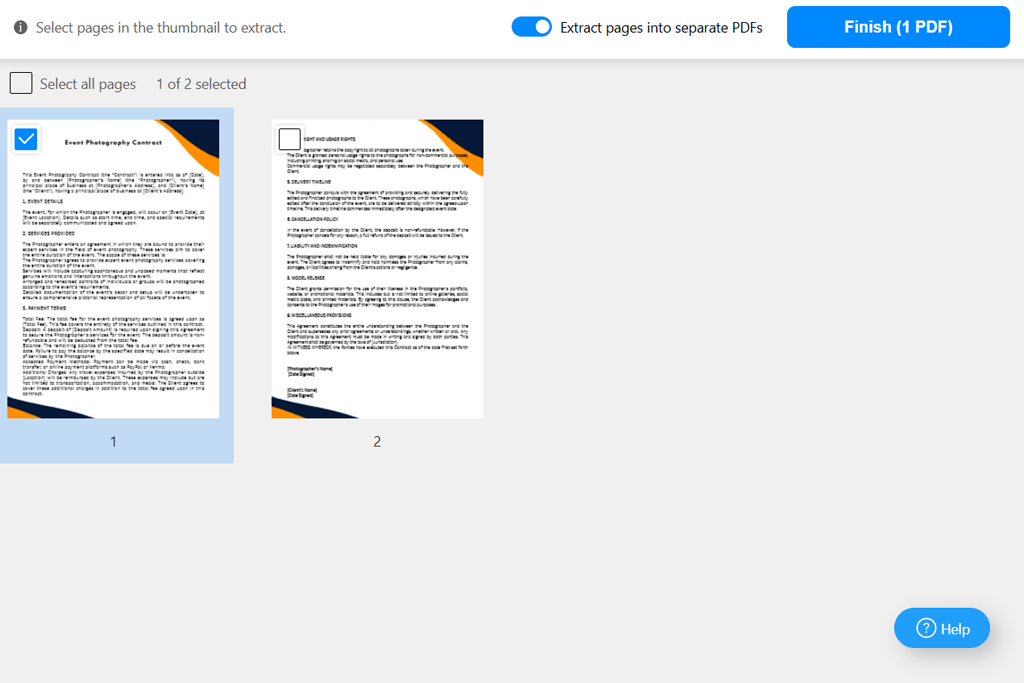
Mój werdykt: Jeśli chodzi o podstawowe wyodrębnianie stron z PDF, jest to moja darmowa alternatywa dla programu Acrobat, zwłaszcza gdy chcę zachować pliki na swoim urządzeniu.
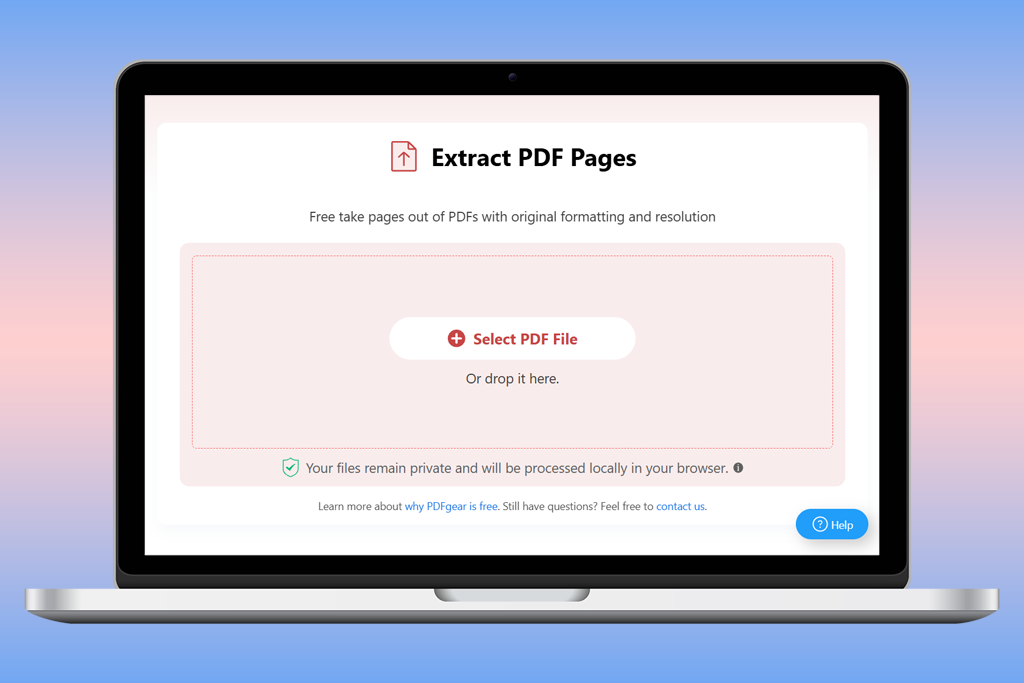
PDFgear przykuł moją uwagę, ponieważ oferuje dwie funkcje, których trudno znaleźć w całkowicie darmowym narzędziu online: łatwe wyodrębnianie stron i przetwarzanie lokalne. Zgodnie z dokumentacją, pliki pozostają w przeglądarce, zamiast być przesyłane na serwery PDFgear.
To ma znaczenie, gdy pracuję z niepublikowanymi zdjęciami, prywatnymi projektami kreatywnymi lub prezentacjami dla klientów. Mimo to nie zakładam, że każde darmowe narzędzie online obsługuje pliki równie bezpiecznie.
PDFgear stara się również zachować oryginalne czcionki, kolory i formatowanie tabel. Mimo to, przed udostępnieniem, warto sprawdzić wyodrębnione strony, zwłaszcza jeśli PDF zawiera interaktywne formularze, adnotacje lub złożone hiperłącza.
Interfejs jest prosty, dzięki czemu wyodrębnianie stron jest szybkie i łatwe. Jeśli jednak potrzebujesz więcej opcji edycji, aplikacja komputerowa PDFgear może być lepszym wyborem. Osobny czytnik PDF może również pomóc w przeglądaniu gotowego pliku, zwłaszcza jeśli szukasz najlepszych Czytniki PDF dla systemu Windows 11 Jedną z największych zalet PDFgear jest możliwość wyodrębniania stron z PDF online bez konieczności płacenia za plan premium.
Cena: Bezpłatna. Brak subskrypcji, rejestracji i limitu rozmiaru pliku dla programu do ekstrakcji online.
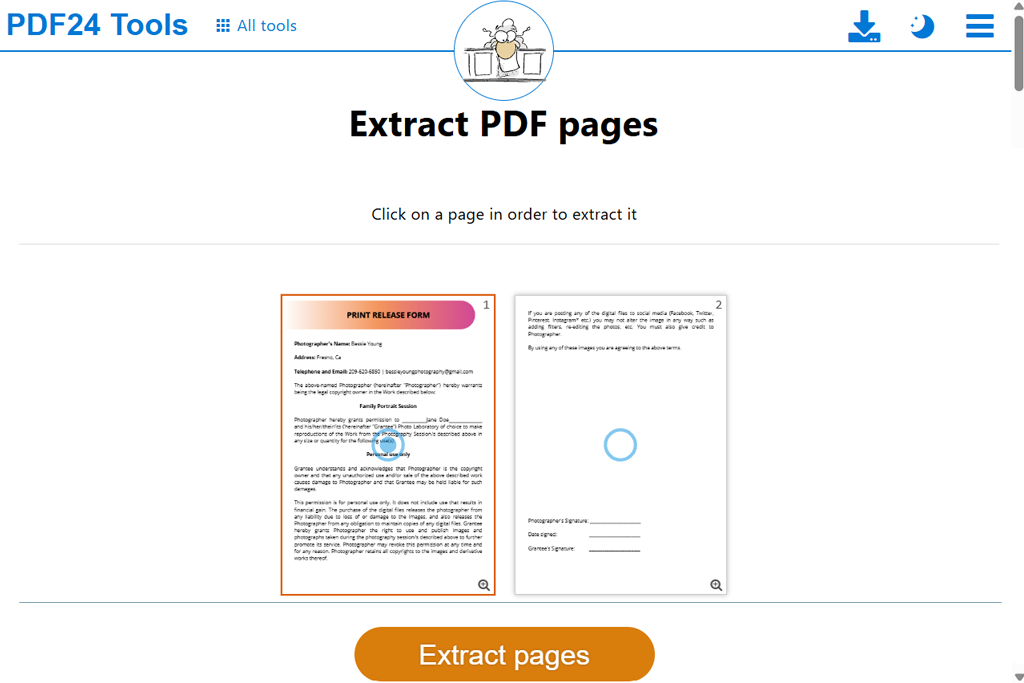
Mój werdykt: PDF24 Tools to świetna opcja do regularnego wyodrębniania PDF, oferująca przydatne funkcje bez konieczności wykupywania subskrypcji.
PDF24 Tools sprawia wrażenie bardziej poręcznego zestawu narzędzi niż w pełni funkcjonalnej aplikacji do zwiększania produktywności, ale to działa na jego korzyść. Nie zawsze potrzebuję osobnego konta ani skomplikowanego obszaru roboczego. Czasami chcę po prostu wyodrębnić kilka stron z PDF i wrócić do pracy.
PDF24 wyświetla miniatury stron, więc łatwo mi wybrać te, których potrzebuję. Podoba mi się również to, że mogę zaznaczyć wszystkie strony parzyste lub nieparzyste naraz. To prawdziwa oszczędność czasu, gdy pracuję ze skanami dwustronnymi lub muszę oddzielić naprzemiennie strony dokumentu.
Internetowy moduł do ekstrakcji stron PDF został zaprojektowany tak, aby zachować oryginalną jakość stron PDF, a PDF24 zapewnia, że celowo nie zmniejsza ich rozdzielczości. Ma to znaczenie w przypadku portfolio fotograficznych, gdzie drobne tekstury, szczegółowe przykłady retuszu i drobny tekst muszą pozostać wyraźne.
„PDF24 to dobry wybór do rutynowego czyszczenia PDF, zwłaszcza jeśli potrzebujesz bezpłatnego narzędzia”.

Usługa umożliwia również scalanie, obracanie, kompresowanie i zmianę kolejności plików PDF. Funkcje te są przydatne podczas porządkowania dokumentu. Jednak narzędzia do usuwania stron z PDF działają inaczej niż narzędzia do ekstrakcji: ekstrakcja tworzy nowy plik z wybranymi stronami, podczas gdy usuwanie usuwa niechciane strony z oryginalnego dokumentu.
Interfejs PDF24 zawiera reklamy, przez co wydaje się mniej dopracowany niż Acrobat czy Smallpdf. Pliki są również przetwarzane na serwerach PDF24, a nie na Twoim urządzeniu. Mimo to brak regularnych płatnych subskrypcji to duży plus. Otrzymujesz bogaty zestaw darmowych narzędzi, nawet jeśli regularnie pracujesz z plikami PDF.
Cennik: Bezpłatny, bez subskrypcji i limitów użytkowania. Pliki są przetwarzane na serwerach w Niemczech i automatycznie usuwane po godzinie.
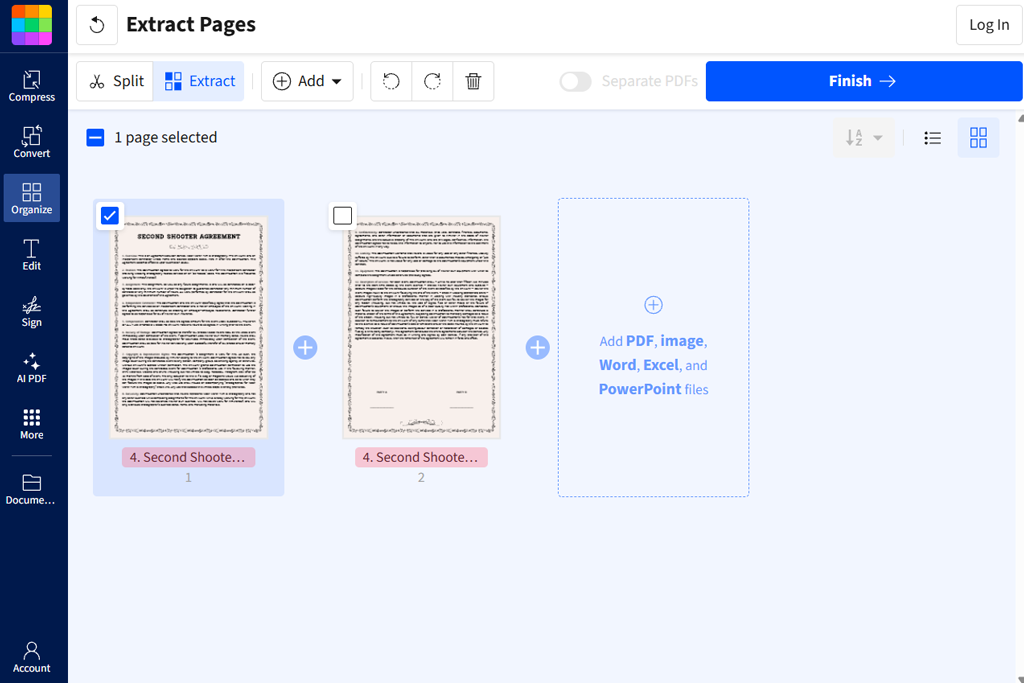
Mój werdykt: Smallpdf to dobry wybór do okazjonalnych zadań związanych PDF. Wersja Pro sprawdza się lepiej, jeśli regularnie potrzebujesz pozostałych narzędzi, ale płacenie za nią tylko po to, by wyodrębnić kilka stron miesięcznie, wydaje się niepotrzebne.
Smallpdf jest przydatny, gdy chcesz po prostu wyodrębnić pojedyncze strony z PDF bez konieczności zagłębiania się w działanie nowego programu. Interfejs jest łatwy w obsłudze, opcje wyodrębniania łatwo znaleźć, a wszystko działa w przeglądarce, więc nie trzeba niczego instalować.
W przypadku typowego briefu dla klienta przesyłam plik PDF, wybieram potrzebne strony z miniatur i decyduję, czy połączyć je w jeden PDF, czy zapisać jako osobne pliki. Opcja zapisu w osobnych plikach jest przydatna, gdy muszę wyodrębnić pojedyncze arkusze referencyjne z dłuższej prezentacji fotograficznej.
Podoba mi się również to, że Smallpdf oferuje inne narzędzia PDF w tym samym miejscu. Jeśli po wyodrębnieniu stron muszę skompresować lub przekonwertować plik, mogę to zrobić bez przełączania się na inną usługę.
Smallpdf jest mniej praktyczny, jeśli potrzebujesz regularnie wyodrębniać strony bez płacenia. Darmowy plan ogranicza użytkowanie i liczbę pobrań, natomiast Pro zapewnia nieograniczony dostęp do narzędzi. Jeśli potrzebujesz głównie darmowego wyodrębniania, PDF24 lub PDFgear mogą być lepszym wyborem.
Dla każdego, kto porównuje Oprogramowanie do dzielenia plików PDF, Smallpdf jest łatwy na początek. Wybieranie stron wydaje się proste, nawet jeśli nie jesteś przyzwyczajony do pracy z narzędziami do dzielenia PDF.
Smallpdf informuje, że przesłane pliki są chronione szyfrowaniem TLS i usuwane po godzinie, chyba że zostaną zapisane na koncie. To przydatna informacja, chociaż szyfrowane przesyłanie nadal oznacza, że dokument opuszcza Twoje urządzenie.
Smallpdf informuje, że protokół TLS zabezpiecza transfery, a kopie tymczasowe są usuwane w ciągu 60 minut, chyba że użytkownicy zachowają je w swoich profilach. Mimo to PDF jest wysyłany na serwer zewnętrzny, zamiast pozostawać na Twoim komputerze.
Cennik: Bezpłatny z limitami użytkowania i pobierania. Wersja Pro kosztuje 120 dolarów rocznie przy rozliczeniu rocznym lub 15 dolarów miesięcznie przy rozliczeniu miesięcznym.
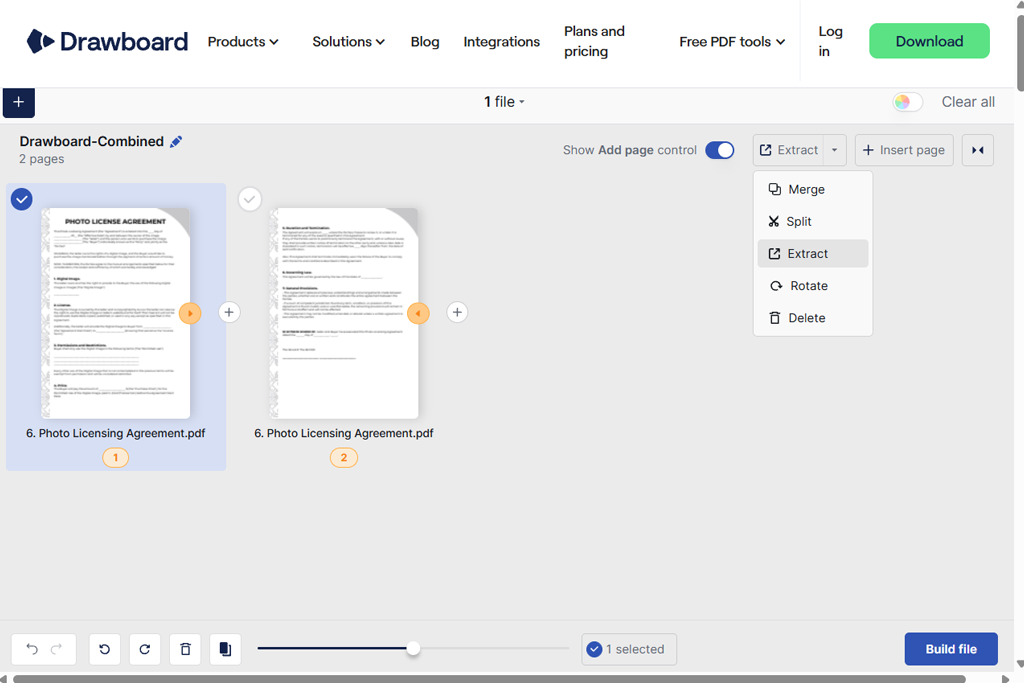
Mój werdykt: Drawboard to dobry wybór, jeśli szukasz darmowego i prostego internetowego programu do wyodrębniania stron PDF, który zachowuje pliki na Twoim urządzeniu bez dodatkowych funkcji zarządzania dokumentami.
Cechą wyróżniającą Drawboard jest to, że obsługuje wyodrębnianie stron bezpośrednio w przeglądarce, bez konieczności przesyłania plików gdzie indziej. Według firmy, dokumenty pozostają na urządzeniu podczas korzystania z tej funkcji.
Jest to przydatne w przypadku plików wrażliwych, takich jak propozycje projektowe, projekty, które nie zostały jeszcze opublikowane, czy dokumenty wewnętrzne. Po załadowaniu narzędzia można z niego korzystać również bez połączenia z internetem.
Proces jest prosty: otwórz PDF, wyświetl miniatury stron, wybierz potrzebne strony i zapisz je jako nowy plik. Nie trzeba zakładać konta, nie ma monitu o subskrypcję ani skomplikowanych ustawień eksportu.
„Podoba mi się, że Drawboard pozwala mi wyodrębniać strony z PDF bez konieczności przesyłania oryginalnego pliku na serwer”.

Drawboard może być dobrym rozwiązaniem dla projektantów, którzy regularnie dodają adnotacje do plików PDF lub adnotacje do dokumentów. Należy jednak pamiętać, że darmowy ekstraktor online działa niezależnie od bardziej zaawansowanych płatnych narzędzi do edycji PDF Drawboard.
Do prostego wyodrębniania stron zamiast rozbudowanych korekt, Drawboard sprawdza się znakomicie. Jeśli PDF zawiera obrócone rysunki techniczne, łatwiej będzie poprawić ich orientację za pomocą dedykowanego Oprogramowanie do rotacji PDF przed udostępnieniem gotowego pliku.
Główną wadą jest to, że przetwarzanie zależy od pamięci urządzenia. Obsługę dużych plików PDF na laptopie lub tablecie o niskiej mocy obliczeniowej może być trudniejsza.
Cennik: Bezpłatny. Opcjonalnie Drawboard PDF Pro Plus od 83,92 USD/rok i Pro Unlimited od 159,99 USD/rok z szerszym zakresem funkcji; żadna z subskrypcji nie jest wymagana do korzystania z samodzielnego ekstraktora.
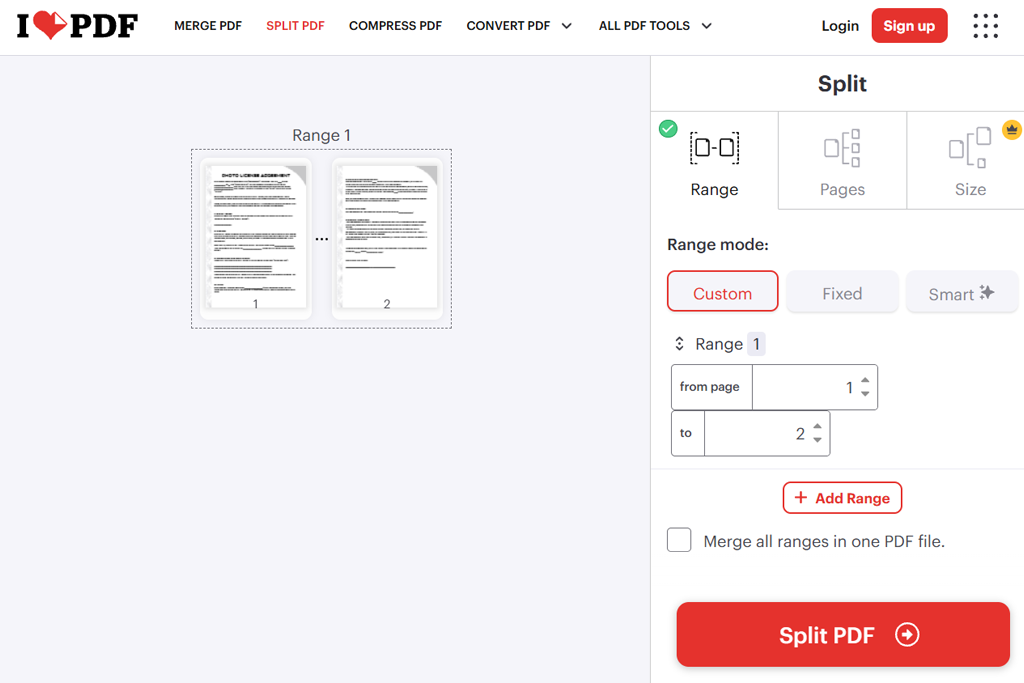
Mój werdykt: Często korzystam z iLovePDF do wyodrębniania wybranych stron z długich dokumentów, zwłaszcza gdy wiem, jakich zakresów stron potrzebuję.
Kiedy wiem, których stron potrzebuję, iLovePDF oszczędza mi przewijania długiego dokumentu i wybierania ich pojedynczo. Wystarczy, że wprowadzę numery stron lub zakresy w narzędziu Split PDF i otrzymam potrzebne mi strony.
Na przykład, jeśli klient potrzebuje stron 3, 8 i 14–17 podręcznika fotografii, mogę wprowadzić te numery bezpośrednio, zamiast zapisywać każdą stronę osobno.
Dzięki iLovePDF mogę zapisać wybrane strony jako osobne pliki PDF lub połączyć je w jeden plik. Opcje zakresu stron przydadzą się, gdy będę musiał podzielić rozdział, przygotować dokumenty dla różnych klientów lub wyodrębnić konkretne sekcje z materiałów szkoleniowych.
iLovePDF współpracuje z usługami przechowywania danych w chmurze, takimi jak Google Drive i Dropbox, ułatwiając udostępnianie plików zespołom zdalnym i dostęp do nich z różnych urządzeń. Oferuje również inne przydatne narzędzia, takie jak kompresja, scalanie, OCR, podpisywanie elektroniczne i ochrona PDF.
Samo wyodrębnianie stron nie chroni pliku PDF. Jeśli dokument zawiera poufne informacje, przed udostępnieniem pliku finalnego użyłbym Oprogramowanie do szyfrowania PDF.
Wersja darmowa wystarcza do prostych zadań, ale ma pewne ograniczenia. Plan Premium jest przystępny cenowo w porównaniu z wieloma innymi narzędziami do obsługi PDF, zwłaszcza jeśli płacisz za rok. iLovePDF twierdzi, że zazwyczaj usuwa przesłane pliki w ciągu dwóch godzin, co jest korzystne dla prywatności. To jednak nie to samo, co przetwarzanie plików bezpośrednio w przeglądarce.
Cennik: Bezpłatny z ograniczonym przetwarzaniem dokumentów. Wersja Premium kosztuje 9 dolarów miesięcznie lub 60 dolarów rocznie, co daje 5 dolarów miesięcznie przy rozliczeniu rocznym.
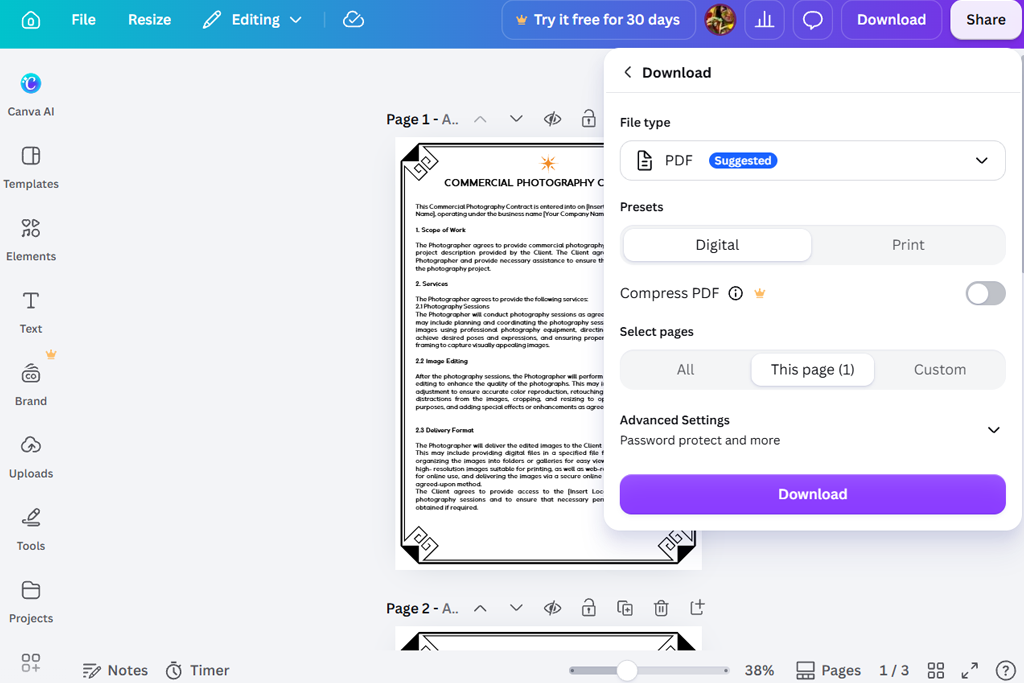
Mój werdykt: Canva nie jest najlepszym wyborem, jeśli chodzi o zachowywanie formatowania PDF, ale świetnie nadaje się do przekształcania stron PDF w przyciągające wzrok materiały marketingowe.
Canva przekształca pliki PDF w edytowalne projekty, ułatwiając personalizację ich zawartości. Chociaż oryginalny układ nie zawsze pozostaje taki sam, to świetne narzędzie do tworzenia czegoś nowego z istniejących stron.
Na przykład, jeśli mam portfolio fotografa w formacie PDF i chcę przekształcić jedną z jego stron w post w mediach społecznościowych, Canva ułatwia mi to zadanie. Mogę przesłać PDF, wybrać potrzebną stronę, edytować tekst i grafikę, a następnie zapisać wynik jako nowy PDF.
Canva umożliwia zapisywanie plików PDF w formacie PDF Standard, co ułatwia udostępnianie, lub PDF Print, co zapewnia lepszą jakość print. Jednak te opcje nie zachowują dokładnie oryginalnej struktury PDF.
„ Canva to dobry wybór, jeśli chcesz przekształcić wyodrębnioną stronę PDF w post do mediów społecznościowych lub projekt promocyjny”.

Canva konwertuje importowane treści na elementy konfigurowalne. W zależności od złożoności źródła, może to mieć wpływ na czcionki, układy lub komponenty interaktywne. Unikałbym używania tej aplikacji w przypadku dokumentów o charakterze prawnie wrażliwym, złożonych formularzy lub plików, w których każdy element musi pozostać identyczny.
Podczas importowania PDF do Canva niektóre czcionki, układy lub elementy interaktywne mogą wyglądać inaczej. Z tego powodu nie używałbym go w dokumentach prawnych, złożonych formularzach ani plikach, które muszą zachować oryginalne formatowanie.
W przypadku projektów kreatywnych ta elastyczność to duży plus. Edytor PDF AI w Canva oferuje więcej sposobów na przekształcenie statycznych dokumentów w treści wielokrotnego użytku. Darmowa wersja tego narzędzia do ekstrakcji stron PDF wystarcza do podstawowej ekstrakcji i edycji, natomiast Canva Pro jest warta rozważenia, jeśli potrzebujesz również szablonów premium, zestawów brandingowych, narzędzi do zmiany rozmiaru i innych zaawansowanych funkcji projektowych.
Cennik: Bezpłatna podstawowa ekstrakcja i edycja, z limitem 300 stron i 100 MB na PDF. Canva Pro od 18 USD/mies. lub 144 USD/rok w USA.
W Zespół FixThePhoto patrzymy na narzędzia PDF inaczej niż na ogólne aplikacje zwiększające produktywność. W przypadku projektów fotograficznych i projektowych ważne jest zachowanie oryginalnego wyglądu, ale dokument musi być również praktyczny i łatwy w obsłudze dla klientów.
Plik PDF może wyglądać idealnie, ale jeśli tekst nie będzie już przeszukiwalny lub linki nie będą działać, może to później powodować problemy. Aby przetestować te narzędzia, stworzyłem listę kontrolną opartą na rodzajach plików, z którymi pracujemy w FixThePhoto.
„ PDFgear to dobry wybór, gdy muszę wyodrębnić strony referencyjne klienta bez konieczności przesyłania plików do chmury”.

Przykłady te pomagają zrozumieć, czy narzędzie po prostu zapisuje stronę jako obraz, czy też zachowuje jej pełną funkcjonalność jako część PDF.
„ Smallpdf ułatwia każdemu członkowi zespołu wykonywanie prostych zadań związanych PDF, nawet osobom bez doświadczenia w edycji dokumentów”.

„Bezpośrednie wprowadzanie numerów stron oszczędza czas, gdy klienci określają, których stron potrzebują”.

przetestowany również pięć innych narzędzi jako alternatywę dla głównej listy:
Adobe Acrobat to mój ulubiony program do profesjonalnej pracy z plikami PDF. PDFgear to świetna darmowa alternatywa, a PDF24 Tools idealnie nadaje się do regularnego wyodrębniania stron bez konieczności płacenia abonamentu.
Prześlij swój plik PDF, wybierz potrzebne strony i pobierz nowy plik. PDFgear, Smallpdf i iLovePDF umożliwiają również zapisanie wybranych stron jako osobnych plików PDF.
Tak. PDFgear, PDF24 Tools i Drawboard umożliwiają darmowe wyodrębnianie stron PDF. Adobe Acrobat i Smallpdf również oferują darmowe wyodrębnianie online, choć niektóre funkcje mogą wymagać założenia konta lub mieć limity użytkowania.
Nie zawsze. Dobry ekstraktor PDF zachowuje oryginalną zawartość strony. Jednak drukowanie do PDF-a, edycja projektu lub konwersja stron do obrazów może wpłynąć na tekst, linki i inne funkcje.
To zależy od narzędzia. PDFgear i Drawboard twierdzą, że przetwarzają pliki bezpośrednio w przeglądarce, podczas gdy inne usługi przesyłają je na swoje serwery. Każda usługa ma własne zasady szyfrowania, przechowywania i usuwania plików.
Tak, możesz wyodrębnić zeskanowane strony z pliku PDF. Jednak tekst nie będzie można przeszukiwać ani edytować, jeśli nie zostanie rozpoznany za pomocą OCR.