Een paar maanden geleden was ik bezig met het samenstellen van een presentatie voor een klant bij FixThePhoto, toen een fotograaf me vroeg om slechts drie pagina's uit een portfolio van 74 pagina's PDF te delen. Ik had een betrouwbare online tool nodig om ze eruit te halen, maar de pagina's waren verspreid over het hele bestand. Eén pagina bevatte een gedetailleerde prijstabel en een andere had klikbare links naar voor-en-na-voorbeelden.
Het versturen van het volledige portfolio was niet ideaal, en screenshots zouden betekenen dat de klikbare links en andere interactieve elementen verloren zouden gaan. Het opnieuw maken van de pagina's in Photoshop zou veel meer tijd kosten dan ze simpelweg te extraheren.
Als contentmaker en foto-editor werk ik regelmatig met PDF portfolio's, retoucheeropdrachten, facturen, fotografiehandleidingen en marketingpresentaties. Soms heb ik maar één pagina nodig uit een bestand van 100 pagina's. Andere keren moet ik meerdere pagina's uit verschillende delen van een document selecteren en samenvoegen tot een PDF die ik direct naar een klant kan sturen.
Een goede online tool vinden om pagina's uit PDF 's te extraheren, bleek lastiger dan ik dacht. Sommige tools beperken het aantal gratis downloads, bij andere moet je een account aanmaken en weer andere maken de pagina's opnieuw aan in plaats van de originele PDF inhoud te behouden.
Daarom besloot ons FixThePhoto-team meer dan 30 online tools voor het extraheren van PDF-pagina’s te testen om te ontdekken welke het aanbevelen waard zijn (Zo Hebben We Online Tools voor het Extraheren van PDF-Pagina’s Getest). Dit zijn de punten waarop ik heb gelet.
Adobe Acrobat bleef mijn eerste keuze voor professioneel PDF werk, maar verschillende gratis alternatieven waren het overwegen waard, vooral voor incidentele taken of wanneer privacy belangrijker was dan geavanceerde bewerkingsfuncties.
❓ Kun je PDF pagina's extraheren zonder online tool? Ja, en voor eenvoudige taken zijn ingebouwde tools wellicht voldoende. Zowel Windows als macOS bieden manieren om PDF pagina's te extraheren, hoewel de ervaring anders is dan bij speciale PDF tools.
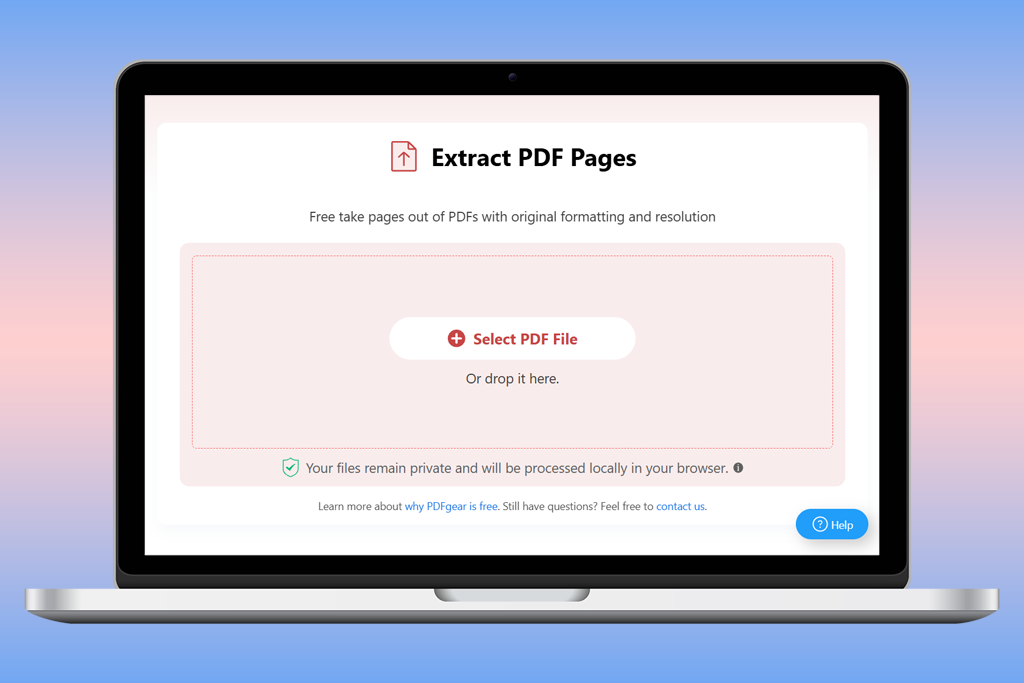
❗ Je PDF staat mogelijk online. Of het kan zijn dat het nooit je computer verlaat.
"Niet elke online PDF -pagina-extractor uploadt uw bestanden naar een server." Het is de moeite waard om te controleren hoe een tool met uw documenten omgaat, vooral wanneer u met materiaal van klanten werkt.
| Privacyniveau | Verwerkingsmethode | Voorbeelden |
|---|---|---|
|
Hogere privacy
|
Bestand lokaal verwerkt in de browser.
|
PDFgear, Drawboard |
|
Cloudverwerking
|
Bestand geüpload en later verwijderd
|
PDF24, Smallpdf, iLovePDF |
|
Extra voorzichtigheid is geboden
|
Bekijk het beleid voor opslag en gegevensgebruik.
|
Elke onbekende dienst
|
PDF24 en Smallpdf geven aan dat ze bestanden na een uur automatisch verwijderen, terwijl iLovePDF zegt dat verwerkte bestanden doorgaans binnen twee uur worden verwijderd. PDFgear en Drawboard hanteren een andere aanpak en stellen dat hun standalone extractors documenten lokaal op uw apparaat verwerken.
De PDF kwaliteitstest van vijf minuten. Voordat ik een uitgepakte pagina verstuur, controleer ik een paar dingen om er zeker van te zijn dat alles in orde is:
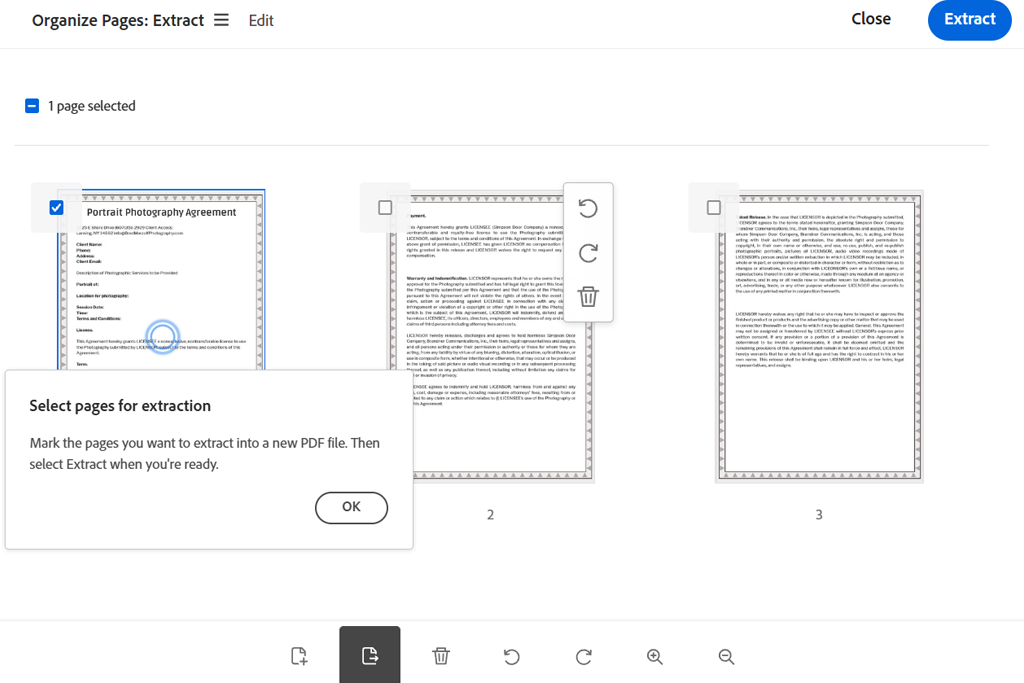
Mijn conclusie: Voor belangrijke pdf's die naar klanten gaan, geef ik nog steeds de voorkeur aan Adobe Acrobat. Als je al Adobe-producten gebruikt voor je werk, is het extraheren van pagina's binnen dezelfde software handiger dan het gebruik van een aparte tool.
Adobe Acrobat is een vast onderdeel van mijn dagelijkse werk bij FixThePhoto, dus het was logisch om daar te beginnen. Ik gebruik het om contracten te beoordelen, klantmateriaal te ordenen, PDF proeven te controleren en documenten voor goedkeuring voor te bereiden. Deze keer wilde ik kijken of de online extractor ook snelle taken aankon zonder dat ik de desktop-app hoefde te openen.
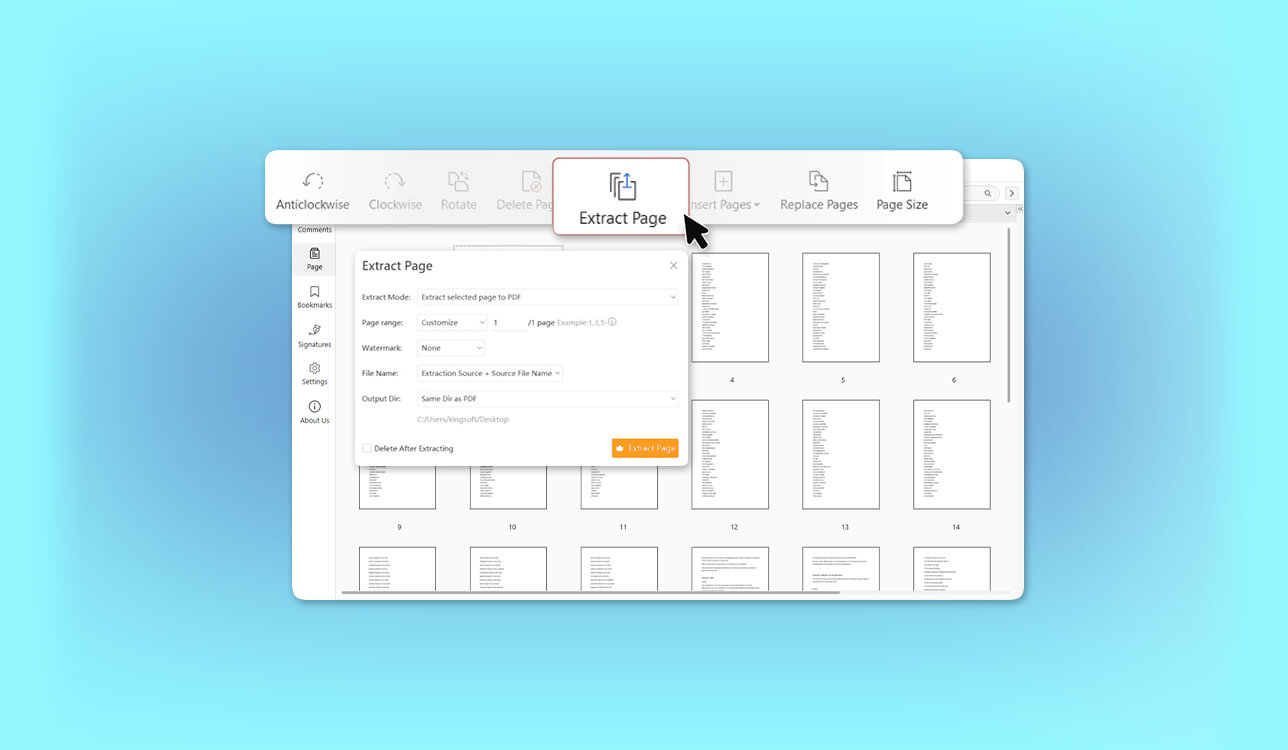
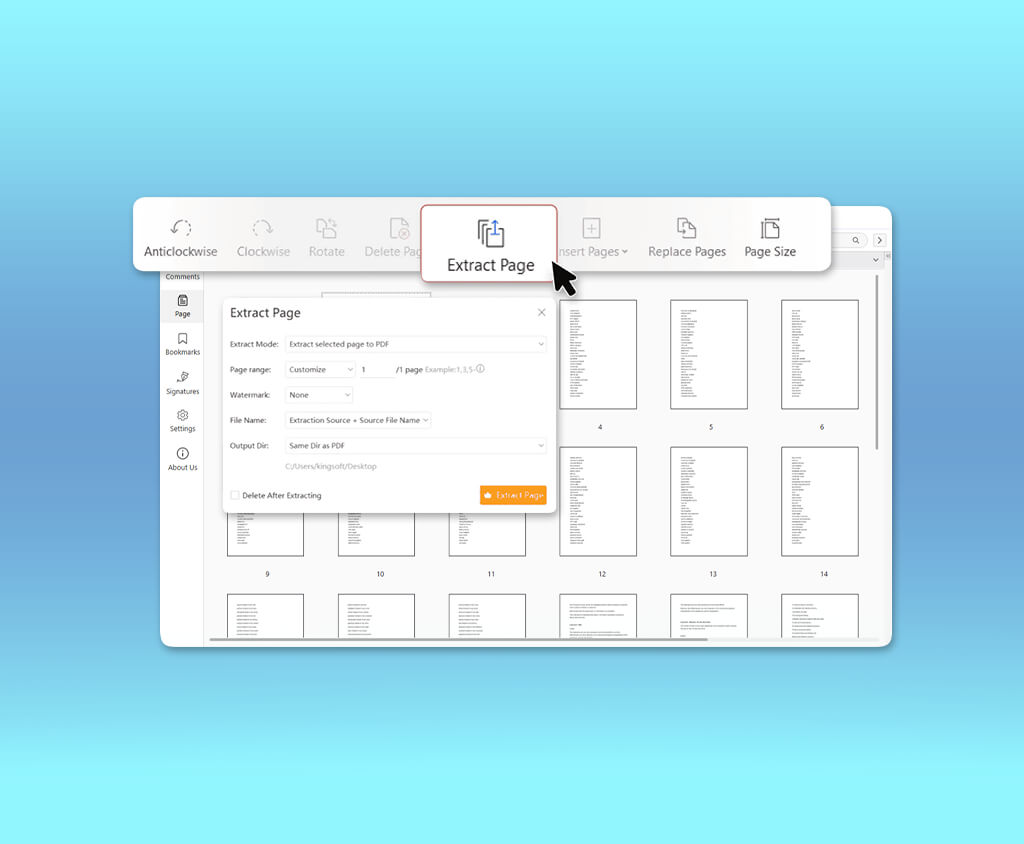
Het proces is eenvoudig: upload de PDF, meld u aan indien gevraagd, selecteer de gewenste pagina's in de miniaturen en klik op 'Uitpakken'. Acrobat slaat ze op als een aparte PDF zonder het origineel te wijzigen. U kunt ook meerdere niet-opeenvolgende pagina's tegelijk selecteren, zonder het document eerst in afzonderlijke secties te splitsen.
"Voor klantdocumenten is Acrobat mijn eerste keuze wanneer opmaak, nauwkeurigheid en verdere bewerking belangrijk zijn."

Acrobat biedt me ook de mogelijkheid om pagina's te roteren, opnieuw te ordenen of te verwijderen. Dit vind ik handig wanneer een portfolio van een fotograaf pagina's in verschillende oriëntaties bevat, of wanneer ik een oude prijslijstpagina uit een PDF van een klant moet verwijderen.
Nog een pluspunt van deze gratis PDF pagina-extractor is dat ik in Acrobat kan blijven als de geëxtraheerde pagina's verder bewerkt moeten worden. De bewerkings-, commentaar-, ondertekenings- en beveiligingsfuncties dekken vrijwel alles wat ik nodig heb. Ik kan ook Pagina's toevoegen aan een PDF met Adobe Acrobat als ik het document moet bijwerken of een nieuw bestand voor een klant moet samenstellen.
De online extractor is gratis te gebruiken, terwijl Acrobat ook andere tools biedt, zoals OCR, PDF -bewerking, documentvergelijking en beveiligingsfuncties. Voor incidentele pagina-extractie is de gratis tool wellicht alles wat u nodig hebt.
Prijzen: Gratis online extractie vereist een Adobe-account en is onderhevig aan gebruiksbeperkingen. PDF's kunnen maximaal 100 MB en 500 pagina's groot zijn. Acrobat Standard begint bij $ 14,99 per maand, terwijl Acrobat Pro begint bij $ 19,99 per maand. Jaarabonnementen worden maandelijks gefactureerd.
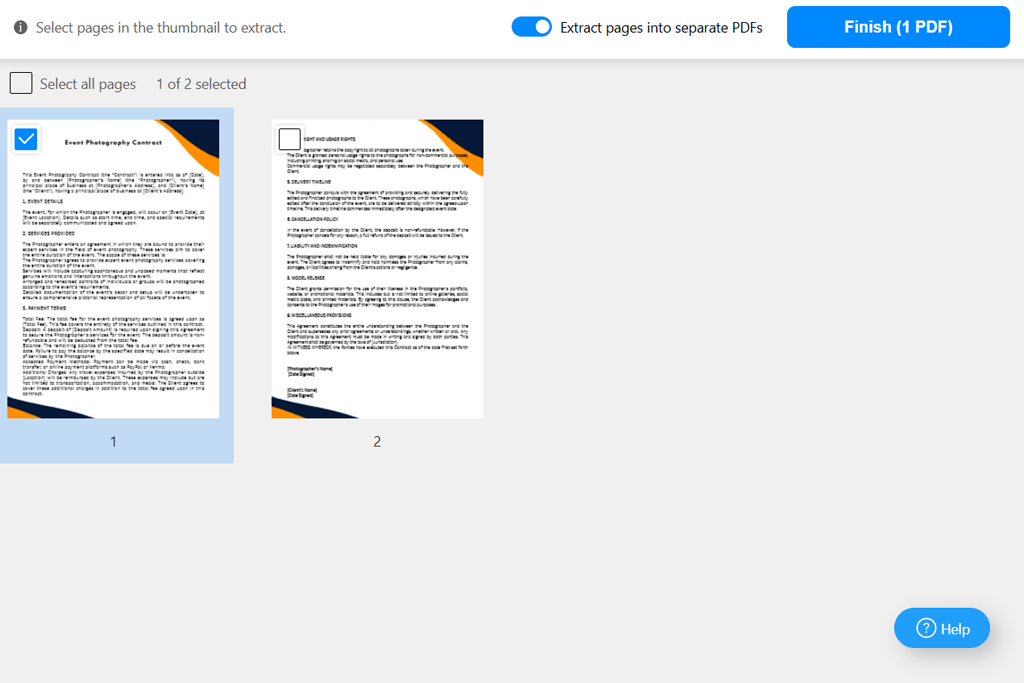
Mijn conclusie: Voor het extraheren van eenvoudige PDF pagina's is dit mijn favoriete gratis alternatief voor Acrobat, vooral als ik de bestanden op mijn apparaat wil bewaren.
PDFgear trok mijn aandacht omdat het twee dingen biedt die je niet vaak vindt in een volledig gratis online tool: het eenvoudig extraheren van pagina's en lokale verwerking. Volgens de documentatie blijven bestanden in je browser staan in plaats van te worden geüpload naar de servers van PDFgear.
Dat is belangrijk wanneer ik werk met niet-gepubliceerde foto's, vertrouwelijke creatieve briefings of presentaties voor klanten. Toch zou ik er niet van uitgaan dat elke gratis online tool bestanden even veilig behandelt.
PDFgear streeft er ook naar om de originele lettertypen, kleuren en tabelopmaak te behouden. Toch raad ik aan om de geëxtraheerde pagina's te controleren voordat je ze deelt, vooral als de PDF interactieve formulieren, annotaties of complexe hyperlinks bevat.
De interface is eenvoudig gehouden, waardoor het extraheren van pagina's snel en gemakkelijk gaat. Als je echter meer bewerkingsopties nodig hebt, is de desktop-app van PDFgear wellicht een betere keuze. Een aparte PDF lezer kan je ook helpen bij het controleren van het voltooide bestand, vooral als je op zoek bent naar de beste PDF -lezers voor Windows 11 Een van de grootste voordelen van PDFgear is dat je online pagina's uit PDF kunt extraheren zonder een premium-abonnement af te sluiten.
Prijs: Gratis. Geen abonnement, registratie of maximale bestandsgrootte vereist voor de online extractor.
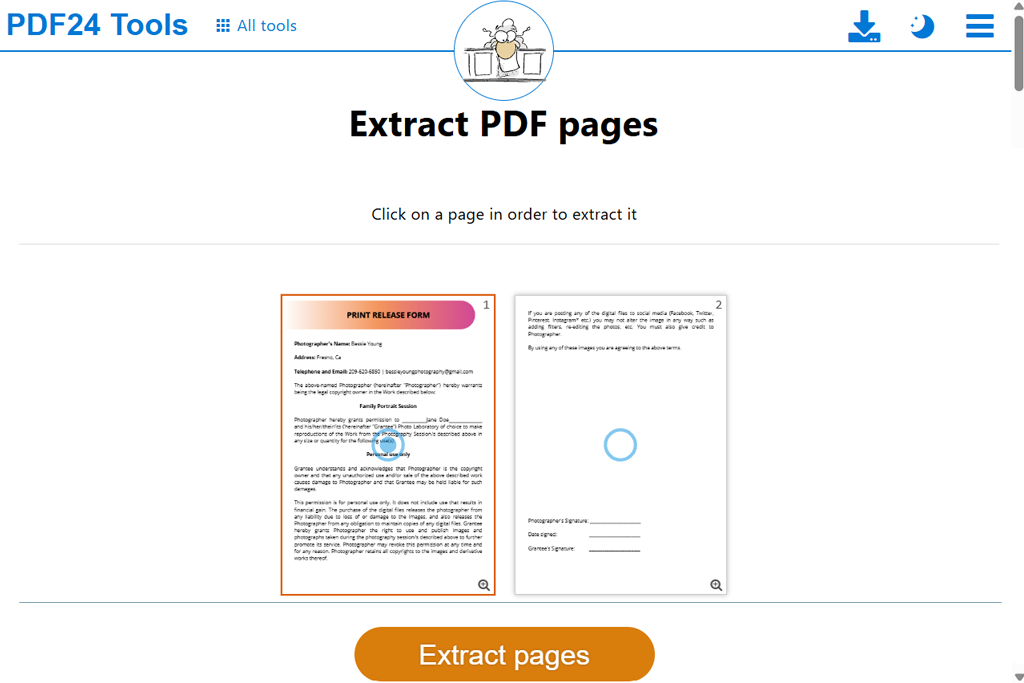
Mijn conclusie: PDF24 Tools is een uitstekende optie voor het regelmatig extraheren PDF en biedt handige functies zonder abonnementskosten.
PDF24 Tools voelt meer aan als een handige verzameling hulpprogramma's dan als een volwaardige productiviteitsapp, maar dat is juist een voordeel. Ik heb niet altijd een extra account of een ingewikkelde werkruimte nodig. Soms wil ik gewoon een paar pagina's uit een PDF halen en weer aan het werk.
PDF24 toont miniaturen van de pagina's, waardoor ik gemakkelijk de pagina's kan selecteren die ik nodig heb. Ik vind het ook prettig dat ik alle even of oneven pagina's in één keer kan selecteren. Dat scheelt enorm veel tijd als ik met dubbelzijdige scans werk of pagina's van elkaar moet scheiden in een document.
De online PDF -pagina-extractor is ontworpen om de oorspronkelijke kwaliteit van PDF -pagina's te behouden, en PDF24 stelt dat de resolutie niet opzettelijk wordt verlaagd. Dit is belangrijk voor fotografieportfolio's, waar fijne texturen, gedetailleerde retoucheervoorbeelden en kleine tekst scherp moeten blijven.
"PDF24 is een goede keuze voor het routinematig opschonen PDF, vooral als je een gratis tool nodig hebt."

De service biedt ook de mogelijkheid om PDF's samen te voegen, te roteren, te comprimeren en te herschikken. Deze functies zijn handig bij het opruimen van een document. tools om pagina's uit PDF te verwijderen werken echter anders dan extractietools: extractie creëert een nieuw bestand met de geselecteerde pagina's, terwijl verwijderen ongewenste pagina's uit het originele document verwijdert.
De interface van PDF24 bevat advertenties, waardoor deze minder verfijnd aanvoelt dan Acrobat of Smallpdf. Bestanden worden bovendien verwerkt op de servers van PDF24 in plaats van op uw apparaat. Toch is het ontbreken van betaalmuren een groot pluspunt. U krijgt een ruime set gratis tools, zelfs als u regelmatig met PDF's werkt.
Prijs: Gratis te gebruiken, zonder abonnement of gebruiksbeperkingen. Bestanden worden verwerkt op servers in Duitsland en na een uur automatisch verwijderd.
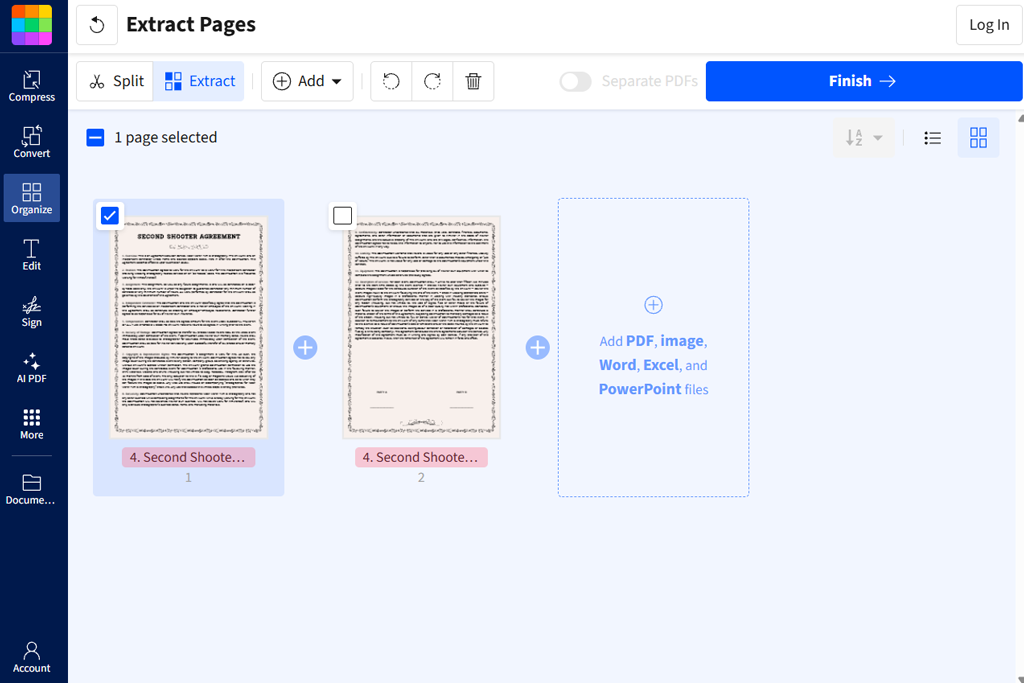
Mijn conclusie: Smallpdf is een goede keuze voor incidentele PDF taken. De Pro-versie is zinvoller als je de andere tools regelmatig nodig hebt, maar betalen voor de Pro-versie om slechts een paar pagina's per maand te extraheren lijkt onnodig.
Smallpdf is handig als je gewoon afzonderlijke pagina's uit PDF wilt halen zonder te hoeven uitzoeken hoe een nieuw programma werkt. De interface is gebruiksvriendelijk, de extractieopties zijn gemakkelijk te vinden en alles werkt in je browser, dus je hoeft niets te installeren.
Voor een typische klantbrief upload ik de PDF, selecteer ik de pagina's die ik nodig heb aan de hand van de miniaturen en kies ik of ik ze wil samenvoegen tot één PDF of als aparte bestanden wil opslaan. De optie om ze als aparte bestanden op te slaan is handig wanneer ik individuele referentiepagina's uit een langere fotografiepresentatie nodig heb.
Ik vind het ook prettig dat Smallpdf andere PDF tools op één plek aanbiedt. Als ik een bestand wil comprimeren of converteren nadat ik de pagina's heb uitgepakt, kan ik dat doen zonder naar een andere service over te hoeven schakelen.
Smallpdf is minder praktisch als je regelmatig pagina's wilt extraheren zonder te betalen. Het gratis abonnement beperkt het gebruik en het aantal downloads, terwijl je met de Pro-versie onbeperkt toegang hebt tot alle tools. Als je voornamelijk gratis pagina's wilt extraheren, zijn PDF24 of PDFgear wellicht een betere keuze.
Voor iedereen PDF -splittersoftware vergelijkt, is Smallpdf een gebruiksvriendelijke optie. Het selecteren van pagina's voelt eenvoudig aan, zelfs als je niet gewend bent om met PDF splitssoftware te werken.
Smallpdf geeft aan dat geüploade bestanden worden beschermd door TLS-encryptie en na een uur worden verwijderd, tenzij ze worden opgeslagen in een account. Dat is nuttige informatie, hoewel versleutelde uploads nog steeds betekenen dat het document uw apparaat verlaat.
Smallpdf meldt dat TLS de overdracht beveiligt en dat tijdelijke kopieën binnen 60 minuten worden verwijderd, tenzij gebruikers ze in hun profiel bewaren. Desondanks wordt uw PDF naar een externe server verzonden in plaats van op uw computer te blijven staan.
Prijs: Gratis met gebruiks- en downloadlimieten. Pro kost $120 per jaar bij jaarlijkse facturering of $15 per maand bij maandelijkse facturering.
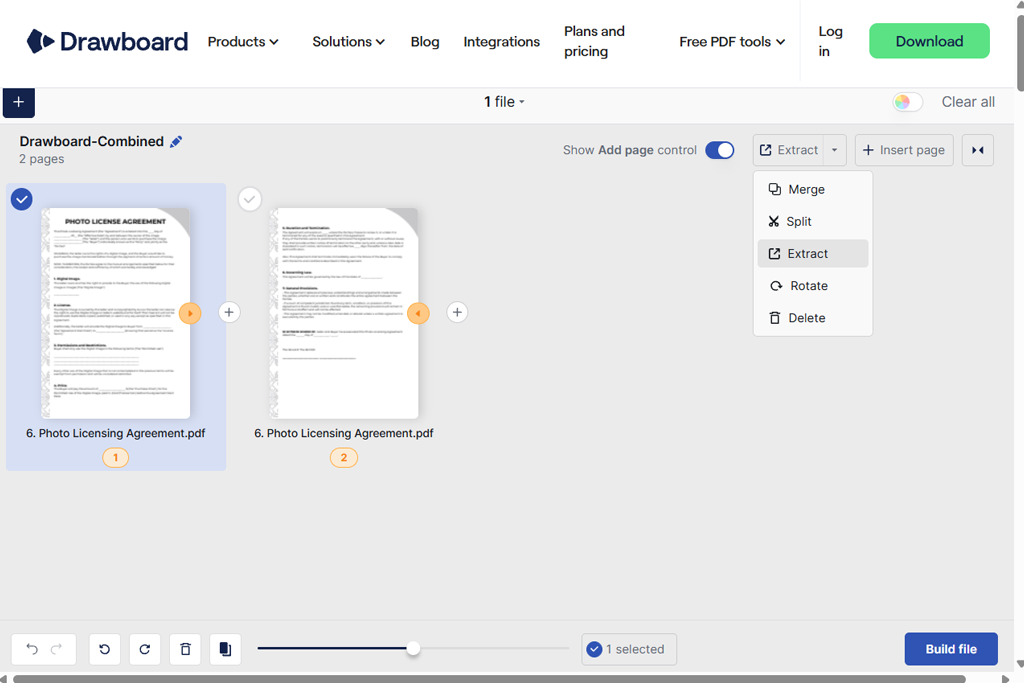
Mijn conclusie: Drawboard is een goede keuze als je een gratis, eenvoudige online PDF pagina-extractor zoekt die je bestanden op je apparaat bewaart zonder extra functies voor documentbeheer.
Wat Drawboard onderscheidt, is dat het pagina's rechtstreeks in je browser extraheert, zonder bestanden naar een andere locatie te verzenden. Volgens het bedrijf blijven documenten op je apparaat staan wanneer je deze functie gebruikt.
Dit is handig voor gevoelige bestanden zoals projectvoorstellen, ontwerpen die nog niet zijn vrijgegeven of interne documenten. Zodra de tool is geladen, kunt u deze ook zonder internetverbinding gebruiken.
Het proces is eenvoudig: open een PDF, bekijk de paginaminiaturen, selecteer de gewenste pagina's en sla ze op als een nieuw bestand. Je hoeft geen account aan te maken, je wordt niet gevraagd een abonnement af te sluiten en je hebt geen ingewikkelde exportinstellingen nodig.
"Ik vind het prettig dat ik Drawboard pagina's uit een PDF kan halen zonder het originele bestand naar een server te hoeven uploaden."

Drawboard is wellicht een goede keuze voor ontwerpers die regelmatig PDF's annoteren of documenten bewerken. Houd er wel rekening mee dat de gratis online extractor losstaat van de meer geavanceerde, betaalde PDF bewerkingstools van Drawboard.
Voor eenvoudige pagina-extractie, in plaats van uitgebreide aanpassingen, werkt Drawboard prima. Als een PDF gedraaide technische tekeningen bevat, is het wellicht eenvoudiger om de oriëntatie te corrigeren met speciale PDF -rotatorsoftware voordat het voltooide bestand wordt gedeeld.
Het grootste nadeel is dat de verwerking afhankelijk is van het geheugen van je apparaat. Grote PDF-bestanden kunnen lastiger te verwerken zijn op een laptop of tablet met weinig rekenkracht.
Prijs: Gratis. Optioneel: Drawboard PDF Pro Plus vanaf $83,92/jaar en Pro Unlimited vanaf $159,99/jaar voor uitgebreidere functies; geen van beide abonnementen is vereist voor de standalone extractor.
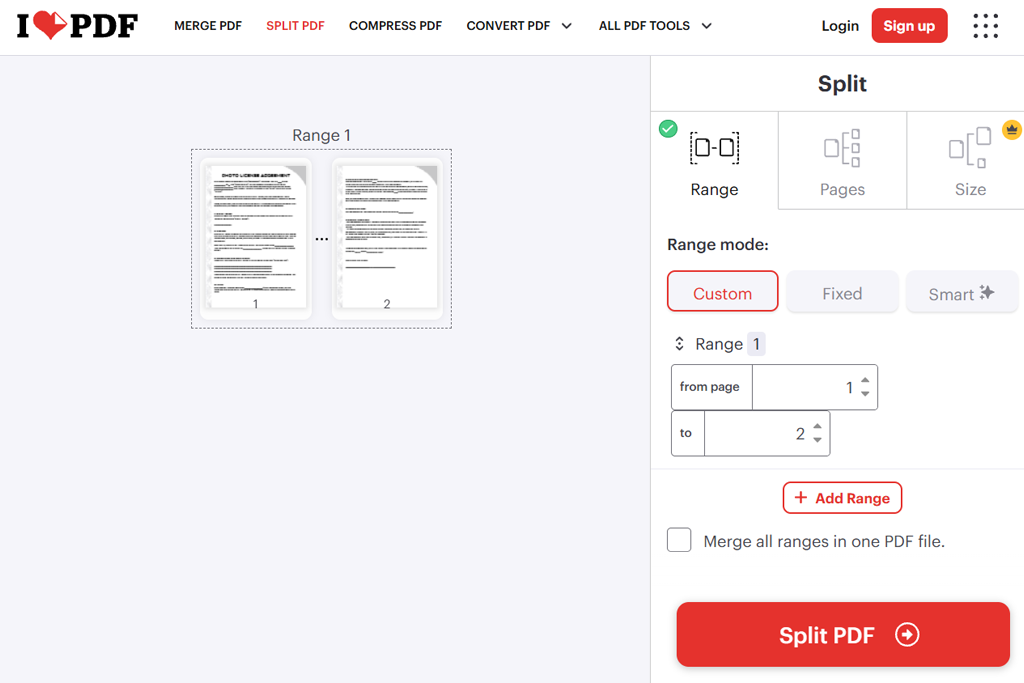
Mijn conclusie: Ik gebruik iLovePDF vaak om specifieke pagina's uit lange documenten te halen, vooral als ik al weet welke paginabereiken ik nodig heb.
Als ik weet welke pagina's ik nodig heb, bespaart iLovePDF me het scrollen door een lang document en het één voor één selecteren ervan. Ik kan gewoon de paginanummers of paginabereiken invoeren in de tool PDF splitsen' en krijg de gewenste pagina's.
Als een klant bijvoorbeeld pagina 3, 8 en 14-17 van een fotografiehandboek nodig heeft, kan ik die nummers direct invoeren in plaats van elke pagina afzonderlijk op te slaan.
Met iLovePDF kan ik de pagina's die ik selecteer opslaan als aparte pdf's of ze samenvoegen tot één bestand. De opties voor paginabereik zijn handig wanneer ik een hoofdstuk moet splitsen, documenten voor verschillende klanten moet voorbereiden of specifieke gedeeltes uit trainingsmateriaal moet halen.
iLovePDF werkt met cloudopslagservices zoals Google Drive en Dropbox, waardoor het eenvoudiger is om bestanden te delen met teams op afstand en ze op verschillende apparaten te openen. Het biedt ook andere handige tools, waaronder compressie, samenvoegen, OCR, elektronisch ondertekenen en PDF beveiliging.
Het extraheren van pagina's biedt op zichzelf geen bescherming voor een PDF. Als het document gevoelige informatie bevat, raad ik aan om PDF versleutelingssoftware te gebruiken voordat ik het uiteindelijke bestand deel.
De gratis versie is voldoende voor eenvoudige taken, maar heeft wel enkele beperkingen. Het Premium-abonnement is betaalbaar in vergelijking met veel andere PDF tools, vooral als je jaarlijks betaalt. iLovePDF geeft aan dat geüploade bestanden doorgaans binnen twee uur worden verwijderd, wat goed is voor de privacy. Dit is echter niet hetzelfde als bestanden direct in je browser verwerken.
Prijs: Gratis met beperkte documentverwerking. Premium kost $9 per maand of $60 per jaar, wat neerkomt op $5 per maand bij jaarlijkse facturering.
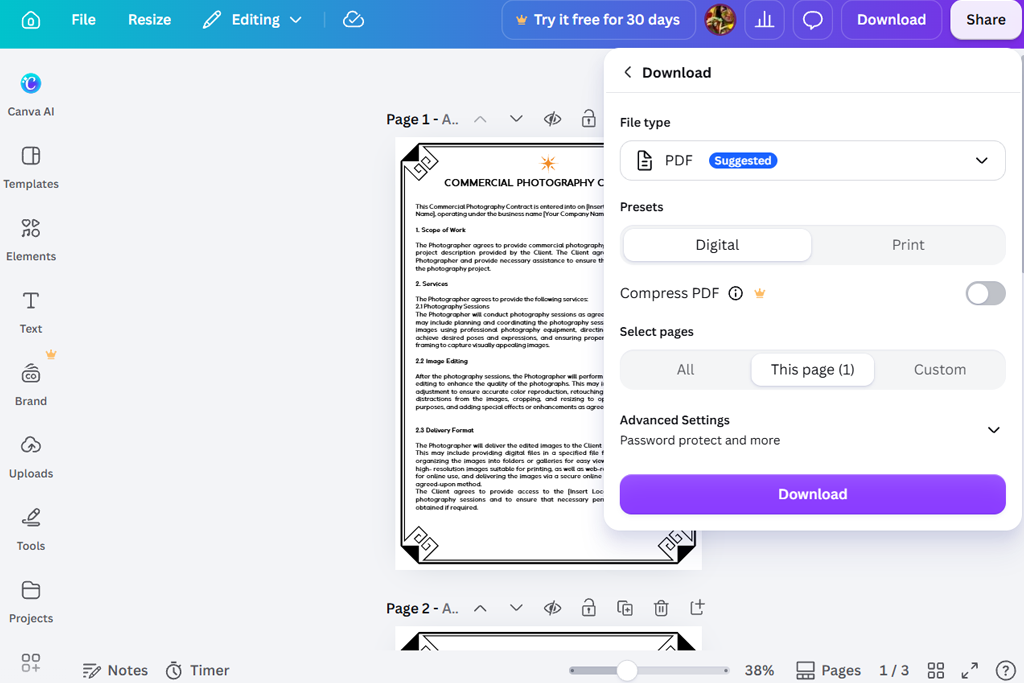
Mijn conclusie: Canva is niet de beste keuze om PDF opmaak te behouden, maar het is geweldig om PDF pagina's om te zetten in aantrekkelijk marketingmateriaal.
Canva zet PDF's om in bewerkbare ontwerpen, waardoor de inhoud eenvoudig aan te passen is. Hoewel de oorspronkelijke lay-out niet altijd hetzelfde blijft, is het een geweldige tool om iets nieuws te creëren op basis van bestaande pagina's.
Stel, ik heb een portfolio van een fotograaf in PDF formaat en wil een van de pagina's omzetten in een bericht voor sociale media. Canva kan ik dat heel eenvoudig doen. Ik kan de PDF uploaden, de gewenste pagina selecteren, de tekst en afbeeldingen bewerken en het resultaat opslaan als een nieuwe PDF.
Canva kun je PDF's opslaan als PDF Standaard voor eenvoudig delen of PDF Print voor een betere print. Deze opties behouden echter niet exact de oorspronkelijke PDF structuur.
" Canva is een goede keuze als je een geëxtraheerde PDF pagina wilt omzetten in een bericht voor sociale media of een promotieontwerp."

Canva zet geïmporteerde content om in aanpasbare elementen. Afhankelijk van de complexiteit van de bron kan dit gevolgen hebben voor lettertypen, lay-outs of interactieve componenten. Ik zou het gebruik ervan vermijden voor juridisch gevoelige documenten, complexe formulieren of bestanden waarbij elk element identiek moet blijven.
Wanneer je een PDF in Canva importeert, kunnen sommige lettertypen, lay-outs of interactieve elementen er anders uitzien. Daarom zou ik het niet gebruiken voor juridische documenten, complexe formulieren of bestanden die hun oorspronkelijke opmaak moeten behouden.
Voor creatieve projecten is deze flexibiliteit een groot pluspunt. AI PDF editor van Canva biedt meer mogelijkheden om statische documenten om te zetten in herbruikbare content. De gratis versie van deze PDF pagina-extractor is voldoende voor basisbewerkingen en -extractie, terwijl Canva Pro het overwegen waard is als je ook premium sjablonen, merkkits, tools voor het aanpassen van de afmetingen en andere geavanceerde ontwerpfuncties nodig hebt.
Prijzen: Gratis basisextractie en -bewerking, met een limiet van 300 pagina's en 100 MB per PDF. Canva Pro vanaf $18 per maand of $144 per jaar in de VS.
Bij het FixThePhoto team bekijken we PDF tools anders dan algemene productiviteitsapps. Voor fotografie- en ontwerpprojecten is het behoud van de originele look belangrijk, maar het document moet ook praktisch en gebruiksvriendelijk zijn voor klanten.
Een PDF kan er perfect uitzien, maar als de tekst niet meer doorzoekbaar is of de links niet werken, kan dat later problemen veroorzaken. Om deze tools te testen, heb ik een checklist gemaakt op basis van de soorten bestanden waarmee we bij FixThePhoto werken.
" PDFgear is een goede keuze wanneer ik referentiepagina's van klanten moet extraheren zonder bestanden naar de cloud te uploaden."

Deze voorbeelden illustreren of een tool een pagina simpelweg als afbeelding opslaat of deze volledig functioneel als onderdeel van een PDF behoudt.
" Smallpdf kan iedereen in het team eenvoudig PDF taken uitvoeren, zelfs zonder ervaring met documentbewerking."

"Het direct invoeren van paginanummers bespaart tijd wanneer klanten aangeven welke pagina's ze nodig hebben."

Ik heb ook vijf andere tools getest als alternatief voor de hoofdselectie:
Adobe Acrobat is mijn favoriete programma voor professioneel PDF-werk. PDFgear is een geweldig gratis alternatief, terwijl PDF24 Tools ideaal is om regelmatig pagina's te extraheren zonder een abonnement te hoeven afsluiten.
Upload je PDF, selecteer de pagina's die je nodig hebt en download het nieuwe bestand. Met PDFgear, Smallpdf en iLovePDF kun je geselecteerde pagina's ook als aparte PDF's opslaan.
Ja. Met PDFgear, PDF24 Tools en Drawboard kun je gratis PDF-pagina's extraheren. Adobe Acrobat en Smallpdf bieden ook gratis online extractie aan, hoewel sommige functies een account vereisen of gebruiksbeperkingen hebben.
Niet altijd. Een goede PDF-extractor zorgt ervoor dat de oorspronkelijke pagina-inhoud intact blijft. Het afdrukken naar PDF, het bewerken van het ontwerp of het converteren van pagina's naar afbeeldingen kan echter wel invloed hebben op tekst, links en andere elementen.
Het hangt af van de tool. PDFgear en Drawboard geven aan dat ze bestanden direct in je browser verwerken, terwijl andere services ze naar hun servers uploaden. Elke service hanteert zijn eigen regels voor versleuteling, bestandsopslag en verwijdering.
Ja, je kunt gescande pagina's uit een PDF-bestand extraheren. De tekst wordt echter niet doorzoekbaar of bewerkbaar, tenzij je OCR gebruikt om deze te herkennen.