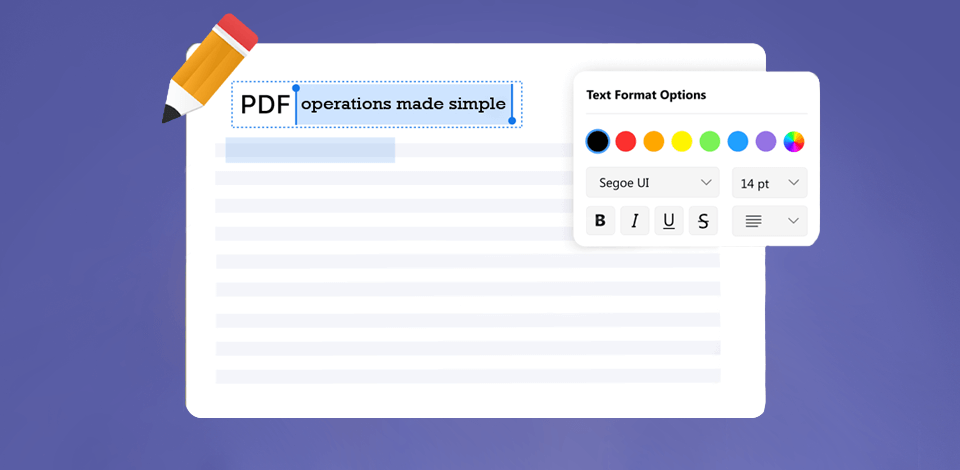
Een gratis PDF editor kan de samenwerking met andere gebruikers aanzienlijk stroomlijnen. Als u bijvoorbeeld met collega's aan een project werkt en een document moet bewerken, kunt u met goede PDF software gemakkelijk tekst en afbeeldingen toevoegen en wijzigen. Dit maakt samenwerken eenvoudiger en zorgt ervoor dat alle betrokkenen de nodige aanpassingen kunnen doorvoeren.
Bovendien is er bij het doornemen van een lang PDF een kans dat je belangrijke stukjes informatie over het hoofd ziet. Met een geschikte PDF editor kun je cruciale delen van het document markeren en van commentaar voorzien, zodat je ze later gemakkelijk terug kunt vinden.
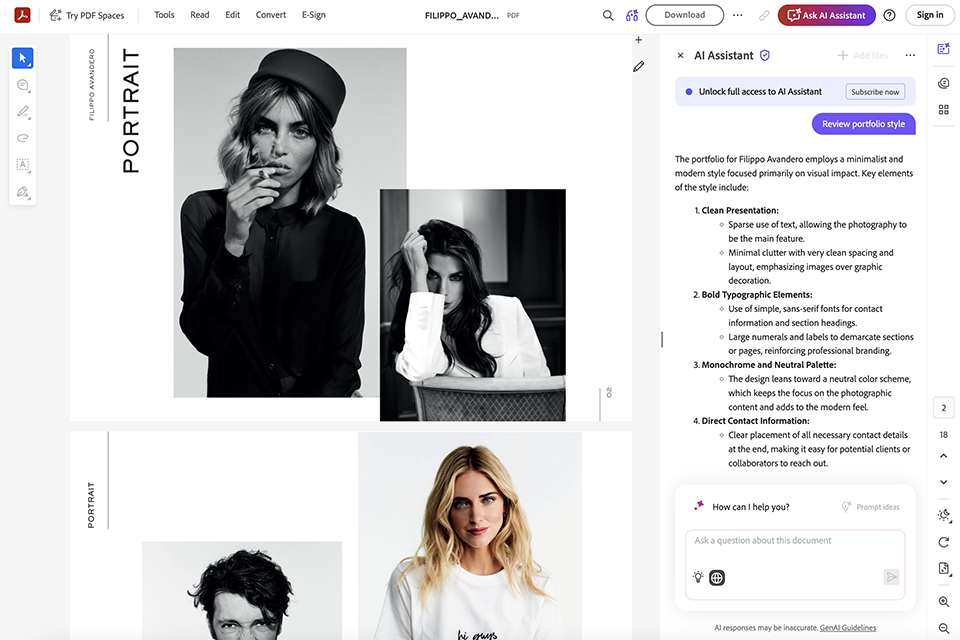
Mijn voorkeur gaat uit naar Adobe Acrobat Pro voor het bewerken van PDF's die meer vereisen dan een simpele markup. Ik kan pagina's herschikken, tekst en afbeeldingen wijzigen en Word-documenten of presentaties converteren naar PDF. Ik gebruik OCR om de tekst doorzoekbaar en bewerkbaar te maken wanneer een klant mij een gescande briefing aanlevert. Ik kan ook PDF's ter controle delen en invulbare formulieren maken.
Ik zou Adobe PDF AI in mijn browser gaan gebruiken voor langere documenten. Ik kan op een citaat klikken om de originele passage te bekijken, een samenvatting te krijgen en een vervolgvraag te stellen. Daarnaast kan de chatfunctie bepaalde inhoud vertalen of herschrijven. Ik kan inloggen op PDF Spaces en tegelijkertijd vragen stellen over zowel de samenvatting als de revisienotities.
Adobe biedt een gratis proefperiode van zeven dagen aan als je Adobe Acrobat Pro gratis wilt uitproberen. Ik zou het gebruiken om pagina's te herschikken, tekst en foto's te wijzigen en meerdere pdf's samen te voegen tot één bestand. Ik zou de ingebouwde OCR gebruiken om de tekst doorzoekbaar en bewerkbaar te maken voor een gescande klantbrief.
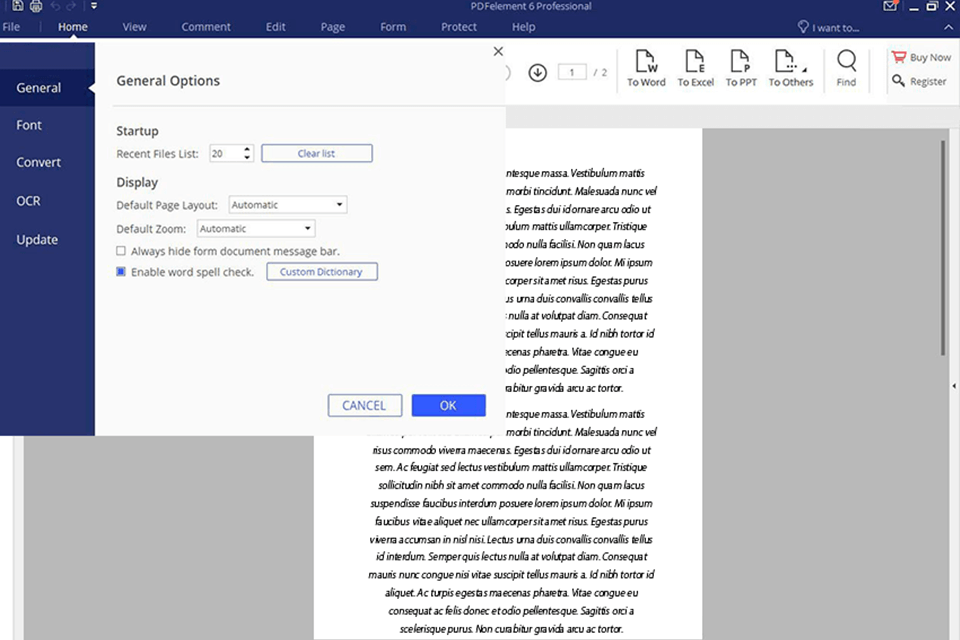
PDFelement terecht de titel van beste gratis PDF editor en is een prima alternatief voor het eerder genoemde Adobe Acrobat. Over het algemeen is de functionaliteit van deze software zeer uitgebreid en compenseert dit de aanwezigheid van watermerken, vooral als je daar geen bezwaar tegen hebt. PDFelement is compatibel met Windows, macOS, iOS en Android.
Het stelt gebruikers in staat om PDF documenten te bewerken, ondertekenen, annoteren, converteren naar andere formaten en PDF -formulieren in te vullen. Dat is meer dan voldoende voor zowel professioneel als amateurgebruik van PDF's.
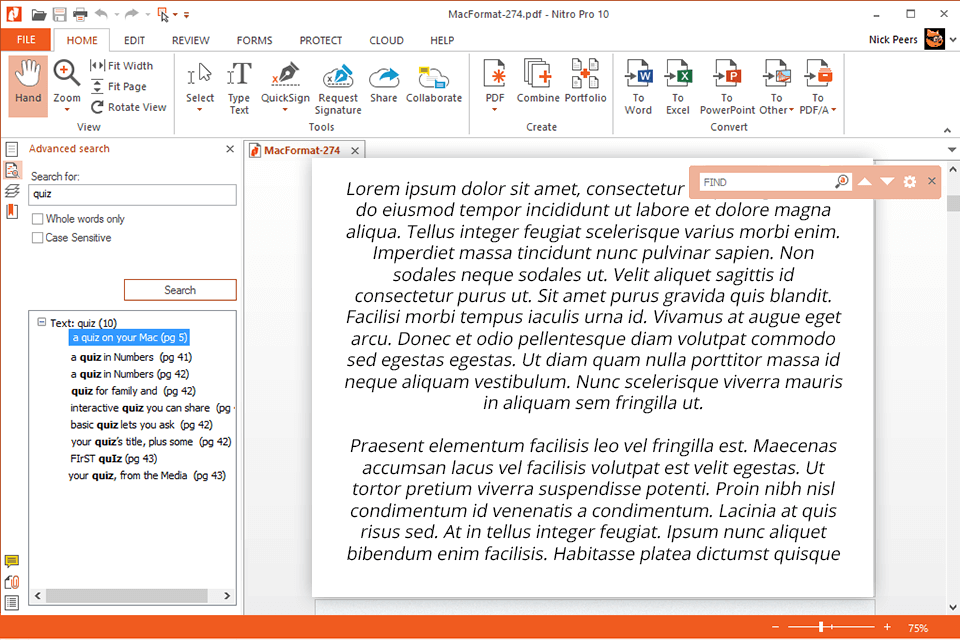
Deze oplossing, een van de beste gratis PDF editors voor desktops, biedt functies voor bewerken, controleren, samenvoegen en samenwerken. Daarnaast kunt u uw PDF's invullen, ondertekenen en beveiligen. De Nitro Pro PDF -lezer staat ook bekend om zijn handige tool voor elektronische handtekeningen, waarmee u veel tijd kunt besparen. U kunt eenvoudig PDF's ondertekenen en delen zonder ze eerst af te drukken, te ondertekenen en te scannen voordat u ze doorstuurt.
De beschikbare integratie met Nitro Cloud stelt u in staat om PDF documenten te converteren, samen te voegen, te controleren en te verzenden vanaf uw browser of smartphone, zonder dat u afhankelijk bent van slechts één apparaat. Deze tool biedt ook drag-and-drop-functionaliteit, waardoor het bewerken van PDF veel sneller en intuïtiever verloopt.

De meest opvallende eigenschap van deze PDF editor is de OCR technologie (Optical Character Recognition). Hiermee kunt u geprinte pagina's gemakkelijk omzetten naar bewerkbare tekst zonder elk woord handmatig te hoeven overtypen. Dit kan u uren tijd besparen bij het bewerken van één document en is een onmisbare functie als u dagelijks met veel gescande documenten werkt.
Een andere noemenswaardige toevoeging is de functie voor elektronische handtekeningen. Met deze OCR -software en gratis PDF editor kunt u gemakkelijk elektronische handtekeningen toevoegen, aanvragen en beheren, zonder gebruik te hoeven maken van platforms van derden.
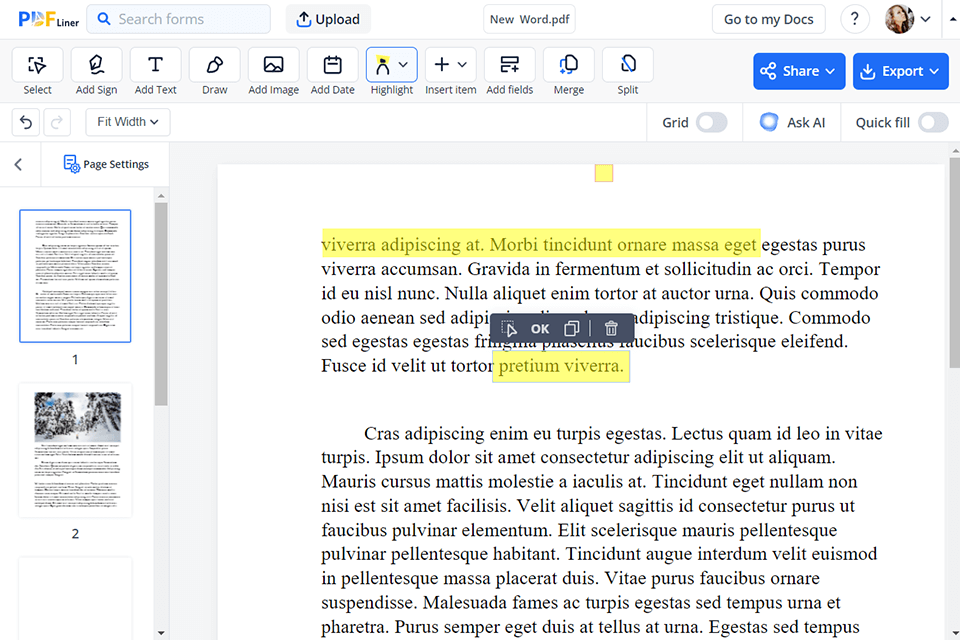
PDFLiner is een fantastisch cloudgebaseerd platform dat perfect is voor het lezen en bewerken van PDF's, en voor het maken en invullen van verschillende formulieren. Het beste is dat je het niet op je pc of telefoon hoeft te installeren, want je kunt het gebruiken vanuit elke browser op elk apparaat. Je kunt een PDF bewerken door deze simpelweg naar de hoofdwerkruimte te slepen.
Het grootste voordeel van deze gratis PDF bewerkingssoftware is dat je je document met slechts een paar klikken kunt bewerken. Andere opvallende functies zijn onder meer elektronische handtekeningen, een markeertool, ondersteuning voor beeldbewerking, aanpasbare watermerken en nog veel meer.
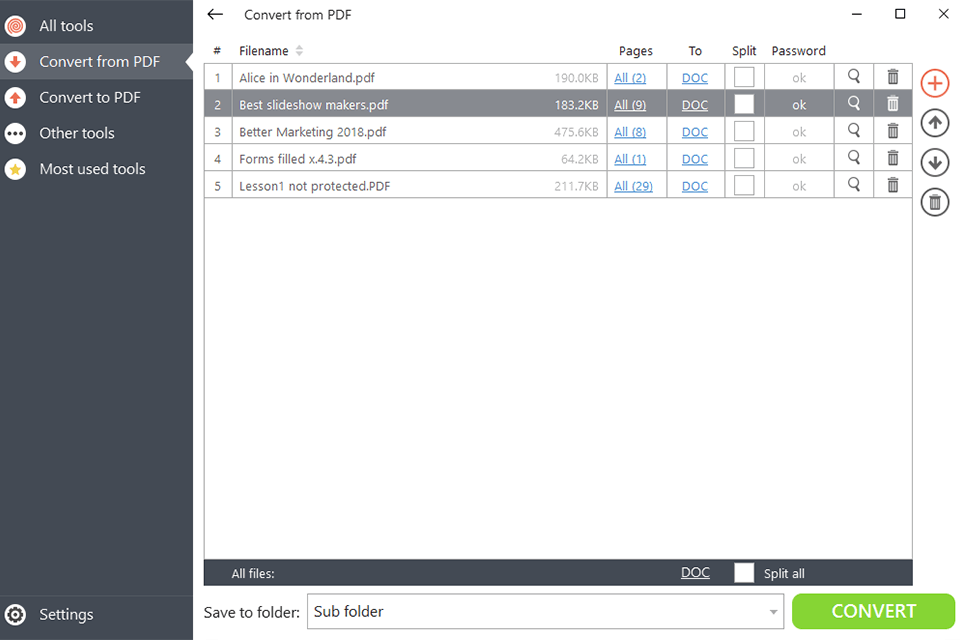
PDF Candy kunt u uw documenten met minimale inspanning converteren, splitsen, samenvoegen en roteren. Deze PDF editor voor Mac en Windows ondersteunt meer dan 10 verschillende formaten, waaronder Word, waardoor hij ongelooflijk veelzijdig is. Als documentconverter biedt hij een fantastische snelheid en de mogelijkheid om de originele opmaak te behouden.
Nog een reden waarom PDF Candy wellicht de beste gratis PDF editor voor Windows 10 is, is de OCR functie, die zelden in volledig gratis programma's te vinden is. Hierdoor kunt u gescande documenten omzetten in bewerkbare tekst, zelfs als ze handgeschreven zijn of niet goed gescand zijn.

PDF Eraser kunnen gebruikers tekst, afbeeldingen, logo's en andere ongewenste elementen uit PDF -documenten verwijderen. Je kunt deze software gebruiken om originele delen van een PDF te verwijderen en om je eigen tekst of afbeeldingen toe te voegen.
Daarnaast beschikt deze gratis PDF editor voor Windows 10 over een geïntegreerde functie waarmee je pagina's kunt verwijderen die je niet nodig hebt. Omdat veel PDF's gescande fysieke documenten zijn, hebben de ontwikkelaars van deze software een rotatiefunctie toegevoegd waarmee je elke PDF pagina met een paar klikken in de juiste richting kunt draaien.

SwifDoo is een uitstekende gratis PDF editor die het werken met PDF's eenvoudiger dan ooit maakt. Het beschikt over een veelzijdige set tools waarmee je met minimale inspanning PDF bestanden kunt maken, samenvoegen, ondertekenen, converteren en comprimeren. Ik vind het prettig dat het meer dan een dozijn annotatietools bevat voor een soepelere workflow.
Ik vind het ook prettig hoe snel het PDF bestanden opent en verwerkt. Een ander voordeel is dat je je geen zorgen hoeft te maken over de privacy en veiligheid van je gegevens dankzij dubbele wachtwoordbeveiliging, toegangsrechten en juridisch bindende handtekeningen.
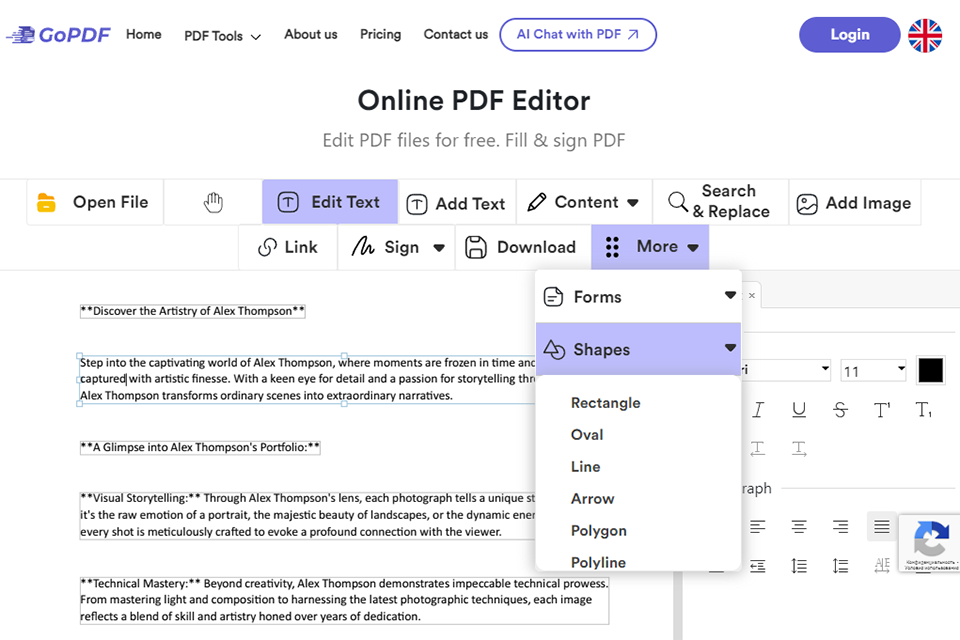
Dankzij GoPDF had ik een stabiel hulpmiddel om efficiënt PDF's te bewerken. Van tekstbewerking, het invoegen van afbeeldingen en het invullen van formulieren tot het annoteren van documenten: alle functies waren dankzij GoPDF binnen de gebruiksvriendelijke interface beschikbaar.
Het meest opvallende kenmerk van GoPDF is de gebruiksvriendelijkheid. Ik kon mijn PDF bestanden veilig uploaden en bewerken zonder ingewikkelde procedures. Het rechtstreeks bewerken van tekst in het PDF document, inclusief het aanpassen van lettertypen, kleuren en groottes, maakte het personaliseren van mijn HR-documenten naar wens een stuk eenvoudiger. Afbeeldingen kunnen gemakkelijk worden geplaatst, uitgelijnd en naar wens worden aangepast.

Het grootste voordeel van deze optie ten opzichte van de meeste gratis PDF editors is dat deze op uw apparaat kan worden geïnstalleerd en offline kan worden gebruikt. Dit kan enorm handig zijn, vooral als u onderweg een document moet bewerken op een locatie met slechte internetverbinding.
PDFgear biedt een uitgebreide selectie geavanceerde functies voor het bewerken van PDF's. Je kunt er gescande en handgeschreven PDF's mee converteren naar leesbare documenten die veel gemakkelijker te bewerken zijn. Dit platform zal je ook imponeren met zijn respect voor je privacy. Je hoeft geen account aan te maken en alle geüploade documenten worden verwijderd zodra je de software afsluit.

pdfFiller is gratis PDF bewerkingssoftware met alle functies die u nodig hebt voor zowel zakelijk als persoonlijk gebruik. U kunt uw documenten bewerken, converteren, comprimeren en organiseren binnen één oplossing. Bovendien kunt u met slechts een paar klikken bestanden importeren vanuit Google Drive, OneDrive, Box of via links.
Het scala aan bewerkingsfuncties is een aangename verrassing. Met deze software kunt u tekst markeren en onleesbaar maken, plaknotities maken, aantekeningen in uw documenten toevoegen en verschillende vormen gebruiken. Daarnaast bevat pdfFiller basisbewerkingstools waarmee u de lettergrootte en -kleur kunt aanpassen, pagina's kunt toevoegen en herschikken, tekst kunt roteren en nog veel meer.

Het meest indrukwekkende aspect van deze gratis PDF bewerkingssoftware is het geavanceerde OCR systeem. Het blinkt uit in het herkennen van tekst in gescande of op afbeeldingen gebaseerde PDF's. Bovendien is ABBYY FineReader uitgerust met een grote selectie talen en woordenboeken, waardoor het door mensen over de hele wereld wordt gebruikt.
Deze software is bovendien prettig intuïtief en heeft een overzichtelijke gebruikersinterface die zelfs door gebruikers zonder technische kennis te bedienen is. Daarnaast biedt ABBYY FineReader verschillende licentiepakketten aan, zodat u een geschikt abonnement kunt vinden, ongeacht of u de software voor persoonlijk of zakelijk gebruik nodig hebt.
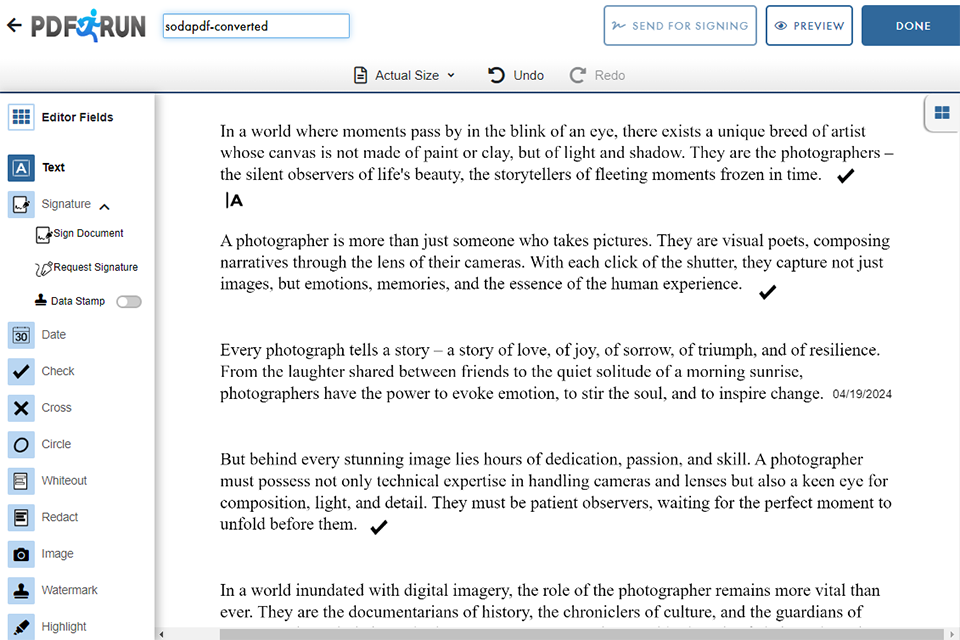
Met de bewerkingstools PDFRun PDFRun is het verwerken van documenten een compleet nieuwe ervaring voor me geworden. Ik kan ze zowel op mijn laptop als op mijn telefoon gebruiken, omdat er geen installatie nodig is. Ze zijn erg handig gebleken bij het invullen van formulieren, met name voor officiële procedures, zoals het verlengen van rijbewijzen of het indienen van aanvragen.
Het gebruiksgemak van deze platforms is essentieel. De gebruikersinterfaces van beide zijn zeer intuïtief; dat wil zeggen dat u snel vertrouwd raakt met de platforms en de benodigde tools kunt vinden. Alle procedures kunnen eenvoudig en zeer snel worden uitgevoerd, of het nu gaat om het toevoegen van tekst aan velden, het samenvoegen van pdf's of het converteren van bestanden.
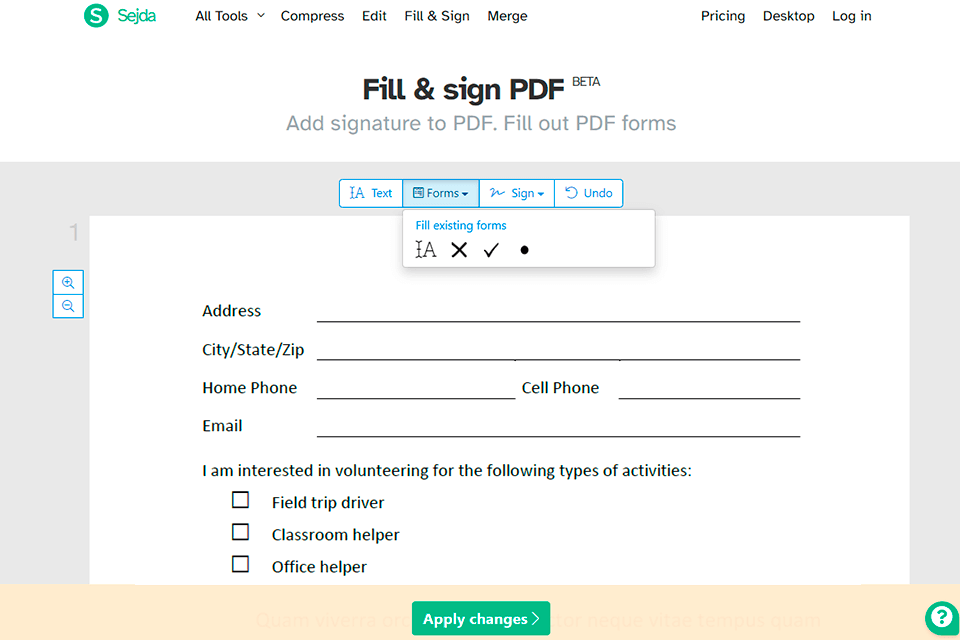
Sejda is een uitstekende optie als je op zoek bent naar de beste gratis PDF editor. Het programma biedt een uitgebreide set tools waarmee gebruikers documenten naar PDF kunnen converteren, meerdere PDF's kunnen samenvoegen, pagina's kunnen splitsen en tal van andere acties kunnen uitvoeren. Je kunt er ook de lettergrootte en het lettertype aanpassen en tekst roteren. De gebruikersinterface is overzichtelijk en minimalistisch, met alle functies overzichtelijk verdeeld over handige tabbladen.
Als je Adobe Acrobat Pro DC versus Sejda, zul je merken dat laatstgenoemde een indrukwekkende OCR functie heeft. Hiermee kun je tekst uit gescande documenten extraheren en bewerkbaar maken. Je kunt Sejda ook gebruiken om PDF's naar andere formaten te converteren of te comprimeren, zodat ze minder ruimte innemen.
Functies. De beste gratis PDF editor moet alle essentiële functies bevatten waarmee je tekst kunt toevoegen, pagina's kunt herschikken, belangrijke fragmenten kunt markeren, enzovoort. Daarnaast is het ook aan te raden om een optie te kiezen met OCR, formulierinvul- en elektronische handtekeningfunctionaliteit.
Samenwerkingsfuncties. De meeste technologiebedrijven hebben constant te maken met PDF documenten. Daarom moet de gekozen PDF editor het mogelijk maken om bestanden te delen, te annoteren en eenvoudig te beheren.
Gebruiksgemak. Een goed ontworpen PDF editor moet een intuïtieve en gemakkelijk te navigeren gebruikersinterface bieden. Essentiële tools moeten gemakkelijk toegankelijk zijn en je moet elke gewenste bewerking met slechts een paar klikken kunnen uitvoeren. Een andere belangrijke functie is een automatische opslagfunctie, die in meer dan één situatie van pas komt.
Converter. Met een uitgebreide, gratis PDF editor kunt u de opmaak naar wens wijzigen. Bovenstaand overzicht behandelt enkele van de beste PDF naar Word converters PDF naar PowerPoint converters, dus u kunt erop vertrouwen dat ze ook deze taak aankunnen.
Hoewel gratis software over het algemeen betrouwbaar is, moet je toch waakzaam blijven. Gebruik alleen software van gerenommeerde ontwikkelaars en lees gebruikersrecensies. Zorg ervoor dat de editor je vertrouwen waard is voordat je hem op je apparaat installeert.
Een gratis tool kan bijna dezelfde functionaliteit bieden als een betaalde PDF-editor, maar je moet meestal wel rekening houden met een of twee beperkingen. Premium software heeft doorgaans een uitgebreidere set functies, betere klantenservice en frequentere updates. Houd rekening met je budget en behoeften voordat je een keuze maakt.
Er is een ruime keuze aan gratis PDF-editors die je op je telefoon of tablet kunt gebruiken. De makkelijkste manier om ze te vinden is door in de app store van je apparaat te zoeken naar een van de eerder genoemde opties.
Het eerste wat u moet doen, is nadenken over uw behoeften en ervoor zorgen dat de gekozen optie aan al uw wensen voldoet. Geef bovendien de voorkeur aan software die tekstbewerking, het splitsen/verwijderen van pagina's, het invoegen van afbeeldingen en wachtwoordbeveiliging ondersteunt. Controleer ten slotte of de betreffende PDF-editor beschikbaar is op uw besturingssysteem of apparaat.
Ja, veel van de hierboven besproken PDF-editors bieden de mogelijkheid om digitale handtekeningen toe te voegen en de toegang tot uw PDF's te beperken met behulp van wachtwoorden en versleuteling.