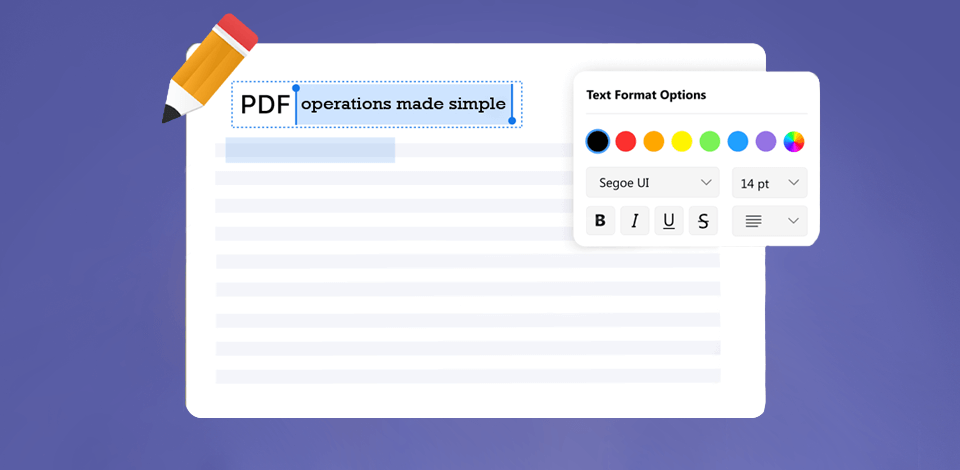
無料のPDF編集ソフトを使えば、他のユーザーとの共同作業を大幅に効率化できます。例えば、同僚とプロジェクトに取り組んでいて、文書を編集する必要がある場合、高品質なPDF編集ソフトを使えば、テキストや画像を簡単に追加・変更できるため、共同作業がスムーズになり、関係者全員に必要な変更を加えることが容易になります。
さらに、長いPDF読んでいると、重要な部分を見落としてしまう可能性があります。適切なPDF編集ソフトを使えば、文書の重要な部分をハイライト表示したりコメントを付けたりできるので、後で簡単に見つけることができます。
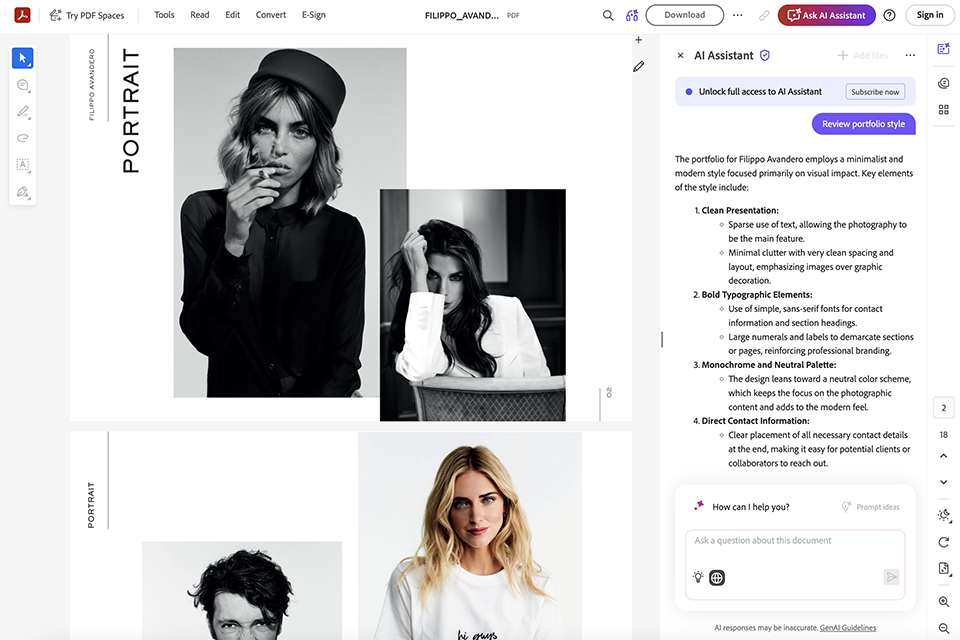
単純なmarkup以上の編集が必要なPDFの修正には、 Adobe Acrobat Proを使用しています。ページの並べ替え、テキストやグラフィックの変更、Word文書やプレゼンテーションのPDFへの変換が可能です。クライアントからスキャンされた資料を受け取った場合は、 OCRを使用してテキストを検索・編集可能にします。また、確認用のPDFを共有したり、入力可能なフォームを作成したりすることもできます。
長文の文書については、ブラウザ上でAdobeのPDF AIを利用するようにします。引用箇所をクリックすると原文が表示され、要約を取得して、さらに質問をすることができます。また、チャット機能PDF使って特定のコンテンツを翻訳したり書き換えたりすることも可能です。PDF Spacesにログインして、訴訟概要書と改訂ノートの両方について同時に質問することもできます。
Adobe は Adobe Acrobat Pro無料版お求めの場合、7 日間の無料トライアルを提供しています。私はこれを使って、ページの並べ替え、テキストや写真の変更、複数の PDF を 1 つのファイルに結合します。内蔵のOCRを使用して、スキャンしたクライアントのブリーフィングのテキストを検索および編集できるようにします。
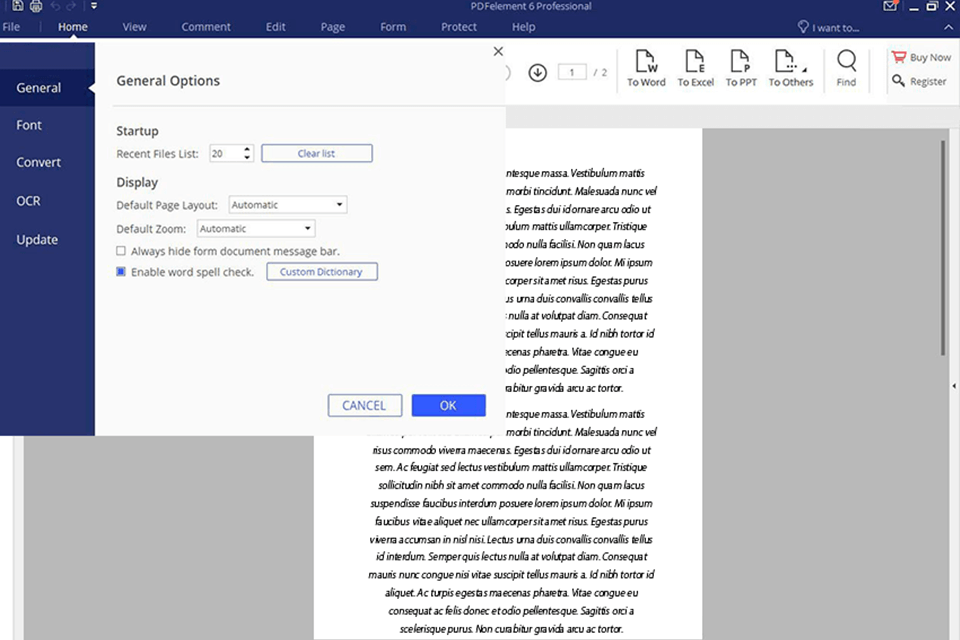
PDFelement 最高の無料PDFエディターという称号にふさわしく、前述のAdobe Acrobatに匹敵する優れたソフトウェアです。全体的に見て、このソフトウェアの機能は非常に豊富で、ウォーターマークの存在を補って余りあるほどです。特に、ウォーターマークが気にならないのであればなおさらです。PDFelement PDFelement、Windows、macOS、iOS、Androidに対応しています。
このソフトウェアを使えば、 PDF文書の編集、署名、注釈の追加、他の形式への変換、 PDFフォームへの入力などが可能です。これは、PDFを扱うプロフェッショナルにもアマチュアにも十分すぎるほどの機能です。
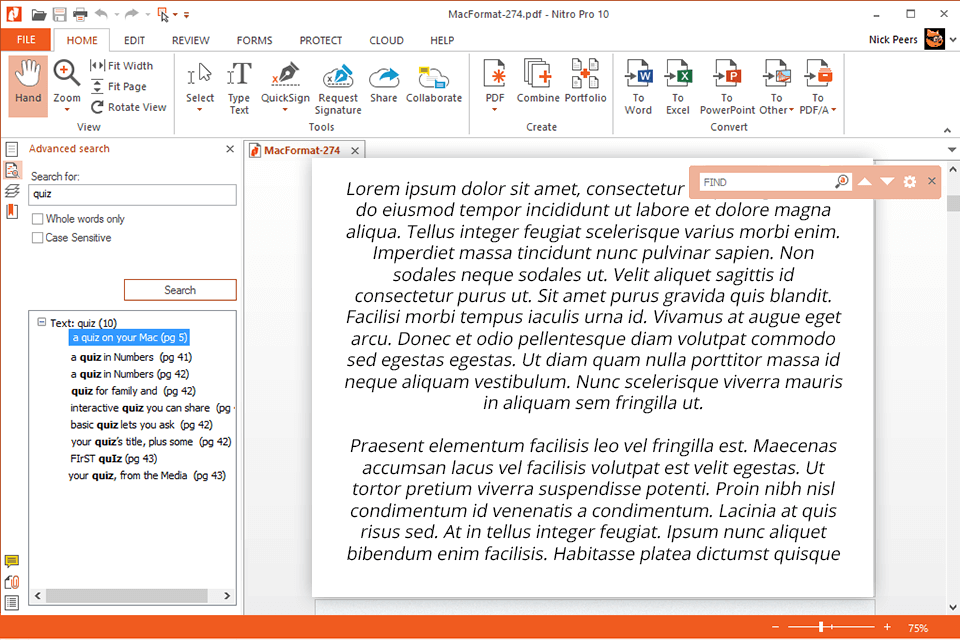
最高の無料デスクトップPDFエディターの 1 つであるこのソリューションは、編集、レビュー、マージ、および共同作業機能を提供します。さらに、PDF への入力、署名、および保護も可能です。Nitro Nitro Pro PDFリーダー時間を大幅に節約できる便利な電子署名ツールでも知られています。印刷、署名、スキャンしてから転送するという面倒な手順を踏むことなく、PDF に簡単に署名して共有できます。
Nitro Cloudとの連携機能により、ブラウザやスマートフォンからPDFドキュメントの変換、結合、レビュー、送信が可能になり、特定のデバイスに依存する必要がなくなります。また、ドラッグ&ドロップ操作にも対応しているため、 PDF編集ワークフローがより迅速かつ直感的に行えます。

このPDFエディターの最も優れた機能は、 OCR (光学文字認識)技術です。印刷されたページを、すべての単語を手入力することなく、簡単に編集可能なテキストに変換できます。これにより、1つの文書で何時間もの時間を節約でき、毎日大量のスキャン文書を扱う場合には欠かせない機能です。
もう一つ注目すべき追加機能は、電子署名機能です。この OCRソフトウェアと無料のPDFエディターを使用すると、サードパーティのプラットフォームに頼ることなく、都合の良いときに電子署名を追加、要求、監視できます。
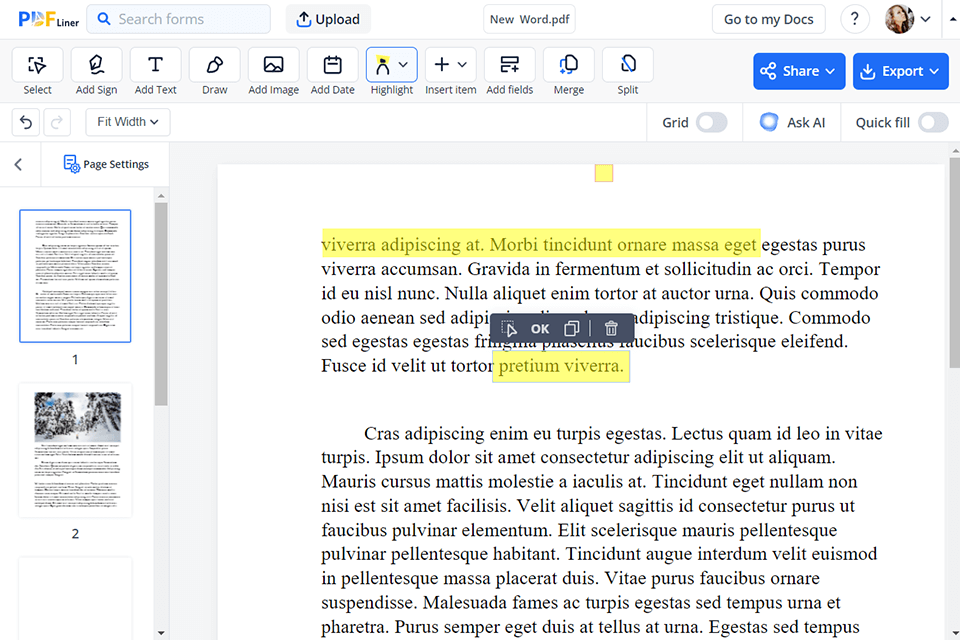
PDFLinerは、PDFの閲覧や編集、各種フォームの作成・入力に最適な、優れたクラウドベースのプラットフォームです。さらに嬉しいことに、PCやスマートフォンにインストールする必要がなく、あらゆるデバイスのブラウザから利用できますPDFをメインワークスペースにドラッグ&ドロップするだけで、すぐに編集を開始できます。
この無料PDF編集ソフトの最大の利点は、数回クリックするだけで文書を編集できることです。その他にも、電子署名、ハイライトツール、画像編集機能、カスタマイズ可能な透かしなど、数多くの便利な機能が搭載されています。
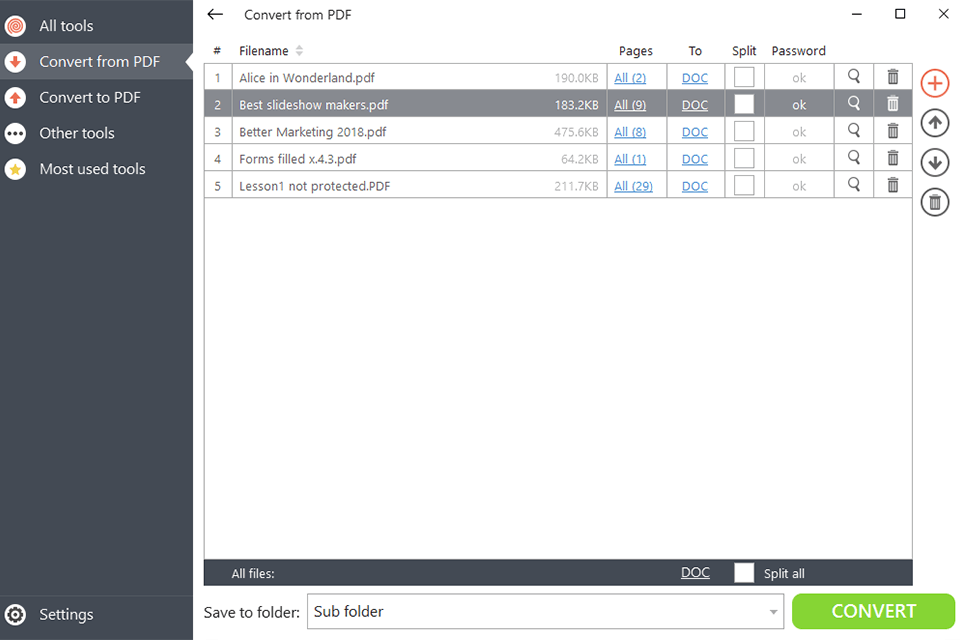
PDF Candy使えば、最小限の手間でドキュメントの変換、分割、結合、回転が可能です。この Mac用PDFエディター、Wordを含む10種類以上のフォーマットに対応しており、非常に汎用性が高いのが特徴です。ドキュメントコンバーターとしても優れた速度を発揮し、元の書式設定を保持できます。
PDF Candy Windows 10向けの最高の無料PDFエディターであるもう一つの理由は、 OCR機能が搭載されていることです。これは、完全無料のツールには滅多に見られない機能です。そのため、手書きの文書やスキャンが不十分な文書でも、編集可能なテキストに変換できます。

PDF Eraser PDF文書からテキスト、画像、ロゴ、その他の不要な要素を削除できるソフトウェアです。このソフトウェアを使えば、 PDFの元の部分を削除したり、独自のテキストや画像を追加したりできます。
それ以外にも、このWindows 10用無料PDFエディターには、不要なページを削除できるページ切り取り機能が内蔵されています。多くのPDFファイルはスキャンされた紙文書であるため、このソフトウェアの開発者は、数クリックで任意のPDFページに適切な向きを設定できる回転機能を搭載しています。

SwifDoo、PDFの扱いをかつてないほど簡単にする優れた無料PDFエディターです。非常に多機能なツールセットを備えており、最小限の手間でPDFファイルの作成、結合、署名、変換、圧縮が可能です。10種類以上の注釈ツールが搭載されている点も気に入っています。より便利なワークフローを実現できます。
PDFファイルの開き方や処理の速さも気に入っています。さらに、二重パスワード保護、アクセス権限、法的拘束力のある署名などにより、データのプライバシーと安全性を心配する必要がないのも大きな利点です。
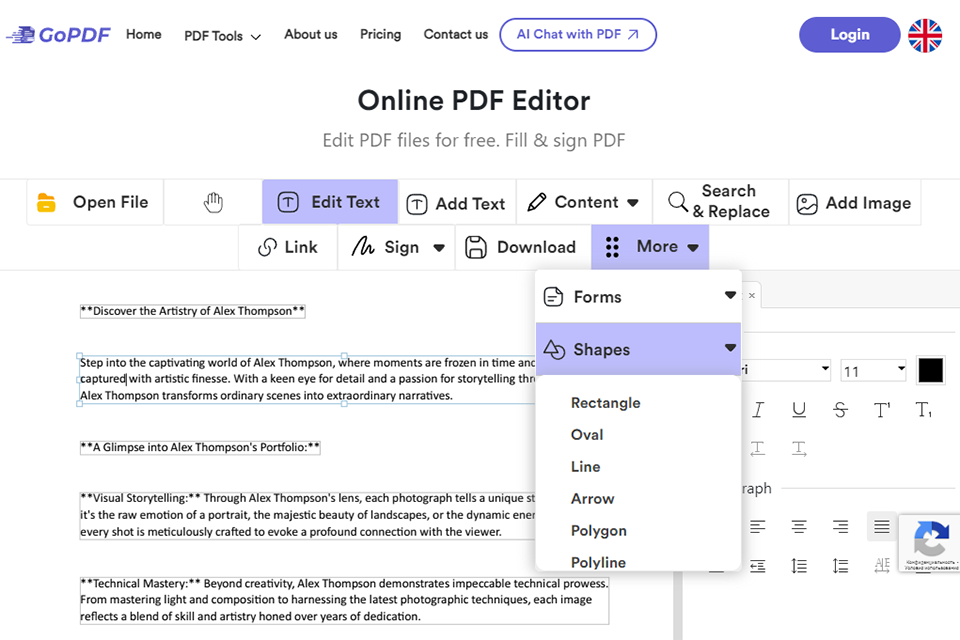
GoPDFのおかげで、PDF編集を効率的に行うための安定したツールを手に入れることができました。テキスト編集、画像の挿入、フォームへの入力から文書への注釈付けまで、 GoPDFの使いやすいインターフェースには必要なツールがすべて揃っていました。
GoPDFの最も優れた点は、その使いやすさです。PDF PDFを安全にアップロードし、複雑な手順なしに編集することができました。もちろん、 PDF文書に直接テキストを編集し、フォント、色、サイズを変更できるため、人事関連文書をニーズに合わせて簡単にカスタマイズできました。画像も簡単に配置、整列、サイズ変更が可能です。

このオプションがほとんどの無料PDFエディターよりも優れている最大の利点は、デバイスにインストールしてオフラインで使用できることです。これは、特にインターネット接続が不安定な場所で外出先からドキュメントを編集する必要がある場合に非常に便利です。
PDFgear、PDF編集のための高度な機能を豊富に備えています。スキャンしたPDFや手書きのPDF、編集しやすい読みやすい文書に変換できます。また、このプラットフォームはプライバシー保護にも配慮しており、アカウントを作成する必要はなく、アップロードした文書はソフトウェアを終了すると同時に削除されます。

pdfFiller、ビジネス用途にも個人用途にも必要な機能をすべて備えた無料のPDF編集ソフトウェアです。単一のソリューションで、ドキュメントの編集、変換、圧縮、整理が可能です。さらに、 Google Drive、OneDrive、 Box、またはリンクからファイルを数クリックでインポートすることもできます。
付属の編集機能の豊富さは嬉しい驚きです。このソフトウェアを使えば、テキストのハイライトや黒塗り、付箋の作成、文書への注釈付け、さまざまな図形の追加などが可能です。さらに、 pdfFillerには基本的な編集ツールも搭載されており、フォントサイズや色の変更、ページの追加や並べ替え、テキストの回転など、さまざまな操作ができます。

この無料PDF編集ソフトの最も優れた点は、最先端のOCRシステムです。スキャンされたPDFや画像ベースのPDFからテキストを認識する能力に非常に優れています。さらに、 ABBYY FineReaderは豊富な言語と辞書を備えているため、世界中のユーザーに利用されています。
このソフトウェアは直感的で使いやすく、技術的な知識がまったくないユーザーでも簡単に操作できる、すっきりとしたユーザーインターフェースを備えています。さらに、 ABBYY FineReader様々なライセンスパッケージを提供しているため、個人利用でもビジネス利用でも、ニーズに合ったサブスクリプションプランを見つけることができます。
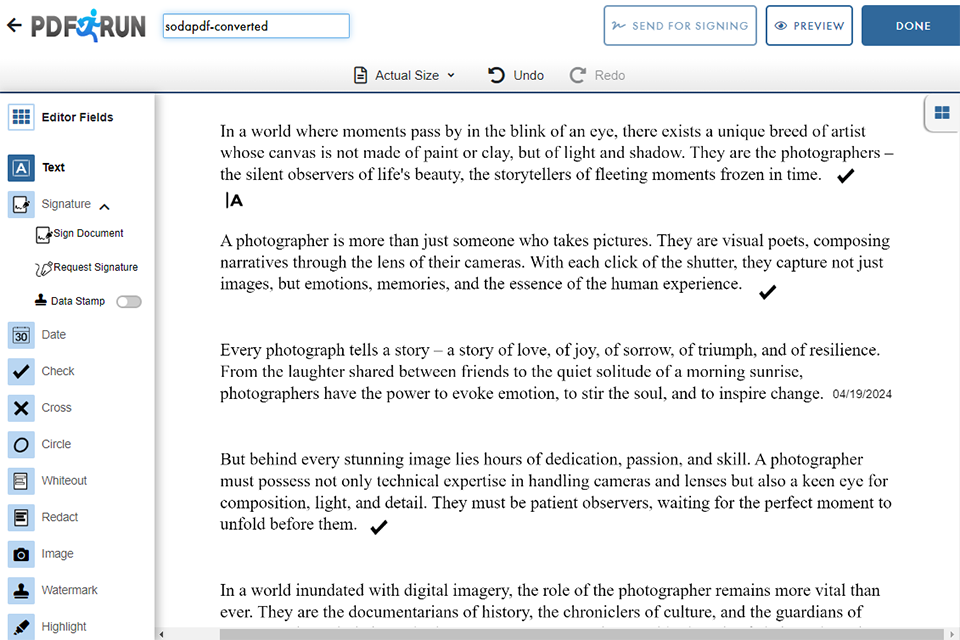
PDFRun PDFRun編集ツールのおかげで、文書の取り扱いは全く新しい体験となりました。インストール不要なので、ノートパソコンでもスマートフォンでも使用できます。特に、免許証の更新や申請など、公的な手続きに必要な書類の記入に非常に役立っています。
これらのプラットフォームの使いやすさは非常に重要です。どちらのユーザーインターフェースも非常に直感的で、すぐに使いこなせるようになり、必要なツールを見つけることができます。テキストの追加、PDFの結合、ファイルの変換など、あらゆる作業を簡単かつ迅速に行うことができます。
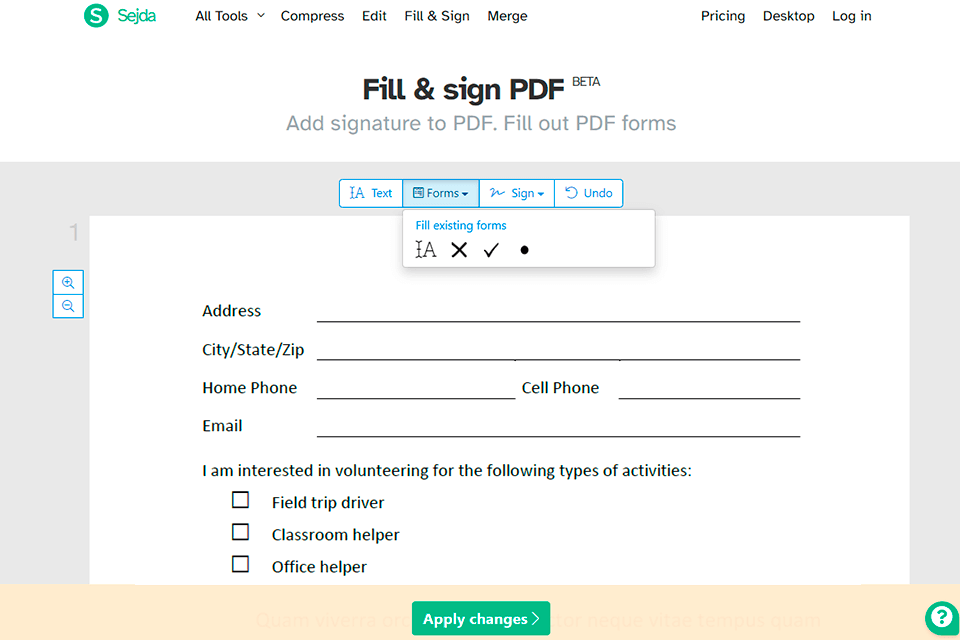
Sejda、最高の無料PDFエディターをお探しの方にとって、検討に値する有力な選択肢です。豊富なツールキットを備えており、ドキュメントのPDF変換、複数のPDFの結合、ページの分割、その他さまざまな操作が可能です。フォントサイズや種類の調整、テキストの回転もできます。UIはすっきりとしてミニマルで、すべての機能が便利なタブに分かれています。
Adobe Acrobat Pro DC vs Sejda、後者のOCR機能が非常に優れていることがわかります。スキャンした文書からテキストを抽出し、編集可能な状態にすることができます。また、Sejdaを使えばPDFを他の形式に変換したり、圧縮してファイルサイズを小さくすることも可能です。
機能。最高の無料PDFエディターには、テキストの追加、ページの並べ替え、重要な部分のハイライト表示など、必要な機能がすべて備わっている必要があります。さらに、 OCR、フォーム入力、電子署名機能も備えているものを選ぶのが望ましいでしょう。
コラボレーション機能。ほとんどのテクノロジー系企業は常にPDF文書を扱う必要があるため、選択するPDFエディターは、ファイルの共有、注釈付け、および容易な管理を可能にする必要があります。
利便性。優れたPDFエディターは、直感的で操作しやすいユーザーインターフェースを備えている必要があります。必要なツールは簡単にアクセスでき、数回のクリックで必要な編集が行えるべきです。また、自動保存機能も重要な機能であり、様々な場面で役立ちます。
コンバーター。包括的な無料のPDFエディターを使用すると、必要に応じてフォーマットを変更できます。上記の概要では、最高の PDFからWordへの変換ツールと PDFからPowerPointへの変換ツールかを取り上げているので、これらのツールでこのタスクも処理できます。
無料ソフトウェアは一般的に信頼できるものですが、それでも油断は禁物です。実績のある開発者が開発したソフトウェアのみを使用し、ユーザーレビューを確認しましょう。デバイスにインストールする前に、そのエディタが信頼できるかどうかを必ず確認してください。
無料ツールでも有料のPDF編集ソフトとほぼ同等の機能を提供できる場合もありますが、通常は1つか2つの制限を受け入れる必要があります。有料ソフトウェアは通常、より豊富な機能、優れた顧客サポート、そしてより頻繁なアップデートを提供します。選択する前に、予算とニーズを考慮しましょう。
スマートフォンやタブレットで使える無料のPDF編集ソフトは数多くあります。それらを見つける一番簡単な方法は、お使いのデバイスのアプリストアで、前述のいずれかのソフトを検索することです。
まず最初にすべきことは、自分のニーズをよく考え、選択したオプションがそれらすべてを網羅できるかどうかを確認することです。さらに、テキスト編集、ページ分割/削除、画像挿入、パスワード保護をサポートするソフトウェアを優先的に検討しましょう。最後に、対象のPDFエディターが自分のOSまたはデバイスで利用可能かどうかを確認してください。
はい、上記で紹介した多くのPDF編集ソフトでは、電子署名を追加したり、パスワードや暗号化を使ってPDFへのアクセスを制限したりすることができます。