Beberapa bulan lalu, saya sedang menyusun presentasi klien di FixThePhoto ketika seorang fotografer meminta saya untuk membagikan hanya tiga halaman dari portofolio PDF 74 halaman. Saya membutuhkan alat daring yang andal untuk mengekstraknya, tetapi halaman-halaman tersebut tersebar di seluruh file. Salah satunya berisi tabel harga terperinci, dan yang lainnya memiliki tautan yang dapat diklik ke contoh sebelum dan sesudah.
Mengirim seluruh portofolio bukanlah pilihan ideal, dan tangkapan layar berarti kehilangan tautan yang dapat diklik dan elemen interaktif lainnya. Membuat ulang halaman-halaman tersebut di Photoshop akan memakan waktu jauh lebih lama daripada sekadar mengekstraknya.
Sebagai pembuat konten dan editor foto, saya secara rutin menangani portofolio PDF, brief retouching, faktur, panduan fotografi, dan presentasi pemasaran. Terkadang saya hanya membutuhkan satu halaman dari file berisi 100 halaman. Di lain waktu, saya perlu memilih beberapa halaman dari bagian dokumen yang berbeda dan menggabungkannya menjadi PDF yang dapat langsung saya kirim ke klien.
Menemukan alat ekstraksi halaman PDF online yang bagus ternyata tidak semudah yang saya kira. Beberapa alat membatasi unduhan gratis, yang lain meminta Anda untuk membuat akun, dan beberapa membuat ulang halaman alih-alih mempertahankan konten PDF asli.
Itulah sebabnya tim FixThePhoto kami memutuskan untuk menguji lebih dari 30 alat ekstraksi halaman PDF online guna menemukan alat yang layak direkomendasikan (Cara Kami Menguji Alat Ekstraksi Halaman PDF Online). Berikut aspek-aspek yang menjadi fokus saya.
Adobe Acrobat masih menjadi pilihan utama saya untuk pekerjaan PDF profesional, tetapi beberapa alternatif gratis layak dipertimbangkan, terutama untuk tugas-tugas sesekali atau ketika privasi lebih penting daripada fitur pengeditan tingkat lanjut.
❓ Bisakah Anda mengekstrak halaman PDF tanpa alat online? Ya, dan untuk tugas-tugas sederhana, alat bawaan mungkin sudah cukup. Windows dan macOS sama-sama memiliki cara untuk mengekstrak halaman PDF, meskipun menawarkan pengalaman yang berbeda dari alat PDF khusus.
❗ PDF Anda mungkin tersimpan secara online. Atau mungkin tidak pernah meninggalkan komputer Anda.
“Tidak semua alat ekstraksi halaman PDF online mengunggah file Anda ke server”. Ada baiknya memeriksa bagaimana alat tersebut menangani dokumen Anda, terutama saat Anda bekerja dengan materi klien.
| Tingkat privasi | Metode pengolahan | Contoh |
|---|---|---|
|
Privasi yang lebih tinggi
|
File diproses secara lokal di browser.
|
PDFgear, Drawboard |
|
Pemrosesan awan
|
File diunggah dan kemudian dihapus.
|
PDF24, Smallpdf, iLovePDF |
|
Kewaspadaan ekstra
|
Tinjau kebijakan penyimpanan dan penggunaan data.
|
Layanan apa pun yang tidak dikenal
|
PDF24 dan Smallpdf menyatakan bahwa mereka secara otomatis menghapus file setelah satu jam, sementara iLovePDF mengatakan file yang telah diproses biasanya dihapus dalam waktu dua jam. PDFgear dan Drawboard mengambil pendekatan yang berbeda, dengan menyatakan bahwa ekstraktor mandiri mereka memproses dokumen secara lokal di perangkat Anda.
Tes kualitas PDF lima menit. Sebelum mengirim halaman yang diekstrak, saya memeriksa beberapa hal untuk memastikan semuanya utuh:
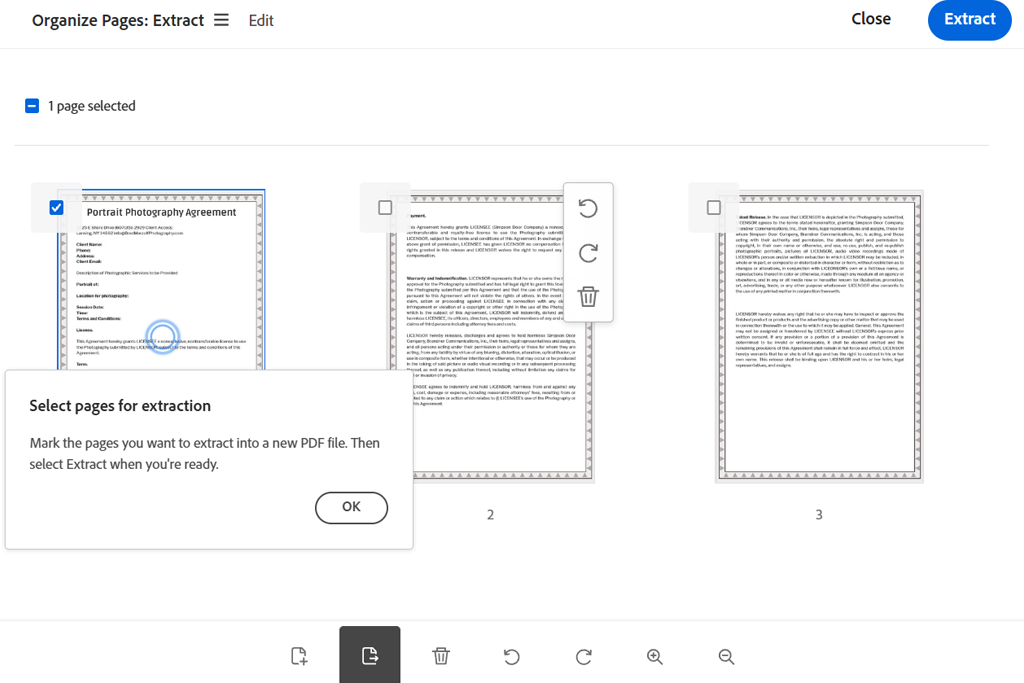
Kesimpulan saya: Untuk file PDF penting yang akan dikirim ke klien, saya tetap lebih memilih Adobe Acrobat. Jika Anda sudah menggunakan produk Adobe untuk pekerjaan, mengekstrak halaman di dalam perangkat lunak yang sama lebih praktis daripada mengandalkan alat terpisah.
Adobe Acrobat adalah bagian dari pekerjaan saya sehari-hari di FixThePhoto, jadi ini adalah tempat yang tepat untuk memulai. Saya menggunakannya untuk meninjau kontrak, mengatur materi klien, memeriksa bukti PDF, dan menyiapkan dokumen untuk persetujuan. Kali ini, saya ingin melihat apakah ekstraktor online-nya dapat menangani tugas-tugas cepat tanpa harus membuka aplikasi desktop.
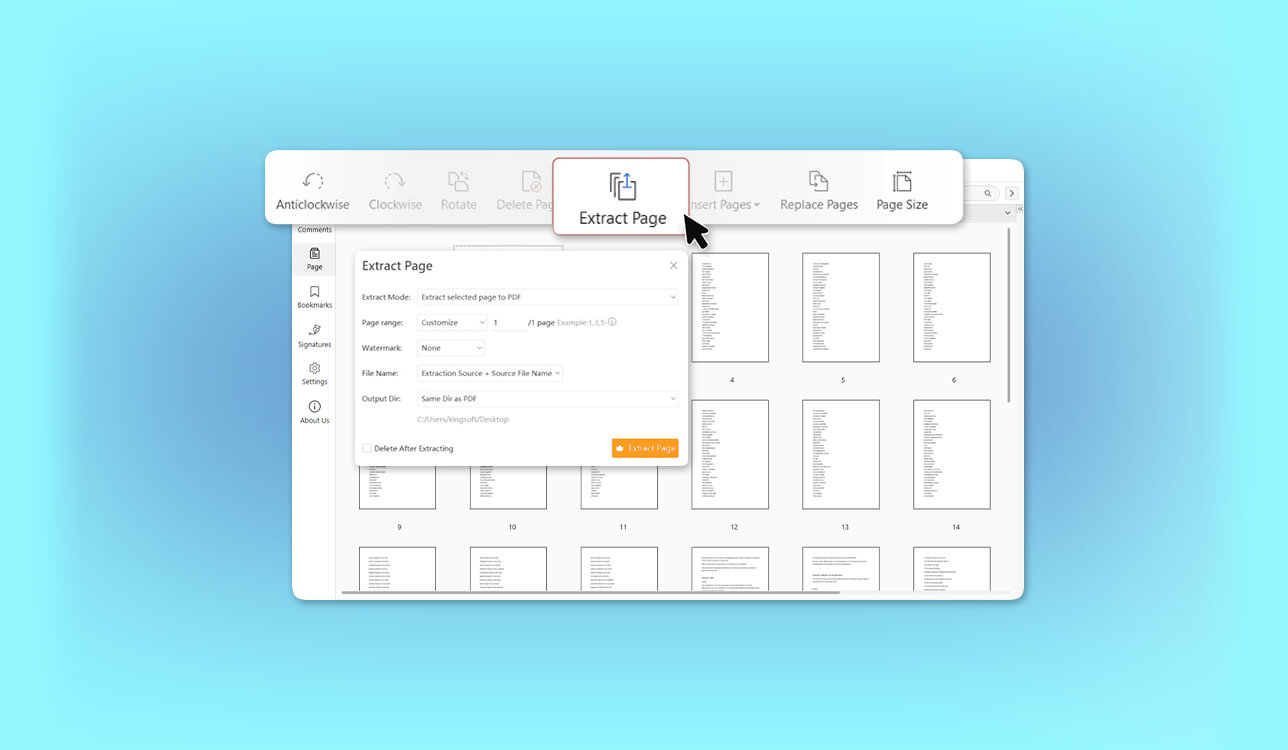
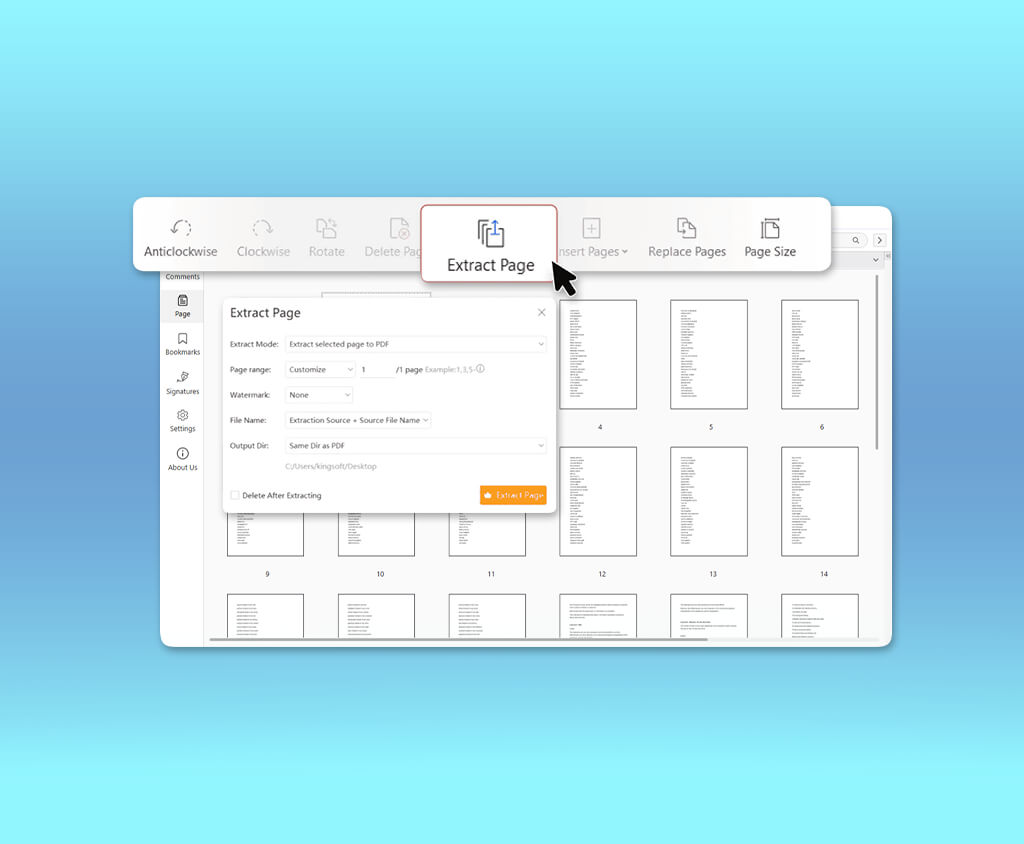
Prosesnya sederhana: unggah PDF, masuk jika diminta, pilih halaman yang Anda butuhkan dari thumbnail, dan klik Ekstrak. Acrobat akan menyimpannya sebagai PDF terpisah tanpa mengubah aslinya. Anda juga dapat memilih beberapa halaman yang tidak berurutan sekaligus, tanpa perlu membagi dokumen menjadi beberapa bagian terlebih dahulu.
"Untuk dokumen klien, Acrobat adalah pilihan pertama saya ketika pemformatan, keakuratan, dan pengeditan lebih lanjut menjadi hal penting."

Acrobat juga memungkinkan saya untuk memutar, menyusun ulang, atau menghapus halaman. Saya merasa ini berguna ketika portofolio seorang fotografer memiliki halaman dengan orientasi berbeda atau ketika saya perlu menghapus halaman harga lama dari PDF klien.
Keunggulan lain dari ekstraktor halaman PDF gratis ini adalah saya dapat tetap menggunakan Acrobat jika halaman yang diekstrak memerlukan pengerjaan lebih lanjut. Fitur pengeditan, pemberian komentar, penandatanganan, dan keamanannya mencakup sebagian besar kebutuhan saya. Saya juga dapat menambahkan halaman ke PDF menggunakan Adobe Acrobat jika perlu memperbarui dokumen atau membuat file baru untuk klien.
Ekstraktor online ini gratis untuk digunakan, sementara fitur-fitur lain Acrobat meliputi OCR, pengeditan PDF, perbandingan dokumen, dan fitur keamanan. Untuk ekstraksi halaman sesekali, alat gratis ini mungkin sudah cukup.
Harga: Ekstraksi online gratis memerlukan akun Adobe dan tunduk pada batasan penggunaan. File PDF dapat berukuran hingga 100 MB dan 500 halaman. Acrobat Standard dimulai dari $14,99/bulan, sedangkan Acrobat Pro dimulai dari $19,99/bulan, dengan paket tahunan yang ditagih setiap bulan.
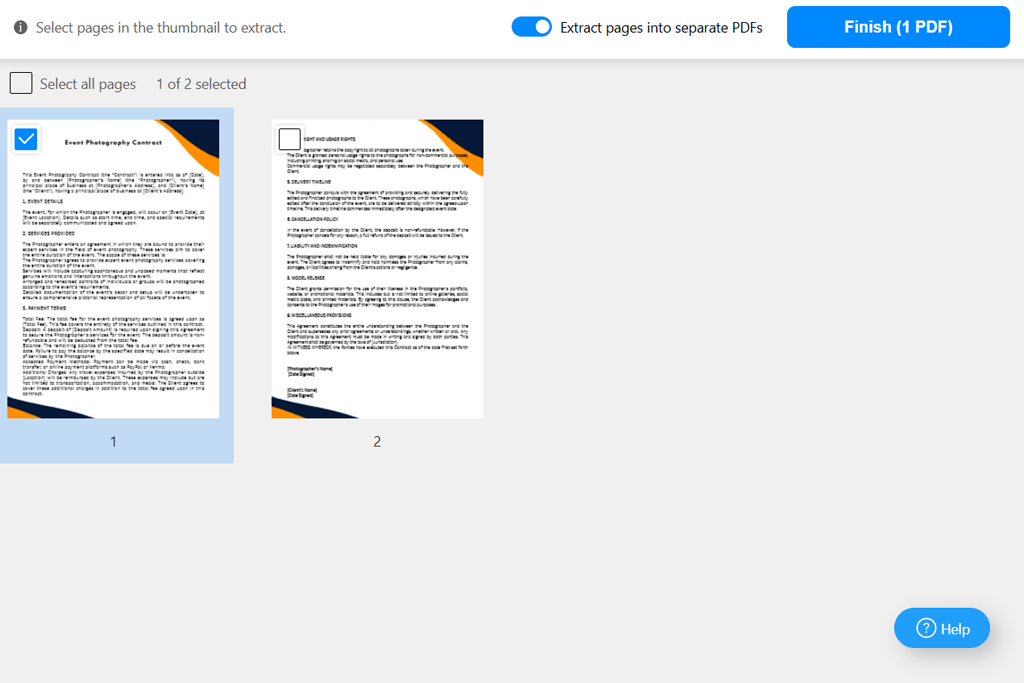
Kesimpulan saya: Untuk ekstraksi halaman PDF dasar, ini adalah alternatif gratis andalan saya selain Acrobat, terutama ketika saya ingin menyimpan file di perangkat saya.
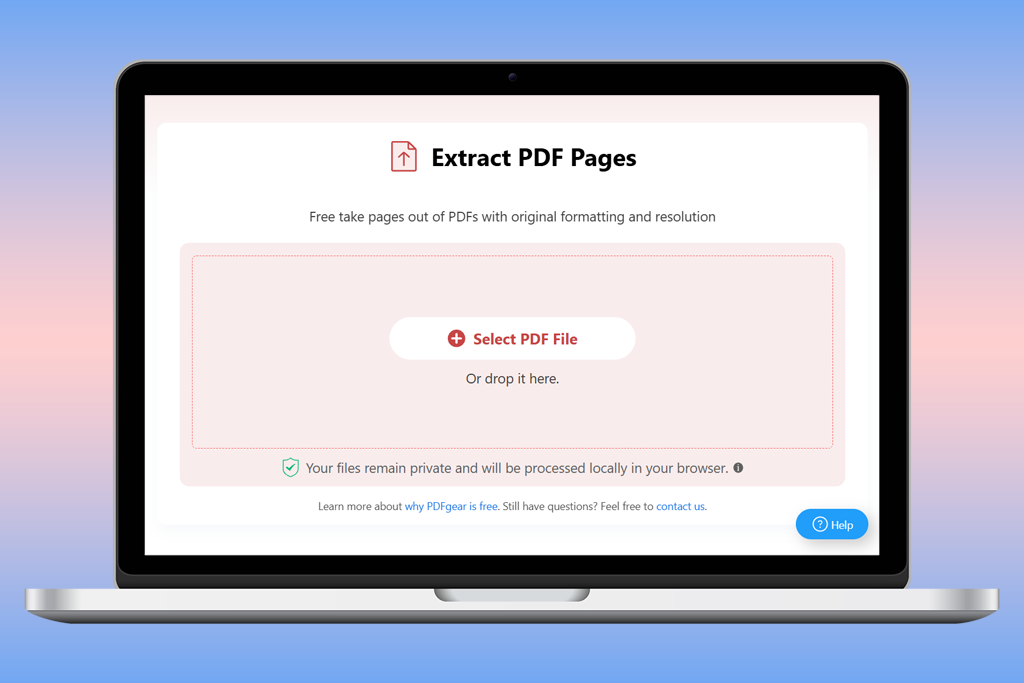
PDFgear menarik perhatian saya karena menawarkan dua hal yang sulit ditemukan pada alat online yang sepenuhnya gratis: ekstraksi halaman yang mudah dan pemrosesan lokal. Menurut dokumentasinya, file tetap berada di browser Anda dan tidak diunggah ke server PDFgear.
Hal itu penting ketika saya bekerja dengan foto yang belum dipublikasikan, arahan kreatif pribadi, atau presentasi klien. Namun demikian, saya tidak akan berasumsi bahwa setiap alat daring gratis menangani file dengan aman.
PDFgear juga bertujuan untuk mempertahankan font, warna, dan format tabel asli. Namun demikian, saya tetap akan memeriksa halaman yang diekstrak sebelum membagikannya, terutama jika PDF tersebut berisi formulir interaktif, anotasi, atau hyperlink yang kompleks.
Antarmuka dibuat sederhana, sehingga ekstraksi halaman menjadi cepat dan mudah. Namun, jika Anda membutuhkan lebih banyak opsi pengeditan, aplikasi desktop PDFgear mungkin merupakan pilihan yang lebih baik. Pembaca PDF terpisah juga dapat membantu Anda meninjau file yang sudah jadi, terutama jika Anda mencari Pembaca PDF untuk Windows 11 Salah satu keunggulan terbesar PDFgear adalah Anda dapat mengekstrak halaman dari PDF secara online tanpa membayar paket premium.
Harga: Gratis. Tidak ada biaya berlangganan, pendaftaran, atau batasan ukuran file yang ditentukan untuk ekstraktor online ini.
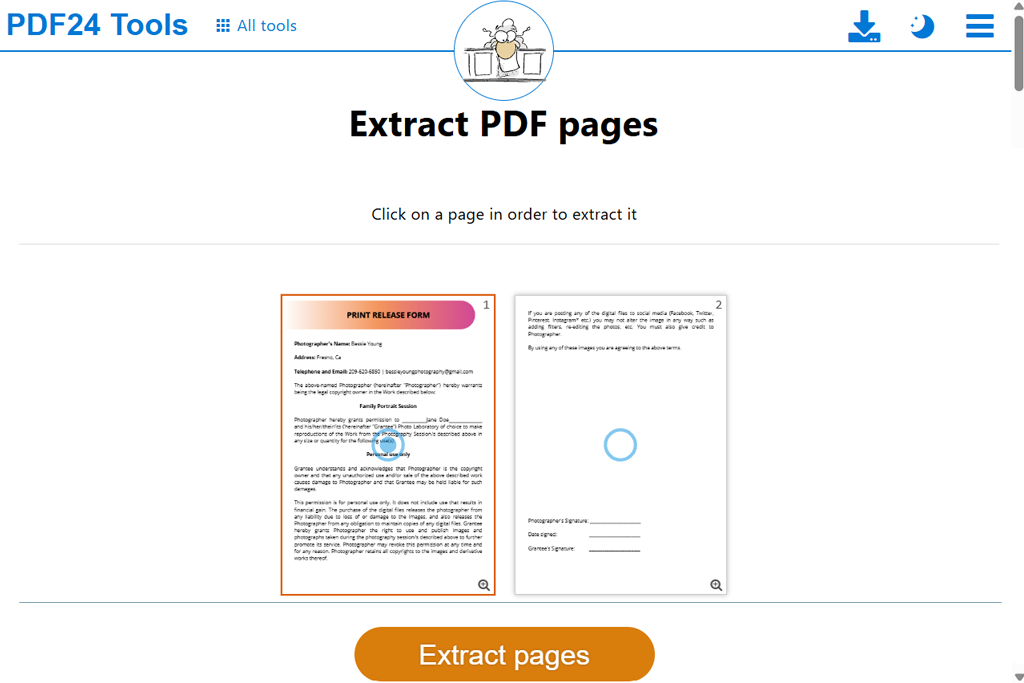
Kesimpulan saya: PDF24 Tools adalah pilihan tepat untuk ekstraksi PDF reguler, menawarkan fitur-fitur bermanfaat tanpa biaya berlangganan.
PDF24 Tools terasa lebih seperti kumpulan utilitas praktis daripada aplikasi produktivitas berfitur lengkap, tetapi itu justru menjadi kelebihannya. Saya tidak selalu membutuhkan akun lain atau ruang kerja yang rumit. Terkadang saya hanya ingin mengekstrak beberapa halaman dari PDF dan kembali bekerja.
PDF24 menampilkan thumbnail halaman, sehingga mudah untuk memilih halaman yang saya butuhkan. Saya juga suka karena saya dapat memilih semua halaman genap atau ganjil sekaligus. Ini sangat menghemat waktu ketika saya bekerja dengan hasil pindaian dua sisi atau perlu memisahkan halaman yang berselang-seling dari sebuah dokumen.
Ekstraktor halaman PDF online ini dirancang untuk mempertahankan kualitas asli halaman PDF, dan PDF24 menyatakan bahwa mereka tidak sengaja mengurangi resolusinya. Hal ini penting untuk portofolio fotografi, di mana tekstur halus, contoh retouching yang detail, dan teks kecil perlu tetap tajam.
"PDF24 sangat cocok untuk pembersihan PDF rutin, terutama jika Anda membutuhkan alat gratis."

Layanan ini juga memungkinkan Anda untuk menggabungkan, memutar, mengompres, dan menyusun ulang PDF. Fitur-fitur ini berguna saat merapikan dokumen. Namun, alat untuk menghapus halaman dari PDF bekerja berbeda dari alat ekstraksi: ekstraksi membuat file baru dengan halaman yang Anda pilih, sedangkan penghapusan menghapus halaman yang tidak diinginkan dari dokumen asli.
Antarmuka PDF24 memiliki iklan, sehingga terasa kurang rapi dibandingkan Acrobat atau Smallpdf. File juga diproses di server mereka, bukan di perangkat Anda. Namun, tidak adanya sistem berbayar secara berkala merupakan nilai tambah yang besar. Anda mendapatkan serangkaian alat gratis yang lengkap, bahkan jika Anda sering bekerja dengan PDF.
Harga: Gratis untuk digunakan, tanpa biaya berlangganan atau batasan penggunaan yang ditentukan. File diproses di server di Jerman dan dihapus secara otomatis setelah satu jam.
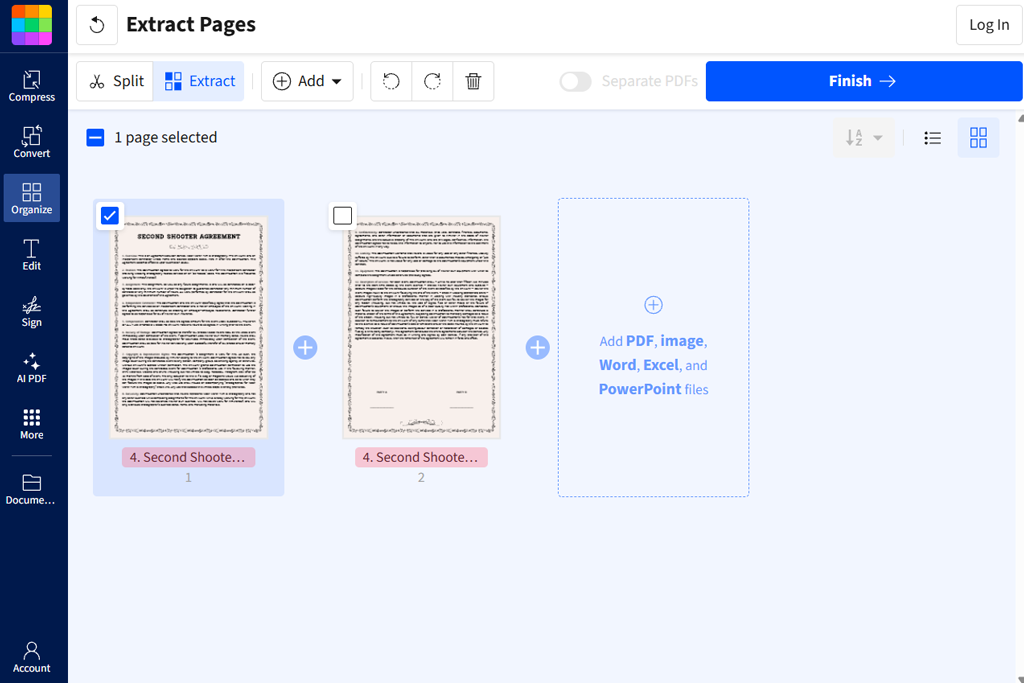
Kesimpulan saya: Smallpdf adalah pilihan yang baik untuk tugas-tugas PDF sesekali. Versi Pro lebih masuk akal jika Anda membutuhkan fitur-fitur lainnya secara teratur, tetapi membayar untuk versi Pro hanya untuk mengekstrak beberapa halaman setiap bulan tampaknya tidak perlu.
Smallpdf sangat praktis ketika Anda hanya ingin mengekstrak halaman individual dari PDF tanpa harus mempelajari cara kerja program baru. Antarmuka mudah dinavigasi, opsi ekstraksi mudah ditemukan, dan semuanya berjalan di browser Anda, jadi tidak perlu menginstal apa pun.
Untuk brief klien standar, saya mengunggah PDF, memilih halaman yang saya butuhkan dari thumbnail, dan memilih apakah akan menggabungkannya menjadi satu PDF atau menyimpannya sebagai file terpisah. Opsi file terpisah sangat berguna ketika saya perlu mengambil lembar referensi individual dari presentasi fotografi yang lebih panjang.
Saya juga suka karena Smallpdf memiliki alat PDF lainnya di tempat yang sama. Jika saya perlu mengompres atau mengonversi file setelah mengekstrak halaman, saya dapat melakukannya tanpa beralih ke layanan lain.
Smallpdf kurang praktis jika Anda perlu mengekstrak halaman secara teratur tanpa membayar. Paket gratis membatasi penggunaan dan unduhan, sementara versi Pro memberi Anda akses tak terbatas ke semua fiturnya. Jika Anda terutama membutuhkan ekstraksi gratis, PDF24 atau PDFgear mungkin lebih cocok.
Bagi siapa pun yang membandingkan Perangkat lunak pemisah PDF, Smallpdf mudah digunakan. Memilih halaman terasa mudah, bahkan jika Anda belum terbiasa bekerja dengan alat pemisah PDF.
Smallpdf menyatakan bahwa file yang diunggah dilindungi oleh enkripsi TLS dan akan dihapus setelah satu jam kecuali disimpan ke akun. Itu informasi yang berguna, meskipun unggahan terenkripsi tetap berarti dokumen tersebut meninggalkan perangkat Anda.
Smallpdf melaporkan bahwa TLS melindungi transfer dan salinan sementara dihapus dalam waktu 60 menit, kecuali jika pengguna menyimpannya di profil mereka. Namun demikian, PDF Anda dikirim ke server eksternal dan tidak tetap berada di komputer Anda.
Harga: Gratis dengan batasan penggunaan dan unduhan. Versi Pro berharga £120 per tahun jika ditagih setiap tahun atau £15 per bulan dengan penagihan bulanan.
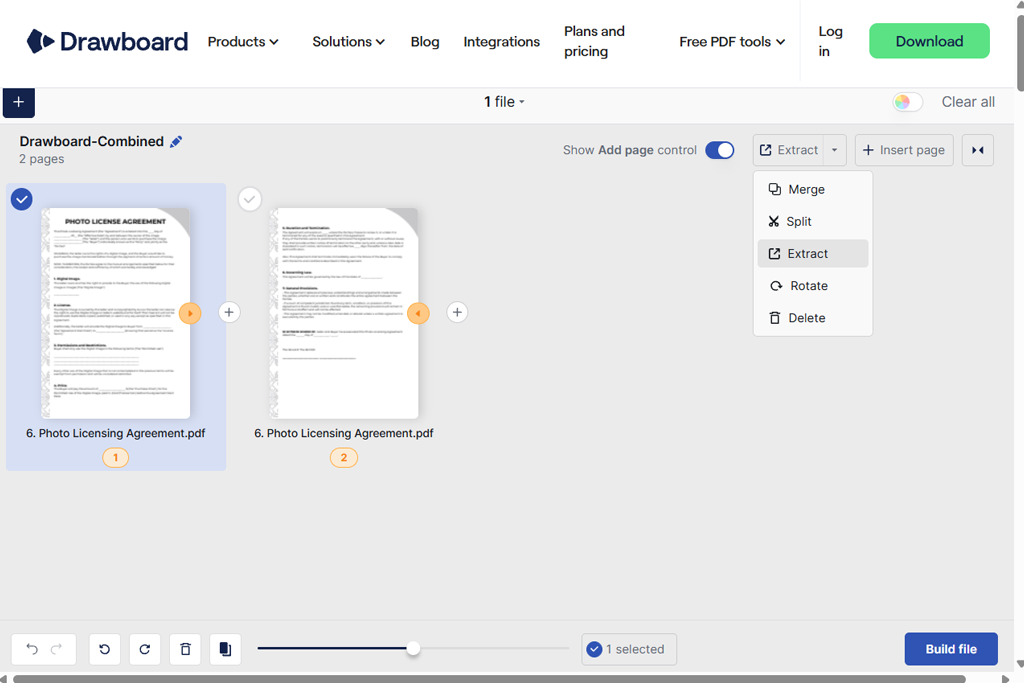
Kesimpulan saya: Drawboard adalah pilihan yang baik jika Anda menginginkan ekstraktor halaman PDF online yang gratis dan sederhana yang menyimpan file Anda di perangkat Anda tanpa fitur manajemen dokumen tambahan.
Yang membedakan Drawboard adalah kemampuannya mengekstraksi halaman langsung di browser Anda, tanpa perlu mengirim file ke tempat lain. Menurut perusahaan, dokumen tetap berada di perangkat Anda saat menggunakan fitur ini.
Ini berguna untuk file sensitif seperti proposal proyek, desain yang belum dirilis, atau dokumen internal. Setelah alat dimuat, Anda juga dapat menggunakannya tanpa koneksi internet.
Prosesnya sederhana: buka PDF, lihat thumbnail halaman, pilih halaman yang Anda butuhkan, dan simpan sebagai file baru. Tidak perlu membuat akun, tidak ada permintaan berlangganan, dan tidak ada pengaturan ekspor yang rumit.
"Saya suka Drawboard karena memungkinkan saya mengekstrak halaman dari PDF tanpa perlu mengunggah file asli ke server."

Drawboard mungkin cocok untuk desainer yang sering memberi anotasi pada PDF atau menandai dokumen. Namun perlu diingat bahwa ekstraktor online gratis ini terpisah dari alat pengeditan PDF berbayar Drawboard yang lebih canggih.
Untuk ekstraksi halaman sederhana dan bukan penyesuaian yang ekstensif, Drawboard berfungsi dengan baik. Jika PDF berisi gambar teknik yang diputar, mungkin lebih mudah untuk memperbaiki orientasinya dengan Perangkat lunak rotator PDF khusus sebelum membagikan file yang sudah jadi.
Kelemahan utamanya adalah pemrosesan bergantung pada memori perangkat Anda. File PDF berukuran besar mungkin lebih sulit ditangani pada laptop atau tablet dengan daya komputasi rendah.
Harga: Gratis. Drawboard PDF Pro Plus opsional mulai dari $83,92/tahun dan Pro Unlimited mulai dari $159,99/tahun untuk fitur yang lebih luas; kedua langganan tersebut tidak diperlukan untuk ekstraktor mandiri.
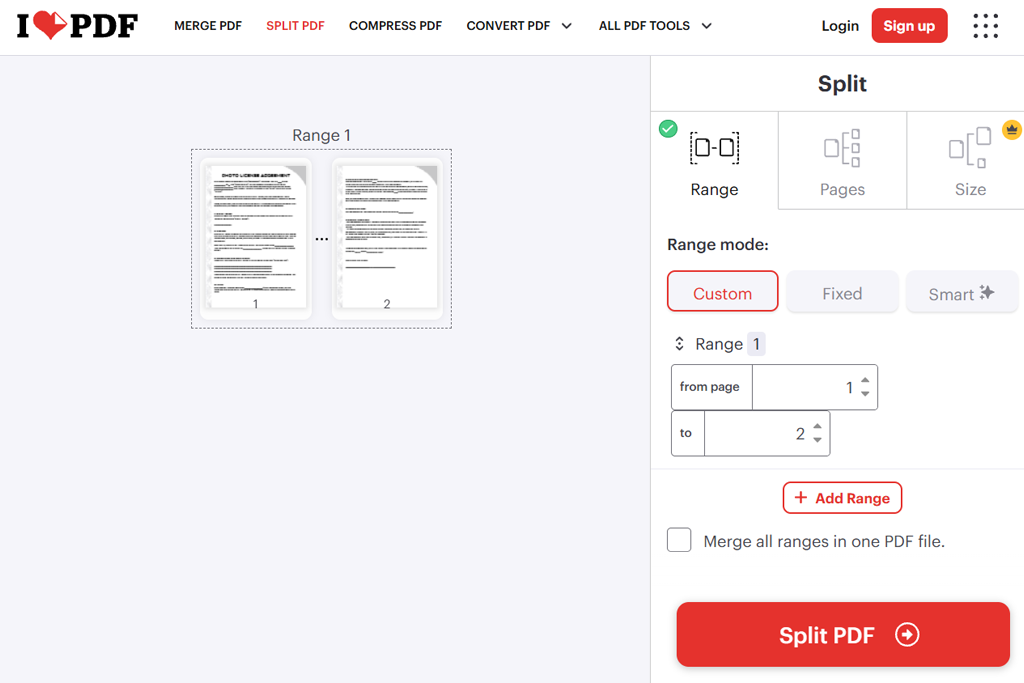
Kesimpulan saya: Saya sering menggunakan iLovePDF untuk mengekstrak halaman-halaman tertentu dari dokumen panjang, terutama ketika saya sudah tahu rentang halaman mana yang saya butuhkan.
Saat saya tahu halaman mana yang saya butuhkan, iLovePDF menghemat waktu saya dari menelusuri dokumen panjang dan memilihnya satu per satu. Saya cukup memasukkan nomor halaman atau rentang halaman di alat Pisahkan PDF dan mendapatkan halaman yang saya inginkan.
Sebagai contoh, jika klien membutuhkan halaman 3, 8, dan 14-17 dari buku panduan fotografi, saya dapat memasukkan nomor-nomor tersebut secara langsung tanpa perlu menyimpan setiap halaman secara terpisah.
Dengan iLovePDF, saya dapat menyimpan halaman yang saya pilih sebagai PDF terpisah atau menggabungkannya menjadi satu file. Opsi rentang halaman sangat berguna ketika saya perlu memisahkan sebuah bab, menyiapkan dokumen untuk klien yang berbeda, atau mengambil bagian tertentu dari materi pelatihan.
iLovePDF bekerja dengan layanan penyimpanan cloud seperti Google Drive dan Dropbox, sehingga memudahkan berbagi file dengan tim jarak jauh dan mengaksesnya di berbagai perangkat. Aplikasi ini juga menawarkan alat-alat bermanfaat lainnya, termasuk kompresi, penggabungan, OCR, tanda tangan elektronik, dan perlindungan PDF.
Mengekstrak halaman saja tidak cukup untuk melindungi PDF. Jika dokumen tersebut berisi informasi sensitif, saya sarankan untuk menggunakan Perangkat lunak enkripsi PDF sebelum membagikan file akhirnya.
Versi gratisnya sudah cukup untuk tugas-tugas sederhana, tetapi memiliki beberapa keterbatasan. Paket Premium terjangkau dibandingkan dengan banyak alat PDF lainnya, terutama jika Anda membayar setiap tahun. iLovePDF mengatakan biasanya menghapus file yang diunggah dalam waktu dua jam, yang bagus untuk privasi. Namun, ini tidak sama dengan memproses file langsung di browser Anda.
Harga: Gratis dengan pemrosesan dokumen terbatas. Premium berharga 9 dolar per bulan atau 60 dolar per tahun, yang setara dengan 5 dolar per bulan dengan penagihan tahunan.
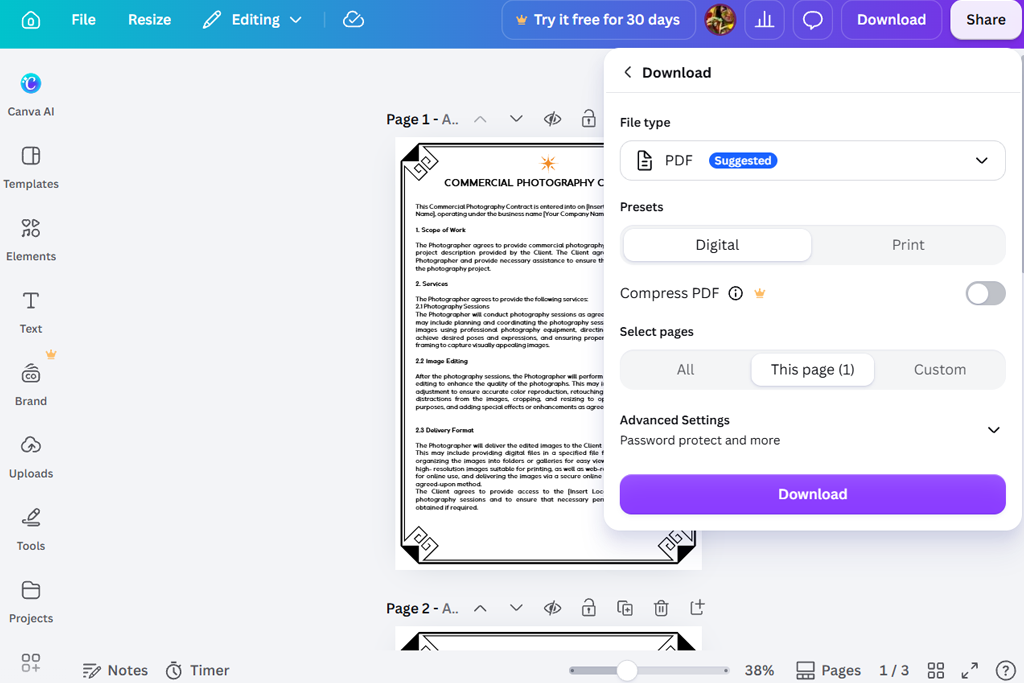
Kesimpulan saya: Canva bukanlah pilihan terbaik untuk mempertahankan format PDF, tetapi sangat bagus untuk mengubah halaman PDF menjadi materi pemasaran yang menarik.
Canva mengubah PDF menjadi desain yang dapat diedit, sehingga memudahkan penyesuaian kontennya. Meskipun tata letak aslinya mungkin tidak selalu sama, ini adalah alat yang hebat untuk membuat sesuatu yang baru dari halaman yang sudah ada.
Sebagai contoh, jika saya memiliki portofolio fotografer dalam format PDF dan ingin mengubah salah satu halamannya menjadi unggahan media sosial, Canva mempermudah hal tersebut. Saya dapat mengunggah PDF, memilih halaman yang saya butuhkan, mengedit teks dan grafik, lalu menyimpan hasilnya sebagai PDF baru.
Canva memungkinkan Anda menyimpan PDF sebagai PDF Standar untuk memudahkan berbagi atau PDF Print untuk kualitas print yang lebih baik. Namun, opsi ini tidak mempertahankan struktur PDF asli secara persis.
" Canva adalah pilihan yang tepat jika Anda ingin mengubah halaman PDF yang diekstrak menjadi unggahan media sosial atau desain promosi."

Canva mengkonversi konten yang diimpor menjadi elemen yang dapat disesuaikan. Tergantung pada kompleksitas sumbernya, ini dapat memengaruhi font, tata letak, atau komponen interaktif. Saya sarankan untuk menghindari penggunaannya untuk dokumen yang sensitif secara hukum, formulir yang kompleks, atau file di mana setiap elemen harus tetap identik.
Saat Anda mengimpor PDF ke Canva, beberapa font, tata letak, atau elemen interaktif mungkin tidak terlihat sama. Karena alasan ini, saya tidak akan menggunakannya untuk dokumen hukum, formulir yang kompleks, atau file yang perlu mempertahankan format aslinya.
Untuk proyek kreatif, fleksibilitas ini merupakan nilai tambah yang besar. Editor PDF berbasis AI Canva menawarkan lebih banyak cara untuk mengubah dokumen statis menjadi konten yang dapat digunakan kembali. Versi gratis dari ekstraktor halaman PDF ini sudah cukup untuk ekstraksi dan pengeditan dasar, sementara Canva Pro layak dipertimbangkan jika Anda juga membutuhkan templat premium, Brand Kit, alat pengubah ukuran, dan fitur desain canggih lainnya.
Harga: Ekstraksi dan pengeditan dasar gratis, dengan batasan 300 halaman dan 100 MB per PDF. Canva Pro mulai dari $18/bulan atau $144/tahun di AS.
Di Tim FixThePhoto, kami memandang alat PDF secara berbeda dari aplikasi produktivitas umum. Untuk proyek fotografi dan desain, mempertahankan tampilan asli itu penting, tetapi dokumen tersebut juga harus praktis dan mudah digunakan oleh klien.
Sebuah PDF mungkin terlihat sempurna, tetapi jika teksnya tidak lagi dapat dicari atau tautannya tidak berfungsi, hal itu dapat menyebabkan masalah di kemudian hari. Untuk menguji alat-alat ini, saya membuat daftar periksa berdasarkan jenis file yang kami tangani di FixThePhoto.
" PDFgear adalah pilihan yang tepat ketika saya perlu mengekstrak halaman referensi klien tanpa mengunggah file ke cloud."

Contoh-contoh ini membantu menunjukkan apakah suatu alat hanya menyimpan halaman sebagai gambar atau tetap mempertahankan fungsionalitasnya sebagai bagian dari PDF.
" Smallpdf memudahkan siapa pun dalam tim untuk menangani tugas-tugas PDF sederhana, bahkan tanpa pengalaman dalam penyuntingan dokumen."

"Memasukkan nomor halaman secara langsung menghemat waktu ketika klien menentukan halaman mana yang mereka butuhkan."

Saya juga diuji lima alat lain sebagai alternatif dari daftar pilihan utama:
Adobe Acrobat adalah pilihan utama saya untuk pekerjaan PDF profesional. PDFgear adalah alternatif gratis yang bagus, sementara PDF24 Tools ideal untuk mengekstrak halaman secara rutin tanpa perlu membayar biaya berlangganan.
Unggah PDF Anda, pilih halaman yang Anda butuhkan, dan unduh file baru. PDFgear, Smallpdf, dan iLovePDF juga memungkinkan Anda menyimpan halaman yang dipilih sebagai PDF terpisah.
Ya. PDFgear, PDF24 Tools, dan Drawboard memungkinkan Anda mengekstrak halaman PDF secara gratis. Adobe Acrobat dan Smallpdf juga menawarkan ekstraksi online gratis, meskipun beberapa fitur mungkin memerlukan akun atau memiliki batasan penggunaan.
Tidak selalu. Ekstraktor PDF yang baik akan menjaga konten halaman asli tetap utuh. Namun, mencetak ke PDF, mengedit desain, atau mengkonversi halaman ke gambar dapat memengaruhi teks, tautan, dan fitur lainnya.
Itu tergantung pada alat yang digunakan. PDFgear dan Drawboard mengatakan mereka memproses file langsung di browser Anda, sementara layanan lain mengunggahnya ke server mereka. Setiap layanan memiliki aturannya sendiri untuk enkripsi, penyimpanan file, dan penghapusan.
Ya, Anda dapat mengekstrak halaman hasil pemindaian dari PDF. Namun, teks tersebut tidak akan dapat dicari atau diedit kecuali Anda menggunakan OCR untuk mengenalinya.