Mengelola konten media sosial berarti berurusan dengan banyak dokumen. Ringkasan kampanye, kalender konten, umpan balik klien, dan laporan kinerja menumpuk dengan cepat. Pada titik tertentu, mengirim lima lampiran terpisah kepada kolega bukanlah hal yang praktis. Satu PDF yang terorganisir dengan baik adalah versi yang lebih rapi. Itulah yang membuat saya mencari alat penggabungan PDF online terbaik.
Namun, tidak semua alat memenuhi janji tersebut. Paket gratis sering kali membatasi jumlah file yang dapat Anda gabungkan, atau ukuran file tersebut. Beberapa program mempersulit pengaturan ulang halaman. Program lain menahan dokumen Anda yang sudah selesai di balik langganan yang mahal.
Untuk menemukan opsi yang memuaskan, saya telah menguji lebih dari 15 alat dan melibatkan kolega untuk mendapatkan pendapat mereka tentang pengalaman nyata. Kami fokus pada kemudahan penggunaan, kecepatan pemrosesan, batasan ukuran file, kualitas output, praktik privasi, dan kemampuan yang tersedia dalam paket gratis. Kami ingin membuat daftar singkat alat yang sesuai dengan alur kerja konten yang sibuk.
Alat penggabungan PDF terbaik harus cepat, andal, dan mampu menangani banyak file tanpa masalah. Pemformatan harus tetap utuh selama proses penggabungan. Teks, gambar, dan tata letak harus identik dengan file sumber. Sebelum menggabungkan, saya ingin melihat pratinjau file dan mengatur ulang halaman jika diperlukan. Kontrol seperti itu sangat penting.
Paket gratis bervariasi lebih dari yang Anda duga, jadi batasan ukuran file dan pembatasan fitur perlu diperiksa. Kebijakan privasi perlu diperhatikan, karena dokumen yang diunggah bisa bersifat sensitif. Kami juga mempertimbangkan penghapusan halaman, kompresi, dan konversi format. Fitur-fitur ini tidak wajib, tetapi memilikinya di satu tempat akan menghemat waktu dan menyederhanakan alur kerja.
Mengatur dokumen menjadi lebih mudah ketika Anda dapat menggabungkannya menjadi satu file. Alat penggabungan PDF online memungkinkan hal itu tanpa perlu mengunduh perangkat lunak atau mengkonfigurasi pengaturan apa pun.
Nilai sebenarnya di sini adalah kesederhanaan. Beberapa langkah cepat menggantikan kumpulan file yang tersebar dengan satu dokumen terstruktur yang mudah disimpan, dibagikan, dan diakses kembali.
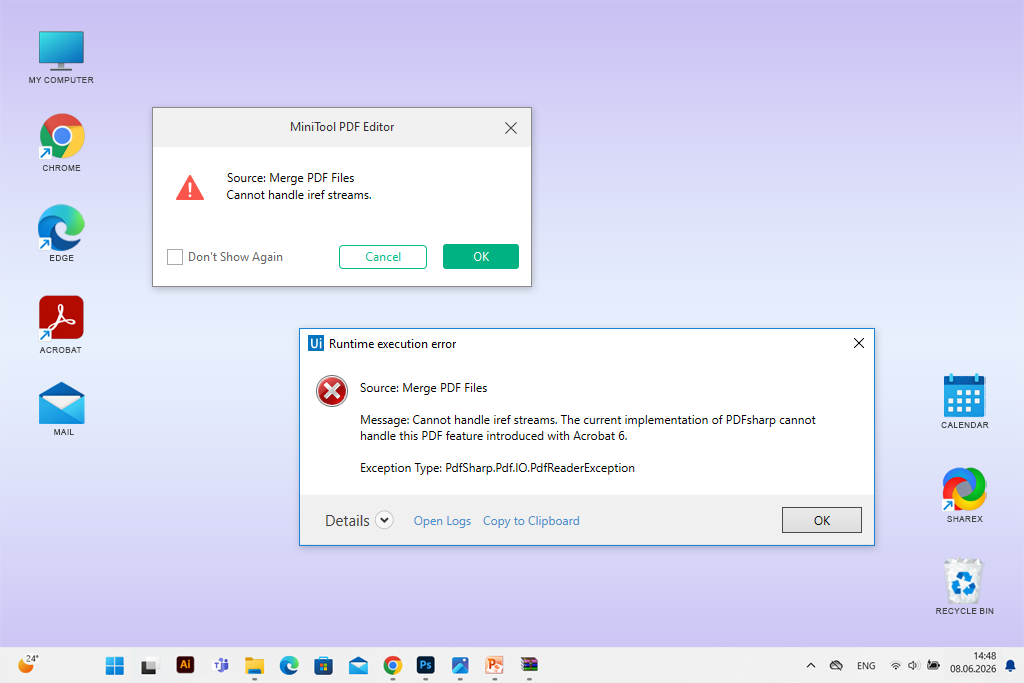
Penggabung PDF online umumnya dapat diandalkan, tetapi terkadang dapat mengalami masalah. Pengguna mungkin menghadapi halaman yang macet, unggahan gagal, atau kesalahan tak terduga karena batasan ukuran file, koneksi internet yang buruk, PDF yang rusak, atau konflik browser. Cobalah langkah-langkah ini sebelum Anda menyerah pada alat tersebut.
Jika tidak ada yang berhasil, perangkat lunak penggabungan PDF gratis untuk desktop dapat menjadi pilihan yang lebih stabil untuk file berukuran besar atau penggunaan rutin. Ingatlah untuk meninjau kebijakan privasi layanan baru apa pun sebelum Anda mengunggah dokumen sensitif.
Harga: Gratis
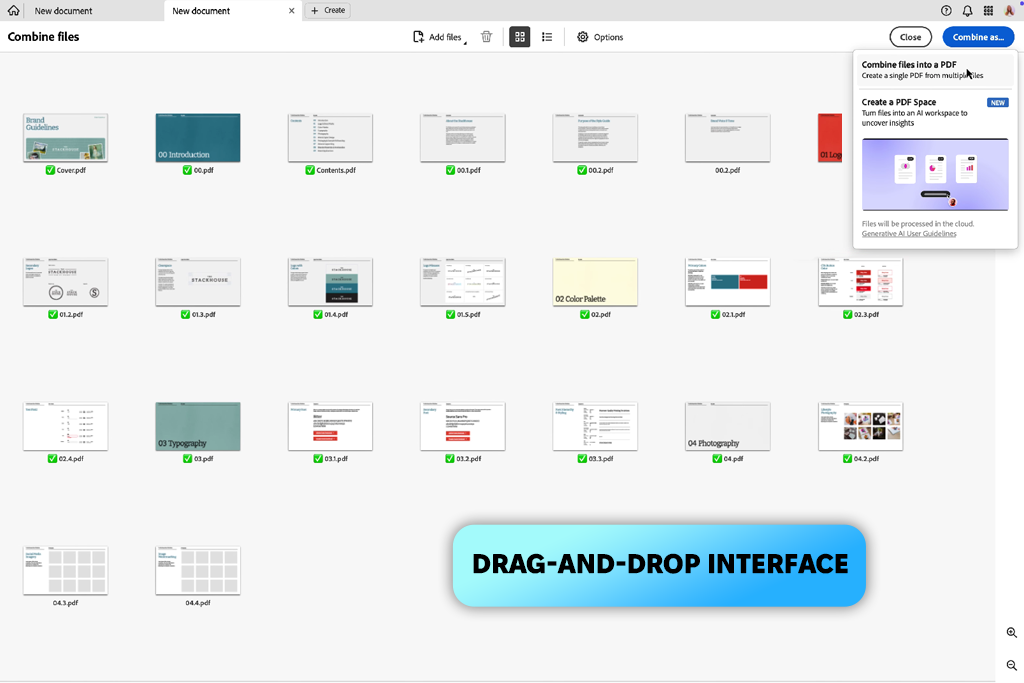
Adobe Acrobat mengubah tugas yang membosankan menjadi bagian alami dari alur kerja konten saya. Pengaturannya minimal. Anda cukup menyeret file ke jendela browser, mengaturnya sesuai urutan yang diinginkan, dan menekan gabungkan.
Saya menggunakan alat Adobe PDF gratis ini untuk menggabungkan ringkasan kampanye, rencana konten, dan dokumen referensi ke dalam satu PDF yang rapi. Berbagi satu file dengan kolega lebih praktis daripada mengirim setumpuk lampiran terpisah.
Satu hal yang perlu diperhatikan adalah kapasitas file. Perangkat lunak Adobe gratis ini memungkinkan Anda menggabungkan hingga 100 file menjadi satu PDF, dengan total batas 1.500 halaman dan hingga 500 halaman per file individual. Itu mencakup sebagian besar kasus penggunaan di dunia nyata tanpa masalah.
Kompatibilitas browser adalah keunggulan lainnya. Adobe Acrobat berfungsi di Chrome, Edge, dan browser utama lainnya di Windows, Mac, Linux, dan perangkat seluler, sehingga Anda tidak terikat pada perangkat atau pengaturan tertentu.
Sebelum menggabungkan file PDF secara online, Anda dapat menyeretnya ke urutan yang tepat sesuai kebutuhan. Setelah dokumen siap, Anda dapat mengunduhnya atau masuk untuk membagikannya melalui tautan. Alat ini juga mencakup pengorganisasian halaman, konversi, dan utilitas PDF lainnya, yang berguna ketika Anda perlu melakukan lebih dari sekadar menggabungkan file.
Kendala utamanya adalah opsi seperti memutar atau menghapus halaman individual setelah penggabungan memerlukan akun. Fitur yang lebih canggih mungkin juga dikenakan biaya.
Harga: Gratis atau mulai dari $9/bulan.
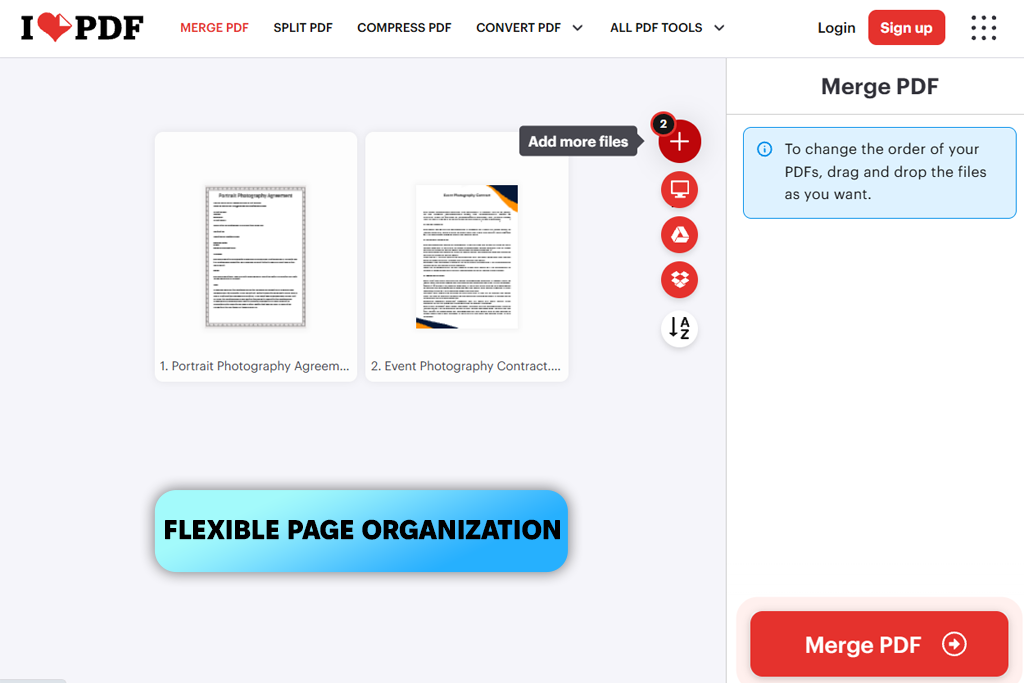
iLovePDF terbukti menjadi pilihan yang tepat ketika saya perlu menggabungkan beberapa ringkasan kampanye dan dokumen referensi ke dalam satu file. Antarmuka-nya mudah digunakan. Saya menggabungkan 7 file dengan total 46 halaman dalam waktu sekitar satu menit, tanpa perlu menginstal perangkat lunak dan tanpa perlu mengatur pengaturan apa pun. Alat penggabungan PDF online gratis ini memungkinkan penggabungan hingga 25 file PDF per batch, yang mencakup sebagian besar tugas sehari-hari tanpa masalah.
Saya suka alat ini karena menawarkan banyak fitur di luar fungsi penggabungan dasar. Anda dapat mengompres PDF berukuran besar, menggunakannya sebagai perangkat lunak pemisah PDF, memutar halaman, menambahkan nomor halaman, mengkonversi file ke format lain, dan menambahkan perlindungan kata sandi. Alat ini berfungsi sebagai perangkat bantu PDF yang kecil namun mumpuni, bukan hanya sekadar penggabung. Pratinjau urutan file sebelum penggabungan adalah fitur yang bagus. Pengecekan cepat, satu klik, dan dokumen siap dikirim ke kolega.
Meskipun demikian, versi gratisnya tetap memiliki keterbatasan. File PDF berukuran besar atau pemrosesan data secara beruntun dapat memperlambat proses. Iklan menambah gangguan visual pada antarmuka, dan seluruh proses bergantung pada koneksi internet yang andal untuk pengunggahan, pemrosesan, dan pengunduhan.
“Menggabungkan beberapa file menjadi satu sangat mudah dengan iLovePDF. Satu-satunya keluhan saya? Iklan yang terus-menerus dan batasan versi gratis. Kinerjanya bagus, tetapi Anda akan segera merasa terdorong untuk meningkatkan ke versi berbayar.”

Harga: Gratis
PDFgear memiliki satu fitur yang membedakannya dari sebagian besar alat penggabungan PDF online gratis lainnya. PDFgear menangani semuanya langsung di browser Anda, tanpa pernah mengunggah file Anda ke server. Ini merupakan keuntungan nyata dalam hal privasi jika Anda bekerja dengan dokumen sensitif.
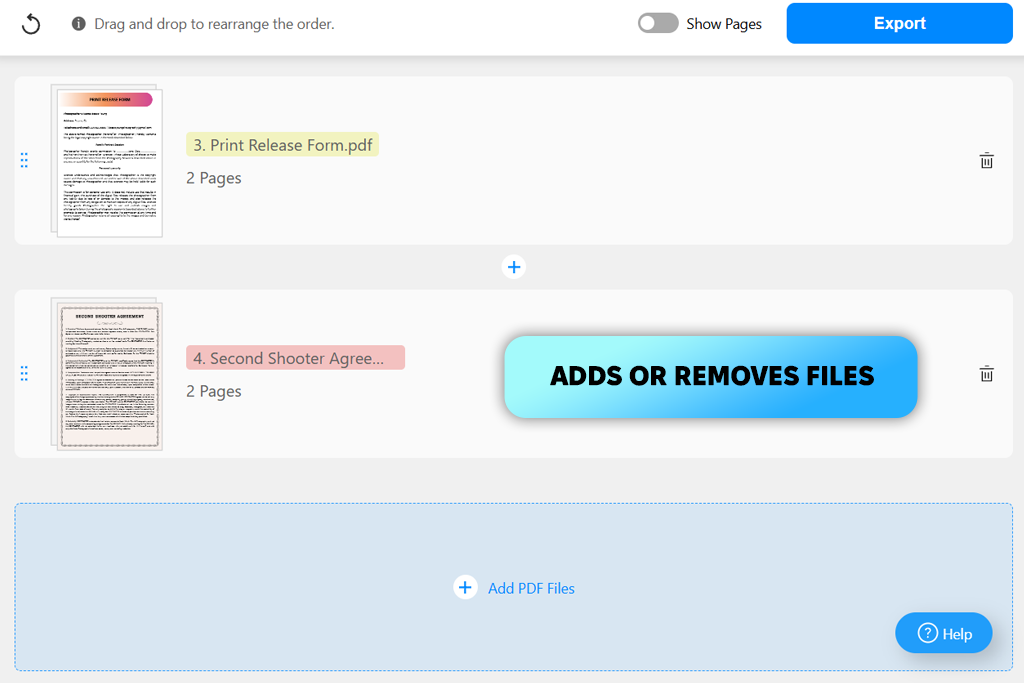
Untuk mengujinya, saya memuat beberapa PDF, menyusunnya sesuai urutan, dan menggunakan tampilan halaman untuk memotong bagian yang tidak saya perlukan. Saya tidak perlu membuat akun atau mengisi detail pembayaran. PDF akhirnya muncul dengan bersih, tanpa tanda air, tanpa penurunan kualitas, dan semua teks yang dapat dicari tetap utuh.
Yang paling saya hargai adalah kendali yang Anda dapatkan sebelum menekan tombol unduh. Anda dapat menambahkan atau menghapus file, menyusun ulang, dan menyesuaikan setiap halaman. Aplikasi ini berjalan di browser baik di desktop maupun perangkat seluler, jadi tidak perlu pengaturan apa pun.
Untuk hal-hal di luar penggabungan dasar, editor PDF gratis terpisah menawarkan fitur tambahan. Namun, ada beberapa kekurangan yang perlu disebutkan. Versi online membutuhkan koneksi internet yang stabil, dan mungkin terasa lebih lambat daripada aplikasi desktop. Selain itu, versi online juga tidak dapat menandingi beberapa alat lain dalam hal pengeditan tingkat lanjut atau opsi alur kerja berbasis cloud.
Harga: Gratis
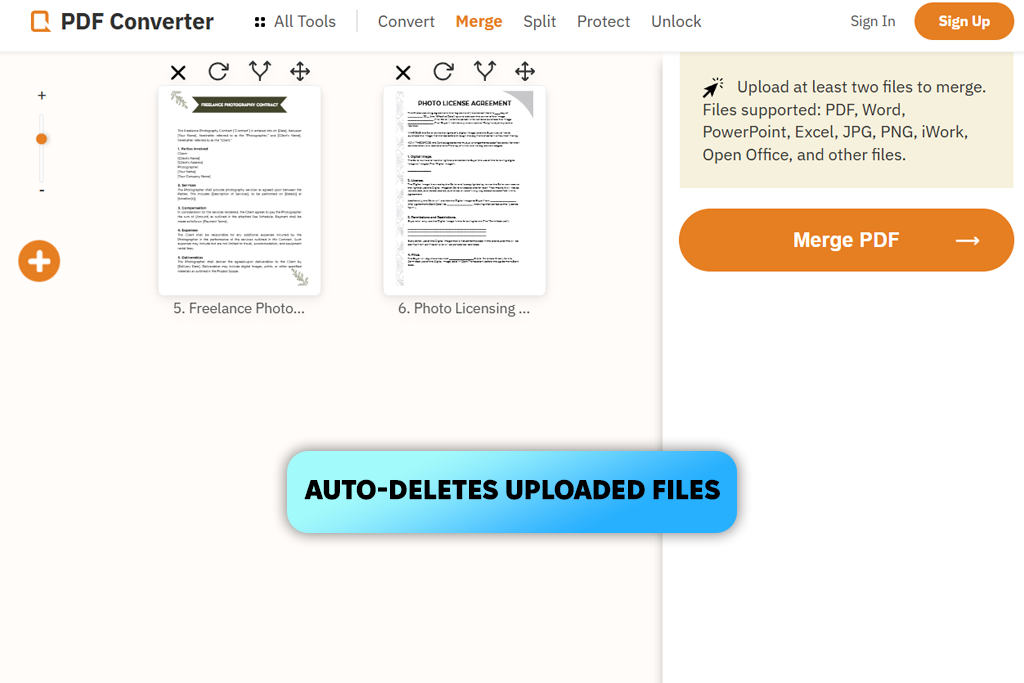
FreePDFConvert adalah pilihan tepat ketika Anda membutuhkan lebih dari sekadar tombol gabung. Dukungan formatnya luar biasa. Anda dapat bekerja dengan dokumen Word, spreadsheet, file PowerPoint, dan gambar tanpa perlu mengonversi apa pun ke PDF terlebih dahulu. Hasil keluarannya terlihat rapi, dengan teks yang tajam dan gambar yang jelas.
Selain penggabungan, platform ini mencakup berbagai tugas yang solid. Anda dapat membagi, memutar, mengonversi, mengompres, dan menambahkan perlindungan kata sandi tanpa beralih ke alat lain. Saya juga menggunakannya sebagai kompresor PDF online untuk mengurangi ukuran file sebelum dibagikan. Fleksibilitas itu berguna ketika Anda menangani berbagai dokumen secara teratur.
Dari segi privasi, FreePDFConvert menggunakan enkripsi 256-bit selama pemrosesan dan menghapus file yang diunggah setelahnya. Aplikasi ini berjalan di browser pada Windows, Mac, Linux, dan perangkat seluler, sehingga tidak perlu instalasi apa pun.
Kelemahan dari penggabung PDF online ini terlihat pada file yang lebih besar. Pemrosesan batch dapat memperlambat browser atau gagal di tengah jalan, jadi ada baiknya untuk memeriksanya terlebih dahulu sebelum mengirimkan file penting.
Harga: Gratis atau seharga £6 per bulan.
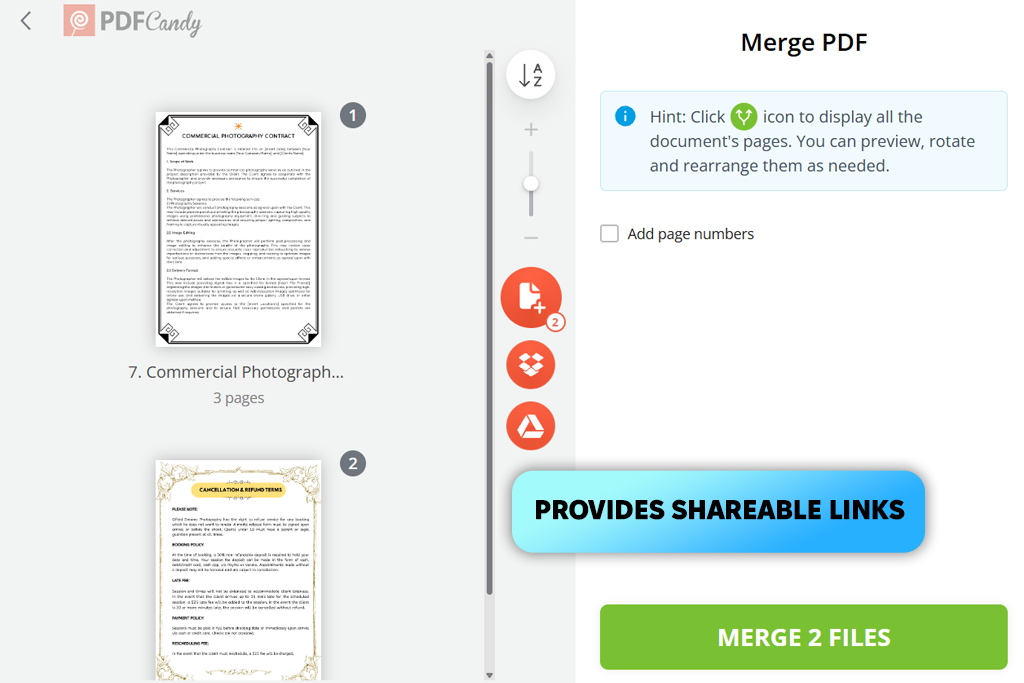
PDF Candy menawarkan lebih dari sekadar alat dasar untuk menggabungkan beberapa file PDF. Sebelum menggabungkan apa pun, Anda mendapatkan pratinjau file. Ini berguna untuk mendeteksi halaman yang salah tempat atau dokumen yang salah sebelum terkubur di tengah PDF yang sudah jadi.
Opsi pengurutan berdasarkan nama menjaga agar semuanya tetap teratur saat Anda menangani banyak file, dan alat ini dapat menangani hingga 100 PDF per sesi dengan batas maksimal 200 MB per file. Penomoran halaman dapat diterapkan pada hasil penggabungan, dan impor cloud dari Google Drive atau Dropbox berarti Anda tidak perlu lagi menyeret file dari desktop Anda.
Setelah penggabungan selesai, hasilnya siap untuk diunduh atau dibagikan melalui tautan yang dapat dibagikan. Anggap PDF Candy bukan hanya sebagai alat dengan satu tujuan, tetapi lebih sebagai perangkat lunak pengonversi file universal.
Platform yang sama menangani konversi, kompresi, dan pemisahan file, sehingga tidak perlu berpindah antar situs untuk tugas yang berbeda. Platform ini juga terhubung ke kumpulan perangkat lunak konverter file FixThePhoto untuk pengguna yang membutuhkan dukungan format yang lebih luas.
Namun, banyaknya fitur di platform ini dapat membuatnya terasa kurang terorganisir pada kunjungan pertama. Anda perlu waktu sejenak untuk membiasakan diri. Paket gratis juga memiliki batasan tugas harian, sehingga lebih cocok untuk penggunaan sesekali daripada alur kerja dengan volume tinggi. Sedangkan untuk privasi, file yang diunggah akan dihapus secara otomatis dalam waktu dua jam.
“Saya suka fitur yang memungkinkan Anda mengambil file langsung dari penyimpanan cloud. Fiturnya sangat banyak, jadi Anda perlu sedikit mencari sebelum menemukan apa yang Anda butuhkan.”

Harga: Gratis atau mulai dari $4,19/bulan.
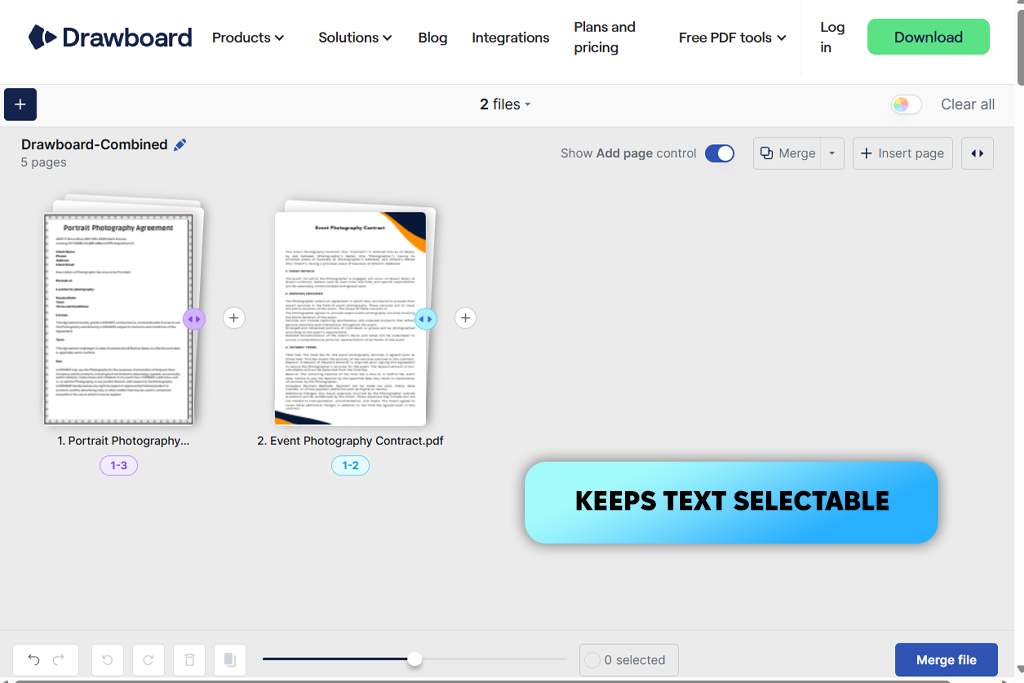
Drawboard menangani semuanya di dalam browser, jadi tidak ada yang perlu diinstal dan tidak perlu membuat akun. Anda cukup memasukkan file, mengatur urutan, dan memeriksa setiap halaman di pratinjau sebelum penggabungan dimulai. Jika sebuah halaman tidak termasuk, Anda dapat memotongnya sebelum dokumen akhir dibuat.
Alat penggabungan PDF online ini mempertahankan resolusi asli dan teks yang dapat dipilih, tanpa kompresi tambahan. Tidak ada batasan jumlah atau ukuran file. Yang penting adalah memori dan daya pemrosesan perangkat yang Anda gunakan.
Satu detail praktis yang perlu diperhatikan: setelah alat dimuat, penggabungan dapat dilanjutkan tanpa koneksi internet. File tidak pernah meninggalkan perangkat, karena seluruh proses berjalan secara lokal dan bukan di server jarak jauh.
Selain penggabungan, Quick Tools Drawboard mencakup pemisahan, kompresi, dan konversi. Anda juga dapat menggunakan Drawboard sebagai Alat perataan PDF. Antarmuka Drawboard memiliki banyak fitur, yang mungkin terasa berlebihan untuk penggabungan dua file secara cepat. PDF yang lebih besar atau lebih kompleks juga dapat memperlambat proses.
Harga: Gratis
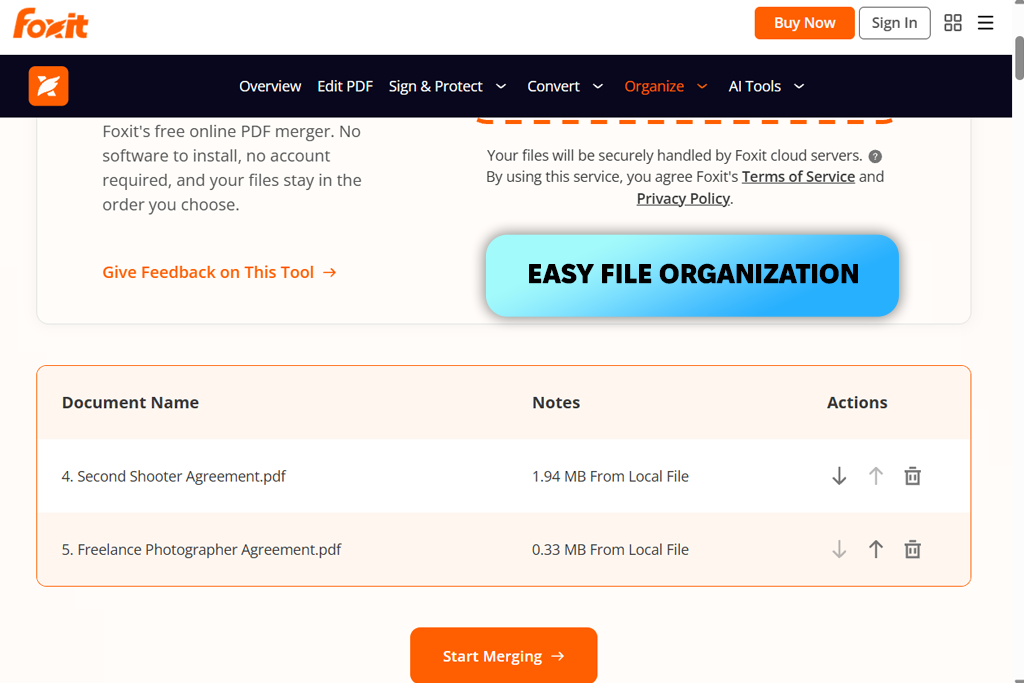
Foxit membuat seluruh proses penggabungan PDF menjadi sederhana. Tidak perlu membuat akun dan tidak perlu mengunduh perangkat lunak sebelum Anda dapat memulai. Alat ini menerima file hingga 20 MB per file, menampilkannya di layar, dan memberi Anda kontrol panah untuk mengatur urutan atau menghapus file yang tidak Anda perlukan. Cukup satu klik pada "Mulai Penggabungan," dan PDF gabungan siap untuk disimpan.
Tata letak, gambar, dan teks asli tetap ada tanpa perubahan, karena alat ini melewati proses kompresi ulang. Foxit juga menyatakan bahwa baik file sumber maupun hasil penggabungan akan dihapus dari servernya setelah proses selesai. Bagi siapa pun yang menangani dokumen kerja sensitif, ini bisa menjadi penggabung PDF online terbaik.
Foxit juga menawarkan lebih dari sekadar penggabungan data dasar. Rangkaian perangkat lunak yang lebih luas mencakup OCR, tanda tangan digital, dan perlindungan kata sandi. Selain itu, ia berfungsi sebagai alat penyuntingan PDF online.
Koneksi cloud ke OneDrive, Dropbox, dan Google Workspace tersedia untuk tim yang menginginkan alur dokumen yang lebih lancar. Perlu diingat bahwa tidak semua fitur ini termasuk dalam versi online gratis. Batasan ukuran file 20 MB juga dapat menjadi masalah untuk pemindaian berukuran besar, dan ajakan untuk meningkatkan versi sering muncul sehingga dapat mengganggu.
Tentu saja. Beberapa alat berbasis browser dapat menangani tugas ini tanpa perlu pengaturan perangkat lunak apa pun. Adobe Acrobat, iLovePDF, Dan Foxit Memungkinkan Anda mengunggah dan menggabungkan file langsung dari tab browser Anda.
Sama sekali tidak. Foxit, PDFgear, Dan PDF Candy Bekerja tanpa registrasi. Cukup buka situsnya, unggah file Anda, dan dapatkan hasilnya. Ini sangat praktis untuk tugas-tugas sekali pakai.
Beberapa alat mendukung format file campuran. PDF Candy Dan FreePDFConvert Keduanya menerima file PDF bersamaan dengan format gambar dan dokumen perkantoran umum, sehingga Anda dapat memasukkan semuanya ke dalam satu file sekaligus.
Hal ini bergantung pada alat penggabungan PDF online yang Anda gunakan. Sebelum mengunggah data sensitif apa pun, periksa apakah layanan tersebut memproses file secara lokal di browser Anda, menggunakan enkripsi, dan memiliki kebijakan yang jelas tentang penghapusan file. Jika ragu, lewati pengunggahan dan cari opsi yang lebih tepercaya.
Ya. Adobe Acrobat, iLovePDF, Dan PDF Candy Ramah seluler. Buka di browser ponsel Anda dan gabungkan dokumen tanpa perlu komputer desktop.
Buka dan periksa dengan cermat. Periksa urutan halaman, lihat gambar, dan baca beberapa bagian untuk menemukan masalah format atau halaman yang hilang. Untuk hal-hal penting, uji juga tautan internal dan pastikan teks dapat dicari sepenuhnya.
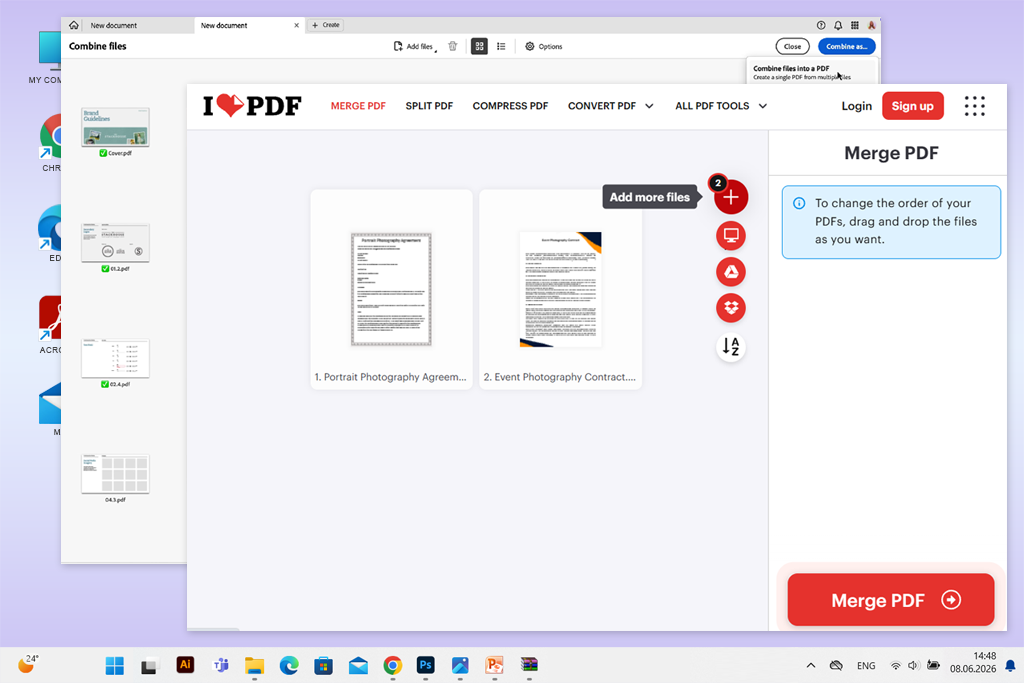
Untuk menemukan alat penggabungan PDF online terbaik, saya mengajak kolega saya, Nataly dan Kate, untuk tes berbagai layanan. Proses pengujian kami mencakup fitur penggabungan, batasan ukuran file, kemudahan penggunaan, dan kualitas file output.
Beberapa alat populer muncul selama riset tetapi tidak masuk dalam daftar akhir. Alat-alat tersebut adalah Smallpdf, Soda PDF, editor PDF sumber terbuka seperti PDFsam Basic, PDF Converter, Apple Preview, PDF24 Creator, FileReadyNow, Jotform, dan BoldSign. Sebagian besar adalah aplikasi desktop, atau fokus utamanya adalah alur kerja dokumen, pengeditan PDF secara luas, atau tanda tangan elektronik.
“Menggabungkan PDF dengan Adobe Acrobat ternyata sangat mudah. Semuanya tetap terformat persis seperti seharusnya. Mungkin hanya butuh waktu sekitar dua menit.”
tim dari FixThePhoto memfokuskan evaluasi pada kriteria berikut:
“Saya menggunakannya untuk menggabungkan beberapa PDF dan memotong halaman yang tidak diinginkan. Fitur pengeditannya bagus, tetapi aplikasi ini lebih kompleks daripada yang dibutuhkan untuk tugas-tugas dasar seperti ini.”
Pengujian kami menunjukkan tiga pilihan unggulan. Adobe Acrobat unggul dalam konsistensi output, iLovePDF pilihan utama untuk kecepatan dan keandalan, dan PDFgear menawarkan kontrol pengeditan yang paling langsung. Pilihan yang tepat bergantung pada apakah Anda memprioritaskan kualitas dokumen, proses yang cepat, atau fleksibilitas yang lebih besar atas file Anda.