إدارة محتوى وسائل التواصل الاجتماعي تعني التعامل مع كم هائل من المستندات. تتراكم ملخصات الحملات، وجداول المحتوى، وآراء العملاء، وتقارير الأداء بسرعة. في مرحلة ما، يصبح إرسال خمسة مرفقات منفصلة إلى زميل أمرًا غير عملي. PDF واحد منظم جيدًا هو الخيار الأمثل. هذا ما دفعني للبحث عن أفضل أدوات دمج PDF عبر الإنترنت.
لكن لا تفي جميع الأدوات بهذا الوعد. فغالباً ما تحدد الخطط المجانية عدد الملفات التي يمكنك دمجها، أو حجمها. كما أن بعض البرامج تجعل إعادة ترتيب الصفحات أمراً صعباً للغاية. بينما يحتجز البعض الآخر مستندك النهائي خلف اشتراكات باهظة الثمن.
لإيجاد خيارات مُرضية، تم اختبار أكثر من 15 أداة واستشرتُ زملائي لمعرفة تجاربهم العملية. ركزنا على سهولة الاستخدام، وسرعة المعالجة، وحدود الملفات، وجودة المخرجات، وممارسات الخصوصية، والإمكانيات المتاحة في الخطة المجانية. أردنا وضع قائمة مختصرة من الأدوات التي تتناسب مع سير عمل المحتوى المزدحم.
أفضل أدوات دمج PDF هي تلك التي تتميز بالسرعة والموثوقية، وتتعامل مع ملفات متعددة بسلاسة. يجب أن يبقى التنسيق سليمًا بعد الدمج، بحيث يكون النص والصور والتصميم مطابقًا تمامًا للملف الأصلي. قبل الدمج، أرغب في معاينة الملفات وإعادة ترتيب الصفحات إذا لزم الأمر. هذه الميزة ضرورية.
تختلف الخطط المجانية أكثر مما تتوقع، لذا يُنصح بالتحقق من حدود حجم الملفات وقيود الميزات. كما تستحق سياسات الخصوصية اهتمامًا خاصًا، نظرًا لحساسية المستندات التي يتم تحميلها. وقد أخذنا في الاعتبار أيضًا حذف الصفحات، وضغط الملفات، وتحويل التنسيق. هذه الميزات ليست إلزامية، ولكن وجودها في مكان واحد يوفر الوقت ويُبسط سير العمل.
يصبح تنظيم المستندات أسهل عندما يمكنك دمجها في ملف واحد. تتيح أدوات دمج PDF عبر الإنترنت هذه الإمكانية دون الحاجة إلى تنزيل أي برامج أو ضبط أي إعدادات.
تكمن القيمة الحقيقية هنا في البساطة. فبخطوتين سريعتين، يتم استبدال مجموعة متناثرة من الملفات بمستند واحد منظم جيداً يسهل تخزينه ومشاركته والرجوع إليه.
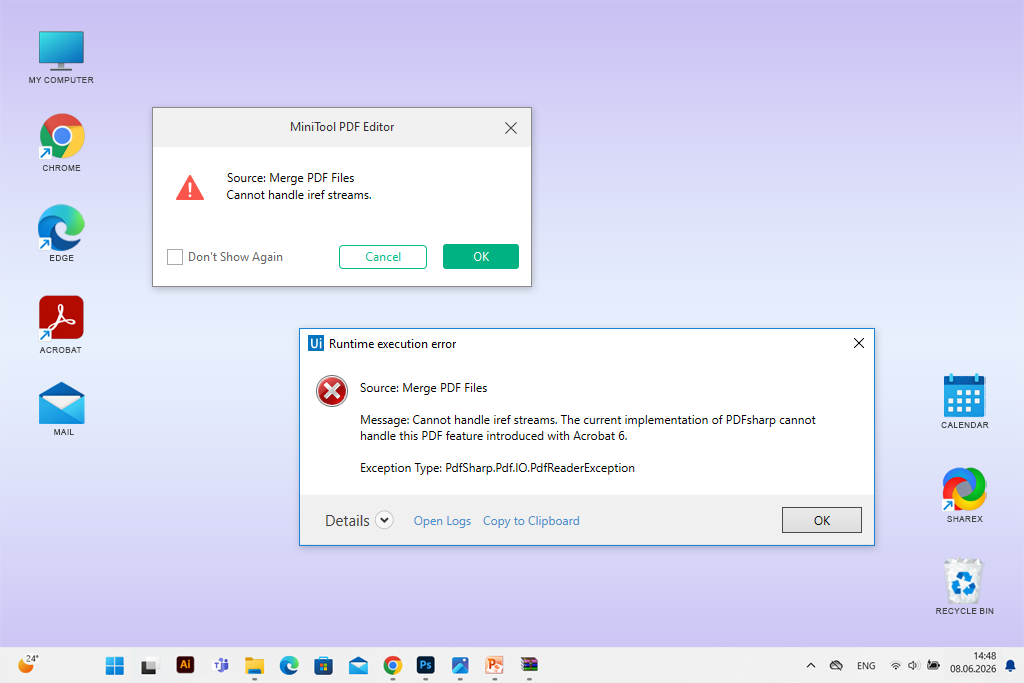
تُعتبر برامج دمج PDF عبر الإنترنت موثوقة عمومًا، ولكنها قد تواجه بعض المشاكل أحيانًا. قد يواجه المستخدمون توقف الصفحة، أو فشل التحميل، أو خطأً غير متوقع بسبب قيود حجم الملف، أو ضعف الاتصال بالإنترنت، أو تلف PDF ، أو تعارض المتصفح. جرّب هذه الخطوات قبل التخلي عن البرنامج.
عندما لا تُجدي أيّة حلول أخرى، يُمكن أن يكون برنامج مجاني لدمج PDF لأجهزة الكمبيوتر خيارًا أكثر استقرارًا للملفات الكبيرة أو للاستخدام المنتظم. تذكّر فقط مراجعة سياسة الخصوصية لأيّ خدمة جديدة قبل تحميل أيّ مستندات حساسة.
السعر: مجاني
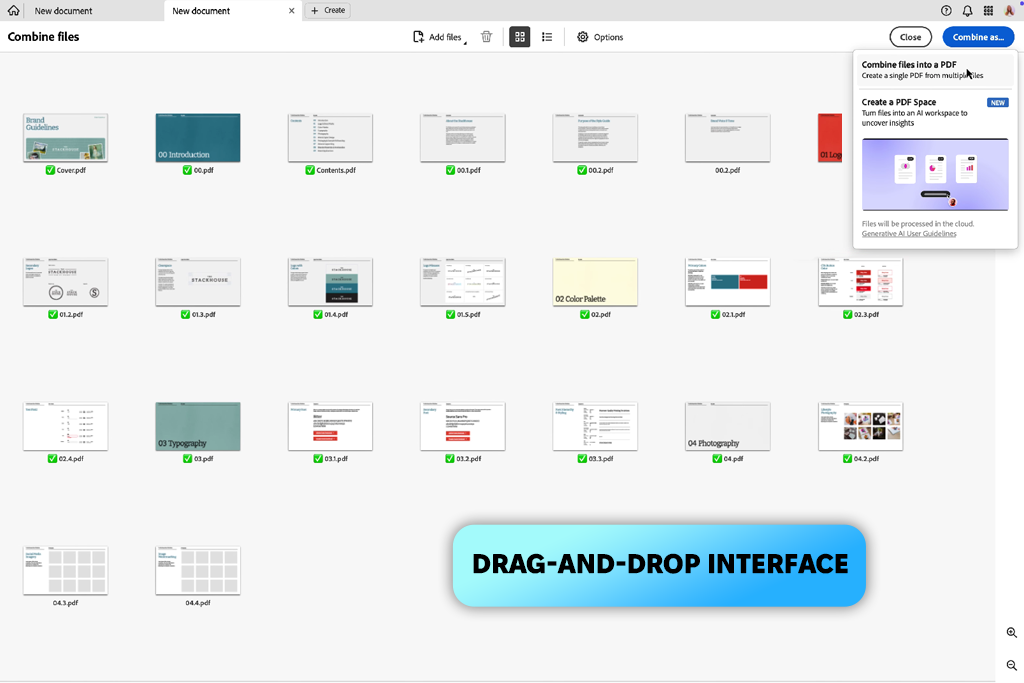
حوّل Adobe Acrobat مهمةً شاقةً إلى جزءٍ طبيعي من سير عملي في مجال المحتوى. الإعداد بسيط للغاية، كل ما عليك فعله هو سحب ملفاتك إلى نافذة المتصفح، ووضعها بالترتيب الذي تريده، ثم النقر على "دمج".
استخدمتُ أداة برنامج Adobe PDF مجاني هذه لجمع ملخصات الحملات وخطط المحتوى والوثائق المرجعية في PDF واحد منظم. مشاركة ملف واحد مع الزملاء أسهل من إرسال مجموعة من المرفقات المنفصلة.
من الأمور الجديرة بالذكر سعة الملفات. يتيح لك هذا برنامج أدوبي المجاني دمج ما يصل إلى 100 ملف في PDF واحد، بحد أقصى إجمالي يبلغ 1500 صفحة ، وبحد أقصى 500 صفحة لكل ملف. وهذا يغطي معظم حالات الاستخدام العملية بسلاسة تامة.
يُعدّ توافق المتصفحات ميزة أخرى قوية. يعمل Adobe Acrobat على متصفحات Chrome وEdge وغيرها من المتصفحات الرئيسية على أنظمة Windows وMac وLinux والأجهزة المحمولة، لذا فأنت لست مقيدًا بجهاز أو إعداد معين.
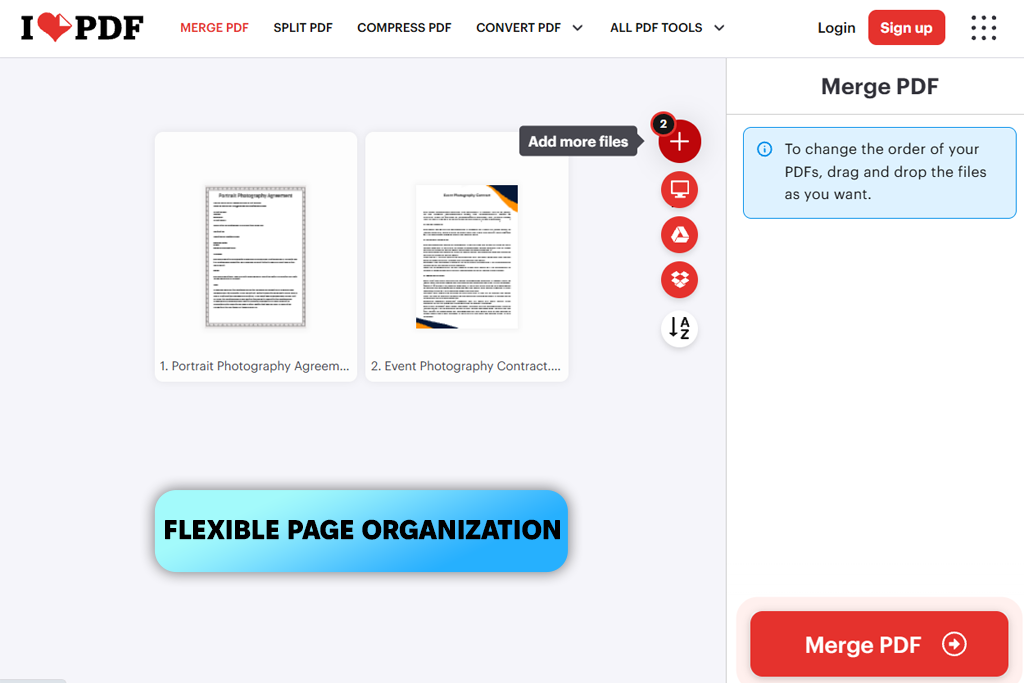
قبل دمج ملفات PDF عبر الإنترنت، يمكنك سحبها وإفلاتها في الترتيب الذي تريده بالضبط. بمجرد تجهيز المستند، يمكنك تنزيله أو تسجيل الدخول لمشاركته عبر رابط. تتضمن الأداة أيضًا تنظيم الصفحات، والتحويل، وغيرها من وظائف PDF ، وهو أمر مفيد عندما تحتاج إلى القيام بأكثر من مجرد دمج الملفات.
العائق الرئيسي هو أن خيارات مثل تدوير الصفحات أو حذف صفحات فردية بعد الدمج تتطلب حسابًا. وقد تكون الميزات الأكثر تقدمًا مدفوعة أيضًا.
السعر: مجاني أو ابتداءً من 9 دولارات شهرياً.
أثبت iLovePDF أنه خيار ممتاز عندما احتجت إلى دمج عدة ملخصات حملات ومستندات مرجعية في ملف واحد. واجهة البرنامج سهلة الاستخدام. تمكنت من دمج 7 ملفات بإجمالي 46 صفحة في دقيقة واحدة تقريبًا، دون الحاجة إلى تثبيت أي برامج أو ضبط أي إعدادات. تتيح هذه الأداة المجانية لدمج PDF عبر الإنترنت دمج ما يصل إلى 25 ملف PDF في كل دفعة، وهو ما يكفي لمعظم المهام اليومية دون أي مشاكل.
أعجبني أن هذه الأداة توفر العديد من الميزات التي تتجاوز مجرد دمج الملفات. يمكنك ضغط ملفات PDF الكبيرة، واستخدامها كبرنامج لتقسيم PDF ، وتدوير الصفحات، وإضافة أرقام الصفحات، وتحويل الملفات إلى صيغ أخرى، وإضافة حماية بكلمة مرور. إنها بمثابة مجموعة أدوات صغيرة لكنها فعّالة لملفات PDF ، وليست مجرد أداة دمج. كانت معاينة ترتيب الملفات قبل الدمج ميزة رائعة. بنقرة واحدة، يصبح المستند جاهزًا للإرسال إلى الزملاء.
مع ذلك، فإن النسخة المجانية لها حدودها. فملفات PDF الكبيرة أو معالجة دفعات متتالية منها قد تُبطئ الأداء. كما أن الإعلانات تُضيف بعض التشويش البصري إلى واجهة المستخدم، وتعتمد العملية برمتها على اتصال إنترنت موثوق به للتحميل والمعالجة والتنزيل.
"يُسهّل برنامج iLovePDF دمج ملفات متعددة في ملف واحد. لكن ما يزعجني فيه هو كثرة الإعلانات وقيود النسخة المجانية. يؤدي البرنامج وظيفته بشكل جيد، لكنك ستشعر برغبة ملحة في الترقية إليه سريعاً."

السعر: مجاني
يتميز PDFgear بميزة فريدة تميزه عن معظم أدوات دمج PDF المجانية الأخرى عبر الإنترنت. فهو يُجري كل شيء مباشرةً في متصفحك، دون الحاجة إلى تحميل ملفاتك إلى أي خادم. وهذا يُعدّ مكسبًا حقيقيًا للخصوصية، خاصةً إذا كنت تعمل مع مستندات حساسة.
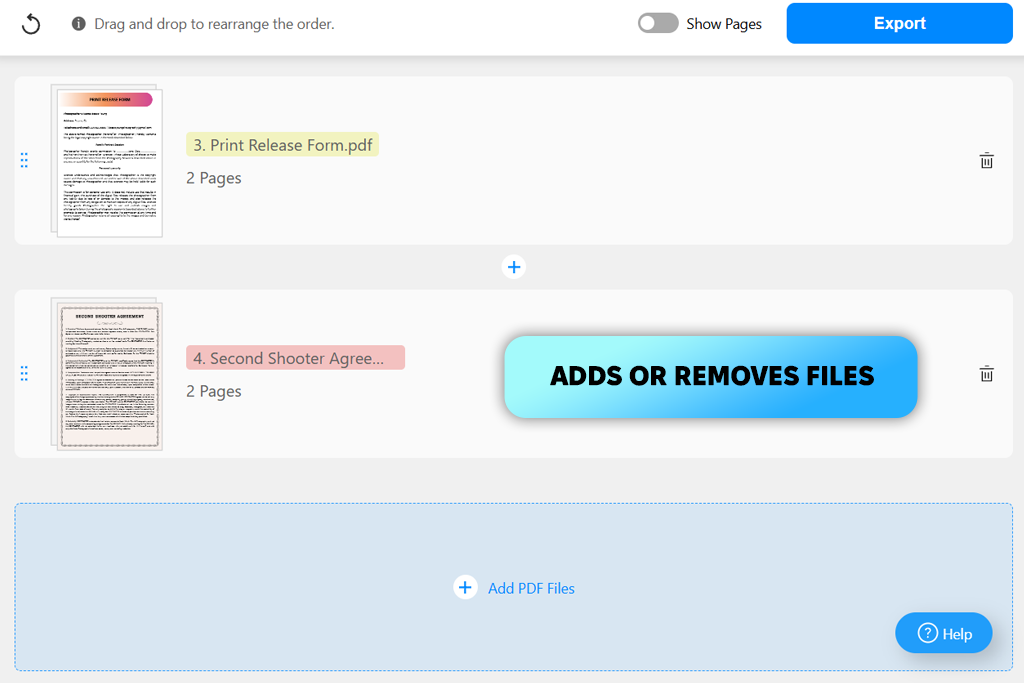
لاختباره، قمت بتحميل بعض ملفات PDF، ورتبتها بالترتيب الصحيح، واستخدمت خاصية عرض الصفحة لحذف أي جزء غير ضروري. لم أضطر لإنشاء حساب أو إدخال بيانات الدفع. ظهر PDF النهائي نظيفًا تمامًا، بدون علامات مائية، وبجودة عالية، مع الحفاظ على جميع النصوص القابلة للبحث.
أكثر ما أعجبني هو التحكم الذي تحصل عليه قبل الضغط على زر التنزيل. يمكنك إضافة الملفات أو حذفها، وإعادة ترتيبها، وضبط صفحات محددة بدقة. يعمل البرنامج على المتصفح في كل من أجهزة الكمبيوتر والهواتف المحمولة، لذا لا حاجة لأي إعدادات.
لأي شيء يتجاوز الدمج الأساسي، يوفر محرر PDF مجاني إمكانيات إضافية. وتجدر الإشارة إلى بعض السلبيات. فالنسخة الإلكترونية تتطلب اتصالاً مستقراً بالإنترنت، وقد تبدو أبطأ من تطبيق سطح المكتب. كما أنها لا تضاهي بعض الأدوات الأخرى فيما يتعلق بالتحرير المتقدم أو خيارات سير العمل السحابي.
السعر: مجاني
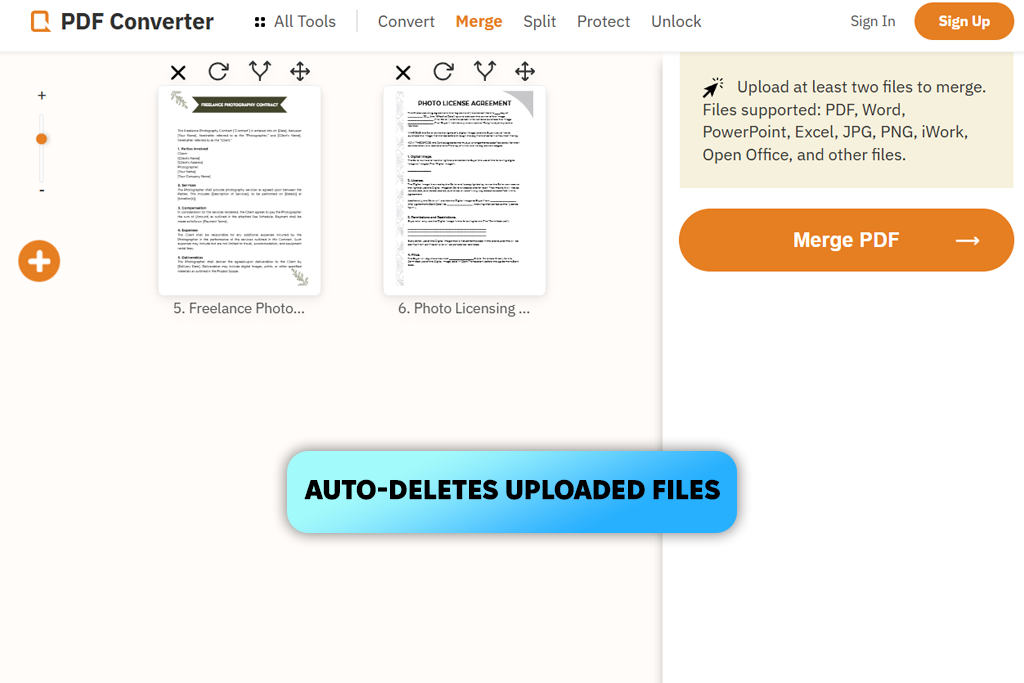
يُعدّ FreePDFConvert خيارًا ممتازًا عندما تحتاج إلى أكثر من مجرد زر دمج. يتميز بدعم تنسيقات ملفات متنوعة، حيث يمكنك العمل مع مستندات Word وجداول البيانات وملفات PowerPoint والصور دون الحاجة إلى تحويلها إلى PDF أولًا. تبدو النتائج النهائية واضحة، بنصوص حادة وصور نقية.
إلى جانب دمج الملفات، تغطي المنصة نطاقًا واسعًا من المهام. يمكنك تقسيم الملفات وتدويرها وتحويلها وضغطها وإضافة حماية بكلمة مرور دون الحاجة إلى استخدام أداة أخرى. كما استخدمتها كأداة ضاغط ملفات PDF عبر الإنترنت لتقليل حجم الملفات قبل مشاركتها. هذه المرونة مفيدة عند التعامل مع أنواع مختلفة من المستندات بشكل منتظم.
من ناحية الخصوصية، يستخدم FreePDFConvert تشفيرًا من نوع 256 بت أثناء المعالجة، ويحذف الملفات المرفوعة بعد ذلك. يعمل البرنامج في متصفح على أنظمة ويندوز، وماك، ولينكس، والهواتف المحمولة، لذا لا يتطلب أي تثبيت.
تظهر نقاط ضعف هذه الأداة لدمج PDF عبر الإنترنت عند التعامل مع الملفات الكبيرة. قد تؤدي عمليات الدمج المجمعة إلى إبطاء المتصفح أو فشلها في منتصف العملية، لذا يُنصح بإجراء فحص سريع قبل إرسال أي شيء مهم.
السعر: مجاني أو مقابل 6 دولارات شهرياً.
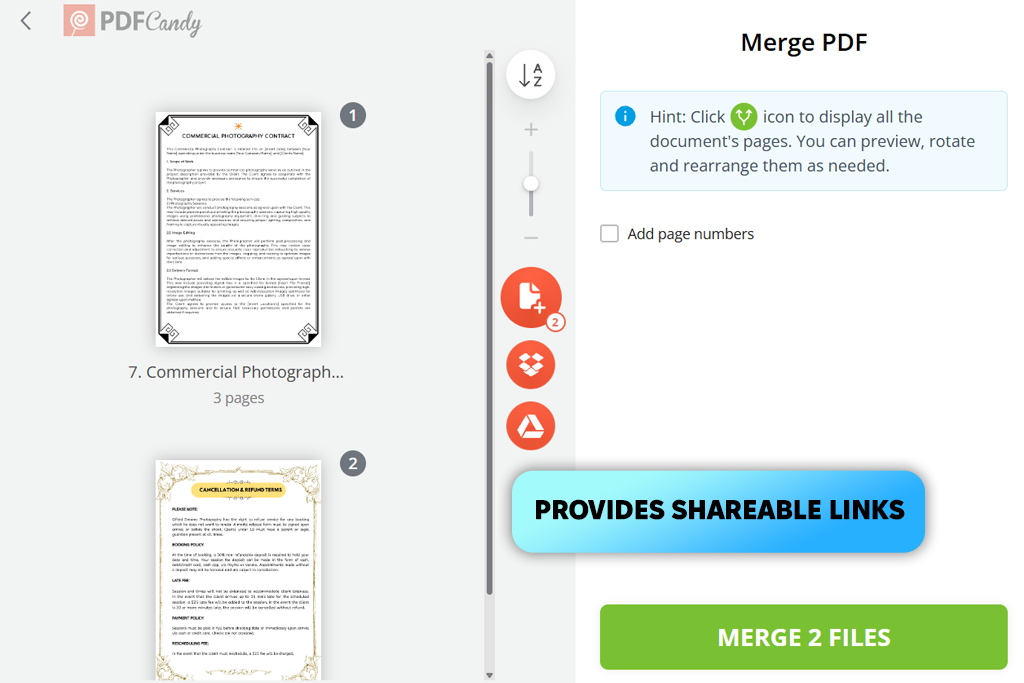
يُقدّم PDF Candy مزايا أكثر من مجرد أداة أساسية لدمج ملفات PDF متعددة. فقبل دمج أي ملف، يُتيح لك البرنامج معاينة الملف، مما يُسهّل اكتشاف أي صفحة في غير موضعها أو مستند خاطئ قبل أن يضيع في منتصف PDF النهائي.
يُسهّل خيار الفرز حسب الاسم تنظيم الملفات عند التعامل مع عدة ملفات، وتدعم الأداة ما يصل إلى 100 ملف PDF في الجلسة الواحدة، بحد أقصى 200 MB لكل ملف. كما يُمكن ترقيم الصفحات في الملف المدمج، وتتيح لك ميزة الاستيراد السحابي من Google Drive أو Dropbox الاستغناء عن سحب الملفات من جهازك.
بمجرد اكتمال عملية الدمج، يصبح الناتج جاهزًا للتنزيل أو المشاركة عبر رابط قابل للمشاركة. اعتبر برنامج PDF Candy ليس أداةً ذات غرض واحد، بل برنامج تحويل الملفات.
تتولى المنصة نفسها عمليات التحويل والضغط والتقسيم، لذا لا حاجة للتنقل بين المواقع لإنجاز مهام مختلفة. كما أنها تتصل بمجموعة برامج تحويل الملفات التي يقدمها موقع FixThePhoto للمستخدمين الذين يحتاجون إلى دعم أوسع للتنسيقات.
مع ذلك، قد يبدو استخدام المنصة غير منظم في البداية لكثرة الأدوات المتاحة. ستحتاج إلى بعض الوقت لتعتاد عليها. كما أن الخطة المجانية لها حدود يومية للمهام، لذا فهي أنسب للاستخدام المتقطع من العمل المكثف. أما بالنسبة للخصوصية، فيتم حذف الملفات المرفوعة تلقائيًا خلال ساعتين.
"أحببتُ إمكانية سحب الملفات مباشرةً من التخزين السحابي. مجموعة الميزات ضخمة، لذا توقع بعض البحث قبل أن تجد ما تحتاجه."

السعر: مجاني أو ابتداءً من 4.19 دولار شهرياً.
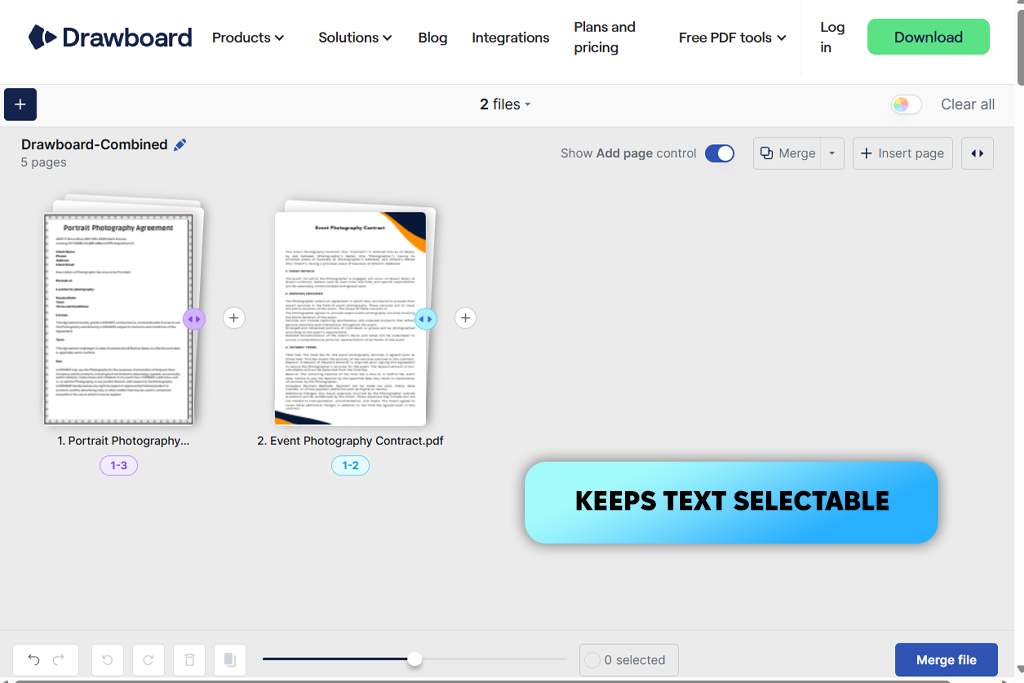
يتولى Drawboard كل شيء داخل المتصفح، لذا لا حاجة لتثبيت أي شيء أو إنشاء حساب. ما عليك سوى إضافة ملفاتك، وتحديد ترتيبها، ومعاينة كل صفحة قبل بدء عملية الدمج. وإذا كانت هناك صفحة غير مناسبة، يمكنك حذفها قبل إنشاء المستند النهائي.
تحافظ أداة دمج PDF هذه، المتوفرة عبر الإنترنت، على الدقة الأصلية والنص القابل للتحديد دون أي ضغط إضافي. كما لا توجد قيود صارمة على عدد الملفات أو حجمها، فالمهم هو سعة ذاكرة جهازك وقدرته على المعالجة.
من التفاصيل العملية الجديرة بالذكر: بمجرد تحميل الأداة، يمكن استكمال عملية الدمج دون الحاجة إلى اتصال بالإنترنت. لا تغادر الملفات الجهاز مطلقًا، لأن العملية برمتها تتم محليًا وليس على خادم بعيد.
إلى جانب دمج الملفات، توفر أدوات Drawboard السريعة إمكانية تقسيم الملفات وضغطها وتحويلها. كما يمكنك استخدام Drawboard كأداة أداة تسطيح PDF. تتميز واجهة البرنامج بتعدد الخيارات، مما قد يبدو مبالغًا فيه لدمج ملفين فقط. كما أن ملفات PDF الأكبر حجمًا أو الأكثر تعقيدًا قد تُبطئ العملية.
السعر: مجاني
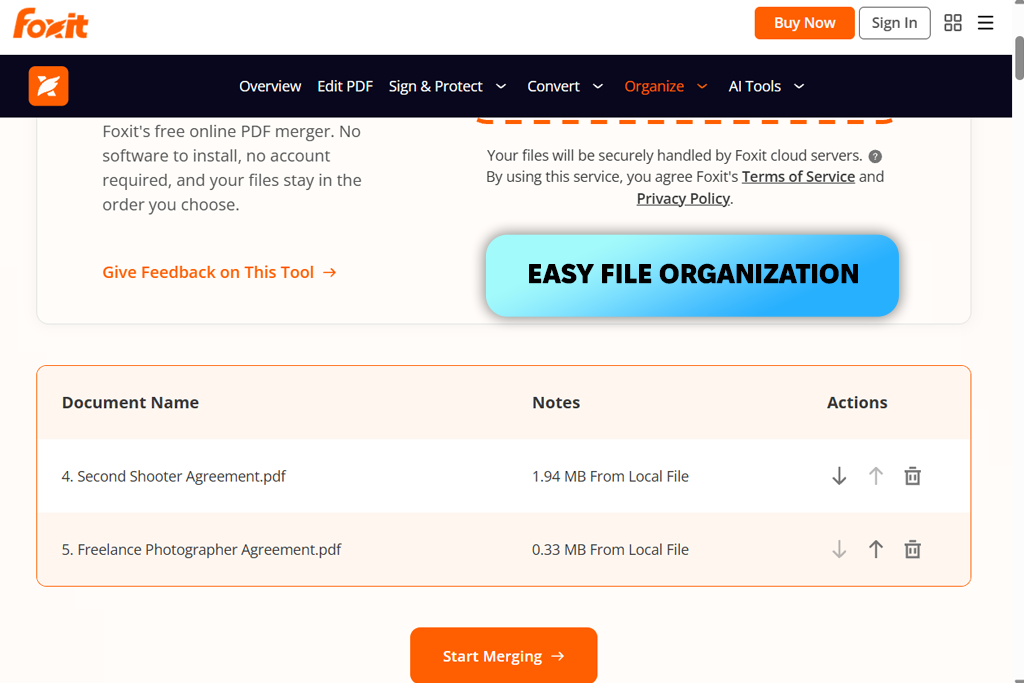
يُبسّط Foxit عملية دمج PDF بالكامل. لا حاجة لإنشاء حساب أو تنزيل أي برنامج قبل البدء. يقبل البرنامج ملفات يصل حجم كل منها إلى 20 MB ، ويعرضها على الشاشة، ويتيح لك التحكم عبر الأسهم لترتيب الملفات أو حذف أي ملف لا تحتاجه. بنقرة واحدة على "بدء الدمج"، يصبح PDF المدمج جاهزًا للحفظ.
يتم الحفاظ على التصميم الأصلي والصور والنصوص دون أي تغيير، لأن الأداة لا تعيد ضغط الملفات. كما تؤكد Foxit على حذف كل من الملفات الأصلية والنتيجة المدمجة من خوادمها بعد اكتمال العملية. بالنسبة لمن يتعاملون مع مستندات عمل حساسة، قد تكون هذه الأداة أفضل برنامج لدمج PDF عبر الإنترنت.
لا يقتصر Foxit على مجرد عملية دمج بسيطة، بل يتضمن مجموعة برامج أوسع تشمل OCR ، والتوقيعات الرقمية، وحماية كلمات المرور. علاوة على ذلك، يعمل كأداة أداة تنقيح PDF عبر الإنترنت.
تتوفر اتصالات سحابية مع OneDrive و Dropbox وGoogle Workspace للفرق التي ترغب في إدارة أكثر سلاسة للمستندات. يُرجى العلم أن بعض هذه الميزات غير متوفرة في النسخة المجانية عبر الإنترنت. كما أن حدّ حجم الملف البالغ 20 MB قد يُشكّل عائقًا عند إجراء عمليات مسح ضوئي كبيرة، وتظهر تنبيهات الترقية بشكل متكرر بما يكفي لتشتيت الانتباه.
بالتأكيد. هناك العديد من الأدوات المستندة إلى المتصفح والتي تتولى هذه المهمة دون الحاجة إلى تثبيت أي برامج. Adobe Acrobat، iLovePDF، و Foxit يتيح لك تحميل الملفات ودمجها مباشرة من علامة تبويب المتصفح.
مُطْلَقاً. Foxit، PDFgear، و PDF Candy العمل بدون تسجيل. ما عليك سوى فتح الموقع، وتحميل ملفاتك، والحصول على النتيجة. هذه الخدمة مفيدة للغاية للمهام الفردية.
تدعم بعض الأدوات تنسيقات الملفات المختلطة. PDF Candy و FreePDFConvert كلاهما يقبل ملفات PDF إلى جانب تنسيقات الصور ومستندات المكتب الشائعة، لذا يمكنك جمع كل شيء في ملف واحد دفعة واحدة.
يعتمد الأمر على أداة دمج ملفات PDF التي تستخدمها عبر الإنترنت. قبل تحميل أي ملفات حساسة، تأكد من أن الخدمة تعالج الملفات محليًا في متصفحك، وتستخدم التشفير، ولديها سياسة واضحة لحذف الملفات. إذا كنت تشك في ذلك، فتجنب التحميل وابحث عن خيار أكثر موثوقية.
نعم. Adobe Acrobat، iLovePDF، و PDF Candy متوافقة مع الأجهزة المحمولة. افتحها في متصفح هاتفك وقم بدمج المستندات دون الحاجة إلى جهاز كمبيوتر مكتبي.
افتح الملف واقرأه بعناية. تحقق من ترتيب الصفحات، وانظر إلى الصور، واقرأ بعض الأقسام لاكتشاف أي مشاكل في التنسيق أو صفحات مفقودة. بالنسبة لأي شيء مهم، اختبر أيضًا أي روابط داخلية وتأكد من إمكانية البحث في النص بالكامل.
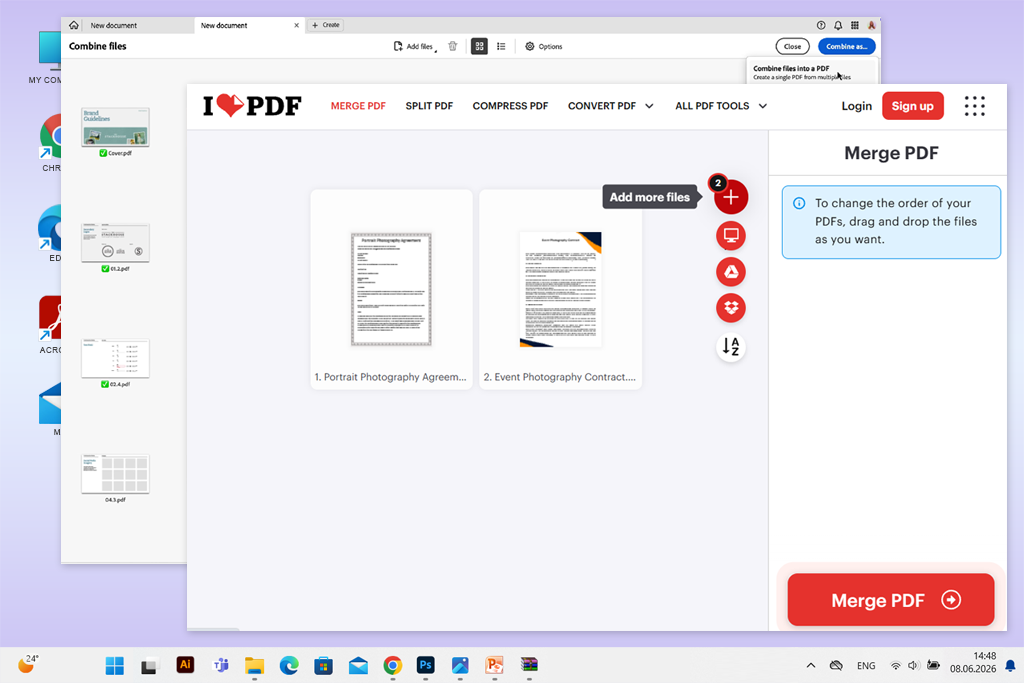
للعثور على أفضل أدوات دمج PDF عبر الإنترنت، دعوت زميلتيّ ناتالي وكيت امتحان مجموعة واسعة من الخدمات. شملت عملية الاختبار ميزات الدمج، وحدود حجم الملفات، وسهولة الاستخدام، وجودة الملفات الناتجة.
ظهرت بعض الأدوات الشائعة خلال البحث، لكنها لم تُدرج في القائمة النهائية. من بينها Smallpdf و Soda PDF ، محرر PDF مفتوح المصدر مثل PDFsam Basic و PDF Converter وApple Preview وPDF24 Creator وFileReadyNow و Jotform وBoldSign. معظم هذه الأدوات تطبيقات سطح مكتب، أو أنها تركز بشكل أساسي على سير عمل المستندات، أو تحرير PDF بشكل عام، أو التوقيعات الإلكترونية.
"كان دمج ملفات PDF باستخدام Adobe Acrobat سهلاً بشكل مدهش. حافظت جميع الملفات على تنسيقها كما ينبغي تماماً. استغرق الأمر دقيقتين فقط."
ركز فريق من FixThePhoto على المعايير التالية أثناء التقييم:
"استخدمته لدمج بعض ملفات PDF وقص الصفحات غير المرغوب فيها. ميزات التحرير جيدة، لكن التطبيق أكثر تعقيدًا مما ينبغي أن يكون عليه بالنسبة لمهام أساسية كهذه."
أشارت اختباراتنا إلى ثلاثة خيارات متميزة. يتفوق أدوبي أكروبات في اتساق المخرجات، iLovePDF الأمثل للسرعة والموثوقية، ويُقدّم PDFgear تحكمًا مباشرًا ودقيقًا في التحرير. يعتمد الاختيار الأمثل على أولوياتك: جودة المستند، أو سرعة العملية، أو مرونة أكبر في إدارة ملفاتك.