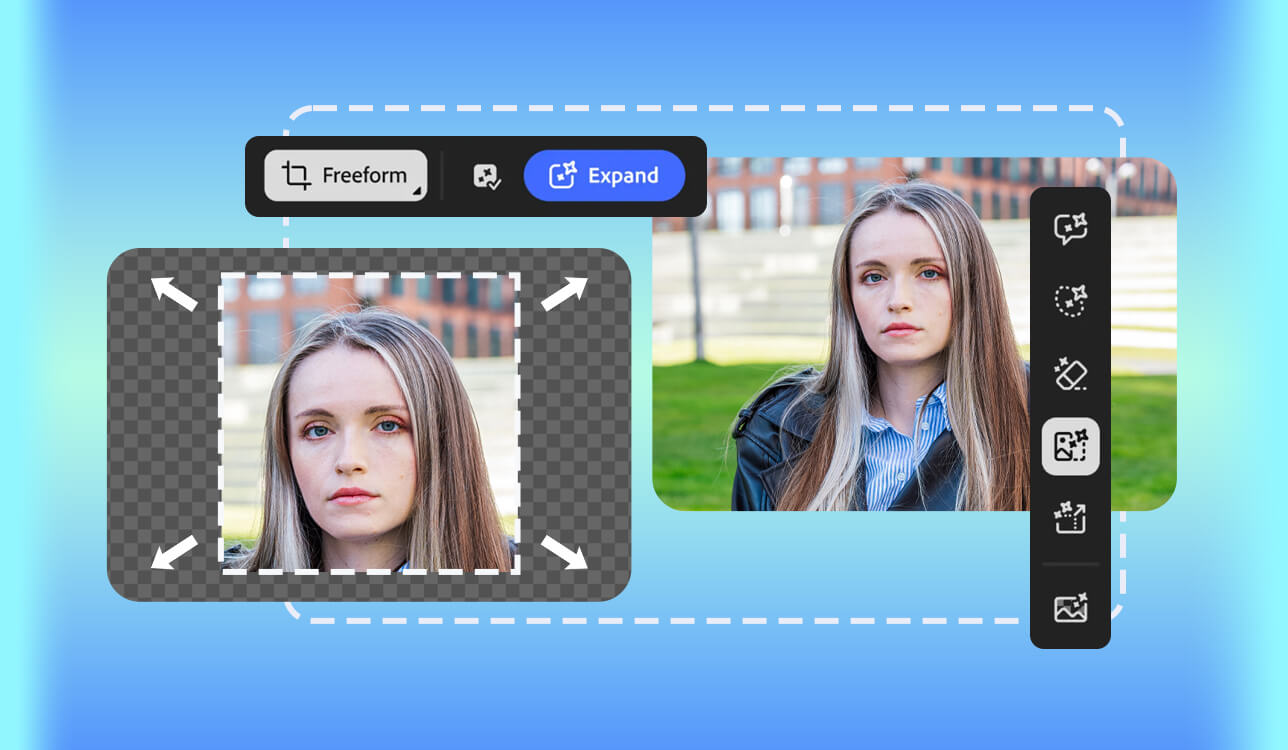
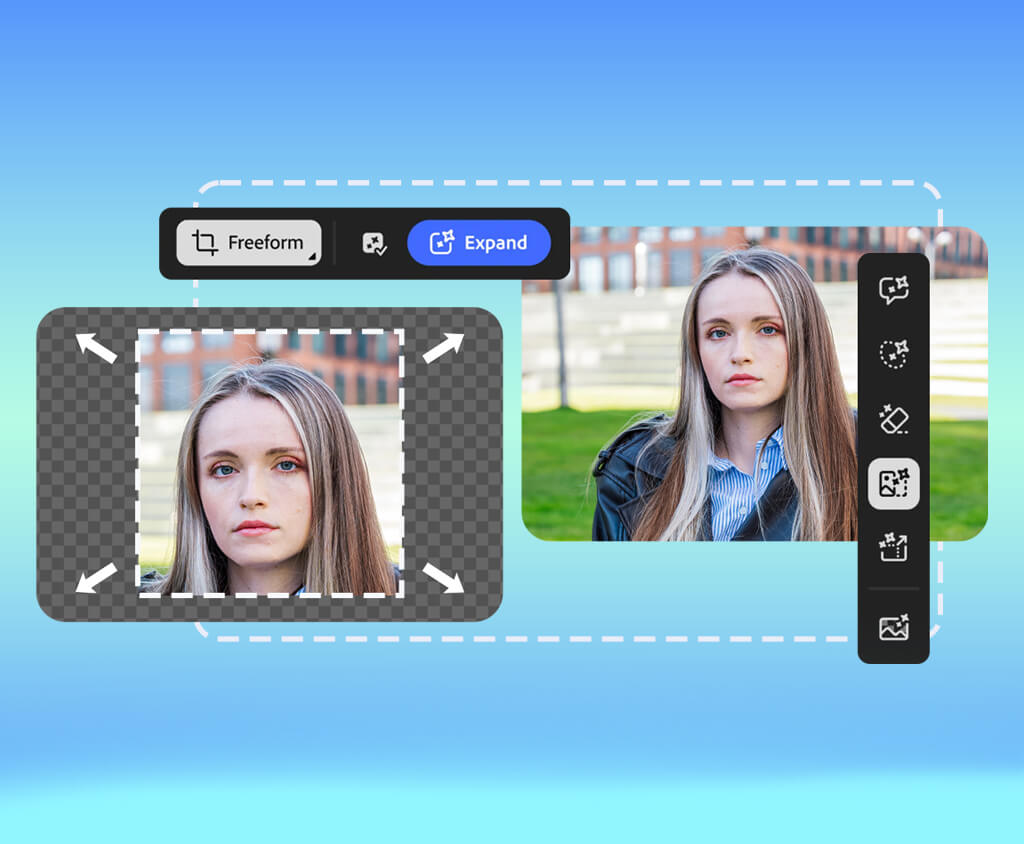
أصبحت أدوات توسيع الصور المدعومة بالذكاء الاصطناعي جزءًا أساسيًا من عملي. فهي تساعدني على تعديل الصور بسرعة لتناسب مختلف الأحجام، وتصحيح الصور المقصوصة بشكل ضيق جدًا، وإعداد الصور لمنشورات وسائل التواصل الاجتماعي والإعلانات والمقالات. تُمكّنني هذه الأدوات من توسيع الخلفية وملء المساحة الزائدة مع الحفاظ على الإضاءة والزوايا والتفاصيل طبيعية، ما يجعل الصورة النهائية تبدو متكاملة ومتوازنة.
بدلاً من إضاعة الوقت في إصلاح أو إعادة بناء أجزاء من الصورة يدويًا، يمكنني توسيعها ببضع نقرات فقط والحصول على نتيجة تبدو طبيعية بما يكفي للاستخدام الاحترافي. مع ذلك، لا تعمل جميع الأدوات بنفس الكفاءة. فبعضها يواجه صعوبة مع العناصر التفصيلية، أو الوجوه الواقعية، أو المشاهد المعقدة، مما قد يجعل الصورة النهائية تبدو غير متناسقة.
لإيجاد الخيارات الأكثر موثوقية، قررت اختبر أكثر من 15 أداة لتوسيع الصور بالذكاء الاصطناعي ومقارنة جودة الصورة وسرعتها وسهولة استخدامها في مواقف التحرير الحقيقية.
| أداة | جودة | الأفضل لـ | خطة مجانية/تجربة |
|---|---|---|---|

|
★★★★★ (5/5)
|
تحرير احترافي، عمل إبداعي
|
✔️
|

|
★★★★☆ (4/5)
|
تصميم وسائل التواصل الاجتماعي
|
✔️
|

|
★★★☆☆ (3/5)
|
تعديلات سريعة واستخدام عادي
|
✔️
|

|
★★★★☆ (4/5)
|
تحرير المحتوى عبر الهاتف المحمول ومحتوى وسائل التواصل الاجتماعي
|
✔️
|

|
★★★☆☆ (3/5)
|
صور شخصية وصور سيلفي ملتقطة بالهاتف المحمول
|
✔️
|

|
★★★★☆ (4/5)
|
التجارة الإلكترونية وصور المنتجات
|
✔️
|

|
★★★★☆ (4/5)
|
صور المنتجات في السوق
|
✔️
|
عند اختبار أدوات تكبير الصور المدعومة بالذكاء الاصطناعي، ركزتُ على العوامل الأكثر أهمية في التحرير اليومي. تحققتُ من مدى طبيعية الأجزاء المُكبّرة، وما إذا كانت الإضاءة والتركيبات متطابقة مع الصورة الأصلية، ومدى كفاءة كل أداة في التعامل مع التنسيقات الشائعة المستخدمة في وسائل التواصل الاجتماعي والمتاجر الإلكترونية. كما أخذتُ في الاعتبار سرعة عمل الأدوات، وسهولة استخدامها، وما إذا كانت النتائج تحتاج إلى تعديل إضافي قبل استخدامها.
لقد دققتُ أيضًا في كيفية تعامل كل أداة من أدوات تكبير الصور بالذكاء الاصطناعي مع التفاصيل المعقدة كالشعر واليدين والخلفيات المزدحمة، لأن هذه التفاصيل غالبًا ما تُظهر الأخطاء بوضوح. كما بحثتُ فيما إذا كانت الأداة تتضمن إضافات مفيدة كإزالة الخلفية، أو تكبير الصورة، أو غيرها من ميزات التحرير. إن وجود هذه الأدوات في مكان واحد يجعل عملية التحرير أسرع وأكثر ملاءمة للمشاريع اليومية.
أحد الأمور التي تعلمتها من استخدام أدوات تكبير الصور بالذكاء الاصطناعي هو أن جودة الحواف impact بشكل كبير على النتيجة النهائية. حتى برامج الذكاء الاصطناعي القوية قد تُنتج نتائج غير واقعية إذا كانت حدود العنصر غير واضحة أو إذا كانت الصورة الأصلية بحاجة إلى تنظيف.
Over الوقت، اكتسبت بعض التقنيات البسيطة التي تساعد في إنشاء توسعات أكثر سلاسة وطبيعية المظهر وتقلل الحاجة إلى إجراء تصحيحات إضافية لاحقًا.
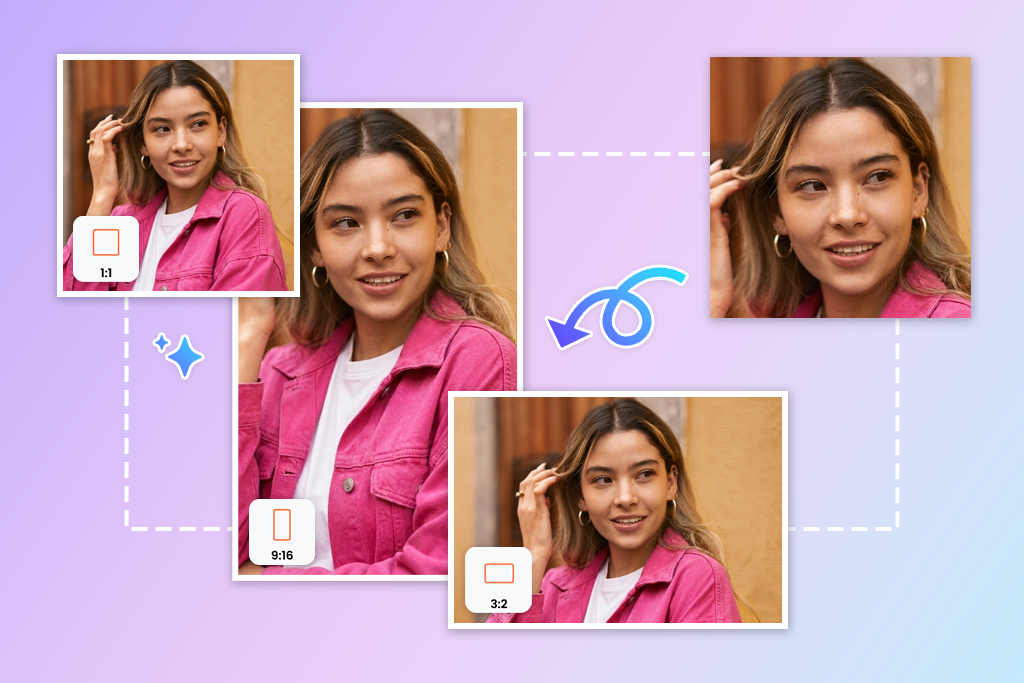
يمكن لهذه التعديلات البسيطة أن تحسن النتيجة النهائية بشكل كبير، مما يجعل المناطق الموسعة تبدو أكثر طبيعية وصقلًا بدلاً من أن تبدو مصطنعة بشكل واضح.
السعر: تجربة مجانية لمدة 7 أيام أو ابتداءً من 9.99 دولار شهريًا.
التوافق: الويب، macOS، ويندوز، iOS، أندرويد
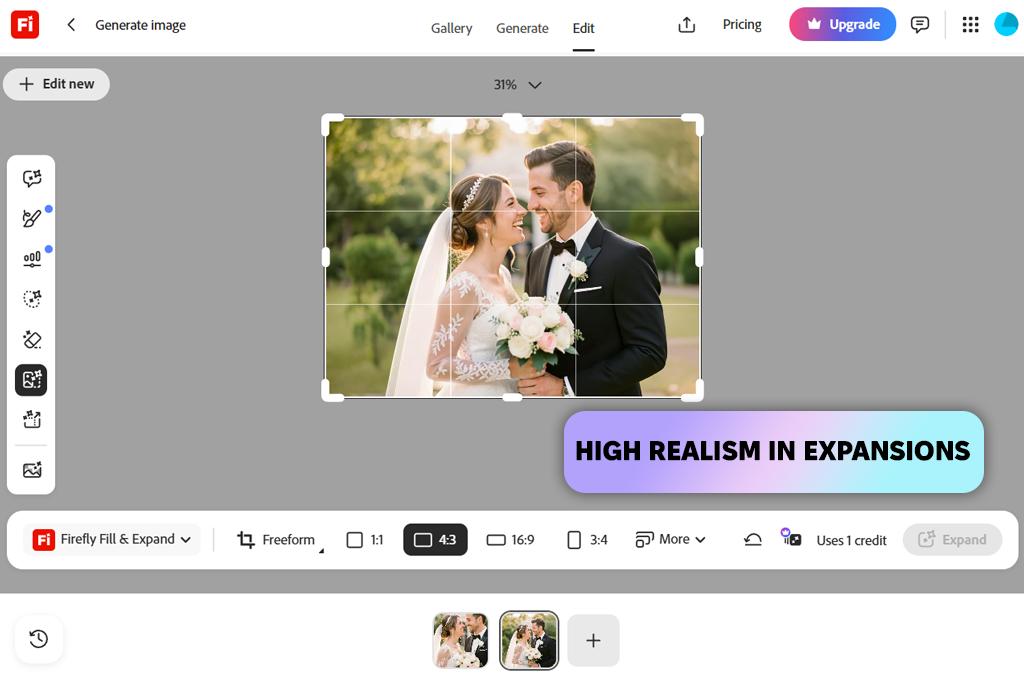
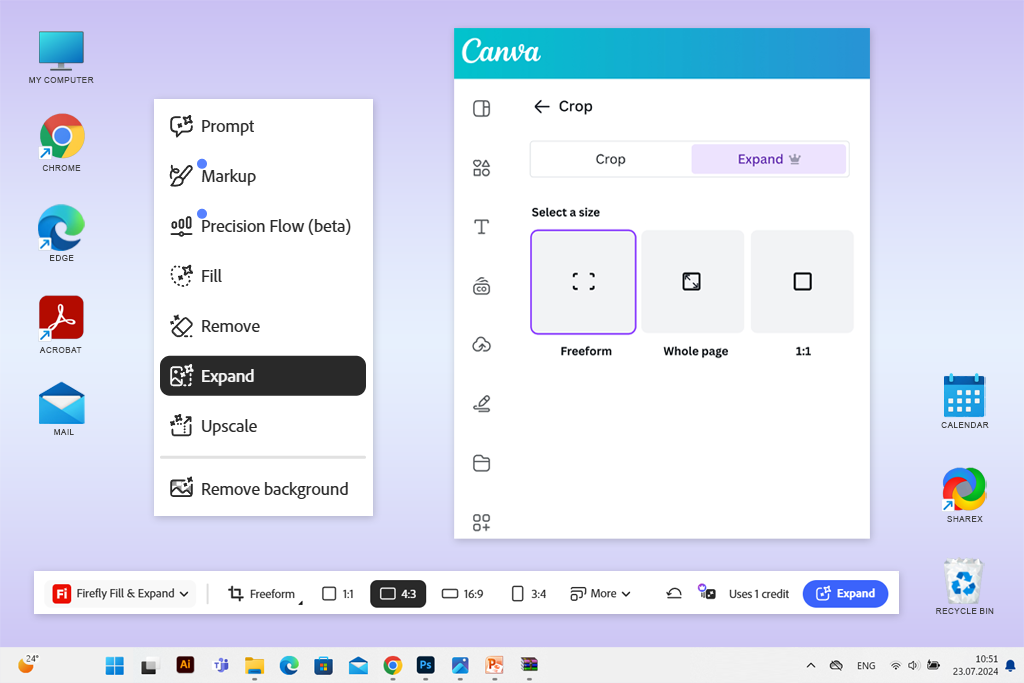
يُعدّ Adobe Firefly أداةً رائعةً لتوسيع الصور باستخدام الذكاء الاصطناعي. يحتوي على ميزة تُسمى " التوسيع التوليدي"، وهي متوفرة في كلٍ من Adobe Photoshop وعلى موقع Firefly الإلكتروني. يمكنك من خلالها توسيع الصورة خارج حدودها الأصلية، وتتولى الأداة مهمة إنشاء المناطق المفقودة تلقائيًا ، مع مراعاة الإضاءة والزاوية والأسلوب لضمان اندماج جميع العناصر بسلاسة.
في استخدامي الشخصي، كنتُ في الغالب أقوم بتغيير حجم الصور لتناسب تنسيقات مختلفة. على سبيل المثال، كنتُ أحوّل اللقطات المقربة والمقتطعة إلى مربعات متوازنة بنسبة 1:1 لمنشورات وسائل التواصل الاجتماعي، أو لافتات بنسبة 16:9، أو محتوى رأسي بنسبة 9:16 - دون فقدان الموضوع الرئيسي أو التأثير على المظهر العام.
كانت عملية عملي بسيطة ومنسجمة تمامًا مع Adobe Creative Cloud. فتحت الصورة في Photoshop ، وقمت بتوسيع مساحة العمل إلى الحجم المطلوب، وضبطت الإطار ليتناسب مع التنسيق المستهدف. وعند الضرورة، أضفت توجيهات قصيرة لإرشاد المحتوى المُنشأ، خاصةً عند إنشاء خلفيات محددة أو ترك مساحة إضافية للنصوص وعناصر التصميم.
أكثر ما أعجبني هو مدى اندماج المساحات الجديدة بسلاسة مع الصورة الأصلية. وقد كان ذلك فعالاً للغاية، خاصةً عندما احتجتُ إلى مساحة إضافية للنص أو أردتُ تحسين التكوين بمنح الموضوع مساحة أكبر. كما جربتُ توسيع المشاهد بأفكار خلفيات مختلفة، وظلت النتائج متناسقة وواقعية بشكل عام، حتى في الصور الأكثر تفصيلاً.
"أعجبتني قدرة Firefly على فهم المشهد بشكل جيد. فعندما قمت بتكبير صورة للمناظر الطبيعية، قام البرنامج بتمديد السماء والمباني بشكل طبيعي، مما جعل النتيجة تبدو سلسة."

السعر: مجاني أو ابتداءً من 15 دولارًا شهريًا.
التوافق: الويب، macOS، ويندوز، iOS، أندرويد
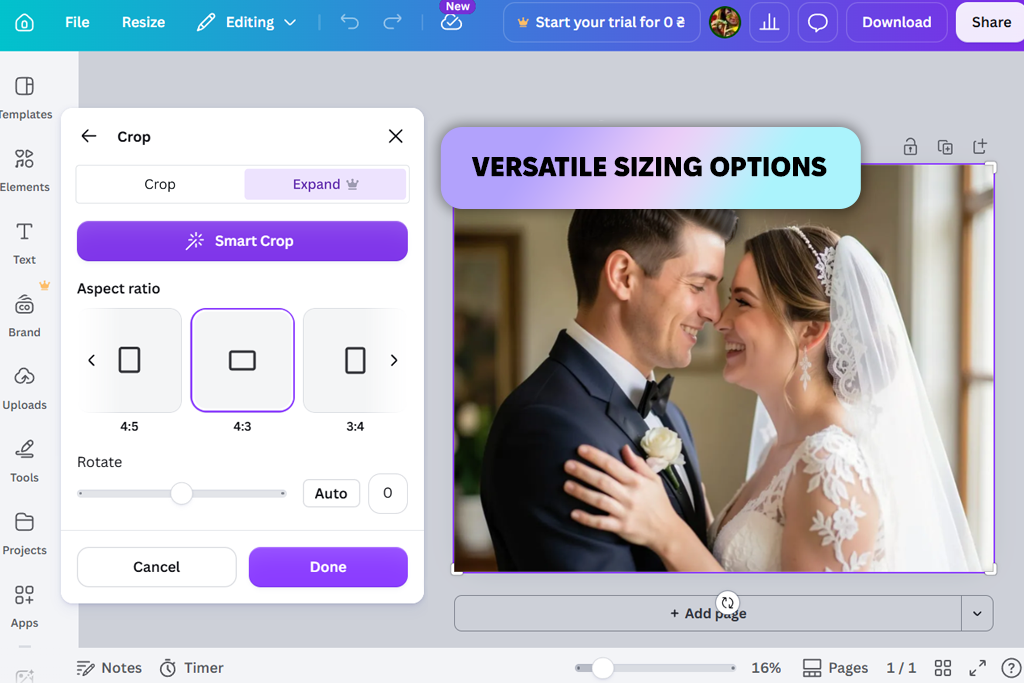
Canva أداة ذكية لتوسيع الصور باستخدام الذكاء الاصطناعي، توفر طريقة سريعة لإضافة مساحة إضافية حول الصورة عبر ميزة التوسيع السحري. أستخدم أداة القص/التوسيع لتعديل الإطار، ويتم إنشاء المساحات المفقودة تلقائيًا. ولأنها جزء من حزمة ماجيك ستوديو، يمكنني أيضًا تغيير حجم الصور، وتجربة نسب عرض إلى ارتفاع مختلفة، والتحقق من مدى ملاءمتها لمنشورات وسائل التواصل الاجتماعي، أو الإعلانات، أو تصميمات العروض التقديمية، كل ذلك دون مغادرة Canva.
بحسب تجربتي، تُعدّ هذه أداة ذكاء اصطناعي للمصممين مثاليةً عندما أحتاج إلى نتائج سريعة بدلاً من دقة متناهية. فهي مفيدة لتحويل الصور إلى صيغ مختلفة مثل 1:1، 16:9، أو 9:16، وعادةً ما توفر عدة خيارات للاختيار من بينها. كما يُعجبني أنها تُطابق الألوان والنمط العام للصورة الأصلية تلقائيًا ، مما يُساعد على دمج الأجزاء المُضافة بشكلٍ طبيعي.
مع ذلك، قد تختلف الجودة باختلاف الصورة. تميل الصور ذات الخلفيات البسيطة إلى أن تكون جيدة، بينما قد تبدو المشاهد المزدحمة أو المفصلة أقل طبيعية في بعض الأحيان.
السعر: مجاني (مع علامة مائية) أو ابتداءً من 8.99 دولار شهريًا.
التوافق: الويب، macOS، ويندوز، iOS، أندرويد
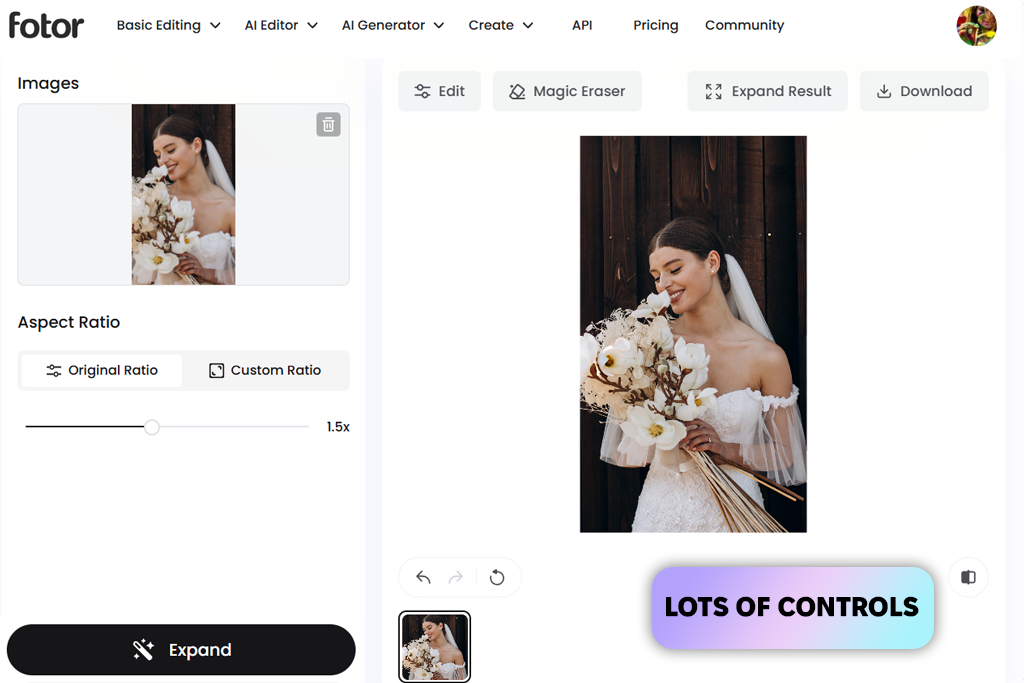
تُسهّل أداة توسيع الصور بالذكاء الاصطناعي Fotor (أداة فك الاقتصاص) إضافة مساحة أكبر حول الصورة وتكييفها مع مختلف الصيغ. فهي تُعيد بناء المناطق المفقودة مع الحفاظ على تناسق الألوان والإضاءة والمظهر العام. في سير عملي، استخدمتُ هذا برنامج تحرير الصور لصيغ مثل 1:1 و16:9 و9:16 عند إنشاء صور المنتجات ومحتوى وسائل التواصل الاجتماعي والمواد التسويقية البسيطة حيث كانت السرعة أهم من التحكم الدقيق في التحرير.
من خلال تجربتي، تُعدّ هذه الأداة خيارًا ممتازًا عندما يكون الهدف هو تغيير حجم الصور وإعادة استخدامها بسرعة. تتيح ميزة الرسم الخارجي المدعومة بالذكاء الاصطناعي إمكانية تمديد الخلفيات بسلاسة، مما يجعلها مفيدة لبنرات المواقع الإلكترونية وصفحات المنتجات ورسومات وسائل التواصل الاجتماعي التي تحتاج إلى مساحة إضافية.
في معظم الحالات، بقي العنصر الرئيسي كما هو، واندمجت المناطق المضافة بسلاسة مع بقية الصورة. لم ألاحظ أي مشاكل إلا في الصور التي تحتوي على أنماط معقدة أو تفاصيل صغيرة كثيرة، حيث قد يبدو المحتوى الناتج غير متناسق قليلاً.
"لقد اختبرت Fotor على العديد من الصور الشخصية في الاستوديو، وقد قام بعمل جيد في تمديد الخلفيات الضبابية. واجه البرنامج بعض الصعوبة مع تفاصيل الشعر الدقيقة، ولكن بشكل عام، بدت المناطق المضافة طبيعية وتطابقت مع الصورة الأصلية بشكل جيد."

السعر: تجربة مجانية لمدة 7 أيام أو ابتداءً من 15 دولارًا شهريًا.
التوافق: الويب، macOS، ويندوز، iOS، أندرويد
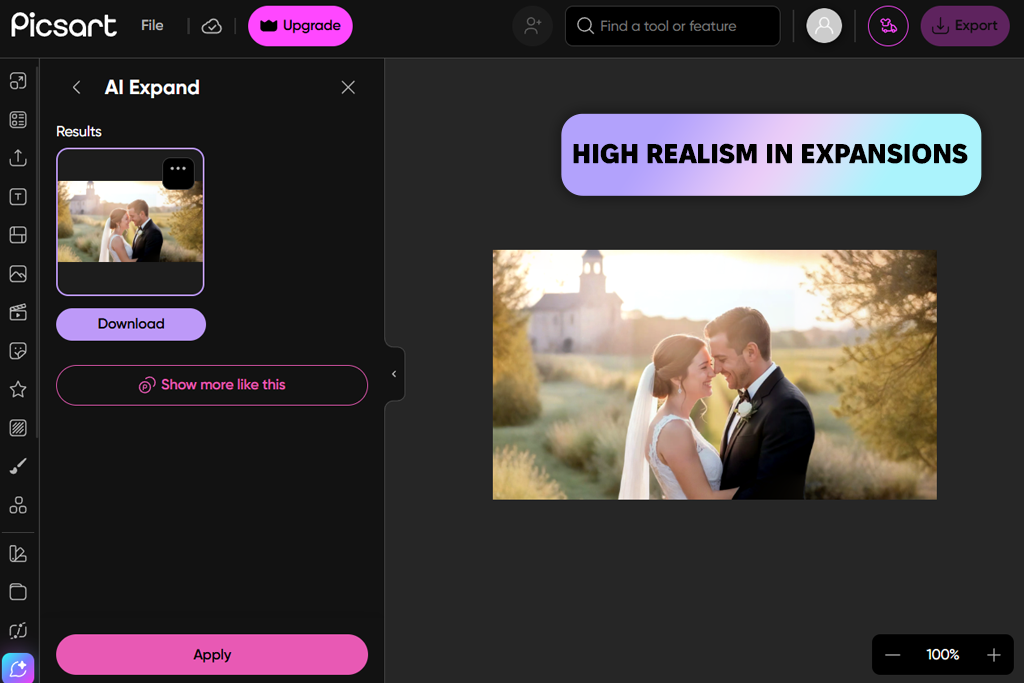
خلال تجربتي، أثبت Picsart أنه خيار مرن لتكبير الصور. فميزة تكبير الصور المدعومة بالذكاء الاصطناعي تجعل العملية بسيطة: ما عليك سوى تحميل الصورة، واختيار التنسيق المطلوب، وسيقوم التطبيق بملء المساحة الإضافية تلقائيًا. كما استخدمته برنامج تكبير الصور عندما احتجت إلى زيادة حجم اللوحة دون الحاجة إلى إعادة التقاط الصور أو إضاعة الوقت في تعديل الخلفيات يدويًا.
يعمل مُوسِّع الصور المدعوم بالذكاء الاصطناعي هذا بكفاءة مع التنسيقات الشائعة مثل 1:1 و16:9 والأحجام المخصصة، مما يجعله مفيدًا لإعداد الصور لصور مصغرة على YouTube وصفحات المنتجات والمواد التسويقية. جربتُ أيضًا خيارات التوسيع المخصصة عندما احتجتُ إلى مزيد من التحكم في الإطار. كانت النتائج جيدة عمومًا، خاصةً مع الخلفيات البسيطة، بينما أنتجت الصور ذات التفاصيل الكثيرة نتائج أقل اتساقًا في بعض الأحيان.
السعر: مجاني أو ابتداءً من 9 دولارات شهرياً.
التوافق: الويب، macOS، ويندوز
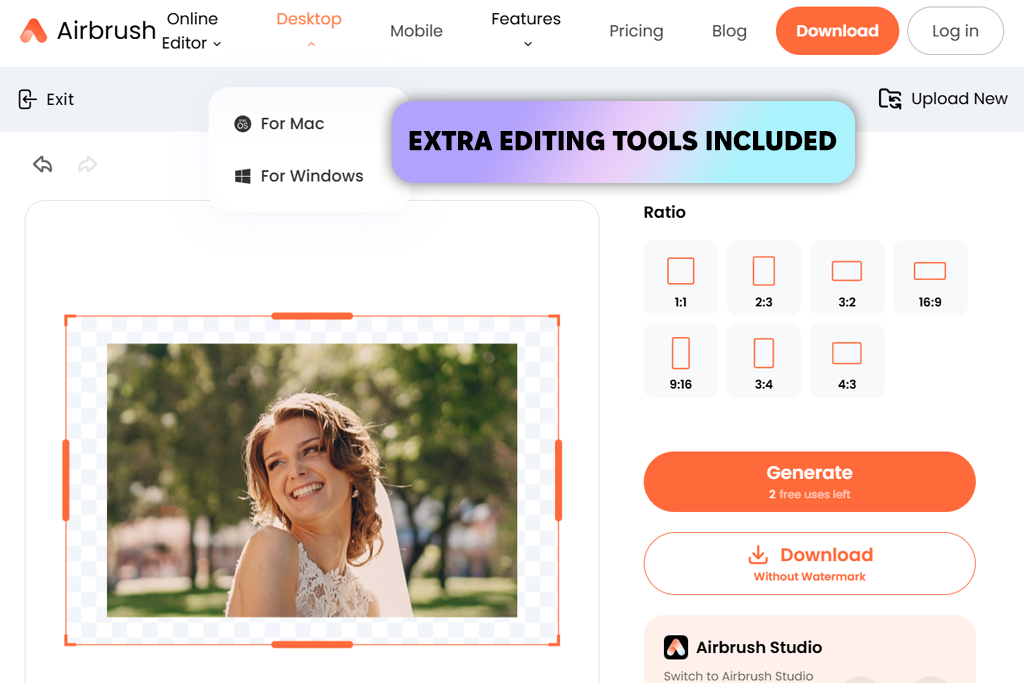
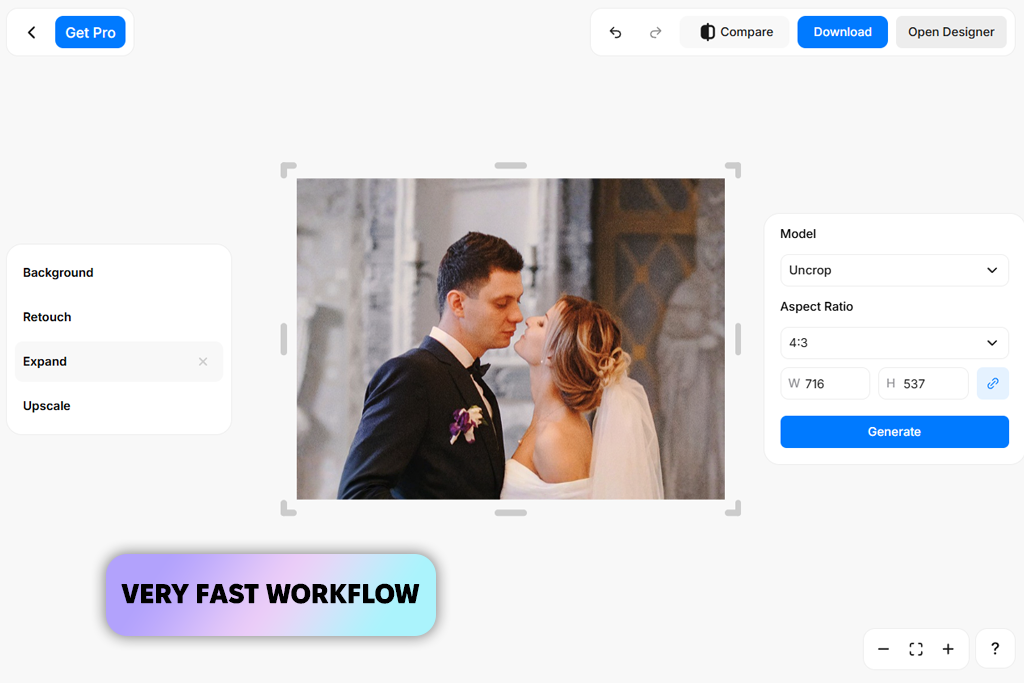
AirBrush هو محرر صور بالذكاء الاصطناعي ويتضمن أداة توسيع الصور (فك الاقتصاص). جربته على عدة صور شخصية وصور منتجات، وكانت العملية سهلة للغاية. بعد تحميل الصورة، اخترت خيار التوسيع، فأضافت الأداة مساحة إضافية حول الصورة تلقائيًا. كما أعادت بناء المناطق المحيطة مع الحفاظ على الإضاءة والمنظور والمظهر العام للصورة.
بحسب تجربتي، يعمل مُوسِّع الصور المدعوم بالذكاء الاصطناعي هذا بأفضل شكل مع الخلفيات البسيطة أو الضبابية قليلاً، مثل صور الاستوديو أو الصور الخارجية ذات عمق المجال الضحل. في هذه الحالات، تندمج المناطق المُضافة بسلاسة ، مما يُسهِّل تحويل الصور العمودية إلى تنسيقات أعرض لوسائل التواصل الاجتماعي. أما الصور الأكثر تفصيلاً فقد تُشكِّل تحدياً، وقد ألاحظ أحياناً بعض المشاكل الطفيفة حول الشعر أو الحواف الدقيقة أو الخلفيات المزخرفة.
"كان استخدام AirBrush سهلاً للغاية على هاتفي، ولكن في الصور الشخصية التفصيلية، لم تكن حواف الشعر تبدو طبيعية دائمًا."
السعر: مجاني (3 صور يومياً) أو ابتداءً من 10 دولارات شهرياً.
التوافق: الويب، iOS، أندرويد
لاختبار Pixelcut كأداة مجانية لتوسيع الصور باستخدام الذكاء الاصطناعي، قمتُ بتحميل مجموعة متنوعة من صور المنتجات وصور نمط الحياة، واستخدمتُ أداة توسيع الصور بالذكاء الاصطناعي لإضافة مساحة أكبر حولها. كانت العملية بسيطة: تحميل الصورة، واختيار حجم اللوحة أو نسبة العرض إلى الارتفاع، ثم إنشاء النتيجة. تقوم الأداة بتحليل بنية البكسل، وإعادة بناء المناطق المفقودة تلقائيًا، وفي كثير من الحالات، بدا المحتوى المُضاف طبيعيًا، خاصةً مع التدرجات اللونية والسماء والخلفيات ذات الطابع الاستوديو.
عندما جربتُ تعديلات أكثر تعقيدًا، لاحظتُ أن Pixelcut يعتمد بشكل كبير على جودة الصورة الأصلية. أعجبني سهولة تغيير أحجام الصور للمتاجر الإلكترونية ووسائل التواصل الاجتماعي دون الحاجة إلى تعديلها يدويًا. كما أن طريقة عمله مع الأدوات الأخرى، مثل إزالة الخلفيات وتكبير الصور ومسح العناصر غير المرغوب فيها، جعلت التجربة سلسة للغاية.
إنه رائع لإجراء تعديلات سريعة، لكنه لا يحتوي على عناصر التحكم اليدوية التفصيلية أو ميزات الطبقات التي تحصل عليها مع البرامج الاحترافية مثل أداة الذكاء الاصطناعي Photoshop.
السعر: مجاني (20 رصيدًا) أو ابتداءً من 29 دولارًا شهريًا.
التوافق: الويب
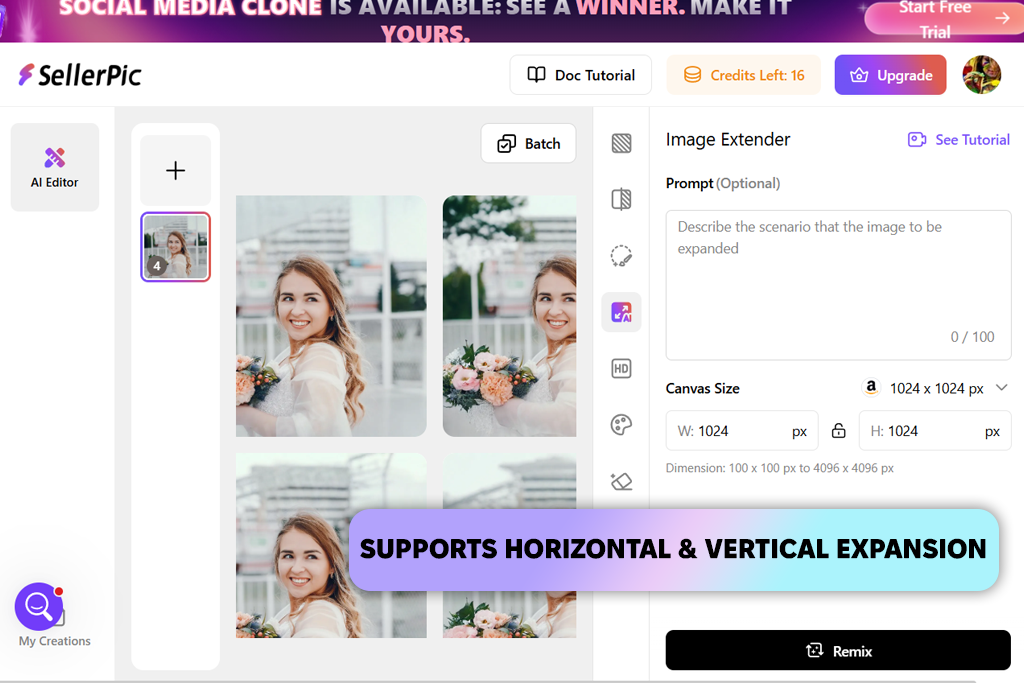
اختبرتُ SellerPic بشكل أساسي لصور المنتجات، لكن خاصية توسيع الصور فيه أبهرتني. التقطتُ بعض صور المنتجات التي احتاجت مساحة إضافية لمنشورات أمازون Instagram ، واستخدمتُ الأداة لتوسيع أو إطالة مساحة العرض. في معظم الأحيان، أدّت الأداة عملاً ممتازاً في الحفاظ على الإضاءة والظلال والملمس طبيعية، خاصةً مع صور المنتجات البسيطة على خلفيات سادة.
يأتي مُوسِّع الصور المدعوم بالذكاء الاصطناعي هذا مزودًا بإعدادات مُسبقة مُدمجة لمنصات مُختلفة، مما يُتيح لي تعديل الصور بسرعة دون الحاجة إلى تطبيقات قص الصور. جربته أيضًا على صور أكثر تفصيلًا، مثل الأقمشة والإكسسوارات. في مُعظم الأحيان، حافظت الأداة على مظهر مُتناسق. ولكن عندما قمت بتمديد الصورة بشكل مُفرط، بدت بعض المناطق المُعبأة مُكررة بعض الشيء أو غير واقعية.
"إنه يعمل بشكل جيد بشكل خاص مع صور التجارة الإلكترونية، لكنني وجدت أنه أقل فعالية بالنسبة للمشاهد الأكثر إبداعًا أو تعقيدًا."
يعمل مُوسِّع الصور على زيادة حجم الصورة عن طريق إنشاء مساحات جديدة حول الحواف. وبدلاً من تكبير وحدات البكسل الموجودة، يقوم بإنشاء محتوى إضافي يتطابق مع الألوان والإضاءة والقوام والأسلوب العام للصورة الأصلية، مما يساعد على جعل النتيجة تبدو طبيعية.
تُضيف خاصية توسيع الصورة مساحة جديدة حول الصورة الأصلية مع الحفاظ على الصورة الحالية دون تغيير. أما خاصية القص فتزيل أجزاءً من الصورة، بينما تستبدل خاصية استبدال الخلفية الخلفية المحيطة بصورة جديدة. والهدف من توسيع الصورة هو استكمال المشهد الحالي بشكل طبيعي.
أدوات مثل Adobe Firefly، AirBrush، و Canva تسهّل هذه التطبيقات إعداد الصور لمنصات مثل إنستغرام، وتيك توك، وبينترست، ويوتيوب. فهي توفر خيارات جاهزة لنسبة العرض إلى الارتفاع، وأدوات تحرير بسيطة، مما يجعل تغيير حجم الصور وتعديلها سريعًا لتناسب مختلف الصيغ.
نعم، ولكن ستحصل على نتائج أفضل مع الصور عالية الجودة. قد تظهر الصور منخفضة الدقة ضبابية أو غير متناسقة في المناطق الجديدة عند تكبيرها.
عادةً ما يكون أداء مُوسِّعات الصور التي تعمل بالذكاء الاصطناعي أفضل مع المشاهد والخلفيات البسيطة. أما العناصر الأكثر تفصيلاً، مثل الأيدي والشعر والمجوهرات أو الأنسجة المعقدة، فقد تبدو أحيانًا أقل طبيعية في المناطق المُولَّدة.
تُعطي مُوسِّعات الصور أفضل النتائج مع الصور ذات الخلفيات البسيطة والإضاءة الخافتة والموضوع الرئيسي الواضح. أما الصور التي تحتوي على سماء أو جدران أو خلفيات استوديو أو مناظر طبيعية أو خلفيات ضبابية، فعادةً ما تُعطي نتائج طبيعية المظهر.
قمت أنا فريق من FixThePhoto وذلك لمعرفة مدى كفاءتها في تكبير الصور، وإزالة الاقتصاص، وإنشاء الخلفيات في بيئات تحرير حقيقية. عملنا على صور شخصية، ومناظر طبيعية، وصور منتجات، وصور استوديو، ومحتوى من وسائل التواصل الاجتماعي، لمقارنة جودة الصور، ومدى واقعيتها، وسرعة سير العمل.
بعض الأدوات التي اختبرناها ولكن لم نُدرجها في القائمة النهائية هي: Pixlr ، وOverchat، وMagnific، Freepik ، وStable Diffusion، YouCam Enhance، وMyEdit، وPicsman، وPhotoCat، وPixExtender. لم تكن جودة بعضها متسقة بما فيه الكفاية، بينما ركزت أدوات أخرى على تحسين الصور بشكل عام أكثر من تكبيرها فعليًا.
ساعدتني كيت وروبن أيضًا في تقييم هذه الأدوات على كلٍ من أجهزة الكمبيوتر المكتبية والأجهزة المحمولة. إليكم ما تضمنته عملية الاختبار :
سرعان ما أدركنا أن أدوات توسيع الصور المدعومة بالذكاء الاصطناعي تتعامل بشكل أفضل مع الخلفيات البسيطة والواضحة - مثل السماء، أو صور الاستوديو، أو المشاهد الضبابية. ولكن عندما تكون الصورة مزدحمة أو مليئة بالتفاصيل، تواجه هذه الأدوات صعوبة بالغة في ملء المساحات الجديدة بطريقة طبيعية.



![أفضل 11 مساعدًا افتراضيًا بالذكاء الاصطناعي في {{%year}} [تمت مراجعتها وتصنيفها]](http://fixthephoto.com/blog/images/gallery/news_main__preview_29081.jpg)
![أفضل 13 مولدًا لأرقام خيالية بالذكاء الاصطناعي [مجاني وسهل الاستخدام]](http://fixthephoto.com/blog/images/gallery/news_main__preview_28476.jpg)

![أفضل 7 محوّلات من TXT إلى PDF [مجانية لسطح المكتب وعبر الإنترنت وللهاتف المحمول]](http://fixthephoto.com/blog/images/gallery/news_main__preview_28480.jpg)
![أفضل 13 مولّدًا لمقاطع YouTube Shorts بالذكاء الاصطناعي [+BONUS]](http://fixthephoto.com/blog/images/gallery/news_main__preview_28463.jpg)


















