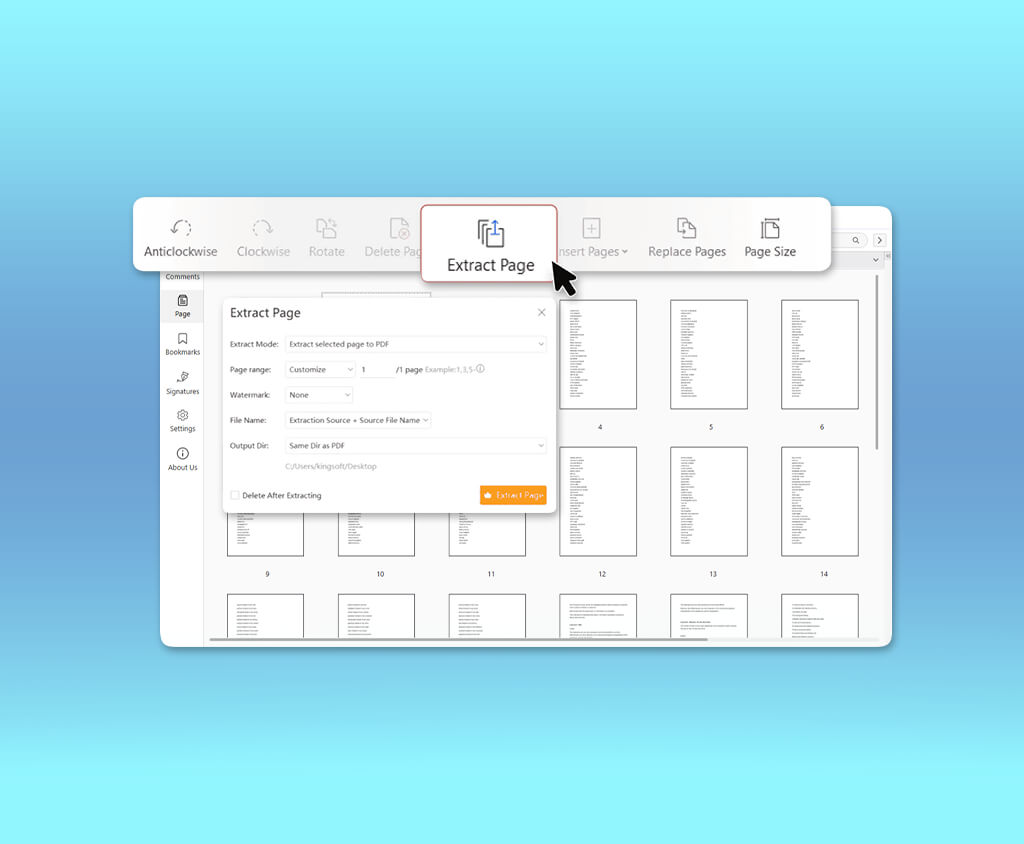
Birkaç ay önce, FixThePhoto bir müşteri sunumu hazırlarken, bir fotoğrafçı benden 74 sayfalık bir PDF portföyünden sadece üç sayfa paylaşmamı istedi. Bunları çıkarmak için güvenilir bir çevrimiçi araca ihtiyacım vardı, ancak sayfalar dosyanın her yerine dağılmıştı. Birinde ayrıntılı bir fiyat tablosu, diğerinde ise öncesi ve sonrası örneklerine tıklanabilir bağlantılar vardı.
Portfolyonun tamamını göndermek ideal değildi ve ekran görüntüleri, tıklanabilir bağlantıları ve diğer etkileşimli öğeleri kaybetmek anlamına gelirdi. Sayfaları Photoshop yeniden oluşturmak, onları basitçe ayıklamaktan çok daha fazla zaman alırdı.
İçerik üreticisi ve fotoğraf editörü olarak, düzenli olarak PDF portföyleri, rötuş talimatları, faturalar, fotoğrafçılık kılavuzları ve pazarlama sunumlarıyla ilgileniyorum. Bazen 100 sayfalık bir dosyadan sadece bir sayfaya ihtiyacım oluyor. Bazen de bir belgenin farklı bölümlerinden birkaç sayfayı seçip bir araya getirerek doğrudan müşteriye gönderebileceğim bir PDF oluşturmam gerekiyor.
İyi bir çevrimiçi PDF sayfa çıkarıcı bulmak düşündüğüm kadar kolay değildi. Bazı araçlar ücretsiz indirmeleri sınırlandırıyor, bazıları hesap oluşturmanızı istiyor ve bazıları da orijinal PDF içeriğini korumak yerine sayfaları yeniden oluşturuyor.
Bu nedenle FixThePhoto ekibimiz, tavsiye etmeye değer seçenekleri bulmak için 30’dan fazla çevrimiçi PDF sayfa çıkarma aracını test etmeye karar verdi (Çevrimiçi PDF Sayfa Çıkarma Araçlarını Nasıl Test Ettik). İşte odaklandığım noktalar.
Profesyonel PDF çalışmaları için Adobe Acrobat hâlâ en iyi tercihimdi, ancak özellikle ara sıra yapılan işler veya gelişmiş düzenleme özelliklerinden ziyade gizliliğin daha önemli olduğu durumlarda, birkaç ücretsiz alternatifi de değerlendirmeye değerdi.
❓ Çevrimiçi bir araç kullanmadan PDF sayfalarını çıkarabilir misiniz? Evet, ve basit görevler için yerleşik araçlar ihtiyacınız olan her şey olabilir. Windows ve macOS'un her ikisinde de PDF sayfalarını çıkarmanın yolları vardır, ancak bunlar özel PDF araçlarından farklı bir deneyim sunar.
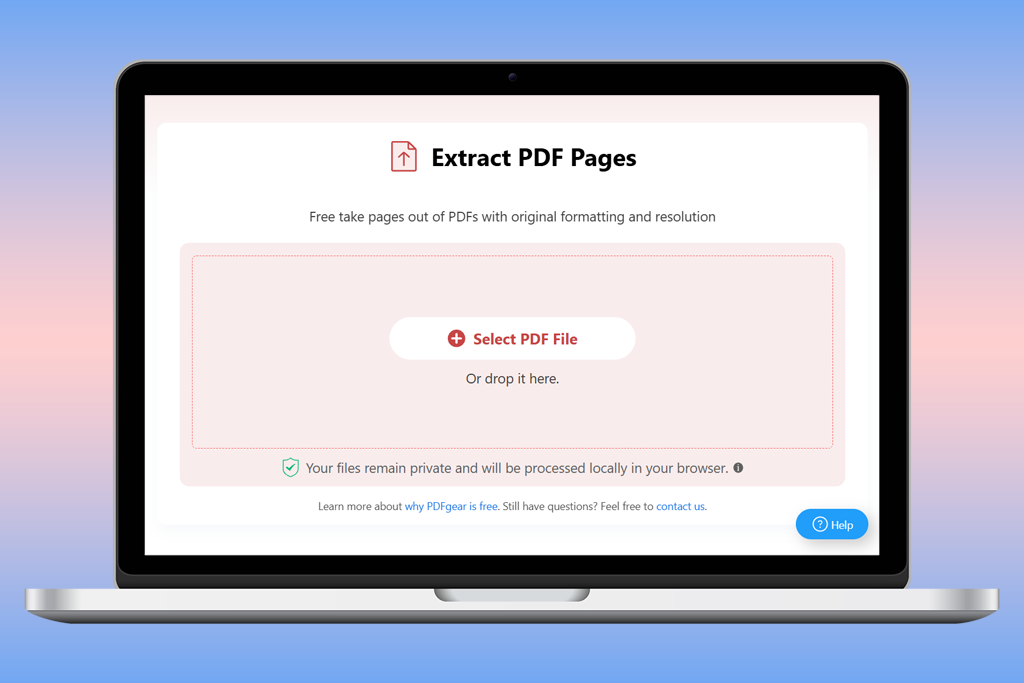
❗ PDF dosyanız çevrimiçi olabilir. Ya da bilgisayarınızdan hiç çıkmayabilir.
“Her çevrimiçi PDF sayfa çıkarıcı, dosyalarınızı bir sunucuya yüklemez.” Özellikle müşteri materyalleriyle çalışırken, bir aracın belgelerinizi nasıl işlediğini kontrol etmekte fayda var.
| Gizlilik düzeyi | İşleme yöntemi | Örnekler |
|---|---|---|
|
Daha yüksek gizlilik
|
Dosya tarayıcıda yerel olarak işlendi.
|
PDFgear, Drawboard |
|
Bulut işleme
|
Dosya yüklendi ve daha sonra silindi.
|
PDF24, Smallpdf, iLovePDF |
|
Ekstra önlem
|
Depolama ve veri kullanım politikalarını gözden geçirin.
|
Tanıdık olmayan herhangi bir hizmet
|
PDF24 ve Smallpdf, dosyaları bir saat sonra otomatik olarak sildiklerini belirtirken, iLovePDF işlenmiş dosyaların genellikle iki saat içinde silindiğini söylüyor. PDFgear ve Drawboard ise farklı bir yaklaşım benimseyerek, bağımsız dosya çıkarıcılarının belgeleri cihazınızda yerel olarak işlediğini belirtiyor.
Beş dakikalık PDF kalite testi. Çıkarılan sayfayı göndermeden önce, her şeyin sağlam olduğundan emin olmak için birkaç şeyi kontrol ediyorum:
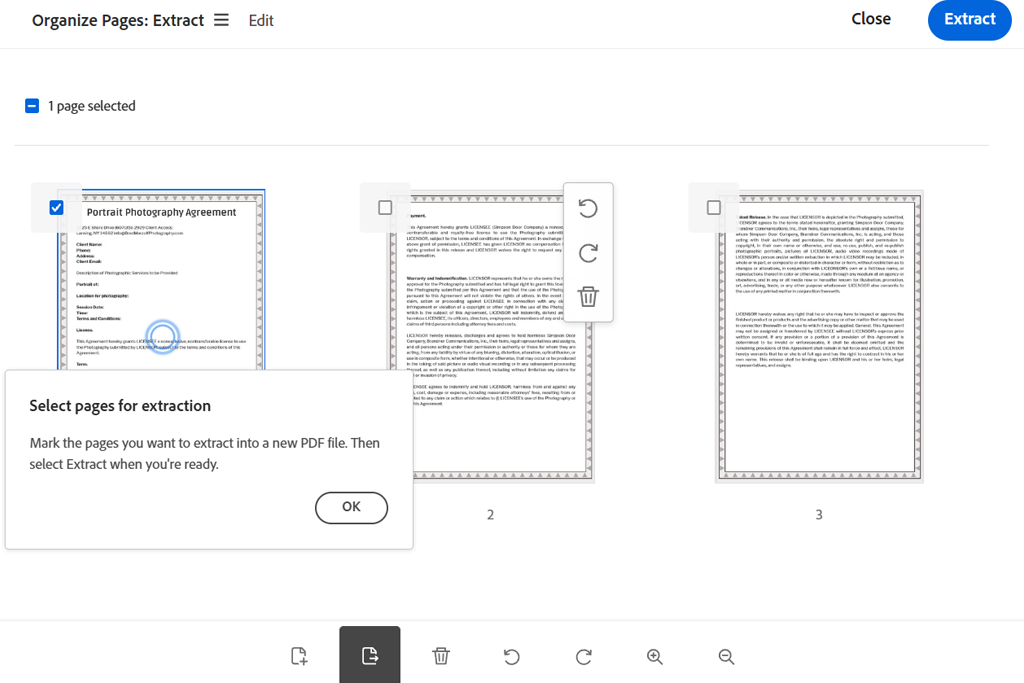
Benim görüşüm: Müşterilere gönderilen önemli PDF dosyaları için hala Adobe Acrobat'ı tercih ediyorum. Zaten işiniz için Adobe ürünleri kullanıyorsanız, sayfaları aynı yazılım içinde ayıklamak ayrı bir araca güvenmekten daha kullanışlıdır.
Adobe Acrobat FixThePhoto günlük işlerimin bir parçası, bu yüzden başlamak için en uygun yer orasıydı. Sözleşmeleri incelemek, müşteri materyallerini düzenlemek, PDF provalarını kontrol etmek ve onay için belgeleri hazırlamak için kullanıyorum. Bu sefer, masaüstü uygulamasını açmaya gerek kalmadan çevrimiçi çıkarıcısının hızlı görevleri halledip halledemeyeceğini görmek istedim.
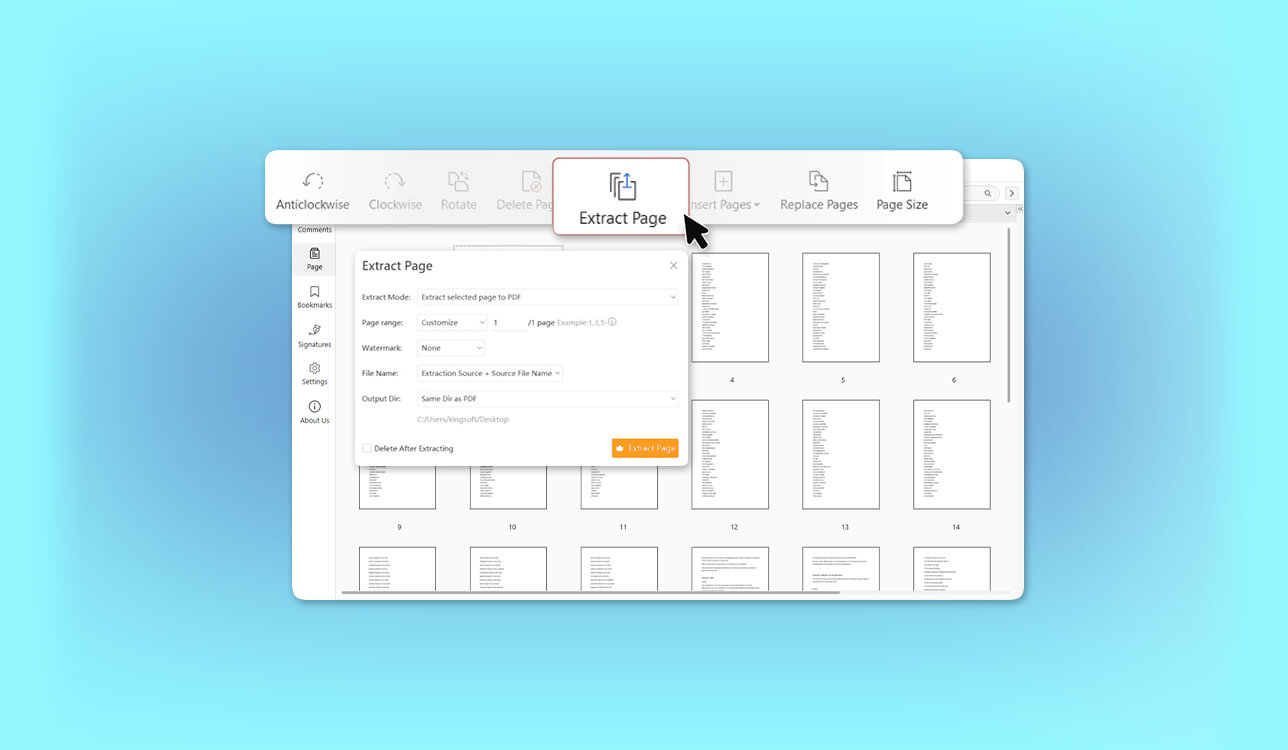
İşlem oldukça basit: PDF dosyasını yükleyin, istenirse oturum açın, küçük resimlerden ihtiyacınız olan sayfaları seçin ve Çıkart'a tıklayın. Acrobat, orijinal dosyayı değiştirmeden bunları ayrı bir PDF olarak kaydeder. Ayrıca, belgeyi önce ayrı bölümlere ayırmadan, ardışık olmayan birkaç sayfayı aynı anda seçebilirsiniz.
"Müşteri belgeleri için, biçimlendirme, doğruluk ve daha fazla düzenleme önemli olduğunda Acrobat benim ilk tercihimdir."

Acrobat ayrıca sayfaları döndürmeme, yeniden sıralamama veya silmeme de olanak tanıyor. Bunu, bir fotoğrafçının portföyünde farklı yönlerde sayfalar olduğunda veya bir müşterinin PDF dosyasından eski bir fiyatlandırma sayfasını kaldırmam gerektiğinde faydalı buluyorum.
Bu ücretsiz PDF sayfa çıkarıcısının bir diğer avantajı da, çıkarılan sayfalar üzerinde daha fazla çalışma yapılması gerekiyorsa Acrobat'ta kalabilmemdir. Düzenleme, yorum ekleme, imzalama ve güvenlik özellikleri ihtiyaç duyduğum şeylerin çoğunu karşılıyor. Ayrıca, belgeyi güncellemem veya bir müşteri için yeni bir dosya oluşturmam gerekirse Adobe Acrobat kullanarak bir PDF sayfalar ekleme.
Çevrimiçi dosya çıkarma aracı ücretsizdir; Acrobat'ın diğer araçları arasında optik OCR, PDF düzenleme, belge karşılaştırma ve güvenlik özellikleri bulunur. Ara sıra sayfa çıkarma işlemleri için ücretsiz araç yeterli olabilir.
Fiyatlandırma: Ücretsiz çevrimiçi dosya çıkarma işlemi için Adobe hesabı gereklidir ve kullanım sınırlarına tabidir. PDF dosyaları en fazla 100 MB ve 500 sayfa olabilir. Acrobat Standard aylık 14,99 ABD dolarından, Acrobat Pro ise aylık 19,99 ABD dolarından başlar; yıllık planlar ise aylık olarak faturalandırılır.
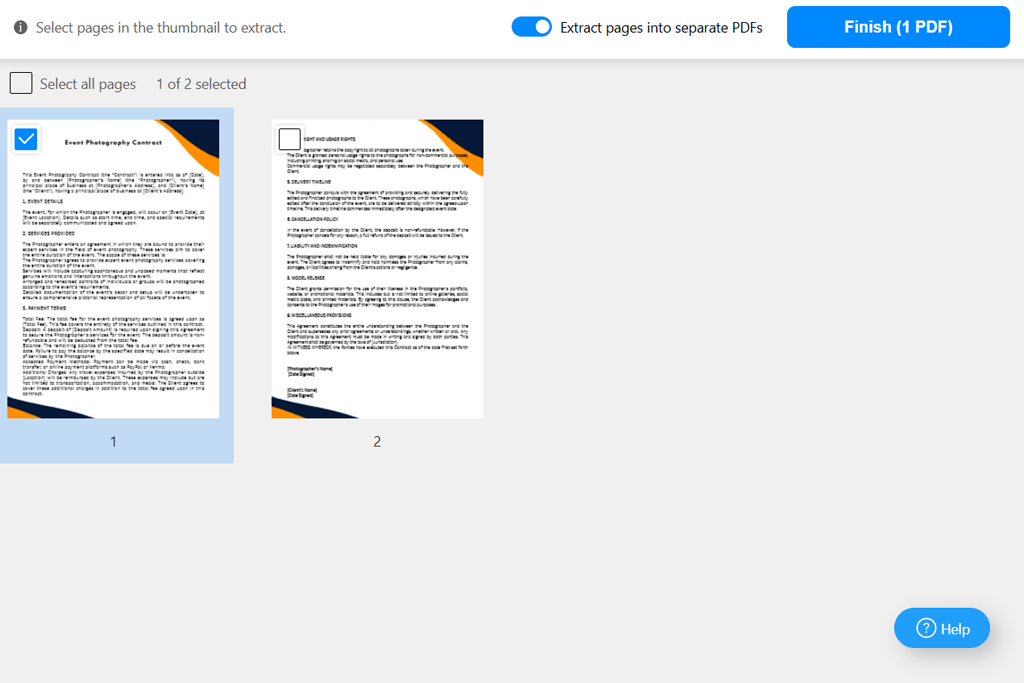
Benim değerlendirmem: Temel PDF sayfa ayıklama işlemleri için, özellikle dosyaları cihazımda saklamak istediğimde, Acrobat'a tercih ettiğim ücretsiz alternatif bu.
PDFgear tamamen ücretsiz bir çevrimiçi araçta bulması zor olan iki şey sunduğu için dikkatimi çekti: kolay sayfa çıkarma ve yerel işlem. Belgelerine göre, dosyalar PDFgear sunucularına yüklenmek yerine tarayıcınızda kalıyor.
Bu durum, yayınlanmamış fotoğraflar, özel yaratıcı brief'ler veya müşteri sunumları üzerinde çalışırken önem kazanıyor. Yine de, her ücretsiz çevrimiçi aracın dosyaları aynı güvenlik seviyesinde işlediğini varsayamam.
PDFgear ayrıca orijinal yazı tiplerini, renkleri ve tablo biçimlendirmesini korumayı hedefliyor. Yine de, özellikle PDF etkileşimli formlar, açıklamalar veya karmaşık köprüler içeriyorsa, paylaşmadan önce çıkarılan sayfaları kontrol etmenizi öneririm.
Arayüz basit tutulmuş, bu da sayfa çıkarma işlemini hızlı ve kolay hale getiriyor. Ancak, daha fazla düzenleme seçeneğine ihtiyacınız varsa, PDFgear masaüstü uygulaması daha iyi bir seçim olabilir. Ayrı bir PDF okuyucu da, özellikle Windows 11 için PDF okuyucuları arıyorsanız, tamamlanmış dosyayı incelemenize yardımcı olabilir. PDFgear en büyük avantajlarından biri, premium plana para ödemeden PDF çevrimiçi olarak sayfa çıkarabilmenizdir.
Fiyatlandırma: Ücretsiz. Çevrimiçi dosya çıkarıcı için abonelik, kayıt veya belirtilen dosya boyutu sınırı yoktur.
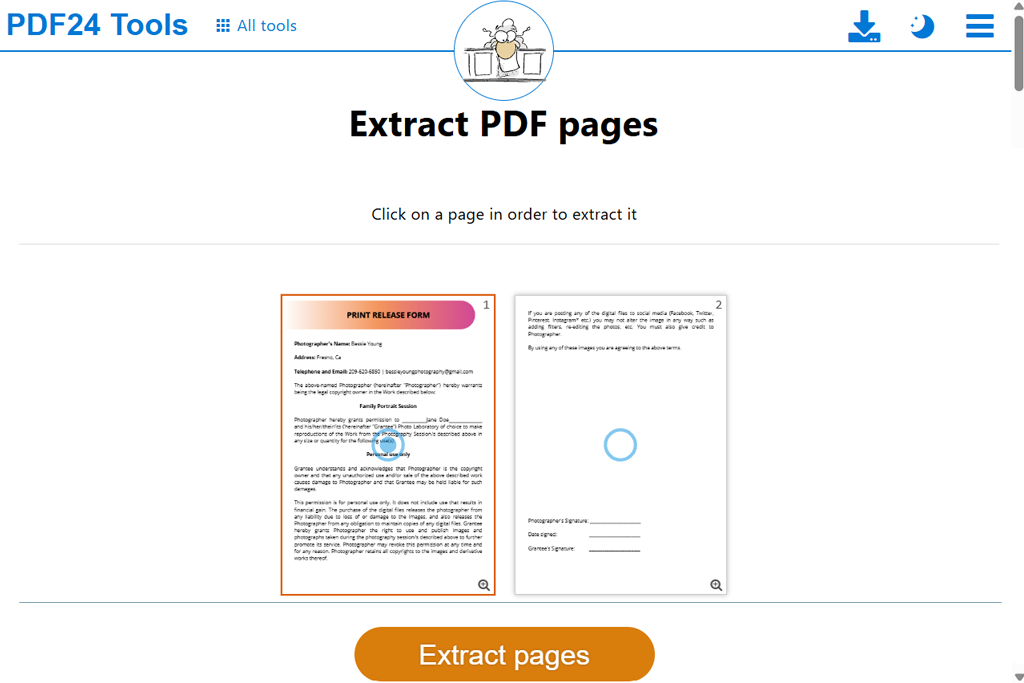
Benim değerlendirmem: PDF24 Tools abonelik ücreti ödemeden kullanışlı özellikler sunan, düzenli PDF ayıklama işlemleri için harika bir seçenektir.
PDF24 Tools tam özellikli bir üretkenlik uygulamasından ziyade kullanışlı bir yardımcı program seti gibi hissettiriyor, ancak bu onun lehine işliyor. Her zaman başka bir hesaba veya karmaşık bir çalışma alanına ihtiyacım olmuyor. Bazen sadece bir PDF birkaç sayfa çıkarmak ve işime geri dönmek istiyorum.
PDF24 sayfaların küçük önizleme resimlerini gösteriyor, bu sayede ihtiyacım olanları seçmek kolaylaşıyor. Ayrıca tüm çift veya tek sayfaları aynı anda seçebilmem de hoşuma gidiyor. Çift taraflı taramalarla çalışırken veya bir belgeden ardışık sayfaları ayırmam gerektiğinde gerçekten zaman kazandırıyor.
Çevrimiçi PDF sayfa çıkarıcı, PDF sayfalarının orijinal kalitesini korumak üzere tasarlanmıştır ve PDF24, çözünürlüklerini kasıtlı olarak düşürmediğini belirtiyor. Bu, ince dokuların, ayrıntılı rötuş örneklerinin ve küçük metinlerin net kalması gereken fotoğraf portföyleri için önemlidir.
"PDF24, özellikle ücretsiz bir araca ihtiyaç duyduğunuzda, rutin PDF temizleme işlemleri için iyi bir seçimdir."

Bu hizmet ayrıca PDF'leri birleştirmenize, döndürmenize, sıkıştırmanıza ve yeniden düzenlemenize olanak tanır. Bu özellikler bir belgeyi düzenlerken kullanışlıdır. Bununla birlikte, PDF sayfaları silmek için araçlar çıkarma araçlarından farklı çalışır: çıkarma, seçtiğiniz sayfalarla yeni bir dosya oluştururken, silme işlemi orijinal belgeden istenmeyen sayfaları kaldırır.
PDF24'ün arayüzünde reklamlar var, bu yüzden Acrobat veya Smallpdf kıyasla daha az profesyonel görünüyor. Dosyalar ayrıca cihazınızda değil, sunucularında işleniyor. Yine de, düzenli olarak ücretli içerik olmaması büyük bir avantaj. PDF'lerle düzenli olarak çalışsanız bile, cömert bir ücretsiz araç seti elde ediyorsunuz.
Fiyatlandırma: Ücretsiz kullanım, abonelik veya belirtilen kullanım limiti yok. Dosyalar Almanya'daki sunucularda işlenir ve bir saat sonra otomatik olarak silinir.
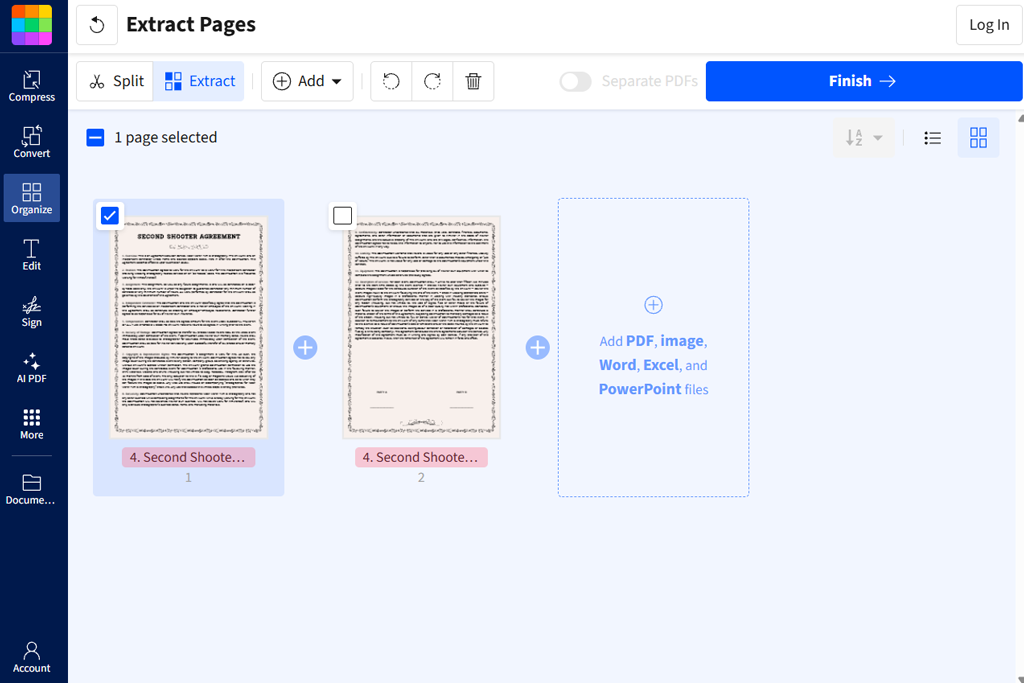
Benim değerlendirmem: Smallpdf ara sıra PDF dosyalarıyla uğraşmak için iyi bir seçim. Diğer araçlarına düzenli olarak ihtiyacınız varsa Pro sürümü daha mantıklı, ancak ayda sadece birkaç sayfa çıkarmak için bunun için para ödemek gereksiz görünüyor.
Smallpdf yeni bir programın nasıl çalıştığını anlamaya çalışmadan PDF tek tek sayfaları ayıklamak istediğinizde kullanışlıdır. Arayüzü kullanımı kolaydır, ayıklama seçenekleri kolayca bulunur ve her şey tarayıcınızda çalışır, bu nedenle herhangi bir şey yüklemenize gerek yoktur.
Tipik bir müşteri brifingi için, PDF dosyasını yüklüyorum, küçük resimlerden ihtiyacım olan sayfaları seçiyorum ve bunları tek bir PDF dosyasında birleştirmeyi mi yoksa ayrı dosyalar olarak kaydetmeyi mi tercih edeceğime karar veriyorum. Ayrı dosya seçeneği, daha uzun bir fotoğraf sunumundan ayrı referans sayfalarını çıkarmam gerektiğinde kullanışlı oluyor.
Smallpdf aynı yerde başka PDF araçları da bulundurmasını beğeniyorum. Sayfaları çıkardıktan sonra dosyayı sıkıştırmam veya dönüştürmem gerekirse, başka bir hizmete geçmeden bunu yapabiliyorum.
Sayfaları düzenli olarak ve ücret ödemeden ayıklamanız gerekiyorsa Smallpdf pek kullanışlı değil. Ücretsiz plan kullanım ve indirmeleri sınırlarken, Pro planı araçlarına sınırsız erişim sağlıyor. Eğer esas olarak ücretsiz ayıklamaya ihtiyacınız varsa, PDF24 veya PDFgear daha uygun olabilir.
PDF bölme yazılımı karşılaştıran herkes için Smallpdf, kullanımı kolay bir yazılımdır. PDF bölme araçlarıyla çalışmaya alışkın olmasanız bile, sayfaları seçmek oldukça basittir.
Smallpdf yüklenen dosyaların TLS şifrelemesiyle korunduğunu ve bir hesaba kaydedilmediği takdirde bir saat sonra silindiğini belirtiyor. Bu faydalı bir bilgi olsa da, şifrelenmiş yüklemeler yine de belgenin cihazınızdan ayrılması anlamına geliyor.
Smallpdf TLS'nin aktarımları güvence altına aldığını ve kullanıcılar profillerinde saklamadıkları sürece geçici kopyaların 60 dakika içinde silindiğini belirtiyor. Yine de PDF dosyanız bilgisayarınızda kalmak yerine harici bir sunucuya gönderiliyor.
Fiyatlandırma: Kullanım ve indirme limitleriyle ücretsizdir. Pro sürümün yıllık faturalandırmada yıllık ücreti 120 ABD doları, aylık faturalandırmada ise aylık ücreti 15 ABD dolarıdır.
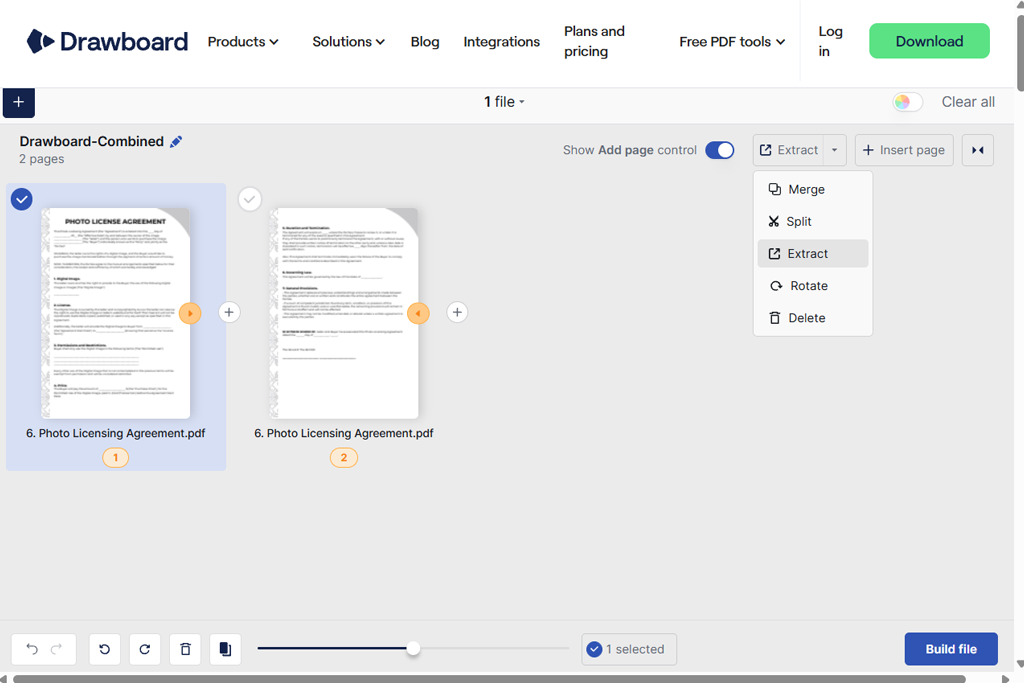
Benim değerlendirmem: Eğer ekstra belge yönetimi özelliklerine ihtiyaç duymadan dosyalarınızı cihazınızda tutan, ücretsiz ve basit bir çevrimiçi PDF sayfa çıkarıcı arıyorsanız Drawboard iyi bir seçimdir.
Drawboard öne çıkan özelliği, dosyaları başka bir yere göndermeden, sayfa ayıklama işlemini doğrudan tarayıcınızda gerçekleştirmesidir. Şirkete göre, bu özelliği kullandığınızda belgeler cihazınızda kalır.
Bu özellik, proje teklifleri, henüz yayınlanmamış tasarımlar veya şirket içi belgeler gibi hassas dosyalar için kullanışlıdır. Araç yüklendikten sonra, internet bağlantısı olmadan da kullanabilirsiniz.
İşlem oldukça basit: PDF açın, sayfa önizlemelerini görüntüleyin, ihtiyacınız olan sayfaları seçin ve yeni bir dosya olarak kaydedin. Hesap oluşturmaya, abonelik uyarısı almaya veya karmaşık dışa aktarma ayarlarıyla uğraşmaya gerek yok.
" Drawboard orijinal dosyayı bir sunucuya yüklemeden PDF sayfaları ayıklamama olanak sağlamasını beğeniyorum."

Drawboard düzenli olarak PDF'lere açıklama ekleyen veya belgeleri işaretleyen tasarımcılar için iyi bir seçenek olabilir. Ancak ücretsiz çevrimiçi çıkarıcının, Drawboard daha gelişmiş ücretli PDF düzenleme araçlarından ayrı olduğunu unutmayın.
Kapsamlı düzenlemeler yerine basit sayfa ayıklama işlemleri için Drawboard iyi sonuç verir. Eğer bir PDF döndürülmüş teknik çizimler içeriyorsa, bitmiş dosyayı paylaşmadan önce özel PDF döndürme yazılımı kullanarak yönlendirmelerini düzeltmek daha kolay olabilir.
En büyük dezavantajı, işlemenin cihazınızın belleğine bağlı olmasıdır. Büyük PDF dosyalarını düşük güçlü bir dizüstü bilgisayar veya tablette işlemek daha zor olabilir.
Fiyatlandırma: Ücretsiz. Daha kapsamlı özellikler için isteğe bağlı Drawboard PDF Pro Plus yıllık 83,92 ABD dolarından ve Pro Unlimited yıllık 159,99 ABD dolarından başlayan fiyatlarla sunulmaktadır; bağımsız çıkarıcı için bu aboneliklerin hiçbiri gerekli değildir.
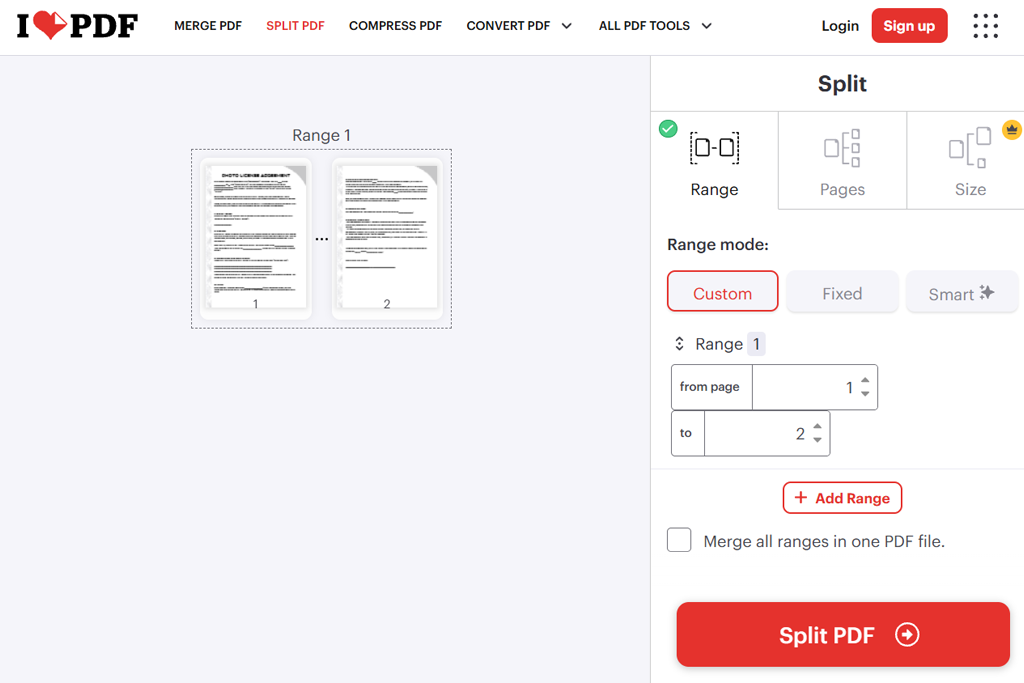
Benim değerlendirmem: Özellikle hangi sayfa aralıklarına ihtiyacım olduğunu önceden bildiğim durumlarda, uzun belgelerden seçili sayfaları ayıklamak için sıklıkla iLovePDF kullanıyorum.
Hangi sayfalara ihtiyacım olduğunu bildiğimde, iLovePDF beni uzun bir belgede sayfaları tek tek seçmekten kurtarıyor. PDF Bölme aracına sayfa numaralarını veya aralıklarını girerek istediğim sayfaları alabiliyorum.
Örneğin, bir müşteri fotoğrafçılık el kitabının 3, 8 ve 14-17. sayfalarına ihtiyaç duyarsa, her sayfayı ayrı ayrı kaydetmek yerine bu numaraları doğrudan girebilirim.
iLovePDF ile seçtiğim sayfaları ayrı PDF dosyaları olarak kaydedebiliyor veya tek bir dosyada birleştirebiliyorum. Sayfa aralığı seçenekleri, bir bölümü bölmem gerektiğinde, farklı müşteriler için belgeler hazırlamam gerektiğinde veya eğitim materyallerinden belirli bölümleri çekmem gerektiğinde çok işime yarıyor.
iLovePDF Google Drive ve Dropbox gibi bulut depolama hizmetleriyle çalışarak, uzaktaki ekiplerle dosya paylaşımını ve dosyalara farklı cihazlardan erişimi kolaylaştırır. Ayrıca sıkıştırma, birleştirme, OCR, elektronik imzalama ve PDF koruması gibi diğer kullanışlı araçlar da sunar.
Sayfaları ayıklamak tek başına bir PDF korumaz. Belge hassas bilgiler içeriyorsa, son dosyayı paylaşmadan önce PDF şifreleme yazılımı kullanmanızı öneririm.
Ücretsiz sürüm basit işler için yeterli, ancak bazı sınırlamaları var. Premium plan, özellikle yıllık ödeme yaparsanız, diğer birçok PDF aracına kıyasla uygun fiyatlı. iLovePDF yüklenen dosyaları genellikle iki saat içinde sildiğini söylüyor ki bu gizlilik açısından iyi. Ancak bu, dosyaları doğrudan tarayıcınızda işlemekle aynı şey değil.
Fiyatlandırma: Sınırlı belge işleme ücretsizdir. Premium paket aylık 9 ABD doları veya yıllık 60 ABD doları tutarındadır; yıllık faturalandırmada bu da aylık 5 ABD dolarına denk gelir.
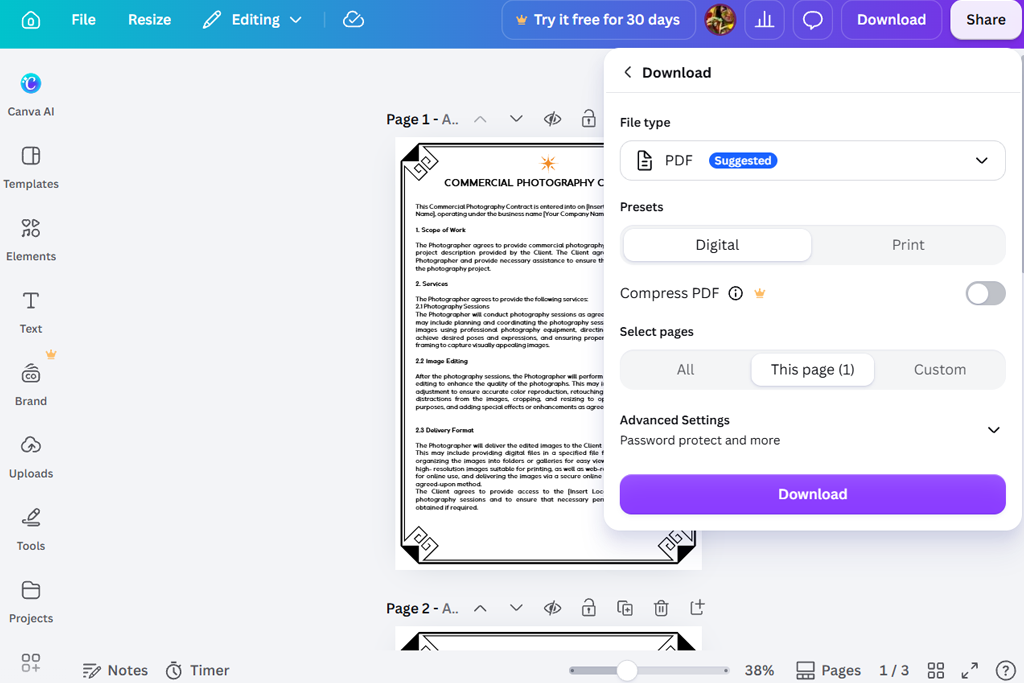
Benim değerlendirmem: Canva PDF biçimlendirmesini korumak için en iyi seçenek değil, ancak PDF sayfalarını göz alıcı pazarlama materyallerine dönüştürmek için harika bir araç.
Canva PDF dosyalarını düzenlenebilir tasarımlara dönüştürerek içeriklerinin kolayca özelleştirilmesini sağlar. Orijinal düzen her zaman aynı kalmasa da, mevcut sayfalardan yeni bir şeyler yaratmak için harika bir araçtır.
Örneğin, PDF formatında bir fotoğrafçı portföyüm varsa ve sayfalarından birini sosyal medya gönderisine dönüştürmek istiyorsam, Canva bunu kolaylaştırıyor. PDF dosyasını yükleyebilir, ihtiyacım olan sayfayı seçebilir, metni ve grafikleri düzenleyebilir ve sonucu yeni bir PDF olarak kaydedebilirim.
Canva PDF dosyalarını kolay paylaşım için PDF Standard veya daha iyi baskı kalitesi için PDF Print olarak kaydetmenize olanak tanır print Ancak bu seçenekler orijinal PDF yapısını tam olarak korumaz.
"Çıkarılmış bir PDF sayfasını sosyal medya gönderisine veya tanıtım tasarımına dönüştürmek istediğinizde Canva iyi bir seçimdir."

Canva içe aktarılan içeriği özelleştirilebilir öğelere dönüştürür. Kaynağın karmaşıklığına bağlı olarak, bu yazı tiplerini, düzenleri veya etkileşimli bileşenleri etkileyebilir. Yasal olarak hassas belgeler, karmaşık formlar veya her öğenin aynı kalması gereken dosyalar için kullanmaktan kaçınmanızı öneririm.
PDF Canva aktardığınızda, bazı yazı tipleri, düzenler veya etkileşimli öğeler aynı görünmeyebilir. Bu nedenle, yasal belgeler, karmaşık formlar veya orijinal biçimlendirmesini koruması gereken dosyalar için kullanmanızı önermem.
Yaratıcı projeler için bu esneklik büyük bir avantaj. Canva Yapay zeka destekli PDF düzenleyici statik belgeleri yeniden kullanılabilir içeriğe dönüştürmenin daha fazla yolunu sunuyor. Bu PDF sayfa çıkarıcısının ücretsiz sürümü temel çıkarma ve düzenleme için yeterliyken, premium şablonlara, Marka Kitlerine, yeniden boyutlandırma araçlarına ve diğer gelişmiş tasarım özelliklerine de ihtiyacınız varsa Canva Pro'yu değerlendirmeye değer.
Fiyatlandırma: Temel dosya çıkarma ve düzenleme ücretsizdir, PDF başına 300 sayfa ve 100 MB sınırı vardır. Canva Pro, ABD'de aylık 18 ABD doları veya yıllık 144 ABD dolarından başlıyor.
FixThePhoto ekibi olarak, PDF araçlarına genel verimlilik uygulamalarından farklı bir bakış açısıyla yaklaşıyoruz. Fotoğrafçılık ve tasarım projelerinde orijinal görünümü korumak önemlidir, ancak belgenin müşteriler için pratik ve kullanımı kolay olması da gerekir.
Bir PDF mükemmel görünebilir, ancak metin artık aranamıyorsa veya bağlantılar çalışmıyorsa, daha sonra sorunlara yol açabilir. Bu araçları test etmek için, FixThePhoto çalıştığımız dosya türlerine dayalı bir kontrol listesi oluşturdum.
" PDFgear dosyaları buluta yüklemeden müşteri referans sayfalarını ayıklamam gerektiğinde iyi bir seçim."

Bu örnekler, bir aracın bir sayfayı yalnızca resim olarak mı kaydettiğini yoksa PDF bir parçası olarak tamamen işlevsel halde mi tuttuğunu göstermeye yardımcı olur.
" Smallpdf belge düzenleme konusunda deneyimi olmayanlar da dahil olmak üzere ekipteki herkesin basit PDF görevlerini kolayca halletmesini sağlar."

"Sayfa numaralarını doğrudan girmek, müşterilerin hangi sayfalara ihtiyaç duyduklarını belirtmeleri durumunda zamandan tasarruf sağlar."

Ana listedeki diğer beş araca alternatif olarak beş farklı aracı da test edildi :
Profesyonel PDF çalışmalarım için Adobe Acrobat'ı tercih ediyorum. PDFgear harika bir ücretsiz alternatifken, PDF24 Tools abonelik ücreti ödemeden düzenli olarak sayfa ayıklamak için idealdir.
PDF dosyanızı yükleyin, ihtiyacınız olan sayfaları seçin ve yeni dosyayı indirin. PDFgear, Smallpdf ve iLovePDF ayrıca seçtiğiniz sayfaları ayrı PDF dosyaları olarak kaydetmenize de olanak tanır.
Evet. PDFgear, PDF24 Tools ve Drawboard, PDF sayfalarını ücretsiz olarak ayıklamanıza olanak tanır. Adobe Acrobat ve Smallpdf de ücretsiz çevrimiçi ayıklama sunar, ancak bazı özellikler hesap gerektirebilir veya kullanım sınırları olabilir.
Her zaman değil. İyi bir PDF çıkarıcı, orijinal sayfa içeriğini olduğu gibi korur. Ancak, PDF'ye yazdırma, tasarımı düzenleme veya sayfaları resimlere dönüştürme işlemleri metni, bağlantıları ve diğer özellikleri etkileyebilir.
Kullanılan araca bağlı. PDFgear ve Drawboard, dosyaları doğrudan tarayıcınızda işlediklerini söylerken, diğer hizmetler dosyaları kendi sunucularına yüklüyor. Her hizmetin şifreleme, dosya depolama ve silme için kendi kuralları var.
Evet, taranmış sayfaları bir PDF dosyasından çıkarabilirsiniz. Ancak, metni tanımak için OCR kullanmadığınız sürece metin aranabilir veya düzenlenebilir hale gelmez.