Het beheren van content voor sociale media betekent dat je met een hoop documenten te maken krijgt. Campagnebriefings, contentkalenders, feedback van klanten en prestatierapporten stapelen zich snel op. Op een gegeven moment is het versturen van vijf aparte bijlagen naar een collega niet meer praktisch. Een enkele, goed georganiseerde PDF is een stuk overzichtelijker. Dat was de reden waarom ik op zoek ging naar de beste online tools om PDF samen te voegen.
Maar niet alle tools komen die belofte na. Gratis abonnementen beperken vaak het aantal bestanden dat je kunt samenvoegen, of de maximale bestandsgrootte. Sommige programma's maken het vreemd moeilijk om pagina's opnieuw te ordenen. Andere houden je voltooide document gegijzeld achter dure abonnementen.
Om geschikte opties te vinden, heb ik meer dan 15 gereedschappen getest en collega's geraadpleegd voor hun praktijkervaringen. We hebben ons gericht op gebruiksgemak, verwerkingssnelheid, bestandsgrootte, uitvoerkwaliteit, privacybeleid en de mogelijkheden die beschikbaar zijn in een gratis abonnement. Ons doel was om een shortlist samen te stellen van tools die passen in een drukke contentworkflow.
De beste PDF samenvoegtools zijn snel, betrouwbaar en kunnen probleemloos meerdere bestanden verwerken. De opmaak moet intact blijven tijdens het proces. Tekst, afbeeldingen en lay-out moeten identiek zijn aan het bronbestand. Voordat ik bestanden samenvoeg, wil ik ze kunnen bekijken en de paginavolgorde indien nodig kunnen aanpassen. Die controle is belangrijk.
Gratis abonnementen verschillen meer dan je zou verwachten, dus het is de moeite waard om de limieten voor bestandsgrootte en de beperkingen qua functies te controleren. Ook het privacybeleid verdient aandacht, aangezien geüploade documenten gevoelig kunnen zijn. We hebben ook gekeken naar het verwijderen van pagina's, compressie en formaatconversie. Deze functies zijn niet verplicht, maar het is handig om ze allemaal op één plek te hebben, omdat dit tijd bespaart en de workflow vereenvoudigt.
Het organiseren van documenten wordt eenvoudiger als u ze kunt samenvoegen tot één bestand. Online tools voor het samenvoegen van PDF maken dit mogelijk zonder dat u software hoeft te downloaden of instellingen hoeft aan te passen.
De echte waarde zit hem in de eenvoud. Met een paar snelle stappen vervang je een verspreide verzameling bestanden door één goed gestructureerd document dat gemakkelijk op te slaan, te delen en opnieuw te raadplegen is.
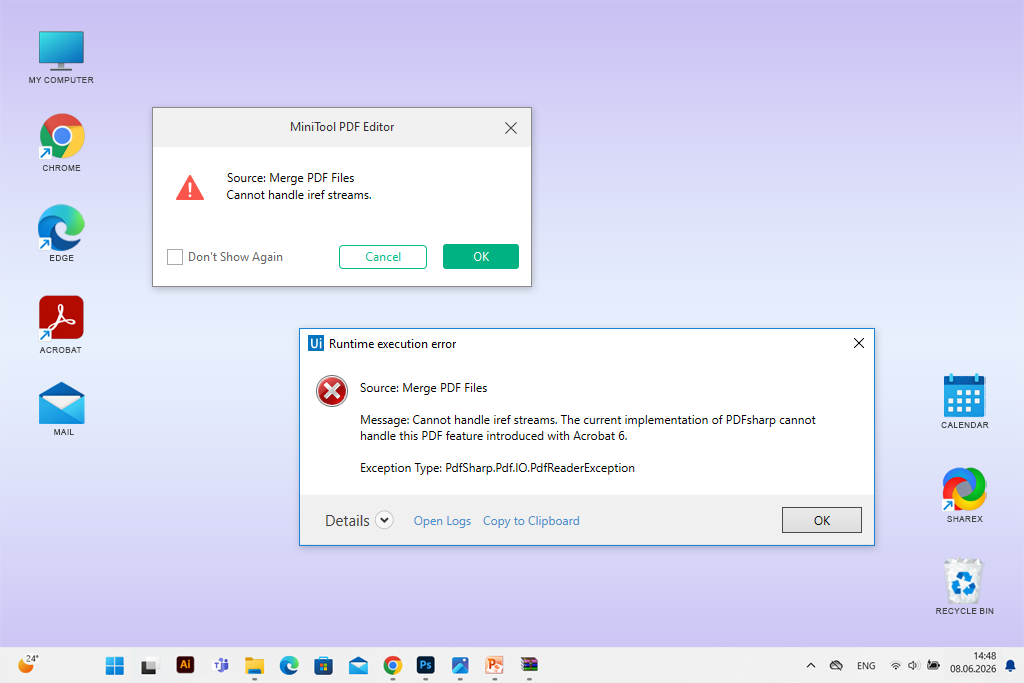
Online PDF samenvoegprogramma's zijn over het algemeen betrouwbaar, maar er kunnen soms problemen optreden. Gebruikers kunnen te maken krijgen met een vastgelopen pagina, een mislukte upload of een onverwachte fout als gevolg van beperkingen in de bestandsgrootte, een slechte internetverbinding, een beschadigd PDF of een browserconflict. Probeer deze stappen voordat u de tool opgeeft.
Als niets anders werkt, kan gratis PDF -samenvoegsoftware voor desktops een stabielere keuze zijn voor grote bestanden of regelmatig gebruik. Vergeet niet om het privacybeleid van elke nieuwe service te bekijken voordat u gevoelige documenten uploadt.
Prijs: Gratis
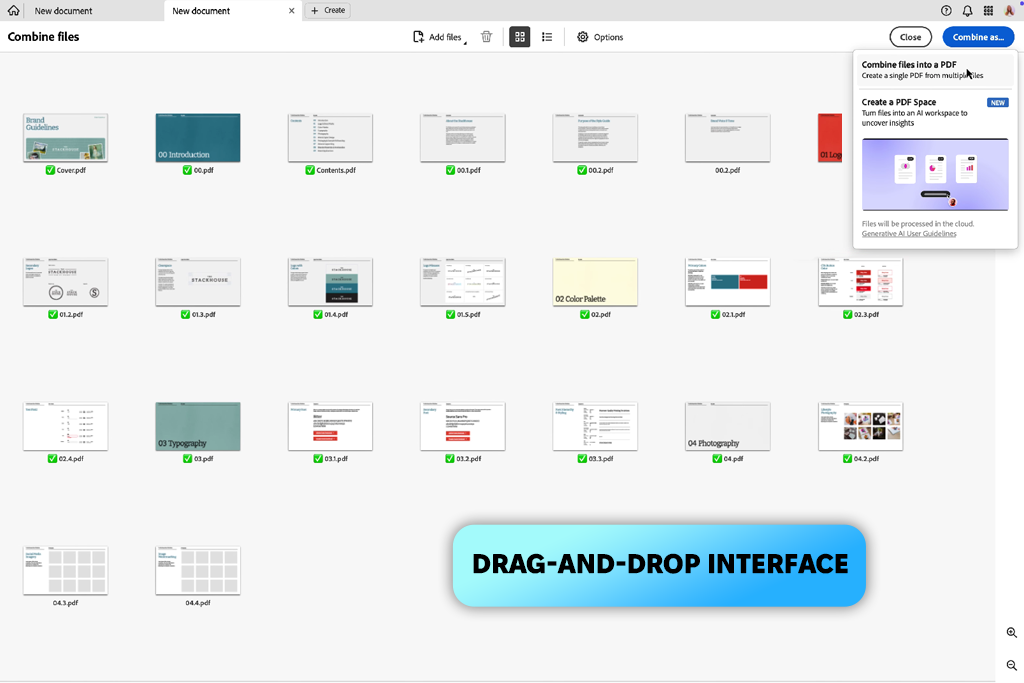
Adobe Acrobat heeft van een vervelende klus een natuurlijk onderdeel van mijn contentworkflow gemaakt. De installatie is minimaal. Je sleept je bestanden naar het browservenster, zet ze in de gewenste volgorde en klikt op 'Samenvoegen'.
Ik heb deze Adobe PDF gratis gebruikt om campagnebriefings, contentplannen en referentiedocumenten samen te voegen tot één overzichtelijk PDF. Het delen van één bestand met collega's is veel praktischer dan het versturen van een stapel losse bijlagen.
Een belangrijk pluspunt is de bestandsgrootte. Met deze gratis Adobe-software kunt u tot 100 bestanden combineren tot één PDF, met een totale limiet van 1500 pagina's en maximaal 500 pagina's per afzonderlijk bestand. Dat is voor de meeste praktijksituaties ruim voldoende.
Browsercompatibiliteit is een ander sterk punt. Adobe Acrobat werkt in Chrome, Edge en andere belangrijke browsers op Windows, Mac, Linux en mobiele apparaten, dus je bent niet gebonden aan een specifiek apparaat of configuratie.
Voordat je PDF bestanden online samenvoegt, kun je ze eerst in de gewenste volgorde slepen. Zodra het document klaar is, kun je het downloaden of inloggen om het via een link te delen. De tool bevat ook functies voor pagina-indeling, conversie en andere PDF hulpprogramma's, wat handig is als je meer wilt doen dan alleen bestanden samenvoegen.
Het belangrijkste nadeel is dat opties zoals het roteren of verwijderen van afzonderlijke pagina's na een samenvoeging een account vereisen. Meer geavanceerde functies kunnen ook kosten met zich meebrengen.
Prijs: Gratis of vanaf $9/maand.
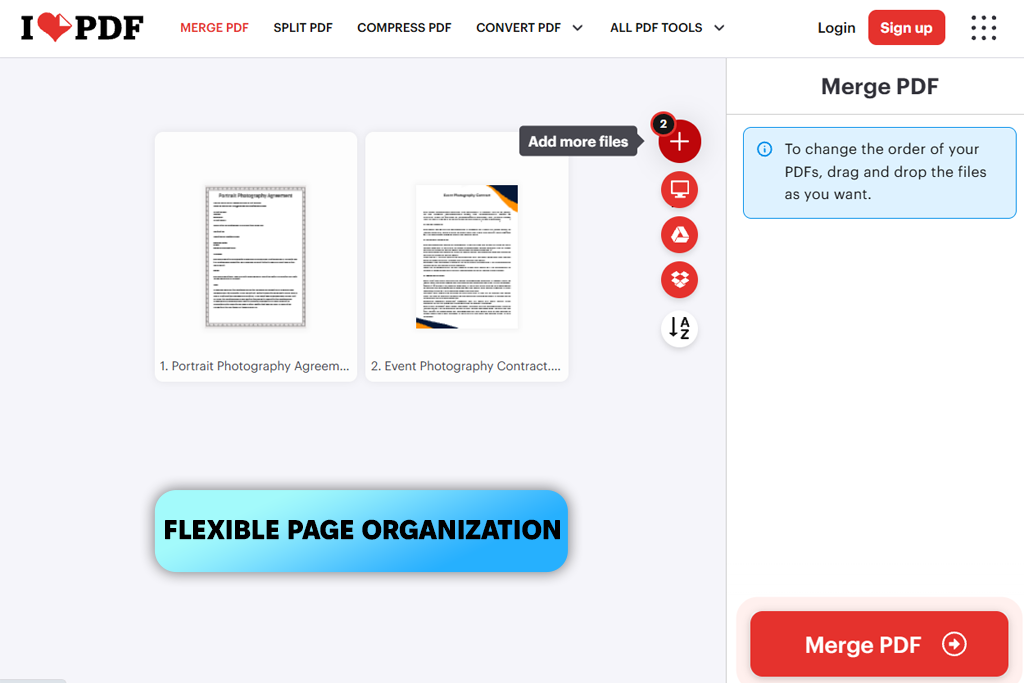
iLovePDF bleek een uitstekende keuze toen ik verschillende campagnebriefings en referentiedocumenten in één bestand moest samenvoegen. De interface is gebruiksvriendelijk. Ik combineerde 7 bestanden van in totaal 46 pagina's in ongeveer een minuut, zonder software te hoeven installeren of instellingen te hoeven aanpassen. Deze gratis online tool voor het samenvoegen PDF ondersteunt tot 25 PDF per batch, wat voor de meeste dagelijkse taken probleemloos volstaat.
Ik vind het fijn dat deze tool veel meer functies biedt dan alleen het samenvoegen van bestanden. Je kunt grote PDF's comprimeren, het gebruiken als PDF splittersoftware, pagina's roteren, paginanummers toevoegen, bestanden naar andere formaten converteren en wachtwoordbeveiliging toevoegen. Het functioneert als een kleine maar krachtige PDF toolkit, niet alleen als een samenvoegprogramma. De preview van de bestandsvolgorde vóór het samenvoegen was een prettige toevoeging. Even snel controleren, één klik, en het document was klaar om naar collega's te versturen.
Toch heeft de gratis versie wel zijn beperkingen. Grote pdf's of het verwerken van meerdere bestanden achter elkaar kunnen de boel vertragen. De advertenties zorgen voor wat visuele ruis in de interface en het hele proces is afhankelijk van een betrouwbare internetverbinding voor het uploaden, verwerken en downloaden van bestanden.
"Met iLovePDF is het samenvoegen van meerdere bestanden tot één een fluitje van een cent. Mijn enige minpuntje? De constante advertenties en de beperkingen van de gratis versie. Het doet zijn werk goed, maar je zult al snel de verleiding voelen om te upgraden."

Prijs: Gratis
PDFgear onderscheidt zich van de meeste andere gratis online tools voor het samenvoegen PDF door één unieke functie. Het verwerkt alles rechtstreeks in je browser, zonder je bestanden ooit naar een server te uploaden. Dat is een groot voordeel voor je privacy als je met gevoelige documenten werkt.
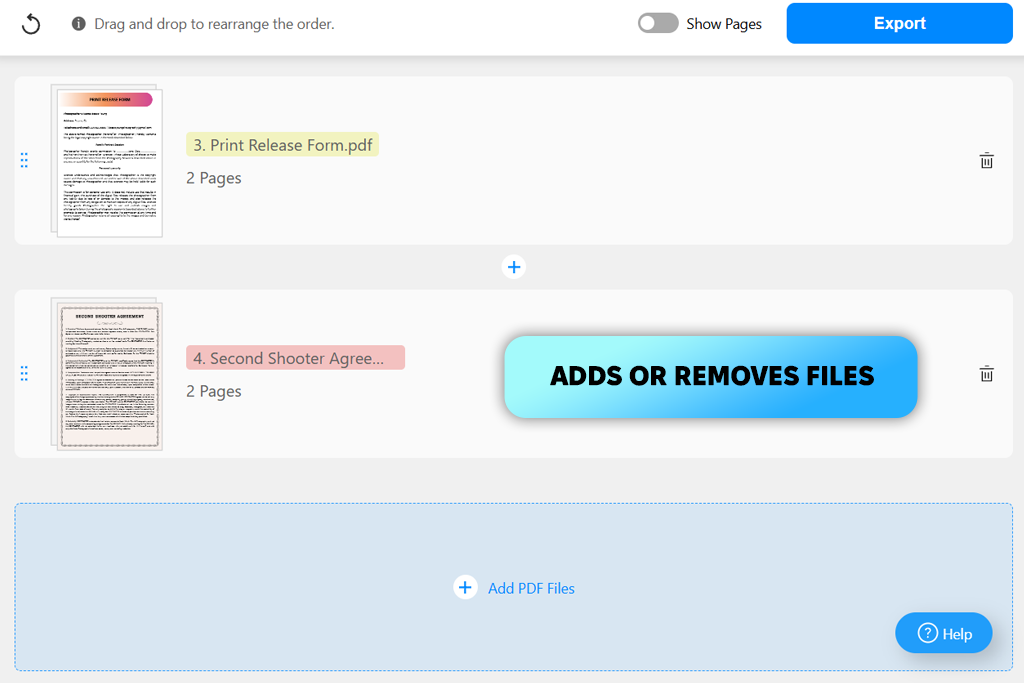
Om het te testen, heb ik een paar pdf's geladen, ze in de juiste volgorde gezet en de paginaweergave gebruikt om alles wat ik niet nodig had eruit te knippen. Ik hoefde geen account aan te maken of betaalgegevens in te vullen. De uiteindelijke PDF was schoon, zonder watermerken, zonder kwaliteitsverlies en met alle doorzoekbare tekst nog intact.
Wat ik het meest waardeerde, is de controle die je hebt voordat je op de downloadknop drukt. Je kunt bestanden toevoegen of verwijderen, ze herschikken en individuele pagina's naar wens aanpassen. Het werkt in een browser op zowel desktop als mobiel, dus er is niets in te stellen.
Voor alles wat verder gaat dan het samenvoegen van basisdocumenten, biedt de aparte gratis PDF editor extra mogelijkheden. De nadelen zijn het vermelden waard. De online versie vereist een stabiele internetverbinding en kan trager aanvoelen dan een desktopapplicatie. Ook kan de online versie niet tippen aan sommige andere tools als het gaat om geavanceerde bewerkingsopties of workflowmogelijkheden in de cloud.
Prijs: Gratis
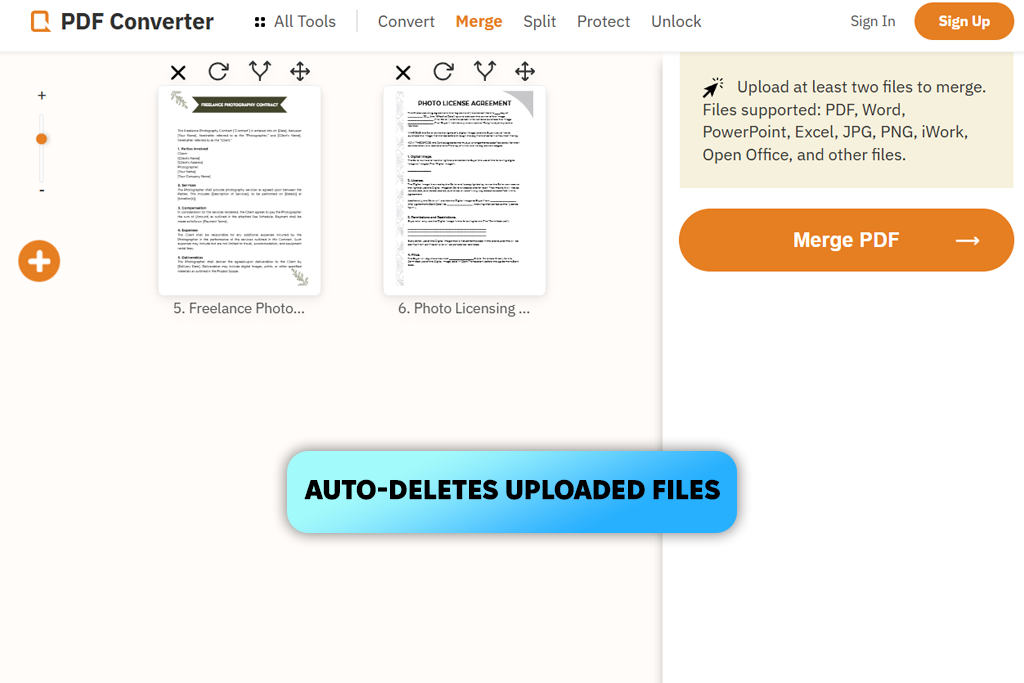
FreePDFConvert is een goede keuze als je meer nodig hebt dan alleen een samenvoegknop. De ondersteuning voor bestandsformaten is fantastisch. Je kunt werken met Word-documenten, spreadsheets, PowerPoint bestanden en afbeeldingen zonder eerst iets naar PDF te hoeven converteren. De uitvoer ziet er strak uit, met scherpe tekst en heldere afbeeldingen.
Naast het samenvoegen van bestanden biedt het platform een breed scala aan taken. Je kunt bestanden splitsen, roteren, converteren, comprimeren en beveiligen met een wachtwoord, zonder dat je naar een ander programma hoeft over te schakelen. Ik heb het ook gebruikt als online PDF compressor om de bestandsgrootte te verkleinen voordat ik ze deelde. Die flexibiliteit is handig als je regelmatig met verschillende soorten documenten werkt.
Wat privacy betreft, gebruikt FreePDFConvert 256-bits encryptie tijdens de verwerking en verwijdert het geüploade bestanden achteraf. Het werkt in een browser op Windows, Mac, Linux en mobiele apparaten, dus er is geen installatie nodig.
De zwakke punten van deze online PDF samenvoeger komen vooral naar voren bij grotere bestanden. Batchverwerking kan de browser vertragen of halverwege mislukken, dus het is de moeite waard om even te controleren voordat je iets belangrijks verstuurt.
Prijs: Gratis of voor $6 per maand.
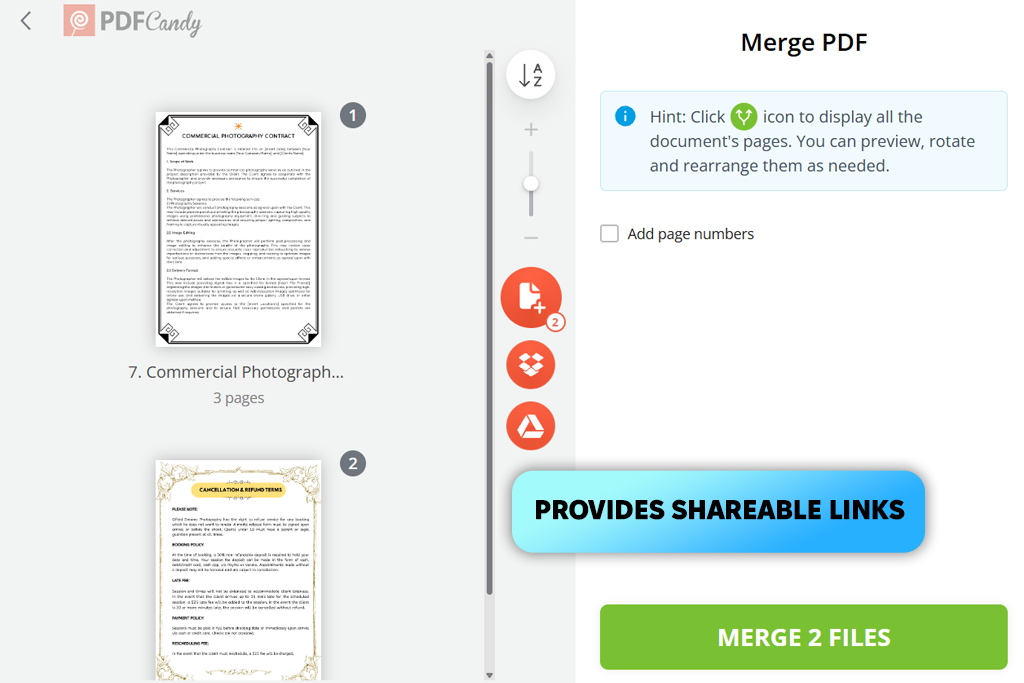
PDF Candy biedt meer dan alleen een eenvoudige tool om meerdere PDF bestanden samen te voegen. Voordat je bestanden combineert, krijg je een voorbeeld te zien. Dit is handig om een pagina of document op de verkeerde plek te ontdekken voordat het per ongeluk in een PDF bestand verdwijnt.
Met de sorteeroptie op naam blijft alles overzichtelijk, zelfs als je met meerdere bestanden tegelijk werkt. De tool kan tot 100 pdf's per sessie verwerken, met een maximale grootte van 200 MB per bestand. Paginanummering kan worden toegepast op het samengevoegde resultaat en dankzij de importfunctie vanuit Google Drive of Dropbox hoef je geen bestanden meer van je computer te slepen.
Zodra het samenvoegen is voltooid, kan het resultaat worden gedownload of gedeeld via een link. Zie PDF Candy niet zozeer als een tool voor één specifiek doel, maar meer als universele software voor het converteren van bestanden.
Hetzelfde platform verzorgt de conversie, compressie en splitsing, waardoor je niet tussen verschillende websites hoeft te wisselen voor verschillende taken. Het is ook gekoppeld aan het overzicht van bestandsconversiesoftware van FixThePhoto voor gebruikers die bredere formatenondersteuning nodig hebben.
Het grote aantal functies op het platform kan echter bij een eerste bezoek wat onoverzichtelijk overkomen. Je hebt even nodig om je weg te vinden. De gratis versie heeft ook een dagelijkse taaklimiet, waardoor deze meer geschikt is voor incidenteel gebruik dan voor een workflow met een hoog volume. Wat betreft privacy: geüploade bestanden worden automatisch binnen twee uur verwijderd.
“Fantastisch dat je bestanden rechtstreeks vanuit de cloud kunt ophalen. De mogelijkheden zijn enorm, dus je zult even moeten zoeken voordat je vindt wat je nodig hebt.”

Prijs: Gratis of vanaf $4,19/maand.
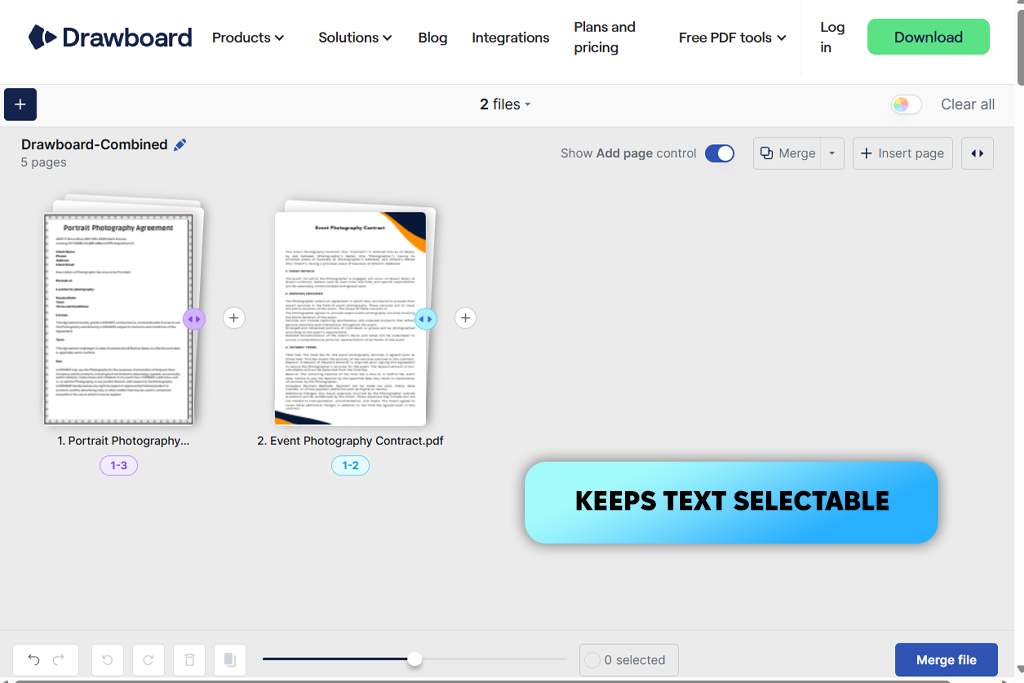
Drawboard regelt alles in de browser, dus er is niets te installeren en geen account aan te maken. Je sleept je bestanden erin, bepaalt de volgorde en controleert elke pagina in de preview voordat het samenvoegen begint. Als een pagina er niet bij hoort, kun je die verwijderen voordat het uiteindelijke document wordt gemaakt.
Deze online tool voor het samenvoegen PDF behoudt de oorspronkelijke resolutie en selecteerbare tekst, zonder extra compressie. Er zijn ook geen harde limieten voor het aantal bestanden of de bestandsgrootte. Wat telt, is het geheugen en de verwerkingskracht van het apparaat dat u gebruikt.
Een praktisch detail dat het vermelden waard is: zodra de tool is geladen, kan het samenvoegen zonder internetverbinding doorgaan. Bestanden verlaten het apparaat nooit, omdat het hele proces lokaal plaatsvindt in plaats van op een externe server.
Naast het samenvoegen van bestanden, bieden de snelle tools van Drawboard ook mogelijkheden voor splitsen, comprimeren en converteren. Je kunt Drawboard ook gebruiken als een PDF afvlaktool. De interface is erg uitgebreid, wat misschien wat veel lijkt voor een snelle samenvoeging van twee bestanden. Grotere of complexere PDF's kunnen het proces bovendien vertragen.
Prijs: Gratis
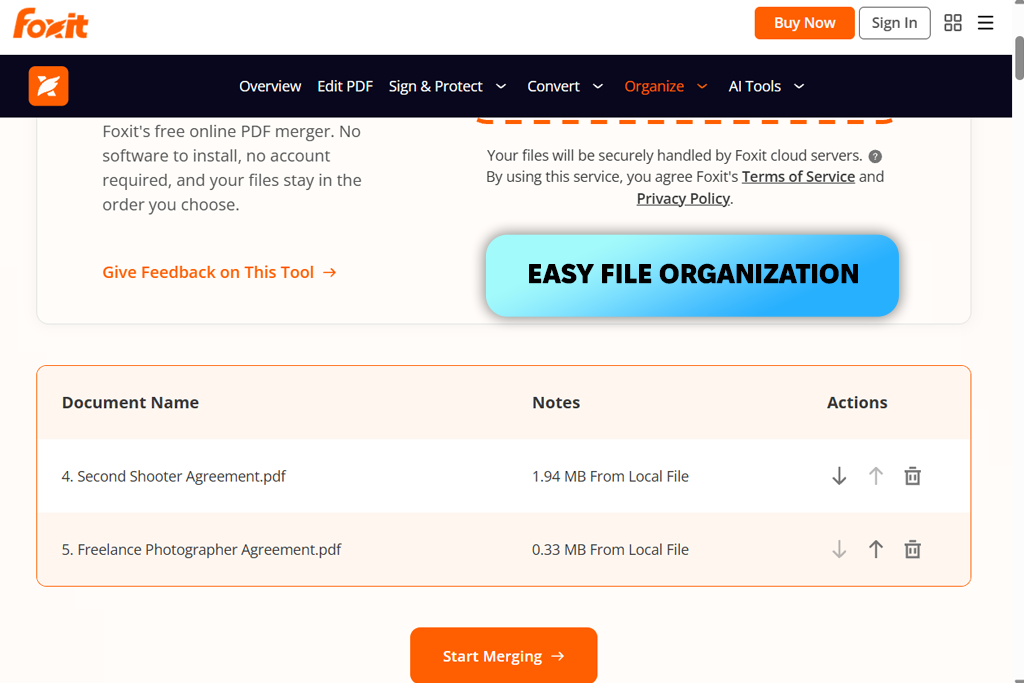
Foxit maakt het samenvoegen van PDF heel eenvoudig. Je hoeft geen account aan te maken en geen software te downloaden voordat je aan de slag kunt. De tool accepteert bestanden tot 20 MB per stuk, toont ze op het scherm en biedt pijlknoppen om de volgorde te bepalen of bestanden te verwijderen die je niet nodig hebt. Met één klik op 'Start samenvoegen' is de gecombineerde PDF klaar om op te slaan.
De originele lay-out, afbeeldingen en tekst blijven ongewijzigd, omdat de tool hercompressie overslaat. Foxit geeft ook aan dat zowel de bronbestanden als het samengevoegde resultaat na afloop van het proces van hun servers worden verwijderd. Voor iedereen die met gevoelige werkdocumenten werkt, kan dit de beste online PDF samenvoegtool zijn.
Foxit biedt meer dan alleen een simpele samenvoeging. De uitgebreidere softwaresuite omvat OCR, digitale handtekeningen en wachtwoordbeveiliging. Bovendien functioneert het als een online PDF -bewerkingstool.
Cloudverbindingen met OneDrive, Dropbox en Google Workspace zijn beschikbaar voor teams die een soepelere documentenstroom willen. Houd er rekening mee dat niet al deze functies deel uitmaken van de gratis online versie. De bestandsgroottebeperking van 20 MB kan ook een probleem vormen bij grote scans, en de meldingen om te upgraden verschijnen zo vaak dat ze storend kunnen zijn.
Absoluut. Verschillende browsergebaseerde tools voeren deze taak uit zonder dat er software hoeft te worden geïnstalleerd. Adobe Acrobat, iLovePDF, En Foxit Hiermee kunt u bestanden rechtstreeks vanuit uw browsertabblad uploaden en samenvoegen.
Helemaal niet. Foxit, PDFgear, En PDF Candy Werk zonder registratie. Open gewoon de site, upload je bestanden en krijg het resultaat. Dit is vooral handig voor eenmalige opdrachten.
Sommige programma's ondersteunen gemengde bestandsformaten. PDF Candy En FreePDFConvert Beide programma's accepteren PDF's naast gangbare afbeeldings- en kantoordocumentformaten, zodat u alles in één bestand kunt samenvoegen.
Het hangt af van de online PDF-samenvoegtool die u gebruikt. Controleer voordat u gevoelige bestanden uploadt of de service bestanden lokaal in uw browser verwerkt, versleuteling gebruikt en een duidelijk beleid heeft met betrekking tot het verwijderen van bestanden. Bij twijfel kunt u de upload beter overslaan en een betrouwbaardere optie zoeken.
Ja. Adobe Acrobat , iLovePDF , En PDF Candy Ze zijn geschikt voor mobiele apparaten. Open ze in de browser van je telefoon en combineer documenten zonder dat je een desktopcomputer nodig hebt.
Open het en neem het zorgvuldig door. Controleer de paginavolgorde, bekijk de afbeeldingen en lees een paar secties door om eventuele opmaakproblemen of ontbrekende pagina's te ontdekken. Test voor belangrijke informatie ook alle interne links en controleer of de tekst volledig doorzoekbaar is.
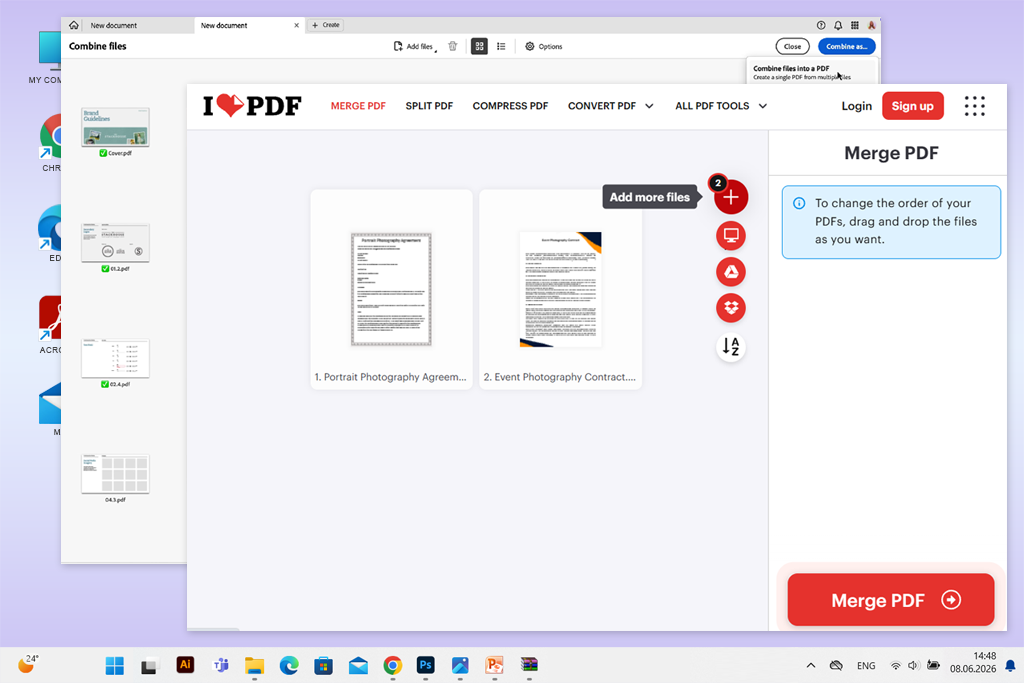
Om de beste online tools voor het samenvoegen PDF te vinden, heb ik mijn collega's Nataly en Kate gevraagd om een breed scala aan diensten te test. Ons testproces omvatte samenvoegfuncties, bestandslimieten, gebruiksgemak en de kwaliteit van de uitvoerbestanden.
Een aantal populaire tools kwamen tijdens het onderzoek naar voren, maar hebben de uiteindelijke selectie niet gehaald. Dit zijn Smallpdf, Soda PDF, open-source PDF editor zoals PDFsam Basic, PDF Converter, Apple Preview, PDF24 Creator, FileReadyNow, Jotform en BoldSign. De meeste hiervan zijn desktopapplicaties of richten zich voornamelijk op documentworkflows, algemene PDF bewerking of elektronische handtekeningen.
"Het samenvoegen van PDF's met Adobe Acrobat verliep verrassend soepel. Alles bleef perfect opgemaakt. Het duurde in totaal misschien twee minuten."
Ons team van FixThePhoto heeft zich tijdens de evaluatie gericht op de volgende criteria:
“Ik heb het gebruikt om een aantal pdf's samen te voegen en ongewenste pagina's te verwijderen. De bewerkingsfuncties zijn prima, maar de app is complexer dan nodig voor eenvoudige taken zoals deze.”
Uit onze tests kwamen drie opties naar voren die er echt uit sprongen. Adobe Acrobat scoort het best op consistentie van de uitvoer iLovePDF is de beste keuze voor snelheid en betrouwbaarheid, en PDFgear biedt de meeste mogelijkheden om de bewerking zelf te beheren. De juiste keuze hangt af van of je prioriteit geeft aan documentkwaliteit, een snel proces of meer flexibiliteit over je bestanden.