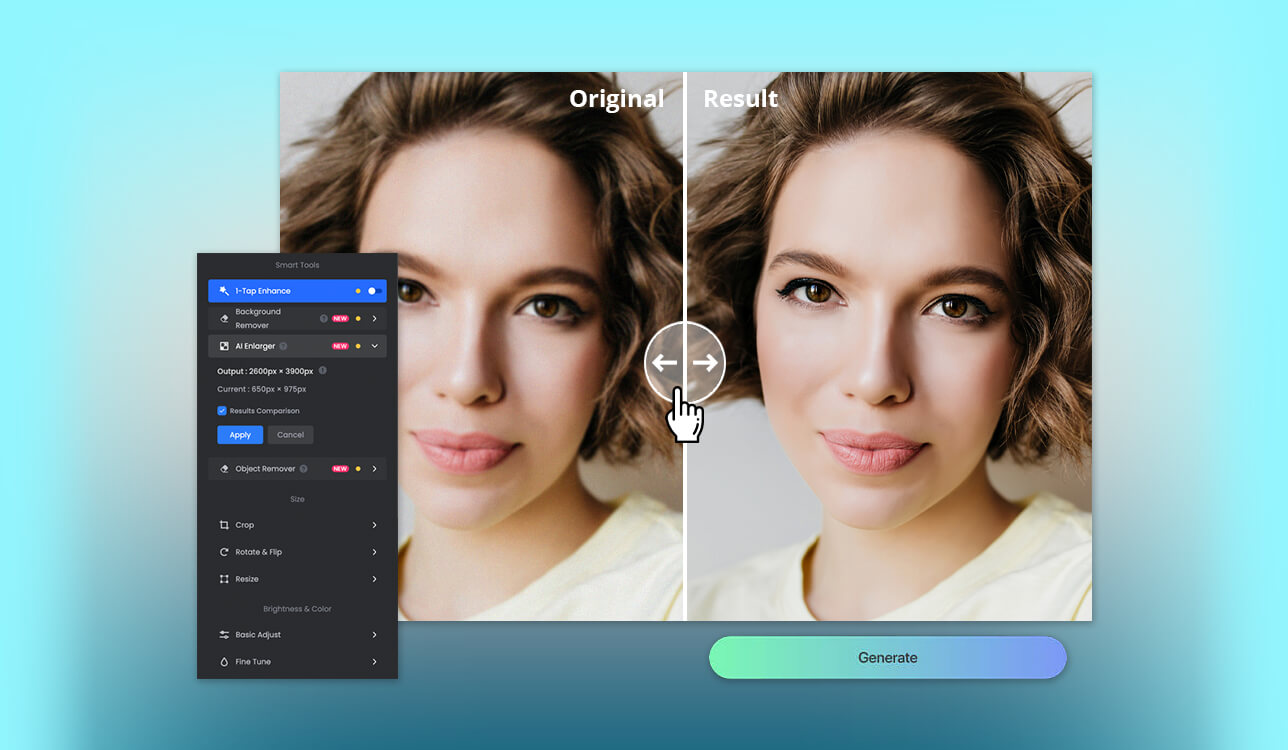
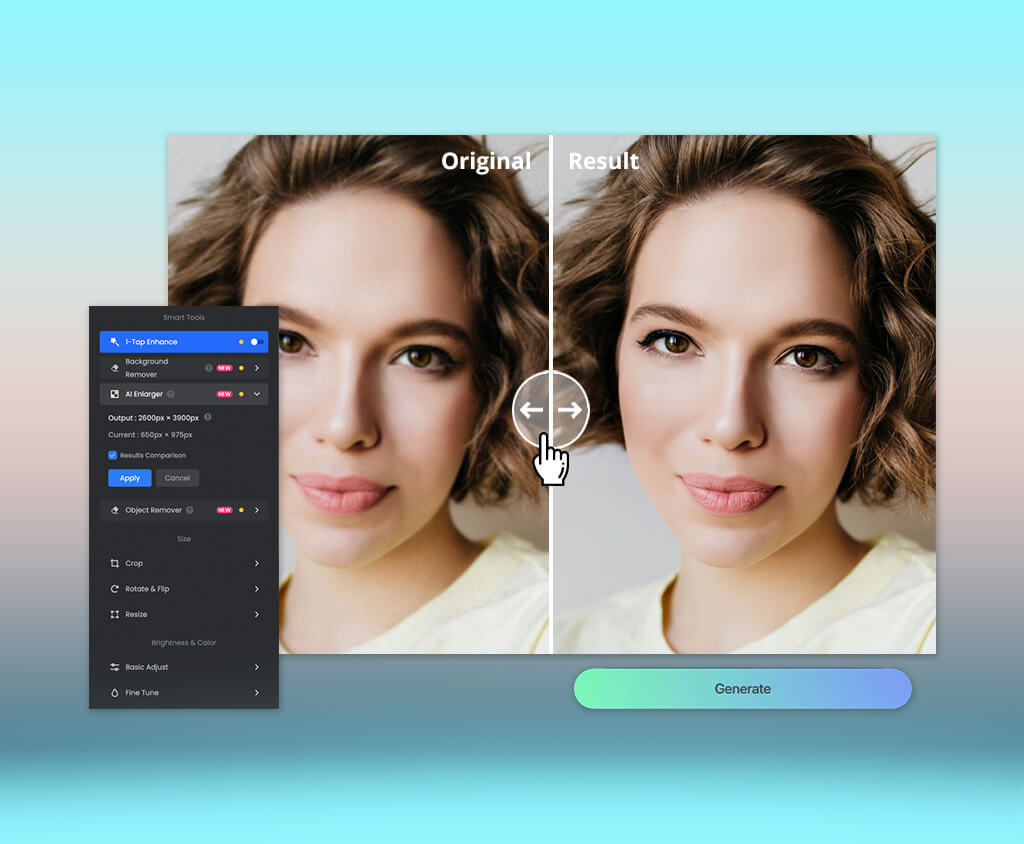
Bahkan alat penajam gambar AI terbaik pun tidak dapat menandingi tingkat kontrol yang Anda dapatkan dari Photoshop atau Lightroom, tetapi alat ini dapat secara signifikan menyederhanakan alur kerja pengeditan gambar harian Anda. Sebagai fotografer dan retouching berpengalaman di FixThePhoto, saya ingin mempelajari bagaimana perangkat lunak penajam gambar modern menangani gambar dan apakah perangkat lunak tersebut dapat memberikan hasil yang realistis tanpa kehilangan detail atau menciptakan artefak.
Untuk tinjauan ini, saya dan rekan kerja saya menguji lebih dari 40 alat yang disarankan di Reddit, YouTube, TikTok, forum fotografi, dan komunitas pengeditan. Tujuan saya adalah untuk menentukan penajam gambar AI terbaik untuk pemula dan profesional berpengalaman.
Meskipun saya masih menggunakan alat manual saat menangani proyek untuk klien, beberapa solusi yang telah saya coba sangat berguna untuk postingan media sosial cepat, pengeditan seluler, dan gambar yang tidak cukup penting untuk memerlukan perangkat lunak desktop premium. Penajam gambar yang sempurna harus menawarkan:
Bahkan alat penajam gambar AI terbaik untuk gambar beresolusi tinggi hanya dapat memberikan hasil yang mengesankan jika memiliki data visual yang diperlukan untuk diolah. Alat ini dapat menambah kejernihan pada tepi yang lemah, menghilangkan sedikit kelembutan, meminimalkan pikselasi, dan mungkin memulihkan detail yang hilang. Namun, alat ini tidak dapat mengembalikan data yang tidak pernah ditangkap oleh kamera.
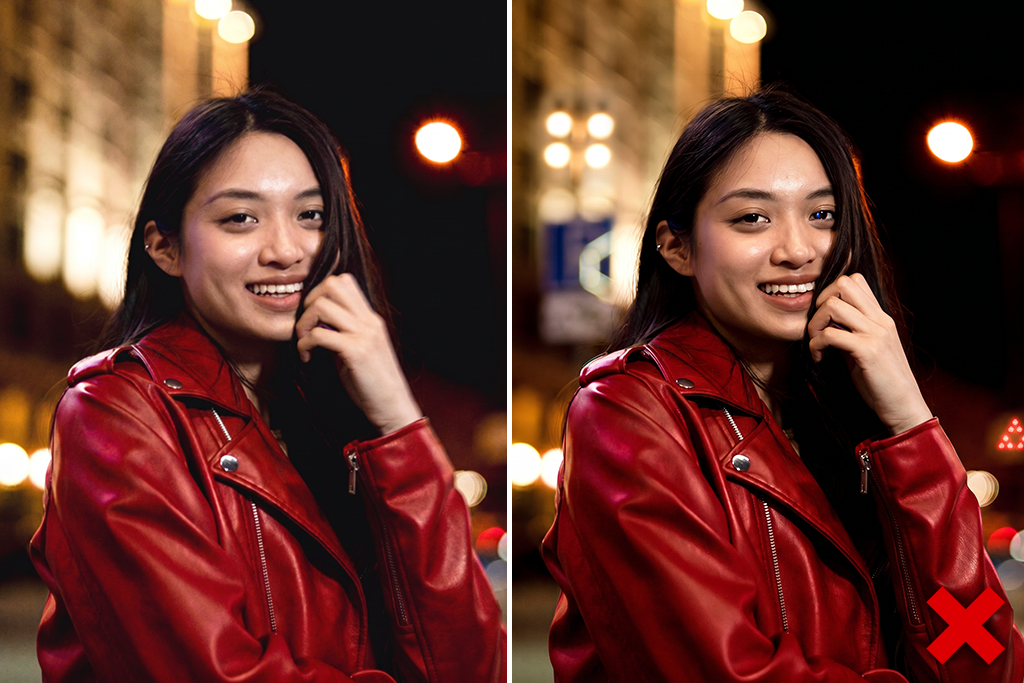
Pengujian saya menunjukkan bahwa hasil terbaik belum tentu yang paling akurat. Beberapa solusi menghasilkan bulu mata yang tajam, remah kue, atau huruf cetak yang tampak realistis, tetapi bukan bagian dari foto aslinya. Itulah mengapa penting untuk membandingkan hasil akhir dengan sumber pada perbesaran 100% sebelum mengunduhnya.
Kompatibilitas platform: Web, iOS, Android
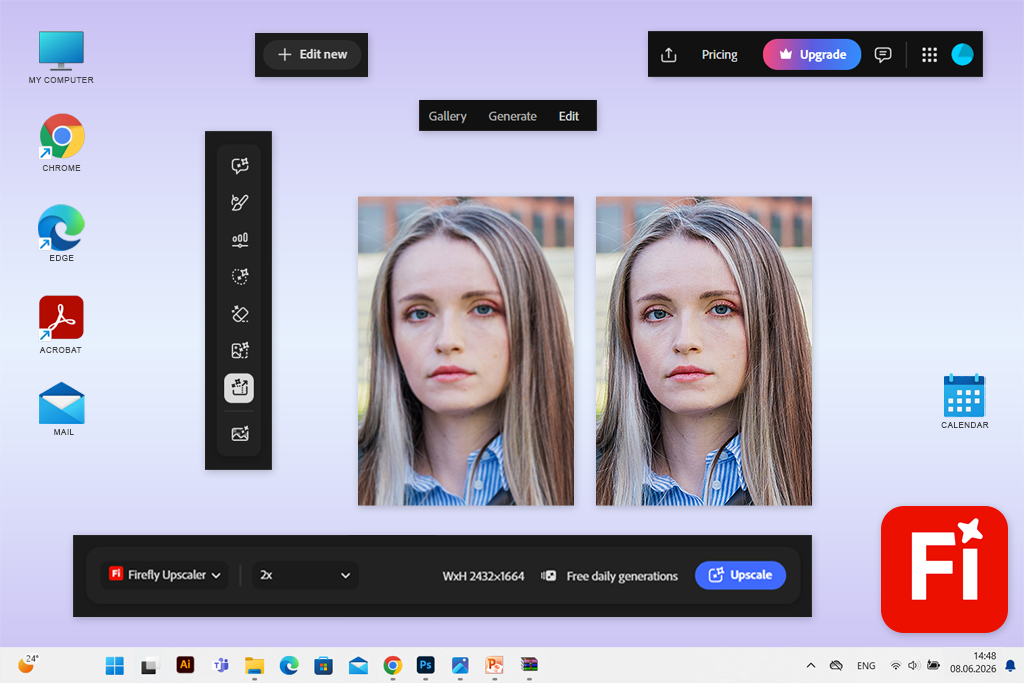
Firefly adalah alat penajam gambar AI online terbaik untuk siapa pun yang sudah terbiasa dengan ekosistem Adobe. Menggunakannya sangat mudah: saya cukup mengimpor foto, membuka Peningkat resolusi gambar berbasis AI, dan memilih alat peningkatan kualitas.
Firefly dapat meningkatkan resolusi, kejernihan, dan ketajaman yang dirasakan secara bersamaan, bukan hanya sebagai penggeser ketajaman biasa. Fitur ini menawarkan peningkatan skala 2x dan 4x, memungkinkan saya memperbesar foto sekaligus mengembalikan detail yang hilang.
Fitur utama yang membedakan Firefly adalah kontinuitas alur kerja. Saya dapat menggunakannya untuk mempertajam foto untuk media sosial di browser atau aplikasi seluler Firefly, lalu melanjutkan pengerjaannya di perangkat lunak Adobe lainnya. Photoshop kini memiliki Generative Upscale, sementara Lightroom hadir dengan peningkatan berbantuan AI, pengurangan noise, dan masking untuk kasus-kasus yang membutuhkan tingkat kontrol ekstra pada gambar.
“Paket gratisnya memiliki batasan jumlah generasi, tetapi sangat cocok untuk mengasah sesekali. Saya merekomendasikan paket premiumnya kepada pengguna aktif, karena langganan tersebut menawarkan lebih dari sekadar alat pengasah.”
Setelah menyelesaikan pengujian saya, saya menambahkan Firefly ke alur kerja saya dan menggunakannya untuk gambar media sosial, pratinjau, dan gambar beresolusi rendah yang tidak memerlukan pengeditan manual yang rumit.
Saran saya adalah coba perbesaran 2x terlebih dahulu sebelum 4x dan periksa rambut, mata, teks, dan pola berulang pada 100%. Peningkatan resolusi yang lebih agresif mungkin terlihat mengesankan, tetapi juga cenderung menambahkan banyak elemen yang awalnya tidak ada.
Harga: Gratis dengan jumlah generasi terbatas; mulai dari 9,99 dolar/bulan atau sekitar 119,88 dolar/tahun
Kompatibilitas platform: Web, Windows, macOS
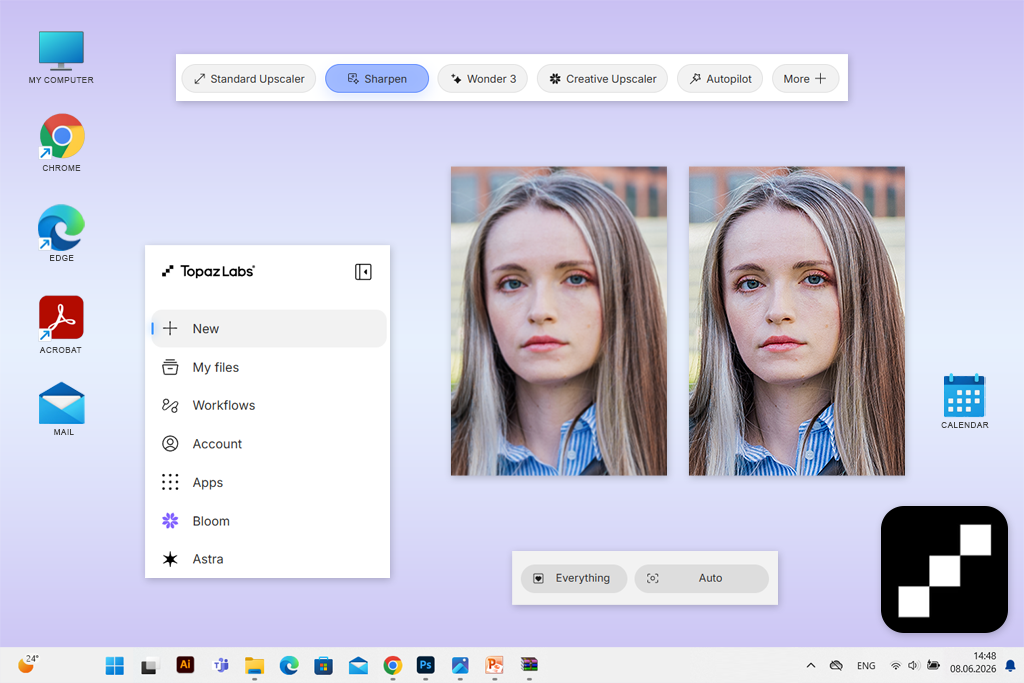
Topaz direkomendasikan kepada saya di Reddit sebagai alat penajam gambar AI premium untuk foto buram. Berbeda dengan solusi yang lebih sederhana yang hanya meningkatkan kontras, Topaz dikembangkan untuk memperbaiki masalah spesifik, termasuk kelembutan gambar, fokus yang buruk, noise visual, detail wajah yang hilang, dan resolusi yang tidak memadai.
Saya mulai dengan menggunakan platform berbasis browser karena itu adalah pilihan yang paling intuitif untuk orang awam. Saya mengimpor tiga foto yang sama. Topaz memungkinkan Anda memproses gambar dalam format JPEG dan PNG hingga ukuran 4096 x 4096, sambil menerapkan penajaman otomatis dan memungkinkan Anda menyimpan hasilnya dalam beberapa menit. Jika Anda masuk ke akun Anda, Anda dapat mengunduh foto tanpa tanda air.
Menurut saya, Topaz adalah pilihan yang baik untuk foto-foto lama, fotografi satwa liar, fokus yang agak buruk, gambar produk, dan konten untuk klien yang membutuhkan upaya perbaikan yang tepat. Namun, Anda harus selalu memeriksa apakah hasilnya akurat dengan aslinya saat menangani dokumen identitas atau wajah yang sangat terdistorsi.
Topaz Photo juga dilengkapi dengan fitur khusus Topaz Sharpen AI, Denoise, Recover Faces, Super Focus, Preserve Text, dan Upscale, itulah sebabnya aplikasi ini lebih cocok untuk gambar beresolusi tinggi daripada aplikasi pengeditan media sosial sekali klik.
“Saya sering menggunakannya untuk gambar-gambar yang menantang, tetapi menurut saya harganya terlalu mahal untuk pemula yang hanya perlu mempertajam beberapa foto sebulan untuk media sosial mereka.”

Rekomendasi utama saya adalah menggunakan analisis otomatis sebagai dasar, lalu mengurangi efeknya di sekitar kulit dan menghaluskan latar belakang. Topaz memberikan hasil yang paling mengesankan ketika memulihkan detail yang sudah ada daripada dipaksa untuk menghasilkan elemen baru.
Harga: Uji coba/pengujian online gratis dengan batasan ekspor berdasarkan penawaran saat ini; Topaz Photo mulai dari $25/bulan dengan komitmen 1 tahun, sekitar $300/tahun. Paket bulanan fleksibel dimulai dari $39/bulan.
Kompatibilitas platform: Web, Windows, macOS, iOS, Android
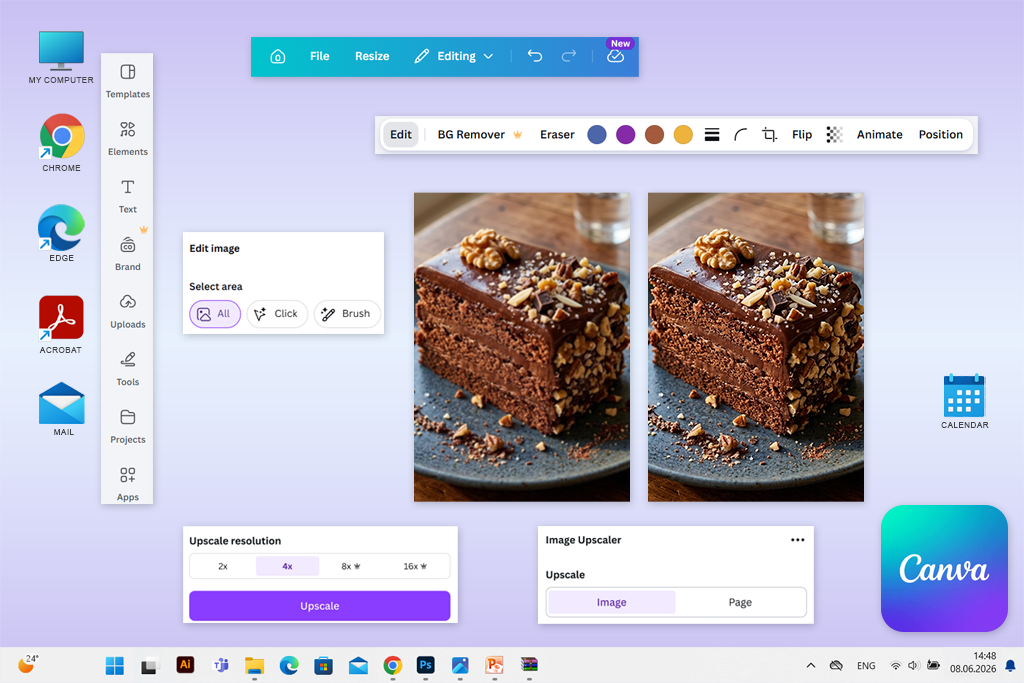
Salah satu rekan kerja saya yang tidak suka menggunakan editor foto khusus merekomendasikan Canva kepada saya sebagai platform desain grafis serbaguna yang juga dapat digunakan sebagai alat penajam gambar AI untuk pemula. Meskipun cukup sederhana, kesederhanaan pilihan ini adalah daya tarik utamanya.
Saya mengimpor potret saya yang buram dan menerapkan fitur Upscale sekali klik dari Canva. Canva menggunakan penajaman AI untuk meminimalkan keburaman dan pikselasi yang terlihat, sambil mempertahankan dimensi asli untuk kasus di mana Anda membutuhkan peningkatan kejernihan, bukan resolusi. Saya mendapatkan hasilnya dalam hitungan detik tanpa harus mengubah pengaturan teknis.
Yang membedakan penghapus blur foto Canva adalah apa yang dapat Anda lakukan setelah mempertajam gambar. Anda dapat langsung menambahkan gambar yang telah dipertajam ke postingan, presentasi, brosur, atau tata letak produk tanpa harus mengeditnya di aplikasi lain. Versi selulernya memiliki fungsi yang sama, memungkinkan saya melakukan pengeditan sederhana saat tidak dapat mengakses PC saya.
Saran saya adalah mempertajam gambar sebelum menambahkan teks, memotong gambar hingga tampilan akhir terlebih dahulu, dan mengevaluasi hasilnya pada ukuran tampilan yang diinginkan. Tujuan utama Canva adalah untuk menangani konten yang sudah jadi, bukan pemulihan piksel yang rumit.
Harga: Fitur penajaman dan pengeditan reguler gratis; Canva Pro mulai dari £15/bulan atau £120/tahun, dengan fitur AI premium, aset, dan batas penggunaan yang lebih besar.

Kompatibilitas platform: Web, iOS, Android
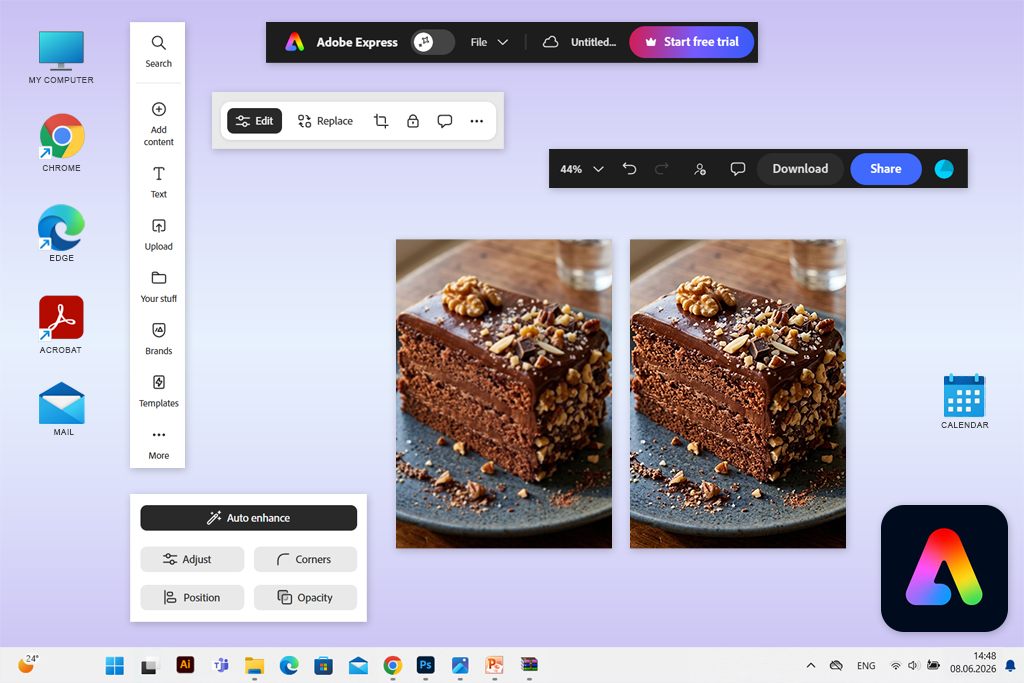
Saudara saya menyarankan saya mencoba Adobe Express karena mereka percaya itu adalah alat penajam gambar AI gratis terbaik untuk pengguna yang tertarik pada solusi yang lebih intuitif daripada Photoshop. Setelah Menghilangkan blur pada gambar di Adobe Express sendiri, saya mengerti mengapa orang menyukainya, karena Anda dapat menikmati alur kerja yang efisien yang tidak memaksa Anda untuk berurusan dengan menu yang rumit.
Saya mengimpor semua foto uji, memilih salah satunya, mengklik Penyesuaian, dan mengubah penggeser Ketajaman. Express juga memungkinkan Anda untuk mengetikkan nilai numerik, yang mungkin terasa lebih berguna bagi sebagian orang. Selain itu, ini membantu menerapkan pengeditan yang sama ke beberapa gambar daripada harus mengulangi langkah yang sama setiap kali. Penajaman diterapkan ke seluruh foto, bukan hanya area tertentu.
Berbeda dengan Firefly, Express tidak melakukan rekonstruksi generatif yang signifikan atau restorasi resolusi yang substansial. Namun, hal ini juga menjadi keuntungannya karena hasilnya biasanya lebih mudah diprediksi karena Anda dapat menentukan seberapa banyak penajaman yang akan diterapkan. Sangat cocok untuk gambar dengan kelembutan sedang, bukan gambar yang sangat buram.
“Aplikasi seluler gratis ini sangat berguna. Aplikasi ini memungkinkan saya untuk mempertajam foto ponsel, menyesuaikannya untuk media sosial tertentu, menambahkan branding, dan menyimpannya tanpa harus menggunakan banyak aplikasi.”

Saran saya adalah menggabungkan penajaman ringan dengan penyesuaian kontras dan kejernihan yang halus, alih-alih menerapkan satu slider agresif. Selain itu, pastikan untuk memeriksa teks dan tepi wajah sebelum menyimpan hasilnya.
Harga: Paket gratis menawarkan penajaman gambar, alat pengeditan gambar dasar, aset terbatas, dan penyimpanan 5GB; Premium mulai dari sekitar $9,99/bulan atau $99,99/tahun, dengan aset, alat, penyimpanan, dan kuota AI tambahan.
Kompatibilitas platform: Web, Windows, macOS, iOS, Android
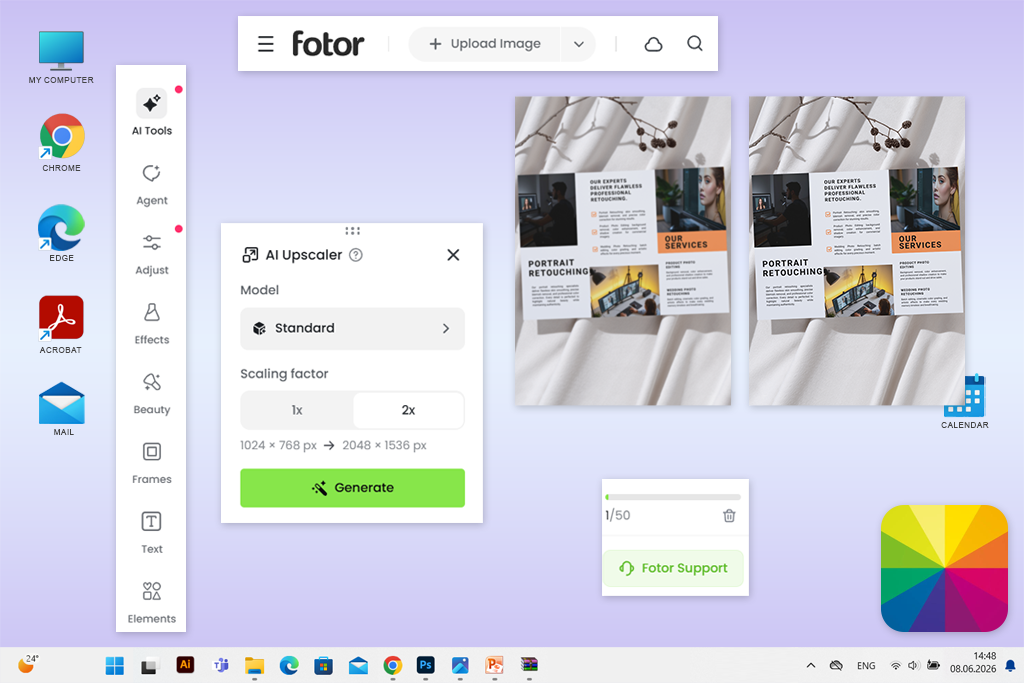
Saya menemukan Fotor saat menjelajahi TikTok, karena menarik perhatian saya dengan beberapa contoh perubahan dramatis sebelum dan sesudah. Selama pengujian saya, alat penajam gambar AI untuk foto produk ini terbukti sangat mudah digunakan. Saya mengimpor foto saya, memilih model peningkatan yang diinginkan, dan menerima hasil yang lebih tajam dalam hitungan detik.
Fotor memungkinkan Anda mengimpor gambar dalam sebagian besar format populer seperti JPEG, PNG, HEIC, dan WebP, sekaligus memungkinkan Anda untuk meningkatkan resolusi foto dan mengedit hingga 50 file secara massal.
Saya sangat menghargai alur kerja pengeditan produk yang ditawarkan. Setelah mempertajam gambar, Fotor memungkinkan saya untuk menghapus latar belakang, menghilangkan gangguan, dan mempersiapkan foto saya untuk kampanye pemasaran tanpa perlu beralih dari aplikasi foto buram ini.
“Meskipun solusi alternatif mungkin memberikan masking yang lebih konsisten, pengurangan noise berbasis AI, dan kontrol detail selektif, Fotor lebih efisien saat menangani pekerjaan seluler dan online kasual.”

Saran saya adalah menghindari penggunaan model peningkatan yang paling agresif pada kulit dan teks. Untuk makanan atau produk, pertahankan kelembutan alami krim, kain, dan permukaan yang memantulkan cahaya, alih-alih menerapkan tingkat ketajaman yang sama pada semua tekstur.
Harga: Paket Dasar Gratis dengan kredit AI terbatas, ekspor resolusi standar, dan tanda air ditambahkan ke beberapa unduhan; Pro mulai sekitar $12,99/bulan atau $107,88/tahun.
Kompatibilitas platform: Web, Windows, iOS, Android
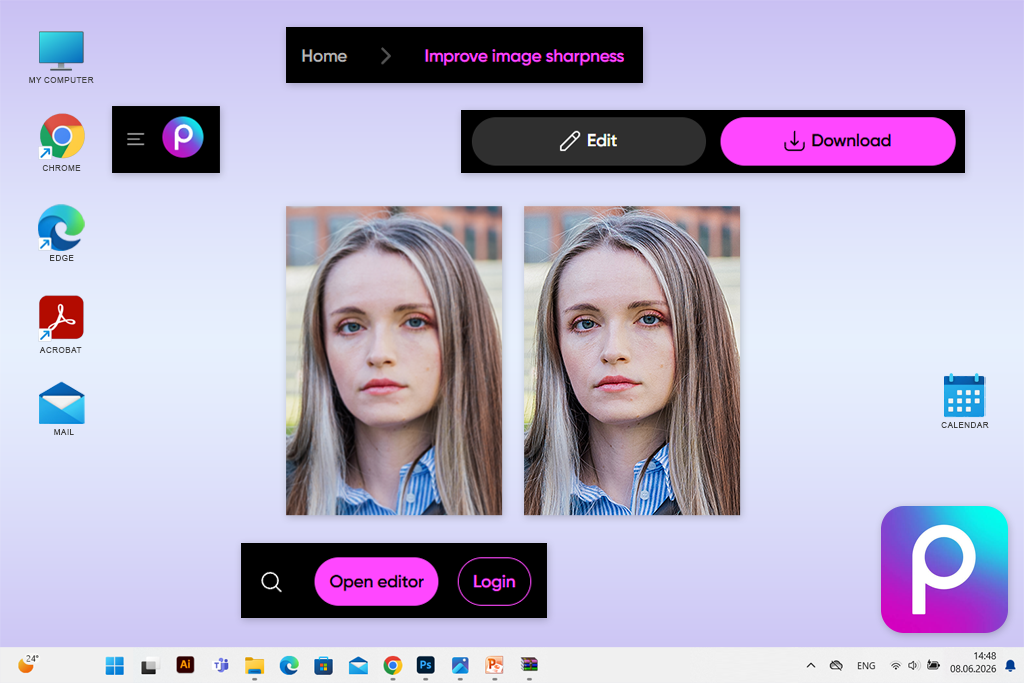
Picsart secara konsisten masuk dalam daftar aplikasi penajam gambar AI berperingkat teratas untuk perangkat seluler di Google, jadi saya ingin memeriksa apa yang ditawarkannya. Fitur penajaman dikemas dalam AI Enhance, yang meningkatkan kejernihan dan resolusi secara bersamaan, alih-alih menyediakan panel penajaman terpisah.
Menggunakan solusi ini cepat dan nyaman. Saya mengimpor ketiga foto uji, menerapkan AI Enhance, memeriksa pratinjau, dan melanjutkan pengerjaan gambar saya tanpa beralih ke solusi lain. Selain itu, Picsart mendukung penyesuaian manual, penghapusan latar belakang, pembersihan objek, retouching, efek, templat, dan pemrosesan batch, itulah sebabnya Picsart dapat berfungsi sebagai studio konten dan bukan hanya perangkat lunak pembesaran foto yang berfokus sempit.
Keunggulan terbesar Picsart adalah kecepatannya, bukan kemampuan mempertajam gambar. Saya dapat menggunakannya untuk meningkatkan kualitas gambar, menghapus latar belakang, menambahkan teks, dan mengunggah desain yang sudah jadi langsung dari ponsel pintar saya. Picsart telah menjadi asisten andal untuk konten media sosial saya yang santai, tetapi saya tidak menggunakannya untuk retouching profesional.
Saran saya adalah terapkan AI Enhance sebelum menggunakan filter apa pun. Jika tidak, foto mungkin akan mengalami noise yang berlebihan, kontras yang rendah, dan tekstur buatan yang ditambahkan oleh efek tersebut.
Harga: Paket gratis dengan pengeditan dasar dan akses terbatas ke fitur AI; Pro mulai sekitar $15/bulan atau $126/tahun jika ditagih setiap tahun. Versi berbayar menawarkan peningkatan sekali sentuh, fitur pengeditan premium, pemrosesan batch, dan penyimpanan ekstra.
Kompatibilitas platform: Web, Windows, macOS, iOS, Android
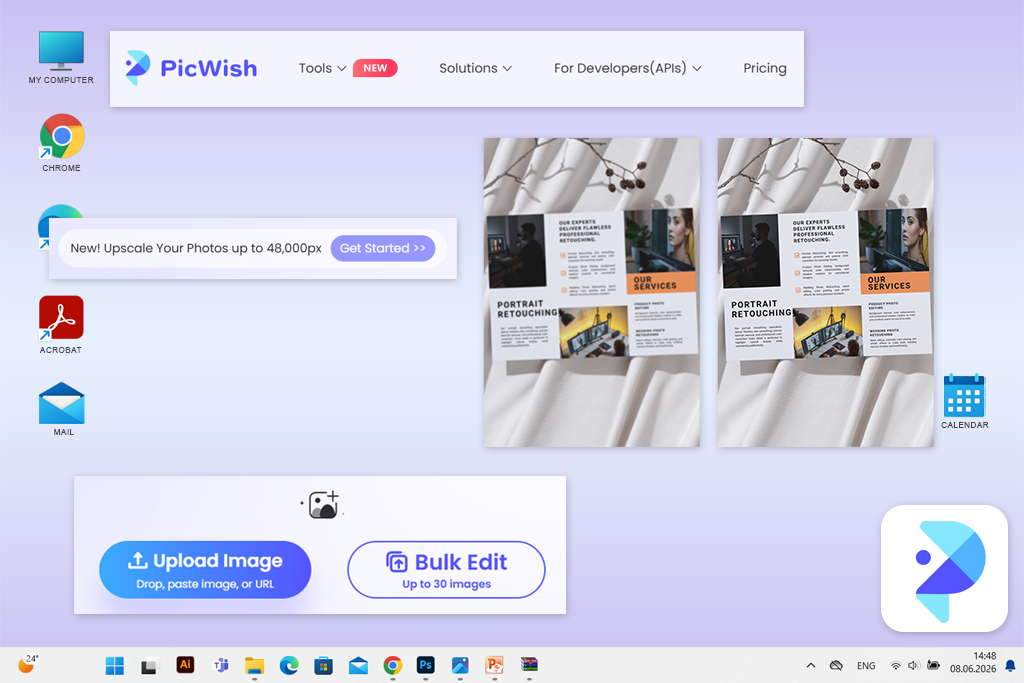
perangkat lunak penajam foto PicWish adalah pilihan paling populer dalam jajak pendapat Instagram yang saya buat saat mempersiapkan ulasan ini. Keunggulan utamanya adalah penajaman sekali klik, tetapi saya juga terkesan dengan peningkatan wajah otomatis, yang membantu memulihkan detail yang hilang akibat fokus yang buruk, guncangan kamera, atau pencahayaan yang kurang memadai.
PicWish bisa dibilang merupakan alat penajam gambar AI terbaik untuk potret, terutama jika Anda menggunakan ponsel. Saya sering menggunakannya untuk foto pribadi dan foto lama, tetapi tidak untuk pekerjaan profesional yang berhubungan langsung dengan klien.
“ PicWish adalah pilihan yang sangat bagus untuk swafoto, foto profil, foto keluarga lama, foto produk berukuran kecil, dan pemula yang tidak ingin repot dengan banyak penggeser.”

Rekomendasi utama saya adalah mengevaluasi tampilan mata, gigi, perhiasan, dan garis rambut dibandingkan dengan foto aslinya. Jika wajah terlihat terlalu dipoles dan sempurna, kemungkinan AI telah menambahkan beberapa detail. Saya juga menyarankan untuk tidak memproses foto yang sama dua kali karena hasilnya seringkali terlihat tidak alami.
Harga: Paket gratis dengan pratinjau dan jumlah unduhan non-HD yang terbatas; Paket Pro mulai sekitar $9,99/bulan atau $59,99/tahun, menawarkan unduhan HD harian dan hingga 450 kredit bulanan.
Untuk foto potret ➔ PicWish untuk peningkatan wajah otomatisnya; Firefly jika Anda membutuhkan lebih banyak kebebasan dalam menangani peningkatan resolusi dan pemulihan wajah.
Untuk e-commerce ➔ Fotor atau Picsart untuk penyempurnaan produk yang cepat dan siap pakai; Picsart juga menawarkan pemrosesan batch.
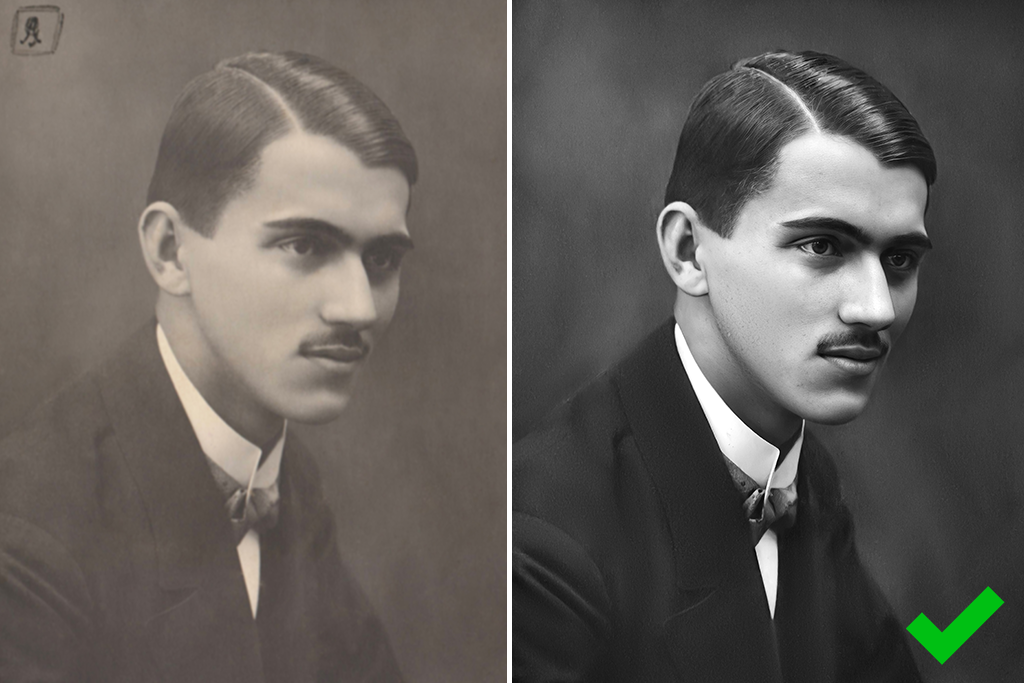
Untuk foto lama ➔ Picsart atau PicWish untuk restorasi dan pencerahan wajah yang mudah.
Untuk media sosial ➔ Canva, Adobe Express, atau Picsart karena fitur penajaman gambar tersedia bersamaan dengan fitur desain dan penerbitan. Canva secara otomatis mempertajam seluruh gambar, sekaligus memungkinkan Anda untuk melakukan penyesuaian kejernihan dan ketajaman secara manual.
Untuk foto buram yang sulit diatasi ➔ Topaz adalah pilihan andalan saya karena memprioritaskan penanganan keburaman, kelembutan, pemfokusan ulang, dan pemulihan detail halus.
Untuk solusi cepat di browser ➔ Adobe Express adalah pilihan paling intuitif ketika saya hanya ingin mengimpor, meningkatkan kualitas, dan mengunduh hasilnya.
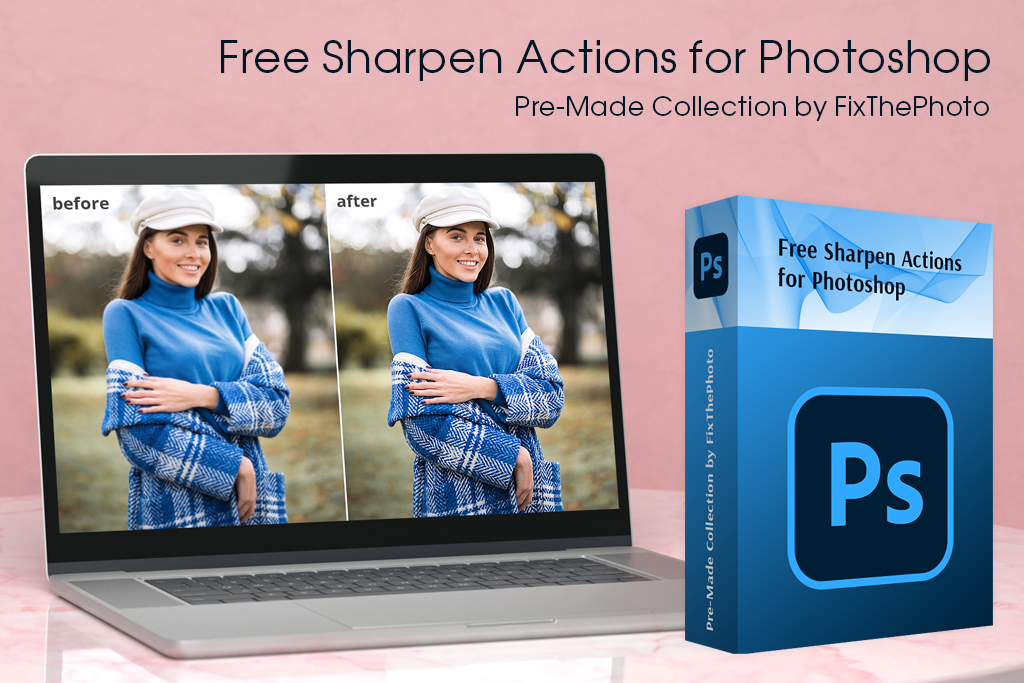
Jika penajam gambar AI yang Anda pilih menghasilkan hasil yang terlihat tidak alami, Anda dapat mencoba aksi Photoshop gratis ini untuk memiliki kontrol lebih besar atas hasilnya. FixThePhoto menyediakan berbagai aksi penajaman untuk potret, lanskap, foto pernikahan, fotografi perkotaan, foto produk, dll.
Saya lebih suka mengandalkan tindakan otomatis jika saya perlu mendapatkan hasil lebih cepat daripada melakukan penajaman manual, tetapi menginginkan kebebasan kreatif yang lebih besar daripada yang saya dapatkan dari alat penajaman gambar AI online gratis sekali klik. Alat-alat tersebut memungkinkan saya untuk meningkatkan kejernihan, kontras, pencahayaan, warna, dan detail, sekaligus memungkinkan Anda untuk melakukan pengeditan lain yang Anda inginkan di Photoshop.
Anda dapat menggunakan tindakan ini dengan gambar RAW dan JPEG, sambil memilih di antara berbagai tampilan, mulai dari peningkatan potret yang lembut hingga kontras yang lebih kuat, HDR, warna, dan efek lanskap. Semua tindakan dapat disesuaikan setelah diterapkan, membantu Anda mencegah masalah dengan rambut yang kaku, halo yang kasar, kulit yang terlalu tajam, dan tekstur yang tampak tidak alami.
Aksi Photoshop ini sangat cocok untuk gambar lembut yang sudah memiliki banyak detail. Anda dapat menggunakannya untuk unggahan media sosial, swafoto, foto perjalanan, dan fotografi produk, tetapi aksi ini tidak cukup canggih untuk menangani blur gerakan yang signifikan atau gambar yang benar-benar tidak fokus.
Menemukan alat penajam gambar AI terbaik adalah proyek jangka panjang. Saya berkolaborasi dengan anggota Tim FixThePhoto saya, karena kami semua sering berurusan dengan potret, foto produk, materi pemasaran, dan gambar yang membutuhkan pemulihan yang cermat.
Saya mulai dengan menyusun daftar lebih dari 40 pilihan yang saya temukan di Reddit, TikTok, YouTube, Google, dan forum fotografi khusus, serta beberapa solusi yang direkomendasikan oleh kolega saya. Saya meninjau baik alat khusus maupun platform yang lebih komprehensif dengan fungsi AI, tetapi hanya mempertahankan pilihan yang dapat digunakan orang awam secara online atau di ponsel mereka.
Saya telah mengimpor tiga foto yang sama ke semua solusi:
Sejumlah platform populer gagal masuk dalam daftar final:
Kami diuji setiap alat penajam gambar AI dengan menilai serangkaian kriteria tertentu:
Kemudahan penggunaan. Saya mengevaluasi berapa banyak waktu yang dibutuhkan untuk mengimpor, mempertajam, meninjau, dan mengunduh gambar. Sistem pembuatan akun yang rumit, sistem kredit yang aneh, atau banyaknya menu yang tidak perlu menurunkan peringkat akhir.
Ketajaman dan realisme. Saya memeriksa apakah alat tersebut berhasil meningkatkan kejernihan tanpa menciptakan efek halo, rambut yang rapuh, kulit seperti plastik, remah-remah yang berlebihan, atau teks yang dibuat-buat.
Akurasi di berbagai jenis gambar. Sebuah solusi dibutuhkan untuk memberikan hasil yang bagus tidak hanya untuk satu gambar. Rekan-rekan saya memeriksa kinerja setiap alat ketika diterapkan pada wajah, gambar produk, dan materi cetak.
Kecepatan dan konsistensi. Saya melakukan beberapa pengujian untuk memeriksa apakah hasil yang diberikan tetap stabil dan apakah gambar yang disimpan sesuai dengan pratinjau.
Akses gratis dan nilai yang ditawarkan. Saya meneliti penyertaan watermark, batasan resolusi, kredit AI, dukungan seluler, dan biaya berlangganan. Alat penajam gambar AI populer tidak akan masuk daftar saya hanya dengan menyediakan demo yang mengesankan.
Alat-alat yang masuk dalam daftar pendek menawarkan kombinasi paling memuaskan antara kecepatan, realisme, aksesibilitas, dan konsistensi hasil.



![13 Generator YouTube Shorts AI Terbaik [+BONUS]](http://fixthephoto.com/blog/images/gallery/news_main__preview_28463.jpg)


![11 Generator Stiker AI Terbaik [Mudah Digunakan untuk Non-Desainer]](http://fixthephoto.com/blog/images/gallery/news_main__preview_28980.jpg)

![9 Generator Suara Wanita AI Terbaik [+ Prompt yang Bagus]](http://fixthephoto.com/blog/images/gallery/news_main__preview_29614.jpg)


















