Il y a quelques mois, alors que je préparais une présentation client pour FixThePhoto un photographe m'a demandé de partager seulement trois pages extraites d'un portfolio PDF 74 pages. J'avais besoin d'un outil en ligne fiable pour les extraire, mais elles étaient éparpillées dans tout le fichier. L'une contenait un tableau de prix détaillé, et une autre proposait des liens cliquables vers des exemples avant/après.
Envoyer le portfolio complet n'était pas idéal, et les captures d'écran entraîneraient la perte des liens cliquables et autres éléments interactifs. Recréer les pages dans Photoshop prendrait beaucoup plus de temps que de simplement les extraire.
En tant que créatrice de contenu et retoucheuse photo, je travaille régulièrement avec des portfolios PDF, des briefs de retouche, des factures, des guides de photographie et des présentations marketing. Parfois, je n'ai besoin que d'une seule page parmi une centaine. D'autres fois, je dois extraire plusieurs pages de différentes parties d'un document et les assembler en un PDF que je peux envoyer directement à un client.
Trouver un bon extracteur de pages PDF en ligne s'est avéré plus difficile que prévu. Certains outils limitent le nombre de téléchargements gratuits, d'autres exigent la création d'un compte, et certains recréent les pages au lieu de préserver le contenu original PDF.
C’est pourquoi notre équipe FixThePhoto a décidé de tester plus de 30 outils d’extraction de pages PDF en ligne afin de trouver ceux qui méritent d’être recommandés (Comment Nous Avons Testé les Outils d’Extraction de Pages PDF en Ligne). Voici les points sur lesquels je me suis concentré.
Adobe Acrobat restait mon choix de prédilection pour le travail professionnel PDF, mais plusieurs alternatives gratuites méritaient d'être prises en considération, notamment pour les tâches occasionnelles ou lorsque la confidentialité primait sur les fonctionnalités d'édition avancées.
❓ Est-il possible d'extraire des pages PDF sans outil en ligne ? Oui, et pour les tâches simples, les outils intégrés peuvent suffire. Windows et macOS proposent tous deux des méthodes pour extraire des pages PDF, même si l'expérience utilisateur diffère de celle des logiciels PDF dédiés.
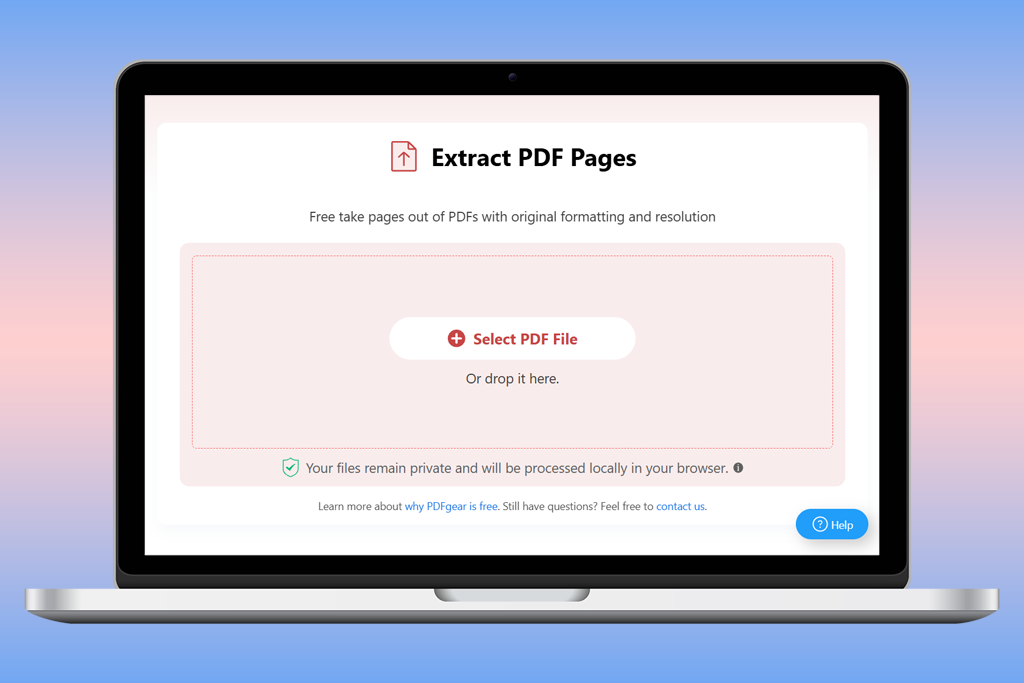
❗ Votre PDF est peut-être en ligne. Ou il ne quittera peut-être jamais votre ordinateur.
Tous les extracteurs de pages PDF en ligne ne téléchargent pas vos fichiers sur un serveur. Il est donc important de vérifier comment un outil traite vos documents, surtout si vous travaillez avec des documents clients.
| Niveau de confidentialité | Méthode de traitement | Exemples |
|---|---|---|
|
Confidentialité accrue
|
Fichier traité localement dans le navigateur
|
PDFgear, Drawboard |
|
Traitement en nuage
|
Fichier téléchargé puis supprimé
|
PDF24, Smallpdf, iLovePDF |
|
précautions supplémentaires
|
Examiner les politiques de stockage et d'utilisation des données
|
Tout service inconnu
|
PDF24 et Smallpdf indiquent supprimer automatiquement les fichiers au bout d'une heure, tandis iLovePDF précise que les fichiers traités sont généralement supprimés sous deux heures. PDFgear et Drawboard adoptent une approche différente : leurs extracteurs autonomes traitent les documents localement sur votre appareil.
Test de qualité PDF en cinq minutes. Avant d'envoyer une page extraite, je vérifie quelques points pour m'assurer que tout est intact :
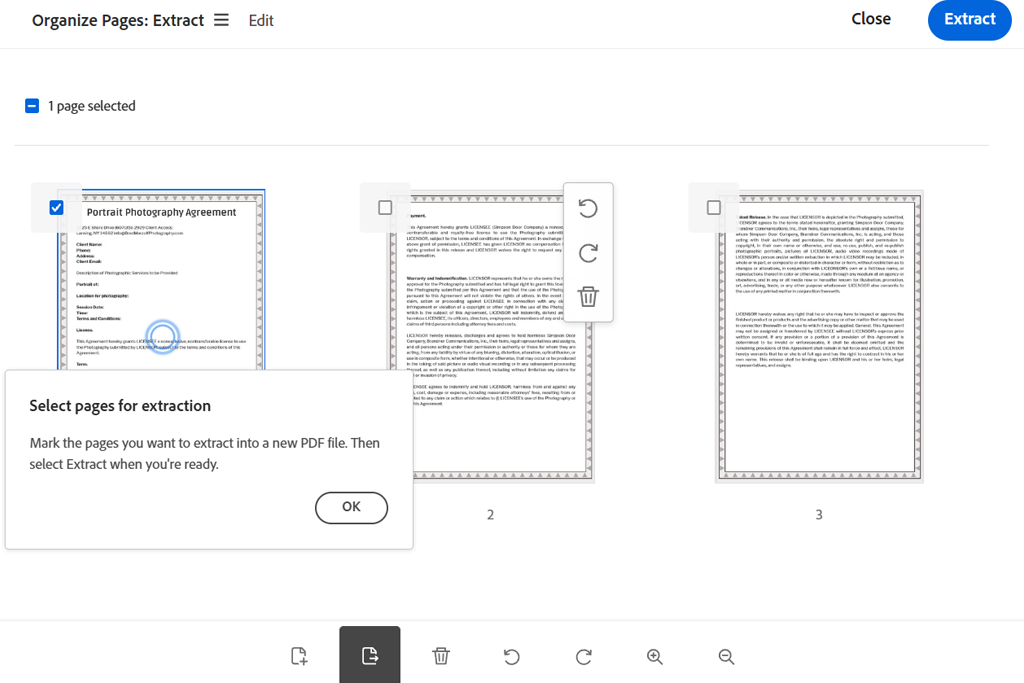
Mon verdict : pour les PDF importants destinés aux clients, je privilégie toujours Adobe Acrobat. Si vous utilisez déjà des produits Adobe au travail, extraire des pages directement dans le logiciel est plus pratique que d’avoir recours à un outil externe.
Adobe Acrobat fait partie intégrante de mon travail quotidien chez FixThePhoto, c'était donc un choix évident pour commencer. Je l'utilise pour relire des contrats, organiser les documents clients, vérifier les épreuves PDF et préparer les documents pour approbation. Cette fois-ci, je voulais voir si son extracteur en ligne pouvait gérer des tâches rapides sans avoir à ouvrir l'application de bureau.
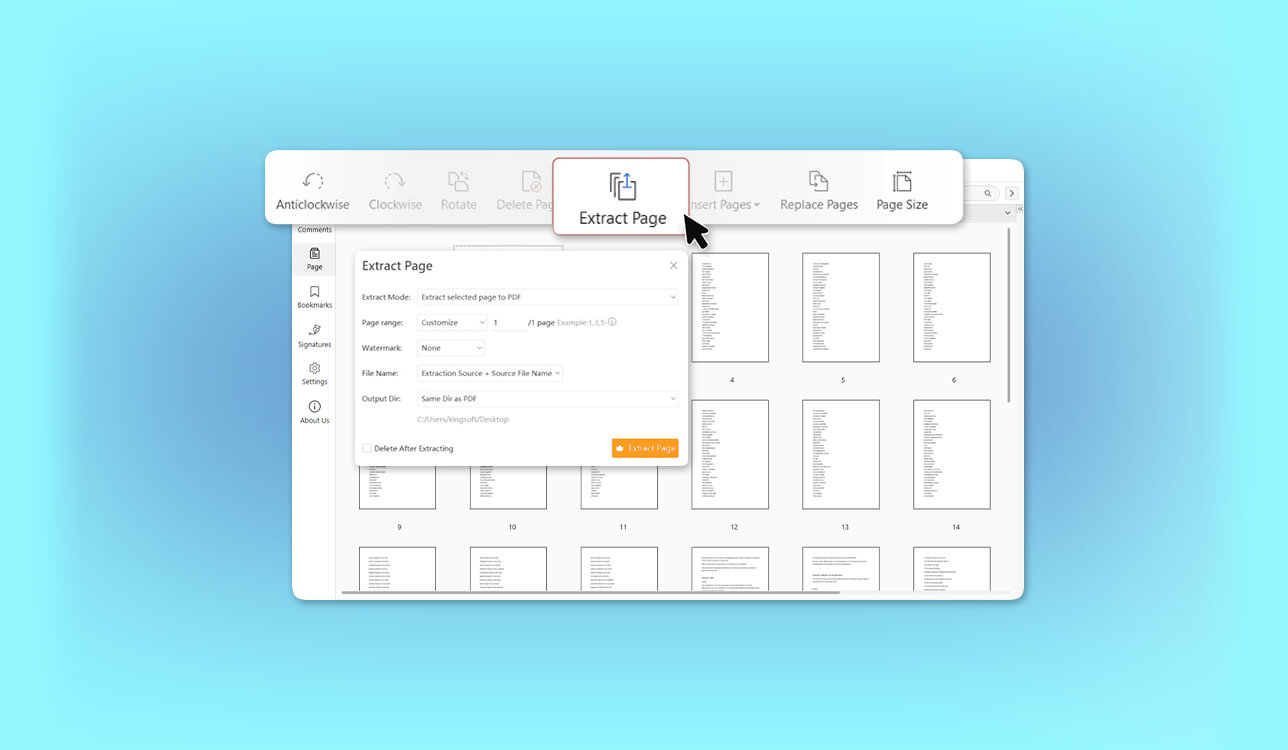
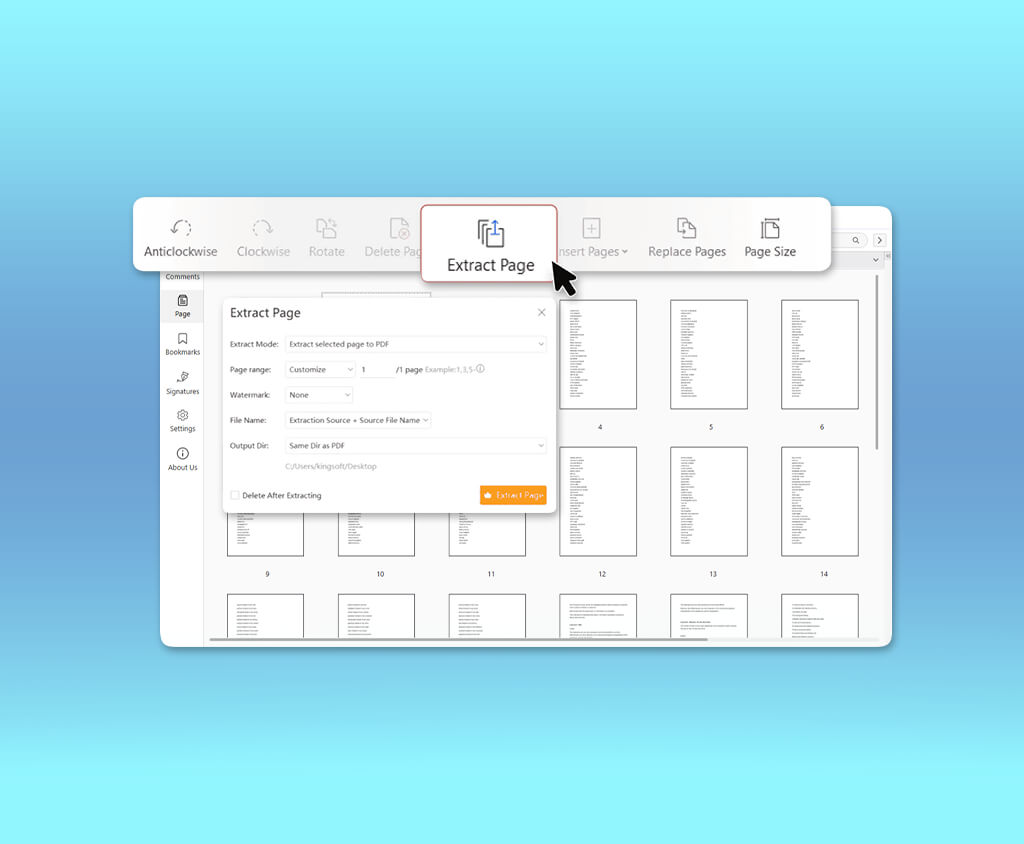
La procédure est simple : importez le PDF, connectez-vous si nécessaire, sélectionnez les pages souhaitées parmi les vignettes, puis cliquez sur Extraire. Acrobat les enregistre dans un PDF distinct sans modifier l’original. Vous pouvez également sélectionner plusieurs pages non consécutives simultanément, sans avoir à diviser le document en sections au préalable.
« Pour les documents clients, Acrobat est mon premier choix lorsque la mise en forme, l'exactitude et les possibilités de modification ultérieure sont importantes. »

Acrobat me permet également de faire pivoter, de réorganiser ou de supprimer des pages. Je trouve cela utile lorsque le portfolio d'un photographe comporte des pages dans différentes orientations ou lorsque je dois supprimer une ancienne page de tarifs d'un PDF client.
Un autre avantage de cet extracteur de pages PDF gratuit est que je peux rester dans Acrobat si les pages extraites nécessitent des retouches. Ses fonctions d'édition, de commentaire, de signature et de sécurité couvrent la plupart de mes besoins. Je peux également ajouter des pages à un PDF à l'aide d'Adobe Acrobat si je dois mettre à jour le document ou créer un nouveau fichier pour un client.
L' extracteur en ligne est gratuit, tandis que les autres outils d'Acrobat incluent la reconnaissance optique de caractères OCR, l'édition PDF, la comparaison de documents et des fonctions de sécurité. Pour une extraction de pages ponctuelle, l'outil gratuit peut suffire.
Tarification : L’extraction en ligne gratuite nécessite un compte Adobe et est soumise à des limites d’utilisation. Les fichiers PDF ne doivent pas dépasser 100 MB et 500 pages. Acrobat Standard est disponible à partir de 14,99 $/mois, tandis Acrobat Pro est disponible à partir de 19,99 $/mois, avec des abonnements annuels facturés mensuellement.
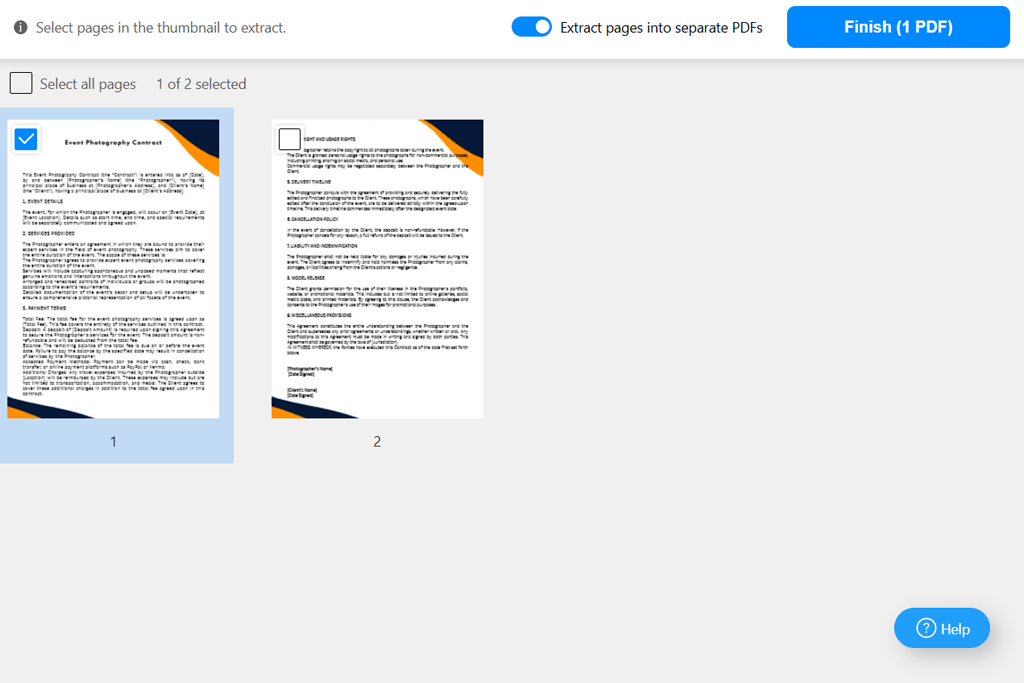
Mon verdict : pour l’extraction basique de pages PDF, c’est mon alternative gratuite de prédilection à Acrobat, surtout lorsque je souhaite conserver les fichiers sur mon appareil.
PDFgear a attiré mon attention car il offre deux fonctionnalités rares pour un outil en ligne entièrement gratuit : une extraction de pages simplifiée et un traitement local. D'après sa documentation, les fichiers restent dans votre navigateur au lieu d'être téléchargés sur les serveurs de PDFgear.
C'est important lorsque je travaille avec des photos inédites, des briefs créatifs confidentiels ou des présentations clients. Cependant, je ne peux pas présumer que tous les outils en ligne gratuits gèrent les fichiers avec le même niveau de sécurité.
PDFgear s'efforce également de préserver les polices, les couleurs et la mise en forme des tableaux d'origine. Toutefois, je recommande de vérifier les pages extraites avant de les partager, surtout si le PDF contient des formulaires interactifs, des annotations ou des liens hypertextes complexes.
L'interface est simple et intuitive, ce qui rend l'extraction de pages rapide et facile. Cependant, si vous avez besoin de plus d'options d'édition, l'application de bureau PDFgear pourrait être un meilleur choix. Un lecteur PDF externe peut également vous aider à vérifier le fichier final, notamment si vous recherchez les meilleurs Lecteurs PDF pour Windows 11 L'un des principaux avantages de PDFgear est la possibilité d'extraire des pages de PDF en ligne sans souscrire à un abonnement premium.
Tarification : Gratuit. Aucun abonnement, inscription ni limite de taille de fichier n’est requis pour l’extracteur en ligne.
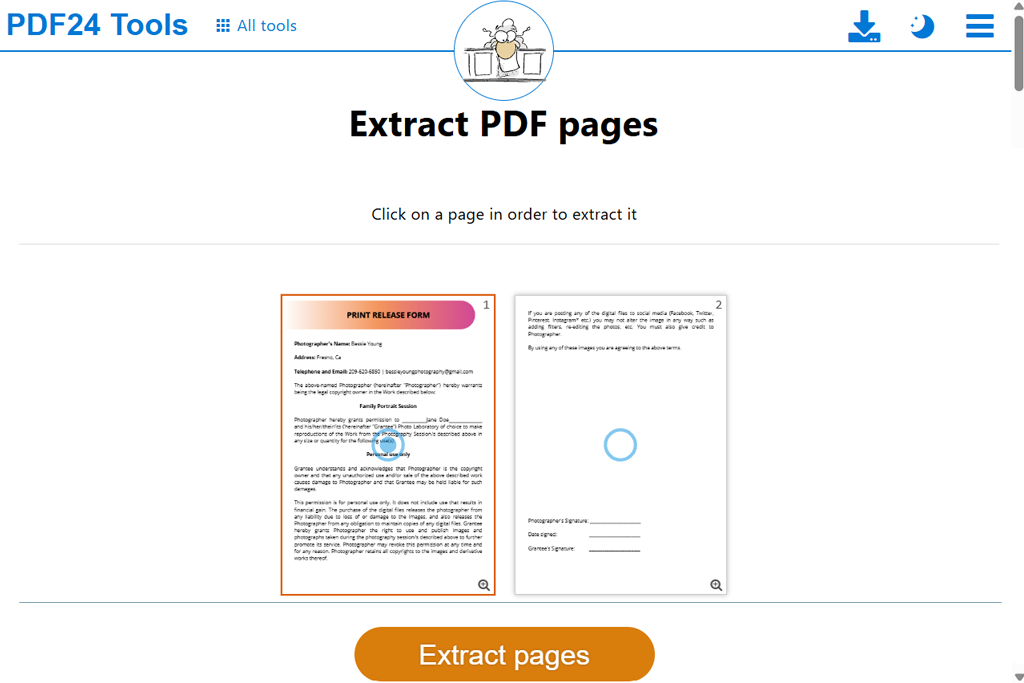
Mon verdict : PDF24 Tools est une excellente option pour l’extraction régulière PDF, offrant des fonctionnalités utiles sans frais d’abonnement.
PDF24 Tools ressemble davantage à un ensemble d'utilitaires pratiques qu'à une application de productivité complète, ce qui est un avantage. Je n'ai pas toujours besoin d'un autre compte ou d'un espace de travail complexe. Parfois, je veux simplement extraire quelques pages d'un PDF et reprendre mon travail.
PDF24 affiche des vignettes des pages, ce qui facilite la sélection de celles dont j'ai besoin. J'apprécie également la possibilité de sélectionner toutes les pages paires ou impaires en une seule fois. C'est un gain de temps considérable lorsque je travaille avec des numérisations recto verso ou que je dois isoler les pages alternées d'un document.
L'extracteur de pages PDF en ligne est conçu pour préserver la qualité originale des pages PDF, et PDF24 affirme qu'il ne réduit pas délibérément leur résolution. C'est essentiel pour les portfolios de photographes, où les textures fines, les exemples de retouches détaillées et les petits caractères doivent rester nets.
« PDF24 est parfaitement adapté au nettoyage régulier PDF, surtout si vous avez besoin d'un outil gratuit. »

Ce service permet également de fusionner, faire pivoter, compresser et réorganiser des PDF. Ces fonctionnalités sont utiles pour optimiser un document. Cependant, outils pour supprimer des pages d' PDF fonctionnent différemment des outils d'extraction : l'extraction crée un nouveau fichier contenant les pages sélectionnées, tandis que la suppression retire les pages indésirables du document original.
L'interface de PDF24 contient des publicités, ce qui la rend moins soignée qu'Acrobat ou Smallpdf. De plus, les fichiers sont traités sur ses serveurs et non sur votre appareil. Cependant, l' absence de contenu payant est un atout majeur. Vous bénéficiez d'un ensemble complet d'outils gratuits, même si vous travaillez régulièrement avec des fichiers PDF.
Tarification : Utilisation gratuite, sans abonnement ni limite d’utilisation. Les fichiers sont traités sur des serveurs situés en Allemagne et supprimés automatiquement après une heure.
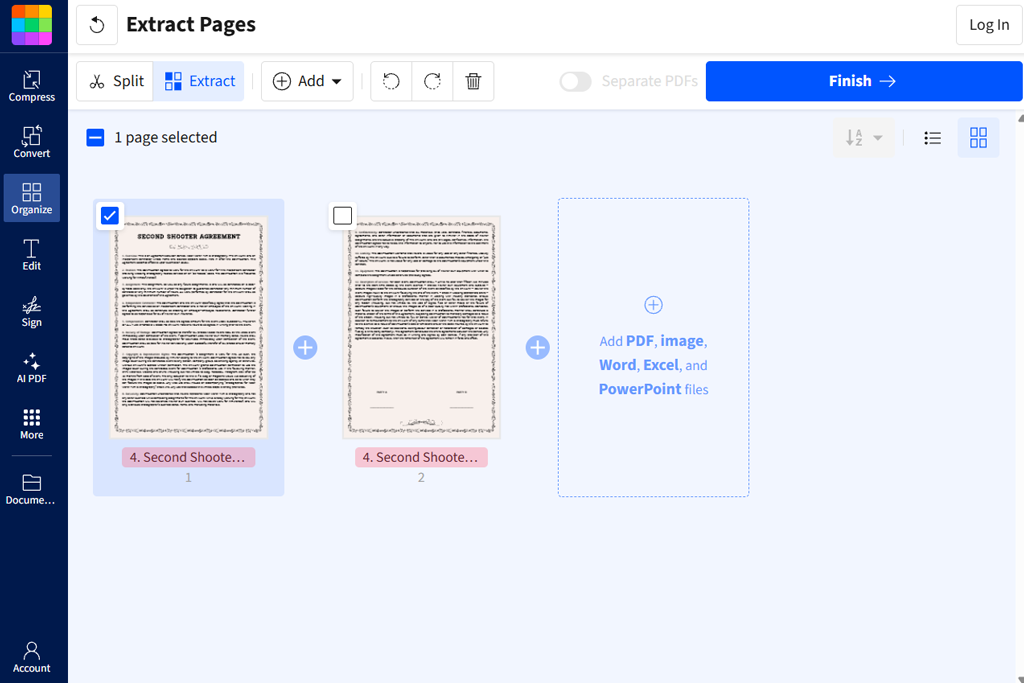
Mon avis : Smallpdf est un bon choix pour des tâches PDF occasionnelles. La version Pro est plus intéressante si vous avez besoin régulièrement de ses autres outils, mais payer un abonnement mensuel juste pour extraire quelques pages me semble superflu.
Smallpdf est pratique pour extraire des pages individuelles d' PDF sans avoir à apprendre à utiliser un nouveau logiciel. Son interface est intuitive, les options d'extraction sont faciles à trouver et tout fonctionne dans votre navigateur : aucune installation n'est requise.
Pour un brief client classique, je télécharge le PDF, je sélectionne les pages nécessaires parmi les vignettes et je choisis de les fusionner en un seul PDF ou de les enregistrer séparément. Cette dernière option est pratique lorsque je dois extraire des fiches de référence individuelles d'une présentation photographique plus longue.
J'apprécie également que Smallpdf propose d'autres outils PDF au même endroit. Si je dois compresser ou convertir un fichier après en avoir extrait les pages, je peux le faire sans avoir à utiliser un autre service.
Smallpdf est moins pratique si vous devez extraire régulièrement des pages sans payer. La version gratuite limite l'utilisation et les téléchargements, tandis que la version Pro offre un accès illimité à ses outils. Si vous avez principalement besoin d'une extraction gratuite, PDF24 ou PDFgear seront peut-être plus adaptés.
Pour ceux qui comparent logiciel de fractionnement PDF, Smallpdf est facile à prendre en main. La sélection des pages est intuitive, même pour ceux qui n'ont pas l'habitude d'utiliser PDF type d'outil.
Smallpdf indique que les fichiers téléchargés sont protégés par chiffrement TLS et supprimés au bout d'une heure, sauf s'ils sont enregistrés sur un compte. Cette information est utile, même si le chiffrement des fichiers implique toujours que le document quitte votre appareil.
Smallpdf indique que le protocole TLS sécurise les transferts et que les copies temporaires sont supprimées au bout de 60 minutes, sauf si les utilisateurs les conservent dans leur profil. Toutefois, votre PDF est envoyé à un serveur externe au lieu de rester sur votre ordinateur.
Tarification : Gratuit avec des limites d’utilisation et de téléchargement. La version Pro coûte 120 $ par an avec un abonnement annuel ou 15 $ par mois avec un abonnement mensuel.
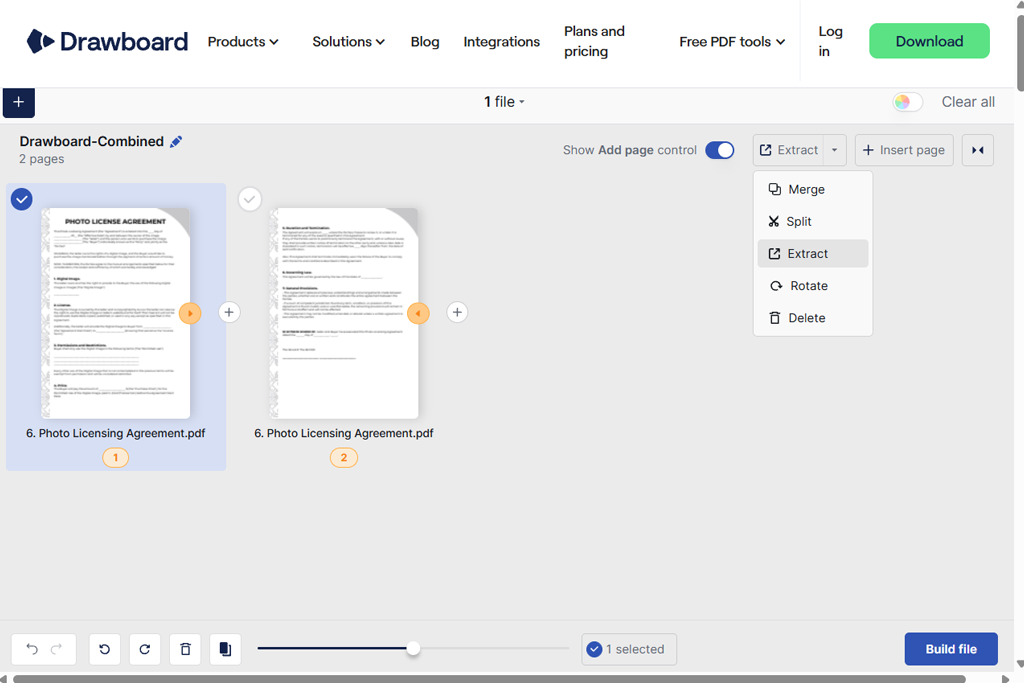
Mon verdict : Drawboard est un bon choix si vous recherchez un extracteur de pages PDF en ligne gratuit et simple qui conserve vos fichiers sur votre appareil sans fonctionnalités supplémentaires de gestion de documents.
Ce qui distingue Drawboard, c'est qu'il gère l'extraction de pages directement dans votre navigateur, sans envoyer de fichiers ailleurs. Selon l'entreprise, les documents restent sur votre appareil lorsque vous utilisez cette fonctionnalité.
C'est utile pour les fichiers sensibles tels que les propositions de projets, les maquettes non publiées ou les documents internes. Une fois l'outil chargé, vous pouvez également l'utiliser hors ligne.
Le processus est simple : ouvrez un PDF, visualisez les vignettes des pages, sélectionnez celles qui vous intéressent et enregistrez-les dans un nouveau fichier. Nul besoin de créer un compte, de souscrire un abonnement ou de configurer des paramètres d’exportation complexes.
« J'apprécie que Drawboard me permette d'extraire des pages d'un PDF sans avoir à télécharger le fichier original sur un serveur. »

Drawboard peut convenir aux graphistes qui annotent régulièrement des PDF ou des documents. Notez toutefois que l'extracteur en ligne gratuit est distinct des outils d'édition PDF payants et plus avancés de Drawboard.
Pour une simple extraction de pages, sans ajustements complexes, Drawboard convient parfaitement. Si un PDF contient des dessins techniques pivotés, il peut être plus facile de corriger leur orientation avec logiciel de rotation PDF dédié avant de partager le fichier final.
Le principal inconvénient est que la vitesse de traitement dépend de la mémoire de votre appareil. Les fichiers PDF volumineux peuvent être plus difficiles à gérer sur un ordinateur portable ou une tablette peu performante.
Tarification : Gratuit. Drawboard PDF Pro Plus (à partir de 83,92 $/an) et Pro Unlimited (à partir de 159,99 $/an) sont disponibles en option pour des fonctionnalités plus étendues ; aucun abonnement n’est requis pour l’extracteur autonome.
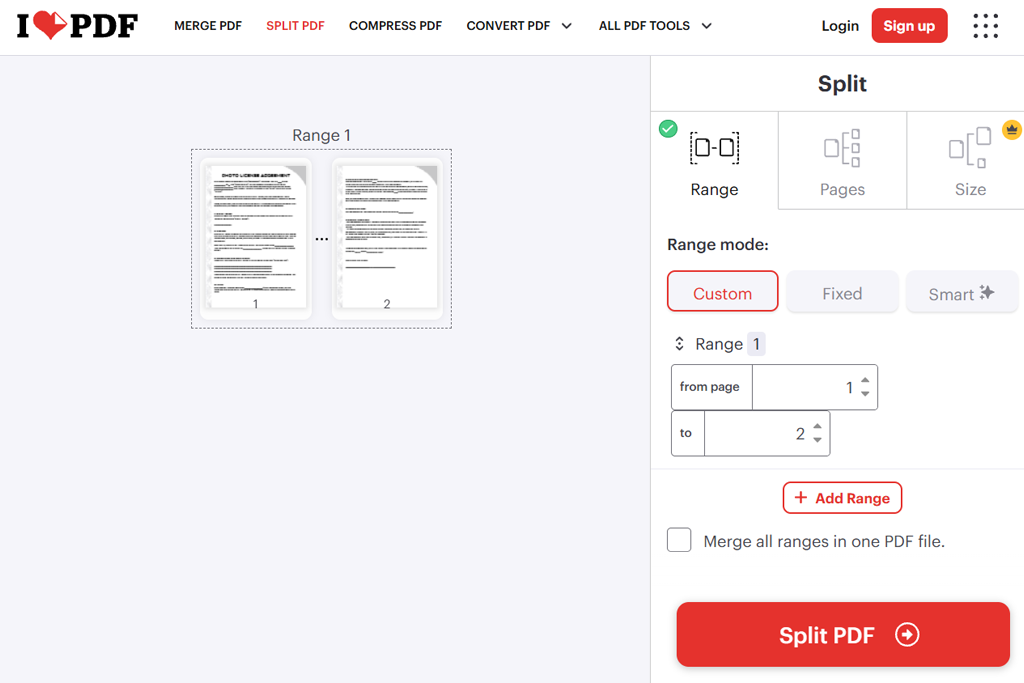
Mon verdict : j’utilise souvent iLovePDF pour extraire des pages sélectionnées de longs documents, surtout lorsque je sais déjà quelles plages de pages m’intéressent.
Grâce iLovePDF, je n'ai plus besoin de parcourir un long document et de sélectionner les pages une par une. Il me suffit de saisir les numéros ou plages de pages dans l'outil « Fractionner PDF pour obtenir les pages souhaitées.
Par exemple, si un client a besoin des pages 3, 8 et 14 à 17 d'un manuel de photographie, je peux saisir directement ces numéros au lieu d'enregistrer chaque page séparément.
Avec iLovePDF, je peux enregistrer les pages sélectionnées dans des fichiers PDF distincts ou les combiner en un seul. Les options de sélection de pages sont très pratiques pour diviser un chapitre, préparer des documents pour différents clients ou extraire des sections spécifiques de supports de formation.
iLovePDF est compatible avec les services de stockage cloud comme Google Drive et Dropbox, ce qui simplifie le partage de fichiers avec les équipes distantes et leur accès depuis différents appareils. Il propose également d'autres outils utiles, tels que la compression, la fusion, la reconnaissance optique de caractères OCR, la signature électronique et la protection PDF.
Extraire des pages ne suffit pas à protéger un PDF. Si le document contient des informations sensibles, je recommande d'utiliser logiciel de chiffrement PDF avant de partager le fichier final.
La version gratuite est suffisante pour les tâches simples, mais elle présente certaines limitations. L'abonnement Premium est abordable comparé à de nombreux autres outils PDF, surtout avec un paiement annuel. iLovePDF indique supprimer généralement les fichiers téléchargés sous deux heures, ce qui est un atout pour la confidentialité. Cependant, cela ne remplace pas le traitement direct des fichiers dans votre navigateur.
Tarification : Gratuit avec traitement de documents limité. La version Premium coûte 9 $ par mois ou 60 $ par an, soit 5 $ par mois avec une facturation annuelle.
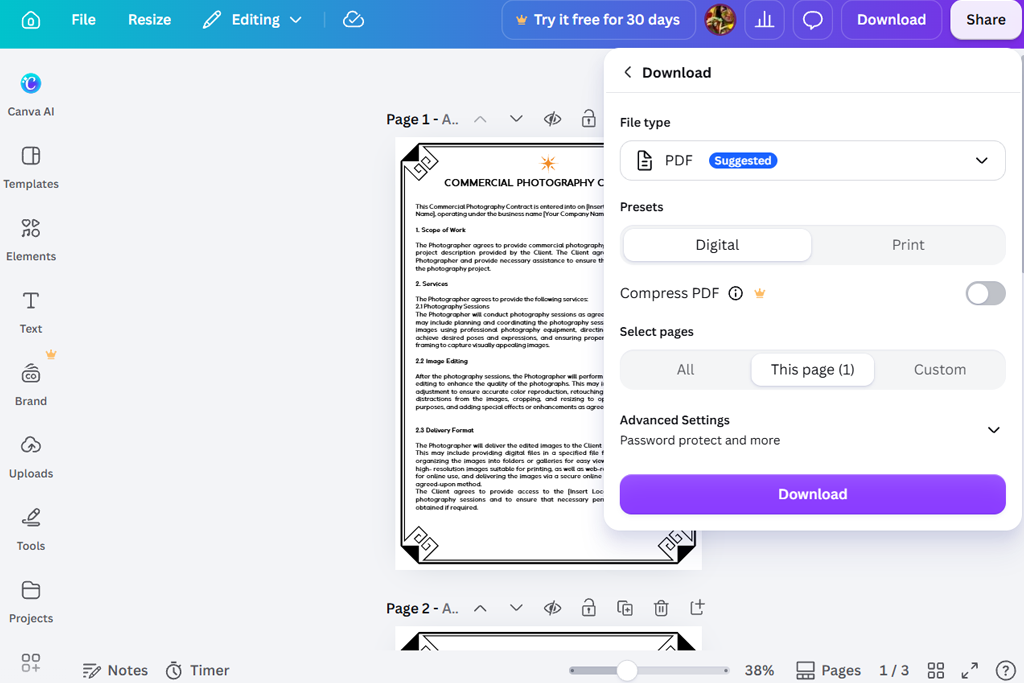
Mon verdict : Canva n’est pas le meilleur choix pour préserver la mise en page PDF, mais il est excellent pour transformer les pages PDF en supports marketing attrayants.
Canva transforme les PDF en documents modifiables, facilitant ainsi la personnalisation de leur contenu. Même si la mise en page originale n'est pas toujours conservée, c'est un excellent outil pour créer du contenu inédit à partir de pages existantes.
Par exemple, si je possède le portfolio d'un photographe au format PDF et que je souhaite transformer une de ses pages en publication pour les réseaux sociaux, Canva me simplifie la tâche. Je peux importer le PDF, sélectionner la page souhaitée, modifier le texte et les images, puis enregistrer le résultat dans un nouveau PDF.
Canva vous permet d'enregistrer vos PDF au format PDF Standard pour un partage facile ou PDF Print pour une meilleure qualité print. Cependant, ces options ne préservent pas exactement la structure PDF original.
« Canva est un bon choix si vous souhaitez transformer une page PDF extraite en publication pour les réseaux sociaux ou en visuel promotionnel. »

Canva convertit le contenu importé en éléments personnalisables. Selon la complexité du fichier source, cela peut affecter les polices, la mise en page ou les composants interactifs. Je déconseille son utilisation pour les documents confidentiels, les formulaires complexes ou les fichiers où chaque élément doit rester identique.
Lorsque vous importez un PDF dans Canva, certaines polices, mises en page ou éléments interactifs peuvent différer. C'est pourquoi je déconseille son utilisation pour les documents juridiques, les formulaires complexes ou les fichiers qui doivent conserver leur formatage d'origine.
Pour les projets créatifs, cette flexibilité est un atout majeur. Éditeur PDF IA de Canva offre de nombreuses possibilités pour transformer des documents statiques en contenu réutilisable. La version gratuite de cet extracteur de pages PDF suffit pour l'extraction et l'édition de base, tandis que Canva Pro mérite d'être envisagé si vous avez également besoin de modèles premium, de kits de marque, d'outils de redimensionnement et d'autres fonctionnalités de conception avancées.
Tarifs : Extraction et édition de base gratuites, limitées à 300 pages et 100 MB par PDF. Canva Pro à partir de 18 $/mois ou 144 $/an aux États-Unis.
L'équipe FixThePhoto, nous considérons les outils PDF différemment des applications de productivité classiques. Pour les projets de photographie et de design, il est important de préserver l'aspect original, mais le document doit également être pratique et facile à utiliser pour les clients.
Un PDF peut paraître impeccable, mais si le texte n'est plus consultable ou si les liens sont brisés, cela peut engendrer des problèmes ultérieurement. Pour tester ces outils, j'ai créé une liste de vérification basée sur les types de fichiers que nous traitons chez FixThePhoto.
« PDFgear est un bon choix lorsque j'ai besoin d'extraire des pages de référence client sans avoir à télécharger de fichiers sur le cloud. »

Ces exemples permettent de montrer si un outil se contente d'enregistrer une page sous forme d'image ou s'il la conserve pleinement fonctionnelle au sein d'un PDF.
« Smallpdf permet à tous les membres de l'équipe de gérer facilement les tâches PDF simples, même sans expérience en édition de documents. »

« Saisir directement les numéros de page permet de gagner du temps lorsque les clients précisent les pages dont ils ont besoin. »

J'ai également testé cinq autres outils comme alternatives à la liste principale :
Adobe Acrobat est mon logiciel de prédilection pour les travaux professionnels sur les PDF. PDFgear est une excellente alternative gratuite, tandis que PDF24 Tools est idéal pour extraire régulièrement des pages sans abonnement.
Importez votre PDF, sélectionnez les pages souhaitées et téléchargez le nouveau fichier. PDFgear, Smallpdf et iLovePDF vous permettent également d'enregistrer les pages sélectionnées dans des fichiers PDF distincts.
Oui. PDFgear, PDF24 Tools et Drawboard permettent d'extraire gratuitement des pages PDF. Adobe Acrobat et Smallpdf proposent également une extraction en ligne gratuite, mais certaines fonctionnalités peuvent nécessiter un compte ou être soumises à des limites d'utilisation.
Pas toujours. Un bon extracteur PDF préserve l'intégrité du contenu original de la page. Cependant, l'impression au format PDF, la modification de la mise en page ou la conversion des pages en images peuvent altérer le texte, les liens et d'autres éléments.
Cela dépend de l'outil. PDFgear et Drawboard indiquent traiter les fichiers directement dans votre navigateur, tandis que d'autres services les téléchargent sur leurs serveurs. Chaque service applique ses propres règles en matière de chiffrement, de stockage et de suppression des fichiers.
Oui, vous pouvez extraire des pages numérisées d'un PDF. Cependant, le texte ne sera ni consultable ni modifiable à moins d'utiliser un système de reconnaissance optique de caractères (OCR).