Gérer le contenu des réseaux sociaux implique de jongler avec une multitude de documents. Briefs de campagne, calendriers éditoriaux, retours clients et rapports de performance s'accumulent rapidement. À un moment donné, envoyer cinq pièces jointes distinctes à un collègue devient impossible. Un seul PDF bien organisé est une solution plus pratique. C'est ce qui m'a poussé à rechercher les meilleurs outils en ligne de fusion PDF.
Mais tous les outils ne tiennent pas leurs promesses. Les versions gratuites limitent souvent le nombre de fichiers que l'on peut combiner, ou leur taille. Certains programmes rendent étrangement difficile le réarrangement des pages. D'autres encore bloquent l'accès à votre document final sous peine de devoir souscrire à des abonnements coûteux.
Pour trouver des options convaincantes, j’ai testé plus de 15 outils et demandé à mes collègues leur avis après les avoir utilisés en conditions réelles. Nous nous sommes concentrés sur la facilité d'utilisation, la vitesse de traitement, les limites de taille des fichiers, la qualité de l'impression, les pratiques en matière de confidentialité et les fonctionnalités disponibles dans une version gratuite. Notre objectif était de sélectionner des outils adaptés à un flux de travail de création de contenu intensif.
Les meilleurs outils de fusion PDF sont rapides, fiables et gèrent plusieurs fichiers sans problème. La mise en forme doit être préservée intacte : texte, images et mise en page doivent être identiques au fichier source. Avant la fusion, je souhaite prévisualiser les fichiers et réorganiser les pages si nécessaire. Ce contrôle est essentiel.
Les forfaits gratuits varient plus qu'on ne le pense ; il est donc important de vérifier les limites de taille des fichiers et les restrictions de fonctionnalités. Les politiques de confidentialité méritent une attention particulière, car les documents téléchargés peuvent être sensibles. Nous avons également pris en compte la suppression de pages, la compression et la conversion de format. Ces options ne sont pas obligatoires, mais les centraliser permet de gagner du temps et de simplifier le flux de travail.
L'organisation des documents devient plus simple lorsqu'on peut les fusionner en un seul fichier. Les outils de fusion PDF en ligne permettent de le faire sans aucun logiciel à télécharger ni paramètre à configurer.
Le véritable atout réside dans la simplicité. En quelques étapes seulement, un ensemble de fichiers épars est remplacé par un document unique et bien structuré, facile à stocker, à partager et à consulter ultérieurement.
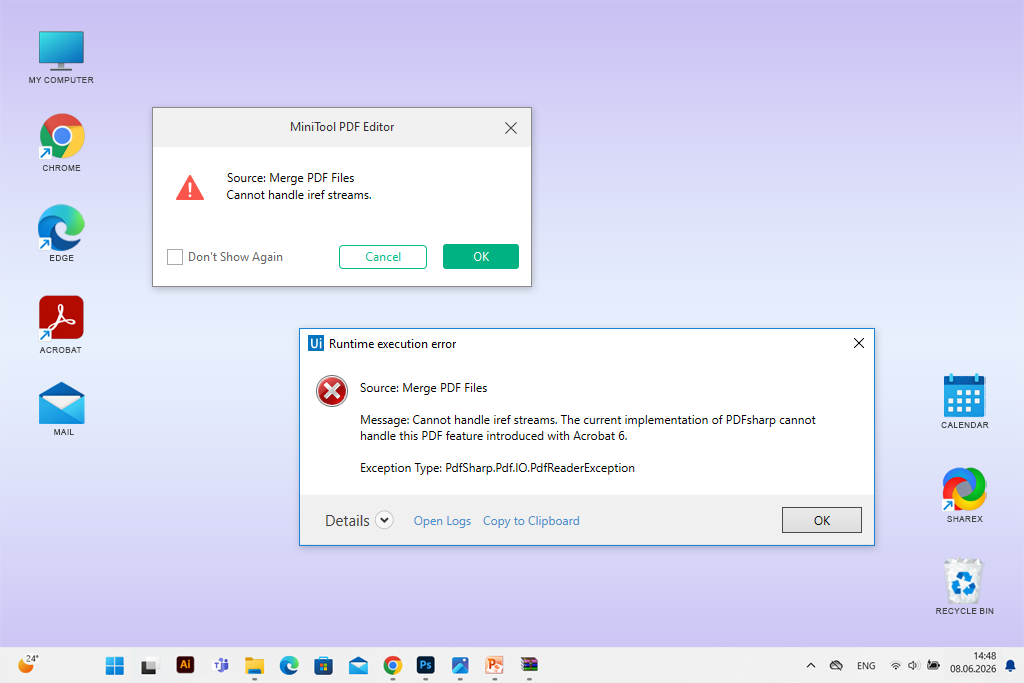
Les outils de fusion PDF en ligne sont généralement fiables, mais peuvent parfois rencontrer des problèmes. Il est possible que la page se bloque, que le chargement échoue ou qu'une erreur inattendue survienne en raison de limites de taille de fichier, d'une connexion Internet instable, d'un PDF corrompu ou d'un conflit avec le navigateur. Avant d'abandonner l'outil, essayez les solutions suivantes.
Quand rien ne fonctionne, logiciel gratuit de fusion PDF pour ordinateur peut s'avérer plus fiable pour les fichiers volumineux ou une utilisation régulière. N'oubliez pas de consulter la politique de confidentialité de tout nouveau service avant d'y télécharger des documents sensibles.
Prix : Gratuit
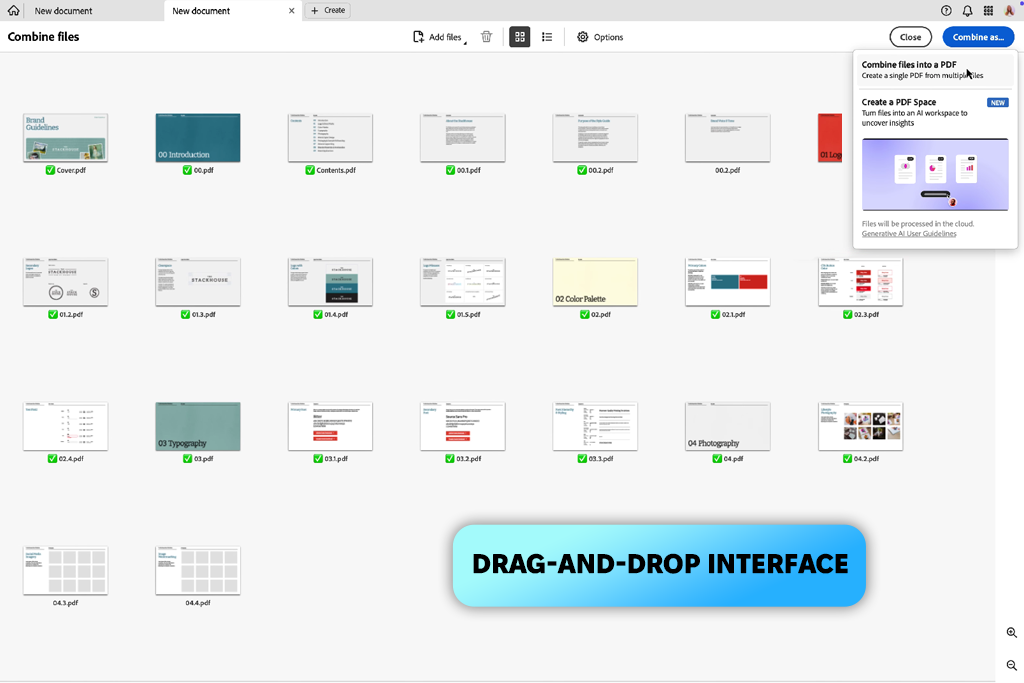
Adobe Acrobat a transformé une tâche fastidieuse en une étape naturelle de mon flux de travail. La configuration est minimale : il suffit de glisser-déposer vos fichiers dans la fenêtre du navigateur, de les organiser comme vous le souhaitez et de cliquer sur Fusionner.
J'ai utilisé cet outil Adobe PDF gratuit pour rassembler les briefs de campagne, les plans de contenu et les documents de référence dans un seul PDF clair. Partager un seul fichier avec mes collègues est plus pratique que d'envoyer une multitude de pièces jointes séparées.
Il convient de noter la capacité de stockage des fichiers. Ce logiciel Adobe gratuit permet de combiner jusqu'à 100 fichiers en un seul PDF, pour un total de 1 500 pages et jusqu'à 500 pages par fichier. Cela couvre sans problème la plupart des usages courants.
La compatibilité avec les navigateurs est un autre atout majeur. Adobe Acrobat fonctionne avec Chrome, Edge et d'autres navigateurs importants sous Windows, Mac, Linux et appareils mobiles ; vous n'êtes donc pas limité à un appareil ou une configuration spécifique.
Avant de fusionner des fichiers PDF en ligne, vous pouvez les glisser-déposer dans l'ordre souhaité. Une fois le document prêt, vous pouvez le télécharger ou vous connecter pour le partager via un lien. L'outil propose également des fonctions d'organisation des pages, de conversion et d'autres utilitaires PDF, ce qui s'avère pratique lorsque vous avez besoin d'effectuer des opérations plus complexes que la simple fusion de fichiers.
Le principal inconvénient est que des options comme la rotation ou la suppression de pages individuelles après une fusion nécessitent un compte. Des fonctionnalités plus avancées peuvent également être payantes.
Prix : Gratuit ou à partir de 9 $/mois.
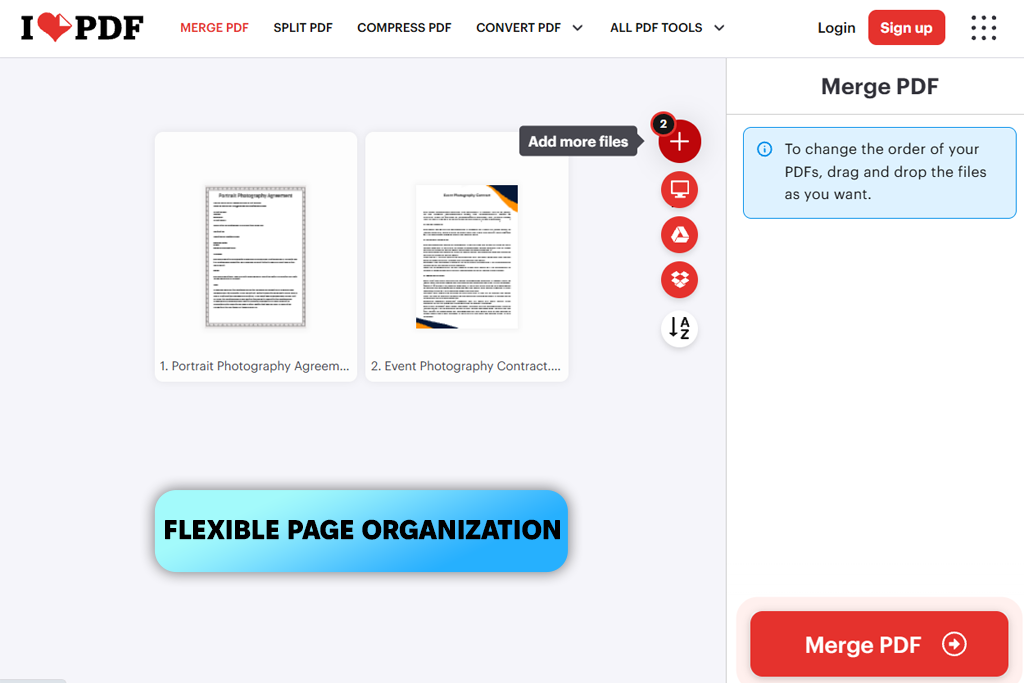
iLovePDF s'est avéré un excellent choix lorsque j'ai eu besoin de fusionner plusieurs notes de campagne et documents de référence en un seul fichier. Son interface est intuitive. J'ai combiné 7 fichiers, soit 46 pages, en une minute environ, sans installation de logiciel ni réglages complexes. Cet outil gratuit de fusion PDF en ligne permet de traiter jusqu'à 25 fichiers PDF par lot, ce qui couvre la plupart des tâches quotidiennes sans aucun problème.
J'apprécie que cet outil offre de nombreuses fonctionnalités au-delà de la simple fusion. Il permet de compresser les PDF volumineux, de les utiliser comme logiciel PDF fractionnement, de faire pivoter les pages, d'ajouter des numéros de page, de convertir les fichiers dans d'autres formats et de les protéger par mot de passe. C'est un outil PDF compact et performant, bien plus qu'un simple logiciel de fusion. L' aperçu de l'ordre des fichiers avant la fusion est un vrai plus. Une vérification rapide, un clic, et le document est prêt à être envoyé aux collègues.
La version gratuite présente néanmoins des limites. Les fichiers PDF volumineux ou les traitements par lots successifs peuvent ralentir le processus. La présence de publicités alourdit l'interface et l'ensemble du processus dépend d'une connexion internet fiable pour les chargements, le traitement et les téléchargements.
« Fusionner plusieurs fichiers en un seul est un jeu d'enfant avec iLovePDF. Mon seul reproche ? Les publicités omniprésentes et les limitations de la version gratuite. Le logiciel est efficace, mais on a vite envie de passer à la version supérieure. »

Prix : Gratuit
PDFgear possède une caractéristique qui le distingue de la plupart des autres outils gratuits de fusion PDF en ligne : il gère tout directement dans votre navigateur, sans jamais transférer vos fichiers sur un serveur. Un atout majeur pour la confidentialité de vos documents sensibles.
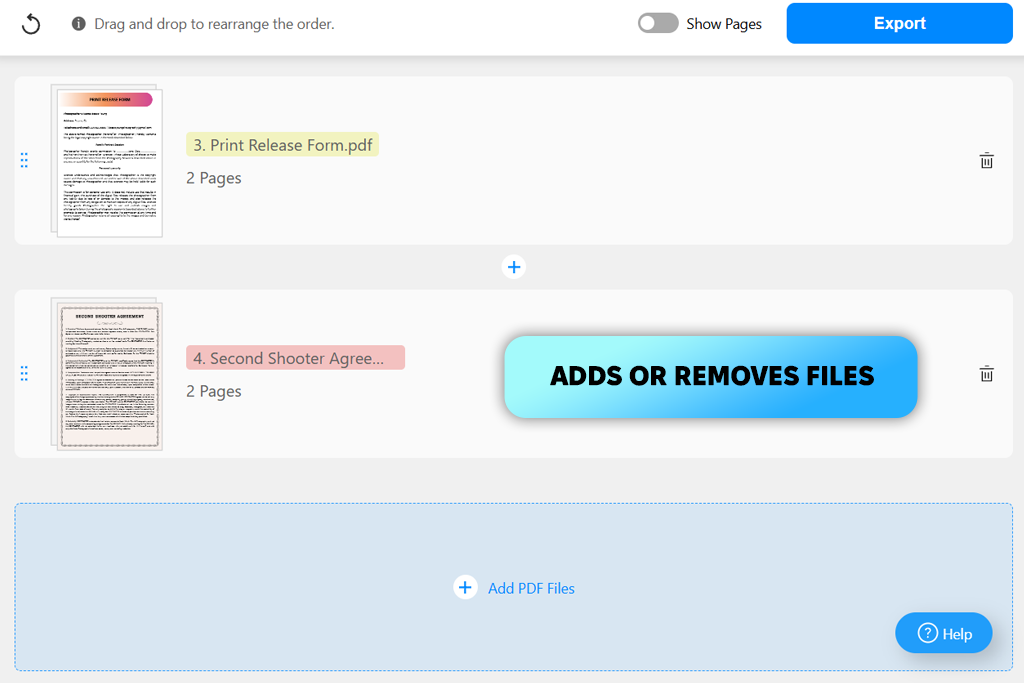
Pour le tester, j'ai chargé quelques PDF, je les ai mis dans le bon ordre et j'ai utilisé l' aperçu des pages pour supprimer les éléments inutiles. Je n'ai pas eu besoin de créer de compte ni de renseigner mes informations de paiement. Le PDF final était impeccable : sans filigrane, sans perte de qualité et avec tout le texte consultable intact.
Ce que j'ai le plus apprécié, c'est le contrôle total qu'on a avant de cliquer sur le bouton de téléchargement. On peut ajouter ou supprimer des fichiers, les réorganiser et peaufiner chaque page. L'application fonctionne dans un navigateur, aussi bien sur ordinateur que sur mobile ; il n'y a donc rien à installer.
Pour toute opération plus complexe qu'une simple fusion de fichiers, l' éditeur PDF gratuit distinct offre des fonctionnalités supplémentaires. Il convient toutefois de mentionner ses inconvénients. La version en ligne nécessite une connexion internet stable et peut s'avérer plus lente qu'une application de bureau. De plus, elle n'égale pas certains autres outils en matière d'édition avancée ou d'options de flux de travail dans le cloud.
Prix : Gratuit
FreePDFConvert est un excellent choix si vous avez besoin de plus qu'un simple bouton de fusion. La compatibilité avec les formats est remarquable. Vous pouvez travailler avec des documents Word, des feuilles de calcul, des fichiers PowerPoint et des images sans conversion préalable en PDF. Le résultat est impeccable, avec un texte net et des images précises.
Au-delà de la fusion, la plateforme offre une gamme complète de fonctionnalités. Vous pouvez diviser, faire pivoter, convertir, compresser et protéger par mot de passe des fichiers sans avoir à utiliser un autre outil. Je l'ai également utilisée comme compresseur PDF en ligne pour réduire la taille des fichiers avant de les partager. Cette flexibilité est très pratique lorsque vous manipulez régulièrement divers documents.
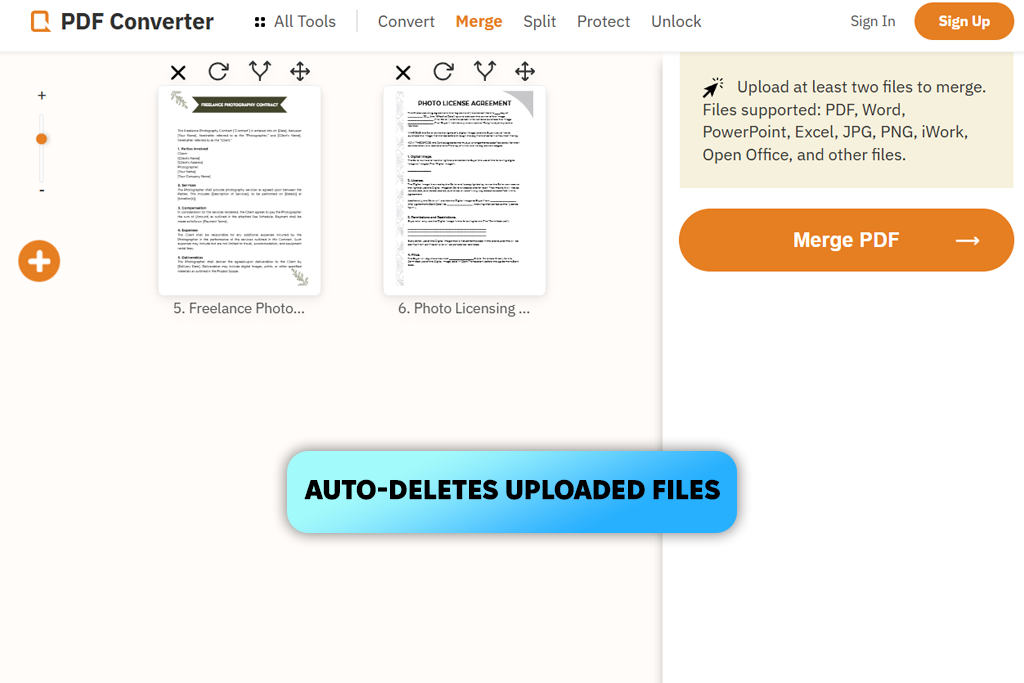
Côté confidentialité, FreePDFConvert utilise un chiffrement 256 bits lors du traitement et supprime les fichiers téléchargés ensuite. Fonctionnant directement dans un navigateur sous Windows, Mac, Linux et sur mobile, il ne nécessite aucune installation.
Les faiblesses de cet outil de fusion PDF en ligne apparaissent avec les fichiers volumineux. Les traitements par lots peuvent ralentir le navigateur ou échouer en cours de route ; il est donc conseillé de vérifier rapidement avant d’envoyer un document important.
Prix : Gratuit ou pour 6 dollars par mois.
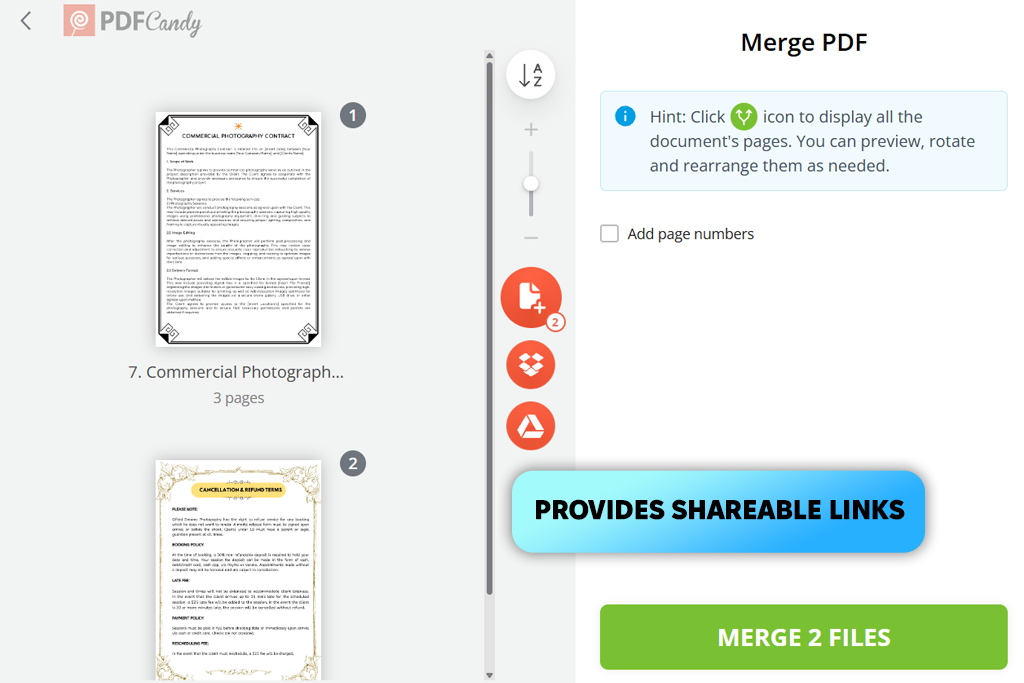
PDF Candy offre bien plus qu'un simple outil de fusion de fichiers PDF. Avant toute combinaison, un aperçu du fichier s'affiche. Pratique pour repérer une page mal placée ou un document erroné avant qu'il ne se perde au milieu du PDF final.
Une option de tri par nom permet de s'y retrouver facilement lorsqu'on travaille avec plusieurs fichiers. L'outil prend en charge jusqu'à 100 PDF par session, avec une limite de 200 MB par fichier. La numérotation des pages peut être appliquée au document fusionné, et l'importation depuis Google Drive ou Dropbox vous évite de devoir glisser-déposer des fichiers depuis votre ordinateur.
Une fois la fusion terminée, le fichier est prêt à être téléchargé ou partagé via un lien. PDF Candy s'apparente moins à un outil spécialisé qu'à logiciel de conversion de fichiers universel.
La même plateforme gère la conversion, la compression et le fractionnement, évitant ainsi de jongler entre différents sites. Elle donne également accès à la sélection de logiciels de conversion de fichiers proposée par FixThePhoto pour les utilisateurs ayant besoin d'une compatibilité avec un plus large éventail de formats.
Cependant, la multitude d'outils disponibles sur la plateforme peut donner une impression de désorganisation lors de la première utilisation. Il vous faudra un certain temps pour vous y retrouver. La version gratuite impose également des limites de tâches quotidiennes ; elle est donc plus adaptée à une utilisation occasionnelle qu'à un volume important de travail. Quant à la confidentialité, les fichiers téléchargés sont automatiquement supprimés au bout de deux heures.
« J'adore la possibilité de récupérer des fichiers directement depuis le stockage cloud. L'ensemble des fonctionnalités est très vaste, il faudra donc peut-être chercher un peu avant de trouver ce dont vous avez besoin. »

Prix : Gratuit ou à partir de 4,19 $/mois.
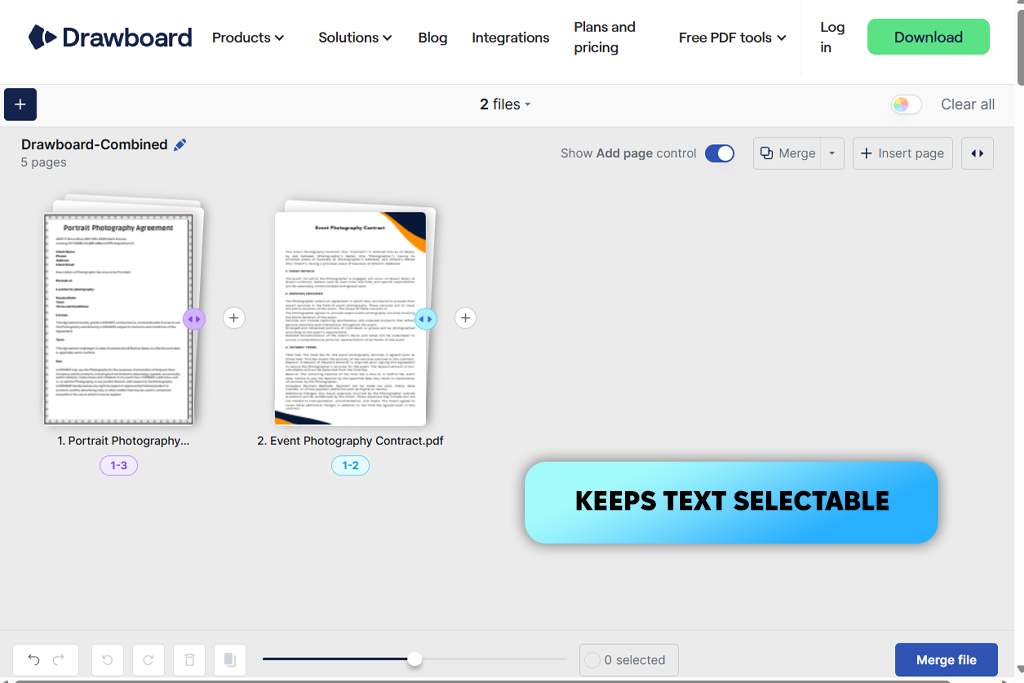
Drawboard gère tout directement dans votre navigateur : aucune installation ni création de compte ne sont nécessaires. Il vous suffit de glisser-déposer vos fichiers, de définir leur ordre et de vérifier chaque page dans l’aperçu avant la fusion. Si une page est superflue, vous pouvez la supprimer avant même la création du document final.
Cet outil de fusion PDF en ligne préserve la résolution d'origine et le texte sélectionnable, sans compression supplémentaire. Il n'y a pas non plus de limite stricte quant au nombre ou à la taille des fichiers. Seules la mémoire et la puissance de traitement de votre appareil comptent.
Un détail pratique important : une fois l’outil chargé, la fusion peut se poursuivre sans connexion Internet. Les fichiers ne quittent jamais l’appareil, car l’ensemble du processus s’exécute localement et non sur un serveur distant.
Outre la fusion, les outils rapides de Drawboard permettent de diviser, compresser et convertir des fichiers. Vous pouvez également utiliser Drawboard pour Outil d'aplatissement PDF. L'interface est assez chargée, ce qui peut paraître excessif pour une simple fusion de deux fichiers. Les PDF plus volumineux ou plus complexes peuvent également ralentir le processus.
Prix : Gratuit
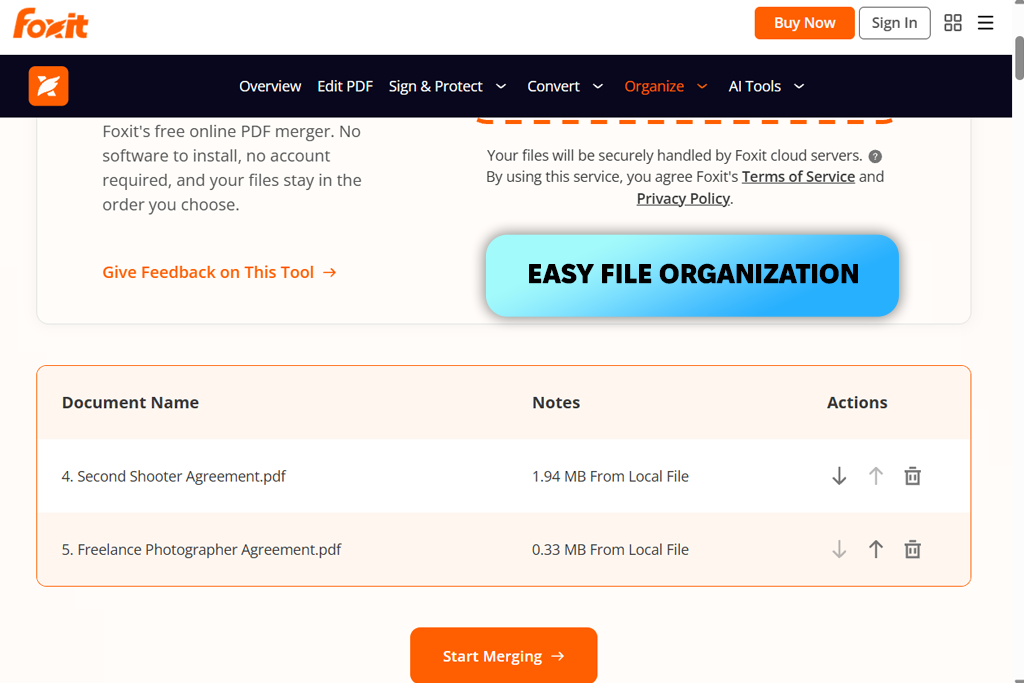
Foxit simplifie au maximum la fusion PDF. Nul besoin de créer un compte ni de télécharger un logiciel. L'outil accepte les fichiers jusqu'à 20 MB chacun, les affiche à l'écran et vous permet de les trier à l'aide des flèches ou de supprimer les fichiers inutiles. Un simple clic sur « Démarrer la fusion » et le PDF combiné est prêt à être enregistré.
La mise en page, les images et le texte d'origine sont conservés intacts, car l'outil évite la recompression. Foxit précise également que les fichiers sources et le fichier fusionné sont supprimés de ses serveurs une fois le processus terminé. Pour toute personne manipulant des documents de travail confidentiels, il s'agit d'un outil de fusion PDF en ligne particulièrement performant.
Foxit ne se limite pas à une simple fusion de fichiers. Sa suite logicielle plus complète inclut la reconnaissance optique OCR, les signatures numériques et la protection par mot de passe. De plus, elle fonctionne comme un outil de rédaction PDF en ligne.
Les connexions cloud à OneDrive, Dropbox et Google Workspace sont disponibles pour les équipes souhaitant une gestion documentaire plus fluide. Notez que toutes ces fonctionnalités ne sont pas incluses dans la version en ligne gratuite. La limite de 20 MB par fichier peut également poser problème pour les numérisations volumineuses, et les invitations à passer à une version supérieure sont suffisamment fréquentes pour devenir perturbantes.
Absolument. Plusieurs outils en ligne permettent de réaliser cette tâche sans aucune installation de logiciel. Adobe Acrobat, iLovePDF, et Foxit vous permet de télécharger et de combiner des fichiers directement depuis l'onglet de votre navigateur.
Pas du tout. Foxit, PDFgear, et Bonbons PDF Travaillez sans inscription. Il suffit d'ouvrir le site, de télécharger vos fichiers et d'obtenir le résultat. C'est particulièrement pratique pour les tâches ponctuelles.
Certains outils prennent en charge les formats de fichiers mixtes. Bonbons PDF et FreePDFConvert Les deux acceptent les formats PDF ainsi que les formats d'image et de documents bureautiques courants, ce qui vous permet de tout regrouper dans un seul fichier.
Cela dépend de l'outil de fusion de PDF en ligne que vous utilisez. Avant de télécharger des fichiers sensibles, vérifiez que le service traite les fichiers localement dans votre navigateur, utilise le chiffrement et applique une politique claire de suppression des fichiers. En cas de doute, abstenez-vous et recherchez une solution plus fiable.
Oui. Adobe Acrobat, iLovePDF, et Bonbons PDF sont compatibles avec les appareils mobiles. Ouvrez-les dans le navigateur de votre téléphone et fusionnez des documents sans avoir besoin d'un ordinateur.
Ouvrez le document et parcourez-le attentivement. Vérifiez l'ordre des pages, examinez les images et lisez quelques sections afin de repérer d'éventuels problèmes de mise en page ou des pages manquantes. Pour tout élément important, testez également les liens internes et assurez-vous que le texte est entièrement indexé.
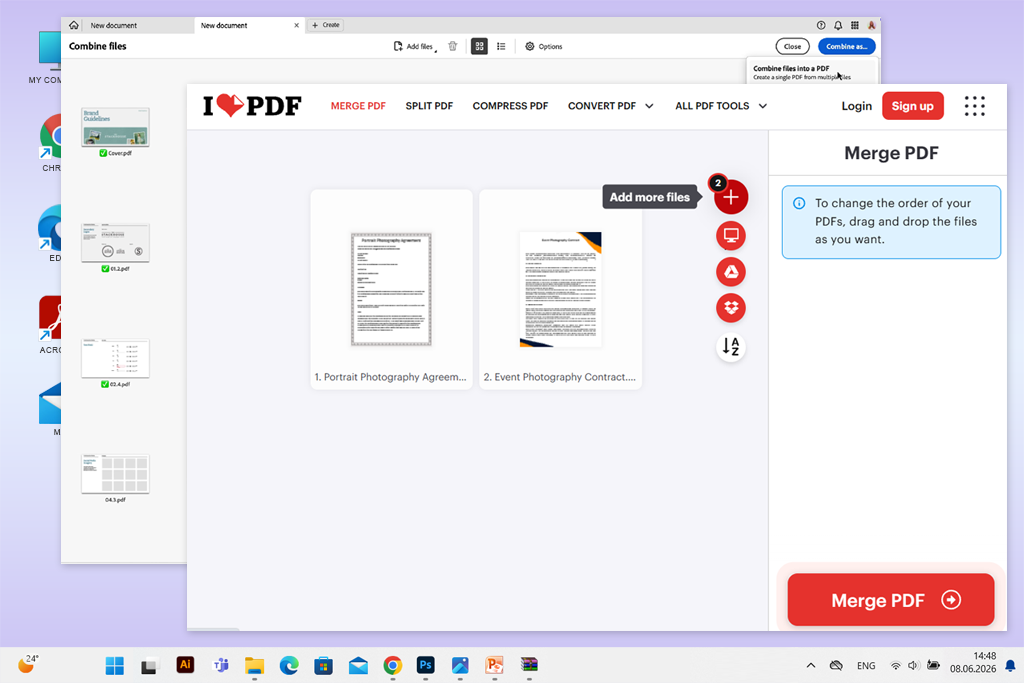
Pour trouver les meilleurs outils de fusion PDF en ligne, j'ai invité mes collègues, Nataly et Kate, à test un large éventail de services. Nos tests ont porté sur les fonctionnalités de fusion, les limites de taille des fichiers, la facilité d'utilisation et la qualité des fichiers de sortie.
Quelques outils populaires ont été identifiés lors de nos recherches, mais n'ont pas été retenus dans la sélection finale. Il s'agit de Smallpdf, Soda PDF, éditeur PDF open-source comme PDFsam Basic, PDF Converter, Apple Preview, PDF24 Creator, FileReadyNow, Jotform et BoldSign. La plupart sont des applications de bureau ou sont principalement axées sur la gestion des flux de travail documentaires, l'édition PDF ou les signatures électroniques.
« Fusionner des PDF avec Adobe Acrobat s'est avéré étonnamment facile. Tout est resté parfaitement formaté. Cela a pris à peine deux minutes en tout. »
Notrel'équipe de FixThePhoto s'est concentrée sur les critères suivants lors de l'évaluation :
« Je l'ai utilisée pour fusionner des PDF et supprimer les pages indésirables. Les fonctionnalités d'édition sont performantes, mais l'application est plus complexe qu'il n'est nécessaire pour des tâches basiques comme celle-ci. »
Nos tests ont mis en évidence trois options remarquables. Adobe Acrobat se distingue par la cohérence des résultats iLovePDF est la référence en matière de rapidité et de fiabilité, et PDFgear offre le contrôle d'édition le plus poussé. Le choix idéal dépendra de vos priorités : la qualité du document, la rapidité du processus ou une plus grande flexibilité dans la gestion de vos fichiers.