Päätin tehdä artikkelin tekoälyvideokääntäjistä, koska FixThePhoto sisällöntuottajana minun on usein valmisteltava materiaalia kansainväliselle yleisölle. Sen sijaan, että olisin käyttänyt tuntikausia tekstitysten tekemiseen ja kääntäjien palkkaamiseen, kokeilin yli 20 tekoälyllä toimivaa videokääntäjää -ratkaisuja samalla kun tuotin tutoriaaleja, keloja ja arvosteluja. Jotkut sovellukset tarjoavat luonnolliset äänet ja hyvän huulten synkronoinnin, kun taas toiset eivät ota kontekstia huomioon kunnolla, vaikuttavat robottimaisilta tai eivät käännä ammattitermejä hyvin.
Rakastan käyttää tekoälyllä toimivia videokäännöksen työkaluja ajan säästämiseen ja samalla videoiden helppokäyttöisyyden varmistamiseen espanjaksi, saksaksi, japaniksi ja useilla muilla kielillä. Niitä voidaan käyttää myös materiaalin kääntämiseen, uuden yleisön tavoittamiseen ja elokuvien kääntämiseen muille kielille henkilökohtaisen katselukokemuksesi parantamiseksi. Siksi olen laatinut tämän yleiskatsauksen, jotta löydät optimaalisen tekoälykääntäjäsovelluksen omiin tarpeisiisi.
| Työkalu | Tarkkuus | Mukautusvaihtoehdot | Tuetut kielet | Ilmainen paketti |
|---|---|---|---|---|

|
Korkea
|
Äänen kloonaus, huulten synkronointi, äänenkorkeuden, nopeuden ja tyylin säätö
|
20+
|
✔️
|

|
Keskikokoinen
|
Äänen säätö, tekstitysten muokkaus, animaatiotehosteet
|
30+
|
✔️
|

|
Korkea
|
Äänen kloonaus, huulten synkronointi, litteroinnin muokkaus, useita ääniä
|
32+
|
✔️
|

|
Keskikokoinen
|
Äänen valinta, huulten synkronointi, tekstinmuokkaus
|
175+
|
✔️
|

|
Keskikokoinen
|
Äänen ja aksentin säätö
|
130+
|
❌
|

|
Keskikokoinen
|
Äänen kloonaus, leikkeiden uudelleenluonti, tyylin/vakauden hienosäätö
|
29
|
✔️
|

|
Korkea
|
Tekstityseditori, tekoälydubbaus, äänen muokkaus, yhteistyötarkistus
|
280+
|
❌
|
Kun aloin käyttää videokääntäjäsovelluksia, tein useita kalliiksi tulevia virheitä, jotka lopulta heikensivät käännöksen laatua. Jos et halua toistaa virheitäni, ota huomioon seuraavat seikat:
Kuuntelemalla näitä suosituksia voit säästää itseltäsi paljon päänvaivaa ja aloittaa ammattimaisen näköisten monikielisten videoiden luomisen nopeasti. Tekoälyllä toimivat videokääntäjät ovat loistavia, mutta vaativat valvontaa ja hienovaraisia säätöjä varmistaakseen, että tuotat huippulaatuista sisältöä.
Hinta Ilmainen tai alkaen 9,99 $/kk
Yhteensopivuus Verkko, iOS ja Android
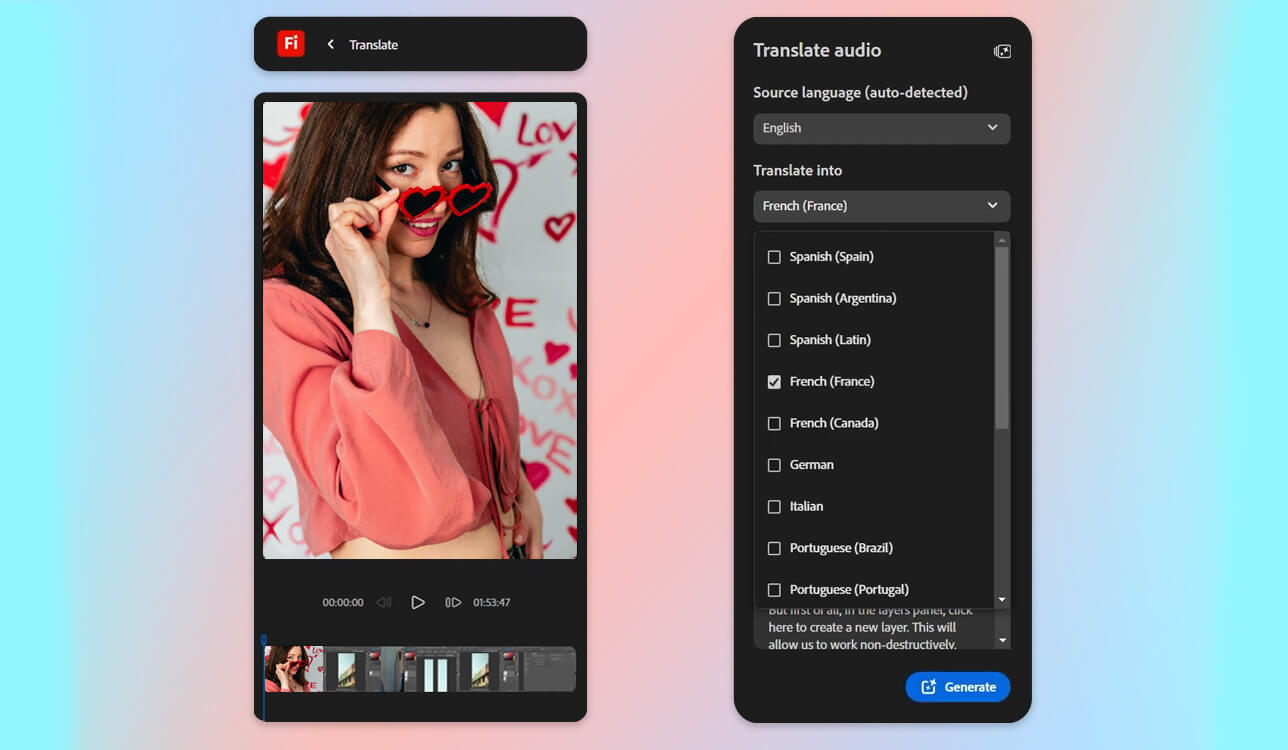
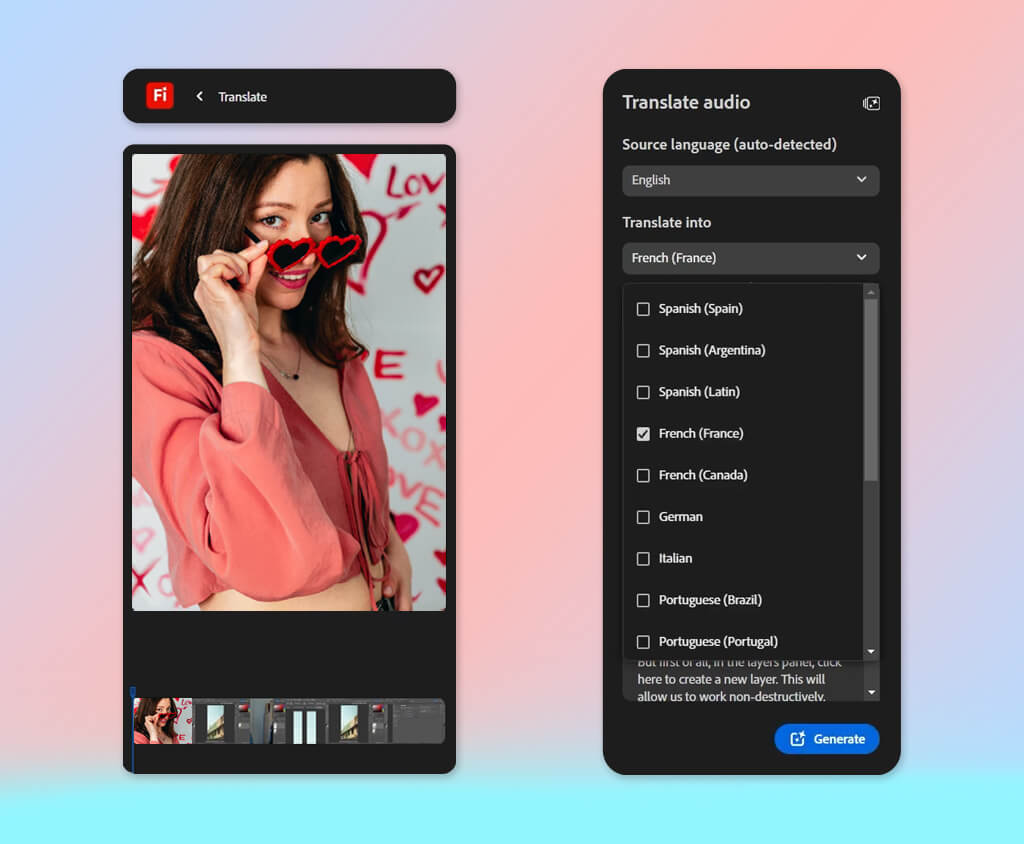
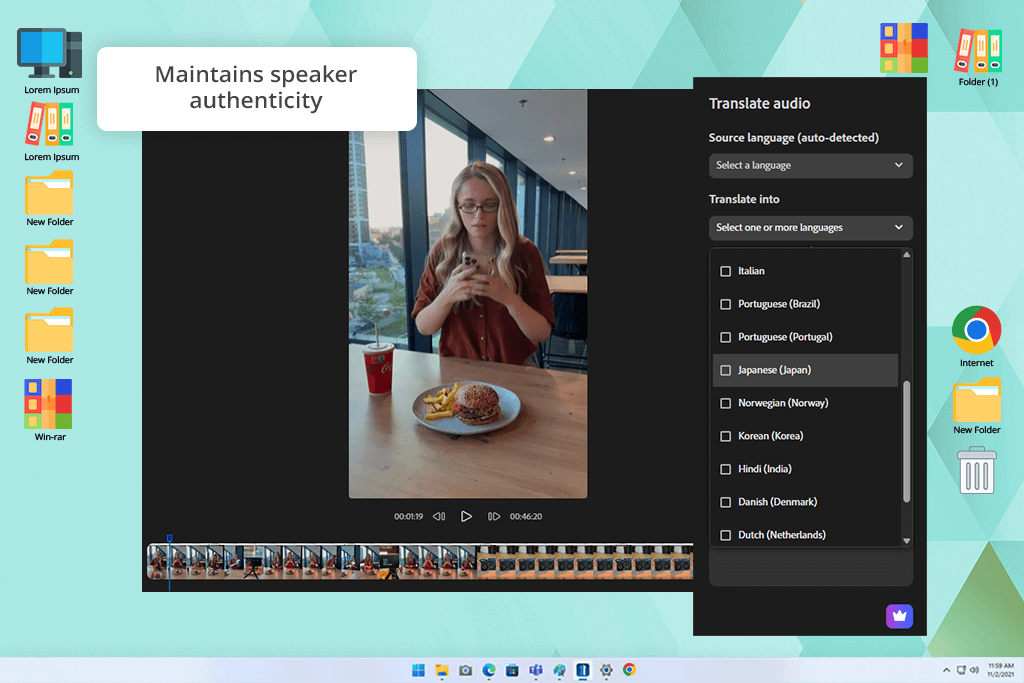
Adobe Firefly on paras löytämäni tekoälyllä toimiva videokääntäjä, joten käytin paljon aikaa sen kokeilemiseen. Se auttoi minua luomaan useita videoita, mukaan lukien neljän minuutin englanninkielisen tutoriaalin ja lyhyen tuote-esittelyn, jotta voisin nähdä, kuinka hyvin se soveltuu tosielämän tilanteisiin. Käänsin videoni espanjaksi, saksaksi ja japaniksi arvioiden samalla käännöksen tarkkuutta sekä äänen, äänen kloonauksen ja huulten synkronoinnin laatua.
Tämän ilmaisen Adobe-ohjelmiston käyttöliittymä on miellyttävän käyttäjäystävällinen: vedä ja pudota tiedostosi, Firefly tunnistaa automaattisesti lähdekielen ja voit valita jopa viisi kohdekieltä over20 vaihtoehdoista. Käsittelynopeus ansaitsee erityistä kiitosta – käännökset renderöityvät paljon nopeammin viimeisimmän päivityksen jälkeen, ja luodut äänet kuulostavat yhdenmukaisemmilta kuin aiemmin.
Olin myös vaikuttunut käännösten tarkkuudesta. Espanjankielinen versio oli lähes täydellinen ja kuulosti luonnolliselta, saksankielinen säilytti merkityksen hyvin, kun taas japaninkielinen käännös oli hieman liian kirjaimellinen ja kärsi pienistä rytmitysongelmista. Valokuvaukseen liittyviä termejä, kuten "bokeh" tai "dynaaminen alue", ei ollut käännetty oikein joissakin lauseissa, mutta kokonaisviesti välittyi silti oikein.
Tämän videokäännösratkaisun mahdollisesti paras ominaisuus on äänen kloonaus – luodut käännökset matkivat ääntäni hienosti sen sijaan, että se kuulostaisi geneeriseltä. Huulisynkronointi toimii myös loistavasti, mutta sitä tarjotaan vain yritystason tilaajille, mikä saattaa olla monille liian kallista. Työkalun uusin versio tarjoaa paranneltua nopeutta ja tarkkuutta, jolloin voit käsitellä pidempiä videoita nopeammin tinkimättä tuloksen laadusta.
”Käytin Adobe Firefly-ohjelmaa valokuvaustutoriaalien tekemiseen, ja se tarjosi luonnollisen huulten synkronoinnin ja sujuvan äänen kloonauksen. Muista vain tarkistaa tekstitykset pienten virheiden löytämiseksi ja korjaamiseksi.”

Hinta Ilmainen (enintään yksi minuutti) tai alkaen 15 dollaria/kk
Yhteensopivuus Verkko, Windows, MacOS
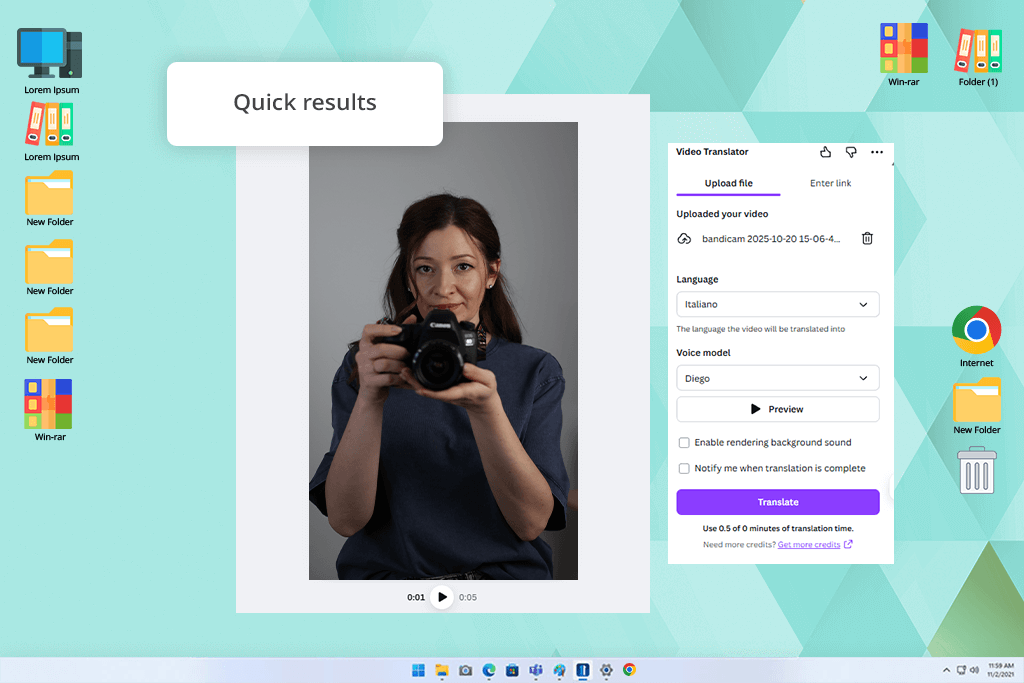
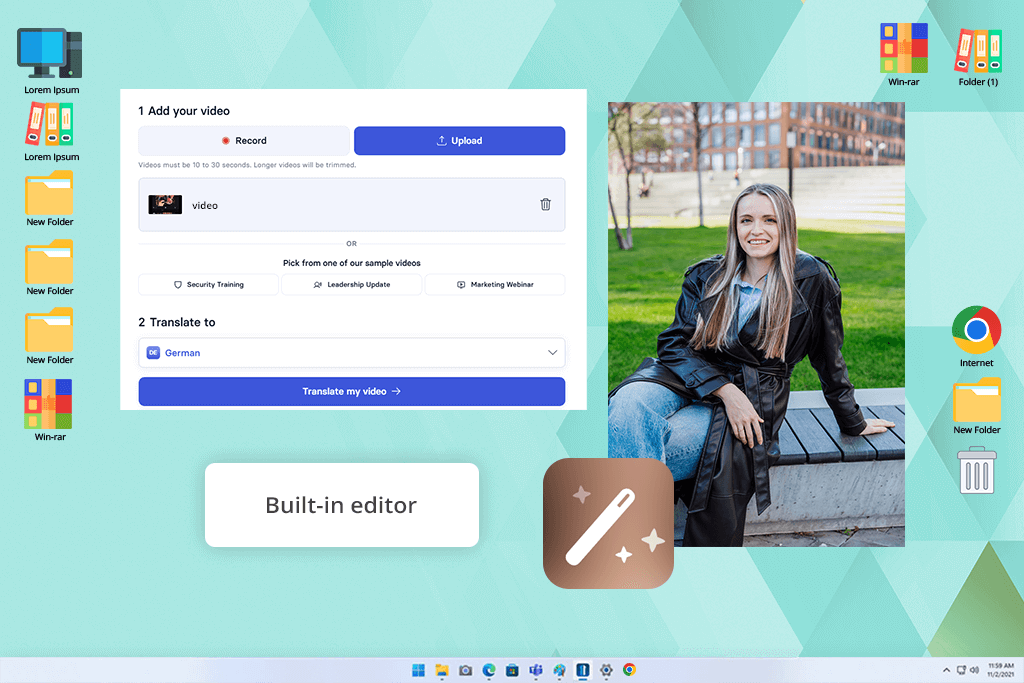
Tutkiakseni Canva:n tekoälypohjaista automaattista videokäännösohjelmistoa, toin lyhyen englanninkielisen tutoriaalin (noin kaksi minuuttia) ja käänsin sen espanjaksi, italiaksi ja japaniksi. Tämä oli miellyttävän helppoa – minun tarvitsi vain tuoda video, valita käännöstoiminto, valita haluttu kieli ja antaa Canva:n hoitaa loput.
Olin vaikuttunut tuloksesta, varsinkin kun otetaan huomioon, että tämä työkalu on vain osa suurempaa graafisen suunnittelun alustaa. Espanjan- ja italiankieliset käännökset kuulostivat luonnollisilta, kun taas japaninkieliset käännökset olivat pääosin tarkkoja, mutta hieman liian yksinkertaistettuja.
Koska äänentunnistusohjelma Canva onnistui kopioimaan ääneni sävyn äänenkloonaustoiminnolla, joten jälkiäänitys kuulosti silti siltä kuin minä puhuisin mitäänsanomattoman kertojan sijaan. Huulisynkronointi toimii hyvin, ellet ole tekemisissä nopean puheen kanssa. Tämä videoiden käännösohjelma tukee yli 30 kieltä, mukaan lukien englanti, espanja, saksa, japani, korea, arabia ja ukraina, minkä ansiosta sitä on helppo suositella, jos arvostat monipuolisuutta. Kun käännös on valmis, voit jatkaa videosi editointia Canva:ssä lisäämällä tekstityksiä, luomalla animaatioita tai jopa poistamalla taustan.
Se ei kuitenkaan ole täydellinen, sillä pidemmät videot voivat tuntua liian kömpelöiltä Canva:n online-editorissa, ja vaikka tekoälyääni kuulostaa luonnolliselta, siitä jää toisinaan huomaamatta tunnevivahteita. Huulisynkronoinnin laatu on riittävän korkea perus some-leikkeisiin, mutta ei tarpeeksi edistynyt ammattimaisiin projekteihin. Lisäksi tämä tekoälyvideoiden käännöstyökalu kamppailee joidenkin teknisten termien kanssa, minkä vuoksi jouduin säätämään tekstityksiä manuaalisesti.
Hinta Ilmainen (3 minuuttia videota/kuukausi) tai alkaen 18 dollaria/kuukausi
Yhteensopivuus Verkko
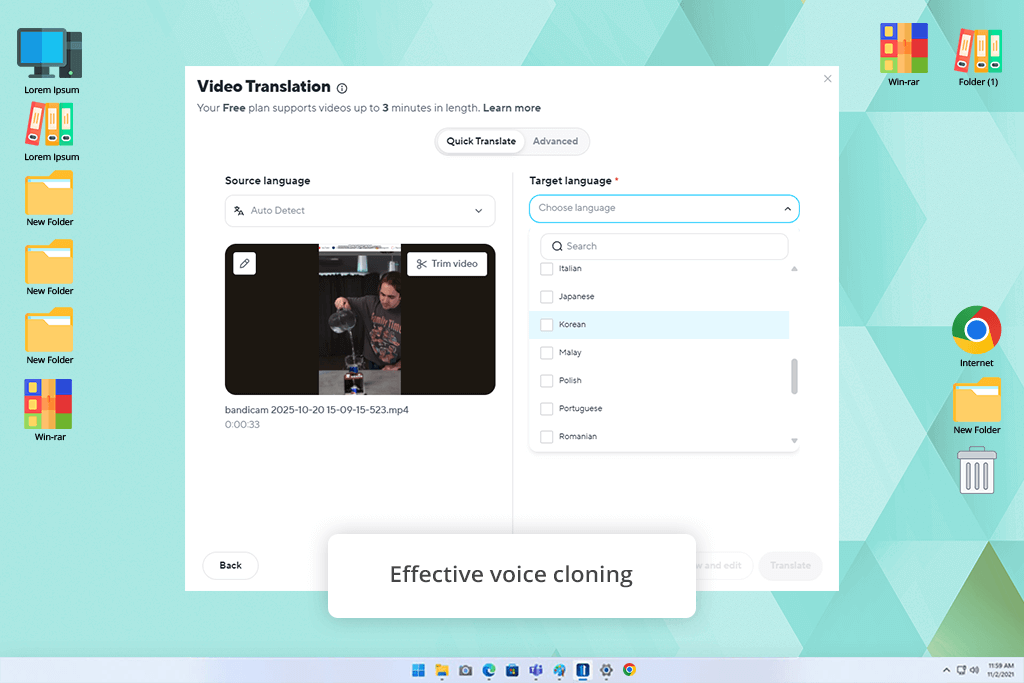
Kokeillessani Synthesiaa, toin neljän minuutin englanninkielisen tutoriaalin ja käännin sen saksaksi. Tämän videokääntäjäohjelmiston käyttöliittymä on miellyttävän käyttäjäystävällinen. Vedä ja pudota tiedosto alustalle, valitse haluamasi kielet ja ota tarvittaessa käyttöön huulten synkronointi. Synthesia määrittää automaattisesti lähdekielen, mikä tarkoittaa entistä vähemmän työtä sinulle.
Olin erittäin tyytyväinen lopputulokseen. Saksankielinen käännös kuulosti luonnolliselta, ja äänenkloonaustoiminto onnistui kopioimaan sävyäni ja tyyliäni varmistaen, että dubbaus kuulosti autenttiselta. Huulten synkronointi oli enimmäkseen tarkkaa, ja suun liikkeet vastasivat käännettyä ääntä useimmissa tapauksissa, mikä on enemmän kuin tarpeeksi tutoriaaleihin ja sosiaalisen median leikkeisiin. Tämä videoita kääntävä sovellus tukee yli 32 kieltä, mukaan lukien englanti, espanja, saksa, japani, korea, arabia ja portugali.
Tämän työkalun avulla voit myös muokata käännettyä projektia. Onnistuin säätämään litterointia, muuttamaan joitakin ääniä ja muokkaamaan fraseerausta ilman, että tarvitsi käyttää muita ohjelmistoja. Lisäksi Synthesia tukee älykästä linkkien jakamista. Voit käyttää tätä työkalua useiden videomuodot -tiedostojen kanssa, mukaan lukien MP4, MOV, WEBM ja lyhyet YouTube leikkeet. Tämän alustan suurimmat haittapuolet ovat pidempien videoiden korkeampi hinta, mahdolliset ongelmat teknisten termien kääntämisessä ja tahtio-ongelmat nopeassa puheessa. Jos puhuja puhuu erittäin nopeasti tai on erittäin ilmaisuvoimainen, joudut todennäköisesti tekemään joitakin manuaalisia muokkauksia tekoälyn jälkeen.
”Synthesia on loistava yritys- tai opetusvideoiden käsittelyssä. Suosittelen sitä sisällölle, joka vaatii viimeisteltyä dubausta. Sen käyttöliittymä voi kuitenkin tuntua aloittelijoille ylivoimaiselta.”

Hinta Ilmainen (3 videota/kuukausi, enintään 3 minuuttia) tai alkaen 29 dollaria/kuukausi
Yhteensopivuus Verkko
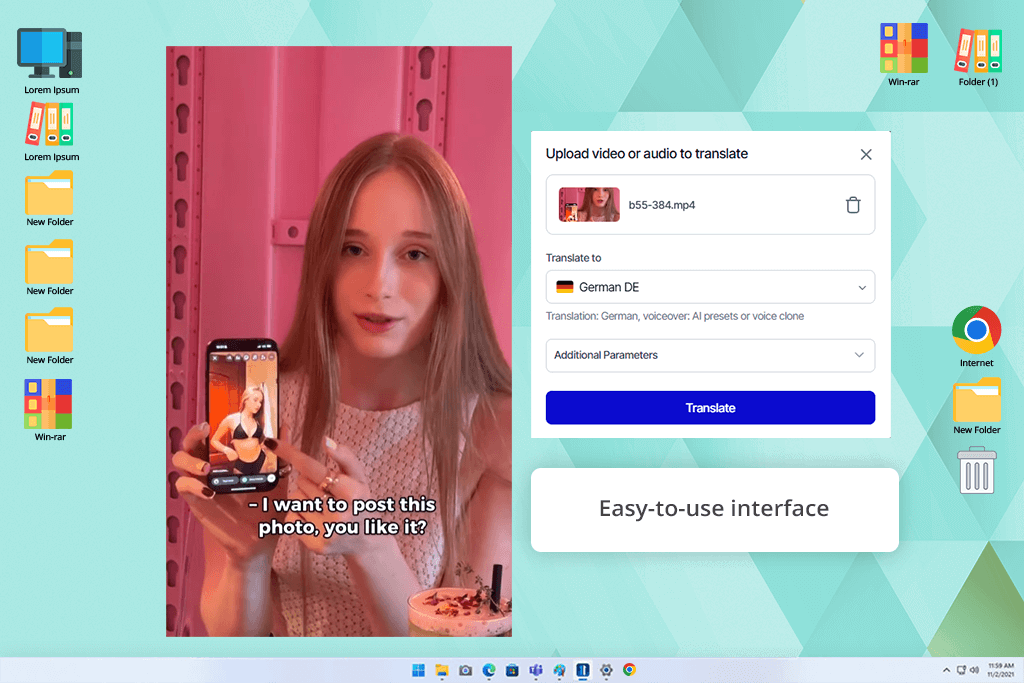
HeyGenin tekoälyllä toimiva videokääntäjäsovellus kiinnitti välittömästi huomioni minimalistisella ja käyttäjäystävällisellä käyttöliittymällään, joka tekee tekstitysten luomisen, huulten synkronoinnin ja äänen kloonaamisen käytöstä helppoa. Toin lyhyen englanninkielisen selitysvideon (noin 3 minuuttia) ja käännin sen ranskaksi, hindiksi ja koreaksi. Tämän tekstitysten kääntäjän käyttö on miellyttävän yksinkertaista: tuo tiedosto, valitse overa:n peräti 175 kielestä ja murteesta ja anna verkkosivuston hoitaa kaikki automaattisesti.
Olin tyytyväinen tuloksiin. Ranskankielinen käännös oli sujuva ja luonnollinen, ja se tarjosi tarkkoja fraseerauksia ja huulten liikkeitä. Myös hindin kielessä äänenkloonaustoiminto säilytti ääneni sävyn erinomaisesti, vaikka joitakin teknisiä termejä yksinkertaistettiinkin. Koreankielinen versio oli myös riittävän hyvä, mutta siinä oli enemmän huulten synkronointiongelmia, erityisesti nopeampien puheosuuksien kohdalla.
Nautin HeyGenin käytöstä, koska sen avulla voin säilyttää yhtenäisen visuaalisen tyylin. Se tarjoaa malleja YouTube:lle, TikTokille ja LinkedInille, joiden avulla voin kätevästi julkaista yhden videon useille alustoille. Muokkaustoimintoihin kuuluvat käännösten esikatselut, litteroinnin muokkaus, tiettyjen osien luominen koko videon sijaan jne. Tämän tekoälyohjelman latausrajoitukset voivat kuitenkin tuntua liian tiukoilta, jos olet tottunut tekemään pitkiä, korkearesoluutioisia videoita, ja vaikka se on erittäin tarkka, HeyGen voi silti tuntua liian yksinkertaiselta teknisiä termejä käännettäessä.
Hinta Ilmainen kokeilujakso (3 minuuttia) tai alkaen 60 dollaria/kk
Yhteensopivuus Verkko
Käytin Rask AI -sovellusta lyhyen englanninkielisen opetusvideon tekemiseen ja käännin sen espanjaksi, saksaksi ja japaniksi. Tiedoston tuominen oli helppoa, ja käyttöliittymä on sekä minimalistinen että kätevä navigoida. Myös käännöksen tarkkuus on vastannut odotuksiani. Espanjan- ja saksankieliset versiot säilyttivät merkityksen ja sävyn hyvin, kun taas japaninkielisessä versiossa oli useita pieniä sanamuoto-ongelmia.
Pidän erityisesti tässä generatiivisessa tekoälytyökalussa olevasta äänen kloonausominaisuudesta. Käännetty materiaali kuulosti minun ääneltäni, ei robotin tekoälyn ääneltä. Tämä oli erityisen ilmeistä espanjaksi, kun taas japaninkielisessä ääniraidassa oli hieman robottimainen tunnelma.
Lisäksi käytin tämän tekoälykäännössovelluksen lip-sync-ominaisuutta ja olin tyytyväinen tulokseen. Suuni liikkeet vastasivat luotua lähes täydellisesti, mikä varmisti, että viety materiaali näytti luonnolliselta.
Usean puhujan tunnistustoiminto on toinen upea lisä tähän sovellukseen. Kun toin videon, jossa oli kaksi puhujaa, Rask AI tunnisti tarkasti molempien äänet ja lisäsi käännökset erikseen, mikä varmisti, että keskustelu tuntui sujuvalta ja luonnolliselta. Käytettävissä olevat muokkaustyökalut helpottavat pikakorjausten tekemistä, kuten transkriptioiden hienosäätöä, tekstitysten luomista ja ääniasetusten hienosäätöä. Vaikka huulten synkronointi monimutkaisempien puheosien aikana ei olekaan, se, että tämä sovellus on yhteensopiva yli 130 kielen kanssa, korvaa sen enemmän kuin hyvin.
”Rask AI on loistava valinta videontekijöille, joilla on tiukka aikataulu, mutta joudut korjaamaan joitakin pieniä käännösvirheitä, jos käsittelet monimutkaista sisältöä.”
Hinta Ilmainen (enintään 5 minuuttia) tai alkaen 5 dollaria/kk
Yhteensopivuus Verkko
Käytin tätä PC:lle tarkoitettua videonkääntäjäsovellusta kääntääkseni kolmen minuutin YouTube-videon espanjaksi, ranskaksi ja japaniksi. Käyttöliittymä on intuitiivinen ja helppokäyttöinen, ja voit jopa tuoda ja käyttää linkkejä YouTube:stä, TikTokista ja Vimeosta, mikä virtaviivaistaa koko prosessia entisestään. Olin tyytyväinen tulokseen. Espanjan- ja ranskankieliset versiot kuulostivat hyviltä, kun taas japaninkielinen litterointi vaatii pari pientä säätöä.
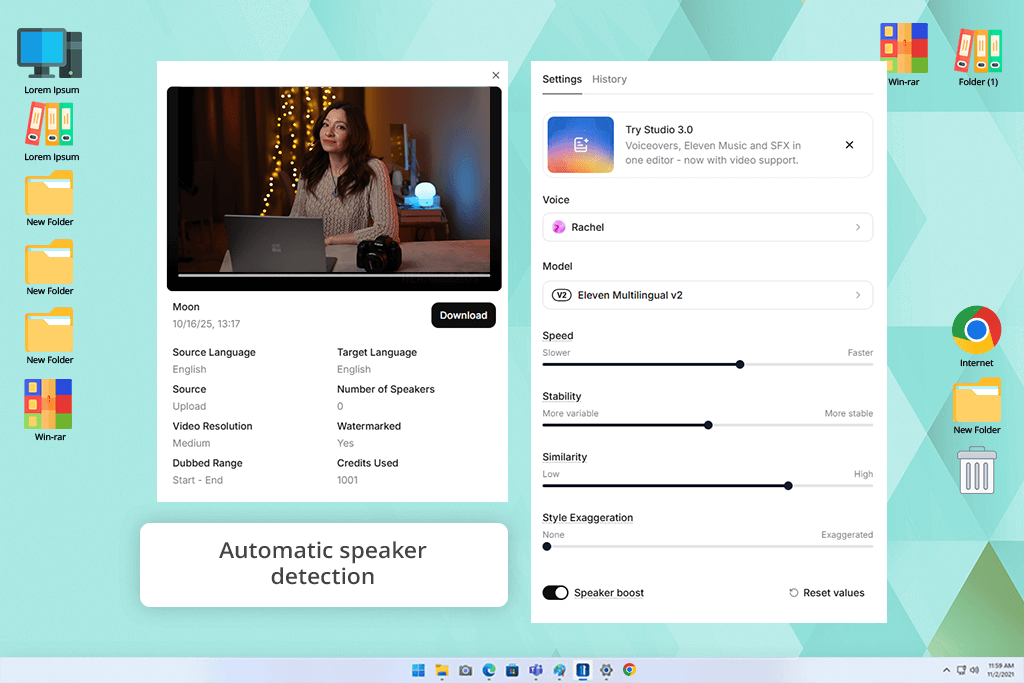
Äänen kloonaus toimii fantastisesti. Luotu ääni tuntui autenttiselta, säilyttäen äänensävyni ja tunteeni. Automaattinen puhujan tunnistus antoi erinomaisia tuloksia kahden ihmisen kanssa, ja huulten synkronointi on tyydyttävän tarkkaa, vaikka se kamppaileekin nopeiden keskustelujen kanssa. Elevenlabs tarjoaa myös monipuolisia muokkaustyökaluja leikkeiden yhdistämiseen ja jakamiseen, aikajanan säätämiseen ja videon erillisten osien uudelleenluomiseen, kunnes ne sopivat täydellisesti yhteen.
Tämä ratkaisu tarjoaa paljon enemmän kuin tavallinen elokuvakääntäjäsovellus. Kaikki käytettävissä olevat ominaisuudet tekevät Elevenlabsista fantastisen all-in-one-alustan videoiden muokkaustarpeisiisi. kollega FixThePhotosta mainitsi, että se voi hidastua pidempien videoiden käsittelyssä, useissa tapauksissa huonosti käännettyjä teknisiä valokuvaustermejä ja että työkalun hinta on korkea, jos sitä käyttää usein.
Hinta 15 päivän ilmainen kokeilu tai 1 200 dollaria/vuosi
Yhteensopivuus Verkko
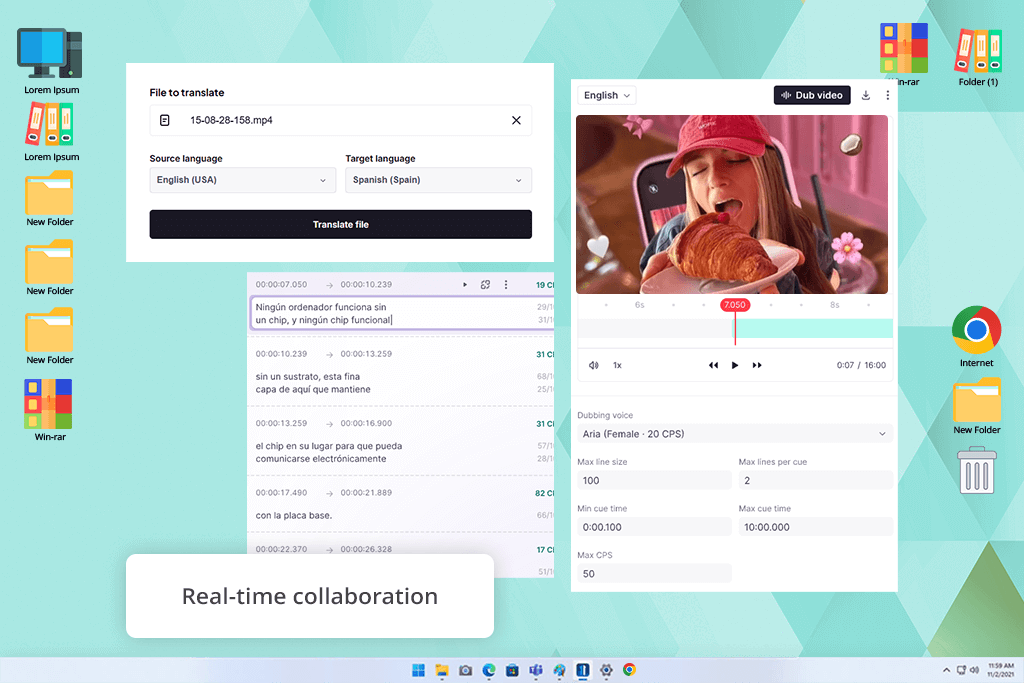
Kun kokeilin Smartcatia, toin neljän minuutin tutoriaalin ja käänsin sen espanjaksi, saksaksi ja koreaksi. Työnkulku on suoraviivainen: tuo video, valitse lähdekieli ja haluamasi tulostuskielet. Tämä videoiden käännösohjelmisto loi tekstitykset automaattisesti, litteroi äänen ja tuotti tekoälydubbauksen. Tekstitykset olivat sekä ajoitettuja että käännettyjä tarkasti, ja usean puhujan tunnistustoiminto varmisti, että jokaiselle henkilölle oli erilainen dubbaus.
Tekoälyn tuottamat äänet tuntuvat suurimmaksi osaksi luonnollisilta, mutta huulten synkronointi ei ole samalla tasolla kuin mitä olen kokenut ammattimaisissa dubbausratkaisuissa. Integroidussa tekstityseditorissa on live-esikatseluikkuna, joka on loistava pienten virheiden korjaamiseen lennossa.
Smartcat on vankka vaihtoehto yrityksille, sillä sen avulla voit tehdä yhteistyötä muiden käyttäjien kanssa suoraan Smartcat Marketplacen kautta. Sen suurimmat haitat ovat mukautettavan äänen kloonauksen puuttuminen, mikä tarkoittaa, että luotu ääni ei usein vastaa alkuperäisen puhujan sävyä tai persoonallisuutta. Käyttöliittymä voi myös olla hämmentävä satunnaisille sisällöntuottajille.
”Smartcat sopii hyvin suuriin projekteihin ja monikaiutinvideoihin, sillä se tarjoaa tarkat tekstitykset ja tekoälydubbauksen. Sen äänenkloonausominaisuus on kuitenkin heikompi kuin ElevenLabsilla tai Fireflyllä.”

Tekoälyn avulla tehdyt videokäännökset ovat nykyään paljon parempia. Ne pystyvät käsittelemään täydellisesti perusvideoita, kuten tutoriaaleja, videoleikkeitä ja markkinointiklippejä, ilman paljon editointia. Jos kuitenkin luot erittäin teknistä tai vivahteikasta sisältöä, on tärkeää tarkistaa kaikki manuaalisesti, kun tekoäly on käsitellyt tiedostosi.
Kyllä. Johtavat ratkaisut, kuten Adobe Firefly tai HeyGen, käyttävät äänen kloonaustekniikkaa luodakseen tekoälyversion ainutlaatuisesta äänensävystäsi ja tyylistäsi. Tämän seurauksena käännetty video kuulostaa edelleen sinulta – vain puhut eri kielellä.
Kyllä. Monet ihmiset käyttävät tekoälykääntäjiä varmistaakseen, että yksi video voidaan julkaista TikTokissa, Instagramissa ja YouTubessa eri kielillä. Tämä on loistava tapa laajentaa näkyvyyttäsi ympäri maailmaa ilman, että sinun tarvitsee tallentaa erillisiä videoita.
Tekstitykset esitetään tekstin peittokuvina, kun taas dubbaus korvaa alkuperäisen äänen käännetyllä äänellä. Tietyt tekoälyratkaisut voivat jopa synkronoida huulten liikkeet, jotta näytät siltä kuin puhuisit eri kielellä.
Vaikka ne ovat nopeita ja edullisia, jopa parhaat tekoälykääntäjät voivat joskus kärsiä käännösvirheistä, robottiäänityksistä, jos kloonausta ei tueta, ja epätarkasta huulten synkronoinnista nopean puheen aikana. Jotta videosi näyttäisi ja kuulostaisi mahdollisimman ammattimaiselta, on suositeltavaa luottaa sekä tekoälyyn että ihmisen editointiin.
Testattu Tekoälyllä toimivien videokääntäjien osalta tavoitteenani oli tarkistaa, kuinka hyvin he pystyvät käsittelemään todellista sisältöä, kuten tutoriaaleja, podcasteja ja valokuvaukseen liittyviä videoita.
Kokeilin laajaa valikoimaa ratkaisuja, mukaan lukien Maestra AI videokääntäjää, HappyScribeä, Runway ML:ää, Reviä, Kapwing:tä, VEEDiä, Whisperiä, Vidnoz tekoälyä, Murf tekoälyä, Persoa, Wordly tekoälyä, Notta Showcasea, Wondershare Virboa ja Invideo:ää. Monet näistä eivät päässeet lopulliselle listalle, koska niistä puuttui joitakin tärkeitä ominaisuuksia, kielivalikoima oli hyvin rajallinen tai ne tuntuivat liian vanhentuneilta.
Näin testasin kutakin ohjelmistoa:
Käymällä läpi kaikki nämä vaiheet, onnistuin löytämään parhaat tekoälyllä toimivat videokääntäjät käyttäjille, jotka ovat kiinnostuneita tuottamaan valokuvaukseen liittyvää sisältöä, joka perustuu tarkkoihin käännöksiin ja luonnolliselta kuulostavaan kopiointiin.




![Lisää korvakorut kuvaan verkossa [ILMAISEKSI]](http://fixthephoto.com/blog/images/gallery/news_main__preview_14941.png)



![Lisää ripset valokuviin verkossa [ILMAISEKSI]](http://fixthephoto.com/blog/images/gallery/news_main__preview_22174.png)

















