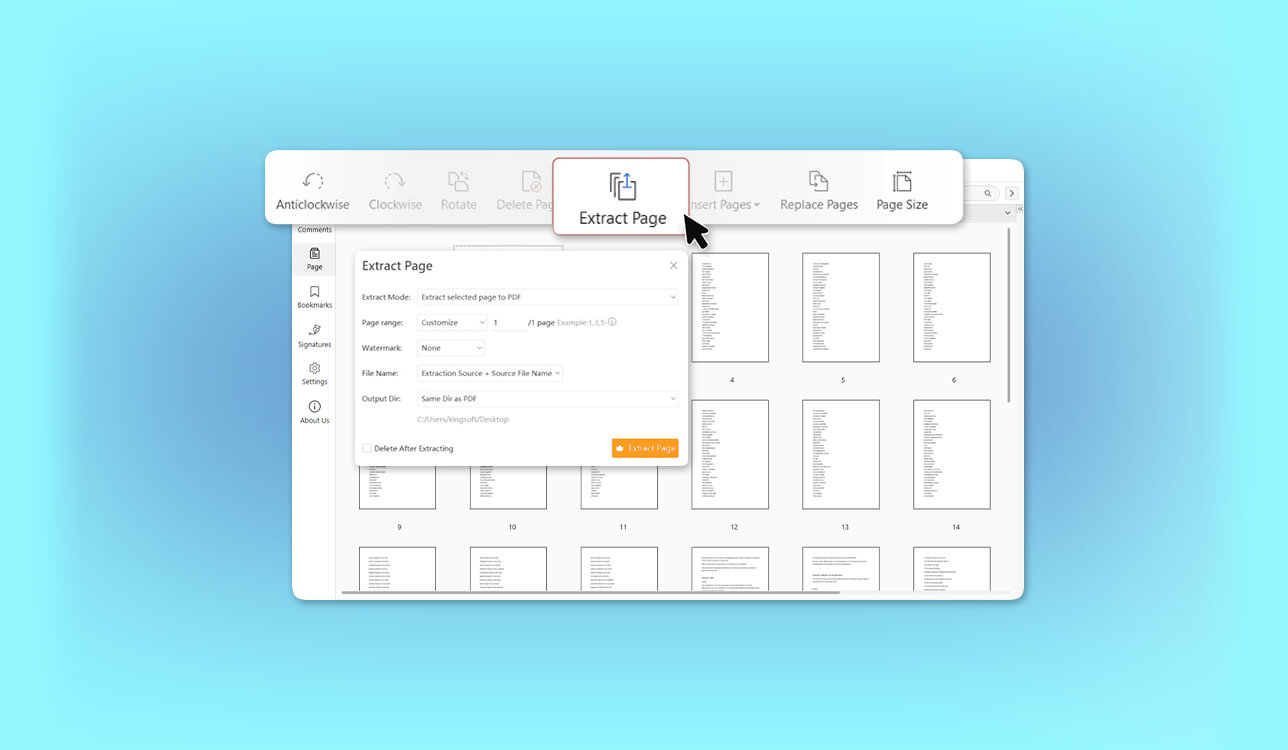
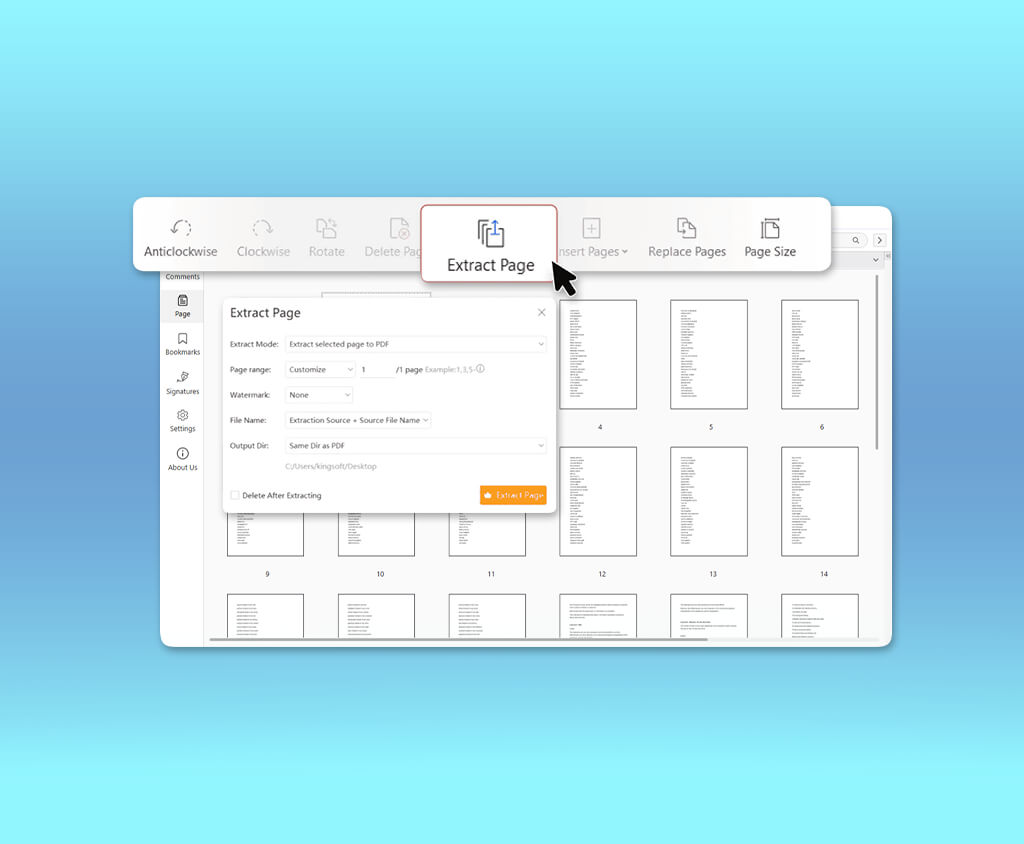
For et par måneder siden var jeg i gang med at sammensætte en klientpræsentation hos FixThePhoto, da en fotograf bad mig om at dele blot tre sider fra en 74-siders PDF portefølje. Jeg havde brug for et pålideligt onlineværktøj til at udtrække dem, men siderne var spredt ud over hele filen. En indeholdt en detaljeret pristabel, og en anden havde klikbare links til før-og-efter-eksempler.
Det var ikke ideelt at sende hele porteføljen, og skærmbilleder ville betyde, at man mistede de klikbare links og andre interaktive elementer. Genskabelse af siderne i Photoshop ville tage meget længere tid end blot at udtrække dem.
Som indholdsskaber og fotoredigerer arbejder jeg regelmæssigt med PDF porteføljer, retouchering af briefs, fakturaer, fotoguider og marketingpræsentationer. Nogle gange har jeg kun brug for én side fra en fil på 100 sider. Andre gange har jeg brug for at udvælge flere sider fra forskellige dele af et dokument og sætte dem sammen til en PDF som jeg kan sende direkte til en klient.
Det var ikke så nemt at finde en god online PDF sideudtrækker, som jeg troede. Nogle værktøjer begrænser gratis downloads, andre beder dig om at oprette en konto, og nogle genskaber siderne i stedet for at bevare det originale PDF indhold.
Derfor besluttede vores FixThePhoto-team at teste over 30 onlineværktøjer til at udtrække PDF-sider for at finde dem, der er værd at anbefale (Sådan Testede Vi Onlineværktøjer til at Udtrække PDF-Sider). Her er de punkter, jeg fokuserede på.
Adobe Acrobat var stadig mit foretrukne valg til professionelt PDF arbejde, men flere gratis alternativer var værd at overveje, især til lejlighedsvise opgaver eller når privatliv var vigtigere end avancerede redigeringsfunktioner.
❓ Kan man udtrække PDF sider uden et onlineværktøj? Ja, og til simple opgaver kan indbyggede værktøjer være alt, hvad man behøver. Både Windows og macOS har måder at udtrække PDF sider på, selvom de tilbyder en anden oplevelse end dedikerede PDF værktøjer.
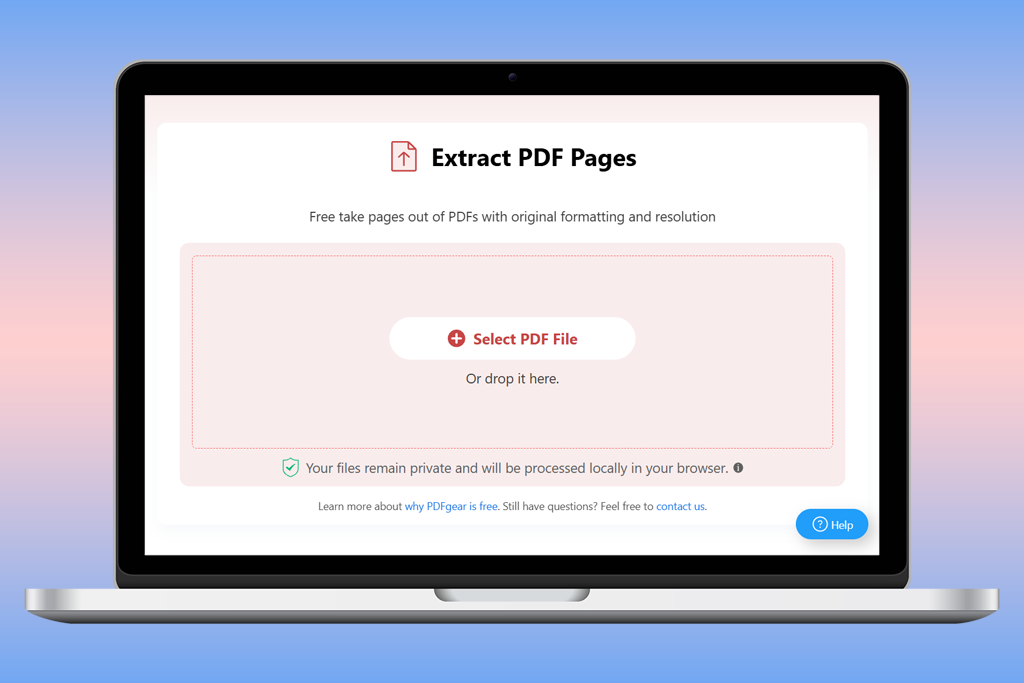
❗ Din PDF er måske online. Eller den forlader måske aldrig din computer.
"Ikke alle online PDF -sideudtrækkere uploader dine filer til en server". Det er værd at tjekke, hvordan et værktøj håndterer dine dokumenter, især når du arbejder med klientmaterialer.
| Privatlivsniveau | Forarbejdningsmetode | Eksempler |
|---|---|---|
|
Højere privatliv
|
Fil behandles lokalt i browseren
|
PDFgear, Drawboard |
|
Cloud-behandling
|
Fil uploadet og senere slettet
|
PDF24, Smallpdf, iLovePDF |
|
Ekstra forsigtighed
|
Gennemgå politikker for lagring og databrug
|
Enhver ukendt tjeneste
|
PDF24 og Smallpdf siger, at de automatisk sletter filer efter en time, mens iLovePDF siger, at behandlede filer normalt slettes inden for to timer. PDFgear og Drawboard har en anden tilgang og angiver, at deres separate udtrækkere behandler dokumenter lokalt på din enhed.
Den fem minutters PDF kvalitetstest. Før jeg sender en udtrukket side, kontrollerer jeg et par ting for at sikre, at alt er intakt:
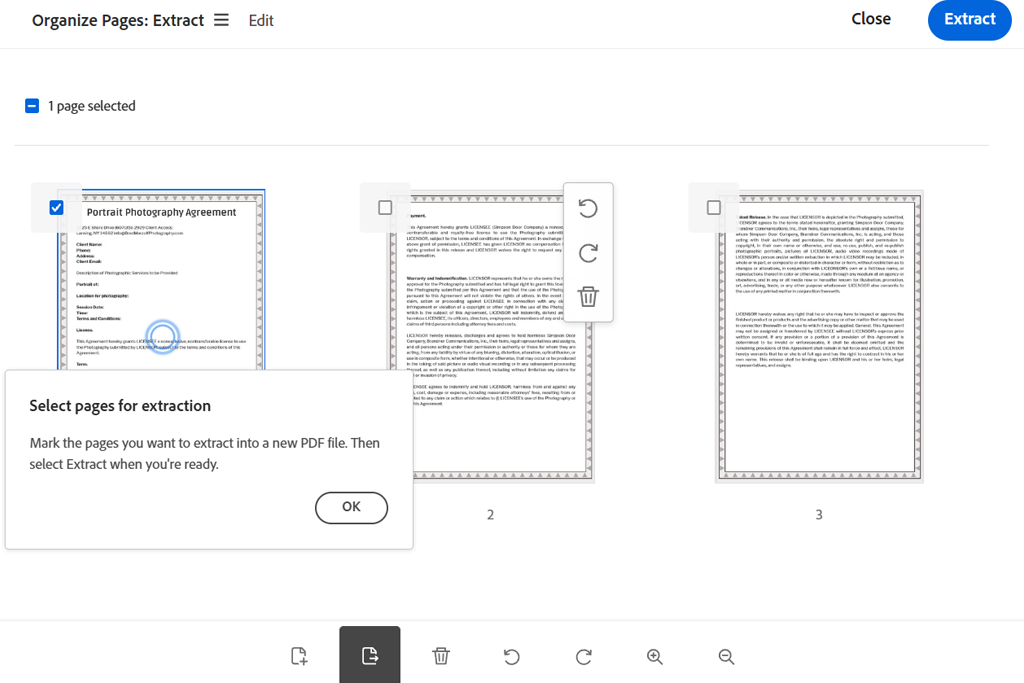
Min dom: Til vigtige PDF-filer, der sendes til klienter, foretrækker jeg stadig Adobe Acrobat. Hvis du allerede bruger Adobe-produkter til arbejde, er det mere praktisk at udtrække sider i den samme software end at bruge et separat værktøj.
Adobe Acrobat er en del af mit daglige arbejde hos FixThePhoto, så det var det oplagte sted at starte. Jeg bruger det til at gennemgå kontrakter, organisere klientmaterialer, tjekke PDF korrektur og forberede dokumenter til godkendelse. Denne gang ville jeg se, om dets online-udtræksprogram kunne håndtere hurtige opgaver uden at skulle åbne desktop-appen.
Processen er enkel: upload PDF, log ind, hvis du bliver bedt om det, vælg de sider, du har brug for, fra miniaturebillederne, og klik på Udpak. Acrobat gemmer dem som en separat PDF uden at ændre originalen. Du kan også vælge flere ikke-sammenhængende sider på én gang uden først at opdele dokumentet i separate sektioner.
"Til klientdokumenter er Acrobat mit førstevalg, når formatering, nøjagtighed og yderligere redigering er vigtige."

Acrobat giver mig også mulighed for at rotere, omarrangere eller slette sider. Jeg synes, det er nyttigt, når en fotografs portefølje har sider i forskellige retninger, eller når jeg har brug for at fjerne en gammel prisside fra en klients PDF.
Et andet plus ved denne gratis PDF sideudtrækker er, at jeg kan blive i Acrobat, hvis de udtrukne sider kræver mere arbejde. Dens redigerings-, kommenterings-, underskrifts- og sikkerhedsfunktioner dækker det meste af det, jeg har brug for. Jeg kan også Tilføj sider til en PDF ved hjælp af Adobe Acrobat hvis jeg har brug for at opdatere dokumentet eller sammensætte en ny fil til en klient.
Online-udtrækkeren er gratis at bruge, mens Acrobats andre værktøjer inkluderer OCR, PDF redigering, dokumentsammenligning og sikkerhedsfunktioner. Til lejlighedsvis sideudtrækning kan det gratis værktøj være alt, hvad du behøver.
Priser: Gratis onlineudtrækning kræver en Adobe-konto og er underlagt brugsbegrænsninger. PDF-filer kan være op til 100 MB og 500 sider store. Acrobat Standard starter ved 14,99 dollars/måned, mens Acrobat Pro starter ved 19,99 dollars/måned, med årsabonnementer, der faktureres månedligt.
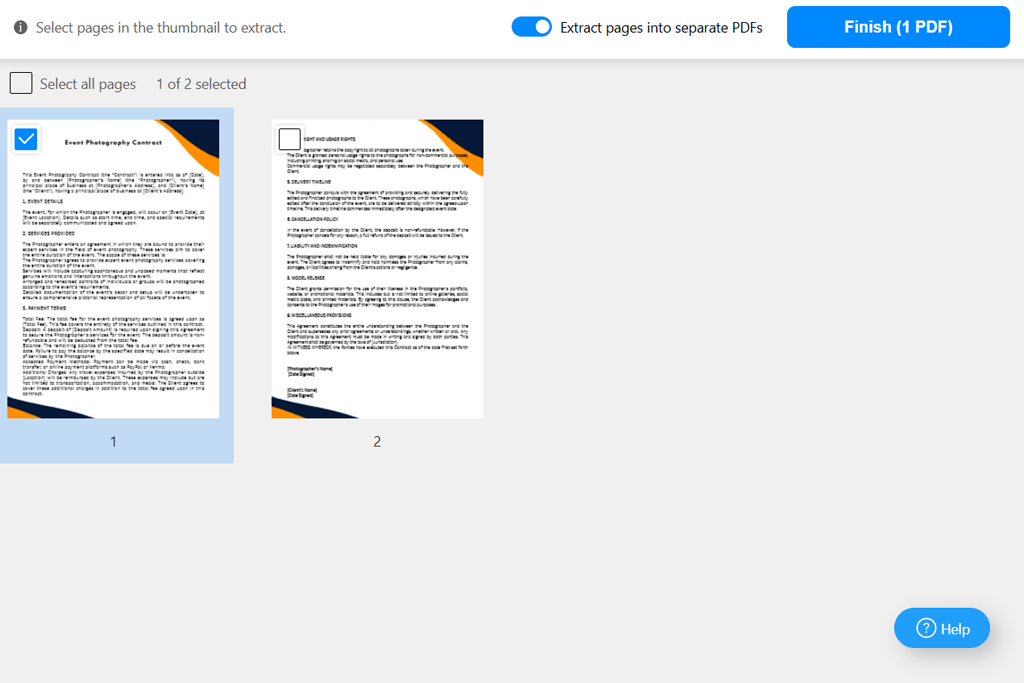
Min dom: Til grundlæggende PDF -sideudtrækning er dette mit foretrukne gratis alternativ til Acrobat, især når jeg vil gemme filer på min enhed.
PDFgear fangede min opmærksomhed, fordi det tilbyder to ting, der er svære at finde i et helt gratis onlineværktøj: nem sideudtrækning og lokal behandling. Ifølge dokumentationen forbliver filer i din browser i stedet for at blive uploadet til PDFgear servere.
Det er vigtigt, når jeg arbejder med upublicerede fotos, private kreative briefs eller klientpræsentationer. Alligevel ville jeg ikke antage, at alle gratis onlineværktøjer håndterer filer lige så sikkert.
PDFgear bestræber sig også på at bevare de originale skrifttyper, farver og tabelformatering. Alligevel ville jeg tjekke de udtrukne sider, før jeg deler dem, især hvis PDF indeholder interaktive formularer, annoteringer eller komplekse hyperlinks.
Brugerfladen holder tingene enkle, hvilket gør sideudtrækning hurtig og nem. Men hvis du har brug for flere redigeringsmuligheder, kan PDFgear desktop-app være et bedre valg. En separat PDF læser kan også hjælpe dig med at gennemgå den færdige fil, især hvis du leder efter de bedste PDF læsere til Windows 11 En af PDFgear største fordele er, at du kan udtrække sider fra PDF online uden at betale for et premium-abonnement.
Priser: Gratis. Ingen abonnement, registrering eller angivet filstørrelsesgrænse for online-udtrækkeren.
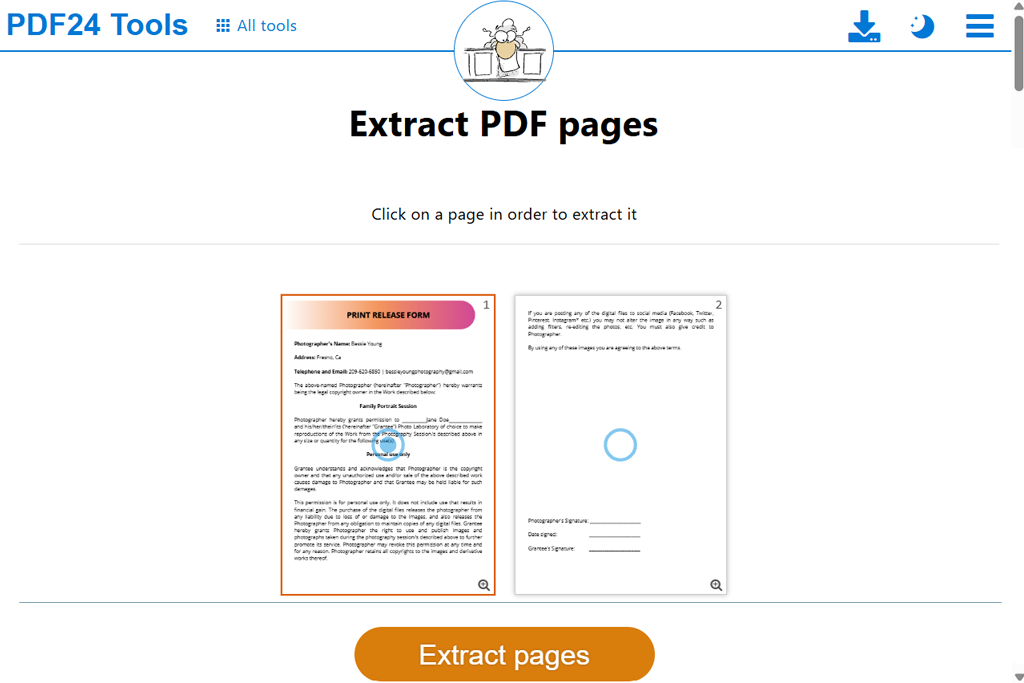
Min dom: PDF24 Tools er en god mulighed til almindelig PDF udtrækning, der tilbyder nyttige funktioner uden omkostningerne ved et abonnement.
PDF24 Tools føles mere som et praktisk sæt værktøjer end en komplet produktivitetsapp, men det taler til dens fordel. Jeg har ikke altid brug for en ekstra konto eller et kompliceret arbejdsområde. Nogle gange vil jeg bare gerne udtrække et par sider fra en PDF og komme tilbage til arbejdet.
PDF24 viser miniaturebilleder af siderne, så det er nemt at vælge dem, jeg har brug for. Jeg kan også godt lide, at jeg kan vælge alle lige eller ulige sider på én gang. Det sparer virkelig tid, når jeg arbejder med dobbeltsidede scanninger eller har brug for at adskille skiftende sider fra et dokument.
Online PDF -sideudtrækkeren er designet til at bevare den originale kvalitet af PDF -sider, og PDF24 siger, at de ikke bevidst reducerer deres opløsning. Dette er vigtigt for fotoporteføljer, hvor fine teksturer, detaljerede retoucheringseksempler og lille tekst skal forblive skarp.
"PDF24 er et godt valg til rutinemæssig PDF oprydning, især når du har brug for et gratis værktøj."
Tjenesten giver dig også mulighed for at flette, rotere, komprimere og omarrangere PDF-filer. Disse funktioner er nyttige, når du rydder op i et dokument. værktøjer til at slette sider fra PDF fungerer dog anderledes end udtrækningsværktøjer: udtrækning opretter en ny fil med de sider, du vælger, mens sletning fjerner uønskede sider fra det originale dokument.
PDF24's brugerflade har annoncer, så den føles mindre poleret end Acrobat eller Smallpdf. Filer behandles også på dens servere i stedet for på din enhed. Manglen på almindelige betalingsmure er dog et stort plus. Du får et generøst sæt gratis værktøjer, selvom du arbejder med PDF'er regelmæssigt.
Priser: Gratis at bruge, uden abonnement eller angivne brugsgrænser. Filer behandles på servere i Tyskland og slettes automatisk efter en time.
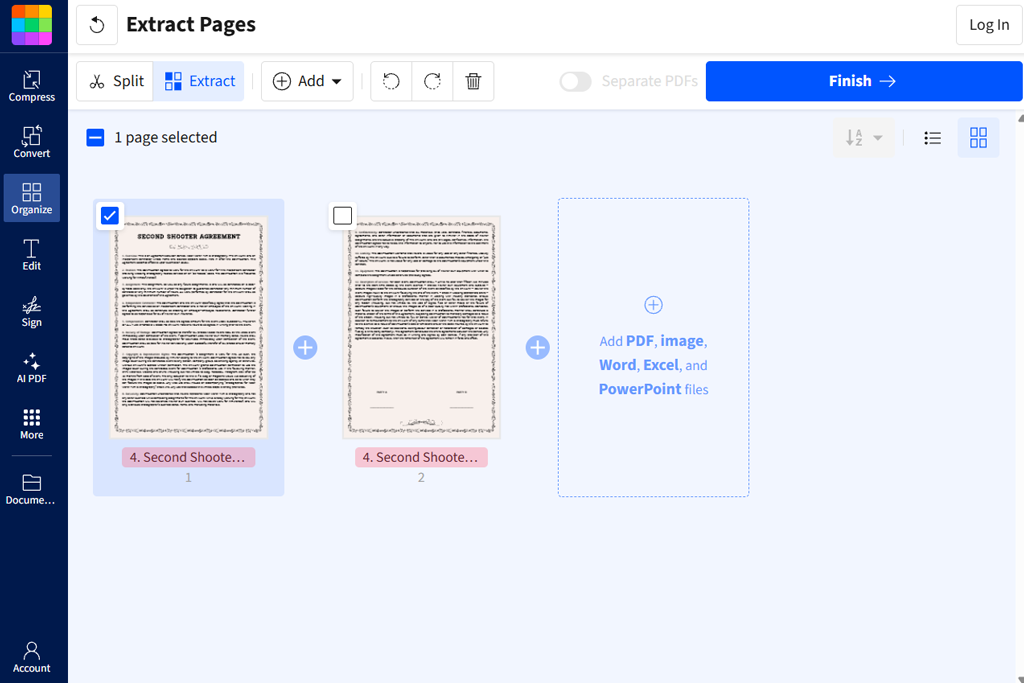
Min dom: Smallpdf er et godt valg til lejlighedsvise PDF opgaver. Pro giver mere mening, hvis du regelmæssigt har brug for de andre værktøjer, men at betale for det bare for at udtrække et par sider hver måned virker unødvendigt.
Smallpdf er praktisk, når du bare vil udtrække individuelle sider fra PDF uden at skulle finde ud af, hvordan et nyt program fungerer. Brugerfladen er nem at navigere i, udtrækningsmulighederne er nemme at finde, og alt kører i din browser, så der er intet at installere.
Til en typisk klientbrief uploader jeg PDF, vælger de sider, jeg har brug for, fra miniaturebillederne og vælger, om jeg vil kombinere dem til én PDF eller gemme dem som separate filer. Funktionen til separate filer er praktisk, når jeg har brug for at trække individuelle referenceark ud af en længere fotopræsentation.
Jeg kan også godt lide, at Smallpdf har andre PDF værktøjer på samme sted. Hvis jeg har brug for at komprimere eller konvertere en fil efter at have udtrukket sider, kan jeg gøre det uden at skifte til en anden tjeneste.
Smallpdf er mindre praktisk, hvis du har brug for at udtrække sider regelmæssigt uden at betale. Gratisabonnementet begrænser brug og downloads, mens Pro giver dig ubegrænset adgang til dets værktøjer. Hvis du primært har brug for gratis udtrækning, kan PDF24 eller PDFgear være et bedre valg.
For alle, der sammenligner PDF splittersoftware, er Smallpdf nem at komme i gang med. Det føles ligetil at vælge sider, selvom du ikke er vant til at arbejde med PDF opdelingsværktøjer.
Smallpdf angiver, at uploadede filer er beskyttet af TLS-kryptering og slettes efter en time, medmindre de gemmes på en konto. Det er nyttige oplysninger, selvom krypterede uploads stadig betyder, at dokumentet forlader din enhed.
Smallpdf rapporterer, at TLS beskytter overførsler, og at midlertidige kopier fjernes inden for 60 minutter, medmindre brugerne gemmer dem i deres profiler. Alligevel sendes din PDF til en ekstern server i stedet for at blive på din computer.
Priser: Gratis med forbrugs- og downloadbegrænsninger. Pro koster 120 dollars om året ved årlig fakturering eller 15 dollars om måneden ved månedlig fakturering.
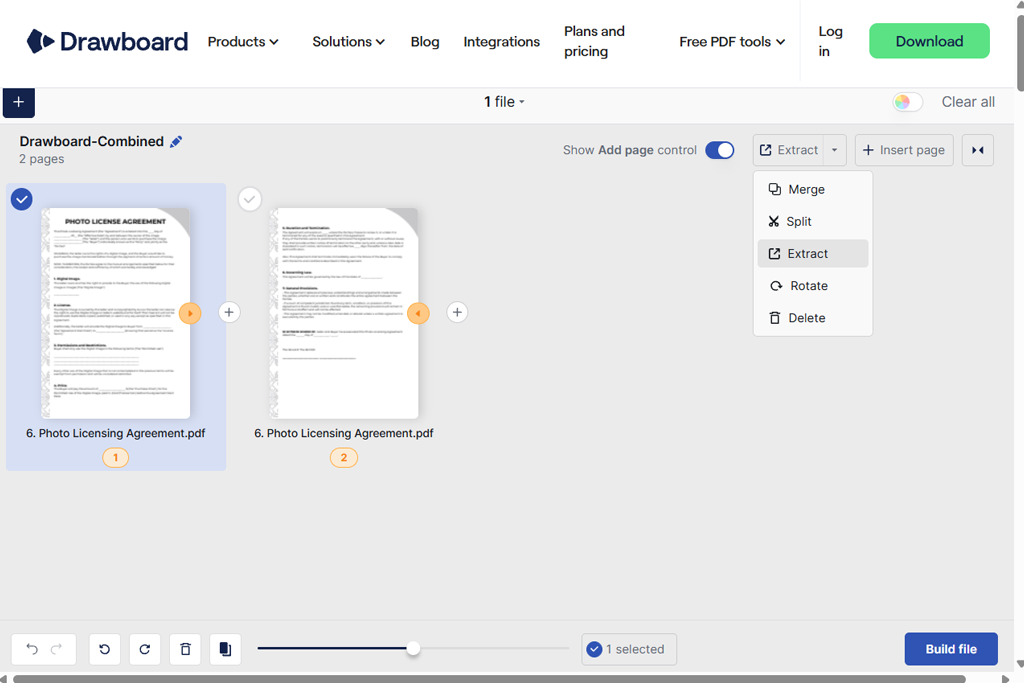
Min dom: Drawboard er et godt valg, hvis du ønsker en gratis, simpel online PDF sideudtrækker, der gemmer dine filer på din enhed uden ekstra dokumenthåndteringsfunktioner.
Det særlige ved Drawboard er, at det håndterer sideudtrækning direkte i din browser, uden at sende filer andre steder hen. Ifølge virksomheden forbliver dokumenter på din enhed, når du bruger denne funktion.
Dette er nyttigt til følsomme filer såsom projektforslag, designs, der ikke er blevet frigivet, eller interne dokumenter. Når værktøjet er indlæst, kan du også bruge det uden en internetforbindelse.
Processen er enkel: åbn en PDF, se sideminiaturer, vælg de sider, du har brug for, og gem dem som en ny fil. Der er ingen konto at oprette, ingen abonnementsprompt og ingen komplicerede eksportindstillinger at håndtere.
"Jeg kan godt lide, at Drawboard lader mig udtrække sider fra en PDF uden at uploade den originale fil til en server."

Drawboard kan være et godt valg for designere, der regelmæssigt annoterer PDF'er eller markerer dokumenter. Husk blot, at den gratis online-udtrækker er adskilt fra Drawboard mere avancerede betalte PDF redigeringsværktøjer.
Til simpel sideudtrækning i stedet for omfattende justeringer fungerer Drawboard godt. Hvis en PDF indeholder roterede tekniske tegninger, kan det være nemmere at korrigere deres retning med dedikeret PDF rotatorsoftware før den færdige fil deles.
Den største ulempe er, at behandlingen afhænger af din enheds hukommelse. Store PDF-filer kan være sværere at håndtere på en bærbar computer eller tablet med lav strømforsyning.
Priser: Gratis. Valgfri Drawboard PDF Pro Plus fra 83,92 £/år og Pro Unlimited fra 159,99 £/år for bredere funktioner; ingen af abonnementerne er påkrævet for den separate udtrækker.
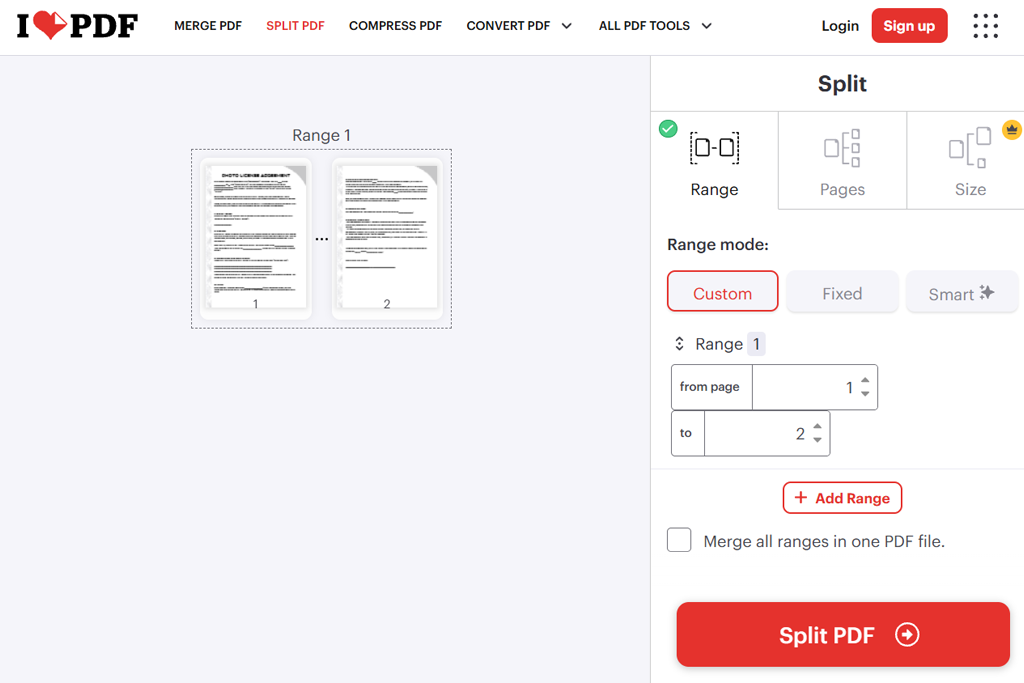
Min dom: Jeg bruger ofte iLovePDF til at udtrække udvalgte sider fra lange dokumenter, især når jeg allerede ved, hvilke sideintervaller jeg har brug for.
Når jeg ved, hvilke sider jeg skal bruge, sparer iLovePDF mig for at skulle rulle gennem et langt dokument og vælge dem én efter én. Jeg kan bare indtaste sidetal eller -områder i Split PDF værktøjet og få de sider, jeg ønsker.
Hvis en klient for eksempel har brug for side 3, 8 og 14-17 i en fotohåndbog, kan jeg indtaste disse numre direkte i stedet for at gemme hver side separat.
Med iLovePDF kan jeg gemme de sider, jeg vælger, som separate PDF'er eller kombinere dem i én fil. Sideintervalindstillingerne er praktiske, når jeg skal opdele et kapitel, forberede dokumenter til forskellige klienter eller hente specifikke afsnit fra træningsmaterialer.
iLovePDF fungerer med cloud-lagringstjenester som Google Drive og Dropbox, hvilket gør det nemmere at dele filer med eksterne teams og få adgang til dem på tværs af enheder. Det tilbyder også andre nyttige værktøjer, herunder komprimering, fletning, OCR, e-signering og PDF beskyttelse.
Udpakning af sider beskytter ikke en PDF i sig selv. Hvis dokumentet indeholder følsomme oplysninger, ville jeg bruge PDF krypteringssoftware før jeg deler den endelige fil.
Gratisversionen er tilstrækkelig til simple opgaver, men den har nogle begrænsninger. Premium-abonnementet er overkommeligt i forhold til mange andre PDF værktøjer, især hvis du betaler årligt. iLovePDF siger, at det normalt sletter uploadede filer inden for to timer, hvilket er godt for privatlivets fred. Dette er dog ikke det samme som at behandle filer direkte i din browser.
Priser: Gratis med begrænset dokumentbehandling. Premium koster 9 dollars om måneden eller 60 dollars om året, hvilket svarer til 5 dollars om måneden med årlig fakturering.
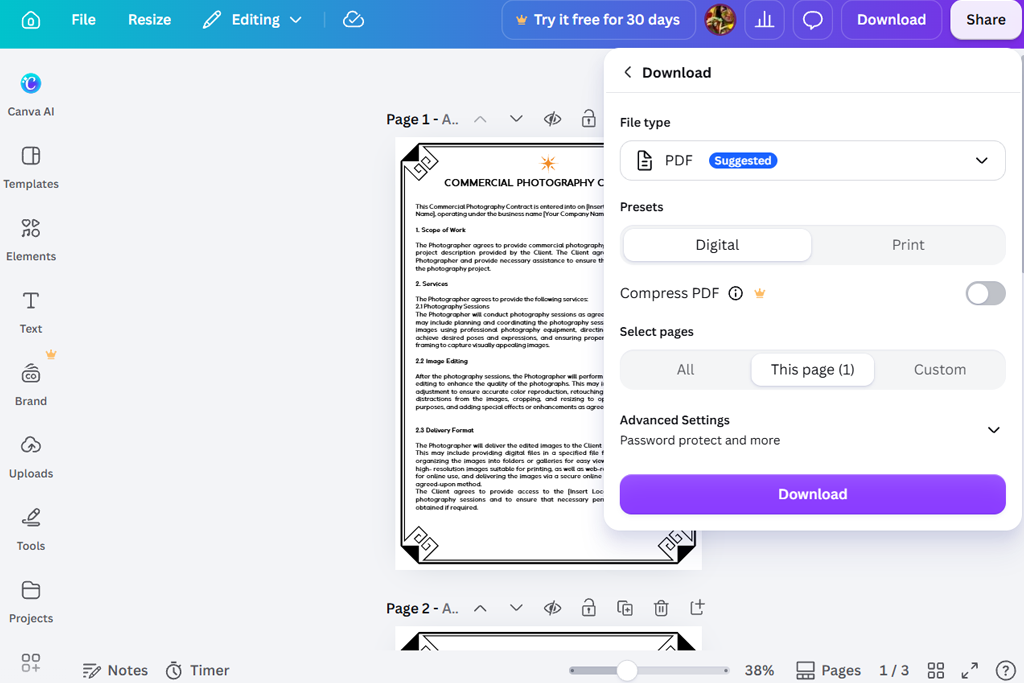
Min dom: Canva er ikke det bedste valg til at bevare PDF formatering, men det er fantastisk til at forvandle PDF sider til iøjnefaldende marketingmaterialer.
Canva omdanner PDF-filer til redigerbare designs, hvilket gør det nemt at tilpasse deres indhold. Selvom det originale layout måske ikke altid forbliver det samme, er det et fantastisk værktøj til at skabe noget nyt ud fra eksisterende sider.
Hvis jeg for eksempel har en fotografs portefølje i PDF format og vil lave en af dens sider om til et opslag på sociale medier, gør Canva det nemt. Jeg kan uploade PDF, vælge den side, jeg har brug for, redigere tekst og grafik og gemme resultatet som en ny PDF.
Canva kan du gemme PDF'er som PDF Standard for nem deling eller PDF Print for bedre print. Disse muligheder bevarer dog ikke den originale PDF struktur præcist.
" Canva er et godt valg, når du vil omdanne en udtrukket PDF side til et opslag på sociale medier eller et reklamedesign."

Canva konverterer importeret indhold til brugerdefinerede elementer. Afhængigt af kildens kompleksitet kan dette påvirke skrifttyper, layouts eller interaktive komponenter. Jeg ville undgå at bruge det til juridisk følsomme dokumenter, komplekse formularer eller filer, hvor hvert element skal forblive identisk.
Når du importerer en PDF til Canva, ser nogle skrifttyper, layouts eller interaktive elementer muligvis ikke ens ud. Derfor ville jeg ikke bruge det til juridiske dokumenter, komplekse formularer eller filer, der skal bevare deres oprindelige formatering.
For kreative projekter er denne fleksibilitet et stort plus. Canva AI PDF editor tilbyder flere måder at omdanne statiske dokumenter til genanvendeligt indhold. Den gratis version af denne PDF sideudtrækker er nok til grundlæggende udtrækning og redigering, mens Canva Pro er værd at overveje, hvis du også har brug for premium-skabeloner, Brand Kits, størrelsesværktøjer og andre avancerede designfunktioner.
Priser: Gratis grundlæggende udtrækning og redigering, med en grænse på 300 sider og 100 MB pr. PDF. Canva Pro fra 18 $/md. eller 144 $/år i USA.
Hos FixThePhoto teamet ser vi på PDF værktøjer anderledes end på almindelige produktivitetsapps. For foto- og designprojekter er det vigtigt at bevare det originale udseende, men dokumentet skal også være praktisk og nemt for kunderne at bruge.
En PDF kan se perfekt ud, men hvis teksten ikke længere er søgbar, eller linkene ikke virker, kan det give problemer senere. For at teste disse værktøjer har jeg lavet en tjekliste baseret på de typer filer, vi arbejder med hos FixThePhoto.
" PDFgear er et godt valg, når jeg har brug for at udtrække klientreferencesider uden at uploade filer til skyen."

Disse eksempler hjælper med at vise, om et værktøj blot gemmer en side som et billede eller holder den fuldt funktionel som en del af en PDF.
" Smallpdf gør det nemt for alle i teamet at håndtere simple PDF opgaver, selv uden erfaring med dokumentredigering."

"Ved at indtaste sidetal direkte sparer du tid, når kunderne specificerer, hvilke sider de har brug for."

Jeg testet også fem andre værktøjer som alternativer til hovedlisten:
Adobe Acrobat er min foretrukne løsning til professionelt PDF-arbejde. PDFgear er et godt gratis alternativ, mens PDF24 Tools er ideelt til regelmæssig udtrækning af sider uden at betale for et abonnement.
Upload din PDF, vælg de sider, du har brug for, og download den nye fil. PDFgear, Smallpdf og iLovePDF giver dig også mulighed for at gemme udvalgte sider som separate PDF'er.
Ja. PDFgear, PDF24 Tools og Drawboard giver dig mulighed for at udtrække PDF-sider gratis. Adobe Acrobat og Smallpdf tilbyder også gratis onlineudtrækning, selvom nogle funktioner muligvis kræver en konto eller har brugsbegrænsninger.
Ikke altid. En god PDF-udtrækker bevarer det originale sideindhold intakt. Udskrivning til PDF, redigering af designet eller konvertering af sider til billeder kan dog påvirke tekst, links og andre funktioner.
Det afhænger af værktøjet. PDFgear og Drawboard siger, at de behandler filer direkte i din browser, mens andre tjenester uploader dem til deres servere. Hver tjeneste har sine egne regler for kryptering, fillagring og sletning.
Ja, du kan udtrække scannede sider fra en PDF. Teksten bliver dog ikke søgbar eller redigerbar, medmindre du bruger OCR til at genkende den.