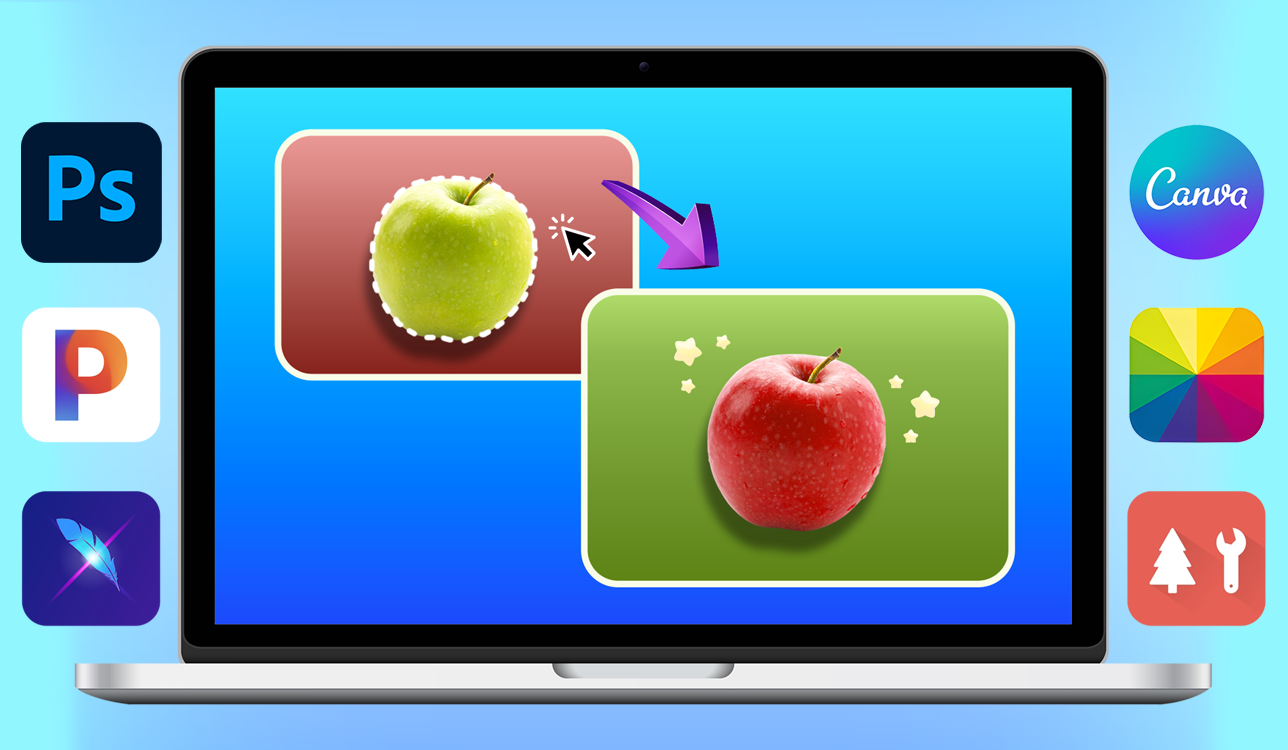
Adobe Photoshop umožňuje uživatelům upravovat obrázky na mobilních zařízeních pomocí retušování, korekce barev, vyčištění pozadí a použití kreativních efektů pro rychlé úpravy na sociálních sítích.
PineTools je perfektní nástroj pro přebarvování obrázků pro rychlou a plynulou práci s nimi. Všechny funkce jsou k dispozici bez registrace a zdarma.
Zrovna minulý týden mě kontaktoval klient a požádal o kompletní barevnou revizi. Chtěl marketingové materiály, které by ladily s jeho novým brandingem, a potřeboval to být hotové do 48 hodin. V tu chvíli jsem byl na cestách a měl jsem omezený přístup k mému obvyklému softwaru. Měl jsem po ruce jen lehký notebook, ale byl jsem odhodlaný tuto zakázku zvládnout.
V té době bylo nejschůdnějším řešením použití nástrojů pro online přebarvování obrázků. Začal jsem tedy hledat rychlý, uživatelsky přívětivý a schopný program. Kromě toho jsem chtěl nástroje, které by umožňovaly provádět detailní úpravy barev a exportovat obrázky ve vysokém rozlišení. Další důležitou funkcí byla podpora dávkového zpracování obrázků.
Při hledání nejlepšího online nástroje pro přebarvování obrázků jsem si všiml častého problému. Některé programy byly příliš jednoduché. Měly přednastavené filtry, které nebylo možné přizpůsobit. Jiné trvaly na placeném předplatném jen proto, aby odstranily vodoznaky nebo odemkly základní funkce.
Netrvalo mi dlouho, než jsem pochopil, že perfektní nástroj by měl kombinovat rychlost poháněnou umělou inteligencí s manuálním jemným doladěním. Mluvil jsem s mým Tým FixThePhoto a oni můj názor podpořili.
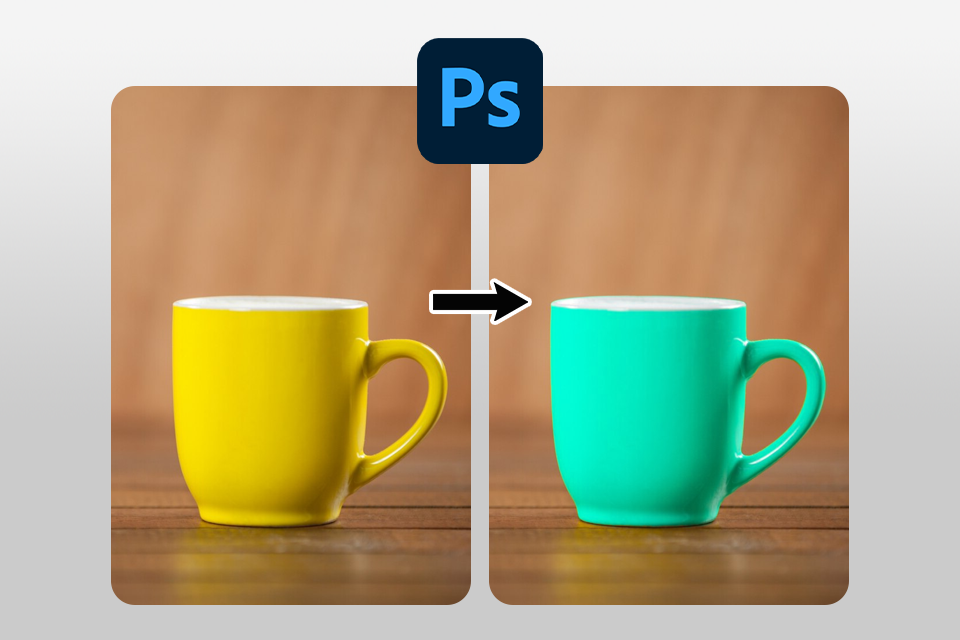
Pokud jde o přebarvování objektů bez poškození původní textury, Adobe Photoshop mi poskytl největší kontrolu. Použil jsem ho ke změně barev objektů při zachování jejich přirozených stínů, světlů a drobných detailů, což je něco, v čem základní editory s funkcí na jedno kliknutí často selhávají.
Během testování jsem používal Odstín/Sytost, Nástroj pro nahrazení barvy, Vybrat objekt a masky vrstev. Tyto technologie mi umožnily přesněji přebarvovat oblečení, předměty, pozadí a další věci. Líbilo se mi, jak jsem mohl měnit odstín krok za krokem, místo abych se přijal s jedním automatickým výstupem.
Vlastnosti:
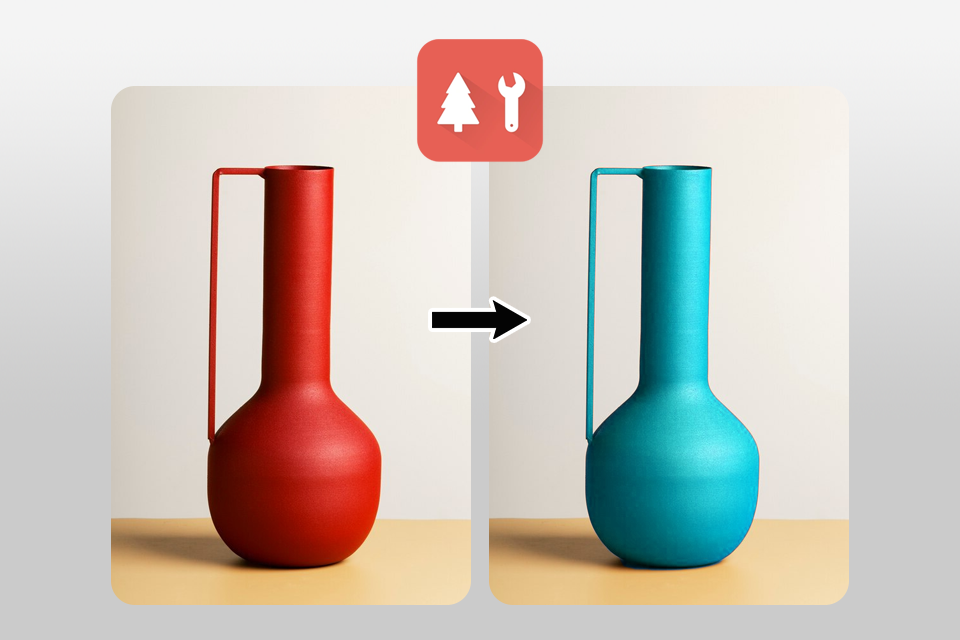
Měl jsem skvělou zkušenost s používáním PineTools k online bezplatnému přebarvování obrázků. Výsledky byly působivě přesné. Je to velmi uživatelsky přívětivý nástroj se skvělými funkcemi dostupnými zdarma. Své obrázky můžete snadno nahrát a přebarvit je jen pár kliknutími.
Rychlost procesu přebarvování byla také působivá. Mějte však na paměti, že tento nástroj je ideální pro jednoduché úkoly přebarvování, ale postrádá pokročilé možnosti přizpůsobení.
Vlastnosti:
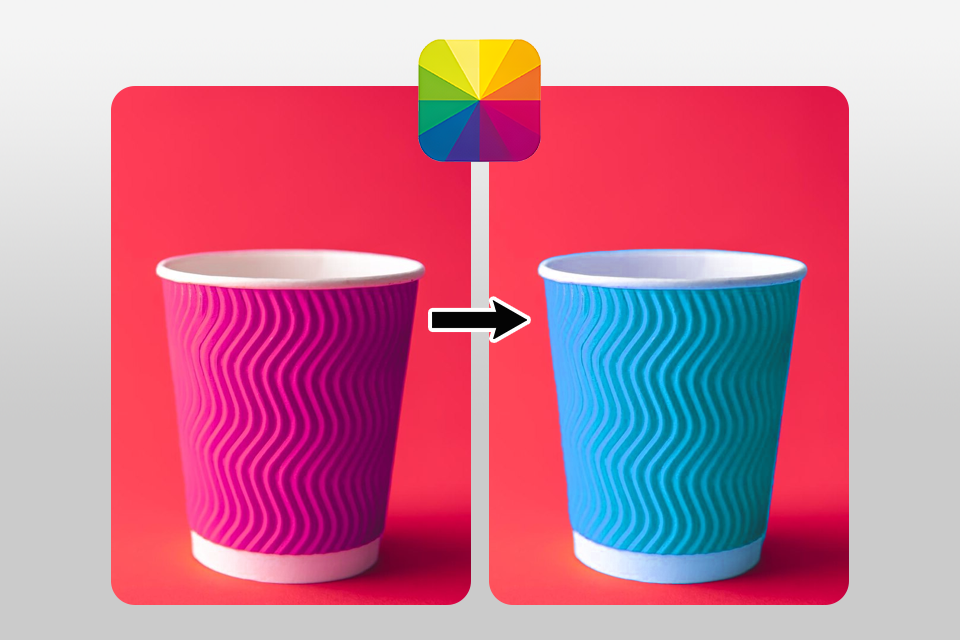
Fotor je jeden z mých nejoblíbenějších programů pro online přebarvování obrázků. Technologie umělé inteligence dělá celý proces plynulým a intuitivním. Je velmi uživatelsky přívětivý, ale také nabízí detailní nastavení pro ty, kteří si rádi doladí své úpravy.
Oceňuji tuto flexibilitu. Když jsem Fotor testoval na fotografii šálku, překvapil mě schopností přesně aplikovat barevné změny na různé snímky. Líbí se mi, že existuje mnoho možností přizpůsobení, protože si můžu své fotografie vylepšit přesně tak, jak chci.
Vlastnosti:
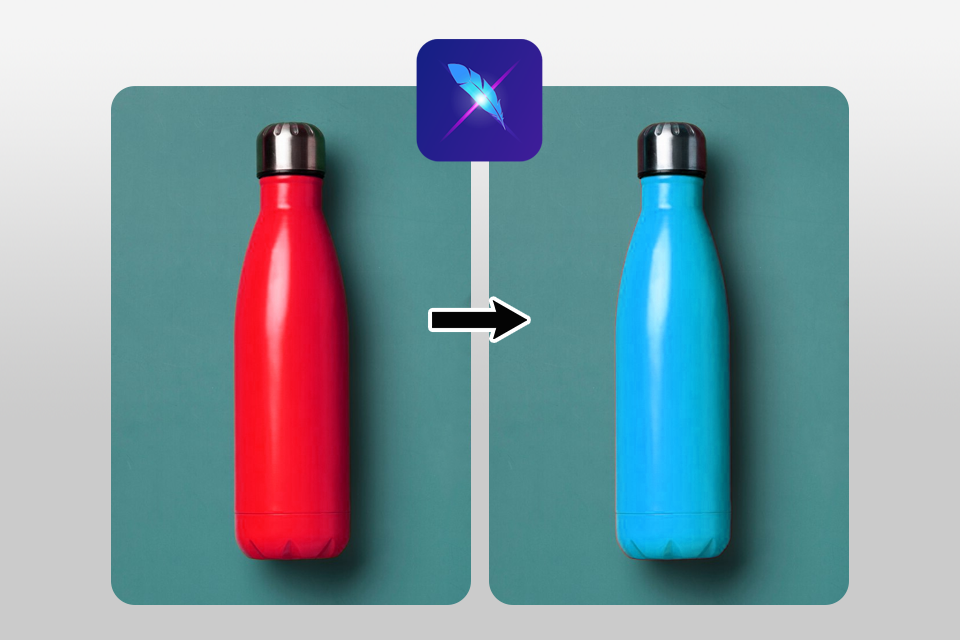
Pokud hledáte výkonný online nástroj pro přebarvování, věnujte pozornost LightX . Obzvláště miluji možnost Color Splash. S jejím pomocí mohu snadno izolovat a upravovat barvy. Tento nástroj dobře využijí lidé, kteří preferují detailní úpravy.
Další výhodou LightX je jeho intuitivní ovládání. Během testů jsem byl ohromen tím, jak přesně tento barevný software přebarvoval určité části mých obrázků, aniž by ztratil jakékoli jemné detaily.
Vlastnosti:
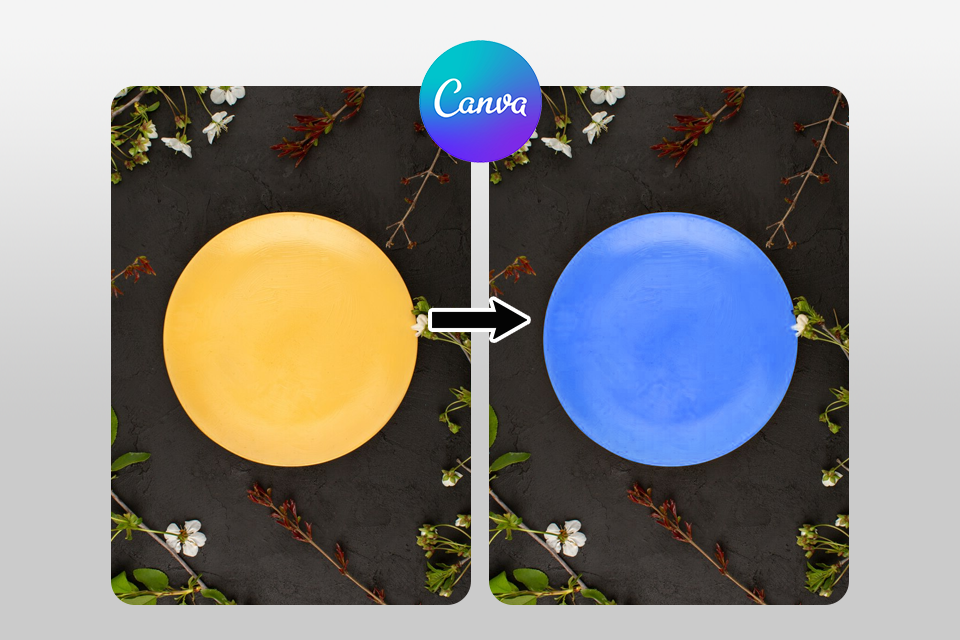
Canva je vynikající volbou pro vývoj marketingových materiálů. Platforma se chlubí dokonalou rovnováhou mezi všestranností designu a jednoduchým přebarvováním obrázků.
Chcete-li vytvořit projekt nebo provést opravy, stačí jednoduše přetáhnout položky. Existuje mnoho kreativních nástrojů, takže můžete realizovat jakýkoli nápad, který máte na mysli. Během testování jsem byl schopen změnit barvu obrázku desky online, ale nepodařilo se mi aplikovat detailní korekce. Proto bych doporučil používat Canva pro obrázky s jednolitým barevným okolím, spíše než pro obrázky se složitými detaily vyžadujícími jemnější úpravy.
Vlastnosti:
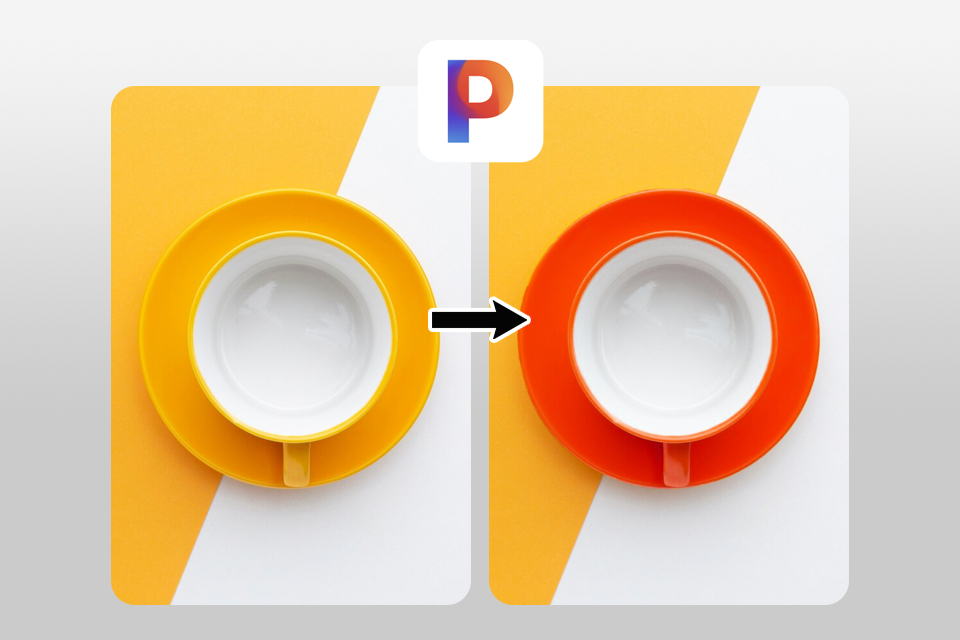
Pokud jste neustále v pohybu a potřebujete rychle přebarvit fotografii, Pixelcut vám pomůže. Je určen především pro mobilní uživatele a nabízí základní funkce pro přebarvování spolu s praktickými nástroji pro vylepšení obrazu.
Pomocí této aplikace můžu upravovat barvy za chodu. Během testování aplikace se však ukázalo, že je skvělá pro rychlé úpravy, ale chybí jí pokročilé možnosti přizpůsobení a barvy „po“ úpravě vypadají přesycené a nemohu to změnit.
Vlastnosti:
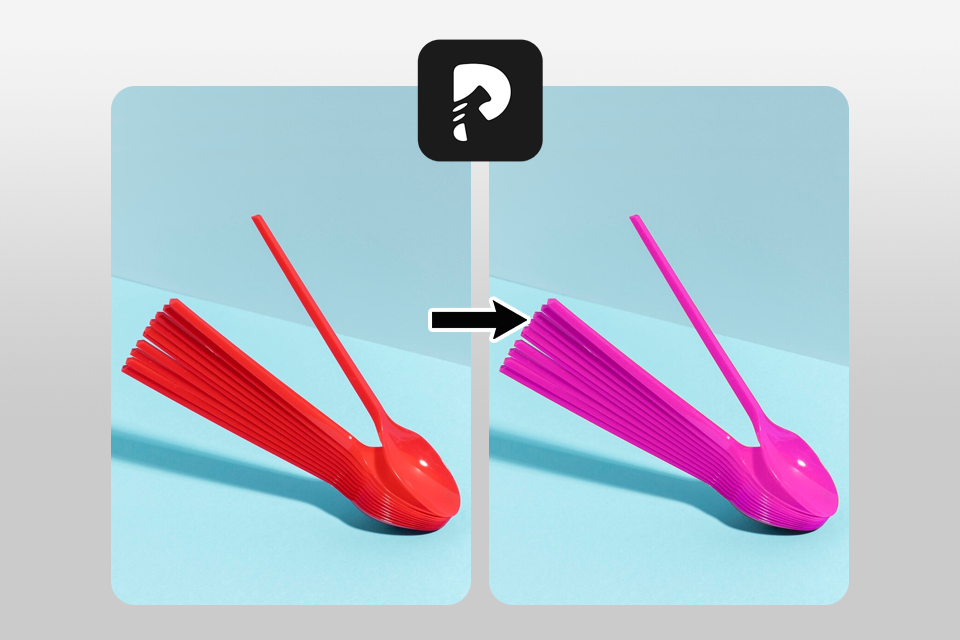
Pokud chcete rychle opravit a přebarvit obrázky, stojí za vyzkoušení HitPaw . Tento nástroj založený na umělé inteligenci si perfektně poradí s jednoduchými úkoly a dokáže si poradit i s obrázky se složitými, vícebarevnými texturami. Ne každý špičkový editor dokáže dosáhnout stejných výsledků. Celkově jsem s aplikací spokojený, ale přál bych si více funkcí pro přizpůsobení.
Vlastnosti:
Pro přebarvování obrázků a související účely vždy používám programy od Adobe Suite. Existují desktopové programy i online. Snažil jsem se tedy zjistit, která možnost je vhodnější pro uživatele, kteří chtějí změnit barvu položek nebo provést jiné změny, aniž by museli vynakládat zbytečné úsilí.
| Funkce | Počítač | Online |
|---|---|---|
|
Přístupnost
|
Vyžaduje instalaci a kompatibilitu systému
|
Přístupné z jakéhokoli zařízení s připojením k internetu
|
|
Snadné použití
|
❌
|
✔️
|
|
Integrace umělé inteligence
|
Omezený
|
Moderní
|
|
Náklady
|
Drahé licence
|
Zdarma nebo cenově dostupné
|
|
Systémové požadavky
|
Vyžaduje výkonný hardware a specifické verze operačního systému
|
Žádná hardwarová omezení
|
|
Rychlost
|
Rozsáhlé nástroje pro pokročilé uživatele
|
Rychlé a cílené funkce přizpůsobené specifickým potřebám
|
|
Flexibilita
|
❌
|
✔️
|
|
Spolupráce
|
❌
|
✔️
|
Každý nástroj pro přebarvení fotografií jsme online zkontrolovali, zda funguje tak, jak má, zda se s ním snadno manipuluje a jak dobře plní svou funkci. Abychom zajistili objektivitu, použili jsme pro každou aplikaci stejný kontrolní seznam.
Náš tým vybral k testování různé obrázky. Měli jsme staré, vybledlé fotografie, obrázky, na kterých jsme potřebovali změnit barvy produktů, a barevné krajiny, které vyžadovaly drobné úpravy. Poté jsme každý nástroj otestovali, abychom zjistili, zda dokáží vylepšit zdrojové fotografie a zároveň zachovat realistický vzhled.
Nejprve jsme vyhodnotili rozvržení a uživatelskou přívětivost. Zkontrolovali jsme, jak rychle lidé mohou začít nástroje používat. Poznamenali jsme si, jak snadno se dají najít a používat funkce umělé inteligence pro přebarvování. Kromě toho jsme zvážili, zda jsou výstupy profesionální a realistické.
Testovali jsme jak moc se dají barvy v každém programu změnit. Dalo se provádět malé změny, zesílit či zmírnit intenzitu barev nebo vybrat konkrétní oblasti k přebarvení? To bylo obzvláště důležité u projektů, kde bylo potřeba mít maximální kontrolu nad každou částí obrázku.
Naši experti také zvážili rychlost programů. Změřili jsme dobu zpracování obrázků a zda podporují dávkové zpracování fotografií. Zaznamenali jsme případná omezení bezplatných verzí, jako jsou vodoznaky nebo omezené možnosti exportu, a porovnali je s placenými verzemi.
Nakonec jsme se podívali na to, jak realisticky vypadají změny barev. Ujistili jsme se, že obrázky neztrácejí žádné detaily a že se barvy mění plynule. Také jsme zajistili, aby programy nabízely intuitivní a rychlé způsoby exportu a sdílení zpracovaných fotografií.
Usilovně jsme pracovali na výběru nejlepšího online měniče barev obrázků. Všechny programy v seznamu nabízejí uživatelsky přívětivé rozhraní, intuitivní navigaci a špičkové výstupy. Jsou srozumitelné pro běžné uživatele i odborníky, což jim umožňuje efektivně plnit své úkoly i na cestách.





![7 Nejlepších AI Generátorů Tetování [+Skvělé Prompty]](http://fixthephoto.com/blog/images/gallery/news_main__preview_28202.jpg)


![Přidání řas k fotce online [ZDARMA]](http://fixthephoto.com/blog/images/gallery/news_main__preview_22174.png)
![Odstranění objektů z fotografií online [100% bezplatné aplikace]](http://fixthephoto.com/blog/images/gallery/news_main__preview_2896.png)

















