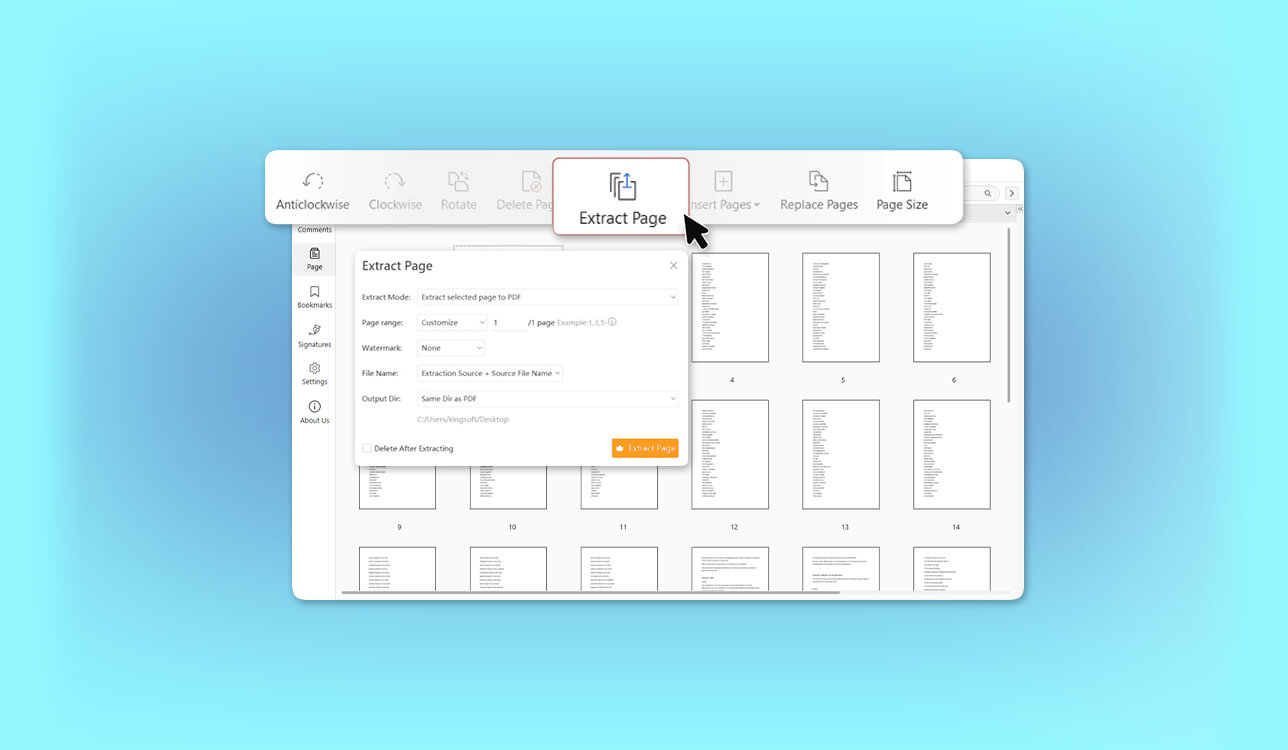
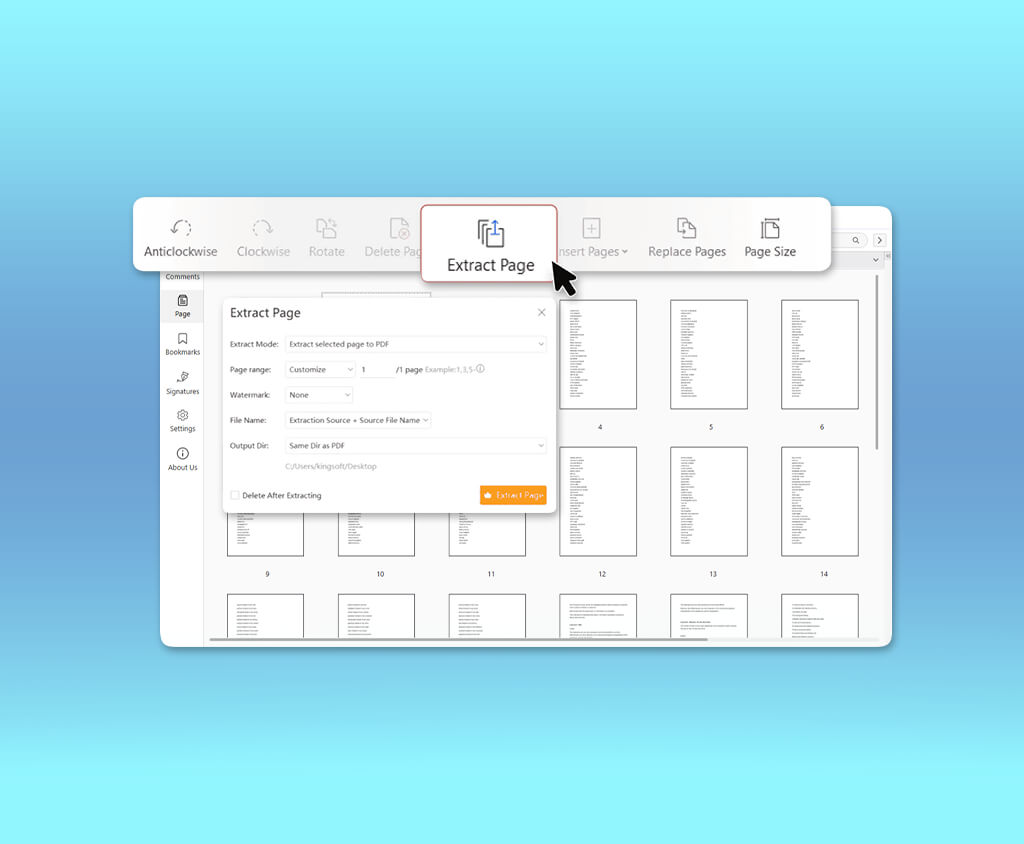
قبل بضعة أشهر، كنتُ أُعدّ عرضًا تقديميًا لأحد العملاء في FixThePhoto عندما طلب مني مصور مشاركة ثلاث صفحات فقط من ملف PDF يضم 74 صفحة. كنتُ بحاجة إلى أداة موثوقة عبر الإنترنت لاستخراجها، لكن الصفحات كانت مُشتتة في جميع أنحاء الملف. احتوت إحدى الصفحات على جدول أسعار مُفصّل، بينما احتوت صفحة أخرى على روابط قابلة للنقر لعرض أمثلة قبل وبعد.
لم يكن إرسال الملف كاملاً خياراً مثالياً، كما أن لقطات الشاشة ستؤدي إلى فقدان الروابط القابلة للنقر والعناصر التفاعلية الأخرى. إعادة إنشاء الصفحات في Photoshop ستستغرق وقتاً أطول بكثير من مجرد استخراجها.
بصفتي منشئ محتوى ومحرر صور، أتعامل بشكل منتظم مع ملفات PDF ، وملخصات تنقيح الصور، والفواتير، وأدلة التصوير، وعروض التسويق. أحياناً أحتاج فقط إلى صفحة واحدة من ملف مكون من 100 صفحة. وفي أحيان أخرى، أحتاج إلى اختيار عدة صفحات من أجزاء مختلفة من مستند ما، وجمعها في PDF واحد يمكنني إرساله مباشرة إلى العميل.
لم يكن العثور على برنامج جيد لاستخراج صفحات ملفات PDF عبر الإنترنت بالسهولة التي توقعتها. فبعض الأدوات تحد من التنزيلات المجانية، بينما يطلب البعض الآخر إنشاء حساب، وبعضها يعيد إنشاء الصفحات بدلاً من الحفاظ على محتوى PDF الأصلي.
لهذا قرر فريقنا في FixThePhoto اختبار أكثر من 30 أداة لاستخراج صفحات PDF عبر الإنترنت للعثور على الأدوات التي تستحق التوصية بها (كيف اختبرنا أدوات استخراج صفحات PDF عبر الإنترنت). إليكم الجوانب التي ركزت عليها.
كان Adobe Acrobat لا يزال خياري الأول للعمل الاحترافي PDF ، ولكن هناك العديد من البدائل المجانية التي تستحق النظر فيها، خاصة للمهام العرضية أو عندما تكون الخصوصية أكثر أهمية من ميزات التحرير المتقدمة.
❓ هل يُمكن استخراج صفحات PDF بدون استخدام أداة عبر الإنترنت؟ نعم، وفي المهام البسيطة، قد تكون الأدوات المدمجة كافية. يوفر كل من نظامي التشغيل ويندوز وماك أو إس طرقًا لاستخراج صفحات PDF ، إلا أنها تُقدم تجربة مختلفة عن أدوات PDF المُخصصة.
❗ قد يكون PDF الخاص بك موجودًا على الإنترنت. أو قد لا يغادر جهاز الكمبيوتر الخاص بك أبدًا.
لا تقوم جميع برامج استخراج صفحات PDF عبر الإنترنت بتحميل ملفاتك إلى خادم. من المهم التحقق من كيفية تعامل الأداة مع مستنداتك، خاصةً عند العمل مع مواد العملاء.
| مستوى الخصوصية | طريقة المعالجة | أمثلة |
|---|---|---|
|
خصوصية أعلى
|
تمت معالجة الملف محليًا في المتصفح
|
PDFgear، Drawboard |
|
معالجة البيانات السحابية
|
تم تحميل الملف ثم حذفه لاحقاً
|
PDF24، Smallpdf، iLovePDF |
|
توخي الحذر الشديد
|
مراجعة سياسات التخزين واستخدام البيانات
|
أي خدمة غير مألوفة
|
تُشير كل من PDF24 و Smallpdf إلى حذف الملفات تلقائيًا بعد ساعة واحدة، بينما تُفيد iLovePDF بأن الملفات المُعالجة تُحذف عادةً خلال ساعتين. PDFgear و Drawboard فتتبنيان نهجًا مختلفًا، إذ تُشيران إلى أن برامج الاستخراج المستقلة الخاصة بهما تُعالج المستندات محليًا على جهازك.
اختبار جودة PDF في خمس دقائق. قبل إرسال الصفحة المستخرجة، أتحقق من بعض الأمور للتأكد من سلامة كل شيء:
خلاصة رأيي: بالنسبة لملفات PDF المهمة التي تُرسل إلى العملاء، ما زلت أفضل استخدام Adobe Acrobat. إذا كنت تستخدم منتجات Adobe في عملك، فإن استخراج الصفحات من داخل البرنامج نفسه أسهل بكثير من الاعتماد على أداة منفصلة.
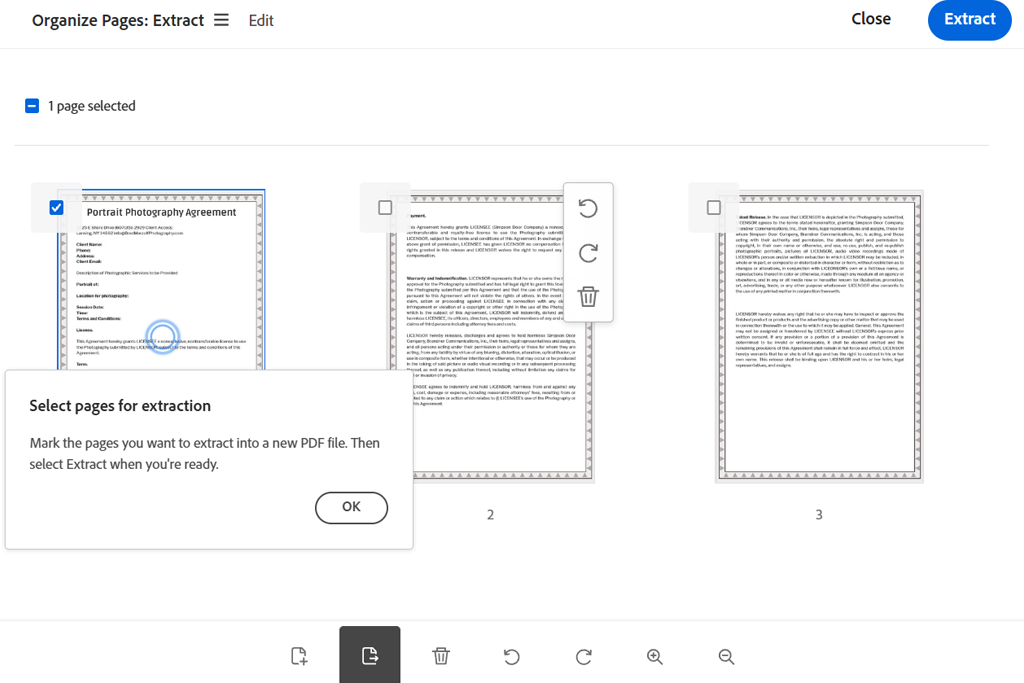
يُعدّ Adobe Acrobat جزءًا أساسيًا من عملي اليومي في FixThePhoto ، لذا كان من البديهي أن أبدأ به. أستخدمه لمراجعة العقود، وتنظيم مواد العملاء، والتحقق من مسودات ملفات PDF ، وإعداد المستندات للموافقة عليها. هذه المرة، أردتُ أن أرى ما إذا كان مُستخرج الملفات عبر الإنترنت الخاص به قادرًا على إنجاز المهام السريعة دون الحاجة إلى فتح تطبيق سطح المكتب.
العملية بسيطة: حمّل PDF ، وسجّل الدخول إذا طُلب منك ذلك، ثم اختر الصفحات التي تحتاجها من الصور المصغّرة، وانقر على "استخراج". سيحفظها برنامج Acrobat كملف PDF منفصل دون تغيير الملف الأصلي. يمكنك أيضًا تحديد عدة صفحات غير متتالية دفعة واحدة، دون الحاجة إلى تقسيم المستند إلى أقسام منفصلة أولًا.
"بالنسبة لمستندات العملاء، يُعد برنامج Acrobat خياري الأول عندما يكون التنسيق والدقة والمزيد من التحرير أمورًا مهمة."

يُتيح لي برنامج Acrobat أيضًا تدوير الصفحات أو إعادة ترتيبها أو حذفها. أجد هذا مفيدًا عندما تحتوي ملفات أعمال المصورين على صفحات باتجاهات مختلفة، أو عندما أحتاج إلى إزالة صفحة تسعير قديمة من PDF لأحد العملاء.
من مزايا هذا البرنامج المجاني لاستخراج صفحات PDF أنه يُمكنني البقاء داخل برنامج Adobe Acrobat إذا احتاجت الصفحات المستخرجة إلى مزيد من العمل. فميزات التحرير والتعليق والتوقيع والأمان فيه تُغطي معظم احتياجاتي. كما يُمكنني إضافة صفحات إلى PDF باستخدام Adobe Acrobat إذا احتجتُ إلى تحديث المستند أو إنشاء ملف جديد لأحد العملاء.
أداة الاستخراج عبر الإنترنت مجانية الاستخدام، بينما تشمل أدوات Acrobat الأخرى التعرف OCR ، وتحرير PDF ، ومقارنة المستندات، وميزات الأمان. لاستخراج صفحات بشكل متقطع، قد تكون الأداة المجانية كافية.
الأسعار: يتطلب الاستخراج المجاني عبر الإنترنت حساب Adobe ويخضع لحدود الاستخدام. يمكن أن يصل حجم ملفات PDF إلى 100 MB وعدد صفحاتها إلى 500 صفحة. يبدأ سعر Acrobat Standard من 14.99 دولارًا أمريكيًا شهريًا، بينما يبدأ سعر Acrobat Pro من 19.99 دولارًا أمريكيًا شهريًا، مع دفع فواتير الاشتراكات السنوية شهريًا.
خلاصة رأيي: بالنسبة لاستخراج صفحات PDF الأساسية، هذا هو البديل المجاني المفضل لدي لبرنامج Acrobat، خاصة عندما أرغب في الاحتفاظ بالملفات على جهازي.
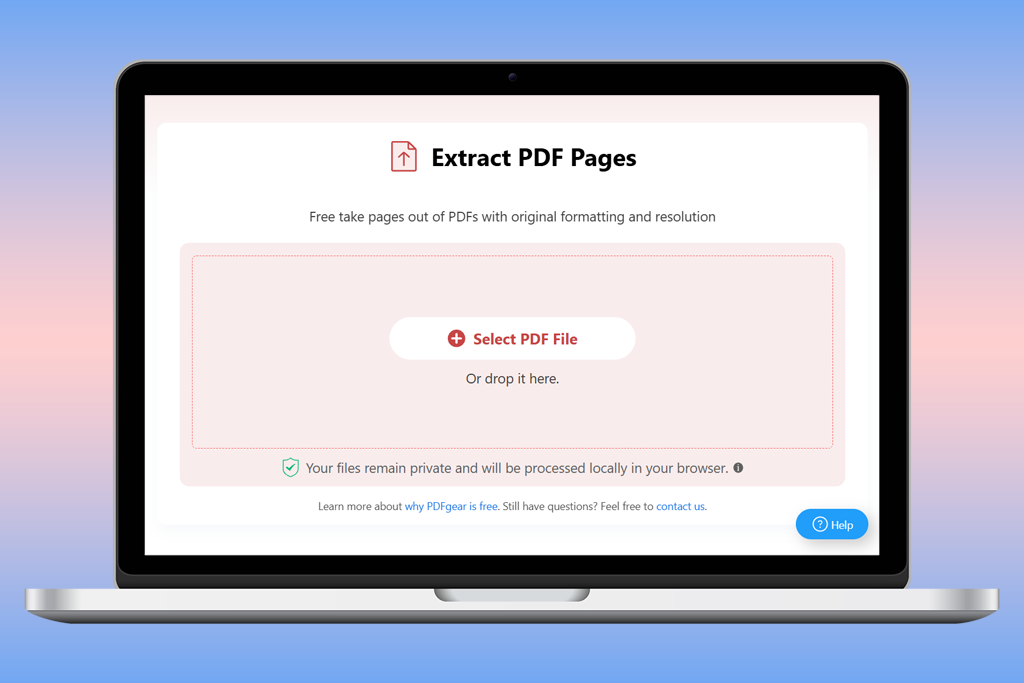
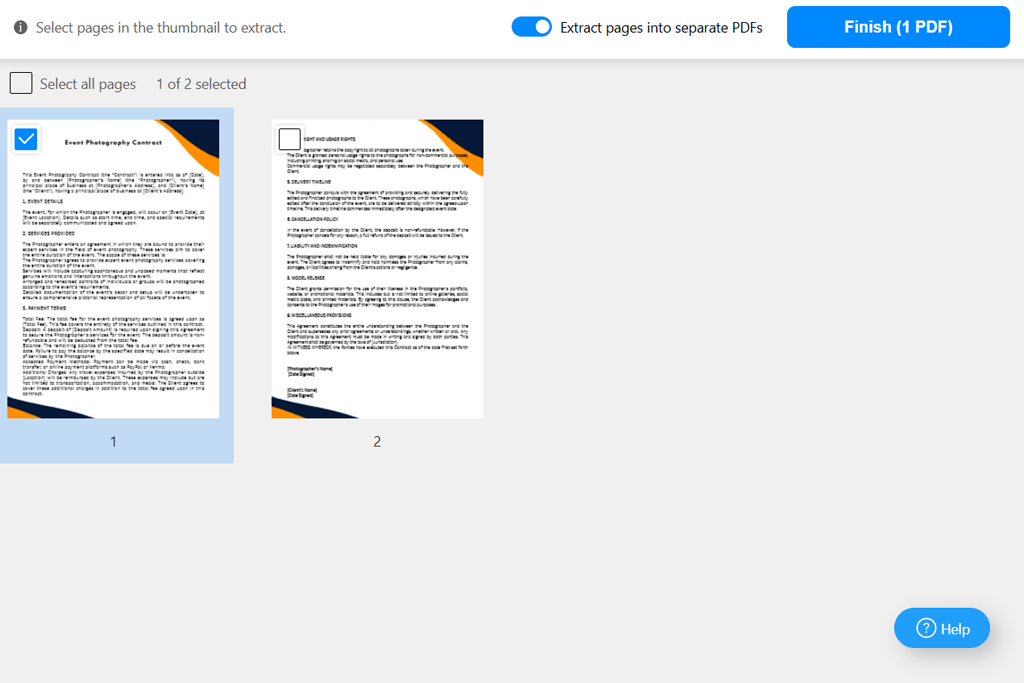
لفت PDFgear انتباهي لأنه يوفر ميزتين يصعب إيجادهما في أداة مجانية تمامًا عبر الإنترنت: سهولة استخراج الصفحات والمعالجة المحلية. ووفقًا لوثائقه، تبقى الملفات في متصفحك بدلًا من تحميلها إلى خوادم PDFgear.
هذا الأمر مهم عندما أعمل على صور غير منشورة، أو ملخصات إبداعية خاصة، أو عروض تقديمية للعملاء. مع ذلك، لا يمكنني افتراض أن كل أداة مجانية على الإنترنت تتعامل مع الملفات بنفس مستوى الأمان.
يهدف PDFgear أيضًا إلى الحفاظ على الخطوط والألوان وتنسيق الجداول الأصلية. مع ذلك، أنصح بمراجعة الصفحات المستخرجة قبل مشاركتها، خاصةً إذا كان PDF يحتوي على نماذج تفاعلية أو تعليقات توضيحية أو روابط تشعبية معقدة.
تتميز واجهة البرنامج بالبساطة، مما يجعل استخراج الصفحات سريعًا وسهلاً. مع ذلك، إذا كنت بحاجة إلى خيارات تحرير أكثر، فقد يكون تطبيق PDFgear المكتبي خيارًا أفضل. كما يُمكنك استخدام قارئ PDF منفصل لمراجعة الملف النهائي، خاصةً إذا كنت تبحث عن أفضل قارئات PDF لنظام التشغيل Windows 11 من أهم مزايا PDFgear إمكانية استخراج الصفحات من ملفات PDF عبر الإنترنت دون الحاجة إلى الاشتراك في أي خطة مدفوعة.
السعر: مجاني. لا يتطلب الأمر اشتراكاً أو تسجيلاً أو حداً أقصى لحجم الملف لبرنامج الاستخراج عبر الإنترنت.
خلاصة رأيي: تُعد PDF24 Tools خيارًا رائعًا لاستخراج PDF بشكل منتظم، حيث تقدم ميزات مفيدة دون تكلفة الاشتراك.
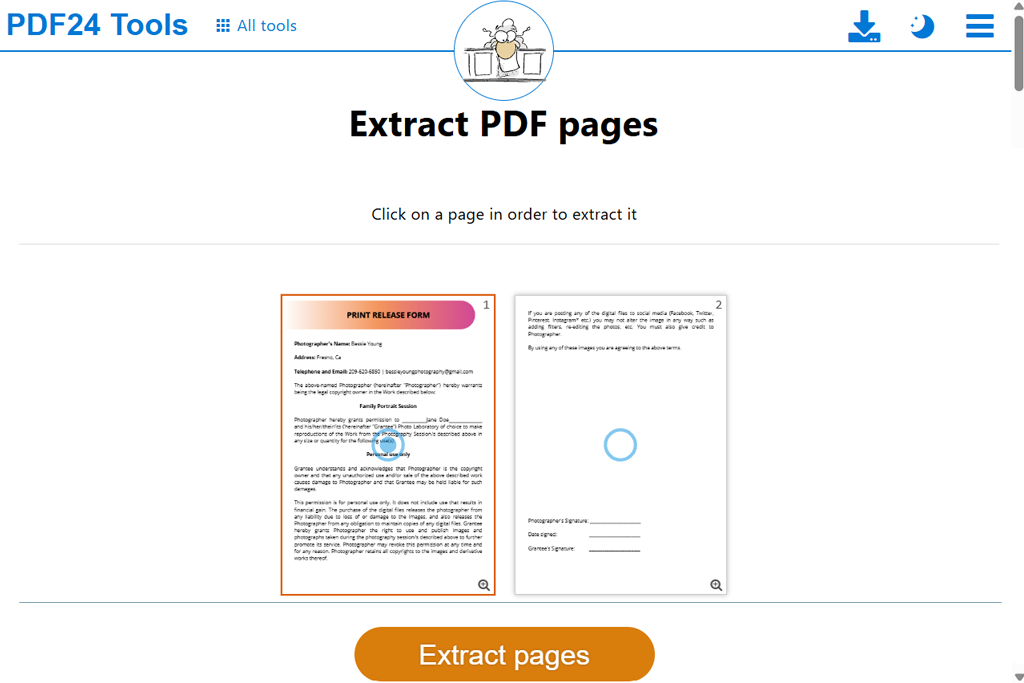
تبدو PDF24 Tools أشبه بمجموعة أدوات مساعدة سهلة الاستخدام منها بتطبيق إنتاجية متكامل، وهذا ما يصب في مصلحتها. لا أحتاج دائمًا إلى حساب إضافي أو مساحة عمل معقدة. أحيانًا أرغب فقط في استخراج بضع صفحات من PDF والعودة إلى العمل.
يعرض برنامج PDF24 صورًا مصغرة للصفحات، مما يُسهّل عليّ اختيار الصفحات التي أحتاجها. كما يُعجبني إمكانية تحديد جميع الصفحات الزوجية أو الفردية دفعة واحدة. هذا يوفر الكثير من الوقت عند العمل مع عمليات مسح ضوئي مزدوجة الوجه أو عند الحاجة إلى فصل الصفحات المتناوبة من المستند.
صُمم برنامج استخراج صفحات PDF عبر الإنترنت للحفاظ على الجودة الأصلية لصفحات PDF ، وتؤكد شركة PDF24 أنها لا تُقلل من دقتها عمدًا. وهذا أمر بالغ الأهمية بالنسبة لمحفظات الصور الفوتوغرافية، حيث يجب أن تظل التفاصيل الدقيقة، ونماذج التنقيح المفصلة، والنصوص الصغيرة واضحة.
"يُعد PDF24 خيارًا جيدًا لتنظيف PDF الروتيني، خاصةً عندما تحتاج إلى أداة مجانية."
تتيح لك الخدمة أيضًا دمج ملفات PDF وتدويرها وضغطها وإعادة ترتيبها. تُعد هذه الميزات مفيدة عند تنظيم المستند. مع ذلك، تختلف أدوات لحذف الصفحات من PDF عن أدوات الاستخراج: فالاستخراج يُنشئ ملفًا جديدًا بالصفحات التي تحددها، بينما يُزيل الحذف الصفحات غير المرغوب فيها من المستند الأصلي.
يحتوي برنامج PDF24 على إعلانات في واجهته، مما يجعله يبدو أقل سلاسة من برامج مثل Acrobat أو Smallpdf. كما تتم معالجة الملفات على خوادم البرنامج بدلاً من جهازك. مع ذلك، يُعدّ عدم وجود رسوم اشتراك منتظمة ميزةً كبيرة. ستحصل على مجموعة سخية من الأدوات المجانية، حتى لو كنت تعمل مع ملفات PDF بشكل منتظم.
التسعير: مجاني للاستخدام، بدون اشتراك أو قيود استخدام محددة. تتم معالجة الملفات على خوادم في ألمانيا وتُحذف تلقائيًا بعد ساعة واحدة.
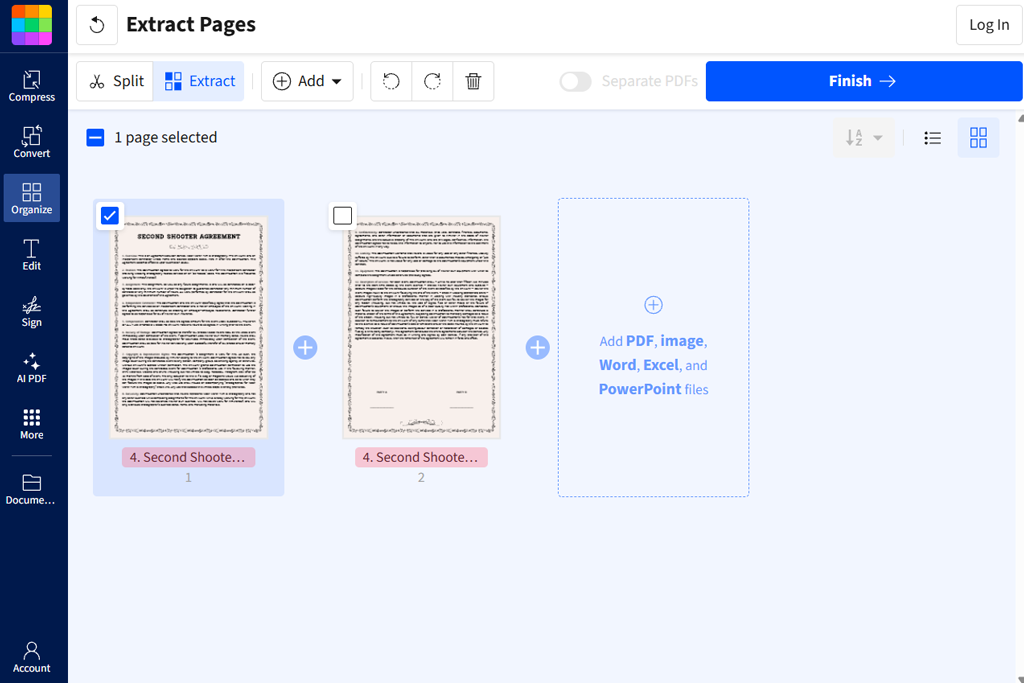
خلاصة رأيي: Smallpdf خيار جيد للمهام العرضية المتعلقة PDF. أما النسخة المدفوعة (Pro) فهي أنسب إذا كنت تحتاج إلى أدواتها الأخرى بانتظام، ولكن دفع ثمنها لمجرد استخراج بضع صفحات شهرياً يبدو غير ضروري.
يُعدّ Smallpdf مفيدًا عندما ترغب فقط في استخراج صفحات مُحددة من PDF دون الحاجة إلى معرفة كيفية عمل برنامج جديد. واجهة البرنامج سهلة الاستخدام، وخيارات الاستخراج واضحة، ويعمل كل شيء في متصفحك، لذا لا حاجة لتثبيت أي شيء.
بالنسبة لطلب عميل نموذجي، أقوم بتحميل PDF ، ثم أختار الصفحات التي أحتاجها من الصور المصغرة، وأحدد ما إذا كنت أرغب في دمجها في PDF واحد أو حفظها كملفات منفصلة. يُعد خيار الملفات المنفصلة مفيدًا عندما أحتاج إلى استخراج صفحات مرجعية فردية من عرض تقديمي مطول عن التصوير الفوتوغرافي.
يعجبني أيضاً أن Smallpdf يضم أدوات أخرى PDF في مكان واحد. فإذا احتجتُ إلى ضغط ملف أو تحويله بعد استخراج الصفحات، يُمكنني القيام بذلك دون الحاجة إلى استخدام خدمة أخرى.
يُعدّ Smallpdf أقل عمليةً إذا كنتَ بحاجةٍ إلى استخراج صفحاتٍ بانتظامٍ دون دفع رسوم. فالخطة المجانية تُقيّد الاستخدام والتنزيلات، بينما تمنحك الخطة الاحترافية وصولاً غير محدودٍ إلى أدواتها. إذا كنتَ تحتاج بشكلٍ أساسيٍّ إلى استخراجٍ مجانيّ، فقد يكون PDF24 أو PDFgear خياراً أفضل.
بالنسبة لأي شخص يقارن بين برنامج تقسيم PDF ، فإن Smallpdf سهل الاستخدام. اختيار الصفحات يبدو بسيطًا، حتى لو لم تكن معتادًا على استخدام أدوات تقسيم PDF.
تُشير Smallpdf إلى أن الملفات المُحمّلة محمية بتشفير TLS وتُحذف بعد ساعة واحدة ما لم يتم حفظها في حساب. هذه معلومة مفيدة، مع العلم أن الملفات المُحمّلة المُشفّرة لا تزال تعني أن المستند يغادر جهازك.
يُفيد موقع Smallpdf بأنّ بروتوكول TLS يحمي عمليات النقل، وأنّ النسخ المؤقتة تُحذف خلال 60 دقيقة، ما لم يحتفظ المستخدمون بها في ملفاتهم الشخصية. مع ذلك، يُرسل PDF الخاص بك إلى خادم خارجي بدلاً من بقائه على جهازك.
الأسعار: مجاني مع حدود للاستخدام والتنزيل. تبلغ تكلفة النسخة الاحترافية 120 دولارًا سنويًا عند الدفع السنوي أو 15 دولارًا شهريًا عند الدفع الشهري.
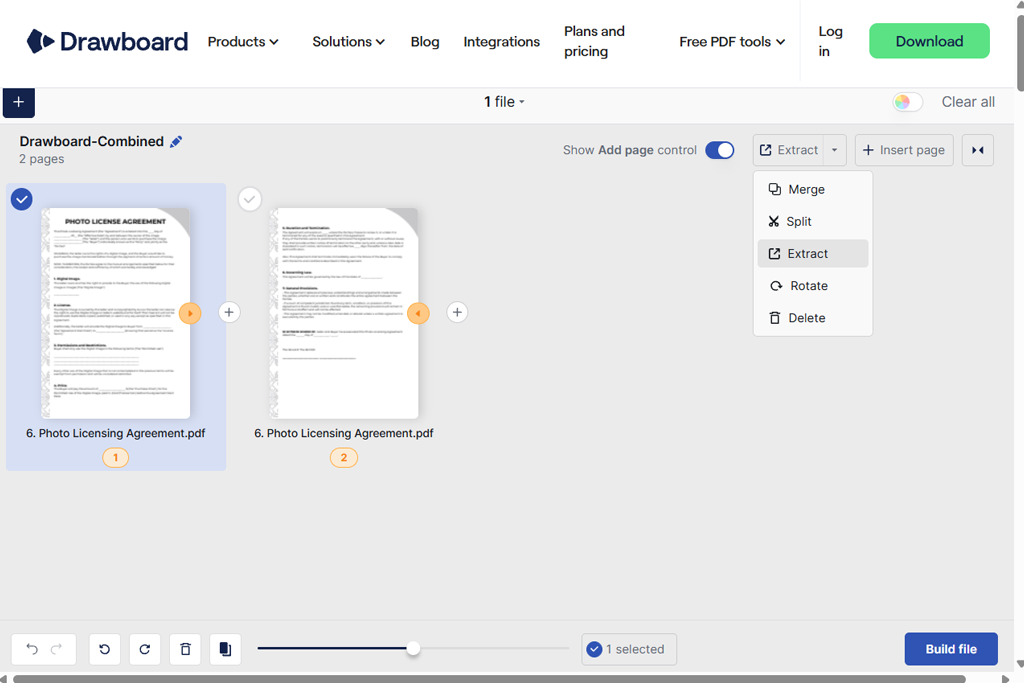
خلاصة رأيي: Drawboard هو خيار جيد إذا كنت تريد برنامجًا مجانيًا وبسيطًا لاستخراج صفحات PDF عبر الإنترنت، ويحتفظ بملفاتك على جهازك دون ميزات إضافية لإدارة المستندات.
ما يُميّز Drawboard هو قدرته على استخراج الصفحات مباشرةً من متصفحك، دون إرسال الملفات إلى أي مكان آخر. ووفقًا للشركة، تبقى المستندات على جهازك عند استخدام هذه الميزة.
يُعدّ هذا مفيدًا للملفات الحساسة مثل مقترحات المشاريع، والتصاميم التي لم تُنشر بعد، أو المستندات الداخلية. وبمجرد تحميل الأداة، يمكنك استخدامها حتى بدون اتصال بالإنترنت.
العملية بسيطة: افتح PDF ، واطلع على الصور المصغرة للصفحات، وحدد الصفحات التي تحتاجها، ثم احفظها كملف جديد. لا حاجة لإنشاء حساب، ولا توجد مطالبة بالاشتراك، ولا إعدادات تصدير معقدة.
"أعجبني أن Drawboard يسمح لي باستخراج صفحات من PDF دون تحميل الملف الأصلي إلى خادم."

قد يكون Drawboard مناسبًا للمصممين الذين يقومون بانتظام بإضافة تعليقات توضيحية أو تحديد علامات على المستندات. لكن تذكر أن أداة الاستخراج المجانية عبر الإنترنت منفصلة عن أدوات تحرير PDF المدفوعة الأكثر تطورًا في Drawboard.
يُعدّ Drawboard خيارًا مناسبًا لاستخراج الصفحات البسيطة بدلًا من إجراء تعديلات واسعة النطاق. أما إذا كان ملف PDF يحتوي على رسومات فنية مُدوّرة، فقد يكون من الأسهل تصحيح اتجاهها باستخدام برنامج تدوير PDF قبل مشاركة الملف النهائي.
العيب الرئيسي هو أن المعالجة تعتمد على ذاكرة جهازك. قد يكون التعامل مع ملفات PDF الكبيرة أكثر صعوبة على جهاز كمبيوتر محمول أو جهاز لوحي ذي إمكانيات منخفضة.
السعر: مجاني. يتوفر Drawboard PDF Pro Plus اختياريًا بسعر يبدأ من 83.92 دولارًا أمريكيًا سنويًا، وبرنامج Pro Unlimited بسعر يبدأ من 159.99 دولارًا أمريكيًا سنويًا للحصول على ميزات أوسع؛ ولا يلزم أي اشتراك لاستخدام برنامج الاستخراج المستقل.
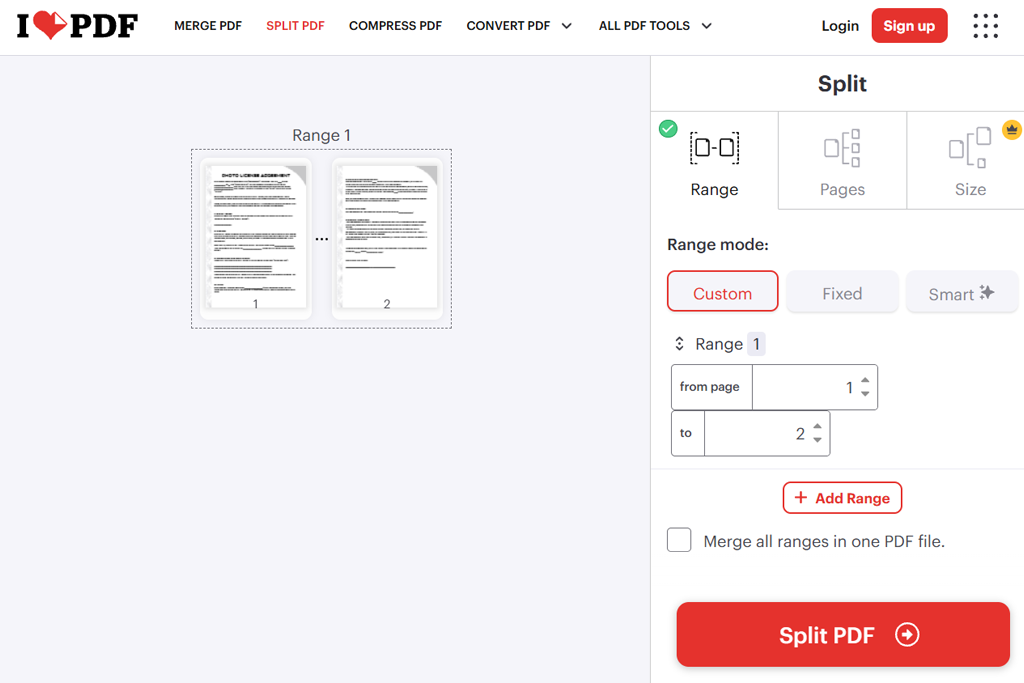
خلاصة رأيي: أستخدم iLovePDF في كثير من الأحيان لاستخراج صفحات محددة من المستندات الطويلة، خاصة عندما أعرف بالفعل نطاقات الصفحات التي أحتاجها.
عندما أعرف الصفحات التي أحتاجها، يوفر عليّ iLovePDF عناء تصفح مستند طويل واختيارها صفحةً صفحة. يكفي أن أدخل أرقام الصفحات أو نطاقاتها في أداة تقسيم PDF لأحصل على الصفحات التي أريدها.
على سبيل المثال، إذا احتاج العميل إلى الصفحات 3 و8 و14-17 من دليل التصوير الفوتوغرافي، فيمكنني إدخال هذه الأرقام مباشرة بدلاً من حفظ كل صفحة على حدة.
باستخدام iLovePDF ، يمكنني حفظ الصفحات التي أختارها كملفات PDF منفصلة أو دمجها في ملف واحد. وتُعدّ خيارات نطاق الصفحات مفيدةً للغاية عندما أحتاج إلى تقسيم فصل، أو إعداد مستندات لعملاء مختلفين، أو استخراج أقسام محددة من مواد التدريب.
يتكامل برنامج iLovePDF مع خدمات التخزين السحابي مثل Google Drive و Dropbox ، مما يُسهّل مشاركة الملفات مع فرق العمل عن بُعد والوصول إليها عبر مختلف الأجهزة. كما يوفر أدوات مفيدة أخرى، تشمل الضغط، والدمج، OCR ، والتوقيع الإلكتروني، وحماية PDF.
لا يكفي استخراج الصفحات لحماية PDF وحده. إذا كان المستند يحتوي على معلومات حساسة، أنصح باستخدام برنامج تشفير ملفات PDF قبل مشاركة الملف النهائي.
النسخة المجانية كافية للمهام البسيطة، لكنها محدودة الإمكانيات. أما الخطة المميزة فهي معقولة التكلفة مقارنةً بالعديد من أدوات إدارة PDF الأخرى، خاصةً عند الاشتراك السنوي. يُشير iLovePDF إلى أنه عادةً ما يحذف الملفات المرفوعة خلال ساعتين، مما يُعزز الخصوصية. مع ذلك، لا يُغني هذا عن معالجة الملفات مباشرةً في المتصفح.
الأسعار: مجاني مع معالجة محدودة للمستندات. تبلغ تكلفة الخدمة المميزة 9 دولارات شهريًا أو 60 دولارًا سنويًا، أي ما يعادل 5 دولارات شهريًا مع الدفع السنوي.
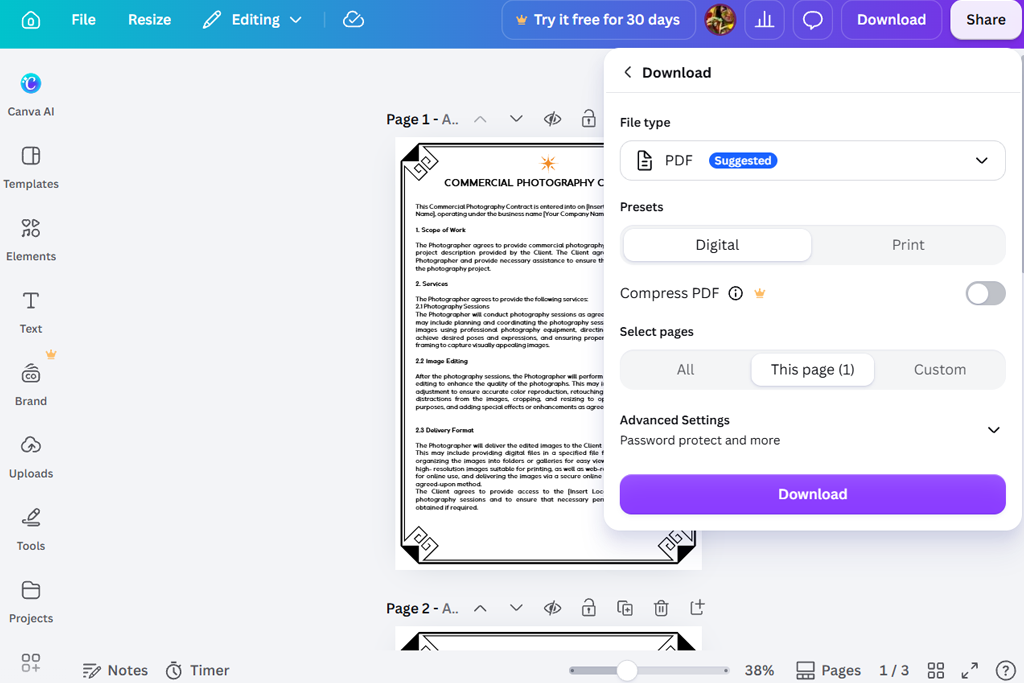
خلاصة رأيي: Canva ليس الخيار الأفضل للحفاظ على تنسيق PDF ، ولكنه رائع لتحويل صفحات PDF إلى مواد تسويقية جذابة.
يحوّل Canva ملفات PDF إلى تصاميم قابلة للتعديل، مما يسهّل تخصيص محتواها. ورغم أن التصميم الأصلي قد لا يبقى كما هو دائمًا، إلا أنه أداة رائعة لإنشاء تصميمات جديدة من صفحات موجودة.
على سبيل المثال، إذا كان لديّ ملف أعمال مصور بصيغة PDF وأردتُ تحويل إحدى صفحاته إلى منشور على وسائل التواصل الاجتماعي، Canva تُسهّل الأمر. يُمكنني تحميل PDF ، واختيار الصفحة المطلوبة، وتعديل النصوص والرسومات، ثم حفظ النتيجة كملف PDF جديد.
يتيح لك Canva حفظ ملفات PDF بصيغة PDF Standard لسهولة المشاركة، أو بصيغة PDF Print للحصول على جودة print أفضل. مع ذلك، لا تحافظ هذه الخيارات على بنية PDF الأصلية تمامًا.
"يُعدّ Canva خيارًا جيدًا عندما تريد تحويل صفحة PDF مستخرجة إلى منشور على وسائل التواصل الاجتماعي أو تصميم ترويجي."

يحوّل Canva المحتوى المستورد إلى عناصر قابلة للتخصيص. وبحسب مدى تعقيد المصدر، قد يؤثر ذلك على الخطوط والتخطيطات والمكونات التفاعلية. لذا، أنصح بتجنب استخدامه للمستندات ذات الحساسية القانونية، أو النماذج المعقدة، أو الملفات التي يجب أن تبقى جميع عناصرها متطابقة.
عند استيراد PDF إلى Canva ، قد لا تظهر بعض الخطوط أو التنسيقات أو العناصر التفاعلية بالشكل المطلوب. لذا، لا أنصح باستخدامه للمستندات القانونية أو النماذج المعقدة أو الملفات التي تتطلب الحفاظ على تنسيقها الأصلي.
تُعدّ هذه المرونة ميزةً قيّمةً للمشاريع الإبداعية. يوفر محرر PDF بتقنية الذكاء الاصطناعي من Canva طرقًا أكثر لتحويل المستندات الثابتة إلى محتوى قابل لإعادة الاستخدام. النسخة المجانية من مُستخرج صفحات PDF هذه كافية للاستخراج والتحرير الأساسيين، بينما يُنصح بالاطلاع على Canva Pro إذا كنتَ بحاجةٍ أيضًا إلى قوالب مميزة، ومجموعات علامات تجارية، وأدوات تغيير الحجم، وميزات تصميم متقدمة أخرى.
الأسعار: استخراج وتحرير أساسي مجاني، بحد أقصى 300 صفحة و100 MB لكل PDF. اشتراك Canva Pro يبدأ من 18 دولارًا شهريًا أو 144 دولارًا سنويًا في الولايات المتحدة.
في فريق FixThePhoto ، ننظر إلى أدوات إدارة PDF بشكل مختلف عن تطبيقات الإنتاجية العامة. ففي مشاريع التصوير والتصميم، يُعد الحفاظ على الشكل الأصلي أمرًا بالغ الأهمية، ولكن يجب أن يكون المستند عمليًا وسهل الاستخدام للعملاء أيضًا.
قد يبدو PDF مثاليًا، ولكن إذا أصبح النص غير قابل للبحث أو الروابط لا تعمل، فقد يُسبب ذلك مشاكل لاحقًا. لاختبار هذه الأدوات، أنشأتُ قائمة مرجعية بناءً على أنواع الملفات التي نتعامل معها في FixThePhoto.
"يُعدّ PDFgear خيارًا جيدًا عندما أحتاج إلى استخراج صفحات مرجعية للعملاء دون تحميل الملفات إلى السحابة."

تساعد هذه الأمثلة في توضيح ما إذا كانت الأداة تقوم ببساطة بحفظ الصفحة كصورة أم أنها تحتفظ بها بكامل وظائفها كجزء من PDF.
"يسهل Smallpdf على أي شخص في الفريق التعامل مع مهام PDF البسيطة، حتى بدون خبرة في تحرير المستندات."

"إن إدخال أرقام الصفحات مباشرة يوفر الوقت عندما يحدد العملاء الصفحات التي يحتاجونها."

قمت أيضاً تم اختباره خمس أدوات أخرى كبدائل للقائمة المختصرة الرئيسية:
أعتمد على برنامج Adobe Acrobat بشكل أساسي في أعمالي الاحترافية المتعلقة بملفات PDF. يُعدّ PDFgear بديلاً مجانياً ممتازاً، بينما يُعتبر PDF24 Tools مثالياً لاستخراج الصفحات بانتظام دون الحاجة إلى دفع اشتراك.
حمّل ملف PDF الخاص بك، واختر الصفحات التي تحتاجها، ثم نزّل الملف الجديد. كما تتيح لك مواقع PDFgear وSmallpdf وiLovePDF حفظ الصفحات المحددة كملفات PDF منفصلة.
نعم. تتيح لك برامج PDFgear وPDF24 Tools وDrawboard استخراج صفحات PDF مجانًا. كما يوفر Adobe Acrobat وSmallpdf استخراجًا مجانيًا عبر الإنترنت، مع العلم أن بعض الميزات قد تتطلب حسابًا أو تخضع لحدود استخدام.
ليس دائمًا. يحافظ برنامج استخراج ملفات PDF الجيد على محتوى الصفحة الأصلي سليمًا. مع ذلك، قد يؤثر الطباعة إلى ملف PDF، أو تعديل التصميم، أو تحويل الصفحات إلى صور على النصوص والروابط وغيرها من العناصر.
الأمر يعتمد على الأداة المستخدمة. فبرنامجا PDFgear وDrawboard يُعالجان الملفات مباشرةً في متصفحك، بينما تقوم خدمات أخرى بتحميلها إلى خوادمها. ولكل خدمة قواعدها الخاصة بالتشفير وتخزين الملفات وحذفها.
نعم، يمكنك استخراج الصفحات الممسوحة ضوئيًا من ملف PDF. مع ذلك، لن يصبح النص قابلاً للبحث أو التعديل إلا إذا استخدمت تقنية التعرف الضوئي على الحروف (OCR) للتعرف عليه.