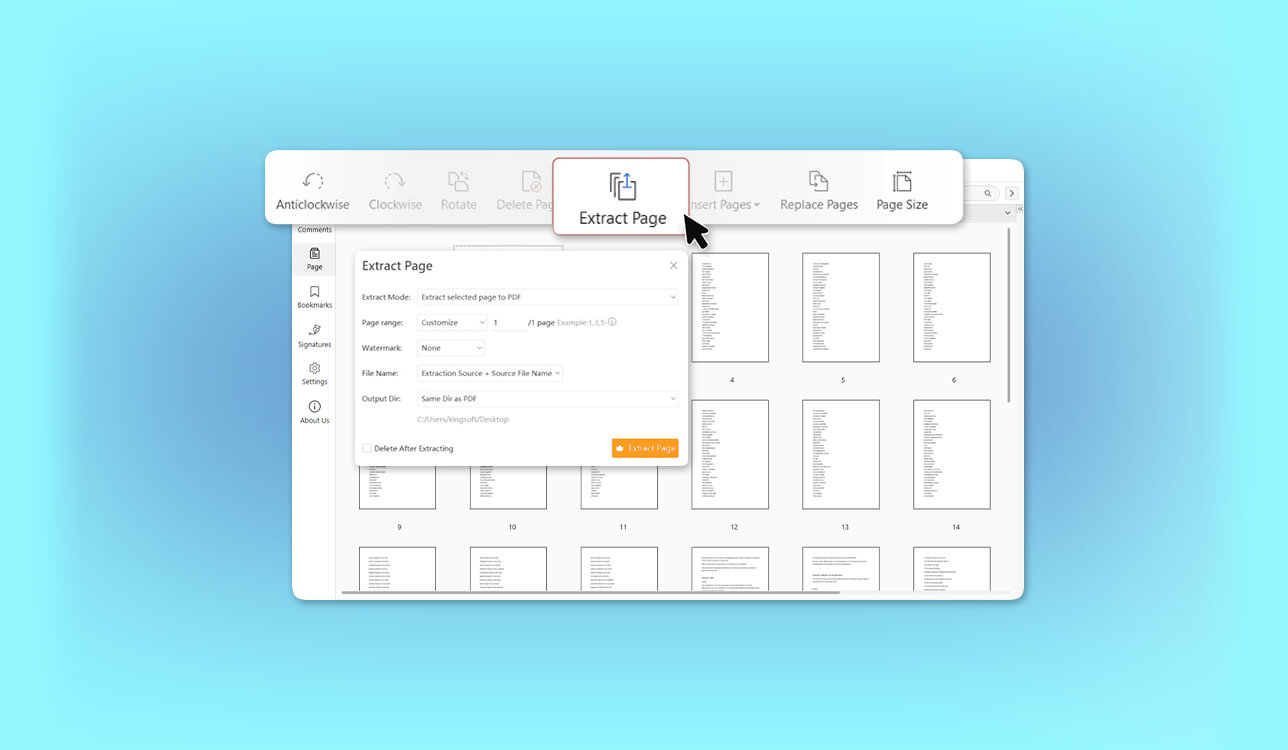
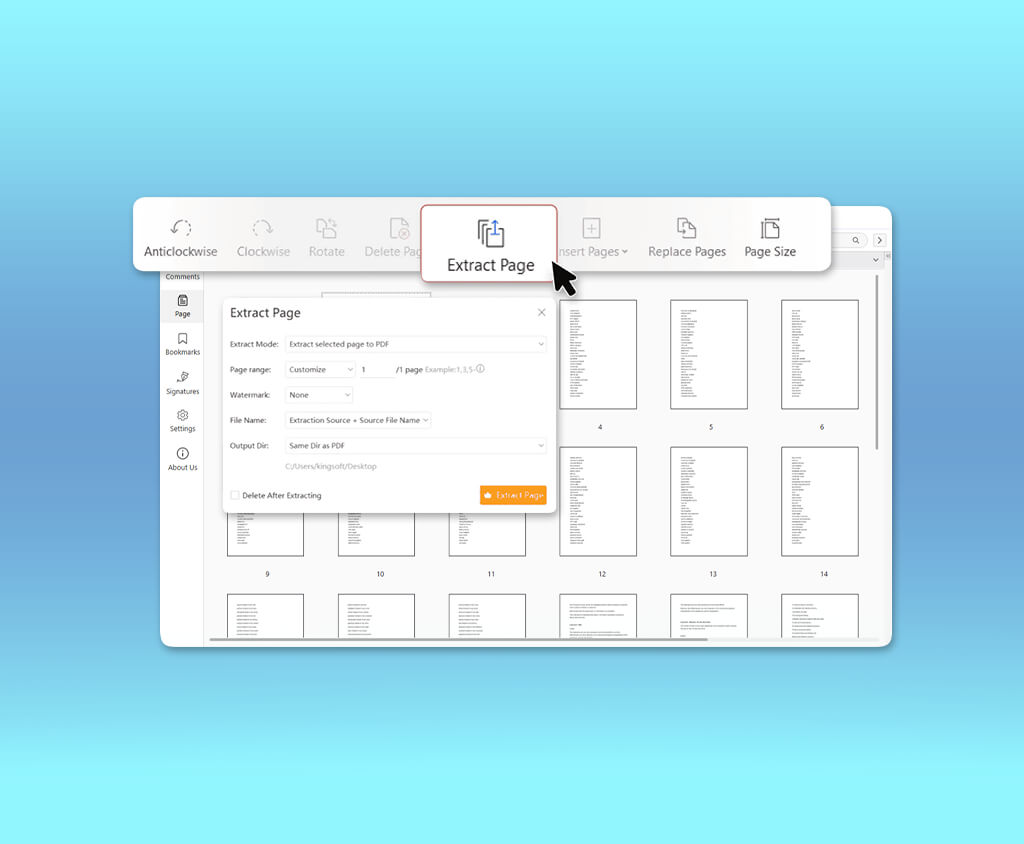
Несколько месяцев назад я готовил презентацию для клиента на FixThePhoto, когда фотограф попросил меня показать всего три страницы из 74-страничного PDF портфолио. Мне нужен был надежный онлайн-инструмент для их извлечения, но страницы были разбросаны по всему файлу. На одной из них находилась подробная таблица цен, а на другой — кликабельные ссылки на примеры «до» и «после».
Отправка всего портфолио была бы неоптимальным вариантом, а скриншоты означали бы потерю кликабельных ссылок и других интерактивных элементов. Воссоздание страниц в Photoshop заняло бы гораздо больше времени, чем простое их извлечение.
Как создатель контента и фоторедактор, я регулярно работаю с PDF портфолио, брифами по ретуши, счетами-фактурами, руководствами по фотографии и маркетинговыми презентациями. Иногда мне нужна всего одна страница из 100-страничного файла. В других случаях мне необходимо выбрать несколько страниц из разных частей документа и объединить их в PDF который я могу отправить напрямую клиенту.
Найти хороший онлайн-инструмент для извлечения страниц PDF оказалось не так просто, как я думал. Некоторые инструменты ограничивают бесплатные загрузки, другие требуют создания учетной записи, а третьи воссоздают страницы вместо сохранения исходного содержимого PDF.
Именно поэтому наша команда FixThePhoto решила протестировать более 30 онлайн-инструментов для извлечения страниц PDF, чтобы найти те, которые стоит рекомендовать (Как Мы Тестировали Онлайн-Инструменты для Извлечения Страниц PDF). Вот на что я обращал внимание:
Adobe Acrobat по-прежнему оставался моим лучшим выбором для профессиональной работы PDF, но стоило рассмотреть несколько бесплатных альтернатив, особенно для разовых задач или когда конфиденциальность важнее расширенных функций редактирования.
❓ Можно ли извлечь страницы PDF без онлайн-инструмента? Да, и для простых задач встроенных инструментов может быть вполне достаточно. В Windows и macOS есть способы извлечения страниц PDF, хотя они предлагают иной пользовательский опыт по сравнению со специализированными инструментами для PDF.
❗ Ваш PDF может быть доступен онлайн. А может и никогда не покинуть ваш компьютер.
«Не каждый онлайн-инструмент для извлечения PDF файлов загружает ваши файлы на сервер». Стоит проверить, как инструмент обрабатывает ваши документы, особенно если вы работаете с материалами клиентов.
| Уровень конфиденциальности | Метод обработки | Примеры |
|---|---|---|
|
Более высокий уровень конфиденциальности
|
Файл обрабатывается локально в браузере |
PDFgear, Drawboard |
|
облачная обработка
|
Файл был загружен, а затем удален |
PDF24, Smallpdf, iLovePDF |
|
Особая осторожность
|
Проанализируйте политики хранения и использования данных |
Любая незнакомая услуга
|
PDF24 и Smallpdf заявляют, что автоматически удаляют файлы через час, в то время как iLovePDF утверждает, что обработанные файлы обычно удаляются в течение двух часов. PDFgear и Drawboard используют другой подход, заявляя, что их автономные программы для извлечения файлов обрабатывают документы локально на вашем устройстве.
Пятиминутная проверка качества PDF. Перед отправкой извлеченной страницы я проверяю несколько моментов, чтобы убедиться в целостности всего содержимого:
Мой вердикт: для важных PDF-файлов, отправляемых клиентам, я по-прежнему предпочитаю Adobe Acrobat. Если вы уже используете продукты Adobe в работе, извлечение страниц в рамках той же программы удобнее, чем использование отдельного инструмента.
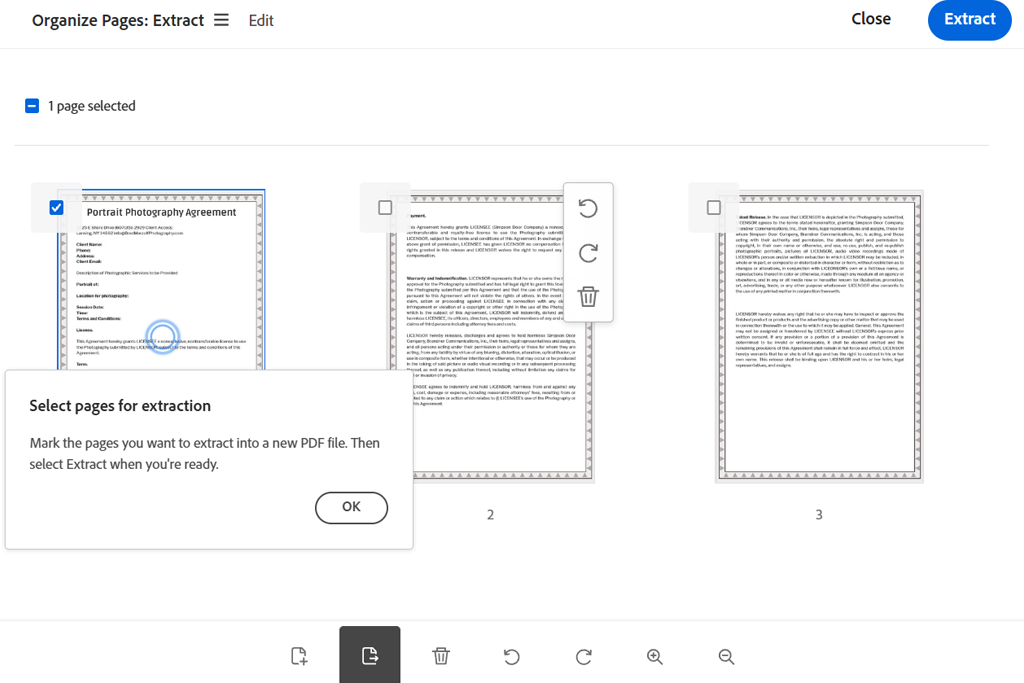
Adobe Acrobat — неотъемлемая часть моей повседневной работы в FixThePhoto, поэтому начать было с него. Я использую его для проверки контрактов, организации материалов клиентов, проверки PDF макетов и подготовки документов к утверждению. На этот раз я хотел проверить, сможет ли его онлайн-инструмент быстро справиться с задачами, не открывая настольное приложение.
Процесс прост: загрузите PDF, войдите в систему, если потребуется, выберите нужные страницы из эскизов и нажмите «Извлечь». Acrobat сохранит их как отдельные PDF, не изменяя оригинал. Вы также можете выбрать несколько несмежных страниц одновременно, не разделяя документ на отдельные разделы предварительно.
«Что касается клиентских документов, то Acrobat — мой первый выбор, когда важны форматирование, точность и возможность дальнейшего редактирования».

Acrobat также позволяет мне поворачивать, менять порядок или удалять страницы. Я нахожу это полезным, когда в портфолио фотографа есть страницы, расположенные в разной ориентации, или когда мне нужно удалить старую страницу с ценами из PDF клиента.
Еще один плюс этого бесплатного инструмента для извлечения страниц PDF заключается в том, что я могу оставаться в Acrobat, если извлеченные страницы требуют дальнейшей обработки. Его функции редактирования, комментирования, подписания и безопасности покрывают большинство моих потребностей. Я также могу Добавление страниц в PDF с помощью Adobe Acrobat если мне нужно обновить документ или создать новый файл для клиента.
Онлайн-инструмент для извлечения данных бесплатен, а среди других инструментов Acrobat — распознавание текста OCR, редактирование PDF, сравнение документов и функции безопасности. Для периодического извлечения страниц бесплатного инструмента может быть вполне достаточно.
Цены: Бесплатное онлайн-извлечение требует учетной записи Adobe и ограничено по использованию. Размер PDF-файлов может достигать 100 MB, а количество страниц — 500. Стоимость Acrobat Standard начинается от 14,99 долларов в месяц, а Acrobat Pro — от 19,99 долларов в месяц, годовые планы оплачиваются ежемесячно.
Мой вердикт: для простого извлечения страниц PDF это моя любимая бесплатная альтернатива Acrobat, особенно когда мне нужно сохранять файлы на своем устройстве.
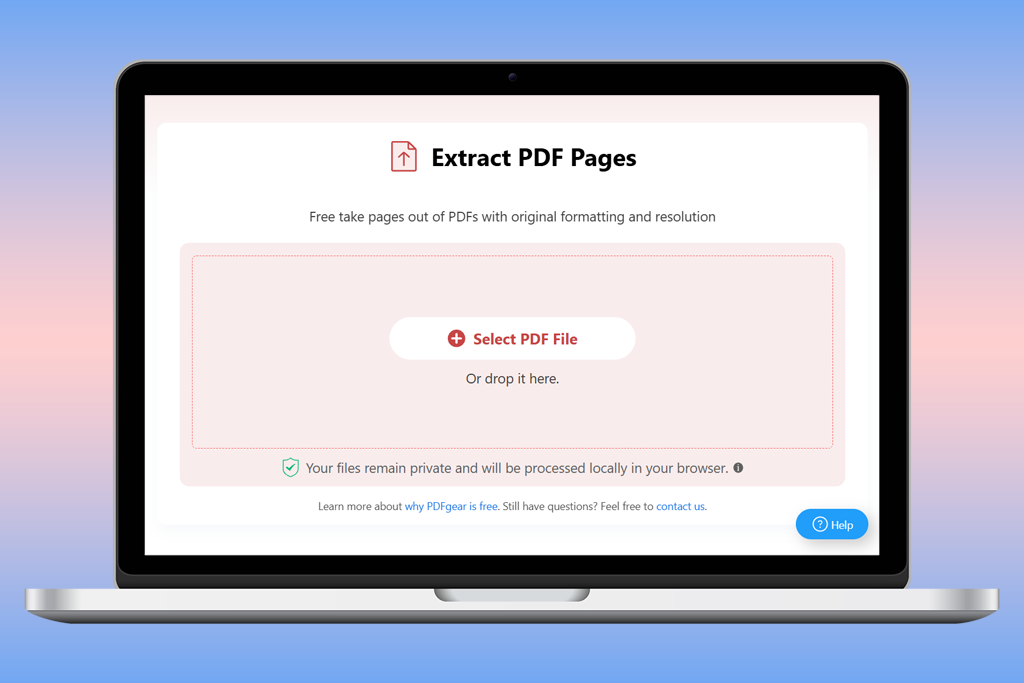
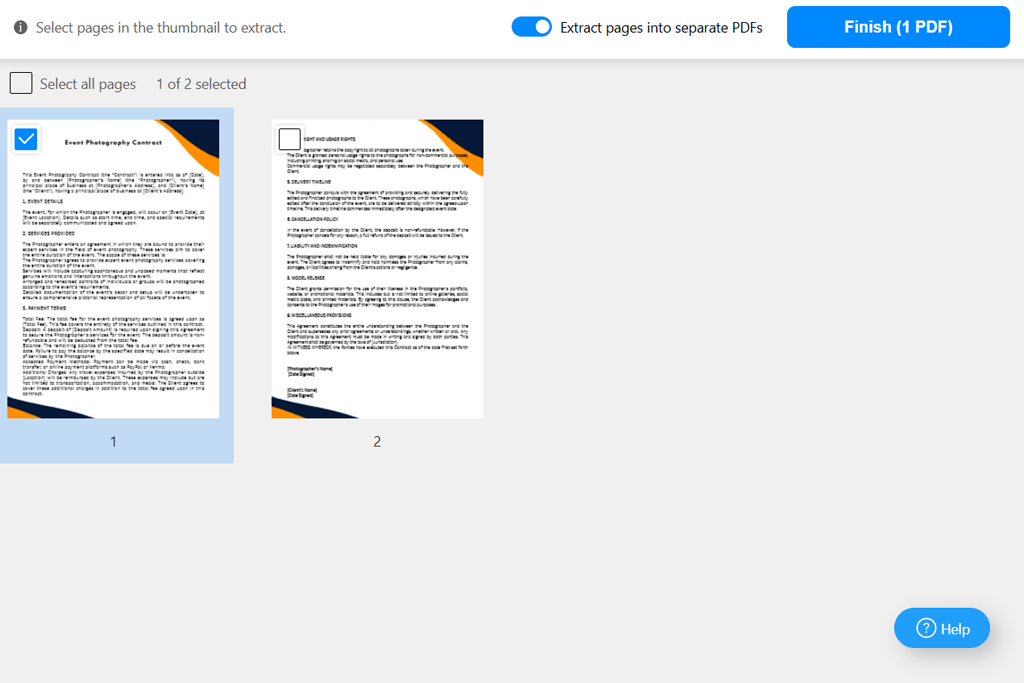
PDFgear привлек мое внимание тем, что предлагает две вещи, которые трудно найти в полностью бесплатном онлайн-инструменте: простое извлечение страниц и локальную обработку. Согласно документации, файлы остаются в вашем браузере, а не загружаются на серверы PDFgear.
Это важно, когда я работаю с неопубликованными фотографиями, частными творческими заданиями или презентациями для клиентов. Тем не менее, я бы не стал предполагать, что каждый бесплатный онлайн-инструмент обрабатывает файлы одинаково безопасно.
PDFgear также стремится сохранить оригинальные шрифты, цвета и форматирование таблиц. Тем не менее, я бы проверил извлеченные страницы перед тем, как делиться ими, особенно если PDF содержит интерактивные формы, аннотации или сложные гиперссылки.
Интерфейс прост и удобен, что делает извлечение страниц быстрым и легким. Однако, если вам нужны дополнительные возможности редактирования, настольное приложение PDFgear может быть лучшим выбором. Отдельная программа для чтения PDF также поможет вам просмотреть готовый файл, особенно если вы ищете лучшие программы для чтения PDF для Windows 11 Одним из главных преимуществ PDFgear является возможность извлечения страниц из PDF онлайн без оплаты премиум-плана.
Цена: Бесплатно. Для онлайн-экстрактора не требуется подписка, регистрация и не указано ограничение по размеру файла.
Мой вердикт: PDF24 Tools — отличный вариант для обычного извлечения PDF, предлагающий полезные функции без необходимости оформления подписки.
PDF24 Tools больше похож на удобный набор утилит, чем на полноценное приложение для повышения производительности, но это играет ему на руку. Мне не всегда нужна еще одна учетная запись или сложное рабочее пространство. Иногда мне просто нужно извлечь несколько страниц из PDF и вернуться к работе.
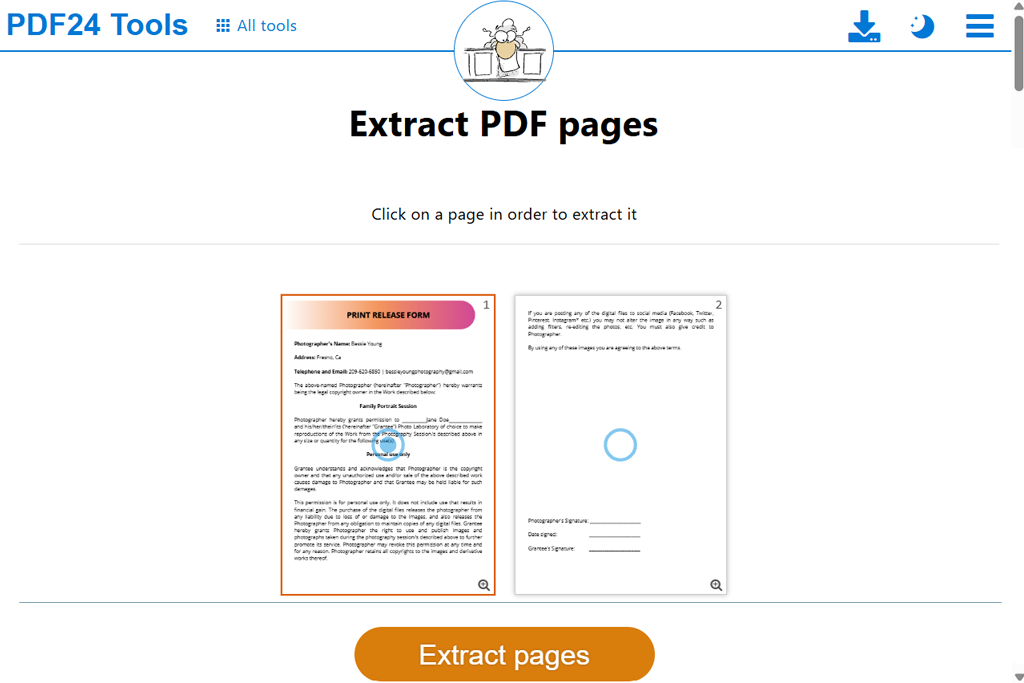
PDF24 отображает миниатюры страниц, поэтому легко выбрать нужные. Мне также нравится, что можно выбрать все четные или нечетные страницы одновременно. Это действительно экономит время при работе с двусторонними сканами или когда нужно отделить чередующиеся страницы от документа.
Онлайн-инструмент для извлечения страниц PDF разработан для сохранения исходного качества страниц PDF, и, как утверждает PDF24, он не снижает их разрешение намеренно. Это важно для портфолио фотографов, где необходимо сохранять четкость мелких текстур, подробных примеров ретуши и мелкого текста.
«PDF24 отлично подходит для стандартной очистки PDF, особенно когда вам нужен бесплатный инструмент».

Сервис также позволяет объединять, поворачивать, сжимать и переставлять PDF-файлы. Эти функции полезны при упорядочивании документа. Однако инструменты для удаления страниц из PDF работают иначе, чем инструменты извлечения: извлечение создает новый файл с выбранными страницами, а удаление удаляет ненужные страницы из исходного документа.
Интерфейс PDF24 содержит рекламу, поэтому он кажется менее отполированным, чем Acrobat или Smallpdf. Кроме того, файлы обрабатываются на его серверах, а не на вашем устройстве. Тем не менее, отсутствие регулярных платных подписок — большой плюс. Вы получаете щедрый набор бесплатных инструментов, даже если регулярно работаете с PDF-файлами.
Цена: Бесплатно, без подписки и ограничений по использованию. Файлы обрабатываются на серверах в Германии и автоматически удаляются через час.
Мой вердикт: Smallpdf — хороший выбор для работы PDF файлами время от времени. Версия Pro более целесообразна, если вам регулярно требуются другие инструменты, но платить за неё только для извлечения нескольких страниц в месяц кажется излишним.
Smallpdf удобен, когда вам нужно просто извлечь отдельные страницы из PDF, не разбираясь в работе новой программы. Интерфейс прост в использовании, параметры извлечения легко найти, и все работает в вашем браузере, поэтому ничего устанавливать не нужно.
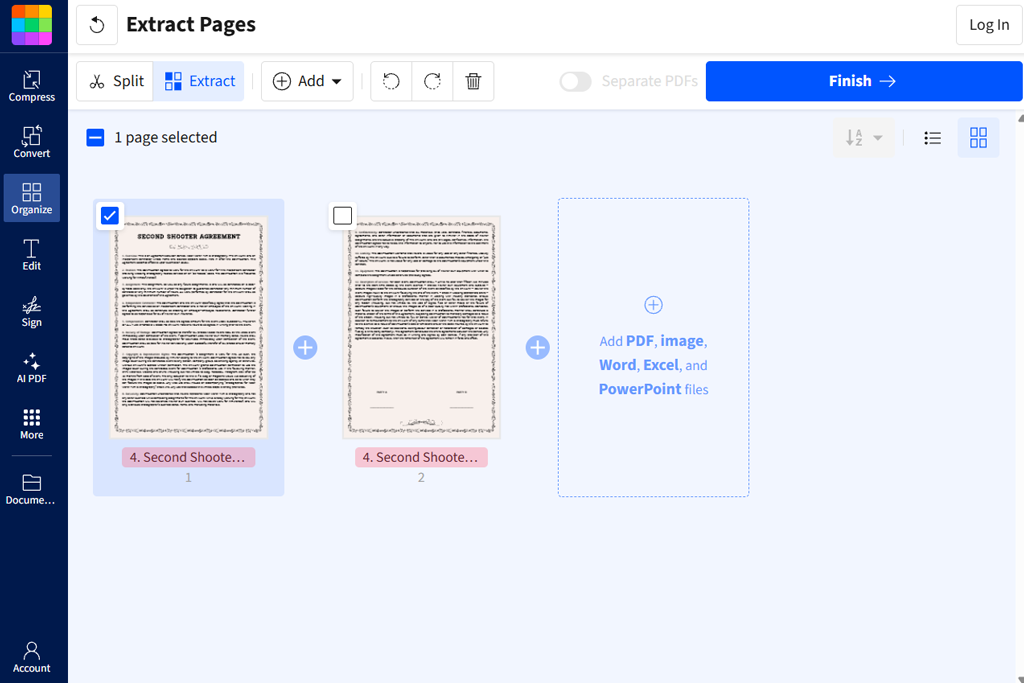
Для типичного задания от клиента я загружаю PDF, выбираю нужные страницы из эскизов и решаю, объединить ли их в один PDF или сохранить как отдельные файлы. Вариант с отдельными файлами удобен, когда мне нужно извлечь отдельные справочные листы из более длинной презентации фотографий.
Мне также нравится, что Smallpdf есть и другие инструменты для работы PDF в одном месте. Если мне нужно сжать или преобразовать файл после извлечения страниц, я могу сделать это, не переключаясь на другой сервис.
Smallpdf менее практичен, если вам нужно регулярно извлекать страницы бесплатно. Бесплатный план ограничивает использование и количество загрузок, в то время как Pro предоставляет неограниченный доступ к своим инструментам. Если вам в основном нужно бесплатное извлечение, PDF24 или PDFgear могут подойти лучше.
Для тех, кто сравнивает программы для разделения PDF, Smallpdf очень прост в освоении. Выбор страниц не вызывает затруднений, даже если вы не привыкли работать с инструментами для разделения PDF.
Smallpdf указано, что загружаемые файлы защищены шифрованием TLS и удаляются через час, если не сохранены в учетной записи. Это полезная информация, хотя зашифрованная загрузка все равно означает, что документ покидает ваше устройство.
Smallpdf сообщает, что протокол TLS обеспечивает безопасность передачи данных, а временные копии удаляются в течение 60 минут, если пользователи не сохраняют их в своих профилях. Тем не менее, ваш PDF отправляется на внешний сервер, а не остается на вашем компьютере.
Стоимость: Бесплатно с ограничениями по использованию и загрузке. Pro-версия стоит 120 долларов в год при ежегодной оплате или 15 долларов в месяц при ежемесячной оплате.
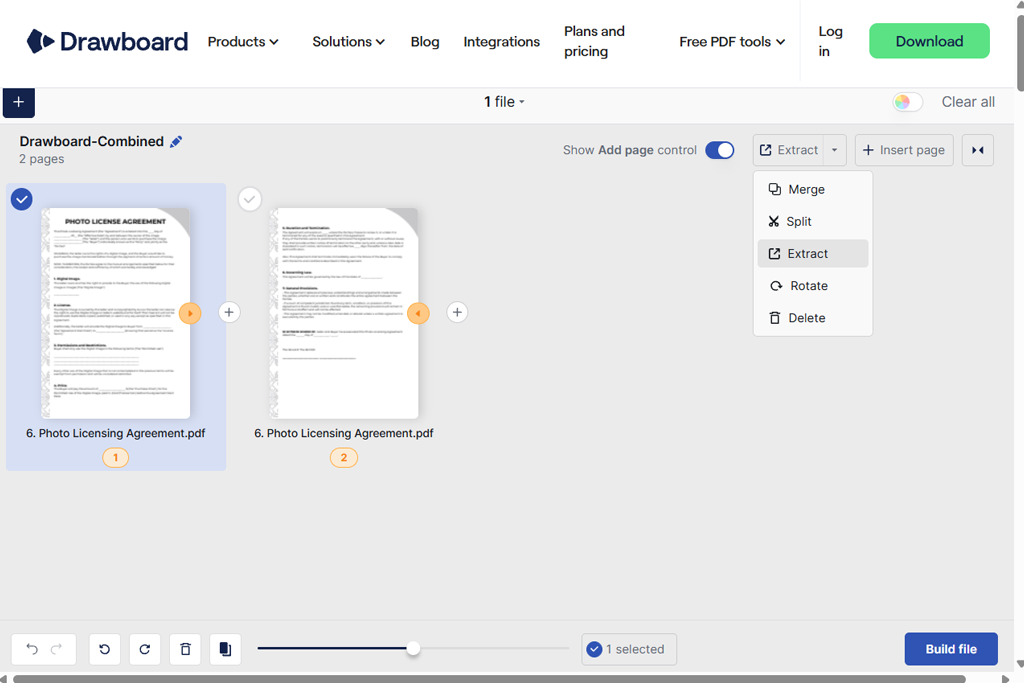
Мой вердикт: Drawboard — хороший выбор, если вам нужен бесплатный, простой онлайн-инструмент для извлечения PDF файлов, который сохраняет ваши файлы на устройстве без дополнительных функций управления документами.
Главная особенность Drawboard заключается в том, что он извлекает файлы прямо в браузере, не отправляя их куда-либо ещё. По словам компании, при использовании этой функции документы остаются на вашем устройстве.
Это полезно для работы с конфиденциальными файлами, такими как проектные предложения, еще не опубликованные дизайнерские работы или внутренние документы. После загрузки инструмента его можно использовать и без подключения к интернету.
Процесс прост: откройте PDF, просмотрите миниатюры страниц, выберите нужные страницы и сохраните их как новый файл. Не нужно создавать учетную запись, запрашивать подписку и возиться со сложными настройками экспорта.
«Мне нравится, что Drawboard позволяет извлекать страницы из PDF без загрузки исходного файла на сервер».

Drawboard может хорошо подойти дизайнерам, которые регулярно делают пометки в PDF-файлах или других документах. Просто имейте в виду, что бесплатный онлайн-инструмент для извлечения данных не входит в состав более продвинутых платных инструментов редактирования PDF от Drawboard.
Для простого извлечения страниц, не требующего сложных настроек, Drawboard хорошо подходит. Если PDF содержит повернутые технические чертежи, может быть проще исправить их ориентацию с помощью специального программного обеспечения для поворота PDF прежде чем делиться готовым файлом.
Главный недостаток заключается в том, что обработка зависит от памяти вашего устройства. Большие PDF-файлы могут быть сложнее обрабатывать на маломощном ноутбуке или планшете.
Цена: Бесплатно. Дополнительные подписки: Drawboard PDF Pro Plus от 83,92 долл./год и Pro Unlimited от 159,99 долл./год (расширенный функционал); ни одна из этих подписок не требуется для автономной программы извлечения данных.
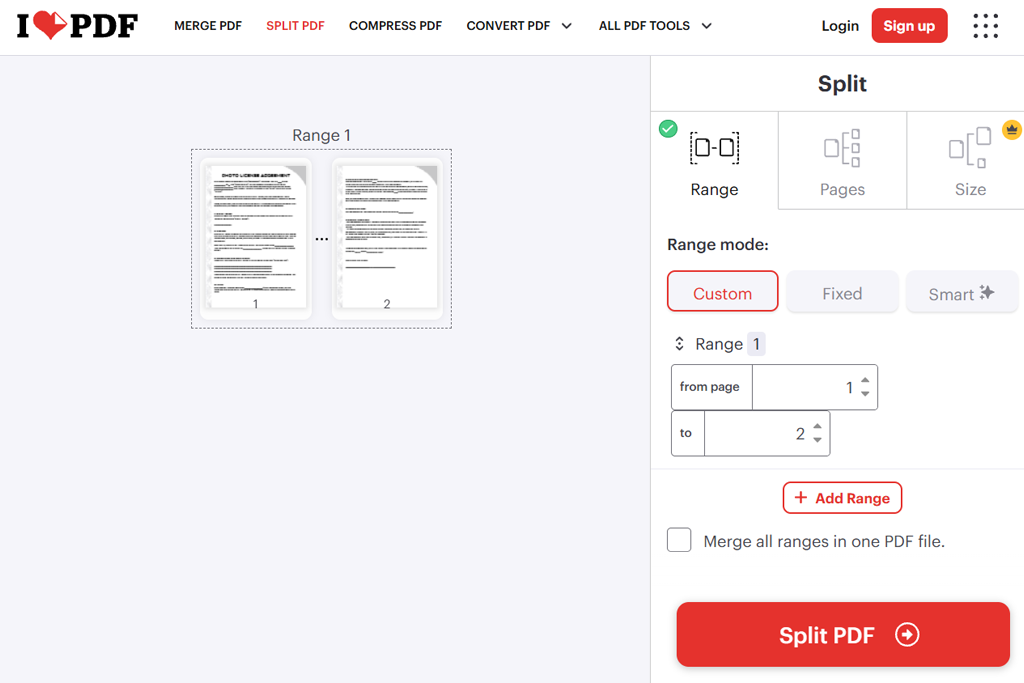
Мой вердикт: я часто использую iLovePDF для извлечения выбранных страниц из длинных документов, особенно когда я уже знаю, какие диапазоны страниц мне нужны.
Когда я знаю, какие страницы мне нужны, iLovePDF избавляет меня от необходимости прокручивать длинный документ и выбирать их по одной. Я могу просто ввести номера страниц или диапазоны в инструменте разделения PDF и получить нужные мне страницы.
Например, если клиенту нужны страницы 3, 8 и 14-17 из справочника по фотографии, я могу ввести эти номера напрямую, вместо того чтобы сохранять каждую страницу отдельно.
С помощью iLovePDF я могу сохранять выбранные страницы как отдельные PDF-файлы или объединять их в один файл. Параметры диапазона страниц очень удобны, когда мне нужно разделить главу, подготовить документы для разных клиентов или выделить определенные разделы из учебных материалов.
iLovePDF работает с облачными хранилищами, такими как Google Drive и Dropbox, что упрощает обмен файлами с удаленными командами и доступ к ним на разных устройствах. Он также предлагает другие полезные инструменты, включая сжатие, объединение, оптическое распознавание OCR, электронную подпись и защиту PDF.
Извлечение страниц само по себе не защищает PDF. Если документ содержит конфиденциальную информацию, я бы использовал программное обеспечение для шифрования PDF прежде чем делиться окончательным файлом.
Бесплатная версия подходит для простых задач, но имеет некоторые ограничения. Премиум-план доступен по цене по сравнению со многими другими инструментами для работы PDF, особенно при годовой оплате. iLovePDF заявляет, что обычно удаляет загруженные файлы в течение двух часов, что хорошо для обеспечения конфиденциальности. Однако это не то же самое, что обработка файлов непосредственно в браузере.
Стоимость: Бесплатно с ограниченным объемом обработки документов. Премиум-версия стоит 9 долларов в месяц или 60 долларов в год, что составляет 5 долларов в месяц при годовой оплате.
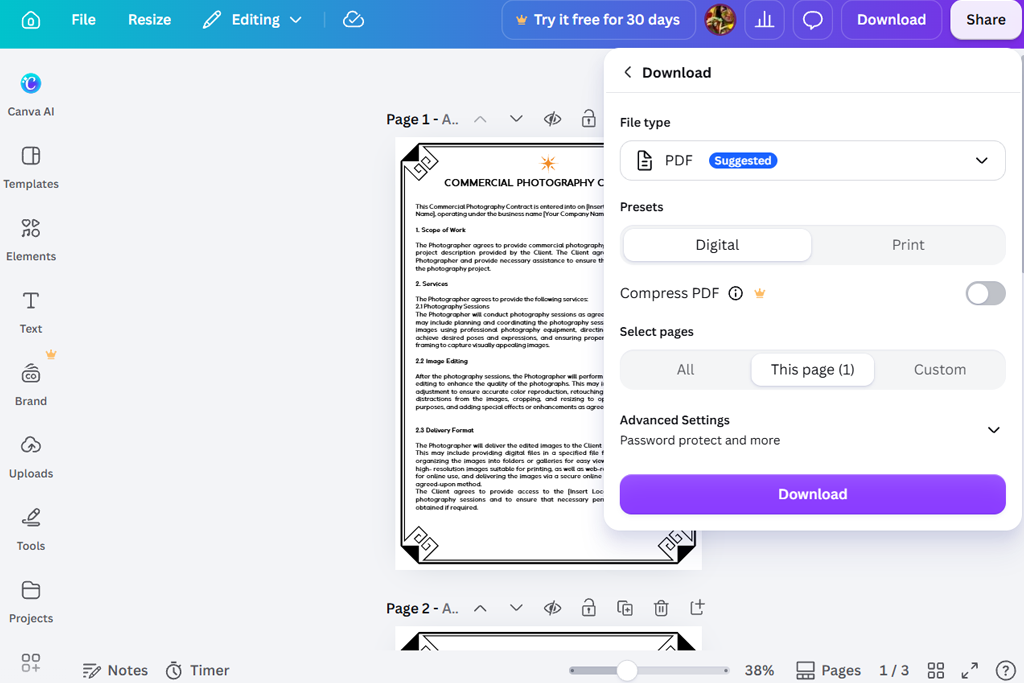
Мой вердикт: Canva — не лучший выбор для сохранения форматирования PDF, но отлично подходит для превращения страниц PDF в привлекательные маркетинговые материалы.
Canva превращает PDF-файлы в редактируемые дизайны, что позволяет легко настраивать их содержимое. Хотя исходный макет может не всегда оставаться неизменным, это отличный инструмент для создания чего-то нового на основе уже существующих страниц.
Например, если у меня есть портфолио фотографа в формате PDF, и я хочу превратить одну из его страниц в публикацию для социальных сетей, Canva легко это сделает. Я могу загрузить PDF, выбрать нужную страницу, отредактировать текст и графику и сохранить результат как новый PDF.
Canva позволяет сохранять PDF-файлы в формате PDF Standard для удобного обмена или PDF Print для лучшего качества print. Однако эти варианты не сохраняют в точности исходную структуру PDF.
« Canva — хороший выбор, если вы хотите превратить извлеченную страницу PDF в публикацию для социальных сетей или рекламный дизайн».

Canva преобразует импортированный контент в настраиваемые элементы. В зависимости от сложности исходного материала это может повлиять на шрифты, макеты или интерактивные компоненты. Я бы не рекомендовал использовать его для документов, содержащих конфиденциальную юридическую информацию, сложных форм или файлов, где каждый элемент должен оставаться идентичным.
При импорте PDF в Canva некоторые шрифты, макеты или интерактивные элементы могут выглядеть иначе. По этой причине я бы не рекомендовал использовать его для юридических документов, сложных форм или файлов, которые должны сохранять исходное форматирование.
Для творческих проектов такая гибкость — большой плюс. ИИ-редактор PDF-файлов от Canva предоставляет дополнительные возможности для превращения статических документов в контент, который можно использовать повторно. Бесплатной версии этого инструмента для извлечения PDF страниц достаточно для базового извлечения и редактирования, а Canva Pro стоит рассмотреть, если вам также нужны премиум-шаблоны, фирменные наборы, инструменты изменения размера и другие расширенные функции дизайна.
Цены: Бесплатное базовое извлечение и редактирование, с ограничением в 300 страниц и 100 MB на PDF. Canva Pro от 18 долларов в месяц или 144 долларов в год в США.
В команде FixThePhoto мы рассматриваем инструменты для работы PDF иначе, чем обычные приложения для повышения производительности. В проектах, связанных с фотографией и дизайном, важно сохранить первоначальный вид, но документ также должен быть практичным и удобным для использования клиентами.
PDF может выглядеть идеально, но если текст больше не поддается поиску или ссылки не работают, это может вызвать проблемы в дальнейшем. Для тестирования этих инструментов я создал контрольный список, основанный на типах файлов, с которыми мы работаем в FixThePhoto.
« PDFgear — хороший выбор, когда мне нужно извлечь страницы с отзывами клиентов без загрузки файлов в облако».

Эти примеры помогают показать, сохраняет ли инструмент страницу просто как изображение или же сохраняет ее в полном объеме как часть PDF.
« Smallpdf позволяет любому члену команды легко справляться с простыми задачами, PDF, даже без опыта редактирования документов».

«Ввод номеров страниц напрямую экономит время, когда клиенты указывают, какие именно страницы им нужны».

Я также протестировано пять других инструментов в качестве альтернативы основному списку:
Adobe Acrobat — мой основной инструмент для профессиональной работы с PDF-файлами. PDFgear — отличная бесплатная альтернатива, а PDF24 Tools идеально подходит для регулярного извлечения страниц без необходимости платить за подписку.
Загрузите свой PDF-файл, выберите нужные страницы и скачайте новый файл. PDFgear, Smallpdf и iLovePDF также позволяют сохранять выбранные страницы в виде отдельных PDF-файлов.
Да. PDFgear, PDF24 Tools и Drawboard позволяют бесплатно извлекать страницы из PDF-файлов. Adobe Acrobat и Smallpdf также предлагают бесплатное онлайн-извлечение, хотя для некоторых функций может потребоваться учетная запись или быть ограничение по использованию.
Не всегда. Хороший инструмент для извлечения PDF-файлов сохраняет исходное содержимое страницы в неизменном виде. Однако печать в PDF, редактирование дизайна или преобразование страниц в изображения могут повлиять на текст, ссылки и другие элементы.
Это зависит от используемого инструмента. PDFgear и Drawboard утверждают, что обрабатывают файлы непосредственно в вашем браузере, в то время как другие сервисы загружают их на свои серверы. У каждого сервиса свои правила шифрования, хранения и удаления файлов.
Да, вы можете извлечь отсканированные страницы из PDF-файла. Однако текст не станет доступным для поиска или редактирования, если вы не используете OCR для его распознавания.