Gestionarea conținutului de pe rețelele sociale înseamnă gestionarea unei mulțimi de documente. Fișele de campanie, calendarele de conținut, feedback-ul clienților și rapoartele de performanță se acumulează rapid. La un moment dat, trimiterea a cinci atașamente separate unui coleg nu este practică. Un singur PDF bine organizat este o versiune mai curată. Asta m-a determinat să caut cele mai bune instrumente online pentru îmbinarea PDF.
Însă nu toate instrumentele își îndeplinesc această promisiune. Planurile gratuite limitează adesea numărul de fișiere pe care le puteți combina sau dimensiunea acestora. Unele programe fac ciudat de dificilă reordonarea paginilor. Altele țin documentul finalizat ostatic în spatele unor abonamente costisitoare.
Pentru a găsi opțiuni satisfăcătoare, am testat peste 15 instrumente și am solicitat părerilor colegilor din lumea reală. Ne-am concentrat pe ușurința în utilizare, viteza de procesare, limitele de fișiere, calitatea rezultatelor, practicile de confidențialitate și capacitățile disponibile într-un abonament gratuit. Am vrut să facem o listă scurtă de instrumente care se potrivesc unui flux de lucru de conținut aglomerat.
Cele mai bune instrumente de îmbinare PDF sunt rapide, fiabile și gestionează mai multe fișiere fără probleme. Formatarea ar trebui să supraviețuiască procesului intactă. Textul, imaginile și aspectul ar trebui să fie identice cu fișierul sursă. Înainte de îmbinare, vreau să previzualizez fișierele și să reordonez paginile, dacă este necesar. Un astfel de control este important.
Abonamentele gratuite variază mai mult decât v-ați aștepta, așa că limitele de dimensiune a fișierelor și restricțiile privind funcțiile merită verificate. Politicile de confidențialitate merită atenție, deoarece documentele încărcate pot fi sensibile. De asemenea, am luat în considerare eliminarea paginilor, compresia și conversia formatului. Nu sunt obligatorii, dar prezența lor într-un singur loc economisește timp și simplifică fluxul de lucru.
Menținerea documentelor organizate devine mai simplă atunci când le poți combina într-un singur fișier. Instrumentele online de îmbinare PDF fac acest lucru posibil fără a fi nevoie să descarci software sau să configurezi setări.
Adevărata valoare aici este simplitatea. Câțiva pași rapizi înlocuiesc o colecție împrăștiată de fișiere cu un document bine structurat, ușor de stocat, partajat și la care poți reveni.
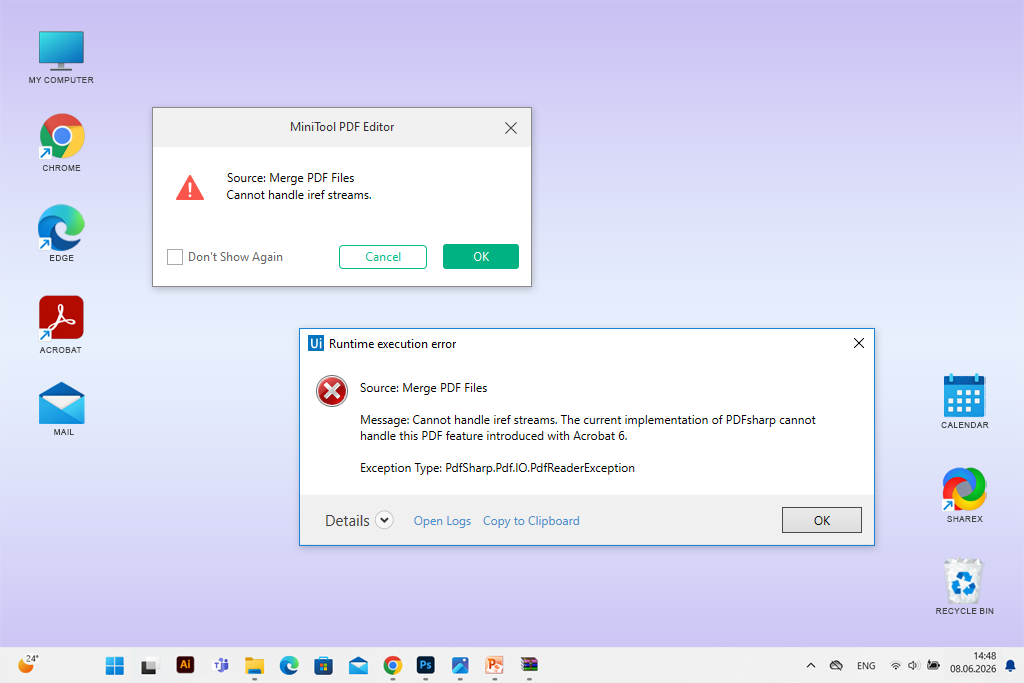
Îmbinarea PDF online este în general fiabilă, dar uneori poate întâmpina probleme. Utilizatorii se pot confrunta cu o pagină blocată, o încărcare eșuată sau o eroare neașteptată din cauza limitelor de dimensiune a fișierului, o conexiune slabă la internet, un PDF corupt sau un conflict de browser. Încercați acești pași înainte de a renunța la instrument.
Când nimic nu funcționează, software gratuit de îmbinare PDF pentru desktop poate fi o alegere mai stabilă pentru fișiere mari sau pentru utilizarea regulată. Nu uitați să consultați politica de confidențialitate a oricărui serviciu nou înainte de a încărca documente sensibile.
Preț: Gratuit
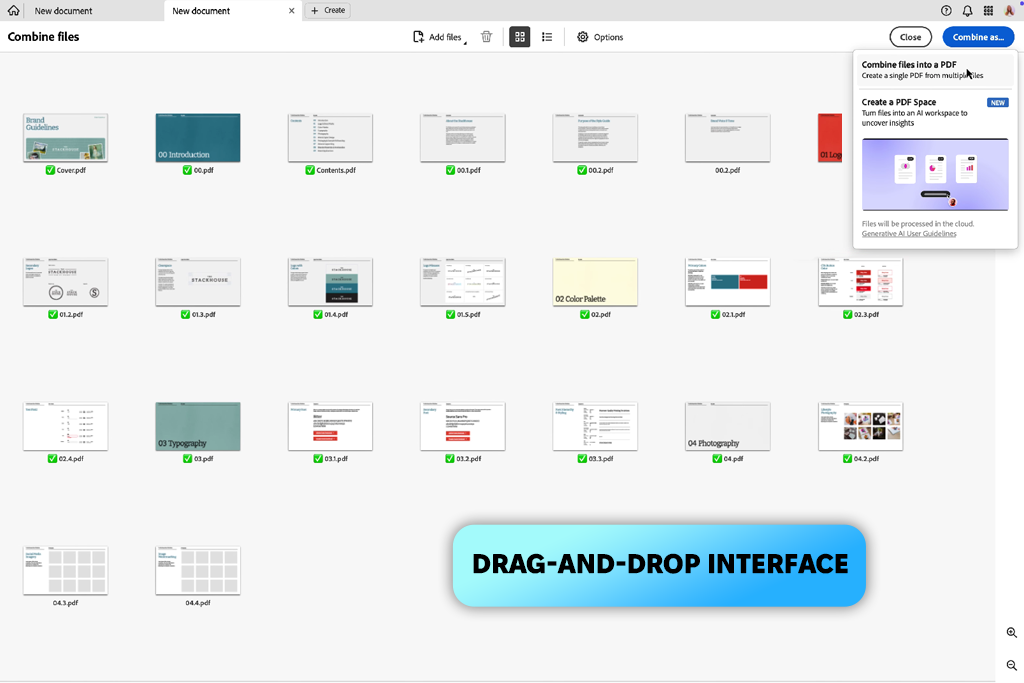
Adobe Acrobat a transformat o sarcină plictisitoare într-o parte naturală a fluxului meu de lucru pentru conținut. Configurarea este minimă. Trageți fișierele în fereastra browserului, le puneți în ordinea dorită și apăsați butonul de îmbinare.
Am folosit acest instrument Adobe PDF gratuit pentru a reuni rezumatele campaniei, planurile de conținut și documentele de referință într-un singur PDF curat. Partajarea unui singur fișier cu colegii este mai practică decât trimiterea unei stive de atașamente separate.
Un lucru demn de remarcat este capacitatea fișierelor. Acest software Adobe gratuit vă permite să combinați până la 100 de fișiere într-un singur PDF, cu o limită totală de 1.500 de pagini și până la 500 de pagini per fișier individual. Aceasta acoperă majoritatea cazurilor de utilizare din lumea reală fără nicio problemă.
Compatibilitatea cu browserele este un alt punct forte. Adobe Acrobat funcționează în Chrome, Edge și alte browsere importante pe Windows, Mac, Linux și dispozitive mobile, deci nu ești legat de un anumit dispozitiv sau configurație.
Înainte de a combina fișiere PDF online, le puteți trage exact în secvența de care aveți nevoie. După ce documentul este gata, îl puteți descărca sau vă puteți conecta pentru a-l partaja printr-un link. Instrumentul include, de asemenea, organizarea paginilor, conversia și alte utilitare PDF, ceea ce este util atunci când trebuie să faceți mai mult decât simpla combinare a fișierelor.
Principala problemă este că opțiuni precum rotirea sau eliminarea paginilor individuale după o îmbinare necesită un cont. Funcțiile mai avansate pot avea și ele un cost.
Preț: Gratuit sau de la 9 dolari/lună.
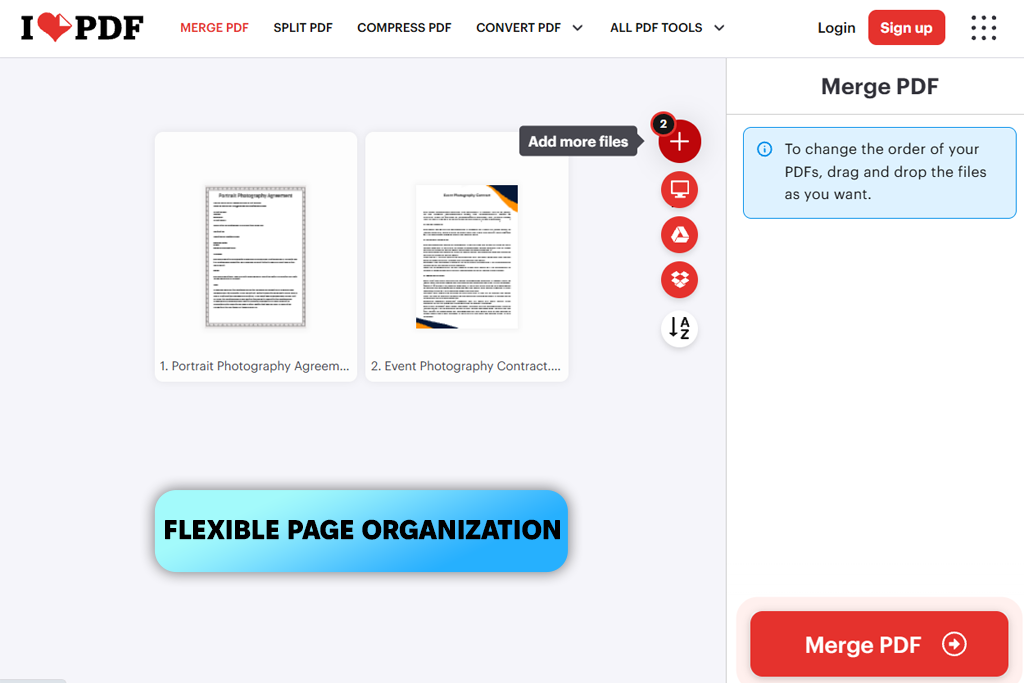
iLovePDF s-a dovedit a fi o alegere solidă atunci când a trebuit să adun mai multe documente de campanie și documente de referință într-un singur fișier. Interfața este simplă. Am combinat 7 fișiere în total 46 de pagini în aproximativ un minut, fără a instala software și fără a configura setări. Acest instrument online gratuit de îmbinare PDF permite până la 25 de fișiere PDF per lot, ceea ce acoperă majoritatea sarcinilor de zi cu zi fără probleme.
Îmi place că acest instrument oferă o mulțime de funcții dincolo de o îmbinare simplă. Poți comprima PDF-uri mari, îl poți folosi ca software de divizare PDF, poți roti pagini, poți adăuga numere de pagină, poți converti fișiere în alte formate și poți adăuga protecție prin parolă. Funcționează ca un set de instrumente PDF mic, dar capabil, nu doar ca o îmbinare. Previzualizarea ordinii fișierelor înainte de îmbinare a fost o atingere plăcută. O verificare rapidă, un singur clic și documentul era gata de trimis colegilor.
Totuși, versiunea gratuită are limitele sale. PDF-urile mari sau loturile de fișiere pot încetini lucrurile. Reclamele adaugă zgomot vizual interfeței, iar întregul proces depinde de o conexiune fiabilă la internet pentru încărcări, procesare și descărcări.
„Combinarea mai multor fișiere într-unul singur este floare la ureche cu iLovePDF. Singura mea nemulțumire? Reclamele constante și restricțiile pentru versiunea gratuită. Își face treaba bine, dar vei simți nevoia să faci upgrade destul de repede.”

Preț: Gratuit
PDFgear are o caracteristică care îl diferențiază de majoritatea celorlalte instrumente gratuite online de îmbinare PDF. Gestionează totul direct în browser, fără a încărca vreodată fișierele pe un server. Acesta este un adevărat câștig în materie de confidențialitate dacă lucrați cu documente sensibile.
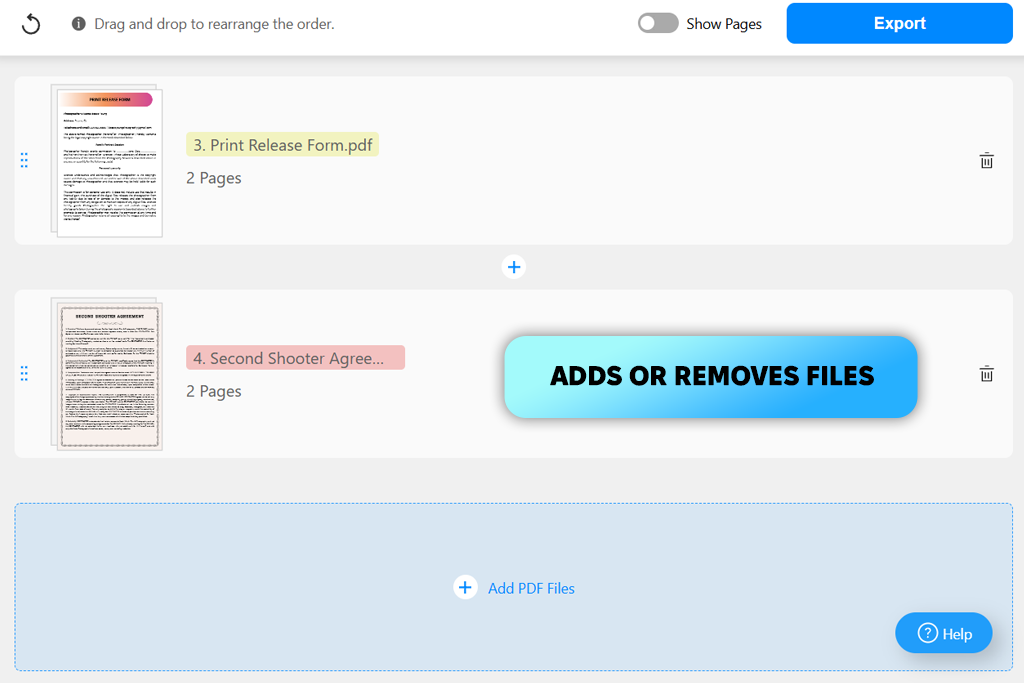
Ca să testez, am încărcat câteva fișiere PDF, le-am așezat în ordinea corectă și am folosit vizualizarea paginii pentru a decupa orice nu aveam nevoie. Nu a trebuit să creez un cont sau să completez detalii de plată. PDF ul final a ieșit curat, fără filigrane, fără pierderi de calitate și tot textul care poate fi căutat a rămas intact.
Ceea ce am apreciat cel mai mult este controlul pe care îl primești înainte de a apăsa butonul de descărcare. Poți adăuga sau elimina fișiere, le poți rearanja și ajusta fin paginile individuale. Rulează într-un browser atât pe desktop, cât și pe mobil, deci nu este nimic de configurat.
Pentru orice dincolo de îmbinarea de bază, editor PDF gratuit acoperă aspecte suplimentare. Compromisurile merită menționate. Versiunea online necesită o conexiune stabilă la internet și poate părea mai lentă decât o aplicație desktop. De asemenea, nu se compară cu alte instrumente când vine vorba de editare avansată sau opțiuni de flux de lucru în cloud.
Preț: Gratuit
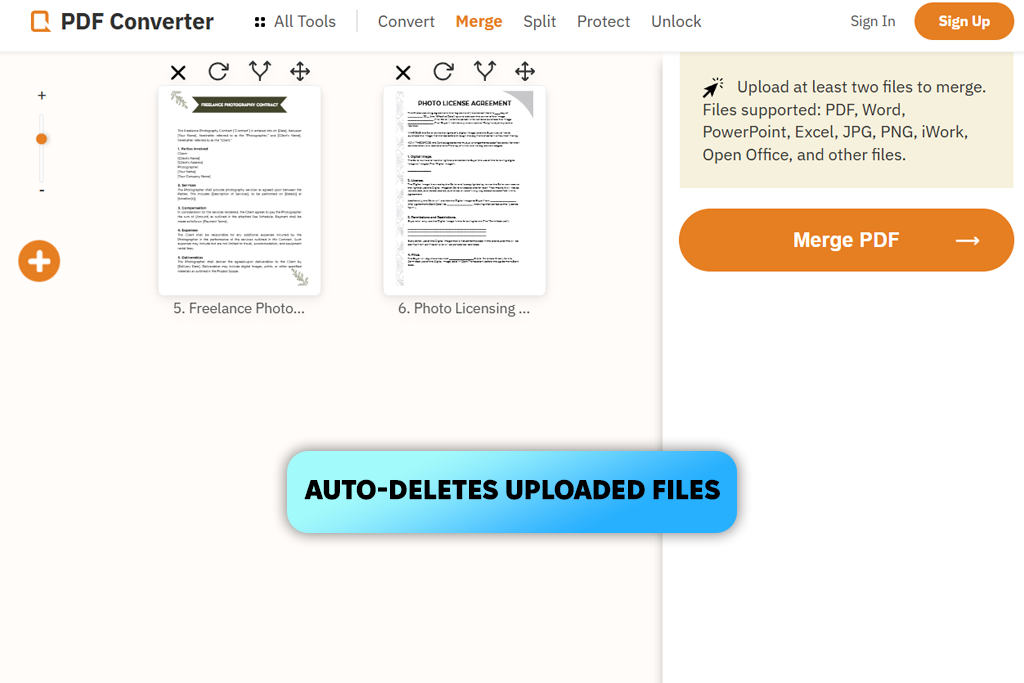
FreePDFConvert este o alegere bună atunci când ai nevoie de mai mult decât un simplu buton de îmbinare. Compatibilitatea cu formatele este uimitoare. Poți lucra cu documente Word, foi de calcul, fișiere PowerPoint și imagini fără a converti nimic mai întâi în PDF. Rezultatul arată curat, cu text clar și imagini precise.
Dincolo de fuzionare, platforma acoperă o gamă solidă de sarcini. Puteți diviza, roti, converti, comprima și adăuga protecție prin parolă fără a trece la un alt instrument. Am folosit-o și ca un compresor PDF online pentru a reduce dimensiunile fișierelor înainte de partajare. Această flexibilitate este utilă atunci când gestionați o varietate de documente în mod regulat.
În ceea ce privește confidențialitatea, FreePDFConvert folosește criptare pe 256 de biți în timpul procesării și șterge fișierele încărcate ulterior. Rulează într-un browser pe Windows, Mac, Linux și mobil, deci nu este nimic de instalat.
Punctele slabe ale acestei combinări PDF online se manifestă la fișierele mai mari. Lucrările în lot pot încetini browserul sau pot eșua pe parcurs, așa că merită o verificare rapidă înainte de a trimite ceva important.
Preț: Gratuit sau pentru 6 dolari pe lună.
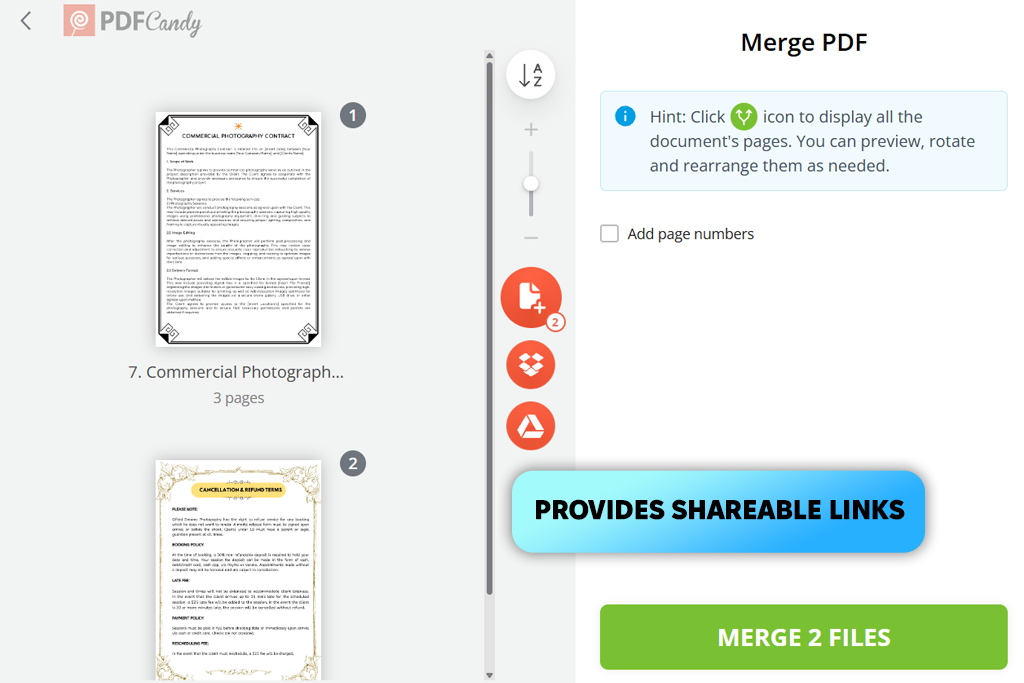
PDF Candy oferă mai mult decât un instrument simplu pentru îmbinarea mai multor fișiere PDF. Înainte de a combina orice, obțineți o previzualizare a fișierului. Este util pentru a detecta o pagină deplasată greșit sau un document greșit înainte ca acesta să ajungă îngropat în mijlocul unui PDF finalizat.
O opțiune de sortare după nume menține ordinea atunci când jonglezi cu mai multe fișiere, iar instrumentul gestionează până la 100 de PDF-uri pe sesiune, cu un plafon de 200 MB per fișier. Numerotarea paginilor poate fi aplicată rezultatului îmbinat, iar importurile în cloud din Google Drive sau Dropbox înseamnă că nu trebuie să tragi fișiere de pe desktop.
Odată ce îmbinarea este finalizată, rezultatul este gata de descărcare sau de transmis printr-un link partajabil. Gândiți-vă la PDF Candy mai puțin ca la un instrument cu un singur scop și mai mult ca la software de conversie a fișierelor.
Aceeași platformă se ocupă de conversie, comprimare și divizare, deci nu este nevoie să treceți de la un site la altul pentru diferite sarcini. De asemenea, se conectează la colecția de software de conversie a fișierelor FixThePhoto pentru utilizatorii care au nevoie de suport pentru formate mai largi.
Totuși, numărul de utilități de pe platformă poate face ca aceasta să pară dezorganizată la prima vizită. Vei avea nevoie de un moment pentru a te orienta. Nivelul gratuit are și limite zilnice de sarcini, așa că este mai potrivit pentru utilizarea ocazională decât pentru un flux de lucru cu volum mare. În ceea ce privește confidențialitatea, fișierele încărcate sunt șterse automat în termen de două ore.
„Îmi place că poți extrage fișiere direct din spațiul de stocare în cloud. Setul de funcții este imens, așa că așteaptă-te la puțină căutare înainte de a găsi ceea ce ai nevoie.”

Preț: Gratuit sau de la 4,19 dolari/lună.
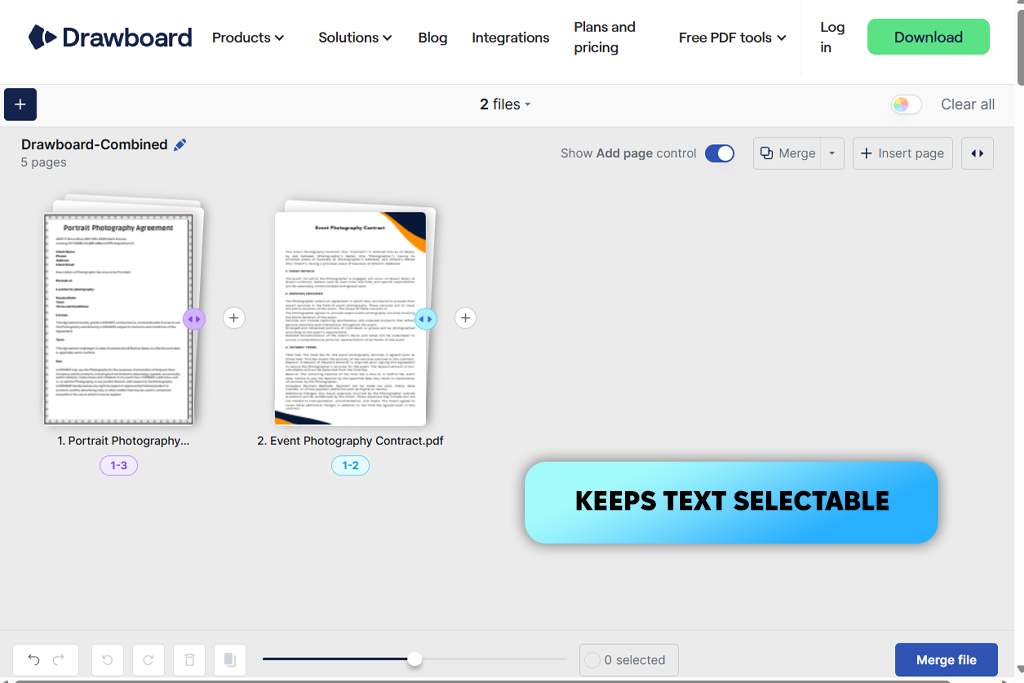
Drawboard gestionează totul în browser, deci nu este nimic de instalat și nu este nevoie să creezi un cont. Introduci fișierele, setezi ordinea și verifici fiecare pagină în previzualizare înainte de a începe îmbinarea. Dacă o pagină nu aparține paginii respective, o poți decupa înainte de a crea documentul final.
Acest instrument online de îmbinare PDF păstrează intacte rezoluția originală și textul selectabil, fără a se aplica compresie suplimentară. De asemenea, nu există limite stricte privind numărul sau dimensiunea fișierelor. Ceea ce contează este memoria și puterea de procesare a dispozitivului din fața ta.
Un detaliu practic demn de remarcat: odată ce instrumentul se încarcă, îmbinarea poate continua fără conexiune la internet. Fișierele nu părăsesc niciodată dispozitivul, deoarece întregul proces rulează local, nu pe un server la distanță.
Pe lângă îmbinarea, Instrumentele rapide din Drawboard acoperă divizarea, compresia și conversia. De asemenea, puteți utiliza Frawboard ca Instrument de aplatizare PDF. Interfața are multe funcții, ceea ce poate părea exagerat pentru o îmbinare rapidă a două fișiere. PDF-urile mai mari sau mai complexe pot, de asemenea, încetini lucrurile.
Preț: Gratuit
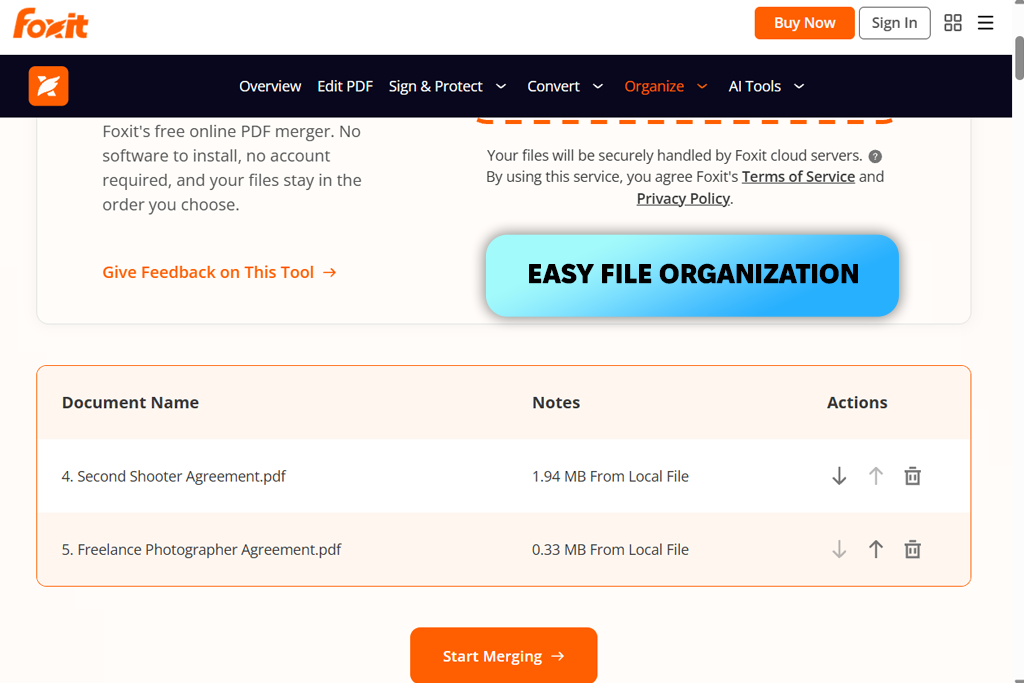
Foxit simplifică întregul proces de îmbinare a PDF. Nu este nevoie să configurați un cont și nu trebuie să descărcați software înainte de a putea începe. Instrumentul acceptă fișiere de până la 20 MB fiecare, le afișează pe ecran și vă oferă comenzi cu săgeți pentru a seta ordinea sau a elimina orice fișier de care nu aveți nevoie. Un singur clic pe „Începe îmbinarea” și PDF combinat este gata de salvare.
Aspectul original, imaginile și textul apar fără modificări, deoarece instrumentul omite recompresia. Foxit afirmă, de asemenea, că atât fișierele sursă, cât și rezultatul îmbinării sunt șterse de pe serverele sale după finalizarea procesului. Pentru oricine gestionează documente de lucru sensibile, aceasta poate fi cea mai bună metodă online de îmbinare PDF.
Foxit oferă mai mult decât o simplă combinație. Suita software mai extinsă acoperă OCR, semnături digitale și protecție prin parolă. Mai mult, funcționează ca un instrument online de editare PDF.
Conexiunile în cloud la OneDrive, Dropbox și Google Workspace sunt disponibile pentru echipele care doresc un flux de documente mai fluid. Rețineți că nu toate aceste funcții sunt incluse în versiunea online gratuită. Limita de 20 MB pentru fișiere poate fi, de asemenea, o problemă în cazul scanărilor mari, iar solicitările de actualizare apar suficient de des pentru a distrage atenția.
Absolut. Mai multe instrumente bazate pe browser gestionează această sarcină fără nicio configurare de software. Adobe Acrobat , iLovePDF și Foxit vă permit să încărcați și să combinați fișiere direct din fila browserului.
Deloc. Foxit , PDFgear și PDF Candy funcționează fără înregistrare. Pur și simplu deschideți site-ul, încărcați fișierele și obțineți rezultatul. Acestea sunt deosebit de utile pentru sarcini unice.
Unele instrumente acceptă formate de fișiere mixte. PDF Candy şi FreePDFConvert ambele acceptă PDF-uri alături de formatele comune de imagini și documente Office, astfel încât să puteți aduna totul într-un singur fișier simultan.
Depinde de instrumentul online de îmbinare a fișierelor PDF pe care îl utilizați. Înainte de a încărca ceva sensibil, verificați dacă serviciul procesează fișierele local în browserul dvs., utilizează criptare și are o politică clară privind ștergerea fișierelor. Dacă aveți dubii, săriți peste încărcare și căutați o opțiune mai fiabilă.
Da. Adobe Acrobat , iLovePDF și PDF Candy sunt optimizate pentru dispozitive mobile. Deschideți-le în browserul telefonului și combinați documente fără a avea un desktop la vedere.
Deschide-l și parcurge-l cu atenție. Verifică ordinea paginilor, uită-te la imagini și citește câteva secțiuni pentru a identifica eventuale probleme de formatare sau pagini lipsă. Pentru orice lucru important, testează și linkurile interne și confirmă că textul este complet căutabil.
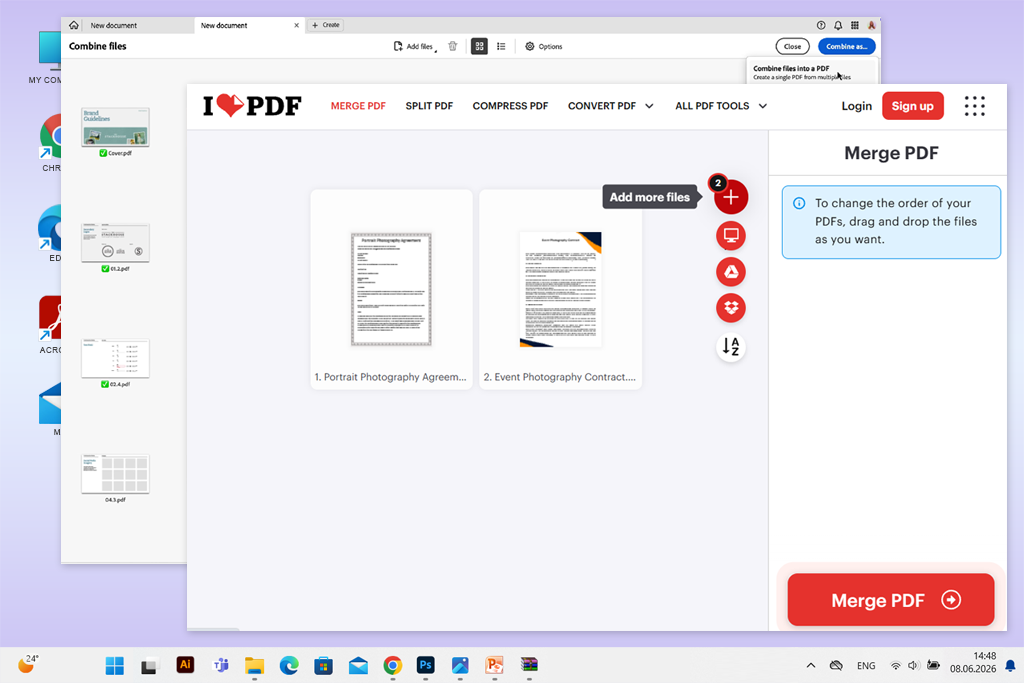
Pentru a găsi cele mai bune instrumente online de îmbinare a PDF, le-am invitat pe colegele mele, Nataly și Kate, să test o gamă largă de servicii. Procesul nostru de testare a acoperit funcțiile de îmbinare, limitele de fișiere, ușurința în utilizare și calitatea fișierelor de ieșire.
Câteva instrumente populare au apărut în timpul cercetării, dar nu au fost incluse în selecția finală. Acestea sunt Smallpdf, Soda PDF, editor PDF cu sursă deschisă precum PDFsam Basic, PDF Converter, Apple Preview, PDF24 Creator, FileReadyNow, Jotform și BoldSign. Majoritatea sunt aplicații desktop sau se concentrează în principal pe fluxurile de lucru ale documentelor, editarea amplă PDF sau semnăturile electronice.
„Îmbinarea PDF-urilor cu Adobe Acrobat a fost surprinzător de ușoară. Totul a rămas formatat exact așa cum ar trebui. A durat poate două minute în total.”
Echipa de FixThePhoto s-a concentrat pe următoarele criterii în timpul evaluării:
„L-am folosit pentru a îmbina niște PDF-uri și a tăia pagini nedorite. Funcțiile de editare sunt solide, dar aplicația este mai complexă decât ar trebui să fie pentru sarcini de bază precum aceasta.”
Testele noastre au indicat trei opțiuni remarcabile. Adobe Acrobat este lider în ceea ce privește consecvența rezultatelor, iLovePDF este alegerea ideală pentru viteză și fiabilitate, iar PDFgear oferă cel mai mare control practic asupra editării. Alegerea potrivită depinde de faptul dacă prioritizați calitatea documentelor, un proces rapid sau o flexibilitate mai mare în ceea ce privește fișierele.






















