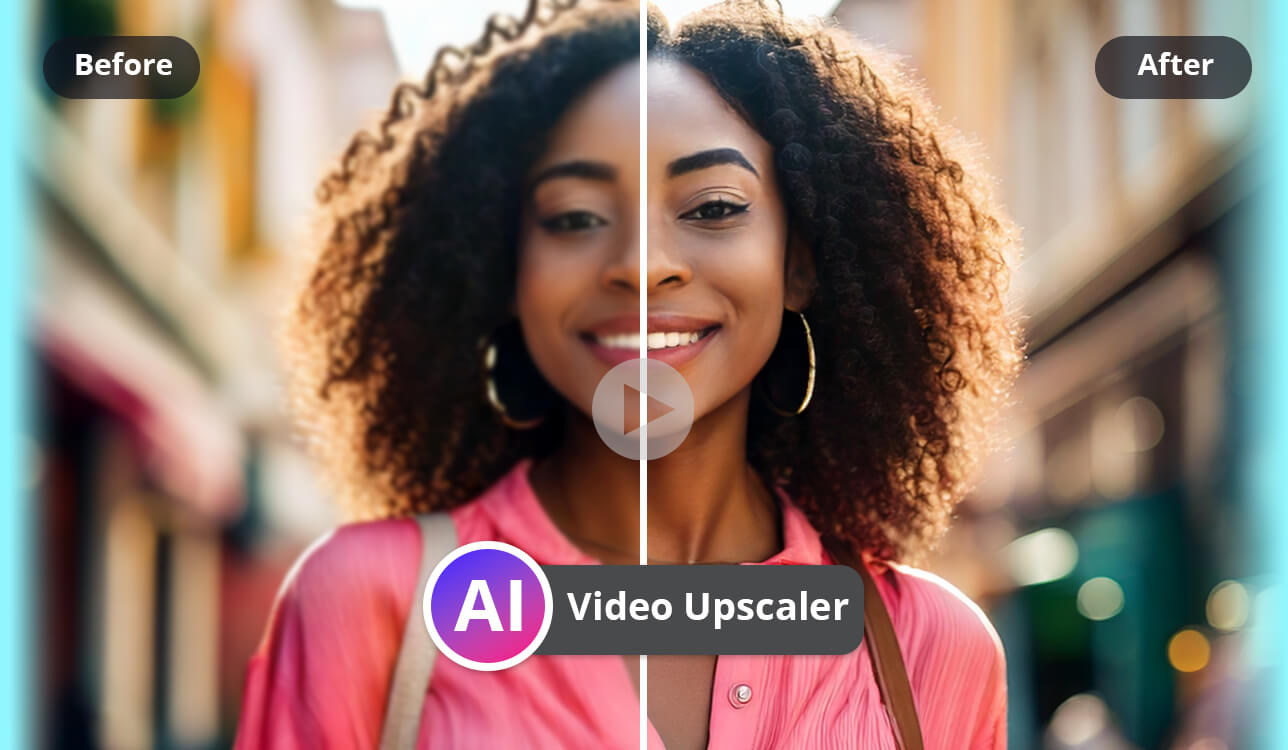
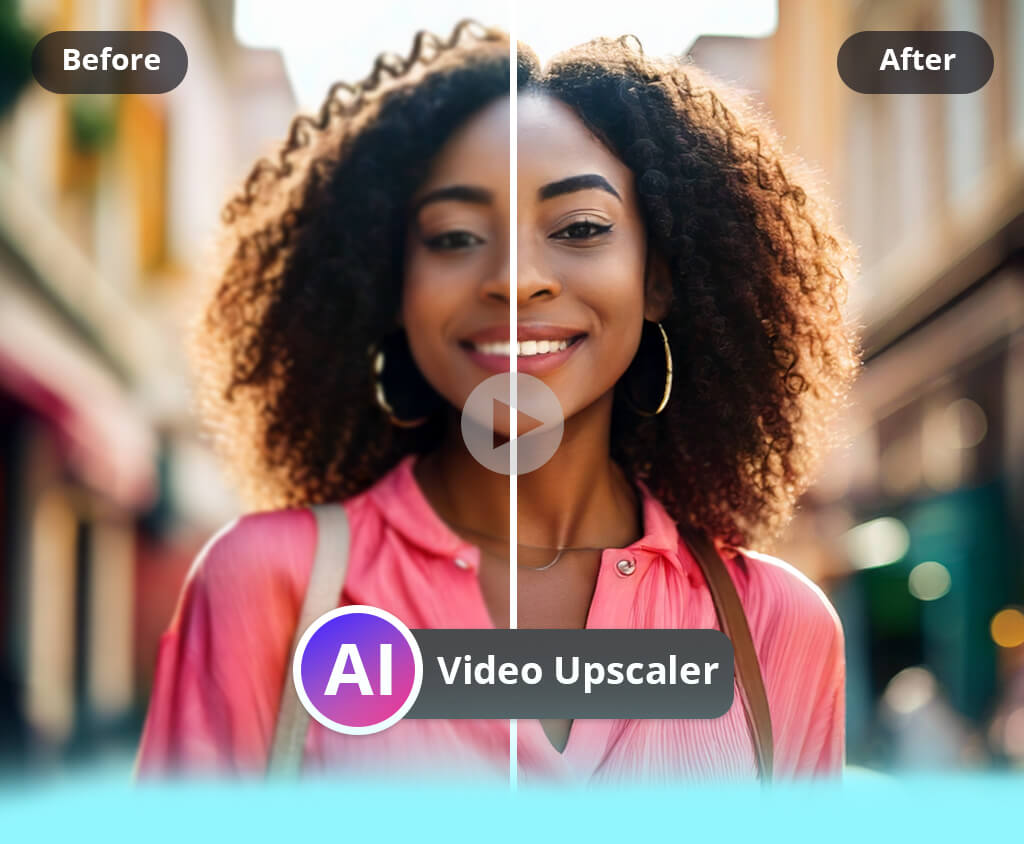
أعمل كمحرر فيديو مستقل، لذا أعتمد عادةً على برامج متطورة لتحسين جودة الفيديوهات ورفع دقتها لمشاريع العملاء. تُنتج هذه البرامج نتائج رائعة، لكنها تتطلب مهارات تقنية متقدمة، وأجهزة كمبيوتر قوية، ووقتًا طويلًا للتعلم. Over السنين، طورتُ آلية عمل فعّالة باستخدام أدوات تحسين جودة الفيديو هذه. مع ذلك، أدرك أن هذا النوع من الإعداد غير عملي لمعظم الناس.
في الآونة الأخيرة، تواصل معنا العديد من قرائنا للاستفسار عن كيفية الحصول على نتائج مماثلة دون الحاجة إلى شراء برامج باهظة الثمن أو تعلم تقنيات تحرير معقدة. بات من الواضح أن الناس يبحثون عن خيار أسهل لتحسين جودة الفيديوهات القديمة أو ذات الجودة المنخفضة بأقل جهد ممكن. هذا ما دفعني للبحث عن أفضل برامج تحسين جودة الفيديو المدعومة بالذكاء الاصطناعي، والمصممة لأتمتة العملية وجعل تحسين جودة الفيديو في متناول الجميع.
لإعداد هذه القائمة، تعاونتُ مع عدد من زملائي في فريق FixThePhoto. اختبرنا معًا مجموعة متنوعة من أدوات الذكاء الاصطناعي في مواقف مختلفة (بما في ذلك تسجيلات عائلية قديمة ومقاطع فيديو عالية الدقة حديثة تحتاج إلى تحسين إضافي). وجدنا أن أفضل برامج تحسين جودة الفيديو بالذكاء الاصطناعي لا تقتصر على زيادة الدقة فحسب، بل يمكنها over التفاصيل المفقودة، وتقليل التشويش، وإصلاح مشاكل الحركة، وتحسين الحدة والألوان، مع توفير ساعات طويلة من العمل اليدوي.
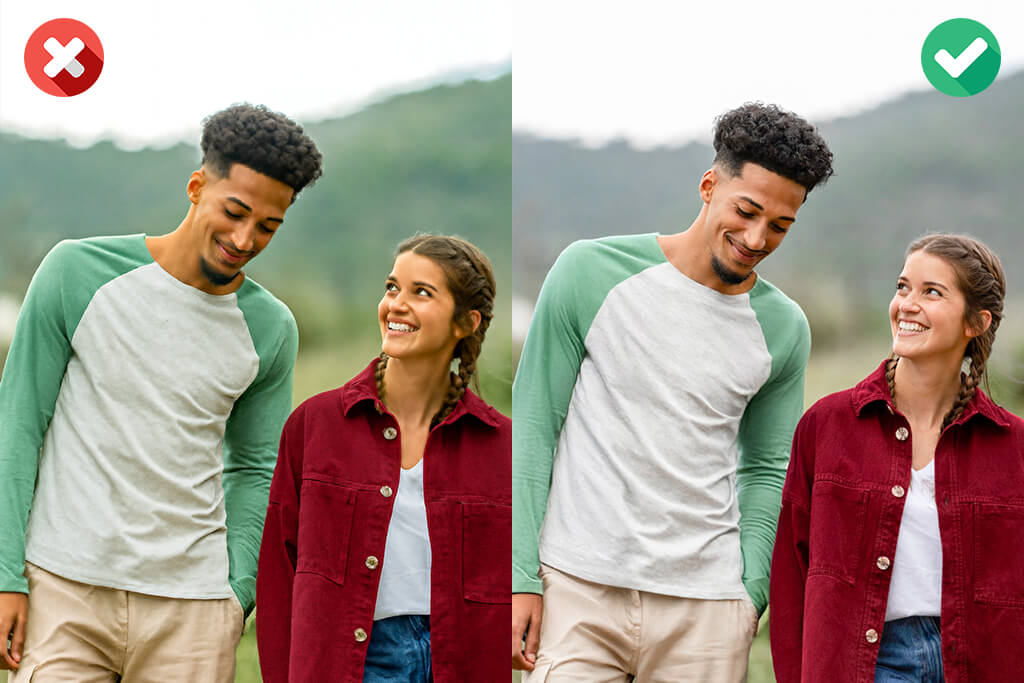
على الرغم من أن برامج تحسين جودة الفيديو المدعومة بالذكاء الاصطناعي أدوات فعّالة، إلا أنها ليست حلولاً مثالية. فإذا استُخدمت بشكل خاطئ، قد تُنتج نتائج تبدو غير طبيعية. خلال اختباراتنا over الأشهر القليلة الماضية، لاحظتُ العديد من الأخطاء الشائعة التي يرتكبها المستخدمون عند تحسين الفيديوهات باستخدام الذكاء الاصطناعي. والخبر السار هو أنه من السهل تجنّب هذه المشكلات بمجرد فهم كيفية عمل هذه التقنية.
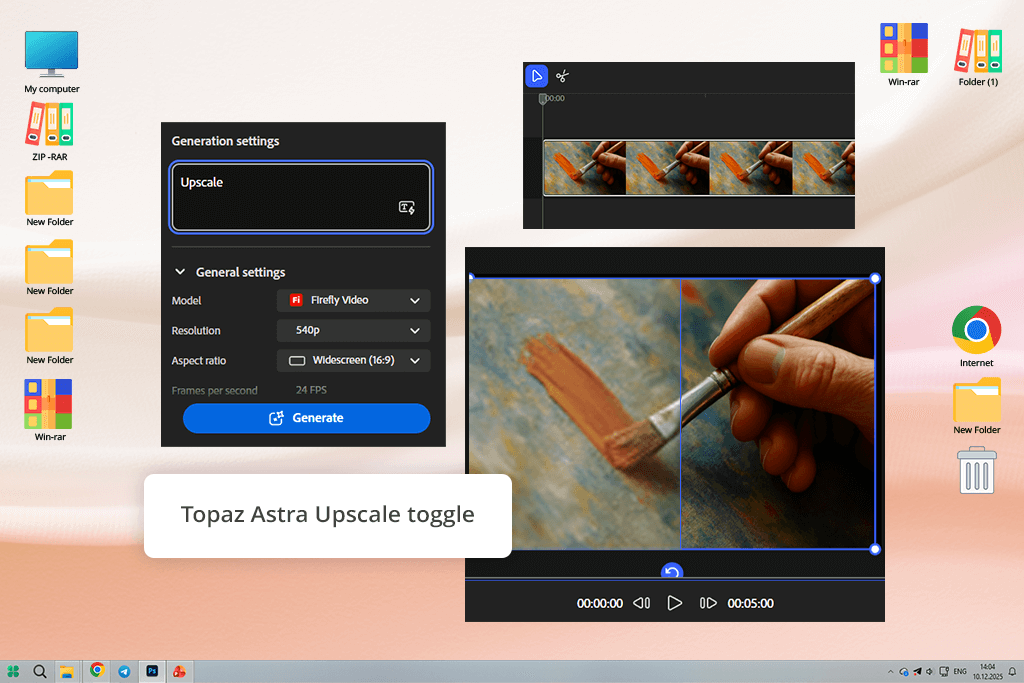
لطالما وثقتُ بمنتجات أدوبي، لذا عندما علمتُ أن Adobe Firefly أضافت ميزة تحسين جودة الفيديو بالذكاء الاصطناعي باستخدام Topaz Astra ، رغبتُ بتجربتها بنفسي. بدا لي دمج سلاسة سير العمل الإبداعي مع تقنية تحسين جودة الفيديو بالذكاء الاصطناعي المعروفة من Topaz خطوةً منطقيةً من أدوبي. لاختبارها، استخدمتُ مقطعي فيديو ترويجيين قديمين: أحدهما مُسجل بدقة 720p والآخر بجودة 480p رديئة الجودة تبدو قديمة على الشاشات الحديثة.
فتحتُ برنامج Firefly Boards، ورفعتُ كلا الفيديوهين، واتبعتُ الخطوات الجديدة. بعد اختيار المقطع، نقرتُ على ico Topaz Astra الصغيرة في شريط أدوات التحرير - قد يغفل عنها البعض إن لم يكونوا على دراية بوجودها. بالنسبة للفيديو الأول، اخترتُ الوضع الدقيق وضبطتُ الإخراج على دقة 4K. أما بالنسبة للمقطع الثاني، فقد اخترتُ الوضع الإبداعي لأرى مدى تأثير الذكاء الاصطناعي على الأسلوب. وبينما كان نموذج فيديو Firefly يعمل على الفيديوهات في الخلفية، كان بإمكاني تعديل الألوان على الملفات الأخرى بحرية تامة.
كانت النتائج النهائية مبهرة. بدا مقطع الفيديو بدقة 720p حادًا وواضحًا، وجاهزًا للرفع على YouTube دون أي تعديلات إضافية. لم يتحول فيديو 480p فجأةً إلى جودة 4K حقيقية، ولكنه تحسّن بما يكفي لاستخدامه في فيديو العلامة التجارية لأحد العملاء، وهو ما يُعدّ نقلة نوعية مقارنةً بالنسخة الأصلية. أعجبني أيضًا كيف تعامل Astra مع الوجوه والحركة بسلاسة طبيعية، دون خلق المظهر المصطنع الذي تُنتجه بعض برامج تحسين جودة الفيديو بالذكاء الاصطناعي. أما العيب الرئيسي بالنسبة لي، فكان أن معالجة الفيديوهات ذات الدقة الأعلى استغرقت وقتًا أطول مما توقعت.
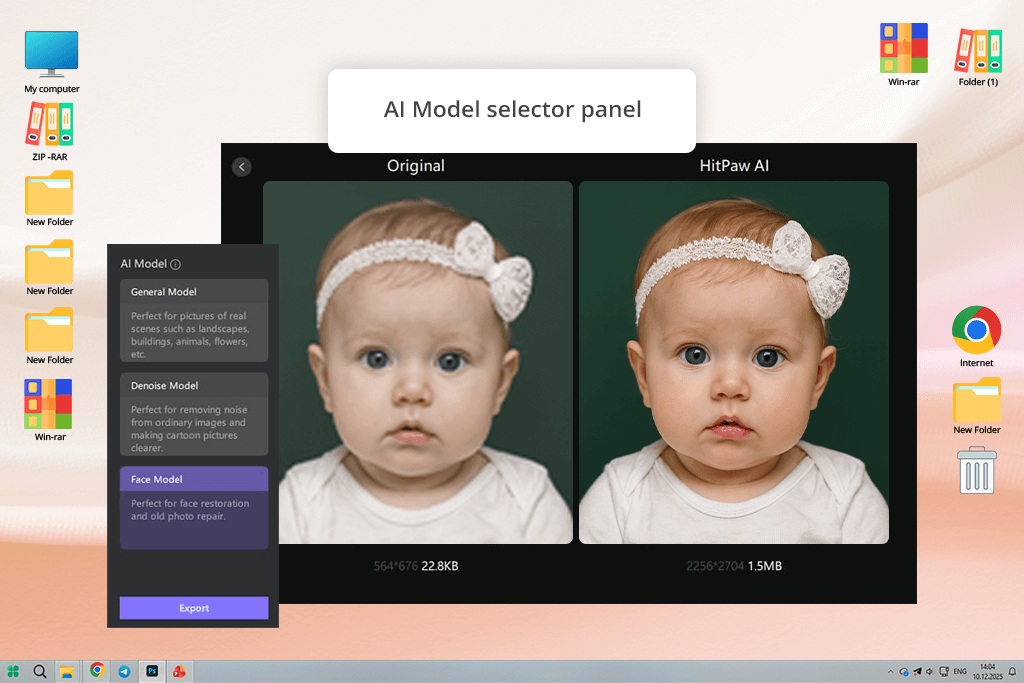
ربما لم أكن لأجرب HitPaw لولا أن زميلتي ناتالي mention خلال حديث عابر. وصفته بأنه أداة بسيطة يمكن لأي شخص استخدامها، حتى بدون خبرة في التحرير، لذا قررت تجربته كمثال على خيار سهل الاستخدام. قمت بتنزيل نسخة سطح المكتب لأن النسخة الإلكترونية من برنامج تحسين جودة الفيديو بالذكاء الاصطناعي تحد من تحميل الملفات، وجربته على فيديوهين مختلفين: مقابلة مع متحدث وفيديو توضيحي قصير animate .
أول ما لفت انتباهي هو سهولة استخدام البرنامج: تقوم بتحميل الفيديو، ثم تختار نموذج الذكاء الاصطناعي (عام، وجه، رسوم متحركة، أو فائق الدقة)، ثم تنقر على "تحسين". استخدمت نموذج الوجه على مقطع المقابلة، فحسّن السطوع بسرعة وجعل تفاصيل الوجه أكثر وضوحًا دون أي تعديلات يدوية. مع ذلك، عند مراجعة الفيديو بدقة، لاحظتُ بعض التشوهات البصرية الطفيفة حول الحواف أثناء حركات الرأس السريعة. وعندما انتقلت إلى النموذج العام، أصبح الفيديو أكثر سلاسة cons .
"أستخدم HitPaw كثيراً لإنشاء مقاطع فيديو قصيرة للمقابلات ومقاطع فيديو تتحدث فيها مع شخص ما. يعمل نموذج الوجه على تحسين تفاصيل البشرة بشكل جيد، ولا تتطلب العملية برمتها سوى بضع نقرات."

بعد ذلك، اختبرتُ نموذج الرسوم المتحركة على الفيديو التوضيحي، وقد كان أداؤه جيدًا. بدت الألوان أكثر سطوعًا، والخطوط أكثر وضوحًا، وبدا تحسين دقة 4K احترافيًا، خاصةً لأداة لا تتطلب أي تعديلات يدوية. مع ذلك، كانت سرعة المعالجة بطيئة، وكانت الفترة التجريبية المجانية محدودة للغاية، مما صعّب اختبار البرنامج بشكل كامل. ولكن بعد شراء الاشتراك، تحسّن الأداء بشكل ملحوظ، مع سرعة معالجة أعلى، وجودة تصدير أفضل، ونتائج ذكاء اصطناعي أكثر سلاسة بشكل عام.
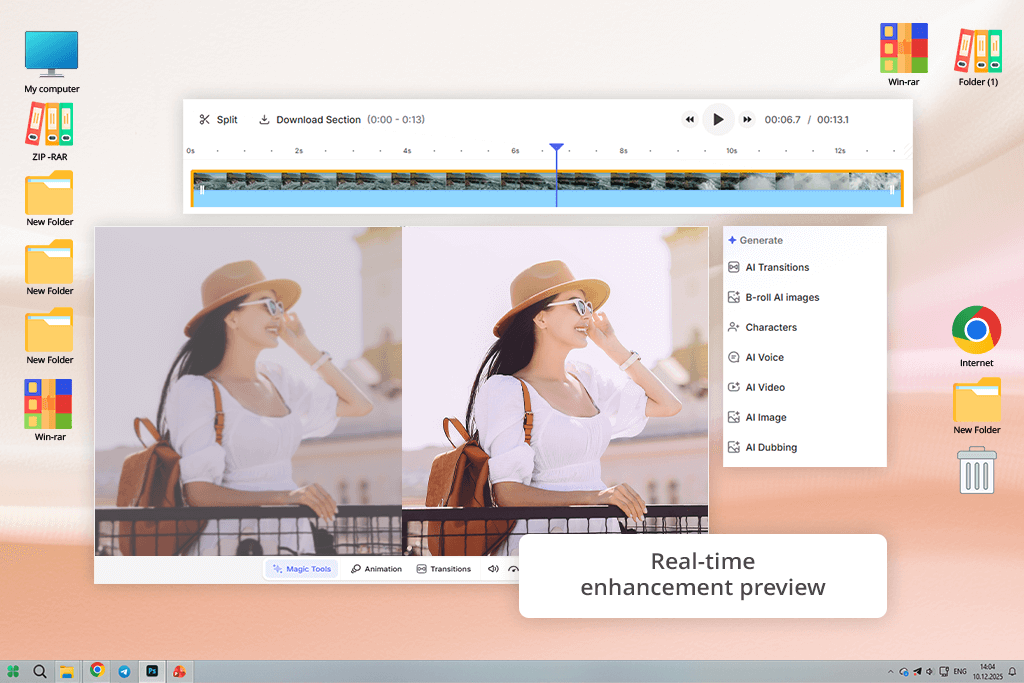
يُعدّ VEED أحد أدواتي المفضلة عندما أحتاج إلى تعديل أو تحسين جودة مقاطع الفيديو القصيرة لوسائل التواصل الاجتماعي. وبما أنني أنشئ محتوىً بشكل متكرر Instagram YouTube شورتس، فأنا أستمتع بسهولة استخدامه، حيث يعمل كل شيء مباشرةً من المتصفح. لا حاجة لتثبيت أي شيء، ولا حاجة لجهاز كمبيوتر قوي، ولا أي تعقيدات تقنية. يمكنني الجلوس في مقهى مع حاسوبي المحمول، وتحميل الفيديو، والبدء في التعديل فورًا.
عندما جربتُ مُحسِّن الذكاء الاصطناعي في VEED ، أعجبتني سهولة دمجه في عملية التحرير. حمّلتُ عدة فيديوهات من كواليس shoot تصوير، واستخدمتُ تقنية تحسين الدقة بالذكاء الاصطناعي مع تقليل التشويش وتصحيح الألوان. من أفضل ميزاته المعاينة المباشرة: حيث يمكنك رؤية الفيديو يصبح أكثر وضوحًا وإشراقًا أثناء تعديل الإعدادات. كما أُقدّر توفر الترجمة والقص والتعديلات الأساسية في نفس مساحة العمل.
مع ذلك، فإنّ VEED له بعض القيود. فهو مناسب للمسوقين ومنشئي المحتوى الذين يحتاجون إلى السرعة، لكن النسخة المجانية تحدّ من جودة التصدير، ويعتمد كل شيء على وجود اتصال إنترنت جيد. لا يمكنك العمل دون اتصال بالإنترنت إطلاقًا. ومع ذلك، يتميز VEED بقوته في مجال العمل الجماعي والتحرير السريع. غالبًا ما أرسل نسخًا تجريبية لزملائي في الفريق باستخدام مساحة العمل المشتركة، وهو من أسهل أنظمة التعاون التي استخدمتها في محررات الإنترنت.
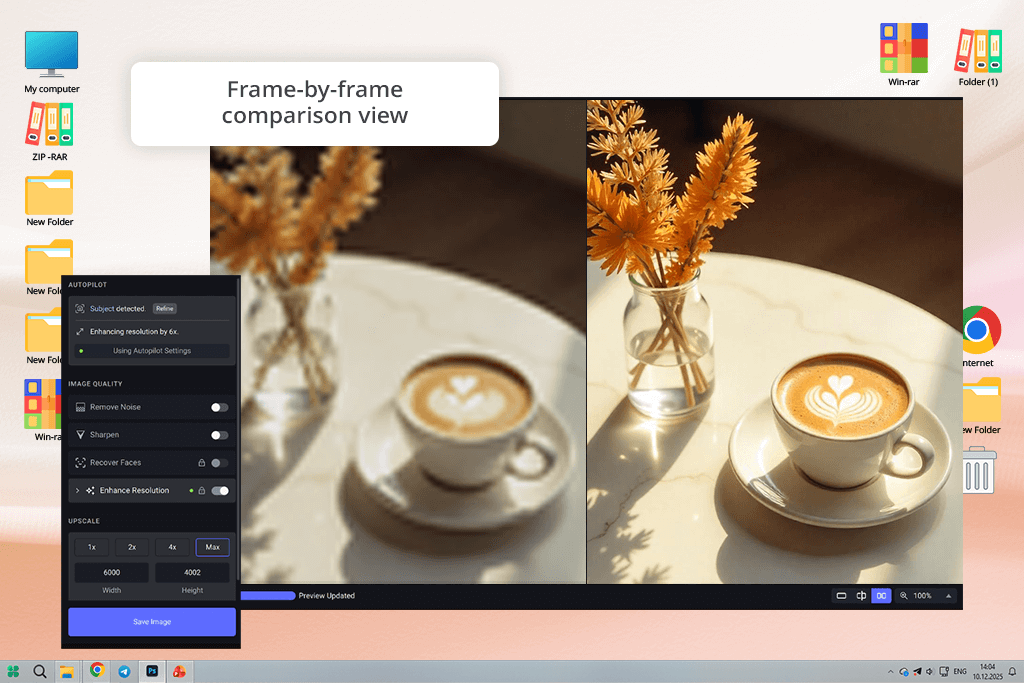
بما أن Adobe Firefly يستخدم تقنية Topaz ، أردتُ أن أرى كيف يعمل Topaz بمفرده. يوفر Firefly تجربة استخدام سلسة ومُوجّهة، لكنني كنتُ فضوليًا بشأن استخدام Topaz Video AI دون أي قيود. قمتُ بتثبيته على جهازي الرئيسي واختبرته على لقطات فيديو مختلفة، بما في ذلك مقاطع فيديو مهتزة تم تصويرها يدويًا، ومشاهد داخلية مظلمة، وفيديوهات قديمة متداخلة من كاميرا DSLR.
أول ما لفت انتباهي هو مستوى التحكم الذي يوفره Topaz . فبدلاً من زر "تحسين" واحد، يمكنك اختيار نماذج ذكاء اصطناعي محددة مثل أرتيميس، أو بروتيوس، أو آيريس، وضبط أشرطة التمرير، ومقارنة النتائج إطارًا بإطار. في مقطع فيديو تم تصويره في إضاءة خافتة، اختبرت نموذجين، واحدًا تلو الآخر، لأرى كيف يتعاملان مع التشويش والحركة. سهّلت معاينة المقارنة جنبًا إلى جنب ملاحظة الاختلافات: احتفظ أحدهما بتفاصيل أكثر، بينما أنتج الآخر حركة أكثر سلاسة.
مع ذلك، يتطلب برنامج Topaz هذا جهازًا قويًا. فمعالجة الفيديوهات تستهلك قدرًا كبيرًا من موارد النظام، وقد تم الضغط بشدة على بطاقة الرسومات الخاصة بي أثناء تصدير الملفات الكبيرة. ومع ذلك، كانت النتائج تستحق العناء. بدت الفيديوهات النهائية سينمائية، وليست مصطنعة على الإطلاق. حافظت الحواف على نقائها، والحركة على ثباتها، والألوان على طبيعتها. لا يُعدّ مُحسِّن جودة الفيديو المدعوم بالذكاء الاصطناعي هذا مثاليًا للتعديلات السريعة على وسائل التواصل الاجتماعي، ولكن بالنسبة للمبدعين الذين يهتمون بالجودة التفصيلية لكل إطار، يصعب التغلب Topaz .
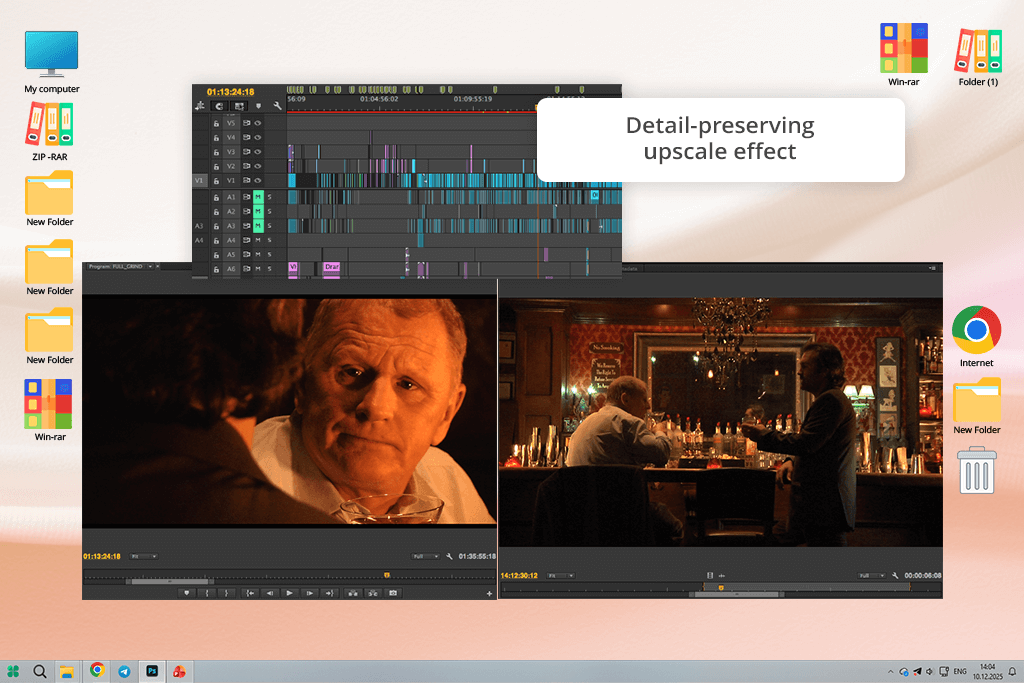
قد لا تتوقع وجود Adobe Premiere Pro هنا، فهو معروف كبرنامج تحرير احترافي وليس مجرد أداة ذكاء اصطناعي بسيطة. لكن Adobe تُضيف over المزيد من ميزات الذكاء الاصطناعي، وخيار تكبير الصورة في Premiere Pro خير مثال على ذلك. لقد استخدمتُ Premiere لسنوات في تصحيح الألوان وتحرير الفيديو متعدد الكاميرات، وقررتُ مؤخرًا اختبار تأثير تكبير الصورة مع الحفاظ على التفاصيل فيه بشكلٍ كامل.
استوردتُ فيديو تجريبيًا قديمًا لمنتج بدقة 720p. في لوحة التأثيرات، بحثتُ عن "ترقية مع الحفاظ على التفاصيل"، وطبّقتُها، ورفعتُ مستوى الدقة إلى 200% للوصول إلى جودة قريبة من 4K. أكثر ما أثار إعجابي هو مستوى التحكم. فبدلًا من ترك الذكاء الاصطناعي يتولى كل شيء، تمكنتُ من ضبط تقليل التشويش وتفاصيل النسيج بنفسي. وقد كان إعداد تقليل التشويش فعالًا، حيث أزال البكسلة مع الحفاظ على وضوح النصوص والوجوه.
Premiere Pro ليس رخيصًا، ويتطلب بعض الوقت لتعلمه. ولكن إذا كنت مشتركًا فيه بالفعل من خلال Adobe، فلا داعي للبحث عن أداة أخرى لتحسين جودة الفيديو. فهو موثوق ومرن، ويمنحك تحكمًا كاملًا over كل إطار، وهذا بالضبط ما تتوقعه من برنامج احترافي مزود بميزات الذكاء الاصطناعي.
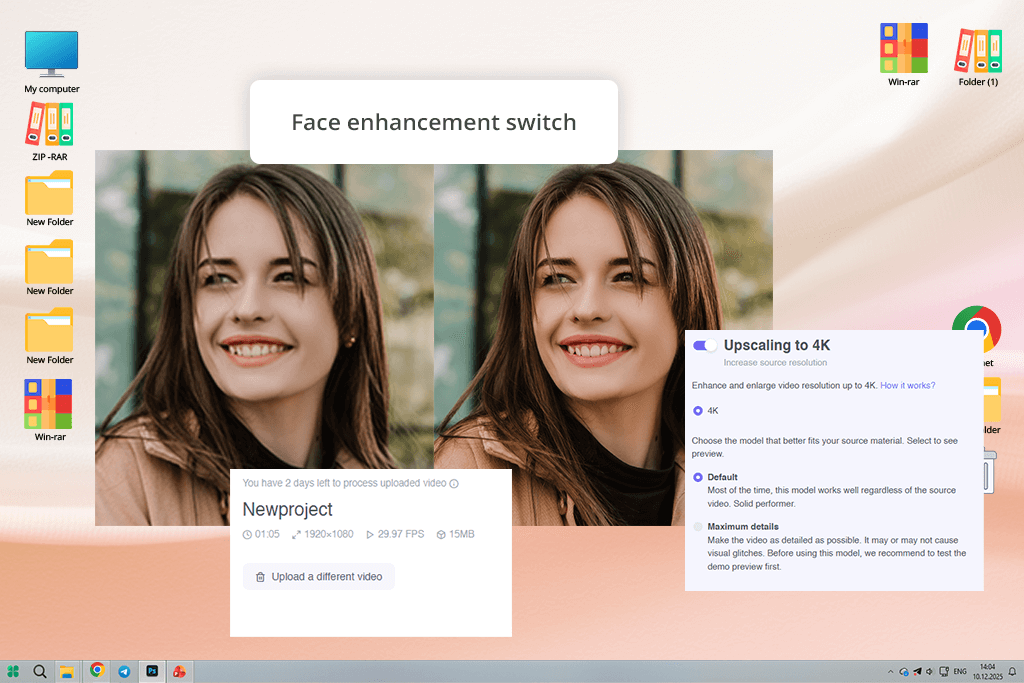
ربما لم أكن لأكتشف Neural Love بنفسي. لاحظت زميلتي تاتي إعلانًا عنه واقترحت تجربته. قررنا إجراء اختبار سريع ومفيد باستخدام مقاطع فيديو قصيرة ملتقطة بالهاتف ومقاطع مشابهة لتلك المستخدمة في مواقع التواصل الاجتماعي، لأن هذه هي أنواع الملفات التي يسأل عنها قراؤنا غالبًا. كان الهدف هو معرفة ما إذا كانت أداة تحسين جودة الفيديو بالذكاء الاصطناعي، والتي تعمل بالكامل عبر المتصفح، قادرة على إنتاج نتائج مقبولة دون الحاجة إلى أجهزة خاصة.
"بالنسبة للفيديوهات القصيرة، كان أداء Neural Love أفضل من المتوقع. لن أختاره للمشاريع المتقدمة، لكنه مناسب لمقاطع الفيديو السريعة على وسائل التواصل الاجتماعي، ويؤدي الغرض دون بذل أي جهد تقريبًا."

كان استخدام Neural Love في غاية السهولة. حمّلتُ فيديو عموديًا مباشرةً عبر الموقع الإلكتروني، واخترتُ خيارات التحسين، وتركتُ الذكاء الاصطناعي السحابي يتولى كل شيء. لم تكن هناك إعدادات معقدة أو أشرطة تمرير للتعديل. حسّنت الأداة تلقائيًا حدة الصورة والإضاءة ووضوح الوجوه. بعد انتهاء المعالجة، بدا الفيديو أكثر إشراقًا ونقاءً. أصبحت الوجوه أكثر وضوحًا، وبدت المناطق المظلمة أكثر توازنًا.
مع ذلك، قد تكون هذه البساطة نفسها عيبًا. لم تكن هناك طريقة للتحكم في قوة تأثير الذكاء الاصطناعي، وعند العمل مع لقطات أكثر تعقيدًا، تمنيتُ وجود خيارات أكثر تقدمًا. كما أن النسخة المجانية تحدّ من حجم الملف، مما يجعل الأداة مناسبة للفيديوهات القصيرة أو المتوسطة الطول أكثر من المشاريع الكبيرة. ومع ذلك، بالنسبة للمبدعين الذين يرغبون في حل سريع يعمل بالكامل عبر الإنترنت، Neural Love يفي بوعوده.
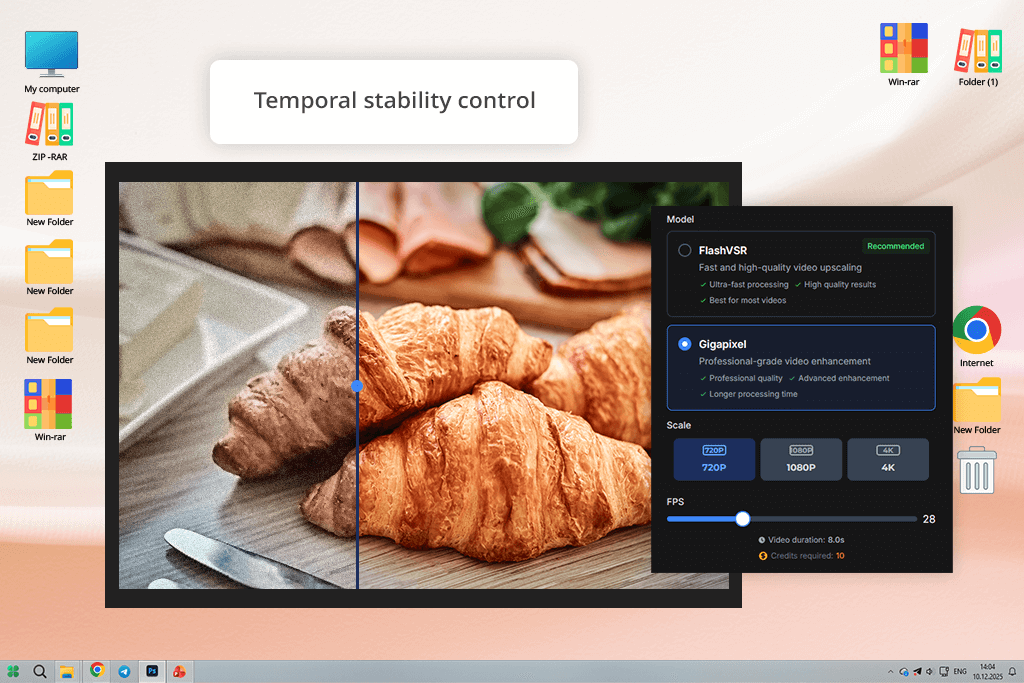
اختبرتُ Gigapixel لغرضٍ مُحدد. أحيانًا نعمل مع مقاطع فيديو حيث تكون سلاسة الحركة أهم من الحدة القصوى، لذا بدلاً من المقاطع العادية، استخدمتُ مقطع فيديو سينمائي قصيرًا بحركة كاميرا وتفاصيل دقيقة - وهو تحديدًا نوع اللقطات التي غالبًا ما تواجه أدوات الذكاء الاصطناعي صعوبةً في التعامل معها بسبب الوميض أو عدم استقرار الأنسجة.
يتعامل Gigapixel بوضوح مع الفيديو كسلسلة متصلة، وليس كصور منفصلة. لقد تصفحت الفيديو إطارًا بإطار، وظلت التفاصيل ثابتة دون أي تشويش أو تداخل في الحواف. حتى في المشاهد ذات الحركة الكثيرة، كان تحسين جودة الفيديو بالذكاء الاصطناعي دقيقًا cura فيه. كما أُعجبتُ بكفاءته في معالجة الفيديوهات المضغوطة، حيث قلل من التشويش مع الحفاظ على التفاصيل المهمة.
مع ذلك، يبدو برنامج Gigapixel وكأنه مصمم خصيصًا لمحترفي ما بعد الإنتاج، وليس للاستخدام السريع أو العادي. فقد ازدادت أوقات المعالجة عند العمل بمعدلات إطارات أعلى، وتفترض واجهة البرنامج أنك على دراية مسبقة بأمور مثل الدقة، وتنسيقات الفيديو، وإعدادات التصدير مثل ProRes.
لضمان نزاهة اختباراتنا وموضوعيتها، ركزنا على الميزات الأساسية في تحسين دقة الفيديو في الواقع العملي، وليس على الادعاءات التسويقية. بدأتُ الاختبار مدى كفاءة كل أداة في التعامل مع تغيير الدقة، وخاصةً الترقيات الشائعة مثل من 720p إلى 1080p ومن 1080p إلى 4K. دققتُ في ما إذا كان الذكاء الاصطناعي يحافظ على التفاصيل الدقيقة كالوجوه والنصوص والحواف، أم أنه يُنتج نسيجًا يبدو مصطنعًا، حادًا في البداية ولكنه يتلاشى عند التدقيق.
كان ثبات الحركة محورًا رئيسيًا آخر. راجعت ناتالي مقاطع الفيديو التي تتضمن حركة الكاميرا، وإيماءات اليد، وتغييرات المشاهد السريعة، وتحققت من cons الإطارات. يُعدّ الوميض وعدم استقرار الحواف وتذبذب الأنسجة من المشاكل الشائعة في تقنية تكبير الصور بالذكاء الاصطناعي، لذا قامت ناتالي بمراجعة اللقطات إطارًا بإطار بعناية لاكتشاف المشاكل التي قد لا تكون واضحة أثناء التشغيل العادي.
ركزت تاتي على كيفية تعامل كل أداة مع التشويش والعيوب البصرية. اختبرت مقاطع فيديو في ظروف إضاءة منخفضة، ومقاطع مضغوطة، وتسجيلات قديمة لمعرفة ما إذا كان الذكاء الاصطناعي قادرًا على تقليل التشويش دون طمس التفاصيل أو تفاقم عيوب الضغط. في عدة حالات، قارنت مستويات قوة مختلفة لتحديد النقطة التي يتوقف عندها التحسن، ويبدأ الفيديو بالظهور بمظهر مُعالَج بشكل مفرط.
كان سلوك الألوان مهماً أيضاً. لقد انتبهت إلى التغيرات في السطوع والتباين والتشبع، وتحققت مما إذا كانت ألوان البشرة لا تزال تبدو طبيعية بعد تكبير الصورة.
أخيرًا، قمنا بتقييم كفاءة كل برنامج من برامج تحسين جودة الفيديو بالذكاء الاصطناعي، بما في ذلك سرعة المعالجة، cura المعاينة، وموثوقية التصدير، ومدى ملاءمة البرنامج لعمليات التحرير الفعلية بدلًا من الاعتماد على اختبارات معزولة. ساعدتنا هذه الطريقة في بناء استنتاجاتنا على الأداء اليومي بدلًا من الاختبارات الفردية.

![إضافة أحمر الشفاه إلى الصورة عبر الإنترنت [مجانًا]](http://fixthephoto.com/blog/images/gallery/news_main__preview_13826.png)


![أفضل 7 أدوات لتوليد الوشم بالذكاء الاصطناعي [+ اقتراحات جيدة]](http://fixthephoto.com/blog/images/gallery/news_main__preview_28202.jpg)



















