Управление контентом в социальных сетях подразумевает работу с огромным количеством документов. Брифы кампаний, контент-планы, отзывы клиентов и отчеты о результатах быстро накапливаются. В какой-то момент отправлять коллеге пять отдельных файлов становится нецелесообразно. Один хорошо организованный PDF — это более аккуратная версия. Именно поэтому я начал искать лучшие онлайн-инструменты для объединения PDF.
Но не все инструменты выполняют это обещание. Бесплатные тарифные планы часто ограничивают количество объединяемых файлов или их максимальный размер. В некоторых программах изменение порядка страниц вызывает странные затруднения. Другие же удерживают готовый документ в заложниках дорогостоящих подписок.
Чтобы найти достойные варианты, я протестировал более 15 инструментов и попросил коллег поделиться впечатлениями от их использования в реальных задачах. Мы сосредоточились на удобстве использования, скорости обработки, ограничениях по файлам, качестве выходных данных, политике конфиденциальности и возможностях, доступных в бесплатном плане. Мы хотели составить краткий список инструментов, которые хорошо вписываются в напряженный рабочий процесс создания контента.
Лучшие инструменты для объединения PDF работают быстро, надежно и без проблем обрабатывают несколько файлов одновременно. Форматирование должно сохраняться в неизменном виде. Текст, изображения и макет должны быть идентичны исходному файлу. Перед объединением я хочу предварительно просмотреть файлы и при необходимости изменить порядок страниц. Такой контроль очень важен.
Бесплатные тарифные планы различаются сильнее, чем можно ожидать, поэтому стоит проверить ограничения по размеру файлов и ограничения по функциям. Политика конфиденциальности заслуживает внимания, поскольку загружаемые документы могут быть конфиденциальными. Мы также рассмотрели удаление страниц, сжатие и преобразование форматов. Они не являются обязательными, но наличие их в одном месте экономит время и упрощает рабочий процесс.
Организация документов становится проще, когда их можно объединить в один файл. Онлайн-инструменты для объединения PDF позволяют это сделать без необходимости загрузки какого-либо программного обеспечения или настройки параметров.
Главное здесь — простота. Всего пара простых шагов позволяет заменить разрозненный набор файлов одним хорошо структурированным документом, который легко хранить, передавать и к которому легко возвращаться.
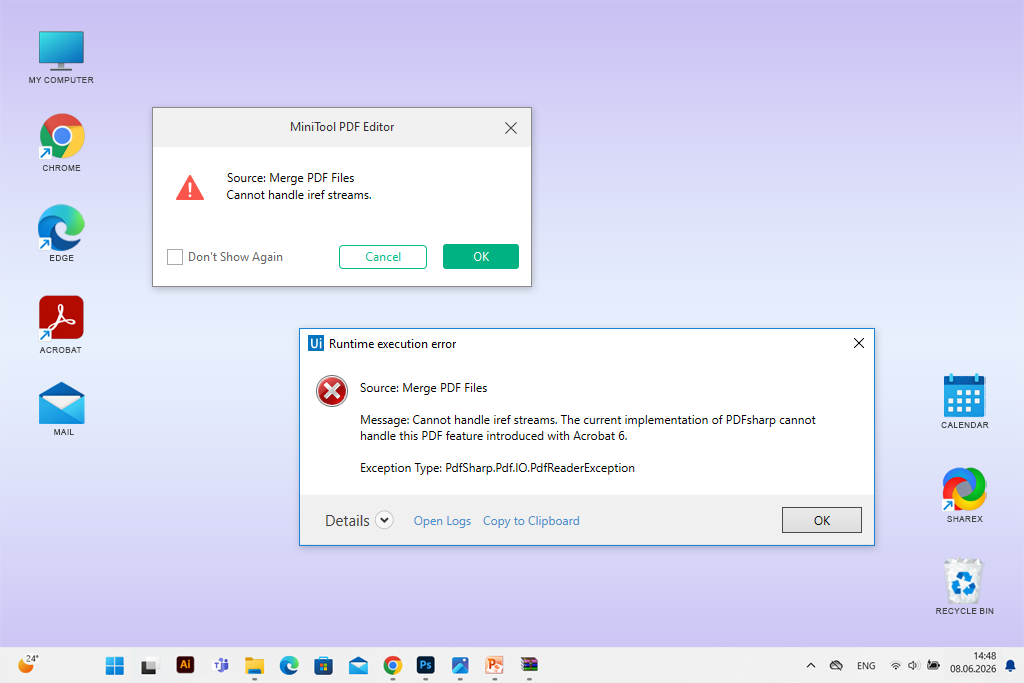
Онлайн-сервисы для объединения PDF, как правило, надежны, но иногда могут возникать проблемы. Пользователи могут столкнуться с зависанием страницы, неудачной загрузкой или неожиданной ошибкой из-за ограничений размера файла, плохого интернет-соединения, поврежденного PDF или конфликта браузера. Прежде чем отказаться от использования этого инструмента, попробуйте выполнить следующие действия.
Когда ничего не помогает, бесплатное программное обеспечение для слияния PDF на компьютере может стать более стабильным вариантом для больших файлов или регулярного использования. Просто не забудьте ознакомиться с политикой конфиденциальности любого нового сервиса, прежде чем загружать конфиденциальные документы.
Цена: Бесплатно
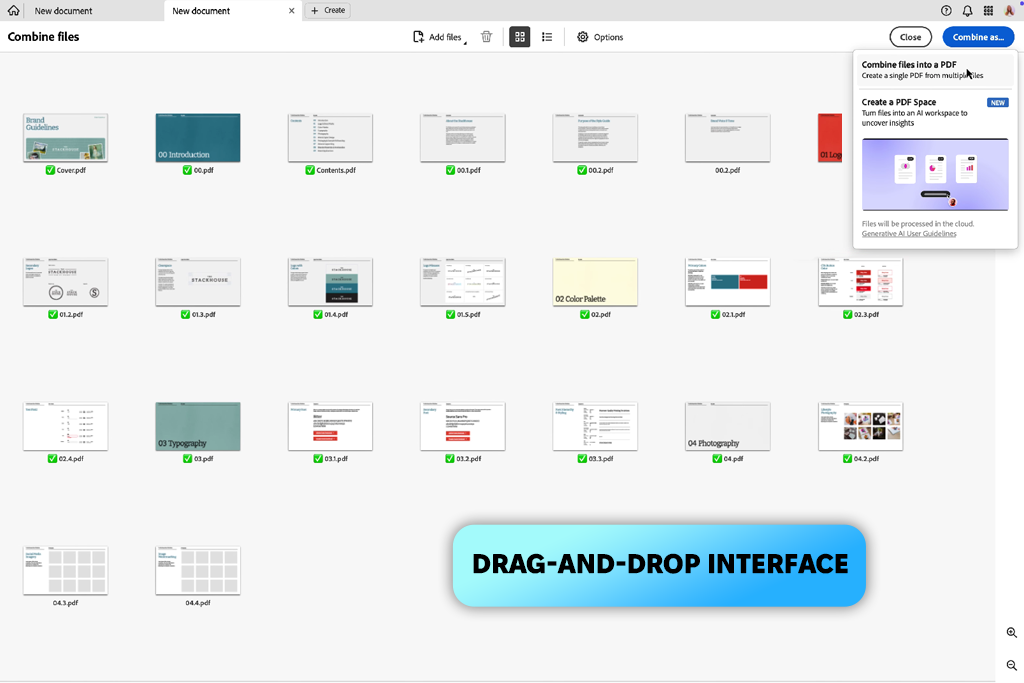
Adobe Acrobat превратил утомительную задачу в неотъемлемую часть моего рабочего процесса по созданию контента. Настройка минимальна. Вы перетаскиваете файлы в окно браузера, располагаете их в нужном порядке и нажимаете «Объединить».
Я воспользовался этим бесплатным инструментом Adobe PDF, чтобы объединить брифы кампаний, планы контента и справочные документы в один удобный PDF-файл. Делиться одним файлом с коллегами гораздо удобнее, чем отправлять кучу отдельных вложений.
Стоит отметить емкость файлов. Это бесплатное программное обеспечение от Adobe позволяет объединять до 100 файлов в один PDF, с общим лимитом в 1500 страниц и до 500 страниц в каждом отдельном файле. Этого достаточно для большинства реальных задач без каких-либо проблем.
Совместимость с браузерами — еще одно важное преимущество. Adobe Acrobat работает в Chrome, Edge и других основных браузерах на платформах Windows, Mac, Linux и мобильных устройствах, поэтому вы не привязаны к конкретному устройству или конфигурации.
Перед объединением PDF файлов онлайн вы можете перетащить их в нужной вам последовательности. После того, как документ будет готов, вы можете загрузить его или войти в систему, чтобы поделиться им по ссылке. Инструмент также включает в себя организацию страниц, преобразование и другие утилиты для работы PDF, что удобно, когда вам нужно сделать больше, чем просто объединить файлы.
Главный нюанс заключается в том, что для таких опций, как поворот или удаление отдельных страниц после объединения, требуется учетная запись. Более продвинутые функции также могут быть платными.
Цена: Бесплатно или от 9 долларов в месяц.
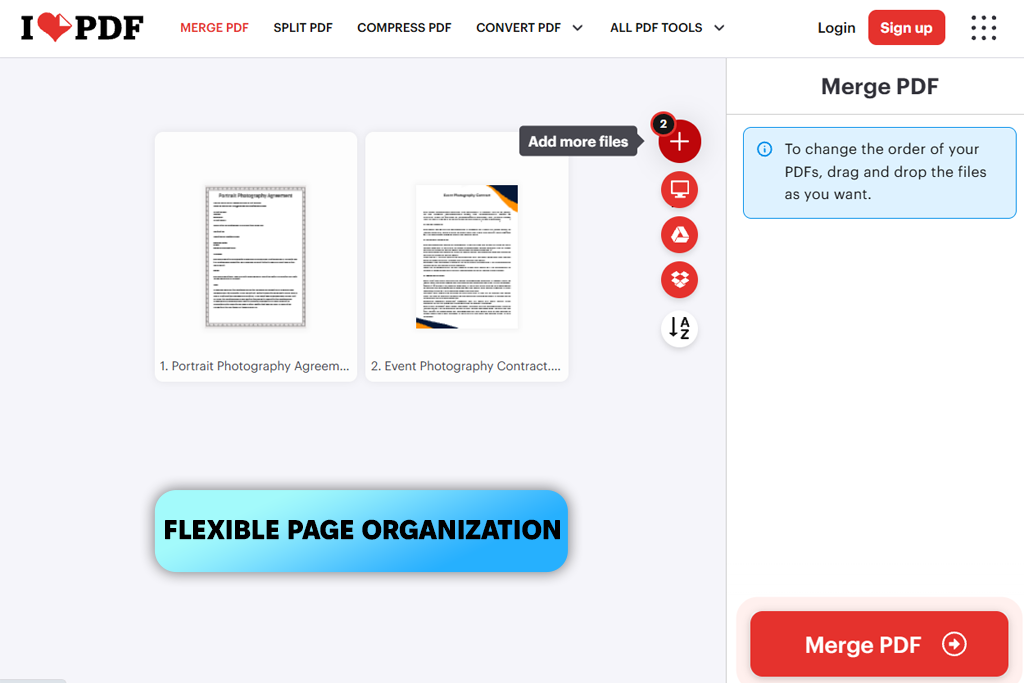
iLovePDF оказался отличным выбором, когда мне нужно было объединить несколько брифов кампании и справочных документов в один файл. Интерфейс прост и понятен. Я объединил 7 файлов общим объемом 46 страниц примерно за минуту, без установки какого-либо программного обеспечения и без необходимости разбираться в настройках. Этот бесплатный онлайн-инструмент для объединения PDF позволяет объединять до 25 PDF файлов за один раз, что позволяет без проблем справиться с большинством повседневных задач.
Мне нравится, что этот инструмент предлагает множество функций, помимо базового слияния. Можно сжимать большие PDF-файлы, использовать его как программу для разделения PDF, поворачивать страницы, добавлять номера страниц, конвертировать файлы в другие форматы и устанавливать защиту паролем. Он работает как небольшой, но функциональный набор инструментов для работы PDF, а не просто как инструмент для слияния. Предварительный просмотр порядка файлов перед слиянием — приятная функция. Быстрая проверка, один клик, и документ готов к отправке коллегам.
Тем не менее, бесплатная версия имеет свои ограничения. Большие PDF-файлы или обработка нескольких файлов подряд могут замедлить работу. Реклама добавляет визуальный шум в интерфейс, а весь процесс зависит от надежного интернет-соединения для загрузки, обработки и скачивания файлов.
«Объединять несколько файлов в один с iLovePDF очень просто. Единственный недостаток? Постоянная реклама и ограничения бесплатного тарифа. В целом, приложение хорошо справляется со своей задачей, но желание перейти на платный тариф возникнет довольно быстро».

Цена: Бесплатно
PDFgear есть одна особенность, которая отличает его от большинства других бесплатных онлайн-инструментов для объединения PDF. Он обрабатывает все операции прямо в вашем браузере, не загружая ваши файлы на сервер. Это действительно выгодно с точки зрения конфиденциальности, если вы работаете с конфиденциальными документами.
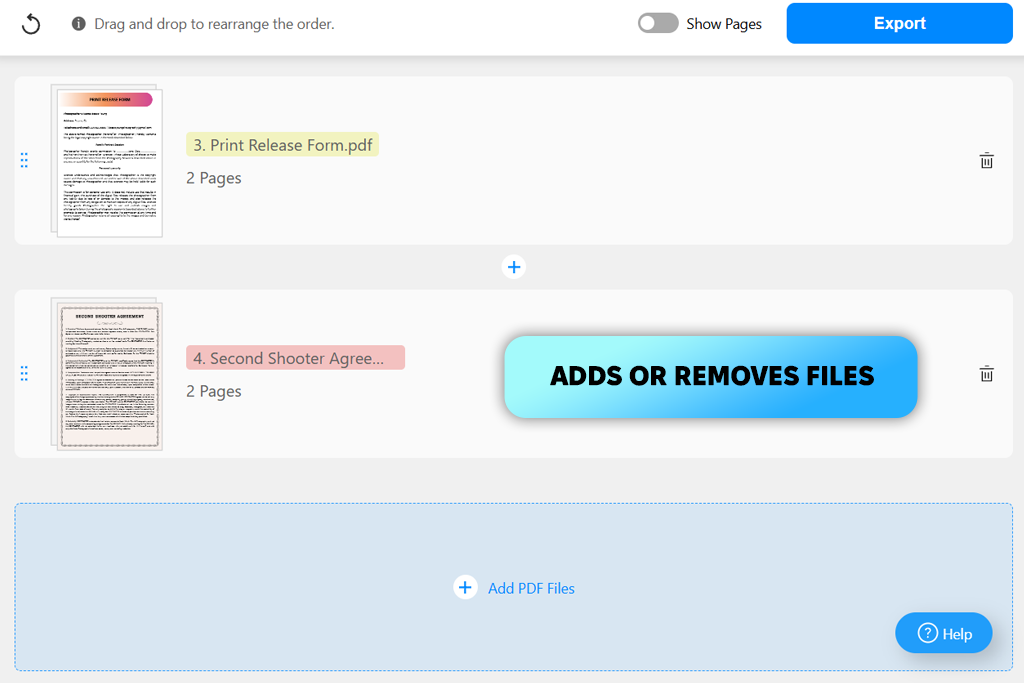
Для проверки я загрузил несколько PDF-файлов, расположил их в нужном порядке и использовал режим просмотра страниц, чтобы вырезать все ненужное. Мне не пришлось создавать учетную запись или вводить платежные данные. Итоговый PDF получился чистым, без водяных знаков, без потери качества, и весь текст, доступный для поиска, остался нетронутым.
Больше всего мне понравилось то, что вы получаете полный контроль еще до нажатия кнопки загрузки. Вы можете добавлять или удалять файлы, переставлять их и точно настраивать отдельные страницы. Приложение работает в браузере как на компьютере, так и на мобильном устройстве, поэтому никакой дополнительной настройки не требуется.
Для всего, что выходит за рамки простого объединения файлов, отдельный бесплатный редактор PDF предоставляет дополнительные возможности. Стоит упомянуть и компромиссы. Онлайн-версия требует стабильного интернет-соединения и может работать медленнее, чем настольное приложение. Кроме того, она уступает некоторым другим инструментам по возможностям расширенного редактирования или облачных рабочих процессов.
Цена: Бесплатно
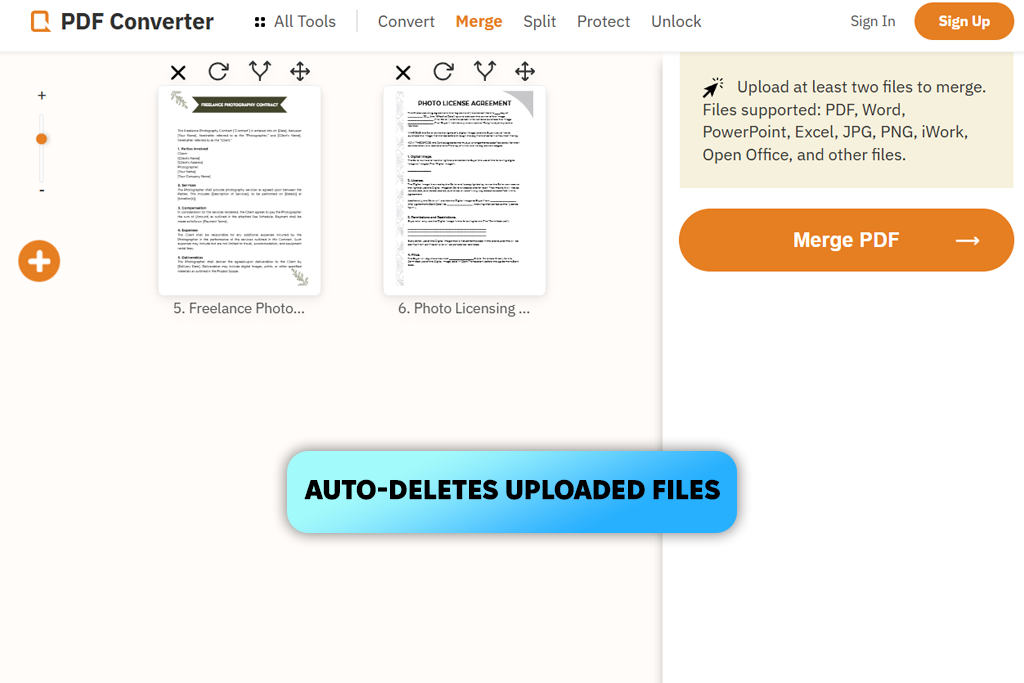
FreePDFConvert — отличный выбор, если вам нужно больше, чем просто кнопка слияния. Поддержка форматов просто потрясающая. Вы можете работать с документами Word, электронными таблицами, файлами PowerPoint и изображениями, не конвертируя ничего предварительно в PDF. Результат выглядит аккуратно, с четким текстом и ясными изображениями.
Помимо объединения файлов, платформа охватывает широкий спектр задач. Вы можете разделять, поворачивать, конвертировать, сжимать и добавлять защиту паролем, не переключаясь на другой инструмент. Я также использовал её в качестве онлайн-компрессора PDF для уменьшения их размера перед отправкой. Такая гибкость полезна, когда вы регулярно работаете с различными документами.
Что касается конфиденциальности, FreePDFConvert использует 256-битное шифрование во время обработки и удаляет загруженные файлы после этого. Он работает в браузере на Windows, Mac, Linux и мобильных устройствах, поэтому ничего устанавливать не нужно.
Слабые стороны этого онлайн-сервиса для объединения PDF проявляются при работе с большими файлами. Пакетные задания могут замедлять работу браузера или прерываться на полпути, поэтому стоит быстро проверить файл перед отправкой чего-либо важного.
Цена: Бесплатно или за $6 в месяц.
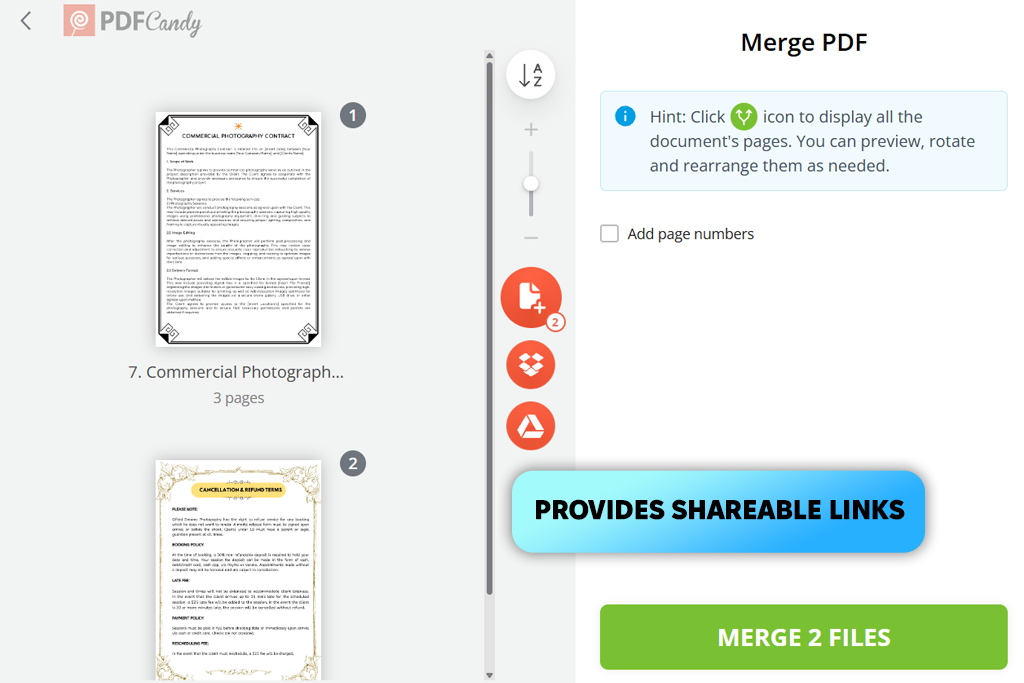
PDF Candy предлагает гораздо больше, чем просто инструмент для объединения нескольких PDF файлов. Перед объединением вы получаете предварительный просмотр файла. Это удобно для обнаружения смещенной страницы или неправильного документа, прежде чем он окажется затерянным в середине готового PDF.
Функция сортировки по имени помогает упорядочить файлы при работе с несколькими документами одновременно, а инструмент обрабатывает до 100 PDF-файлов за сессию с ограничением по размеру в 200 MB на файл. К объединенному результату можно применить нумерацию страниц, а импорт из облачных Google Drive или Dropbox избавляет от необходимости перетаскивать файлы с рабочего стола.
После завершения слияния результат готов к загрузке или отправке по ссылке. Воспринимайте PDF Candy не как инструмент с одной функцией, а как универсальное программное обеспечение для конвертации файлов.
Одна и та же платформа обрабатывает преобразование, сжатие и разделение файлов, поэтому нет необходимости переключаться между сайтами для выполнения разных задач. Она также подключается к подборке программ для конвертации файлов от FixThePhoto для пользователей, которым требуется поддержка более широкого спектра форматов.
Однако обилие инструментов на платформе может создать впечатление неорганизованности при первом посещении. Вам понадобится некоторое время, чтобы сориентироваться. Бесплатный тариф также имеет ограничения по количеству задач в день, поэтому он больше подходит для эпизодического использования, чем для интенсивной работы. Что касается конфиденциальности, загруженные файлы автоматически удаляются в течение двух часов.
«Мне очень нравится возможность загружать файлы прямо из облачного хранилища. Функционал огромен, поэтому приготовьтесь немного поискать, прежде чем найдете то, что вам нужно».

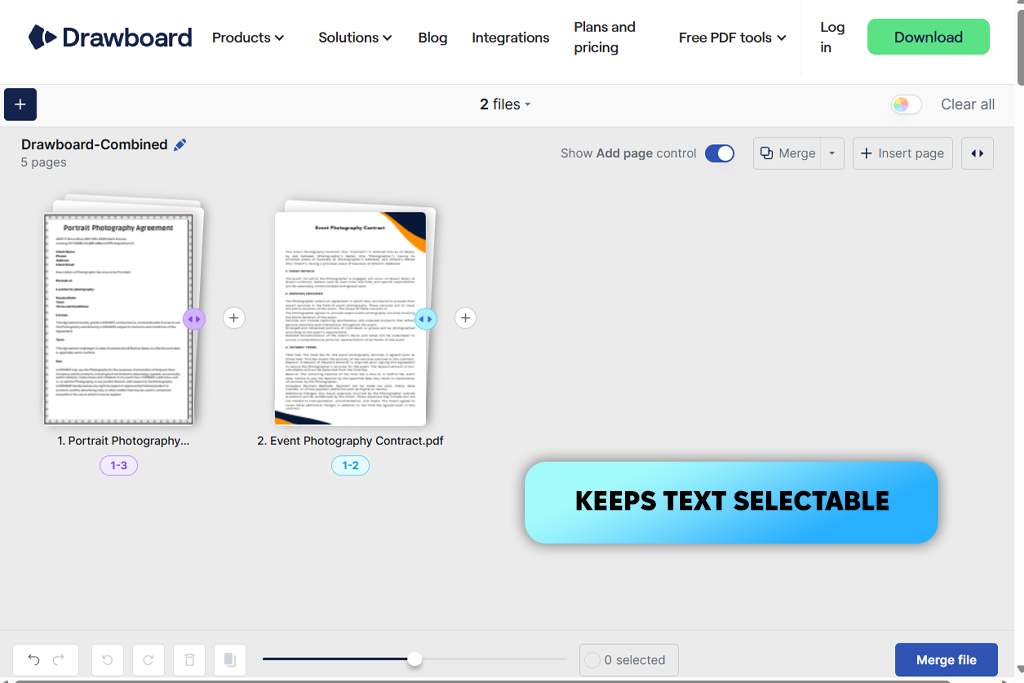
Цена: Бесплатно или от 4,19 долларов США в месяц.
Drawboard обрабатывает все процессы внутри браузера, поэтому ничего устанавливать не нужно и учетную запись создавать не требуется. Вы просто перетаскиваете файлы, задаете порядок и проверяете каждую страницу в предварительном просмотре перед началом объединения. Если страница не подходит, вы можете вырезать ее еще до создания окончательного документа.
Этот онлайн-инструмент для объединения PDF сохраняет исходное разрешение и выделяемый текст без дополнительного сжатия. Также нет жестких ограничений на количество или размер файлов. Важно лишь наличие памяти и вычислительной мощности устройства, на котором вы работаете.
Стоит отметить одну важную практическую деталь: после загрузки инструмента слияние может продолжаться без подключения к интернету. Файлы никогда не покидают устройство, поскольку весь процесс выполняется локально, а не на удаленном сервере.
Помимо объединения файлов, инструменты быстрого доступа Drawboard позволяют разделять, сжимать и преобразовывать файлы. Вы также можете использовать Drawboard в качестве инструмента для сглаживания PDF. Интерфейс содержит множество функций, что может показаться излишним для быстрого объединения двух файлов. Более крупные или сложные PDF-файлы также могут замедлить работу.
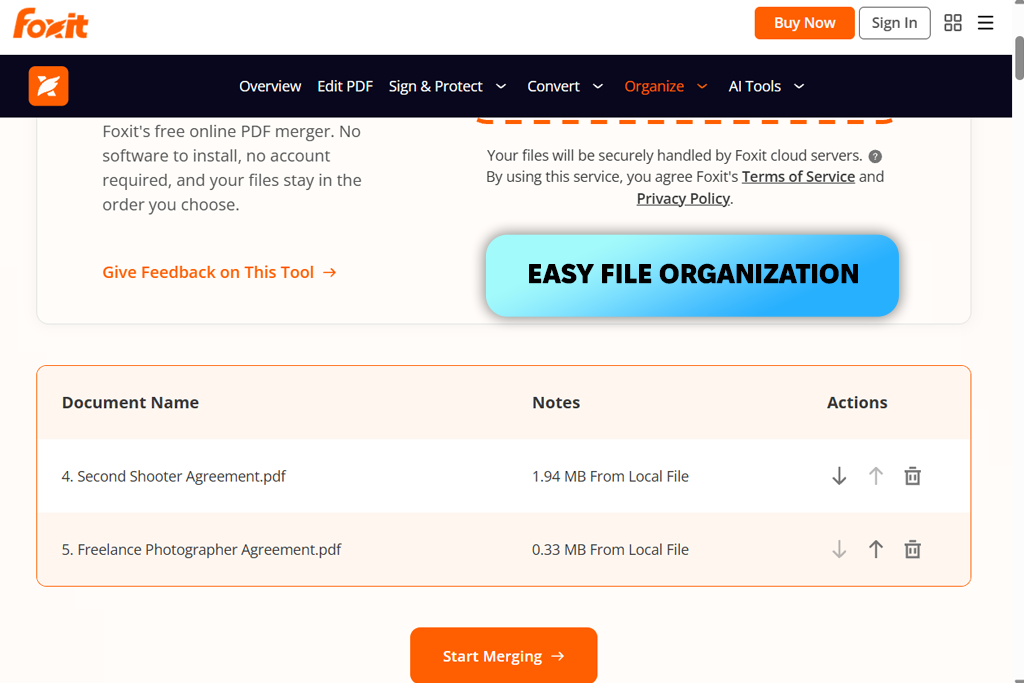
Цена: Бесплатно
Foxit упрощает весь процесс объединения PDF. Не нужно создавать учетную запись и скачивать какое-либо программное обеспечение перед началом работы. Инструмент принимает файлы размером до 20 MB каждый, отображает их список на экране и предоставляет стрелочные элементы управления для установки порядка или удаления ненужных файлов. Один щелчок по кнопке «Начать объединение», и объединенный PDF готов к сохранению.
Исходная структура, изображения и текст сохраняются без изменений, поскольку инструмент не использует пересжатие. Foxit также заявляет, что как исходные файлы, так и объединенный результат удаляются с его серверов после завершения процесса. Для тех, кто работает с конфиденциальными рабочими документами, это может быть лучшим онлайн-сервисом для объединения PDF.
Foxit — это не просто объединение функций. Более широкий программный пакет включает в себя оптическое распознавание OCR, цифровые подписи и защиту паролем. Кроме того, он работает как онлайн-инструмент для редактирования PDF.
Для команд, желающих оптимизировать документооборот, доступны облачные сервисы OneDrive, Dropbox и Google Workspace. Следует помнить, что не все эти функции доступны в бесплатной онлайн-версии. Ограничение в 20 MB также может стать проблемой при работе с большими отсканированными файлами, а частые запросы на обновление могут отвлекать.
Безусловно. Некоторые браузерные инструменты справляются с этой задачей без какой-либо установки программного обеспечения. Adobe Acrobat, iLovePDF, и Foxit позволяет загружать и объединять файлы прямо из вкладки браузера.
Нисколько. Foxit, PDFgear, и PDF Candy Работает без регистрации. Просто откройте сайт, загрузите файлы и получите результат. Особенно удобно для разовых задач.
Некоторые инструменты поддерживают файлы разных форматов. PDF Candy и FreePDFConvert Обе программы поддерживают PDF-файлы, а также распространенные форматы изображений и офисных документов, поэтому вы можете объединить все данные в один файл одновременно.
Это зависит от используемого вами онлайн-инструмента для объединения PDF-файлов. Прежде чем загружать конфиденциальные данные, проверьте, обрабатывает ли сервис файлы локально в вашем браузере, использует ли шифрование и имеет ли четкую политику в отношении удаления файлов. В случае сомнений, лучше отказаться от загрузки и поискать более надежный вариант.
Да. Adobe Acrobat, iLovePDF, и PDF Candy Они адаптированы для мобильных устройств. Откройте их в браузере своего телефона и объединяйте документы, не используя компьютер.
Откройте и внимательно изучите его. Проверьте порядок страниц, посмотрите на изображения и прочтите несколько разделов, чтобы выявить любые проблемы с форматированием или отсутствующие страницы. Для важных разделов также проверьте внутренние ссылки и убедитесь, что текст полностью доступен для поиска.
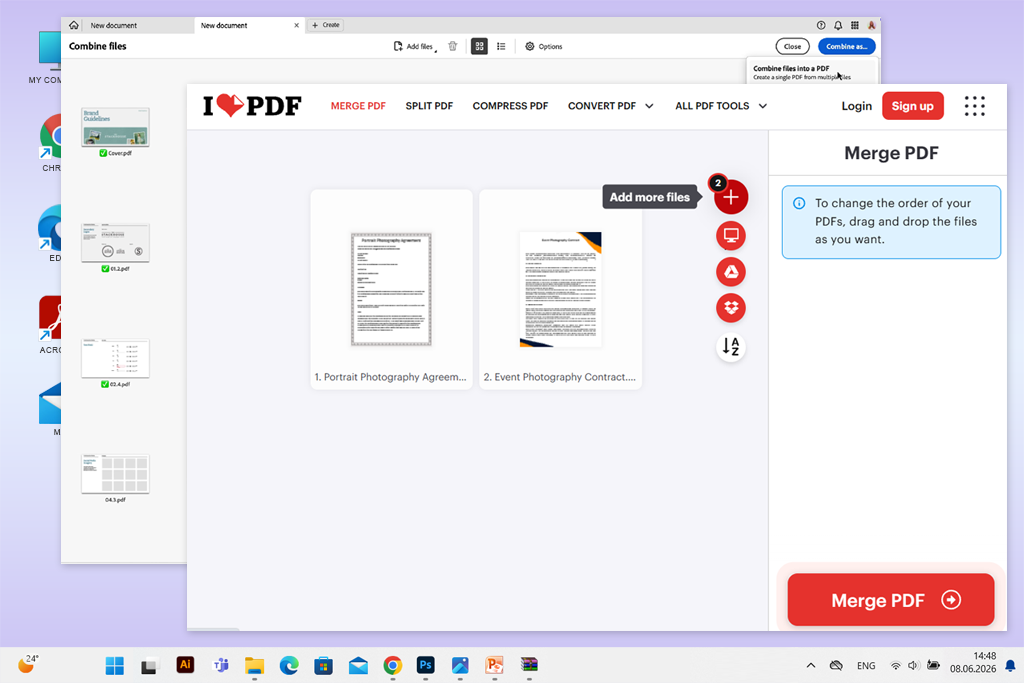
Чтобы найти лучшие онлайн-сервисы для объединения PDF-файлов, я предложила своим коллегам, Натали и Кейт, протестировать широкий спектр сервисов. В процессе тестирования мы проверяли функции объединения, ограничения по количеству файлов, удобство использования и качество выходных файлов.
В ходе исследования было выявлено несколько популярных инструментов, которые, однако, не вошли в окончательный список. К ним относятся Smallpdf, Soda PDF, редакторы PDF с открытым исходным кодом, такие как PDFsam Basic, PDF Converter, Apple Preview, PDF24 Creator, FileReadyNow, Jotform и BoldSign. Большинство из них — это настольные приложения, или же их основная специализация — это рабочие процессы с документами, широкое редактирование PDF или электронные подписи.
«Объединение PDF-файлов с помощью Adobe Acrobat прошло на удивление безболезненно. Все файлы сохранили форматирование в точности так, как нужно. На это ушло, наверное, всего две минуты».
Наша команда из FixThePhoto в ходе оценки сосредоточилась на следующих критериях:
«Я использовал его для объединения нескольких PDF-файлов и удаления ненужных страниц. Функции редактирования хороши, но приложение сложнее, чем необходимо для выполнения таких простых задач».
Наши тесты выявили три лучших варианта. Adobe Acrobat лидирует по стабильности выходных данных, iLovePDF по скорости и надежности, а PDFgear предлагает наиболее удобный контроль над редактированием. Правильный выбор зависит от того, что для вас важнее: качество документа, скорость обработки или большая гибкость при работе с файлами.






















